

1. Panoramica
Con questo codelab, mostreremo un metodo semplice e facile da eseguire per configurare AlloyDB.

Cosa creerai
Nell'ambito di questa operazione, creerai un'istanza e un cluster AlloyDB con l'installazione con un clic e imparerai a configurarli rapidamente anche nei tuoi progetti futuri.
Requisiti
2. Prima di iniziare
Crea un progetto
- Nella console Google Cloud, nella pagina di selezione del progetto, seleziona o crea un progetto Google Cloud.
- Verifica che la fatturazione sia attivata per il tuo progetto Cloud. Scopri come verificare se la fatturazione è abilitata per un progetto.
- Utilizzerai Cloud Shell, un ambiente a riga di comando in esecuzione in Google Cloud. Fai clic su Attiva Cloud Shell nella parte superiore della console Google Cloud.

- Una volta eseguita la connessione a Cloud Shell, verifica di essere già autenticato e che il progetto sia impostato sul tuo ID progetto utilizzando il seguente comando:
gcloud auth list
- Esegui questo comando in Cloud Shell per verificare che il comando gcloud conosca il tuo progetto.
gcloud config list project
- Se il progetto non è impostato, utilizza il seguente comando per impostarlo:
gcloud config set project <YOUR_PROJECT_ID>
- Abilita le API richieste: segui il link e abilita le API.
In alternativa, puoi utilizzare il comando gcloud. Consulta la documentazione per i comandi e l'utilizzo di gcloud.
3. Perché AlloyDB per i dati aziendali e l'AI?
AlloyDB per PostgreSQL non è solo un altro servizio Postgres gestito. Si tratta di una modernizzazione fondamentale del motore progettato per l'era dell'AI. Ecco perché è indipendente rispetto ai database standard:
- Elaborazione transazionale e analitica ibrida (HTAP)
La maggior parte dei database ti costringe a spostare i dati in un data warehouse per l'analisi. AlloyDB dispone di un motore colonnare integrato che mantiene automaticamente i dati pertinenti in un archivio colonnare in memoria. In questo modo, le query analitiche sono fino a 100 volte più veloci rispetto a PostgreSQL standard, il che ti consente di eseguire la business intelligence in tempo reale sui tuoi dati operativi senza pipeline ETL complesse.
- Integrazione nativa dell'AI:
AlloyDB colma il divario tra i tuoi dati e l'IA generativa. Con l'estensione google_ml_integration, puoi chiamare i modelli Vertex AI (come Gemini) direttamente all'interno delle tue query SQL. Ciò significa che puoi eseguire l'analisi del sentiment, la traduzione o l'estrazione di entità come transazione di database standard, garantendo la sicurezza dei dati e riducendo al minimo la latenza.
- Ricerca vettoriale avanzata:
Mentre PostgreSQL standard utilizza pgvector, AlloyDB lo potenzia con l'indice ScaNN (Scalable Nearest Neighbors), sviluppato da Google Research. Ciò consente una ricerca di similarità vettoriale significativamente più rapida e un richiamo più elevato su larga scala rispetto agli indici HNSW standard presenti in altre offerte Postgres. Consente di creare in modo nativo applicazioni RAG (Retrieval-Augmented Generation) ad alte prestazioni.
- Rendimento su larga scala:
AlloyDB offre prestazioni transazionali fino a 4 volte più veloci rispetto a PostgreSQL standard. Separa il computing dall'archiviazione, consentendo loro di scalare in modo indipendente. Il livello di archiviazione è intelligente e gestisce l'elaborazione del logging write-ahead (WAL) per trasferire il lavoro dall'istanza principale.
- Disponibilità di Enterprise:
Offre uno SLA con uptime del 99,99%, compresa la manutenzione. Questo livello di affidabilità per un database compatibile con PostgreSQL viene raggiunto tramite un'architettura cloud-native che garantisce un rapido ripristino in caso di errore e la durabilità dell'archiviazione.
4. Configurazione di AlloyDB
In questo lab utilizzeremo AlloyDB come database per i dati di test. Utilizza i cluster per contenere tutte le risorse, come database e log. Ogni cluster ha un'istanza primaria che fornisce un punto di accesso ai dati. Le tabelle conterranno i dati effettivi.
Creiamo un cluster, un'istanza e una tabella AlloyDB in cui verrà caricato il set di dati di test.
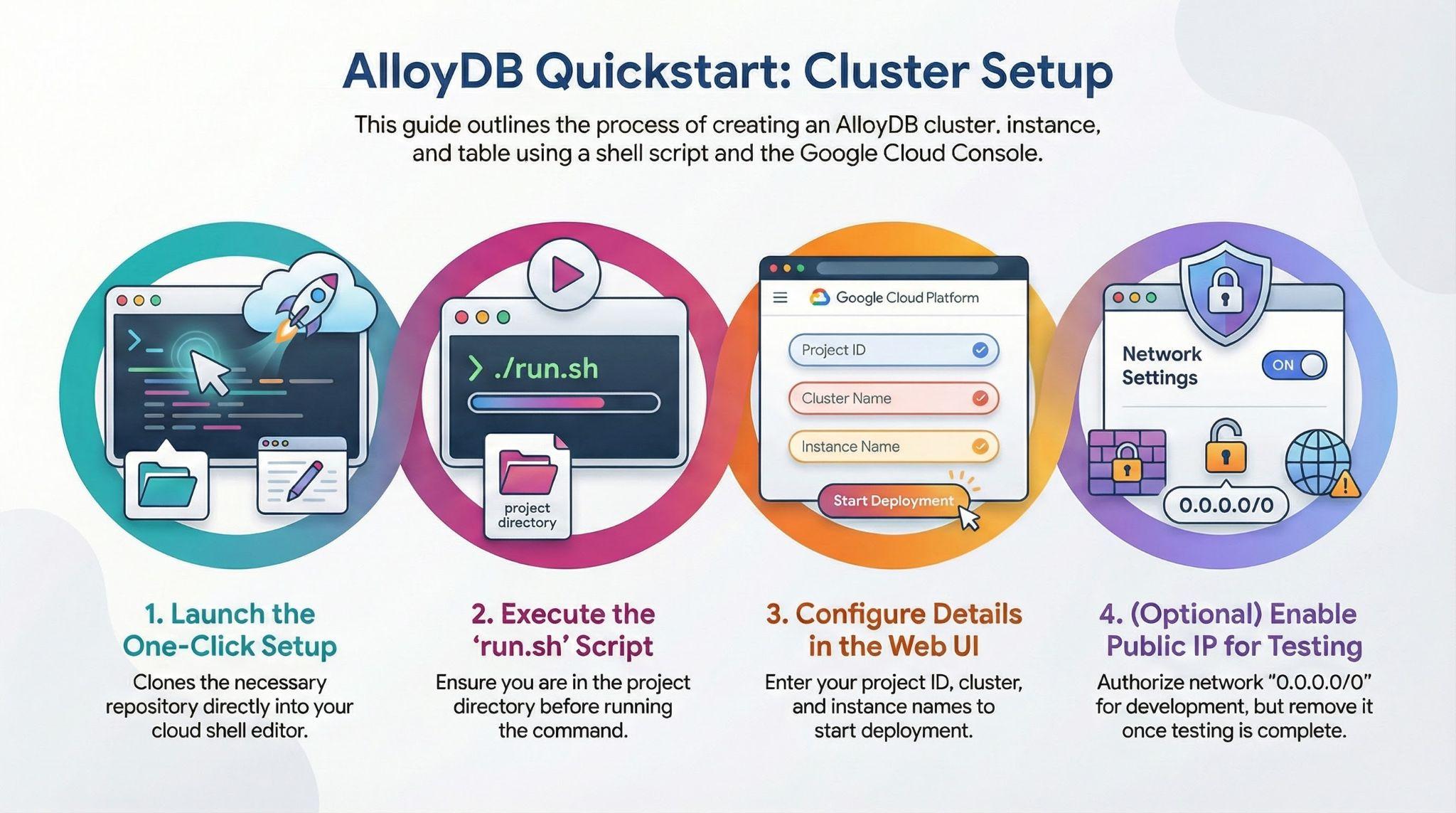
- Fai clic sul pulsante o copia il link riportato di seguito nel browser in cui hai eseguito l'accesso all'utente della console Google Cloud.
Approccio alternativo al clic sul pulsante precedente (consigliato):
# 1. Clone the repository
git clone https://github.com/GoogleCloudPlatform/devrel-demos.git

# 2. Navigate to the project directory
cd devrel-demos/infrastructure/easy-alloydb-setup
- Una volta completato questo passaggio, il repository verrà clonato nell'editor Cloud Shell locale e potrai eseguire il comando riportato di seguito dalla cartella del progetto (è importante assicurarsi di essere nella directory del progetto):
sh run.sh
- Ora utilizza la UI (facendo clic sul link nel terminale o sul link "Anteprima sul web" nel terminale).
- Inserisci i dettagli per l'ID progetto, il cluster e i nomi delle istanze per iniziare.
- Prendi un caffè mentre scorrono i log e leggi qui come funziona dietro le quinte.
5. Configurazione illustrata
6. Esegui la pulizia
Al termine di questo lab di prova, non dimenticare di eliminare il cluster e l'istanza AlloyDB.
Dovrebbe liberare spazio nel cluster insieme alle relative istanze.
7. Complimenti
È tutto pronto.
Inizia a configurare i tuoi dati in modo rapido e semplice con AlloyDB.