

1. 概要
この Codelab では、AlloyDB を簡単に設定する方法について説明します。

作成するアプリの概要
この Codelab では、ワンクリック インストールで AlloyDB インスタンスとクラスタを作成し、今後のプロジェクトで迅速に設定する方法を学びます。
要件
2. 始める前に
プロジェクトを作成する
- Google Cloud コンソールのプロジェクト選択ページで、Google Cloud プロジェクトを選択または作成します。
- Cloud プロジェクトに対して課金が有効になっていることを確認します。プロジェクトで課金が有効になっているかどうかを確認する方法については、こちらをご覧ください。
- Google Cloud 上で動作するコマンドライン環境の Cloud Shell を使用します。Google Cloud コンソールの上部にある「Cloud Shell をアクティブにする」アイコン をクリックします。
![[Cloud Shell をアクティブにする] ボタンの画像](https://codelabs.developers.google.com/static/quick-alloydb-setup/img/91567e2f55467574.png?hl=ja)
- Cloud Shell に接続したら、次のコマンドを使用して、すでに認証済みであることと、プロジェクトがプロジェクト ID に設定されていることを確認します。
gcloud auth list
- Cloud Shell で次のコマンドを実行して、gcloud コマンドがプロジェクトを認識していることを確認します。
gcloud config list project
- プロジェクトが設定されていない場合は、次のコマンドを使用して設定します。
gcloud config set project <YOUR_PROJECT_ID>
- 必要な API を有効にします。リンクに沿って API を有効にします。
または、gcloud コマンドを使用することもできます。gcloud コマンドとその使用方法については、ドキュメントをご覧ください。
3. ビジネスデータと AI に AlloyDB を選ぶ理由
AlloyDB for PostgreSQL は、単なるマネージド Postgres サービスではありません。AI 時代に向けて設計されたエンジンの根本的なモダナイゼーションです。標準データベースと比較して AlloyDB が優れている理由は次のとおりです。
- ハイブリッドなトランザクション処理と分析処理(HTAP)
ほとんどのデータベースでは、分析のためにデータをデータ ウェアハウスに移動する必要があります。AlloyDB には、関連データをカラムストアのメモリ内に自動的に保持するカラム型エンジン が組み込まれています。これにより、標準の PostgreSQL よりも分析クエリが最大 100 倍高速 になり、複雑な ETL パイプラインを使用せずに運用データに対してリアルタイムのビジネス インテリジェンスを実行できます。
- ネイティブ AI 統合:
AlloyDB は、データと生成 AI のギャップを埋めます。google_ml_integration 拡張機能を使用すると、SQL クエリ内で Vertex AI モデル(Gemini など)を直接呼び出すことができます。つまり、感情分析、翻訳、エンティティ抽出を標準のデータベース トランザクションとして実行できるため、データ セキュリティを確保し、レイテンシを最小限に抑えることができます。
- 優れたベクトル検索:
標準の PostgreSQL では pgvector が使用されますが、AlloyDB では Google Research が開発したScaNN インデックス (Scalable Nearest Neighbors)を使用して強化されています。これにより、他の Postgres オファリングの標準 HNSW インデックスと比較して、ベクトル類似性検索が大幅に高速化され、大規模なリコール率が向上します。高性能な RAG(Retrieval Augmented Generation)アプリケーションをネイティブに構築できます。
- 大規模なパフォーマンス:
AlloyDB は、標準の PostgreSQL と比較して、トランザクション パフォーマンスが最大 4 倍高速 です。コンピューティングとストレージが分離されているため、それぞれを個別にスケーリングできます。ストレージ レイヤはインテリジェントで、先行書き込みログ(WAL)処理を処理して、プライマリ インスタンスからワークロードをオフロードします。
- エンタープライズの可用性:
メンテナンスを含めて稼働時間 99.99% の SLA を提供しています。PostgreSQL 互換データベースのこのレベルの信頼性は、迅速な障害復旧とストレージの耐久性を確保するクラウドネイティブ アーキテクチャによって実現されています。
4. AlloyDB の設定
このラボでは、テストデータのデータベースとして AlloyDB を使用します。データベースやログなどのすべてのリソースを保持するためにクラスタを使用します。 各クラスタには、データへのアクセス ポイントを提供するプライマリ インスタンスがあります。 テーブルには実際のデータが格納されます。
テストデータセットが読み込まれる AlloyDB クラスタ、インスタンス、テーブルを作成しましょう。
- ボタンをクリックするか、Google Cloud コンソール ユーザーがログインしているブラウザに次のリンクをコピーします。
上記のボタンをクリックする別の方法(推奨):
# 1. Clone the repository
git clone https://github.com/GoogleCloudPlatform/devrel-demos.git

# 2. Navigate to the project directory
cd devrel-demos/infrastructure/easy-alloydb-setup
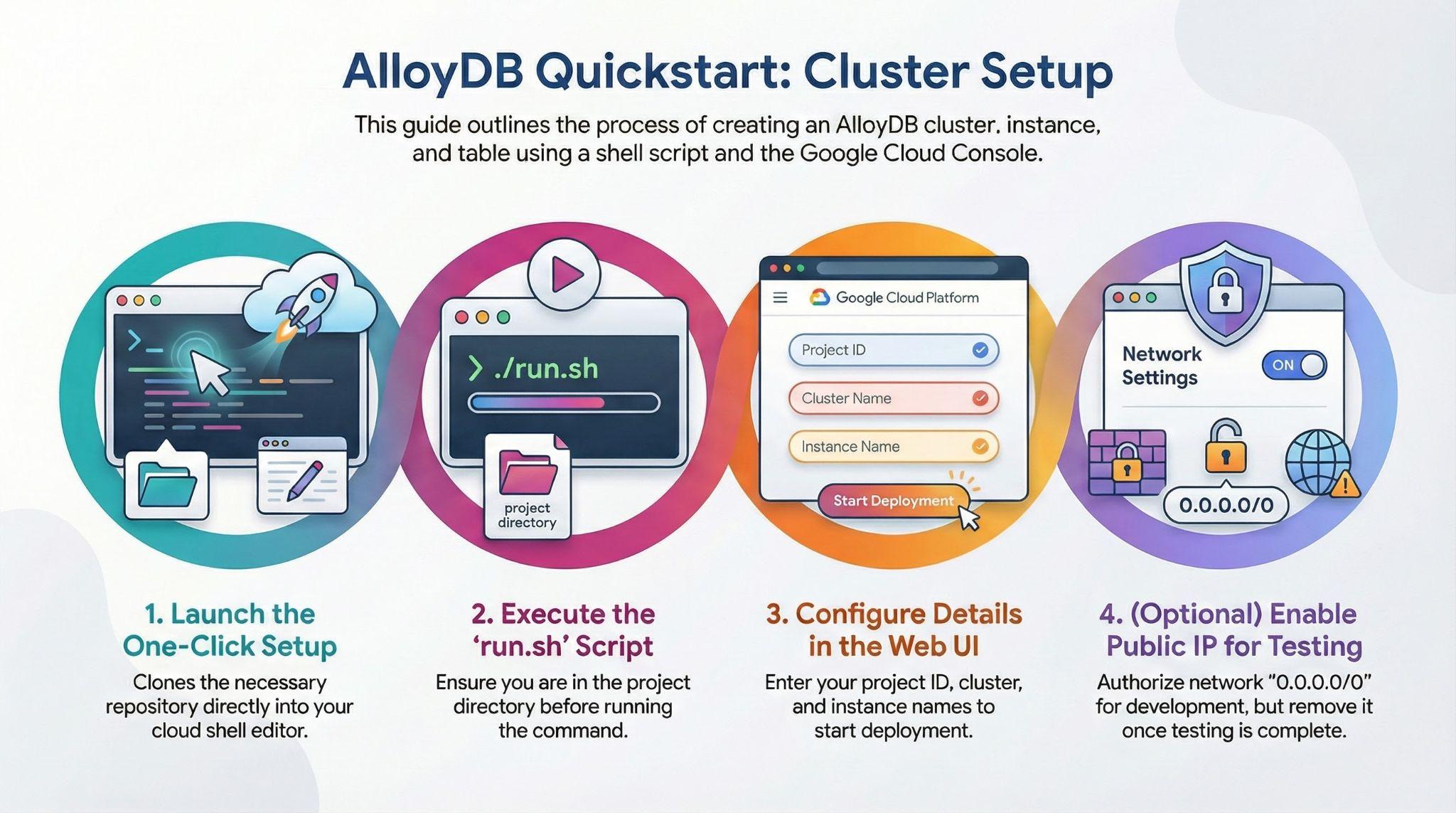
- この手順が完了すると、リポジトリがローカルの Cloud Shell エディタにクローンされ、プロジェクト フォルダ内から次のコマンドを実行できるようになります(プロジェクト ディレクトリにいることを確認することが重要です)。
sh run.sh
- UI を使用します(ターミナルでリンクをクリックするか、ターミナルで [ウェブでプレビュー] リンクをクリックします)。
- プロジェクト ID、クラスタ名、インスタンス名の詳細を入力して、開始します。
- ログがスクロールしている間にコーヒーを飲んで、バックグラウンドでどのように処理されているかを確認してください。
5. 設定の図解
6. クリーンアップ
このトライアル ラボが完了したら、AlloyDB クラスタとインスタンスを削除してください。
クラスタとそのインスタンスがクリーンアップされます。
7. 完了
これで準備が整いました。