

1. ภาพรวม
Codelab นี้จะแสดงวิธีการตั้งค่า AlloyDB ที่ง่ายและทำได้ไม่ยาก

สิ่งที่คุณจะได้สร้าง
ในส่วนนี้ คุณจะได้สร้างอินสแตนซ์และคลัสเตอร์ AlloyDB ด้วยการติดตั้งแบบคลิกเดียว และจะได้เรียนรู้วิธีตั้งค่าอย่างรวดเร็วในโปรเจ็กต์ในอนาคตด้วย
ข้อกำหนด
2. ก่อนเริ่มต้น
สร้างโปรเจ็กต์
- ใน คอนโซล Google Cloud บนหน้าตัวเลือกโปรเจ็กต์ ให้เลือกหรือสร้าง โปรเจ็กต์ Google Cloud
- ตรวจสอบว่าได้เปิดใช้การเรียกเก็บเงินสำหรับโปรเจ็กต์ที่อยู่ในระบบคลาวด์แล้ว ดูวิธีตรวจสอบว่าได้เปิดใช้การเรียกเก็บเงินในโปรเจ็กต์.
- คุณจะใช้ Cloud Shell ซึ่งเป็นสภาพแวดล้อมบรรทัดคำสั่งที่ทำงานใน Google Cloud คลิกเปิดใช้งาน Cloud Shell ที่ด้านบนของคอนโซล Google Cloud

- เมื่อเชื่อมต่อกับ Cloud Shell แล้ว ให้ตรวจสอบว่าคุณได้รับการตรวจสอบสิทธิ์แล้วและโปรเจ็กต์ตั้งค่าเป็นรหัสโปรเจ็กต์ของคุณโดยใช้คำสั่งต่อไปนี้
gcloud auth list
- เรียกใช้คำสั่งต่อไปนี้ใน Cloud Shell เพื่อยืนยันว่าคำสั่ง gcloud รู้จักโปรเจ็กต์ของคุณ
gcloud config list project
- หากไม่ได้ตั้งค่าโปรเจ็กต์ ให้ใช้คำสั่งต่อไปนี้เพื่อตั้งค่า
gcloud config set project <YOUR_PROJECT_ID>
- เปิดใช้ API ที่จำเป็นโดยทำตาม ลิงก์ และเปิดใช้ API
หรือคุณจะใช้คำสั่ง gcloud สำหรับการดำเนินการนี้ก็ได้ โปรดดู เอกสารประกอบ สำหรับคำสั่ง gcloud และการใช้งาน
3. เหตุผลที่ควรใช้ AlloyDB สำหรับข้อมูลธุรกิจและ AI
AlloyDB สำหรับ PostgreSQL ไม่ใช่แค่บริการ Postgres ที่มีการจัดการอีกบริการหนึ่ง แต่เป็นการปรับปรุงเครื่องมือให้ทันสมัยอย่างแท้จริงซึ่งออกแบบมาสำหรับยุค AI เหตุผลที่ AlloyDB โดดเด่นกว่าฐานข้อมูลมาตรฐานมีดังนี้
- การประมวลผลธุรกรรมและการวิเคราะห์แบบไฮบริด (HTAP)
ฐานข้อมูลส่วนใหญ่กำหนดให้คุณย้ายข้อมูลไปยังคลังข้อมูลเพื่อทำการวิเคราะห์ AlloyDB มีเครื่องมือแบบคอลัมน์ในตัวที่เก็บข้อมูลที่เกี่ยวข้องไว้ในที่เก็บข้อมูลแบบคอลัมน์ในหน่วยความจำโดยอัตโนมัติ ซึ่งทำให้คําค้นหาข้อมูลวิเคราะห์เร็วกว่า PostgreSQL แบบมาตรฐานถึง 100 เท่า ช่วยให้คุณเรียกใช้ระบบ Business Intelligence แบบเรียลไทม์ในข้อมูลการดำเนินงานได้โดยไม่ต้องใช้ไปป์ไลน์ ETL ที่ซับซ้อน
- การผสานรวม AI แบบเนทีฟ:
AlloyDB ช่วยเชื่อมช่องว่างระหว่างข้อมูลของคุณกับ Generative AI ส่วนขยาย google_ml_integration ช่วยให้คุณเรียกโมเดล Vertex AI (เช่น Gemini) ได้โดยตรงภายในคําค้นหา SQL ซึ่งหมายความว่าคุณสามารถทำการวิเคราะห์ความเห็น การแปล หรือการแยกเอนทิตีเป็นการทำธุรกรรมฐานข้อมูลมาตรฐาน เพื่อให้มั่นใจในความปลอดภัยข้อมูลและลดเวลาในการตอบสนอง
- การค้นหาเวกเตอร์ที่เหนือกว่า:
แม้ว่า PostgreSQL แบบมาตรฐานจะใช้ pgvector แต่ AlloyDB ก็เพิ่มประสิทธิภาพด้วยดัชนี ScaNN (Scalable Nearest Neighbors) ซึ่งพัฒนาโดยทีมวิจัยของ Google ดัชนีนี้ช่วยให้การค้นหาความคล้ายคลึงกันของเวกเตอร์เร็วขึ้นอย่างมากและมีการเรียกคืนที่สูงขึ้นเมื่อเทียบกับดัชนี HNSW มาตรฐานที่พบในข้อเสนออื่นๆ ของ Postgres และยังช่วยให้คุณสร้างแอปพลิเคชัน RAG (Retrieval Augmented Generation) ที่มีประสิทธิภาพสูงได้แบบเนทีฟ
- ประสิทธิภาพที่ปรับขนาดได้:
AlloyDB มีประสิทธิภาพด้านการทำธุรกรรมเร็วกว่า PostgreSQL แบบมาตรฐานถึง 4 เท่า โดยแยกการประมวลผลออกจากพื้นที่เก็บข้อมูล ทำให้สามารถปรับขนาดได้อย่างอิสระ เลเยอร์พื้นที่เก็บข้อมูลมีความอัจฉริยะ สามารถจัดการการประมวลผลการบันทึกการเขียนล่วงหน้า (WAL) เพื่อลดภาระงานจากอินสแตนซ์หลัก
- ความพร้อมใช้งานระดับองค์กร:
AlloyDB มี SLA เวลาทำงาน 99.99% ซึ่งรวมถึงการบำรุงรักษา ความน่าเชื่อถือระดับนี้สำหรับฐานข้อมูลที่เข้ากันได้กับ PostgreSQL เกิดขึ้นได้ด้วยสถาปัตยกรรมแบบคลาวด์เนทีฟที่ช่วยให้กู้คืนจากความล้มเหลวได้อย่างรวดเร็วและพื้นที่เก็บข้อมูลมีความคงทน
4. การตั้งค่า AlloyDB
ในแล็บนี้ เราจะใช้ AlloyDB เป็นฐานข้อมูลสำหรับข้อมูลทดสอบ โดยใช้ คลัสเตอร์เพื่อเก็บทรัพยากรทั้งหมด เช่น ฐานข้อมูลและบันทึก คลัสเตอร์แต่ละคลัสเตอร์มี อินสแตนซ์หลักที่ทำหน้าที่เป็นจุดเข้าใช้งานข้อมูล ส่วนตารางจะเก็บข้อมูลจริง
มาสร้างคลัสเตอร์ อินสแตนซ์ และตาราง AlloyDB ที่จะโหลดชุดข้อมูลทดสอบกัน
- คลิกปุ่มหรือคัดลอกลิงก์ด้านล่างไปยังเบราว์เซอร์ที่คุณลงชื่อเข้าใช้ผู้ใช้คอนโซล Google Cloud
วิธีอื่นในการคลิกปุ่มด้านบน (แนะนำ)
# 1. Clone the repository
git clone https://github.com/GoogleCloudPlatform/devrel-demos.git

# 2. Navigate to the project directory
cd devrel-demos/infrastructure/easy-alloydb-setup
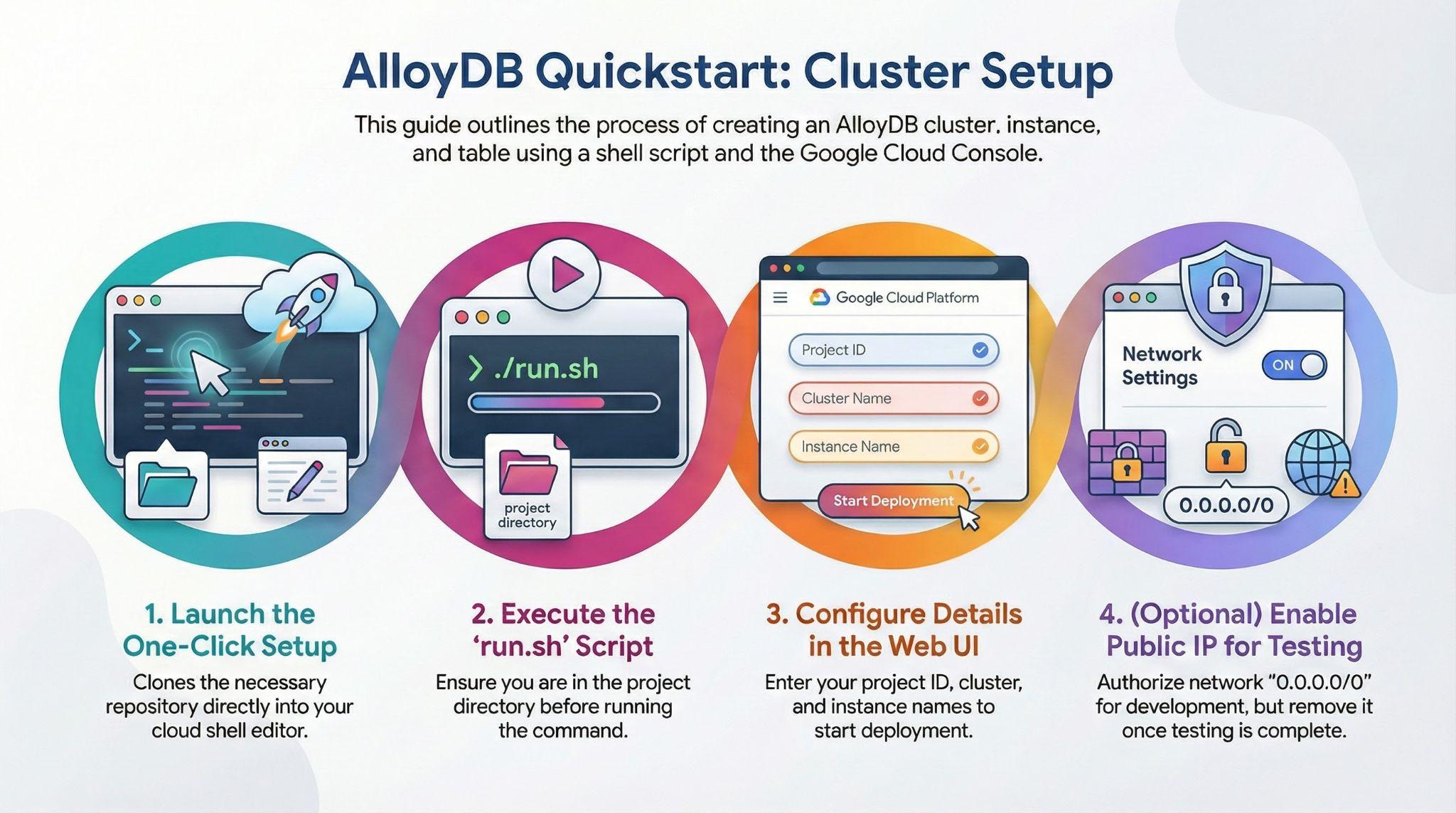
- เมื่อขั้นตอนนี้เสร็จสมบูรณ์แล้ว ระบบจะโคลนที่เก็บไปยังโปรแกรมแก้ไข Cloud Shell ในเครื่องของคุณ และคุณจะเรียกใช้คำสั่งด้านล่างได้จากภายในโฟลเดอร์โปรเจ็กต์ (โปรดตรวจสอบว่าคุณอยู่ในไดเรกทอรีโปรเจ็กต์)
sh run.sh
- ตอนนี้ให้ใช้ UI (คลิกลิงก์ในเทอร์มินัลหรือคลิกลิงก์ "ดูตัวอย่างบนเว็บ" ในเทอร์มินัล)
- ป้อนรายละเอียดสำหรับรหัสโปรเจ็กต์ ชื่อคลัสเตอร์ และชื่ออินสแตนซ์เพื่อเริ่มต้นใช้งาน
- ไปชงกาแฟดื่มระหว่างที่บันทึกเลื่อนขึ้นมา และคุณสามารถอ่านข้อมูลเกี่ยวกับสิ่งที่เกิดขึ้นเบื้องหลังได้ที่นี่
5. ภาพประกอบการตั้งค่า
6. การทำความสะอาดข้อมูล
เมื่อทำแล็บทดลองนี้เสร็จแล้ว อย่าลืมลบคลัสเตอร์และอินสแตนซ์ AlloyDB
ระบบควรล้างคลัสเตอร์พร้อมกับอินสแตนซ์
7. ขอแสดงความยินดี
คุณพร้อมแล้ว!!!
เริ่มต้นใช้งาน การตั้งค่าข้อมูลด้วย AlloyDB อย่างรวดเร็วและง่ายดาย!!!