

1. Introducción
Codificar un MVP rápidamente es bueno, pero agregarle funciones con más instrucciones no es la forma de hacer que los proyectos funcionen. Necesitas una forma de aportar estructura y contexto del mundo real al desarrollo asistido por IA. Ahí es donde entra en juego la CLI de Antigravity, un agente de programación de IA que se ejecuta en tu terminal. Por sí solo, puede comprender tu base de código, ejecutar comandos y editar archivos. Su verdadero poder proviene de lo que conectas a él:
- Las habilidades le brindan al agente metodología y conocimiento del dominio: una habilidad de metodología impone flujos de trabajo de desarrollo estructurados, mientras que una habilidad de dominio proporciona conocimiento preciso de la API para que el agente no alucine.
- Los servidores de MCP brindan al agente conexiones activas a sistemas externos, lo que le permite inspeccionar esquemas reales, ejecutar consultas y validar su trabajo con datos reales en lugar de depender de conocimientos de entrenamiento obsoletos.
Las habilidades definen cómo piensa el agente, mientras que el MCP define qué puede ver y con qué puede interactuar el agente. En conjunto, convierten un agente de codificación de uso general en uno que sigue un flujo de trabajo estructurado basado en datos del mundo real. En este codelab, se explica esa combinación, desde la instalación de complementos hasta el lanzamiento de una función.
Qué compilarás
Los patrones de este codelab (instalar habilidades para la metodología y el conocimiento del dominio, conectar servidores de MCP para el acceso a los datos en vivo y ejecutar un ciclo de desarrollo basado en especificaciones) se aplican a cualquier función que compiles con la CLI de Antigravity, independientemente del lenguaje, el framework o los productos de Google Cloud. Para concretar estos patrones, trabajarás con un ejemplo específico: agregar la integración de BigQuery a un panel de análisis de comercio electrónico.
La app de partida es una app web de FastAPI que lee datos de ventas de archivos CSV estáticos y renderiza gráficos (tendencias de ingresos, productos más vendidos, desglose del estado de pedido y rendimiento de las categorías). Al final, la app consulta datos en tiempo real de BigQuery, el almacén de datos sin servidores de Google Cloud que te permite ejecutar consultas SQL en grandes conjuntos de datos sin administrar la infraestructura. Específicamente, te conectas al conjunto de datos thelook_ecommerce, lo que desbloquea el catálogo completo de pedidos, productos y clientes que no puede proporcionar un CSV de 500 filas. Crearás esta función por completo a través de la CLI de Antigravity, con la guía de las habilidades y el MCP.
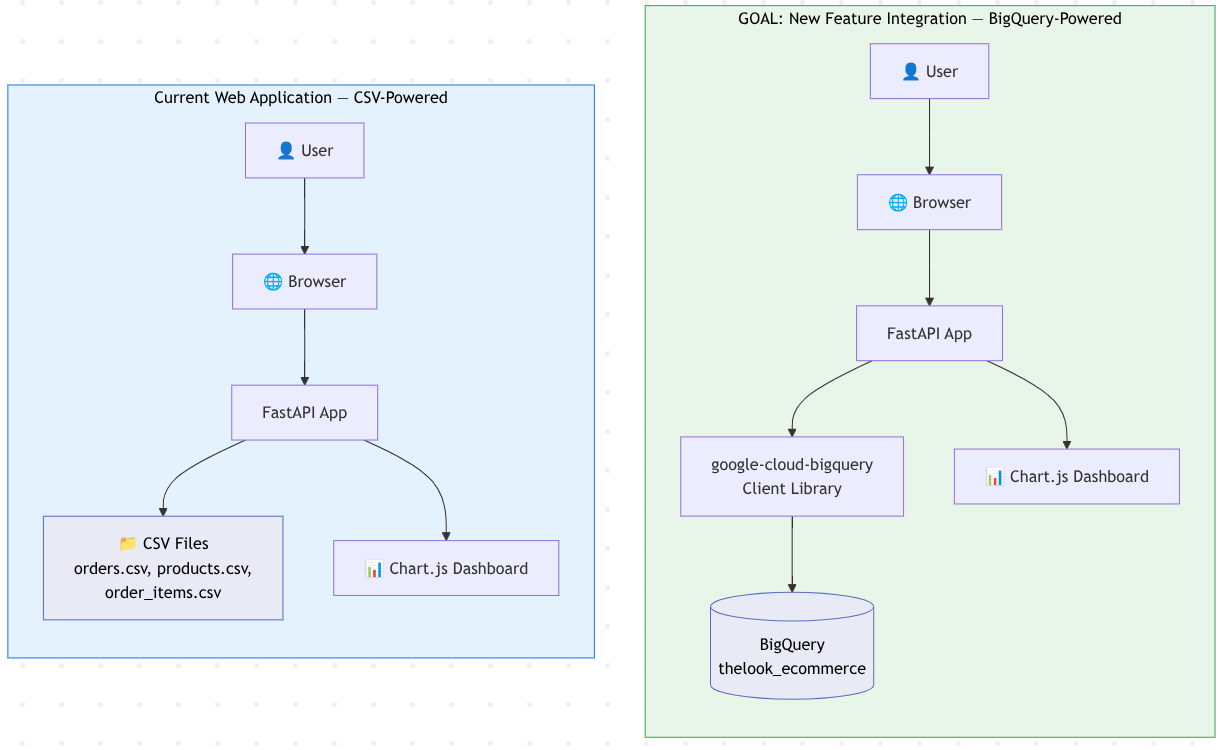
La configuración del agente que usaremos con la CLI de Antigravity se verá de la siguiente manera:
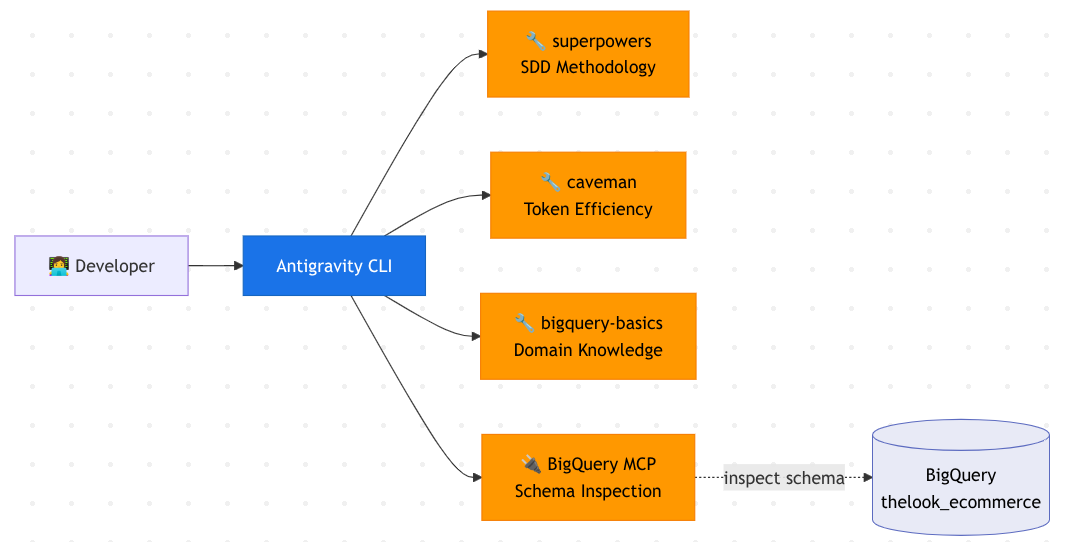
Qué aprenderás
- Cómo usar la CLI de Antigravity en Cloud Shell: Inicia, navega por la TUI y ejecuta comandos de barra
- Qué son las habilidades del agente y cómo el patrón de divulgación progresiva (metadatos → instrucciones → recursos) mantiene la eficiencia del contexto
- Tres categorías de habilidades: metodología (superpoderes), eficiencia (cavernícola) y conocimiento del dominio (google/skills)
- Qué es MCP y cómo configurar un servidor de MCP remoto (MCP de BigQuery) para la CLI de Antigravity
- Cómo ejecutar un ciclo de desarrollo basado en especificaciones: especificar → planificar → implementar
- (Opcional) Cómo funcionan los subagentes en la CLI de Antigravity y cómo administrarlos
- Cómo integrar la biblioteca cliente de
google-cloud-bigqueryPython en una app de FastAPI - (Opcional) Cómo implementar la app en Cloud Run con la CLI de Antigravity y una habilidad de dominio
Requisitos previos
- Una cuenta de Google Cloud
- Conocimientos básicos sobre Python, APIs de REST y comandos de Terminal
2. Configura tu entorno
En este paso, se clona el repositorio de inicio, se configura tu proyecto de Google Cloud y se habilitan las APIs que necesitas.
Abra Cloud Shell
Abre Cloud Shell en tu navegador. Cloud Shell proporciona un entorno preconfigurado con todas las herramientas que necesitas para este codelab. Haz clic en Autorizar cuando se te solicite
Luego, haz clic en "Ver" -> "Terminal" para abrir la terminal.Tu interfaz debería verse similar a esta:
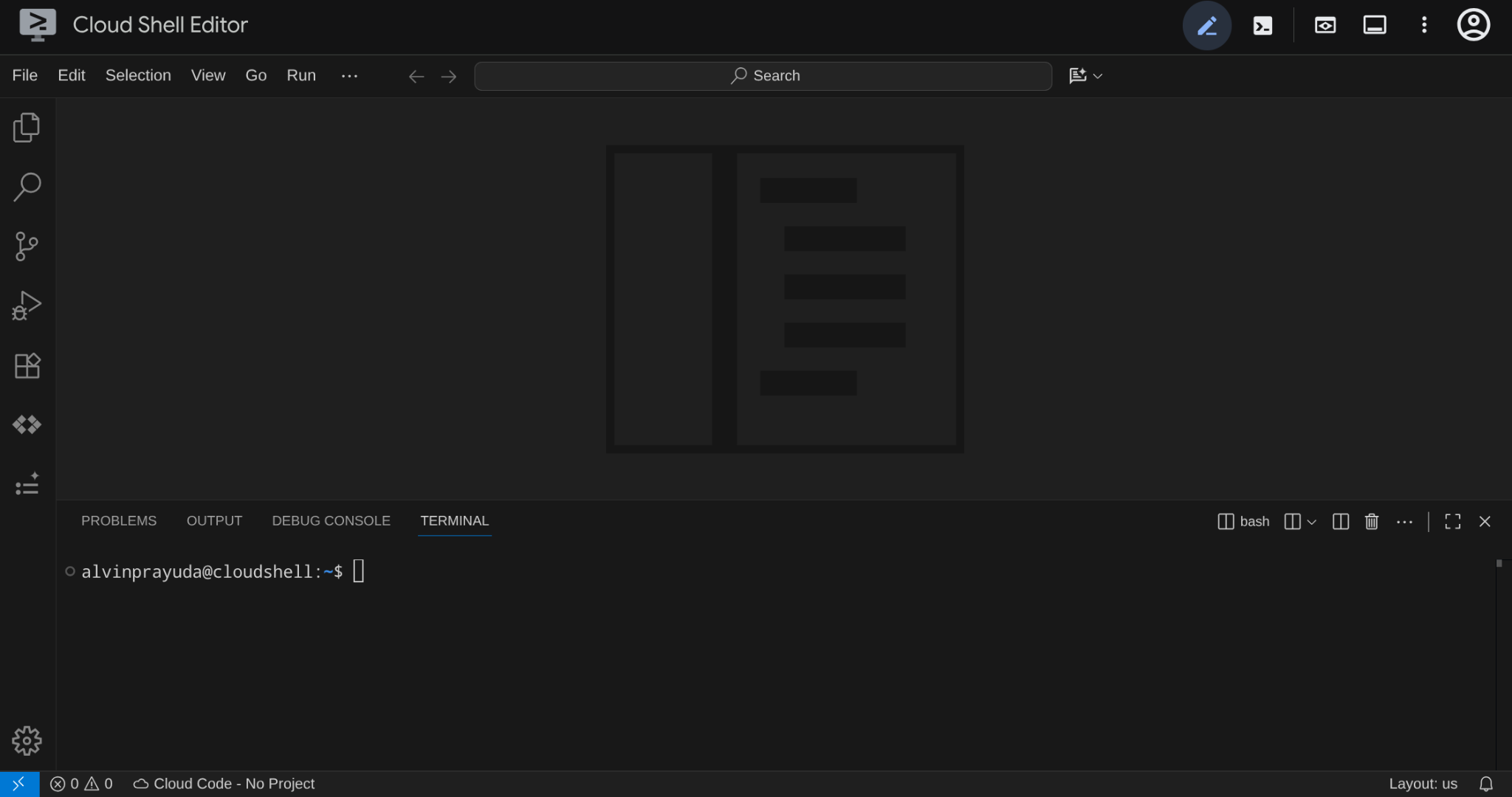
Esta será nuestra interfaz principal, con el IDE en la parte superior y la terminal en la parte inferior.
Configura tu directorio de trabajo
Clona el repositorio complementario que contiene el código de partida para este codelab:
git clone https://github.com/alphinside/sdd-agy-bigquery-dashboard.git
cloudshell workspace sdd-agy-bigquery-dashboard && cd sdd-agy-bigquery-dashboard
Este repositorio contiene una app de panel de comercio electrónico completa y funcional que lee archivos CSV estáticos. A lo largo de este codelab, usarás la CLI de Antigravity para agregar la integración de BigQuery como una nueva función.
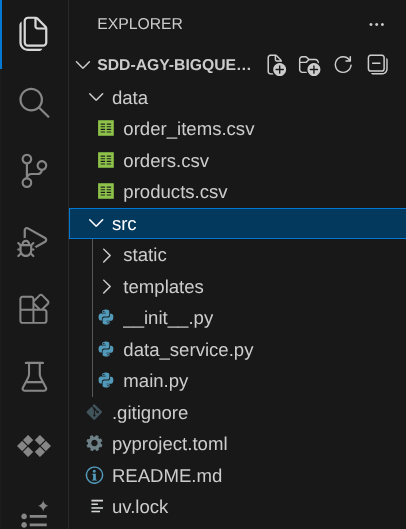
Los archivos y directorios de claves son los siguientes:
src/main.py: Aplicación de FastAPI con extremos de API que entregan datos del panelsrc/data_service.py: Es una capa de datos que lee archivos CSV con Pandas.src/templates/dashboard.html: Plantilla de Jinja2 con visualizaciones de Chart.jsdata/: Archivos CSV estáticos (orders.csv,products.csv,order_items.csv) que contienen un pequeño subconjunto de datos de comercio electrónico
La app es un panel de solo lectura sencillo: main.py define los extremos de la API, data_service.py lee archivos CSV y devuelve datos estructurados, y dashboard.html renderiza esos datos como gráficos. La integración de BigQuery que compilas reemplaza data_service.py por un módulo que consulta datos en vivo en lugar de leer archivos estáticos.
Configurar terminal
Crea un proyecto de Google Cloud ( opcional)
Para crear un proyecto nuevo, puedes hacerlo desde la IU de Cloud Console. Para ello, haz clic en el selector de proyectos en la parte superior izquierda y, luego, en New Project.

O BIEN,si quieres un método más rápido, ejecuta el siguiente comando en la terminal
PROJECT_ID="sdd-agy-cli-$(openssl rand -hex 5)"
gcloud projects create "$PROJECT_ID"
echo $PROJECT_ID
Esto creará un proyecto de Google Cloud con un ID de proyecto aleatorio. El comando genera el ID del proyecto. Úsalo como YOUR_PROJECT_ID en la configuración más adelante.
Cómo activar la terminal
Ahora, deberemos configurar nuestra terminal con el proyecto de Google Cloud seleccionado. Ejecuta el siguiente comando para enumerar los proyectos disponibles y encontrar el ID del proyecto que deseas seleccionar.
gcloud projects list
Se mostrará una lista como esta. Recuerda o copia el ID del proyecto que usarás.
PROJECT_ID: alvin-exploratory-2
NAME: alvin-exploratory-2
PROJECT_NUMBER: 109790610330
Ahora, ejecuta el siguiente comando para crear una secuencia de comandos que active la terminal ( o puedes crear este archivo por tu cuenta).
cloudshell edit configure_terminal.sh
Luego, copia el siguiente código en la secuencia de comandos.
#!/bin/bash

gcloud config set project YOUR_PROJECT_ID
export GOOGLE_CLOUD_PROJECT=$(gcloud config get-value project)
echo $GOOGLE_CLOUD_PROJECT
Reemplaza YOUR_PROJECT_ID con el ID del proyecto. El comando anterior también exporta el ID del proyecto como una variable de entorno para usarla en todo el codelab. Después de eso, guarda el archivo y ejecútalo.
bash configure_terminal.sh
Verifica que el proyecto esté configurado correctamente. Para ello, revisa el texto amarillo junto a tu directorio de trabajo en el mensaje de la terminal de Cloud Shell. Debería mostrar el ID de tu proyecto.

Habilita las APIs obligatorias
A continuación, interactuaremos con BigQuery, que está relacionado con nuestro caso de uso. Habilita las APIs de Google Cloud necesarias para este codelab:
gcloud services enable bigquery.googleapis.com
Esta API nos permitirá acceder a BigQuery. Ahora preparemos nuestro conjunto de datos inicial para esta situación del codelab
3. Configura el conjunto de datos de BigQuery
Esta es la situación: tu empresa ya tiene datos de comercio electrónico almacenados en BigQuery (pedidos, productos y artículos del pedido). Desarrollas una aplicación para mostrar el panel de datos de pedidos, pero, actualmente, solo lee un pequeño extracto en formato CSV de estos datos para que puedas concentrarte en el frontend inicialmente. Ahora, quieres actualizarlo para que consulte BigQuery directamente y obtenga el conjunto de datos completo.
Para simular esto, usarás TheLook E-commerce,un conjunto de datos públicos que mantiene Google con datos sintéticos realistas de comercio electrónico (más de 125, 000 pedidos y más de 29,000 productos). Copias las tablas pertinentes en la instancia de BigQuery de tu propio proyecto para que actúen como "los datos de tu empresa".
En Cloud Shell, ya tenemos la CLI de bq que podemos usar para interactuar con BigQuery directamente, por lo que podemos preparar nuestros datos directamente.
Crea un conjunto de datos en tu proyecto:
bq mk --dataset $GOOGLE_CLOUD_PROJECT:thelook_ecommerce
Copia las tres tablas del conjunto de datos público en tu nuevo conjunto de datos:
bq cp bigquery-public-data:thelook_ecommerce.orders $GOOGLE_CLOUD_PROJECT:thelook_ecommerce.orders
bq cp bigquery-public-data:thelook_ecommerce.order_items $GOOGLE_CLOUD_PROJECT:thelook_ecommerce.order_items
bq cp bigquery-public-data:thelook_ecommerce.products $GOOGLE_CLOUD_PROJECT:thelook_ecommerce.products
Verifica que las tablas estén en tu conjunto de datos:
bq ls $GOOGLE_CLOUD_PROJECT:thelook_ecommerce
Deberías ver tres tablas en la lista: orders, order_items y products.
   tableId     Type    Labels   Time Partitioning   Clustered Fields
 ------------- ------- -------- ------------------- ------------------
  order_items   TABLE
  orders        TABLE
  products      TABLE
Ejecuta una consulta de prueba rápida para confirmar que se puede acceder a los datos:
bq query --nouse_legacy_sql \
  "SELECT COUNT(*) as total_orders FROM \`$GOOGLE_CLOUD_PROJECT.thelook_ecommerce.orders\`"
+--------------+
| total_orders |
+--------------+
|       125957 |
+--------------+
Deberías ver un recuento de más de 100,000 pedidos.
4. Ejecuta la app web inicial
Antes de actualizar la app, ejecutémosla en su estado actual para ver cómo se ve el panel potenciado por CSV.
uv es un administrador de proyectos y paquetes de Python rápido escrito en Rust ( documentos). En este codelab, se usa para mayor velocidad y simplicidad. Si usas Cloud Shell para este instructivo, ya está preinstalado en la instancia. Consulta este instructivo si deseas instalarlo en tu
Instala las dependencias del proyecto, lo que también preparará el entorno virtual por ti:
uv sync
Luego, si conoces Python, en lugar de ejecutar un comando python, ejecutaremos cada comando con el objeto binario uv. Inicia el servidor de desarrollo de FastAPI:
uv run uvicorn src.main:app --host 0.0.0.0 --port 8080
Abre el panel en tu navegador con la función Vista previa en la Web de Cloud Shell. Haz clic en el botón Vista previa en la Web (el ícono de ojo en la barra de herramientas de Cloud Shell) y selecciona Vista previa en el puerto 8080.
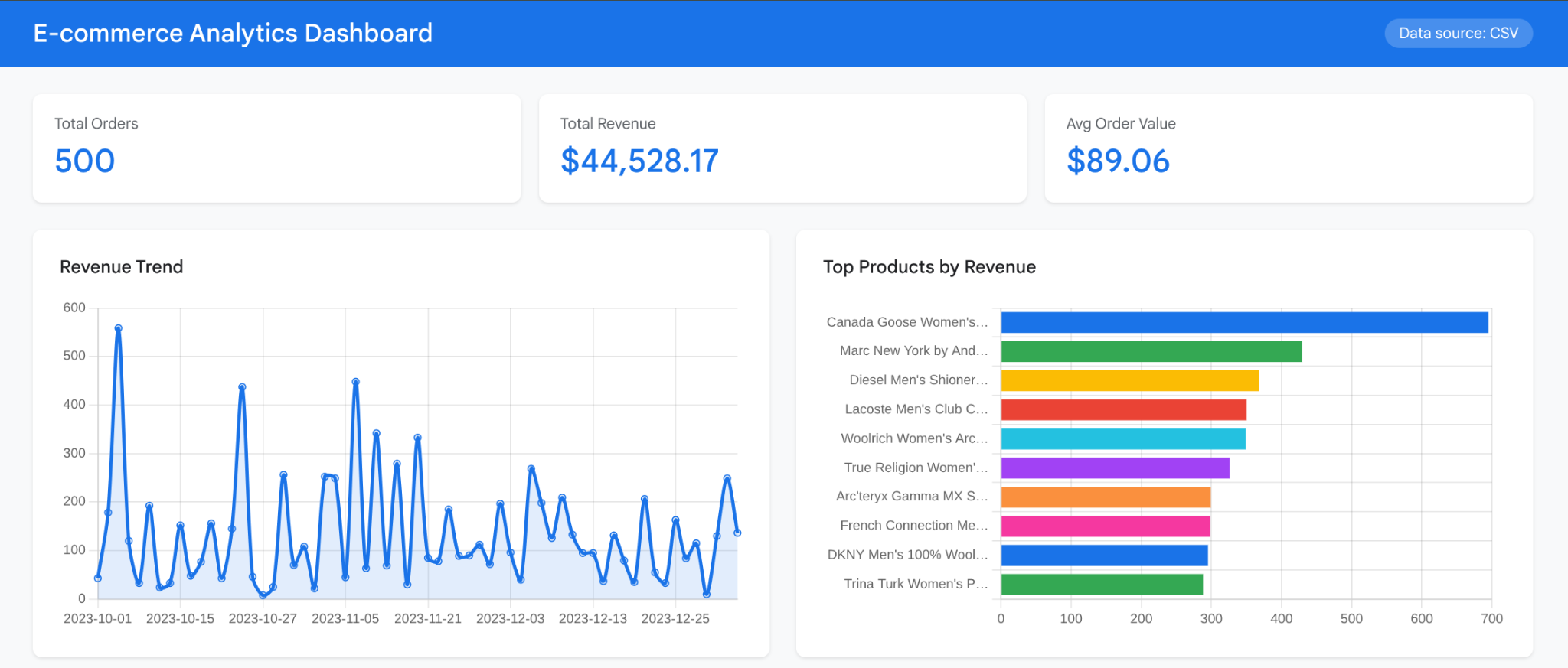
En el panel, se muestran cuatro paneles de gráficos:
- Tendencia de ingresos: Es un gráfico de líneas que muestra los ingresos diarios durante el período incluido en los datos del CSV.
- Productos principales según la cantidad de ingresos: Es un gráfico de barras horizontal que clasifica los productos según las ventas totales.
- Desglose del estado del pedido: Un gráfico circular que muestra la distribución de los pedidos completados, enviados, en proceso, cancelados y devueltos
- Rendimiento de la categoría: Un gráfico de barras horizontal que muestra los ingresos por categoría de producto
Observa la insignia Fuente de datos: CSV en el encabezado. Las tarjetas de resumen muestran los totales calculados a partir de 500 pedidos y alrededor de 750 artículos de pedidos, un pequeño subconjunto del conjunto de datos completo de TheLook. El período se limita de octubre a diciembre de 2023.
Esta es nuestra app de referencia. Ahora, la actualizaremos para que se integre con BigQuery con la ayuda de la CLI de Antigravity.
5. Configura la CLI de Antigravity
En este paso, se presenta la CLI de Antigravity, se explica la interfaz de usuario de la terminal y se instalan tres categorías de complementos para potenciar nuestro flujo de trabajo de desarrollo. En el proceso, aprenderás qué son las habilidades de los agentes y el MCP, y cómo amplían las capacidades de un agente de programación de IA.
¿Qué es la CLI de Antigravity?
La CLI de Antigravity es una variante del agente de programación con IA de Google: Antigravity para la terminal. Es una interfaz de usuario de terminal (TUI) ligera compilada en Go que se conecta al mismo arnés de agente que impulsa la aplicación de escritorio de Antigravity 2.0. Lee tu base de código, ejecuta comandos, edita archivos y se conecta a herramientas externas a través de MCP, todo desde la terminal.
Si usas Cloud Shell para este instructivo, la CLI de Antigravity ya está preinstalada. Para verificarlo, ejecuta el siguiente comando:
agy --help
Se mostrarán los siguientes detalles de las opciones de comando:
Usage of agy:
  --add-dir                       Add a directory to the workspace (repeatable) (default [])
  -c                              Short alias for --continue
  --continue                      Continue the most recent conversation
  --conversation                  Resume a previous conversation by ID
  --dangerously-skip-permissions  Auto-approve all tool permission requests without prompting
  -i                              Short alias for --prompt-interactive
  --log-file                      Override CLI log file path
  --model                         Model for the current CLI session
  --new-project                   Create a new project for this session
  -p                              Short alias for --print
  --print                         Run a single prompt non-interactively and print the response
  --print-timeout                 Timeout for print mode wait (default 5m0s)
  --project                       Project ID for the current CLI session
  --prompt                        Alias for --print
  --prompt-interactive            Run an initial prompt interactively and continue the session
  --sandbox                       Run in a sandbox with terminal restrictions enabled

Available subcommands:
  changelog       Show changelog and release notes
  help            Show help for subcommands
  install         Configure environment paths and shell settings
  models          List available models
  plugin          Manage plugins (install, uninstall, list, enable, disable)
  plugins         Alias for plugin
  update          Update CLI
Inicia la CLI de Antigravity
Ahora, deberemos configurar la CLI de Antigravity si la usas por primera vez. En la nueva pestaña de la terminal, ejecútala.
agy
Si lo ejecutas por primera vez, se te pedirá que selecciones el método de autenticación.
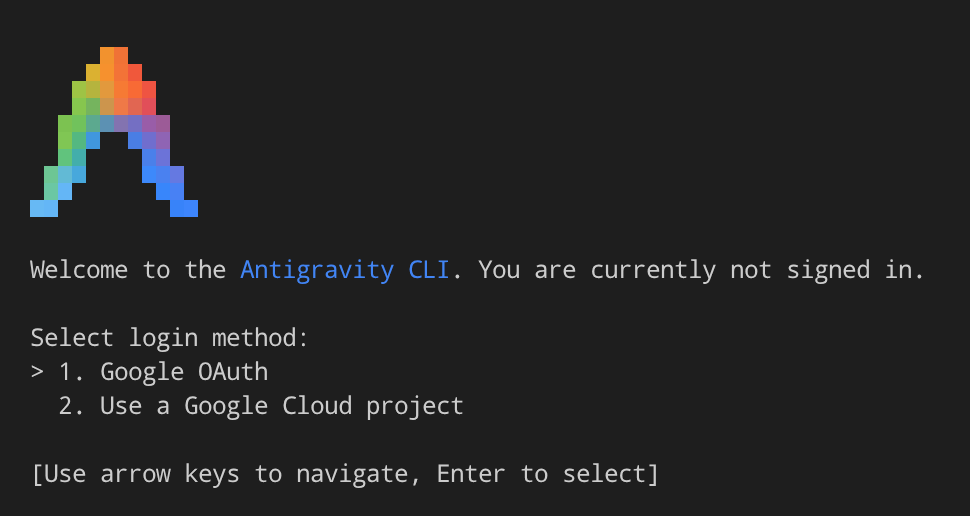
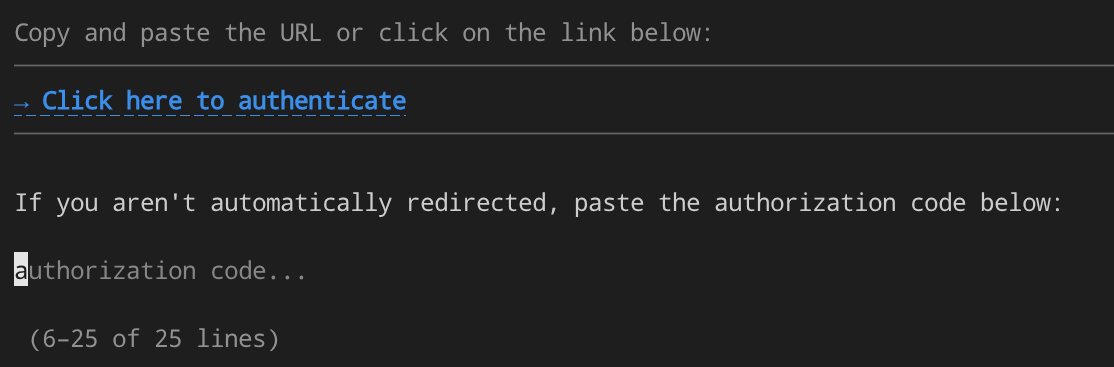
Para este instructivo, usemos Google OAuth. Se te pedirá que abras una URL en la que se te solicitará que selecciones la Cuenta de Google que usarás para acceder.
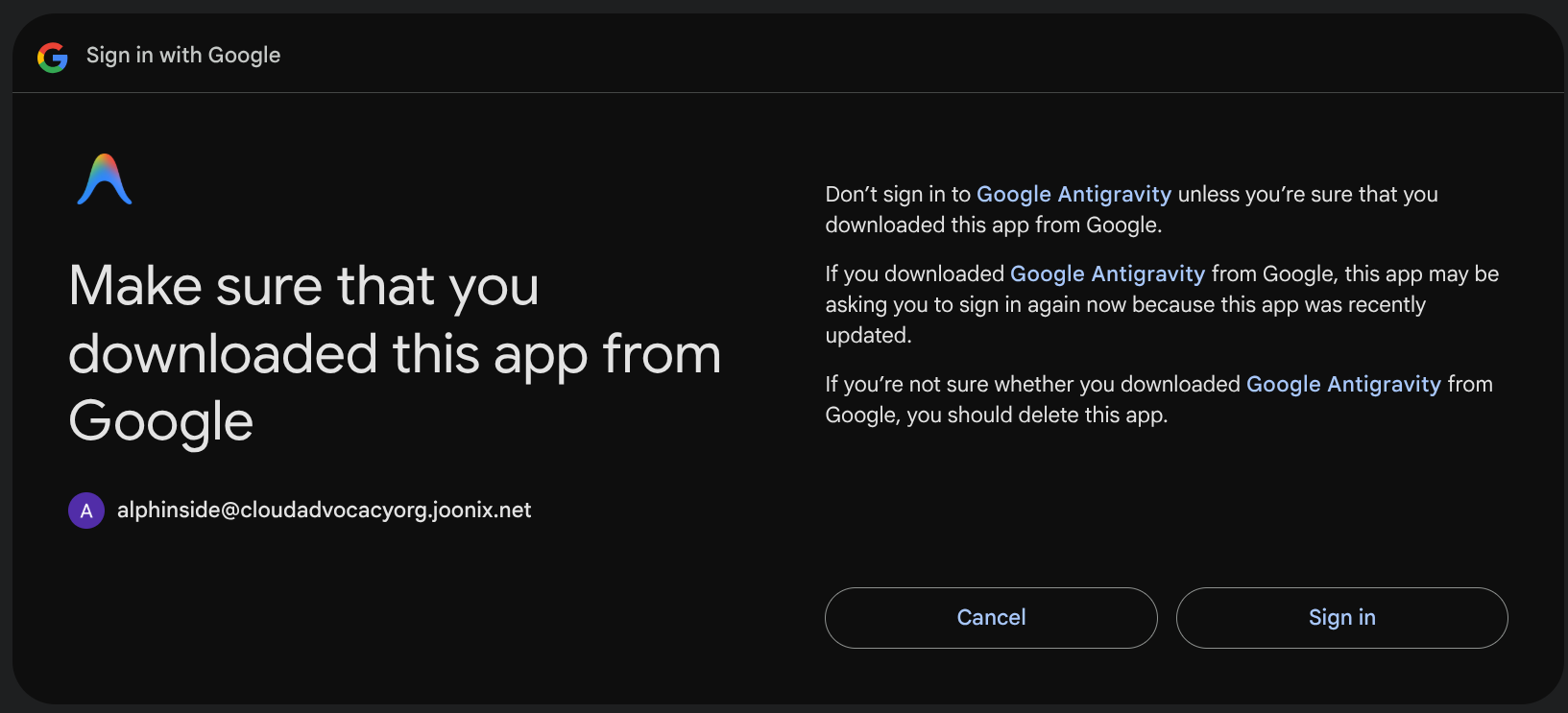
Después de hacer clic en Autenticar, selecciona la Cuenta de Google y haz clic en Sign In.
Se mostrará una cadena para copiar. Haz clic en Copy to Clipboard para copiarla.
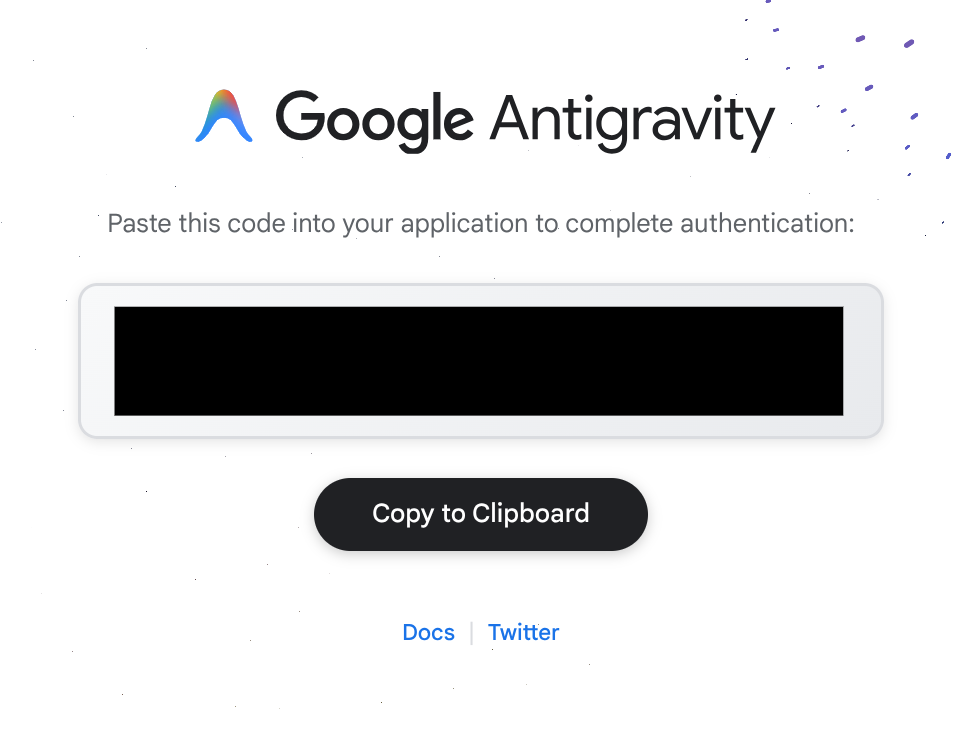
Luego, pégala en la instrucción de la CLI de Antigravity, como se muestra a continuación.
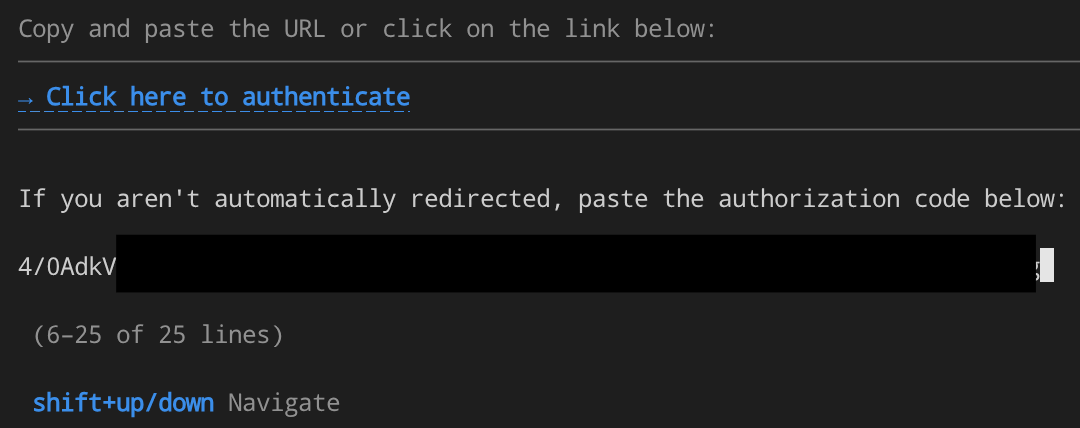
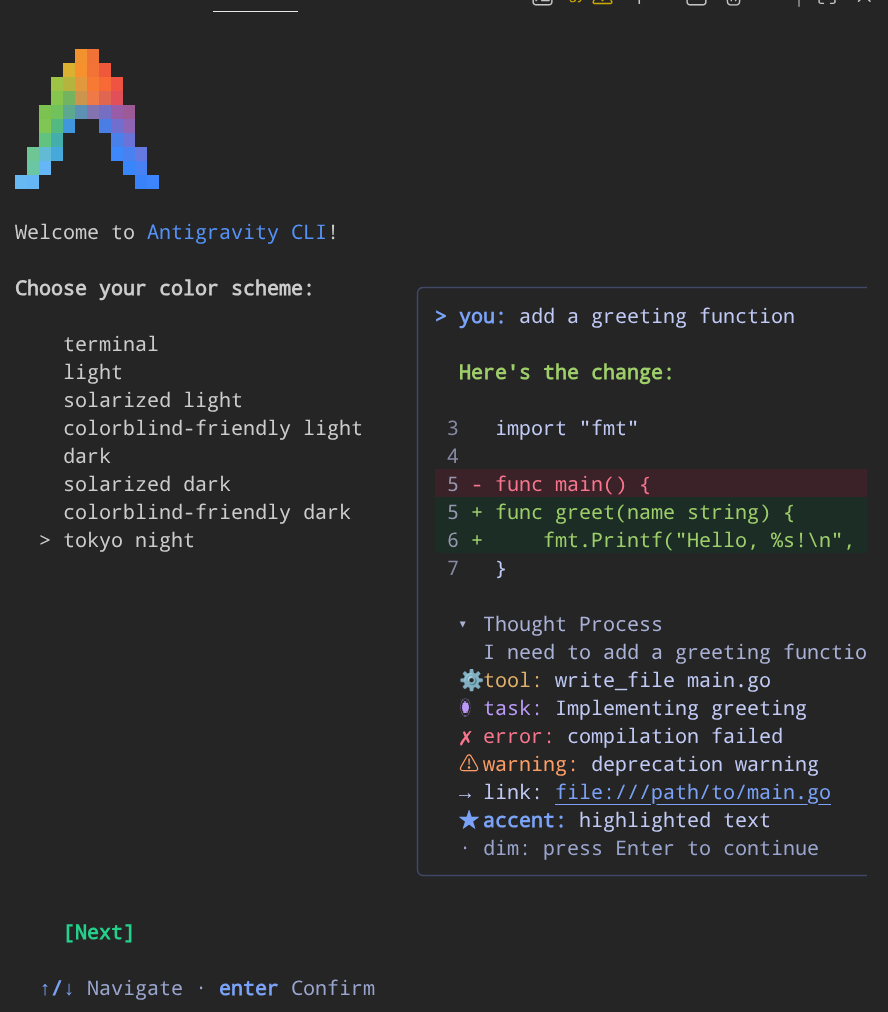
Después de eso, se te pedirá que selecciones un tema de color y que aceptes las condiciones de uso.
También se te pedirá que confíes en el directorio actual del espacio de trabajo. Solo acéptalo y podrás continuar. Esta será la entrada principal para nuestra interacción con la CLI de Antigravity en la terminal.
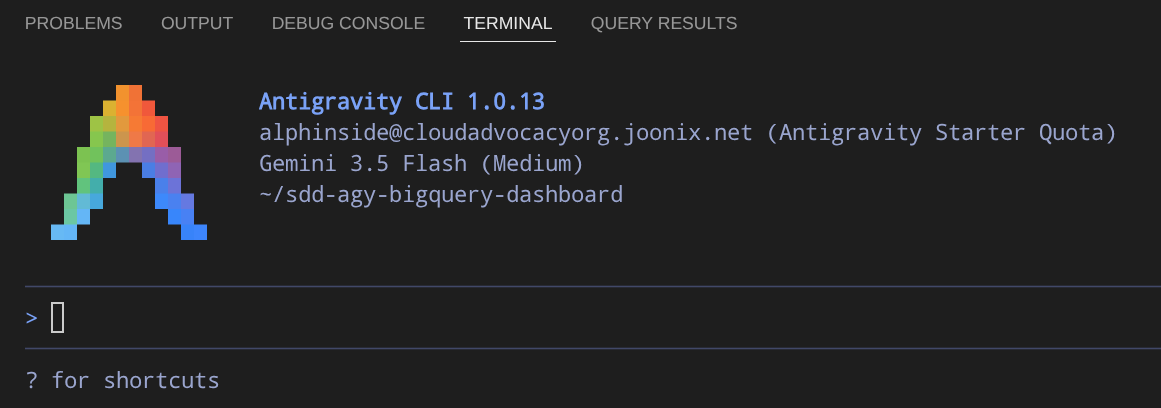
Por ahora, sal de la CLI de Antigravity y continúa con la siguiente sección.
6. Personalización: Habilidades de agentes
De forma predeterminada, la CLI de Antigravity puede leer tu base de código, ejecutar comandos de shell y editar archivos. Tiene un flujo de trabajo de desarrollo limitado basado en especificaciones integradas, y su conocimiento de APIs específicas se limita a lo que se incluyó en sus datos de entrenamiento. En el caso de una tarea como la integración de BigQuery en una app existente, aparecen dos brechas:
- Brecha en el proceso: Sin estructura, la CLI de Antigravity podría comenzar a escribir código directamente. Para correcciones pequeñas, está bien. En el caso de una función que afecta a varios archivos y extremos, terminas con implementaciones incoherentes, casos extremos faltantes y sin documentación de lo que se decidió o por qué.
- Brecha de conocimiento: Los datos de entrenamiento del modelo pueden incluir patrones de bibliotecas cliente de BigQuery desactualizados, llamadas a la API obsoletas o esquemas de tablas incorrectos. No tiene forma de verificar cómo se ve el conjunto de datos real en este momento.
Las habilidades cierran la brecha del proceso. Una habilidad de metodología de desarrollo como superpowers impone un ciclo de especificación, planificación e implementación: el agente no escribirá código hasta que apruebes una especificación. Una habilidad de dominio como bigquery-basics proporciona documentación de la API actual y mantenida por Google para que el agente use patrones correctos de la biblioteca cliente.
Los servidores de MCP cierran la brecha de conocimiento en el tiempo de ejecución. BigQuery MCP le brinda al agente una conexión en vivo a tu conjunto de datos real: puede enumerar tablas, inspeccionar tipos de columnas y ejecutar consultas de muestra. El agente trabaja con datos de esquema reales, no con suposiciones.
Comprendamos mejor estos dos conceptos.
Habilidades de agentes
Las habilidades de los agentes son un formato abierto y ligero para ampliar las capacidades de los agentes de IA con conocimientos y flujos de trabajo especializados. Cada habilidad es un directorio portátil con control de versiones que incluye un archivo SKILL.md, un contrato legible por máquina que define cómo el agente controla una tarea específica.
Un directorio de habilidades se ve de la siguiente manera:
skills/<skill-name>/
├── SKILL.md          # Required: YAML frontmatter + workflow instructions
├── scripts/          # Optional: helper scripts
├── references/       # Optional: reference implementations
├── assets/           # Optional: templates or assets
└── ...                # Any additional files or directories
En esencia, una skill es una carpeta que contiene un archivo SKILL.md. Este archivo incluye metadatos (como mínimo, el nombre y la descripción) y las instrucciones que le indican a un agente cómo realizar una tarea específica. Las Skills también pueden incluir scripts, materiales de referencia, plantillas y otros recursos.
A continuación, se muestra el SKILL.md para la habilidad bigquery-basics que usarás más adelante en este codelab:
---
name: bigquery-basics
metadata:
  category: BigDataAndAnalytics
description: >-
  Manages datasets, tables, and jobs in BigQuery. Use when you need to interact
  with BigQuery, run SQL queries, manage BigQuery resources (datasets, tables,
  views), or perform basic data ingestion and analysis.
---

# BigQuery Basics

[Detailed instructions about BigQuery APIs, SQL patterns,
 client library usage, data ingestion patterns, etc.]
El frontmatter de YAML (nombre, descripción y metadatos) es lo que carga la CLI de Antigravity al inicio: metadatos ligeros. El cuerpo de Markdown que se encuentra debajo de --- es el conjunto completo de instrucciones, que se carga solo cuando Antigravity detecta una tarea relacionada con BigQuery.
Divulgación progresiva
Las habilidades usan un patrón de divulgación progresiva de tres capas que evita la saturación de la ventana de contexto:
- Capa 1 (Descubrimiento): Al inicio, Antigravity solo lee los metadatos en YAML de cada habilidad instalada. Sabe que la habilidad existe, pero nada más.
- Capa 2 (activación): Cuando tu tarea coincide con la descripción de una habilidad, AGY lee el
SKILL.mdcompleto en su contexto activo. Ahora sabe qué hacer. - Capa 3 (ejecución): Según sea necesario, Antigravity accede a las secuencias de comandos, los ejemplos o los recursos de la habilidad. Ahora sabe cómo hacerlo.
Solo se carga el conocimiento pertinente en el momento adecuado. Por ejemplo, una habilidad para la implementación de Cloud Run no consume contexto cuando trabajas en una consulta de BigQuery.
Tres categorías de habilidades
Existen muchos tipos diferentes de habilidades de los agentes. En este codelab, usaremos tres habilidades, cada una de las cuales representa una categoría diferente:
Categoría | Habilidades | Purpose |
Conocimiento del dominio | google/skills | Qué sabe el agente sobre tecnologías específicas |
Metodología | obra/superpowers | Cómo desarrollar: Aplica el desarrollo basado en especificaciones, la planificación y las pruebas |
Eficiencia | JuliusBrussee/caveman | Qué tan eficientemente se usan los tokens |
google/skills proporciona habilidades de agentes propias mantenidas por Google para los productos de Google. Por ejemplo, le brinda al agente conocimiento preciso y actualizado sobre las APIs de BigQuery, los patrones de implementación de Cloud Run y otros servicios. Sin habilidades de dominio, el agente se basa en datos de entrenamiento que pueden estar desactualizados o incompletos. Las habilidades de dominio reemplazan las suposiciones con documentación actual.
obra/superpowers es una implementación opinativa de un flujo de trabajo de desarrollo basado en especificaciones (SDD). Sin un framework de SDD, los agentes pasan directamente al código cuando describes una función, lo que funciona para correcciones pequeñas, pero produce resultados incoherentes y difíciles de mantener para cualquier cosa más grande. El SDD fuerza un ciclo estructurado: aclarar los requisitos → escribir una especificación → generar un plan → implementar según la especificación. Cada etapa produce un artefacto revisable. El agente no comenzará a escribir código hasta que apruebes las especificaciones. Existen otros frameworks de SDD, como spec-kit, agent-skills y otros, cada uno con diferentes opiniones sobre el ciclo de especificación, planificación e implementación. En este codelab, se usan los superpoderes como ejemplo concreto. La disciplina subyacente (especificar y planificar antes de escribir el código) se aplica independientemente del framework que elijas.
JuliusBrussee/caveman comprime el resultado del agente hasta en un 75%. Elimina las muletillas, las cortesías y las explicaciones detalladas, pero mantiene intacta toda la sustancia técnica. Menos tokens por respuesta significan intercambios más productivos por sesión y respuestas más rápidas. Actívalo con /caveman o indicándole al agente que hable de manera eficiente. Se inhabilita automáticamente para las advertencias de seguridad y las acciones irreversibles.
Instalación de habilidades de agentes
Instalación oficial de Google Skills
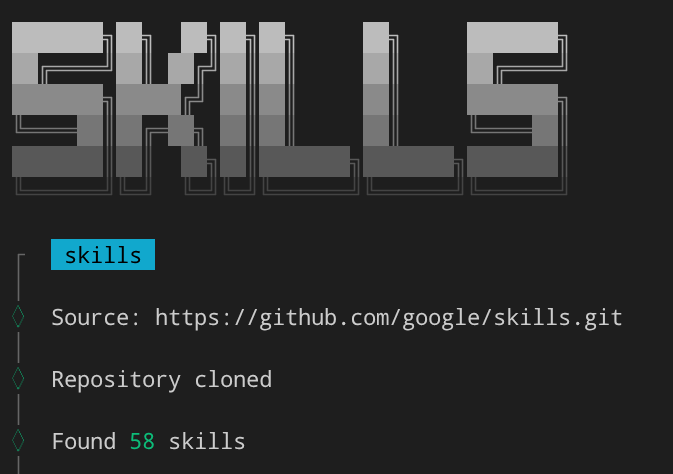
Primero, instalemos las habilidades de Google necesarias con las que interactuaremos. En este instructivo, la principal pila tecnológica que abordaremos es BigQuery y Cloud Run. Así que instalemos estas habilidades. Usaremos el comando npx skills para instalarlo.
npx skills add google/skills
Se abrirá una IU de terminal interactiva con muchas habilidades. Usa las teclas de flecha y la barra espaciadora para seleccionar las habilidades que necesitas para este codelab.
Busca bigquery-basics y cloud-run-basics, y haz clic en Espacio para seleccionarlos. El cuadro debería aparecer en gris oscuro, como se muestra a continuación.

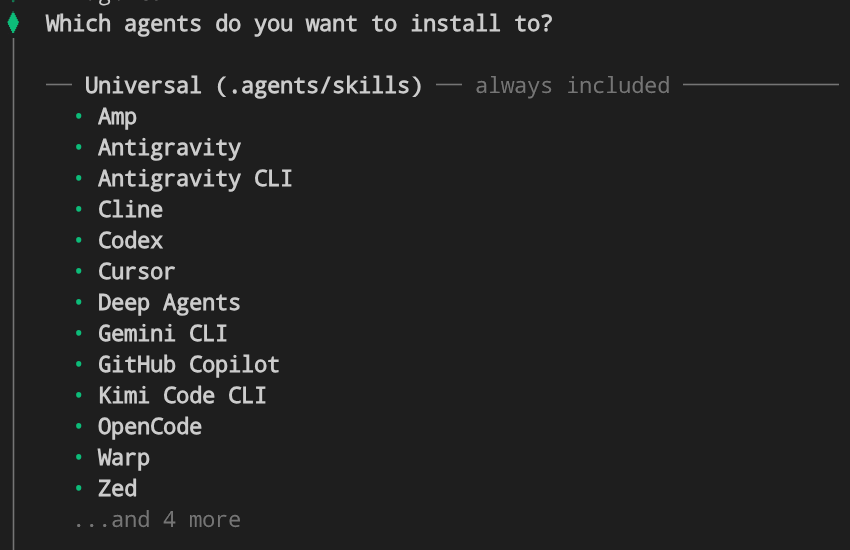
Luego, en la selección de agentes, haz clic en Intro para omitir la selección, ya que la CLI de Antigravity ya está incluida de forma predeterminada.
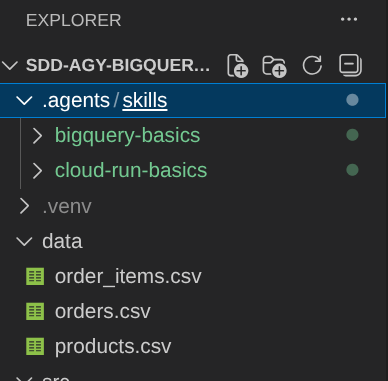
Seleccionemos el alcance de instalación Project, que instalará las habilidades en el directorio .agents de nuestro directorio de trabajo.

Por último, haz clic en Intro para responder Sí y finalizar la instalación. De manera opcional, también puedes responder Sí para instalar la skill de find-skills si tienes muchas skills configuradas.
Instalación de Skills de terceros como complementos
A continuación, instalaremos las habilidades de obra/superpowers y JuliusBrussee/caveman. Estas habilidades se pueden instalar como complementos de la CLI de Antigravity, por lo que podemos instalarlas con estos comandos.
agy plugin install https://github.com/obra/superpowers
agy plugin install https://github.com/JuliusBrussee/caveman
Luego, podemos verificar la instalación con el siguiente comando:
agy plugin list
Se mostrará este resultado:
{
  "imports": [
    {
      "name": "superpowers",
      "source": "gemini-cli",
      "importedAt": "2026-07-06T01:50:36Z",
      "components": [
        "skills",
        "hooks"
      ]
    },
    {
      "name": "caveman",
      "source": "gemini-cli",
      "importedAt": "2026-07-06T01:50:37Z",
      "components": [
        "skills",
        "agents",
        "commands"
      ]
    }
  ]
}
Con esto, finalizamos la configuración de las habilidades. Pasemos a la siguiente.
7. Personalización: Herramientas del MCP
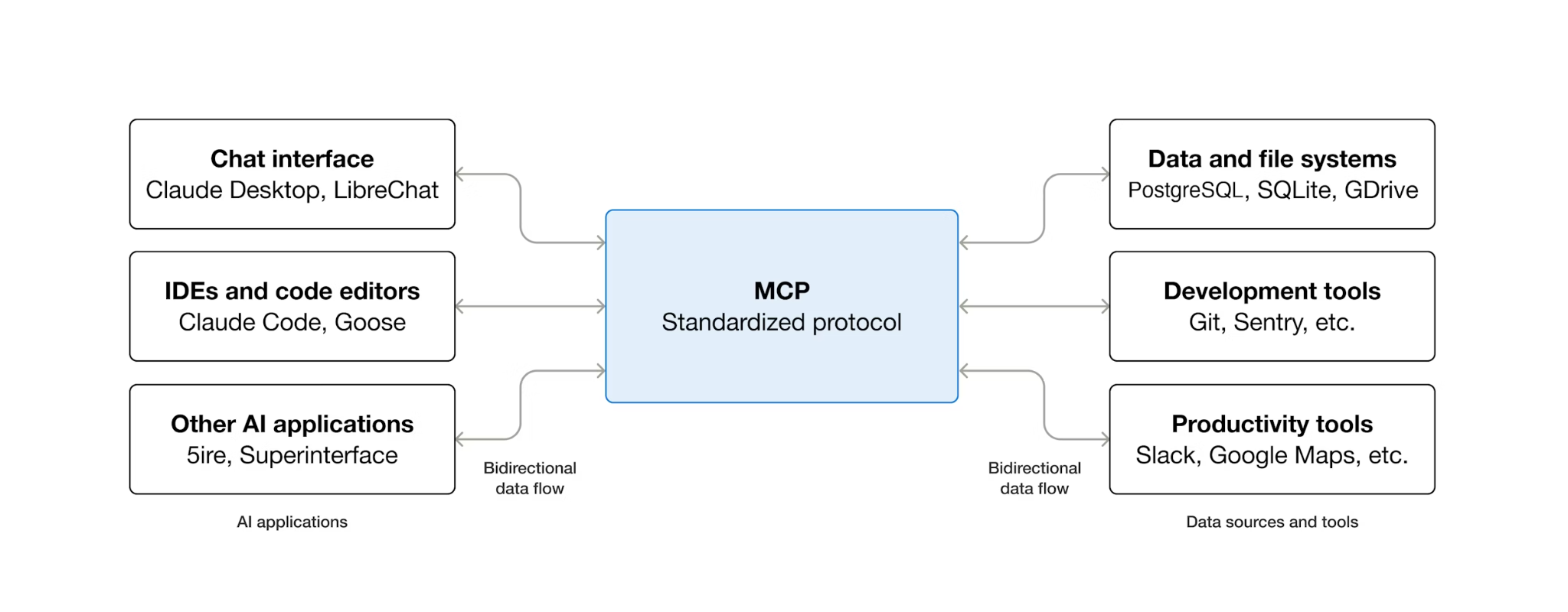
El MCP (Protocolo de contexto del modelo) es un protocolo abierto que estandariza la forma en que los agentes de IA descubren herramientas externas y cómo interactúan con ellas. Define un modelo cliente-servidor: el agente aloja un cliente de MCP y los servidores de MCP exponen las herramientas. Cualquier cliente compatible con MCP puede usar cualquier servidor compatible con MCP. El agente no necesita código de integración personalizado para cada herramienta.
El MCP usa una arquitectura cliente-servidor:
- Host: Es la aplicación en la que reside el modelo de IA (en este caso, la CLI de Antigravity).
- Cliente: Es un componente dentro del host que controla la comunicación de MCP (integrado en la CLI de Antigravity).
- Servidor: Es un programa ligero que expone capacidades a la IA ( en nuestro caso, utilizaremos el servidor de MCP de BigQuery administrado de Google Cloud).
Cuando la CLI de Antigravity ejecute el flujo de trabajo de SDD más adelante en este codelab, necesitará un conocimiento preciso del esquema del conjunto de datos de BigQuery: nombres de tablas, tipos de columnas y relaciones. El MCP de BigQuery permite que la CLI de Antigravity inspeccione el esquema activo directamente. Esto produce especificaciones y código que hacen referencia a tablas y columnas reales, no alucinadas.
Configuración de MCP administrada de BigQuery
Google aloja un servidor de MCP de BigQuery administrado en la infraestructura de nube de Google Cloud, por lo que no se requiere configuración local ( puedes consultar otros productos de Google Cloud que se admiten en esta documentación). Para configurar la CLI de Antigravity para que se conecte a él, crea el archivo de configuración de MCP en el directorio de tu proyecto:
mkdir -p .agents
cat > .agents/mcp_config.json << EOF
{
  "mcpServers": {
    "bigquery": {
      "serverUrl": "https://bigquery.googleapis.com/mcp",
      "transport": "http",
      "authProviderType": "google_credentials"
    }
  }
}
EOF
Esta configuración le indica a AGY lo siguiente:
- Dónde encontrar el servidor de MCP de BigQuery (
serverUrl) - Cómo usar las credenciales de Google para la autenticación (
authProviderType)
La configuración se encuentra a nivel del espacio de trabajo (.agents/mcp_config.json).
Podemos verificar la configuración desde la CLI de Antigravity. Primero, ejecutémosla.
agy
Luego, verifica la configuración ejecutando el comando de barra /mcp.
/mcp
Aparecerá algo similar a lo siguiente:

Luego, presiona Esc para salir de la interacción del comando de barra.
Por el momento, sal de la CLI de Antigravity (presiona Ctrl+D dos veces).
8. Desarrollo de funciones con desarrollo basado en especificaciones
Con las habilidades o los complementos instalados y el MCP de BigQuery conectado, ahora puedes usar el flujo de trabajo de desarrollo basado en especificaciones para especificar formalmente la función de integración de BigQuery. Este es el paso en el que la frase "especifica antes de programar" se vuelve concreta.
Asegúrate de ingresar a la CLI de Antigravity y, para esta demostración, permitiremos la ejecución de todas las herramientas con esta marca.
agy --dangerously-skip-permissions
Activa el modo cavernícola
Antes de comenzar el ciclo de SDD, activa el modo cavernícola para mantener el uso de tokens eficiente durante todo el flujo de trabajo de varios pasos:
/caveman:caveman
Las respuestas de la CLI de Antigravity se vuelven concisas, ya que se omiten las muletillas y las cortesías, pero se mantiene toda la sustancia técnica. Menos tokens por intercambio significa conversaciones más productivas dentro de la misma cuota.

Cómo iniciar la especificación de SDD
Solicita a la CLI de Antigravity la solicitud de función:
I want to add a BigQuery integration feature to this e-commerce dashboard app. Currently it reads
from CSV files in the data/ directory. I want to replace the CSV reads with live queries
against the thelook_ecommerce dataset in my BigQuery project using the
google-cloud-bigquery Python client library.

The dashboard should show the same panels (revenue trend, top products, order status,
category performance) but with the full dataset instead of the 500-row CSV subset.

Follow spec-driven-development for development workflow, ensure spec and plan docs created following the superpowers standard in current working directory; also use Bigquery MCP to figure out the data schema.
La habilidad de superpoderes se activa automáticamente cuando detecta una solicitud a nivel de la función. AGY ingresa en el ciclo de SDD en lugar de pasar directamente al código.
La CLI de Antigravity iniciará el proceso para comprender el proyecto actual y recopilar el contexto requerido. Verás que ejecuta comandos como ListDir y Read, como se muestra a continuación.

También utilizará la conexión de MCP de BigQuery que configuramos anteriormente para encontrar el esquema del conjunto de datos.
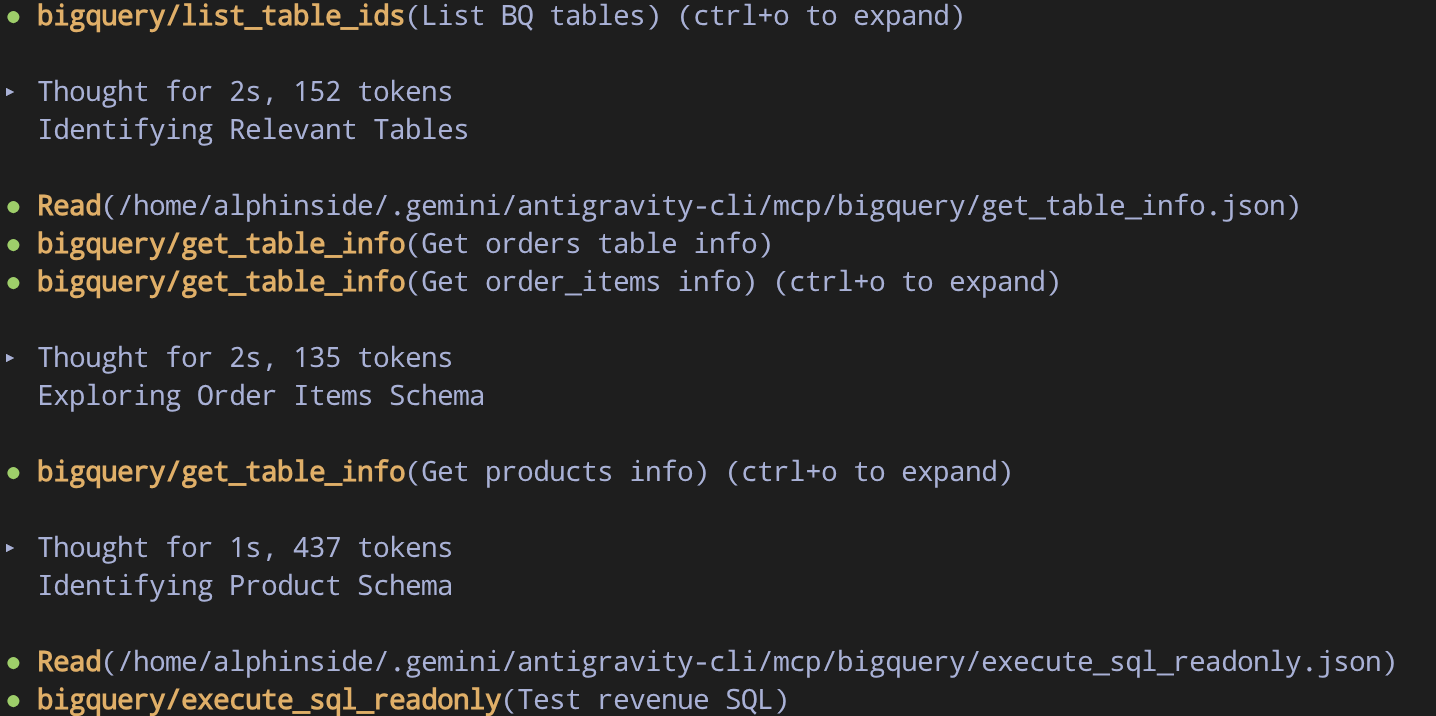
Esto garantizará que la CLI de Antigravity tenga el contexto correcto antes de comenzar el desarrollo.
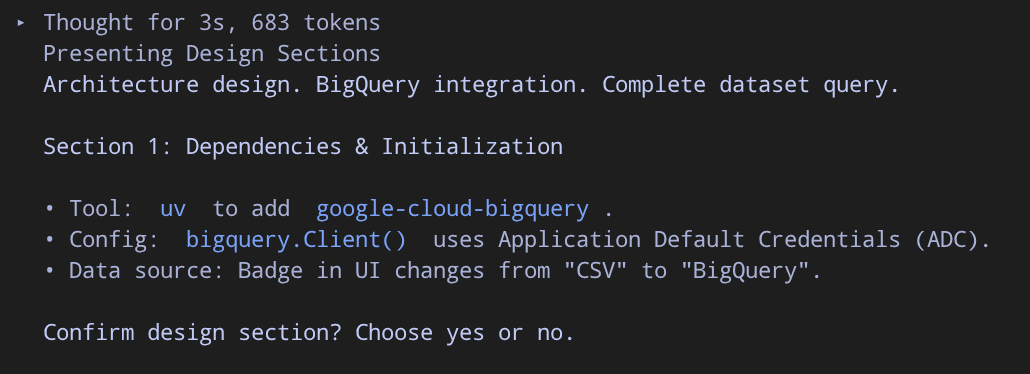
Aclaración de requisitos
La CLI de Antigravity podría hacer preguntas específicas sobre el alcance de la función. Las preguntas típicas incluyen las siguientes:
- ¿Cómo se debe configurar el ID del proyecto?
- ¿Cómo se debe agregar y mostrar el gráfico de tendencias de ingresos?
- ¿Cómo se debe abordar la integración? Comparación entre SQL directo y Pandas local
Puedes responder estas preguntas siguiendo la recomendación del agente.

Revisa las especificaciones
Después de la aclaración, se producirá un documento de especificaciones formal. Si sigue las instrucciones correctamente, seguirá la convención de habilidades de obra/superpowers, en la que creará un documento de especificaciones en el directorio docs/superpowers/specs, como se muestra a continuación.
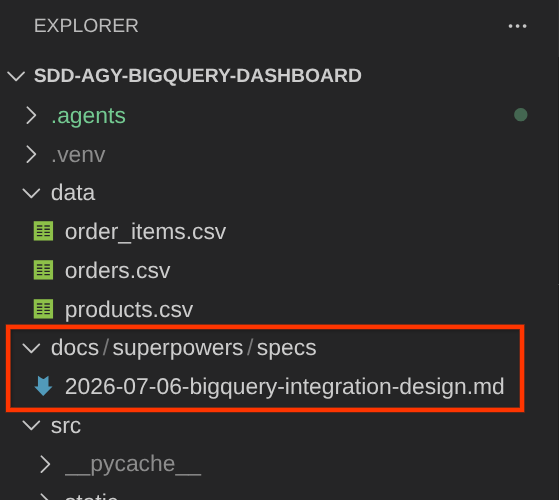
El documento de especificaciones se verá similar a este
# BigQuery Integration Design Specification

## Overview

This document specifies ...

## Architecture

The application currently reads ...

## Data Schema & Sources

All tables reside in the BigQuery ...

...
Después de revisar esto, debemos confirmar las especificaciones para que se pase a la fase de planificación.

proceed with the specs
Fase de planificación y ejecución de subagentes
Después de que apruebes la especificación, la CLI de Antigravity la descompondrá en un plan de implementación que se escribirá en el directorio docs/superpowers/plans.
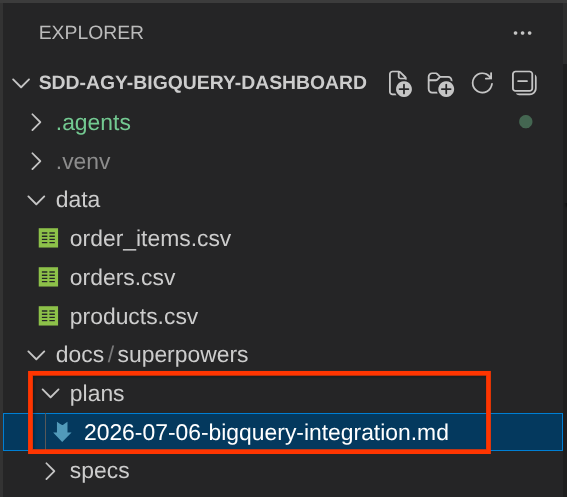
En los documentos del plan, se enumerarán varias cosas, como en el siguiente ejemplo:
- Archivos para modificar
- Archivos para crear o actualizar
- Cambios de dependencia
- Desglose de la tarea
También recomendará usar subagent driven development, que es compatible con la CLI de Antigravity. En lugar de que un solo agente haga todo de forma secuencial, la CLI de Antigravity puede delegar tareas a subagentes especializados. Durante la implementación, es posible que veas subagentes como los siguientes:
- Implementador de tareas: Escribe el código para una tarea específica del plan.
- Revisor de tareas: Revisa el código implementado en comparación con las especificaciones.
- Revisor de código final: Realiza una revisión integral de todos los cambios antes de que se completen.
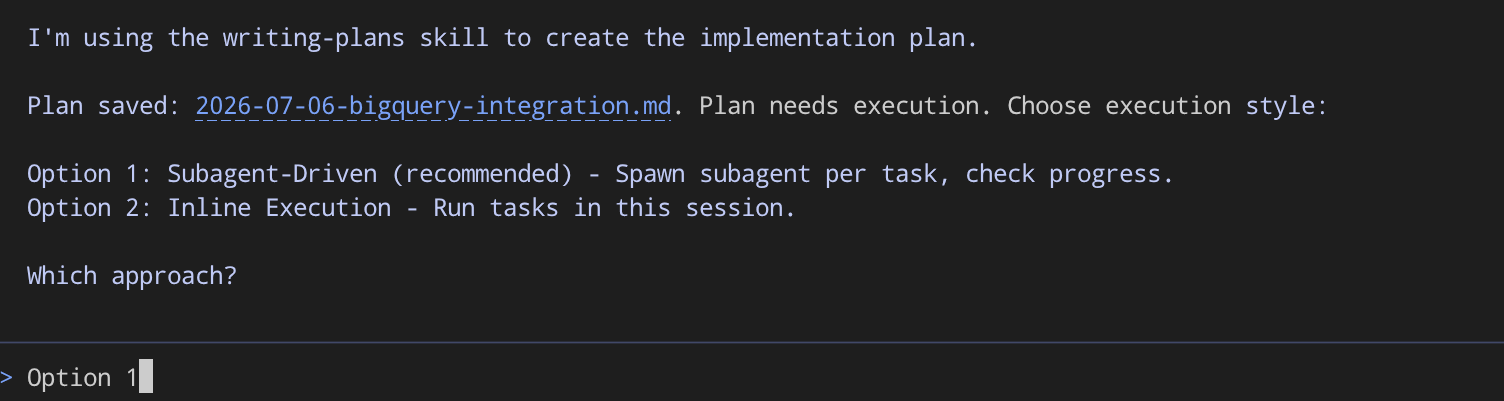
Si se te solicita de esta manera, responde con lo siguiente
Use subagent driven development
Más adelante, veremos que los subagentes tienen la tarea delegada de seleccionar tareas una por una.


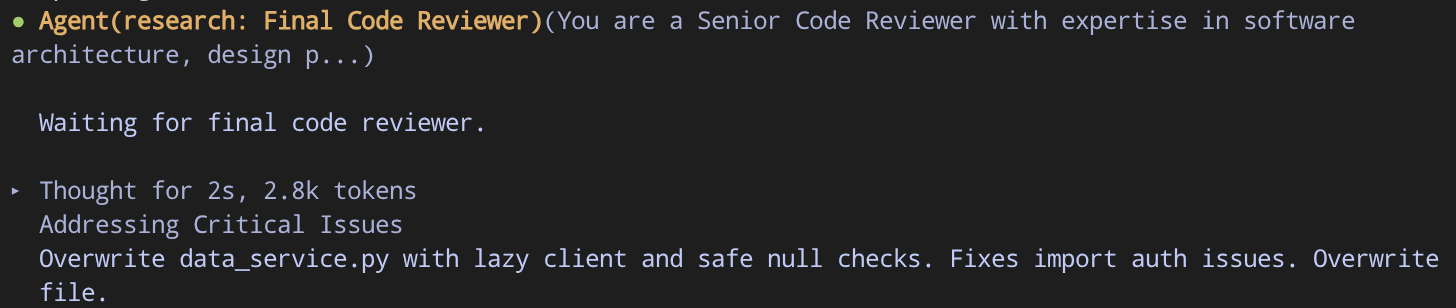
Después de un tiempo, se completará todo el desarrollo ( probablemente después de generar el agente Final Code Reviewer). Luego, podremos inspeccionar el resultado.
Revisión manual actualizada de la app
Una vez que se completen todas las tareas, podremos verificar la aplicación actualizada. Presiona Ctrl+D dos veces para salir de la CLI de Antigravity y, luego, ejecuta el siguiente comando:
bash configure_terminal.sh && uv run uvicorn src.main:app --host 0.0.0.0 --port 8080
Ahora deberías ver que Total Orders muestra más de 120, 000 pedidos y se integró con BigQuery si el desarrollo se realizó correctamente.
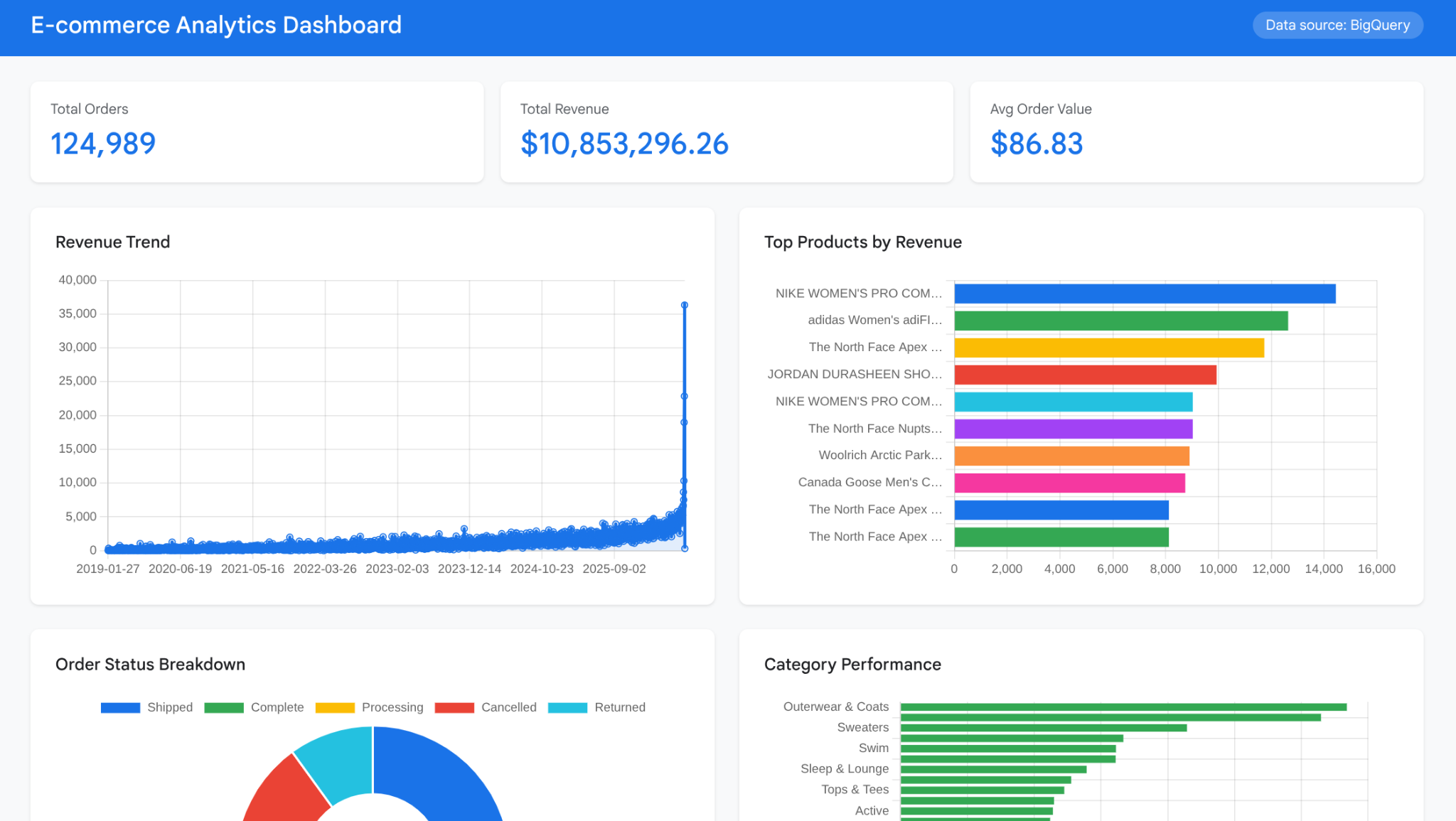
¡Felicitaciones! Ahora integraste correctamente BigQuery en tu aplicación web con la ayuda completa de la CLI de Antigravity.
9. (Opcional) Implementa en Cloud Run con la CLI de Antigravity
El panel funciona de forma local a través de la vista previa web de Cloud Shell. En este paso opcional, se implementa en Cloud Run como un servicio web de acceso público, lo que demuestra cómo las habilidades de dominio de la CLI de Antigravity se extienden desde el desarrollo hasta las operaciones.
La habilidad cloud-run-basics (del complemento google/skills que instalaste antes) le brinda a la CLI de Antigravity conocimiento sobre los patrones de implementación de Cloud Run, los requisitos de Dockerfile, la vinculación de puertos y las marcas gcloud run deploy. La implementación basada en la fuente (gcloud run deploy --source .) compila e implementa en un solo comando. Cloud Build controla la contenedorización automáticamente.
Habilita las APIs de Cloud Run
Habilita las APIs necesarias para la implementación:
gcloud services enable \
  run.googleapis.com \
  cloudbuild.googleapis.com \
  cloudresourcemanager.googleapis.com
Luego, ingresa la CLI de Antigravity.
agy --dangerously-skip-permissions
Solicita a la CLI de Antigravity que realice la implementación
Vamos a indicarle que implemente nuestras aplicaciones.
Deploy this application to Cloud Run, name the service "bigquery-dashboard" and make it publicly accessible
Leerá la habilidad cloud-run-basics para comprender cuál es el requisito para implementar la aplicación web del proyecto actual.

Cuando termine, verificará que la implementación se haya realizado correctamente y te dará un resumen del proceso de implementación que se ejecutó anteriormente, como el ejemplo que se muestra a continuación. Puedes acceder a tu aplicación con la URL proporcionada.
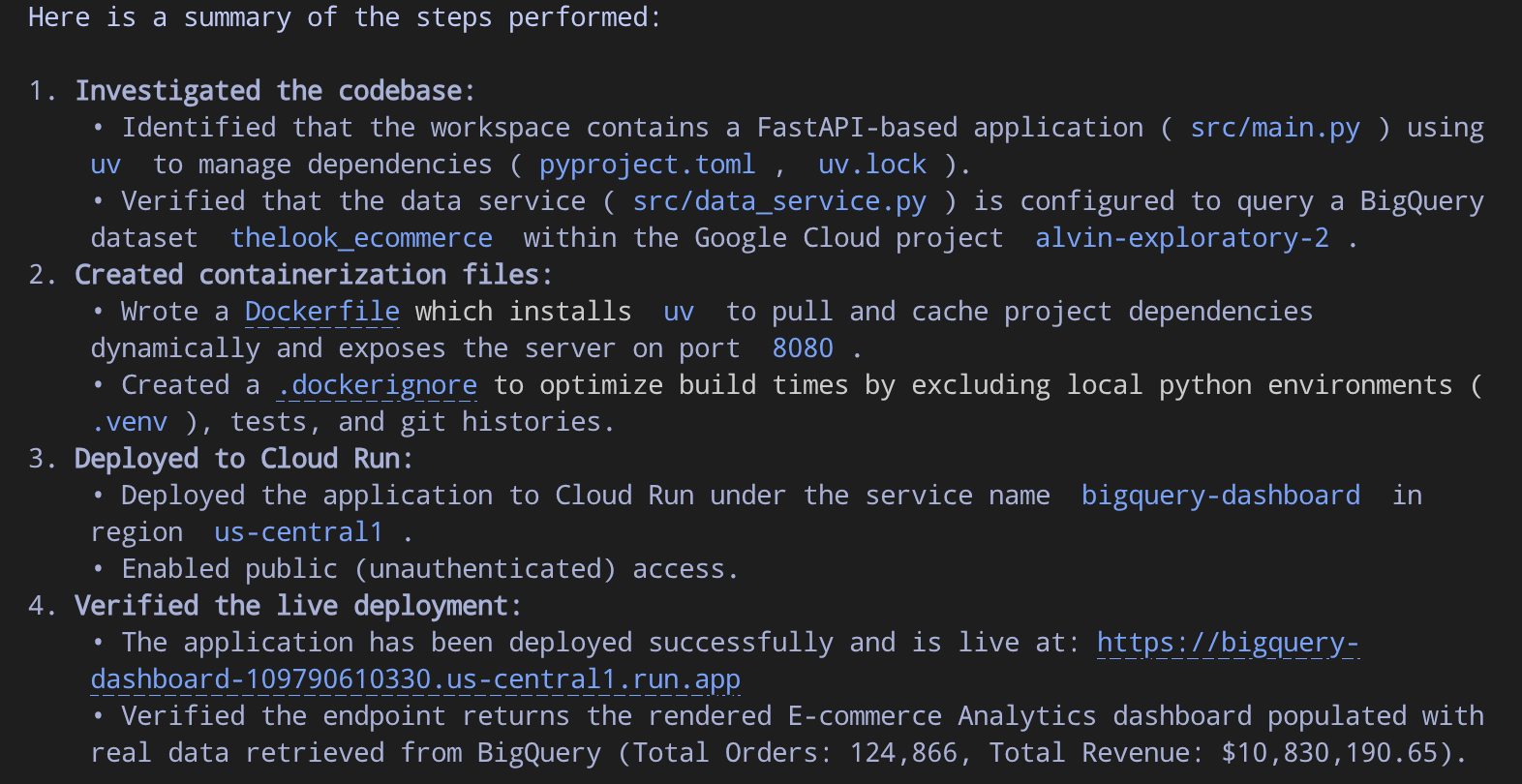
Ahora tienes la aplicación en vivo completamente implementada y accesible con la ayuda de la CLI de Antigravity.
10. Finalización
Actualizaste un panel de comercio electrónico de archivos CSV estáticos a datos activos de BigQuery sin escribir código de la aplicación de forma manual. La CLI de Antigravity controló la implementación a través de un flujo de trabajo de desarrollo disciplinado basado en especificaciones, guiado por habilidades reutilizables y una conexión en vivo a tus datos a través de MCP.
Qué aprendiste
- Cómo usar la CLI de Antigravity en Cloud Shell para el desarrollo asistido por IA
- Qué son las habilidades del agente y cómo la divulgación progresiva mantiene la eficiencia de la ventana de contexto
- Tres categorías de habilidades: metodología (superpoderes), eficiencia (cavernícola) y conocimiento del dominio (google/skills)
- Qué es el MCP y cómo configurar el MCP de BigQuery para acceder a los datos en tiempo real
- Cómo ejecutar un ciclo de desarrollo basado en especificaciones (especificar → planificar → implementar) en lugar de vibe coding
- Cómo la CLI de Antigravity puede generar un agente secundario para que el desarrollo sea más enfocado y eficiente
Realiza una limpieza
Para evitar que se apliquen cargos a tu cuenta de Google Cloud por los recursos creados en este codelab, puedes borrar los recursos individuales o todo el proyecto.
Opción 1: Borra el proyecto (recomendada)
La manera más fácil de liberar espacio es borrar el proyecto. Esto quita todos los recursos asociados con el proyecto.
gcloud projects delete $GOOGLE_CLOUD_PROJECT
Opción 2: Borra los recursos individuales
Si deseas conservar el proyecto, pero quitar solo los recursos creados en este codelab, haz lo siguiente:
bq rm -r -f $GOOGLE_CLOUD_PROJECT:thelook_ecommerce
gcloud run services delete bigquery-dashboard --region us-central1 --quiet