

1. परिचय
एमवीपी को वाइब-कोडिंग करना आसान है. हालांकि, इसमें ज़्यादा प्रॉम्प्ट जोड़कर सुविधाएं जोड़ने से प्रोजेक्ट खराब हो जाते हैं. आपको एआई-असिस्टेड डेवलपमेंट में स्ट्रक्चर और असल दुनिया के कॉन्टेक्स्ट को शामिल करने का तरीका चाहिए. ऐसे में, Antigravity CLI काम आता है. यह एआई की मदद से काम करने वाला एक कोडिंग एजेंट है, जो आपके टर्मिनल में काम करता है. यह अपने-आप आपके कोड बेस को समझ सकता है, कमांड चला सकता है, और फ़ाइलों में बदलाव कर सकता है. इसकी असली ताकत, इसमें प्लग किए गए डिवाइसों से मिलती है:
- स्किल, एजेंट को काम करने का तरीका और डोमेन की जानकारी देती हैं. काम करने के तरीके से जुड़ी स्किल, डेवलपमेंट के स्ट्रक्चर्ड वर्कफ़्लो को लागू करती है. वहीं, डोमेन से जुड़ी स्किल, एपीआई की सटीक जानकारी देती है, ताकि एजेंट गलत जानकारी न दे.
- एमसीपी सर्वर, एजेंट को बाहरी सिस्टम से लाइव कनेक्शन देते हैं. इससे एजेंट, असली स्कीमा की जांच कर पाता है, क्वेरी चला पाता है, और ट्रेनिंग के पुराने डेटा पर भरोसा करने के बजाय, असली डेटा के हिसाब से अपने काम की पुष्टि कर पाता है.
स्किल से यह तय होता है कि एजेंट कैसे सोचता है. वहीं, एमसीपी से यह तय होता है कि एजेंट क्या देख सकता है और किसके साथ इंटरैक्ट कर सकता है. ये दोनों मिलकर, सामान्य कोडिंग एजेंट को ऐसे एजेंट में बदल देते हैं जो असल दुनिया के डेटा पर आधारित स्ट्रक्चर्ड वर्कफ़्लो को फ़ॉलो करता है. इस कोडलैब में, आपको प्लगिन इंस्टॉल करने से लेकर किसी सुविधा को शिप करने तक, इस कॉम्बिनेशन के बारे में बताया गया है.
आपको क्या बनाने को मिलेगा
इस कोडलैब में दिए गए पैटर्न, Antigravity CLI की मदद से बनाई गई किसी भी सुविधा पर लागू होते हैं. भले ही, वह सुविधा किसी भी भाषा, फ़्रेमवर्क या Google Cloud प्रॉडक्ट का इस्तेमाल करके बनाई गई हो. इन पैटर्न में, तरीके और डोमेन की जानकारी के लिए स्किल इंस्टॉल करना, लाइव डेटा का ऐक्सेस पाने के लिए एमसीपी सर्वर कनेक्ट करना, और स्पेसिफ़िकेशन के हिसाब से डेवलपमेंट साइकल चलाना शामिल है. इन पैटर्न को समझने के लिए, एक उदाहरण दिया गया है: ई-कॉमर्स के आंकड़ों वाले डैशबोर्ड में BigQuery इंटिग्रेशन जोड़ना.
स्टार्टर ऐप्लिकेशन, FastAPI वेब ऐप्लिकेशन है. यह स्टैटिक CSV फ़ाइलों से बिक्री का डेटा पढ़ता है और चार्ट रेंडर करता है. जैसे, रेवेन्यू के रुझान, सबसे ज़्यादा बिकने वाले प्रॉडक्ट, ऑर्डर का स्टेटस ब्रेकडाउन, और कैटगरी की परफ़ॉर्मेंस. आखिर में, ऐप्लिकेशन BigQuery से लाइव डेटा के लिए क्वेरी करता है. BigQuery, Google Cloud का बिना सर्वर वाला डेटा वेयरहाउस है. इसकी मदद से, इंफ़्रास्ट्रक्चर को मैनेज किए बिना बड़े डेटासेट पर SQL क्वेरी चलाई जा सकती हैं. खास तौर पर, thelook_ecommerce डेटासेट से कनेक्ट करने पर, आपको ऑर्डर, प्रॉडक्ट, और खरीदारों का पूरा कैटलॉग मिलता है. यह जानकारी, 500 लाइनों वाली CSV फ़ाइल में नहीं मिलती. इस सुविधा को पूरी तरह से Antigravity CLI की मदद से बनाया जाता है. इसमें एमसीपी और स्किल आपकी मदद करते हैं.
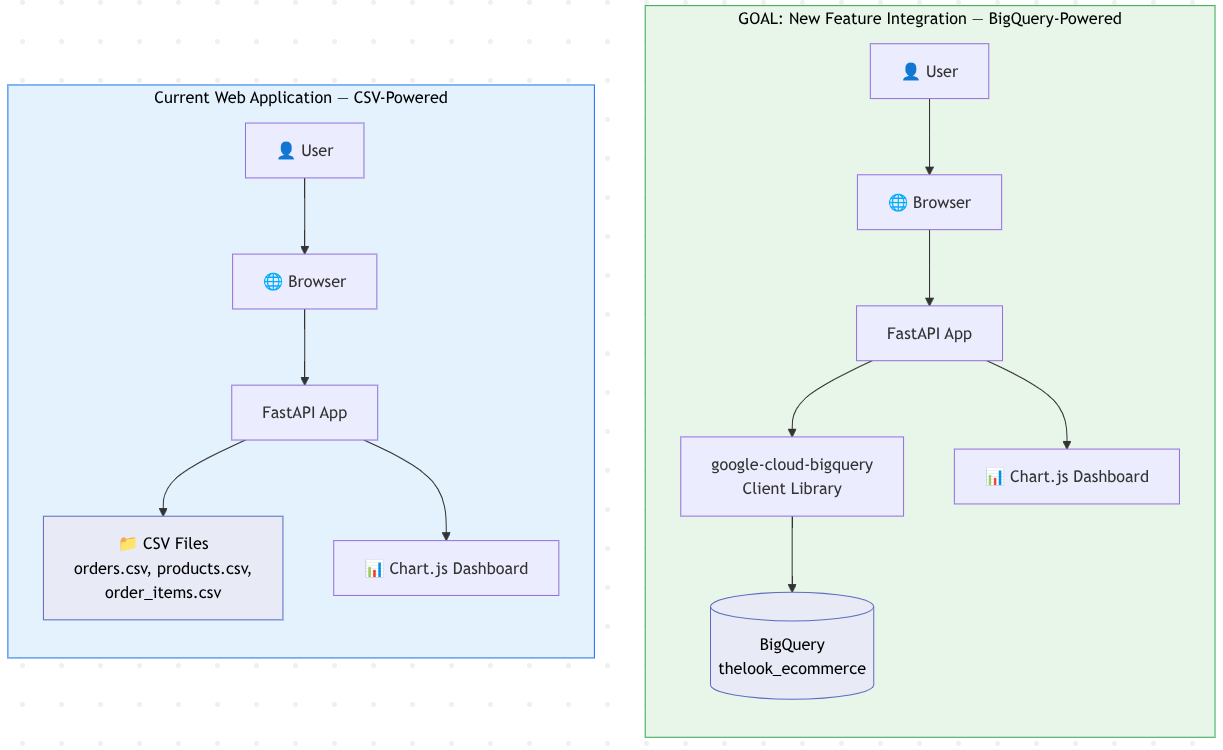
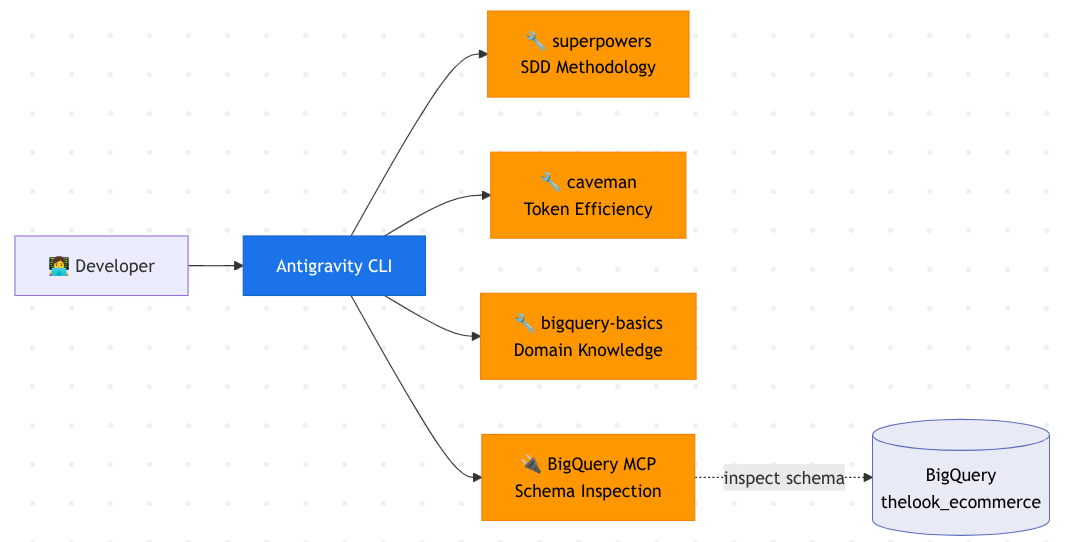
Antigravity CLI के साथ इस्तेमाल किया जाने वाला एजेंट कॉन्फ़िगरेशन ऐसा दिखेगा
आपको क्या सीखने को मिलेगा
- Cloud Shell में Antigravity CLI का इस्तेमाल करने का तरीका — लॉन्च करना, टीयूआई पर नेविगेट करना, और स्लैश कमांड चलाना
- एजेंट की स्किल्स क्या होती हैं और प्रोग्रेसिव डिसक्लोज़र पैटर्न (मेटाडेटा → निर्देश → संसाधन) से कॉन्टेक्स्ट को ज़्यादा असरदार कैसे बनाया जाता है
- स्किल की तीन कैटगरी: काम करने का तरीका (सुपरपावर), काम करने की क्षमता (केवमैन), और डोमेन की जानकारी (google/skills)
- एमसीपी क्या है और Antigravity CLI के लिए, रिमोट एमसीपी सर्वर (BigQuery एमसीपी) को कॉन्फ़िगर करने का तरीका
- स्पेसिफ़िकेशन के आधार पर डेवलपमेंट साइकल चलाने का तरीका: स्पेसिफ़ाई करें → प्लान करें → लागू करें
- (ज़रूरी नहीं) Antigravity CLI में सब-एजेंट कैसे काम करते हैं और उन्हें कैसे मैनेज किया जाता है
- FastAPI ऐप्लिकेशन में
google-cloud-bigqueryPython क्लाइंट लाइब्रेरी को इंटिग्रेट करने का तरीका - (ज़रूरी नहीं) डोमेन से जुड़ी स्किल के साथ Antigravity CLI का इस्तेमाल करके, ऐप्लिकेशन को Cloud Run पर डिप्लॉय करने का तरीका
ज़रूरी शर्तें
- Google Cloud खाता
- Python, REST API, और टर्मिनल कमांड के बारे में बुनियादी जानकारी
2. अपना एनवायरमेंट सेट अप करना
इस चरण में, स्टार्टर रिपॉज़िटरी को क्लोन किया जाता है, आपके Google Cloud प्रोजेक्ट को कॉन्फ़िगर किया जाता है, और ज़रूरी एपीआई चालू किए जाते हैं.
Cloud Shell खोलें
अपने ब्राउज़र में Cloud Shell खोलें. Cloud Shell में, पहले से कॉन्फ़िगर किया गया एनवायरमेंट मिलता है. इसमें इस कोडलैब के लिए ज़रूरी सभी टूल मौजूद होते हैं. जब कहा जाए, तब अनुमति दें पर क्लिक करें
इसके बाद, टर्मिनल खोलने के लिए "व्यू" -> "टर्मिनल" पर क्लिक करें.आपका इंटरफ़ेस कुछ ऐसा दिखना चाहिए
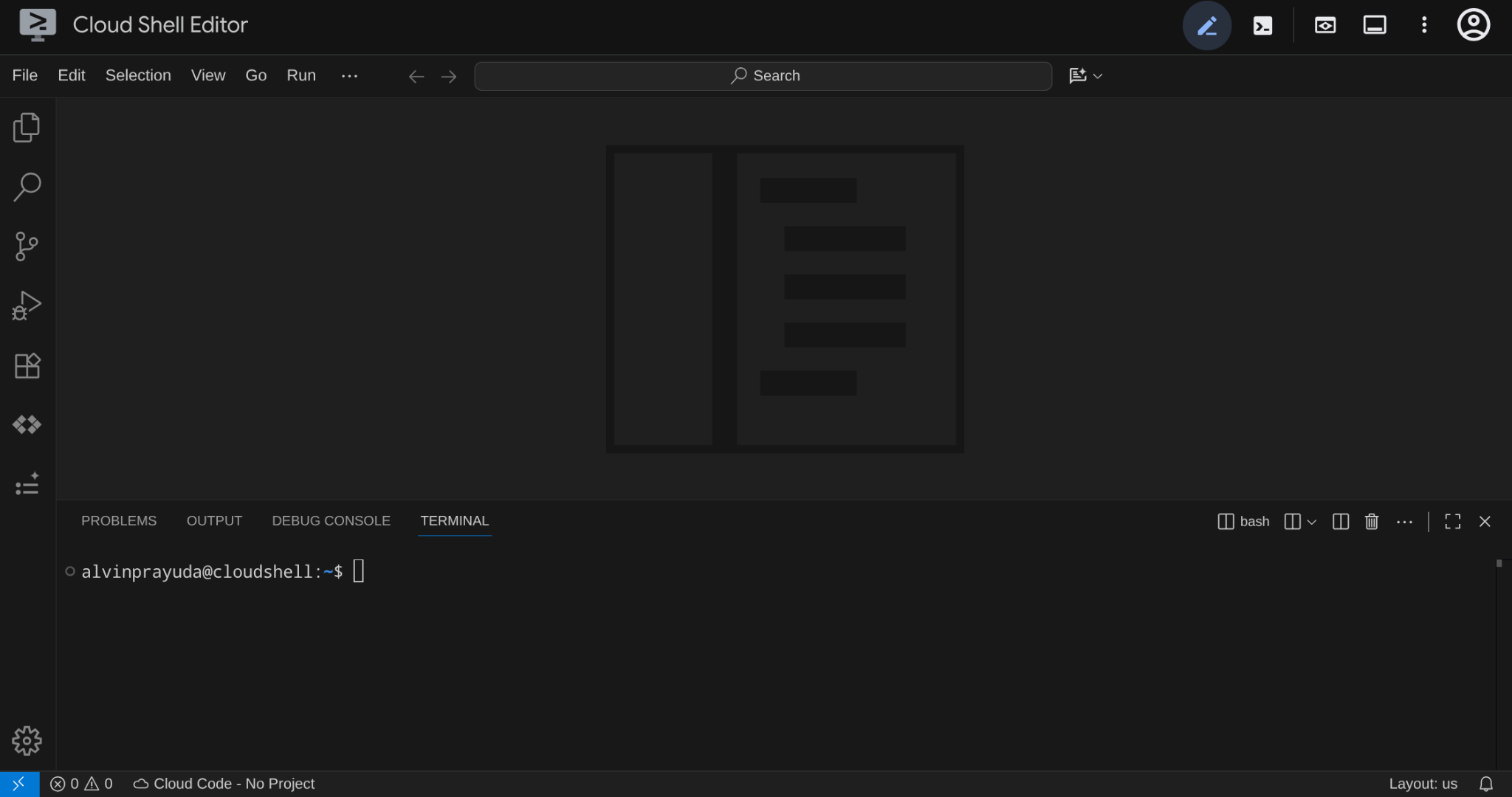
यह हमारा मुख्य इंटरफ़ेस होगा, जिसमें आईडीई सबसे ऊपर और टर्मिनल सबसे नीचे होगा
अपनी वर्किंग डायरेक्ट्री सेट अप करना
इस कोडलैब के लिए, साथ में काम करने वाली उस रिपॉज़िटरी को क्लोन करें जिसमें स्टार्टर कोड मौजूद है:
git clone https://github.com/alphinside/sdd-agy-bigquery-dashboard.git
cloudshell workspace sdd-agy-bigquery-dashboard && cd sdd-agy-bigquery-dashboard
इस रिपॉज़िटरी में, पूरी तरह से काम करने वाला ई-कॉमर्स डैशबोर्ड ऐप्लिकेशन है. यह स्टैटिक CSV फ़ाइलों से डेटा पढ़ता है. इस कोडलैब में, नई सुविधा के तौर पर BigQuery इंटिग्रेशन जोड़ने के लिए, Antigravity सीएलआई का इस्तेमाल किया जाता है.
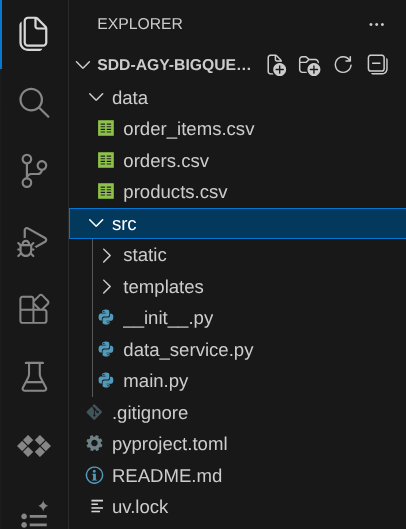
मुख्य फ़ाइलें और डायरेक्ट्री:
src/main.py— एपीआई एंडपॉइंट वाला FastAPI ऐप्लिकेशन, जो डैशबोर्ड का डेटा उपलब्ध कराता हैsrc/data_service.py— pandas का इस्तेमाल करके CSV फ़ाइलों से डेटा पढ़ने वाली डेटा लेयरsrc/templates/dashboard.html— Chart.js विज़ुअलाइज़ेशन वाला Jinja2 टेंप्लेटdata/— स्टैटिक CSV फ़ाइलें (orders.csv,products.csv,order_items.csv), जिनमें ई-कॉमर्स डेटा का छोटा सबसेट होता है
यह ऐप्लिकेशन, सिर्फ़ पढ़ने के लिए उपलब्ध एक डैशबोर्ड है: main.py एपीआई एंडपॉइंट तय करता है, data_service.py CSV फ़ाइलें पढ़ता है और स्ट्रक्चर्ड डेटा दिखाता है, और dashboard.html उस डेटा को चार्ट के तौर पर रेंडर करता है. आपके बनाए गए BigQuery इंटिग्रेशन से, data_service.py की जगह एक ऐसा मॉड्यूल इस्तेमाल किया जाता है जो स्टैटिक फ़ाइलों को पढ़ने के बजाय लाइव डेटा पर क्वेरी करता है.
टर्मिनल को कॉन्फ़िगर करें
Google Cloud प्रोजेक्ट बनाएं ( ज़रूरी नहीं)
नया प्रोजेक्ट बनाने के लिए, Cloud Console के यूज़र इंटरफ़ेस (यूआई) में जाकर ऐसा किया जा सकता है. इसके लिए, सबसे ऊपर बाईं ओर मौजूद प्रोजेक्ट पिकर पर क्लिक करें. इसके बाद, New Project पर क्लिक करें

इसके अलावा, अगर आपको जल्दी से यह काम करना है, तो टर्मिनल में यह कमांड चलाएं
PROJECT_ID="sdd-agy-cli-$(openssl rand -hex 5)"
gcloud projects create "$PROJECT_ID"
echo $PROJECT_ID
इससे, रैंडम प्रोजेक्ट आईडी वाला Google Cloud प्रोजेक्ट बन जाएगा. इस कमांड से जनरेट किया गया प्रोजेक्ट आईडी आउटपुट होता है. इसे बाद में कॉन्फ़िगरेशन में YOUR_PROJECT_ID के तौर पर इस्तेमाल करें.
टर्मिनल ऐप्लिकेशन चालू किया जा रहा है
अब हमें चुने गए Google Cloud प्रोजेक्ट के साथ अपने टर्मिनल को कॉन्फ़िगर करना होगा. उपलब्ध प्रोजेक्ट की सूची देखने और वह प्रोजेक्ट आईडी ढूंढने के लिए, यहां दिया गया निर्देश चलाएं जिसे आपको चुनना है
gcloud projects list
आपको इस तरह की सूची दिखेगी. उस प्रोजेक्ट आईडी को याद रखें या कॉपी करें जिसका इस्तेमाल आपको करना है
PROJECT_ID: alvin-exploratory-2
NAME: alvin-exploratory-2
PROJECT_NUMBER: 109790610330
अब टर्मिनल को चालू करने के लिए स्क्रिप्ट बनाने के लिए, यह कमांड चलाएं ( या इस फ़ाइल को खुद भी बनाया जा सकता है )
cloudshell edit configure_terminal.sh
इसके बाद, स्क्रिप्ट में यह कोड कॉपी करें
#!/bin/bash

gcloud config set project YOUR_PROJECT_ID
export GOOGLE_CLOUD_PROJECT=$(gcloud config get-value project)
echo $GOOGLE_CLOUD_PROJECT
YOUR_PROJECT_ID की जगह अपना प्रोजेक्ट आईडी डालें. पिछली कमांड, प्रोजेक्ट आईडी को एनवायरमेंट वैरिएबल के तौर पर भी एक्सपोर्ट करती है, ताकि इसका इस्तेमाल पूरे कोडलैब में किया जा सके. इसके बाद, फ़ाइल को सेव करें और उसे लागू करें
bash configure_terminal.sh
पुष्टि करें कि प्रोजेक्ट सही तरीके से सेट किया गया है. इसके लिए, Cloud Shell टर्मिनल प्रॉम्प्ट में अपनी वर्किंग डायरेक्ट्री के बगल में मौजूद पीले रंग का टेक्स्ट देखें. इसमें आपका प्रोजेक्ट आईडी दिखना चाहिए.

ज़रूरी एपीआई चालू करना
इसके बाद, हम BigQuery के साथ इंटरैक्ट करेंगे. यह हमारे इस्तेमाल के उदाहरण से जुड़ा है. इस कोडलैब के लिए ज़रूरी Google Cloud API चालू करें:
gcloud services enable bigquery.googleapis.com
इस एपीआई से हमें BigQuery को ऐक्सेस करने में मदद मिलेगी. अब इस कोडलैब के लिए, अपना शुरुआती डेटासेट तैयार करते हैं
3. BigQuery डेटासेट सेट अप करना
यहां एक उदाहरण दिया गया है: आपकी कंपनी के पास पहले से ही BigQuery में ई-कॉमर्स डेटा सेव है. जैसे, ऑर्डर, प्रॉडक्ट, और ऑर्डर आइटम. आपने ऑर्डर डेटा डैशबोर्ड दिखाने के लिए एक ऐप्लिकेशन बनाया है. हालांकि, फ़िलहाल यह सिर्फ़ इस डेटा का छोटा CSV एक्सट्रैक्ट पढ़ता है, ताकि आप शुरुआत में फ़्रंटएंड पर फ़ोकस कर सकें. अब आपको इसे अपग्रेड करना है, ताकि पूरे डेटासेट के लिए सीधे BigQuery से क्वेरी की जा सके.
इसकी जांच करने के लिए, TheLook E-commerce का इस्तेमाल किया जाता है. यह Google का सार्वजनिक डेटासेट है. इसमें ई-कॉमर्स का असली जैसा सिंथेटिक डेटा होता है. इसमें 1,25, 000 से ज़्यादा ऑर्डर और 29,000 से ज़्यादा प्रॉडक्ट शामिल हैं. आपके पास अपनी कंपनी के प्रोजेक्ट के BigQuery इंस्टेंस में काम की टेबल कॉपी करने का विकल्प होता है. इससे वे टेबल, "आपकी कंपनी के डेटा" के तौर पर काम करती हैं.
Cloud Shell में, हमारे पास पहले से ही bq CLI है. इसका इस्तेमाल करके, सीधे तौर पर BigQuery से इंटरैक्ट किया जा सकता है. इसलिए, हम सीधे तौर पर अपना डेटा तैयार कर सकते हैं.
अपने प्रोजेक्ट में डेटासेट बनाएं:
bq mk --dataset $GOOGLE_CLOUD_PROJECT:thelook_ecommerce
सार्वजनिक डेटासेट से तीन टेबल को अपने नए डेटासेट में कॉपी करें:
bq cp bigquery-public-data:thelook_ecommerce.orders $GOOGLE_CLOUD_PROJECT:thelook_ecommerce.orders
bq cp bigquery-public-data:thelook_ecommerce.order_items $GOOGLE_CLOUD_PROJECT:thelook_ecommerce.order_items
bq cp bigquery-public-data:thelook_ecommerce.products $GOOGLE_CLOUD_PROJECT:thelook_ecommerce.products
पुष्टि करें कि टेबल आपके डेटासेट में हैं:
bq ls $GOOGLE_CLOUD_PROJECT:thelook_ecommerce
आपको तीन टेबल दिखेंगी: orders, order_items, और products.
   tableId     Type    Labels   Time Partitioning   Clustered Fields
 ------------- ------- -------- ------------------- ------------------
  order_items   TABLE
  orders        TABLE
  products      TABLE
डेटा ऐक्सेस किया जा सकता है या नहीं, इसकी पुष्टि करने के लिए एक टेस्ट क्वेरी चलाएं:
bq query --nouse_legacy_sql \
  "SELECT COUNT(*) as total_orders FROM \`$GOOGLE_CLOUD_PROJECT.thelook_ecommerce.orders\`"
+--------------+
| total_orders |
+--------------+
|       125957 |
+--------------+
आपको 1,00,000 से ज़्यादा ऑर्डर की संख्या दिखेगी.
4. शुरुआती वेब ऐप्लिकेशन चलाना
ऐप्लिकेशन को अपग्रेड करने से पहले, इसे मौजूदा स्थिति में रन करें और देखें कि CSV फ़ाइल से चलने वाला डैशबोर्ड कैसा दिखता है.
uv एक तेज़ Python पैकेज और प्रोजेक्ट मैनेजर है. इसे Rust में लिखा गया है ( docs). इस कोडलैब में, इसे तेज़ी से और आसानी से इस्तेमाल करने के लिए इस्तेमाल किया गया है. अगर इस ट्यूटोरियल के लिए cloudshell का इस्तेमाल किया जाता है, तो यह इंस्टेंस में पहले से इंस्टॉल होता है. अगर आपको इसे अपने लोकल के लिए इंस्टॉल करना है, तो यह ट्यूटोरियल देखें
प्रोजेक्ट की डिपेंडेंसी इंस्टॉल करें. इससे आपके लिए वर्चुअल एनवायरमेंट भी तैयार हो जाएगा:
uv sync
इसके बाद, अगर आपको Python के बारे में जानकारी है, तो हम python कमांड को चलाने के बजाय, हर कमांड को uv बाइनरी के साथ चलाएंगे. FastAPI डेवलपमेंट सर्वर लॉन्च करें:
uv run uvicorn src.main:app --host 0.0.0.0 --port 8080
Cloud Shell की वेब प्रीव्यू सुविधा का इस्तेमाल करके, अपने ब्राउज़र में डैशबोर्ड खोलें. वेब प्रीव्यू बटन (Cloud Shell टूलबार में मौजूद आंख वाला आइकॉन) पर क्लिक करें. इसके बाद, पोर्ट 8080 पर झलक देखें को चुनें.
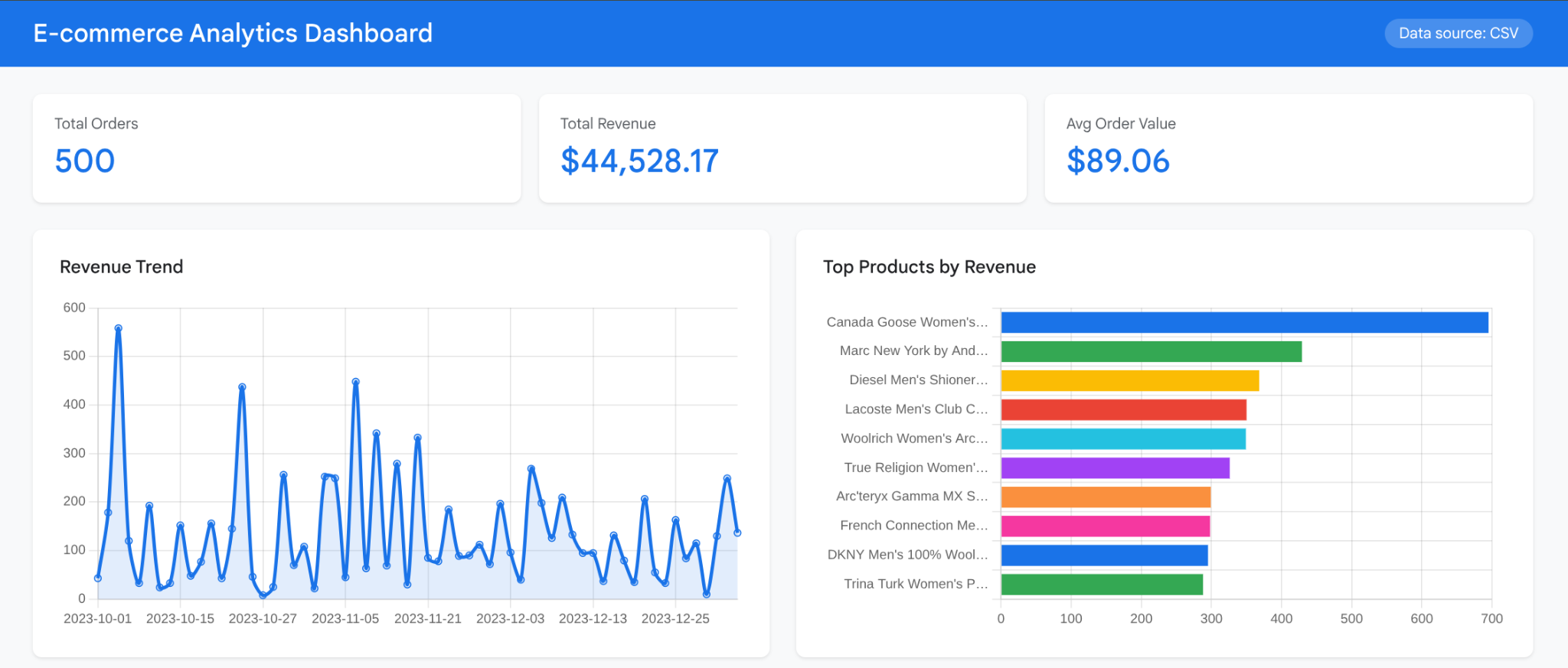
डैशबोर्ड में चार चार्ट पैनल दिखते हैं:
- रेवेन्यू का रुझान — CSV डेटा में दी गई तारीख की सीमा के दौरान, हर दिन का रेवेन्यू दिखाने वाला लाइन चार्ट
- रेवेन्यू के हिसाब से सबसे ज़्यादा बिकने वाले प्रॉडक्ट — यह एक हॉरिज़ॉन्टल बार चार्ट है. इसमें कुल बिक्री के हिसाब से प्रॉडक्ट को रैंक किया गया है
- ऑर्डर के स्टेटस का ब्रेकडाउन — यह एक डोनट चार्ट है. इसमें पूरे हो चुके, शिप किए गए, प्रोसेस किए जा रहे, रद्द किए गए, और लौटाए गए ऑर्डर का डिस्ट्रिब्यूशन दिखाया जाता है
- कैटगरी की परफ़ॉर्मेंस — यह एक हॉरिज़ॉन्टल बार चार्ट है. इसमें प्रॉडक्ट कैटगरी के हिसाब से रेवेन्यू दिखाया गया है
हेडर में मौजूद, डेटा सोर्स: CSV बैज देखें. समरी कार्ड में, 500 ऑर्डर और ~750 ऑर्डर आइटम से कैलकुलेट की गई कुल वैल्यू दिखाई गई है. यह TheLook डेटासेट का एक छोटा सबसेट है. तारीख की सीमा, अक्टूबर से दिसंबर 2023 तक है.
यह हमारा बेसलाइन ऐप्लिकेशन है. अब हम इसे Antigravity CLI की मदद से, BigQuery के साथ इंटिग्रेट करने के लिए अपग्रेड करेंगे.
5. Antigravity CLI सेट अप करना
इस चरण में, Antigravity CLI के बारे में बताया गया है. साथ ही, टर्मिनल यूज़र इंटरफ़ेस के बारे में जानकारी दी गई है. इसके अलावा, डेवलपमेंट वर्कफ़्लो को बेहतर बनाने के लिए, तीन कैटगरी के प्लगिन इंस्टॉल किए गए हैं. इस दौरान, आपको एजेंट स्किल और एमसीपी के बारे में पता चलेगा. साथ ही, यह भी पता चलेगा कि ये एआई कोडिंग एजेंट की क्षमताओं को कैसे बढ़ाते हैं.
Antigravity CLI क्या है?
Antigravity CLI, Google के एआई कोडिंग एजेंट का एक वैरिएंट है: टर्मिनल के लिए Antigravity. यह Go में बनाया गया एक लाइटवेट टर्मिनल यूज़र इंटरफ़ेस (टीयूआई) है. यह उसी एजेंट हार्नेस से कनेक्ट होता है जो Antigravity 2.0 डेस्कटॉप ऐप्लिकेशन को पावर देता है. यह आपके कोडबेस को पढ़ता है, कमांड चलाता है, फ़ाइलों में बदलाव करता है, और एमसीपी के ज़रिए बाहरी टूल से कनेक्ट होता है. ये सभी काम टर्मिनल से किए जाते हैं.
अगर इस ट्यूटोरियल के लिए Cloud Shell का इस्तेमाल किया जाता है, तो इसमें Antigravity CLI पहले से इंस्टॉल होता है. यह देखने के लिए कि आपके पास अनुमति है या नहीं, यह कमांड चलाएं
agy --help
इसमें कमांड के इन विकल्पों की जानकारी दिखेगी
Usage of agy:
  --add-dir                       Add a directory to the workspace (repeatable) (default [])
  -c                              Short alias for --continue
  --continue                      Continue the most recent conversation
  --conversation                  Resume a previous conversation by ID
  --dangerously-skip-permissions  Auto-approve all tool permission requests without prompting
  -i                              Short alias for --prompt-interactive
  --log-file                      Override CLI log file path
  --model                         Model for the current CLI session
  --new-project                   Create a new project for this session
  -p                              Short alias for --print
  --print                         Run a single prompt non-interactively and print the response
  --print-timeout                 Timeout for print mode wait (default 5m0s)
  --project                       Project ID for the current CLI session
  --prompt                        Alias for --print
  --prompt-interactive            Run an initial prompt interactively and continue the session
  --sandbox                       Run in a sandbox with terminal restrictions enabled

Available subcommands:
  changelog       Show changelog and release notes
  help            Show help for subcommands
  install         Configure environment paths and shell settings
  models          List available models
  plugin          Manage plugins (install, uninstall, list, enable, disable)
  plugins         Alias for plugin
  update          Update CLI
Antigravity CLI लॉन्च करना
अगर पहली बार Antigravity CLI का इस्तेमाल किया जा रहा है, तो अब हमें इसे सेट अप करना होगा. अपने नए टर्मिनल टैब में, इसे लॉन्च करें
agy
पहली बार इस सुविधा का इस्तेमाल करने पर, आपसे पुष्टि करने का तरीका चुनने के लिए कहा जाएगा
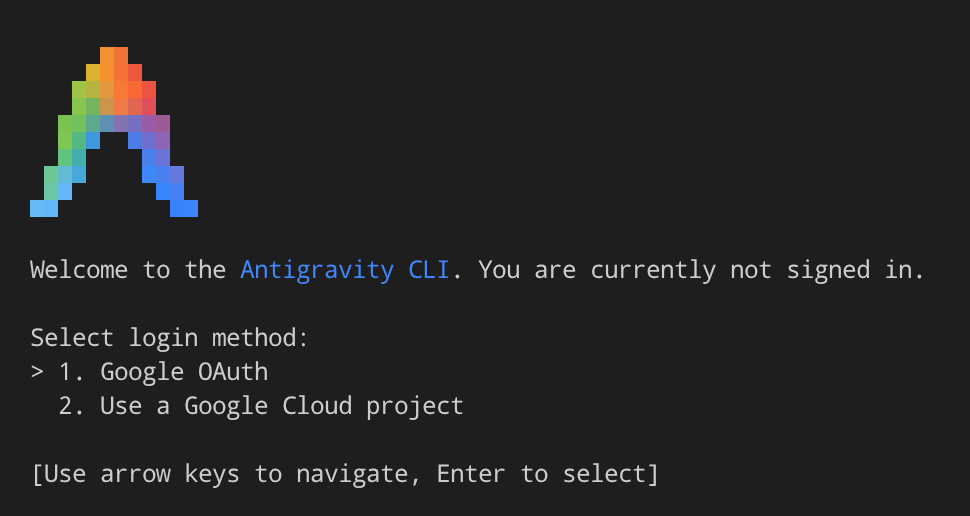
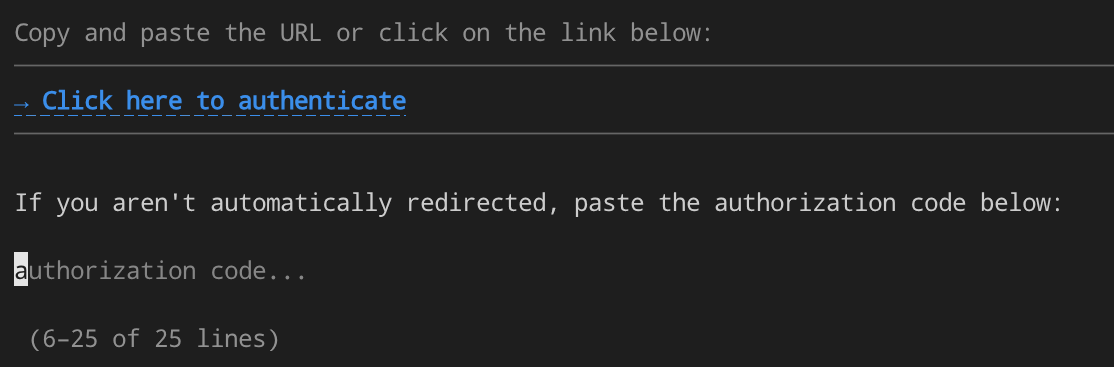
इस ट्यूटोरियल के लिए, Google OAuth का इस्तेमाल करते हैं. यह आपसे एक यूआरएल खोलने के लिए कहेगा. इस यूआरएल पर , आपको वह Google खाता चुनने के लिए कहा जाएगा जिसका इस्तेमाल आपको लॉगिन करने के लिए करना है.
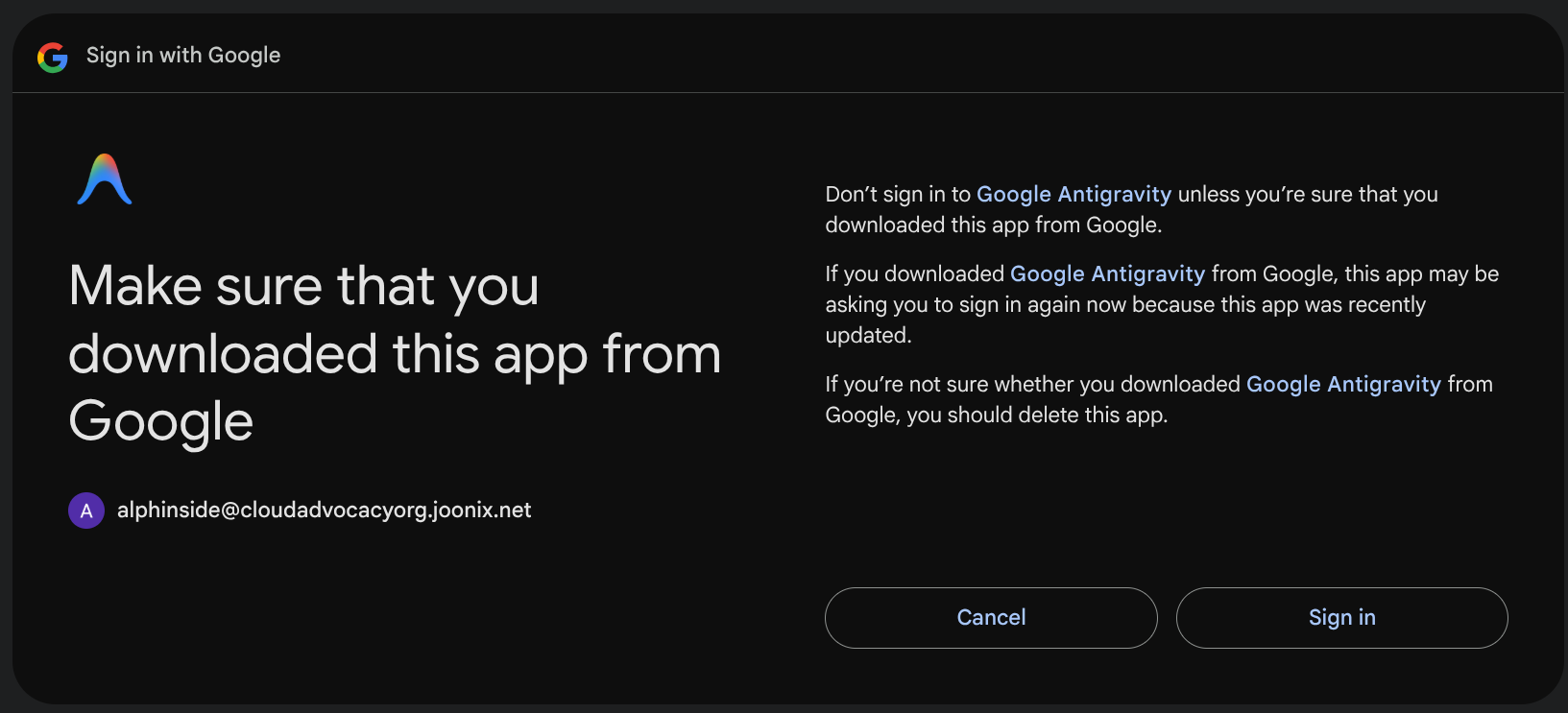
'पुष्टि करें' पर क्लिक करने के बाद, Google खाता चुनें और Sign In पर क्लिक करें
आपको कॉपी करने के लिए एक स्ट्रिंग दिखेगी. इसे कॉपी करने के लिए, Copy to Clipboard पर क्लिक करें
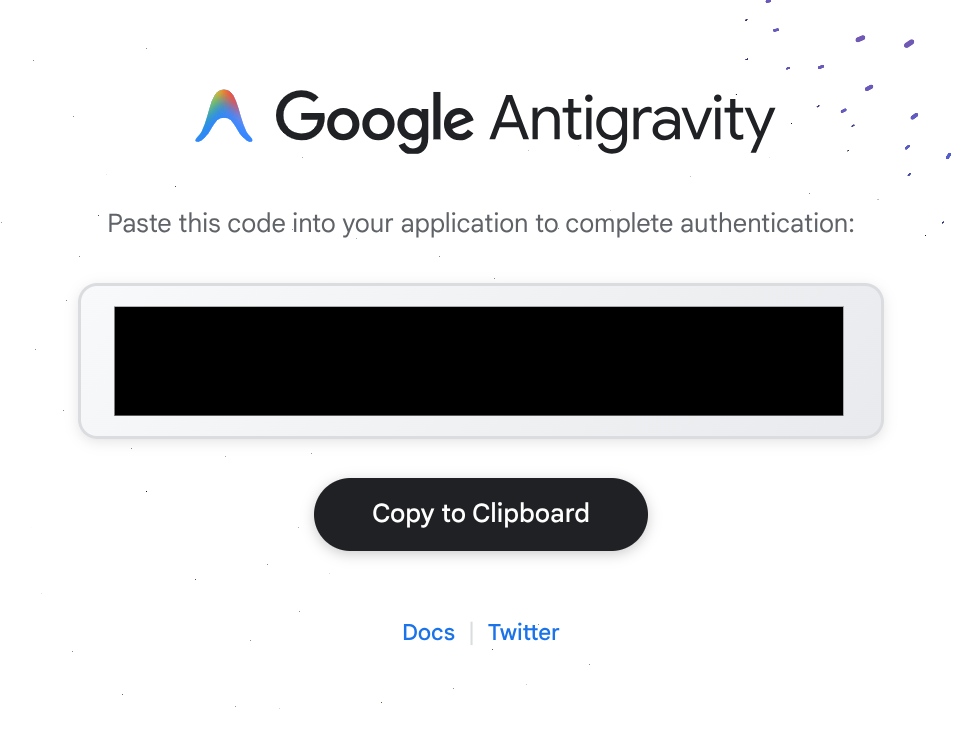
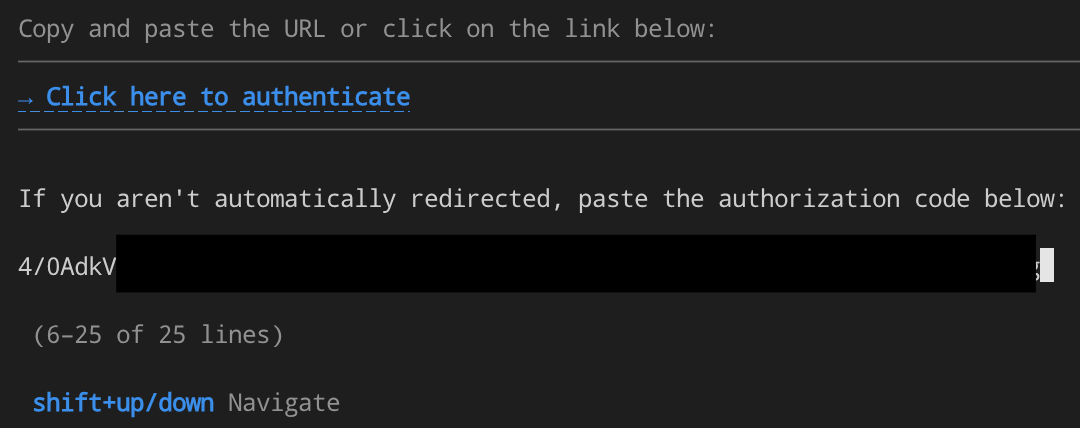
इसके बाद, इसे Antigravity CLI के प्रॉम्प्ट में चिपकाएं. यह नीचे दिखाया गया है
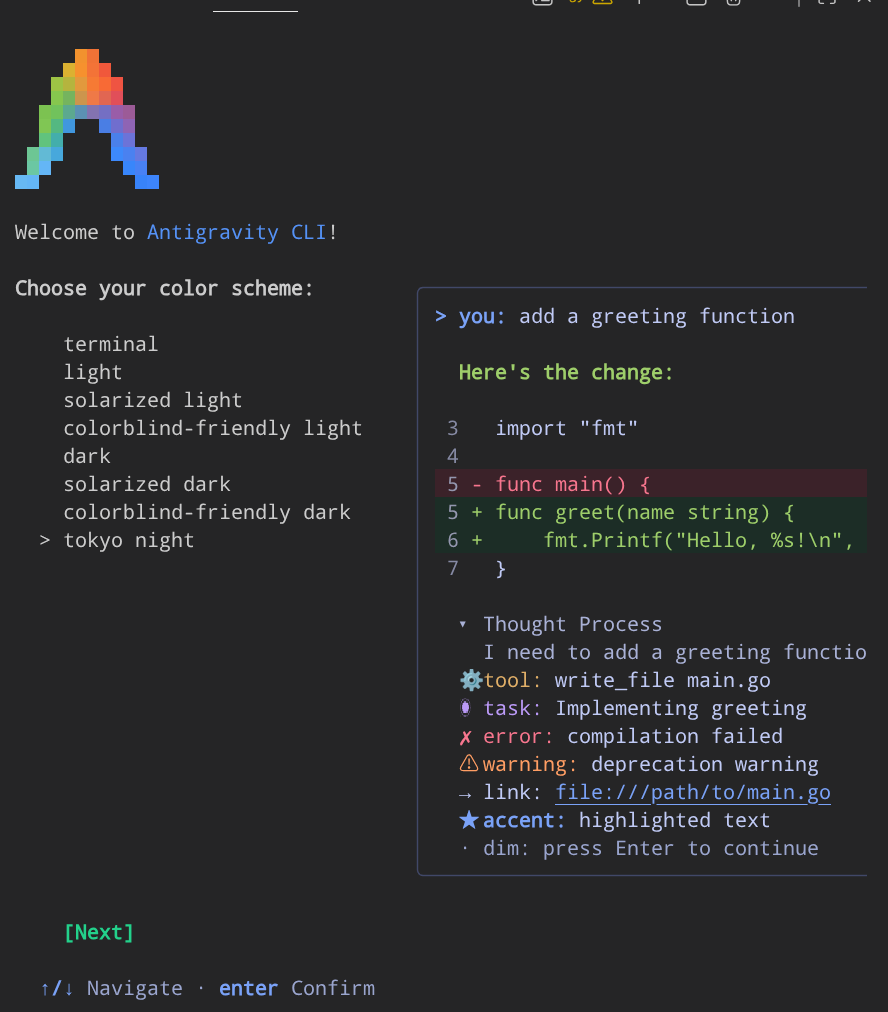
इसके बाद, आपसे रंग वाली कोई थीम चुनने और इस्तेमाल की शर्तों से जुड़े समझौते को स्वीकार करने के लिए कहा जाएगा
आपको मौजूदा वर्कस्पेस डायरेक्ट्री पर भरोसा करने के लिए भी कहा जाएगा. इसे स्वीकार करें और हम आगे बढ़ने के लिए तैयार हैं. टर्मिनल में Antigravity CLI के साथ इंटरैक्ट करने के लिए, यह मुख्य एंट्री होगी
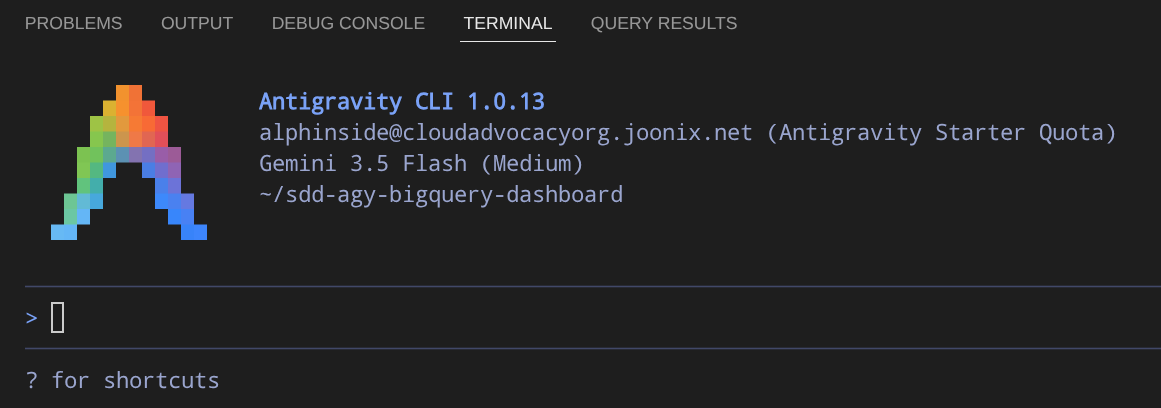
फ़िलहाल, Antigravity CLI से बाहर निकलें और अगले सेक्शन पर जाएं
6. पसंद के मुताबिक बनाना - एजेंट की स्किल
Antigravity CLI, आपके कोडबेस को पढ़ सकता है, शेल कमांड चला सकता है, और फ़ाइलों में बदलाव कर सकता है. इसमें स्पेसिफ़िकेशन पर आधारित डेवलपमेंट वर्कफ़्लो सीमित तौर पर पहले से मौजूद होता है. साथ ही, कुछ खास एपीआई के बारे में इसकी जानकारी, ट्रेनिंग के लिए इस्तेमाल किए गए डेटा तक ही सीमित होती है. BigQuery को किसी मौजूदा ऐप्लिकेशन में इंटिग्रेट करने जैसे टास्क के लिए, दो तरह की कमियां दिखती हैं:
- प्रोसेस में कमी — स्ट्रक्चर न होने की वजह से, Antigravity CLI सीधे तौर पर कोड लिखना शुरू कर सकता है. छोटी-मोटी गड़बड़ियों को ठीक करने के लिए, यह ठीक है. एक ऐसी सुविधा के लिए जो कई फ़ाइलों और एंडपॉइंट से जुड़ी है, आपको अलग-अलग तरह के लागू करने के तरीके, कुछ खास मामलों में काम न करने की समस्या, और यह जानकारी नहीं मिलती कि क्या फ़ैसला लिया गया था या क्यों.
- जानकारी का अंतर — मॉडल के ट्रेनिंग डेटा में, BigQuery क्लाइंट लाइब्रेरी के पुराने पैटर्न, बंद किए गए एपीआई कॉल या टेबल के गलत स्कीमा शामिल हो सकते हैं. इसके पास यह जांच करने का कोई तरीका नहीं है कि मौजूदा डेटासेट कैसा दिखता है.
स्किल से प्रोसेस में मौजूद कमियों को दूर किया जा सकता है. डेवलपमेंट के तरीके से जुड़ी स्किल, जैसे कि superpowers, प्लान बनाने, उसे लागू करने, और उसकी जांच करने के साइकल को लागू करती है. इसका मतलब है कि जब तक आप किसी स्पेसिफ़िकेशन को मंज़ूरी नहीं देते, तब तक एजेंट कोड नहीं लिख पाएगा. डोमेन से जुड़ी स्किल, जैसे कि bigquery-basics, Google के रखरखाव वाला मौजूदा एपीआई दस्तावेज़ उपलब्ध कराती है. इससे एजेंट, क्लाइंट लाइब्रेरी के सही पैटर्न का इस्तेमाल कर पाता है.
एमसीपी सर्वर, रनटाइम के दौरान जानकारी की कमी को पूरा करते हैं. BigQuery MCP, एजेंट को आपके असल डेटासेट से लाइव कनेक्शन देता है. इससे एजेंट, टेबल की सूची बना सकता है, कॉलम टाइप की जांच कर सकता है, और सैंपल क्वेरी चला सकता है. एजेंट, अनुमान के आधार पर नहीं, बल्कि स्कीमा के असल डेटा के आधार पर काम करता है.
आइए, इन दोनों के बारे में ज़्यादा जानकारी पाएं
एजेंट की स्किल
Agent Skills, एआई एजेंट की क्षमताओं को बढ़ाने के लिए एक ओपन फ़ॉर्मैट है. इसमें खास जानकारी और वर्कफ़्लो शामिल होते हैं.. हर स्किल, पोर्टेबल और वर्शन कंट्रोल वाली डायरेक्ट्री होती है. इसमें SKILL.md फ़ाइल होती है. यह मशीन के समझने लायक एक अनुबंध होता है. इसमें बताया जाता है कि एजेंट किसी टास्क को कैसे हैंडल करता है.
स्किल डायरेक्ट्री ऐसी दिखती है:
skills/<skill-name>/
├── SKILL.md          # Required: YAML frontmatter + workflow instructions
├── scripts/          # Optional: helper scripts
├── references/       # Optional: reference implementations
├── assets/           # Optional: templates or assets
└── ...                # Any additional files or directories
असल में, स्किल एक फ़ोल्डर होता है. इसमें SKILL.md फ़ाइल होती है. इस फ़ाइल में मेटाडेटा (कम से कम नाम और ब्यौरा) और निर्देश शामिल होते हैं. इनसे एजेंट को यह पता चलता है कि किसी टास्क को कैसे पूरा करना है. स्किल में स्क्रिप्ट, रेफ़रंस मटीरियल, टेंप्लेट, और अन्य संसाधन भी बंडल किए जा सकते हैं.
यहाँ bigquery-basics के लिए SKILL.md दिया गया है. इसका इस्तेमाल इस कोडलैब में बाद में किया जाएगा:
---
name: bigquery-basics
metadata:
  category: BigDataAndAnalytics
description: >-
  Manages datasets, tables, and jobs in BigQuery. Use when you need to interact
  with BigQuery, run SQL queries, manage BigQuery resources (datasets, tables,
  views), or perform basic data ingestion and analysis.
---

# BigQuery Basics

[Detailed instructions about BigQuery APIs, SQL patterns,
 client library usage, data ingestion patterns, etc.]
YAML फ़्रंटमैटर (नाम + ब्यौरा + मेटाडेटा) वह जानकारी होती है जिसे Antigravity CLI स्टार्टअप के समय लोड करता है. यह हल्का मेटाडेटा होता है. --- के नीचे मौजूद मार्कडाउन बॉडी, निर्देशों का पूरा सेट है. यह सिर्फ़ तब लोड होता है, जब Antigravity को BigQuery से जुड़ा कोई टास्क मिलता है.
प्रोग्रेसिव डिसक्लोज़र
स्किल, तीन लेयर वाले प्रोग्रेसिव डिसक्लोज़र पैटर्न का इस्तेमाल करती हैं. इससे कॉन्टेक्स्ट विंडो में ज़्यादा जानकारी नहीं दिखती:
- पहली लेयर (डिस्कवरी): स्टार्टअप के समय, Antigravity सिर्फ़ इंस्टॉल की गई हर स्किल के लिए YAML मेटाडेटा पढ़ता है. इसे सिर्फ़ यह पता होता है कि स्किल मौजूद है. इसके अलावा, इसे कोई और जानकारी नहीं होती.
- दूसरी लेयर (चालू करना): जब आपका टास्क, किसी स्किल के ब्यौरे से मेल खाता है, तो AGY पूरे
SKILL.mdको अपने चालू कॉन्टेक्स्ट में पढ़ता है. अब इसे पता है कि क्या करना है. - तीसरी लेयर (लागू करना): ज़रूरत के मुताबिक, Antigravity, स्किल की स्क्रिप्ट, उदाहरण या संसाधनों को ऐक्सेस करता है. अब इसे यह काम करने का तरीका पता है.
सिर्फ़ काम की जानकारी को सही समय पर लोड किया जाता है. Cloud Run डिप्लॉयमेंट के लिए कोई स्किल, कॉन्टेक्स्ट का इस्तेमाल नहीं करती है. जैसे, BigQuery क्वेरी पर काम करते समय.
तीन तरह की स्किल
एजेंट की कई तरह की स्किल होती हैं. इस कोडलैब में, हम तीन स्किल का इस्तेमाल करेंगे. हर स्किल, स्किल की अलग-अलग कैटगरी को दिखाती है:
कैटगरी | स्किल | मकसद |
विषय के बारे में जानकारी | google/skills | एजेंट को किन टेक्नोलॉजी के बारे में जानकारी है |
तरीका | obra/superpowers | कैसे डेवलप करें — स्पेसिफ़िकेशन के हिसाब से डेवलपमेंट, प्लानिंग, और टेस्टिंग को लागू करता है |
एफ़िशिएंसी | JuliusBrussee/caveman | टोकन का कितना असरदार तरीके से इस्तेमाल किया गया है |
google/skills, Google के प्रॉडक्ट के लिए Google की ओर से मैनेज की जाने वाली एजेंट की स्किल उपलब्ध कराता है. उदाहरण के लिए, इससे एजेंट को BigQuery API, Cloud Run डिप्लॉयमेंट पैटर्न, और अन्य सेवाओं के बारे में सटीक और अप-टू-डेट जानकारी मिलती है. डोमेन से जुड़ी जानकारी के बिना, एजेंट ट्रेनिंग डेटा पर निर्भर रहता है. यह डेटा पुराना या अधूरा हो सकता है. डोमेन से जुड़ी जानकारी, अनुमान लगाने के बजाय मौजूदा दस्तावेज़ों का इस्तेमाल करती है.
obra/superpowers, स्पेसिफ़िकेशन के आधार पर डेवलपमेंट (एसडीडी) वर्कफ़्लो का राय पर आधारित एक तरीका है. एसडीडी फ़्रेमवर्क के बिना, एजेंट किसी सुविधा के बारे में बताने पर सीधे कोड पर चले जाते हैं. यह छोटी समस्याओं को ठीक करने के लिए काम करता है, लेकिन बड़ी समस्याओं के लिए, इससे अलग-अलग तरह के नतीजे मिलते हैं. साथ ही, इन्हें बनाए रखना मुश्किल होता है. एसडीडी, एक स्ट्रक्चर्ड साइकल को फ़ॉलो करता है: ज़रूरी शर्तें तय करना → स्पेसिफ़िकेशन लिखना → प्लान जनरेट करना → स्पेसिफ़िकेशन के हिसाब से लागू करना. हर चरण में, समीक्षा करने लायक़ आर्टफ़ैक्ट तैयार होता है. जब तक स्पेसिफ़िकेशन को मंज़ूरी नहीं दी जाती, तब तक एजेंट कोडिंग शुरू नहीं करेगा. एसडीडी के अन्य फ़्रेमवर्क भी मौजूद हैं — spec-kit, agent-skills, और अन्य. इनमें से हर एक में, स्पेसिफ़ाई-प्लान-इंप्लीमेंट साइकल के बारे में अलग-अलग राय दी गई है. इस कोडलैब में, सुपरपावर को एक उदाहरण के तौर पर इस्तेमाल किया गया है. हालांकि, कोडिंग से पहले स्पेसिफ़ाई करना और प्लान करना, इस सिद्धांत का पालन करना ज़रूरी है. भले ही, आपने कोई भी फ़्रेमवर्क चुना हो.
JuliusBrussee/caveman, एजेंट के आउटपुट को 75% तक कंप्रेस करता है. यह फ़िलर शब्दों, औपचारिकताओं, और ज़्यादा शब्दों में दी गई जानकारी को हटा देता है. हालांकि, इसमें तकनीकी जानकारी को बरकरार रखा जाता है. जवाब में कम टोकन का मतलब है कि हर सेशन में ज़्यादा प्रॉडक्टिव एक्सचेंज और तेज़ी से जवाब मिलना. इसे /caveman की मदद से चालू करें या एजेंट को बेहतर तरीके से बातचीत करने का निर्देश दें. सुरक्षा से जुड़ी चेतावनियों और ऐसी कार्रवाइयों के लिए यह सुविधा अपने-आप बंद हो जाती है जिन्हें पहले जैसा नहीं किया जा सकता.
एजेंट की स्किल इंस्टॉल करना
Google की आधिकारिक स्किल इंस्टॉल करना
सबसे पहले, हम Google की ज़रूरी स्किल इंस्टॉल करेंगे, जिनके साथ हमें इंटरैक्ट करना है. इस ट्यूटोरियल में, हम मुख्य टेक्नोलॉजी स्टैक के बारे में बात करेंगे. जैसे, BigQuery और Cloud Run. इसलिए, चलिए इन स्किल को इंस्टॉल करते हैं. इसे इंस्टॉल करने के लिए, हम npx skills कमांड का इस्तेमाल करेंगे
npx skills add google/skills
इससे एक इंटरैक्टिव टर्मिनल यूज़र इंटरफ़ेस (यूआई) खुलेगा. इसमें कई स्किल मौजूद हैं. इस कोडलैब के लिए ज़रूरी कौशल चुनने के लिए, ऐरो बटन और स्पेस बार का इस्तेमाल करें
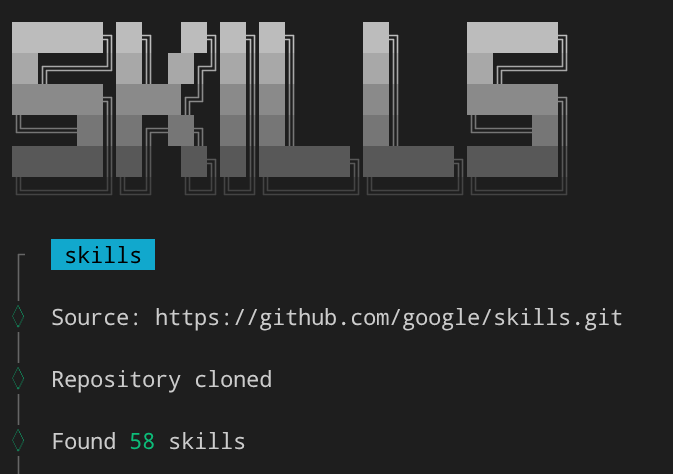
bigquery-basics और cloud-run-basics ढूंढें. इसके बाद, उन्हें चुनने के लिए Space पर क्लिक करें. बॉक्स, नीचे दिखाए गए तरीके से गहरे-ग्रे रंग का होना चाहिए

इसके बाद, एजेंट चुनने के लिए, Enter पर क्लिक करें. ऐसा इसलिए, क्योंकि Antigravity CLI डिफ़ॉल्ट रूप से पहले से ही शामिल होता है
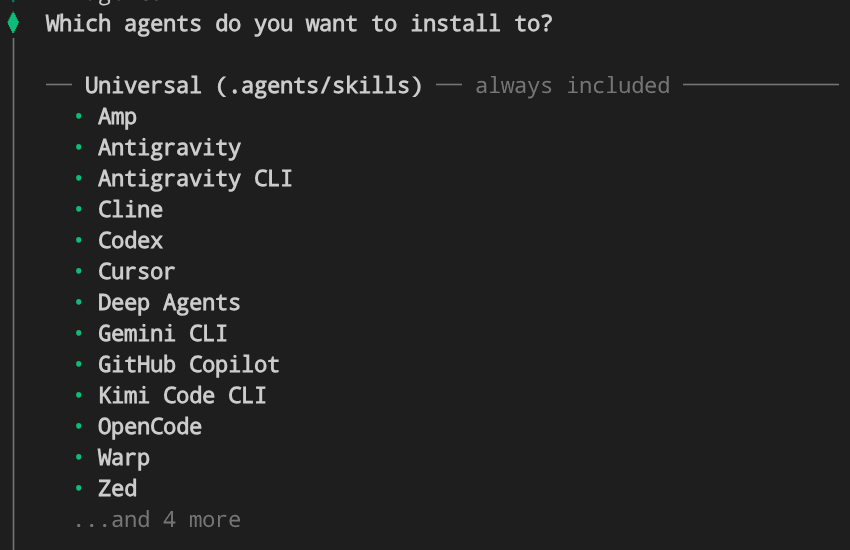
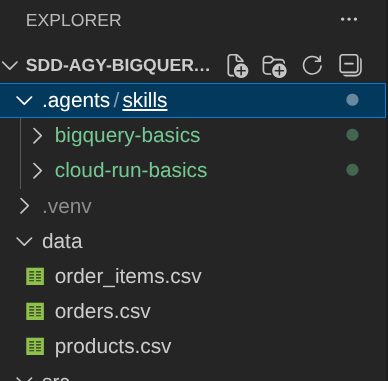
अब हम प्रोजेक्ट इंस्टॉलेशन स्कोप चुनते हैं. इससे हमारी वर्किंग डायरेक्ट्री में मौजूद .agents डायरेक्ट्री में कौशल इंस्टॉल हो जाएंगे

आखिर में, इंस्टॉल करने की प्रोसेस पूरी करने के लिए, हां का जवाब देने के लिए, Enter पर क्लिक करें. अगर आपने कई स्किल कॉन्फ़िगर की हैं, तो find-skills स्किल को इंस्टॉल करने के लिए, हां पर क्लिक करें
तीसरे पक्ष की स्किल को प्लगिन के तौर पर इंस्टॉल करना
इसके बाद, हम obra/superpowers और JuliusBrussee/caveman की स्किल इंस्टॉल करेंगे. इन स्किल को Antigravity सीएलआई प्लगिन के तौर पर इंस्टॉल किया जा सकता है. इसलिए, हम इन्हें इस कमांड का इस्तेमाल करके इंस्टॉल कर सकते हैं
agy plugin install https://github.com/obra/superpowers
agy plugin install https://github.com/JuliusBrussee/caveman
इसके बाद, हम इस निर्देश का इस्तेमाल करके इंस्टॉलेशन की पुष्टि कर सकते हैं
agy plugin list
इससे यह आउटपुट दिखेगा
{
  "imports": [
    {
      "name": "superpowers",
      "source": "gemini-cli",
      "importedAt": "2026-07-06T01:50:36Z",
      "components": [
        "skills",
        "hooks"
      ]
    },
    {
      "name": "caveman",
      "source": "gemini-cli",
      "importedAt": "2026-07-06T01:50:37Z",
      "components": [
        "skills",
        "agents",
        "commands"
      ]
    }
  ]
}
इनसे हमारी स्किल का सेटअप पूरा हो गया. चलिए, अब अगले सवाल पर चलते हैं
7. पसंद के मुताबिक बनाना - एमसीपी टूल
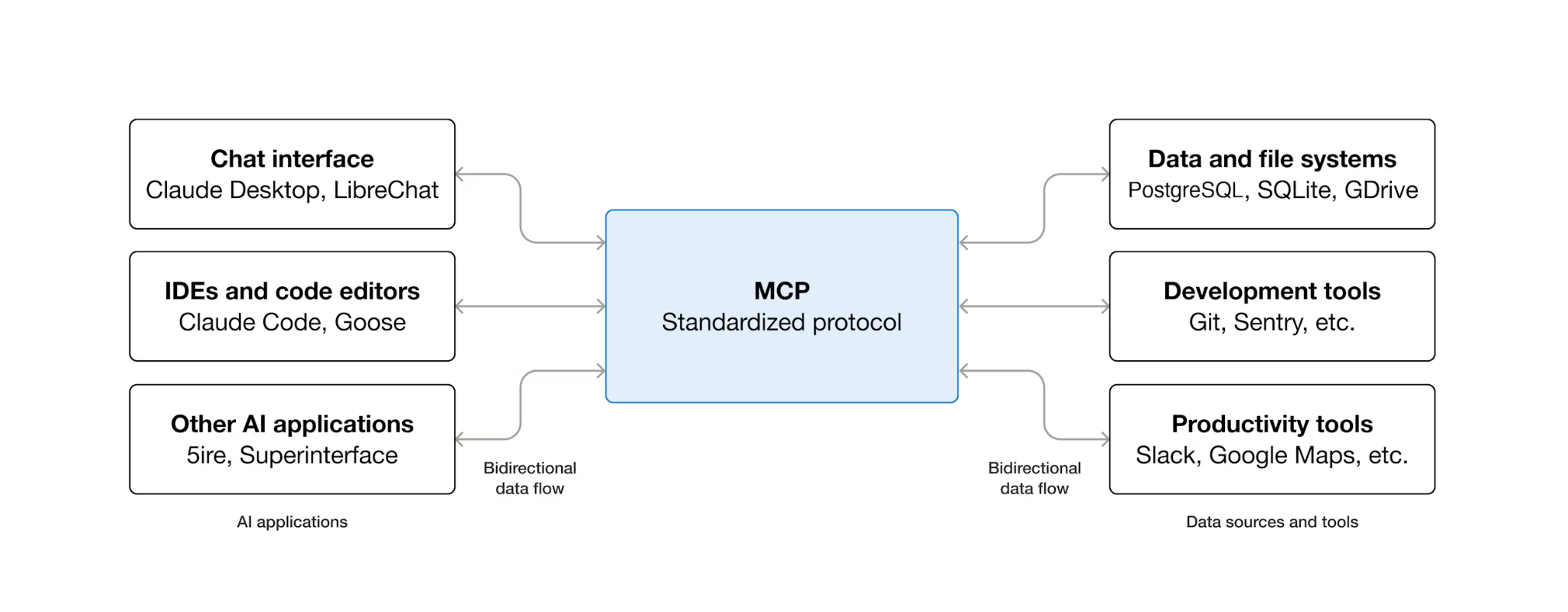
एमसीपी (मॉडल कॉन्टेक्स्ट प्रोटोकॉल) एक ओपन प्रोटोकॉल है. यह एआई एजेंट के लिए, बाहरी टूल को खोजने और उनके साथ इंटरैक्ट करने के तरीके को व्यवस्थित और आसान बनाता है. यह क्लाइंट-सर्वर मॉडल तय करता है: एजेंट, एमसीपी क्लाइंट को होस्ट करता है और टूल, एमसीपी सर्वर से दिखाए जाते हैं. एमसीपी के साथ काम करने वाला कोई भी क्लाइंट, एमसीपी के साथ काम करने वाले किसी भी सर्वर का इस्तेमाल कर सकता है. एजेंट को हर टूल के लिए, कस्टम इंटिग्रेशन कोड की ज़रूरत नहीं होती.
एमसीपी, क्लाइंट-सर्वर आर्किटेक्चर का इस्तेमाल करता है:
- होस्ट — वह ऐप्लिकेशन जहां एआई मॉडल मौजूद होता है. इस मामले में, यह Antigravity CLI है
- क्लाइंट — यह होस्ट में मौजूद एक कॉम्पोनेंट है. यह एमसीपी से कम्यूनिकेट करता है. यह Antigravity CLI में पहले से मौजूद होता है
- सर्वर — यह एक लाइटवेट प्रोग्राम है, जो एआई को सुविधाएं उपलब्ध कराता है. इस मामले में, हम Google Cloud के मैनेज किए गए BigQuery एमसीपी सर्वर का इस्तेमाल करेंगे
जब Antigravity CLI, इस कोडलैब में बाद में SDD वर्कफ़्लो चलाता है, तो उसे BigQuery डेटासेट स्कीमा के बारे में सटीक जानकारी की ज़रूरत होती है. जैसे, टेबल के नाम, कॉलम के टाइप, और संबंध. BigQuery MCP की मदद से, Antigravity CLI सीधे तौर पर लाइव स्कीमा की जांच कर सकता है. इससे ऐसी खास जानकारी और कोड जनरेट होता है जो असली टेबल और कॉलम से जुड़ा होता है, न कि काल्पनिक टेबल और कॉलम से.
BigQuery Managed MCP कॉन्फ़िगरेशन
Google, Google Cloud इंफ़्रास्ट्रक्चर पर मैनेज किया गया BigQuery MCP सर्वर होस्ट करता है. इसके लिए, किसी लोकल सेटअप की ज़रूरत नहीं होती. इस दस्तावेज़ में, Google Cloud के उन अन्य प्रॉडक्ट के बारे में जानकारी दी गई है जिनका इस्तेमाल किया जा सकता है. Antigravity सीएलआई को कनेक्ट करने के लिए, इसे कॉन्फ़िगर करें. इसके लिए, अपनी प्रोजेक्ट डायरेक्ट्री में एमसीपी कॉन्फ़िगरेशन फ़ाइल बनाएं:
mkdir -p .agents
cat > .agents/mcp_config.json << EOF
{
  "mcpServers": {
    "bigquery": {
      "serverUrl": "https://bigquery.googleapis.com/mcp",
      "transport": "http",
      "authProviderType": "google_credentials"
    }
  }
}
EOF
इस कॉन्फ़िगरेशन से एजीवाई को यह जानकारी मिलती है:
- BigQuery MCP सर्वर (
serverUrl) कहां मिलेगा - पुष्टि करने के लिए Google क्रेडेंशियल का इस्तेमाल करना (
authProviderType)
कॉन्फ़िगरेशन, वर्कस्पेस लेवल (.agents/mcp_config.json) पर होता है
हम Antigravity CLI में कॉन्फ़िगरेशन की पुष्टि कर सकते हैं. आइए, इसे पहले चलाएं
agy
इसके बाद, स्लैश कमांड /mcp चलाकर कॉन्फ़िगरेशन की पुष्टि करें
/mcp
यह कुछ इस तरह दिखेगा

इसके बाद, स्लैश कमांड इंटरैक्शन से बाहर निकलने के लिए, Esc दबाएं
अभी के लिए, Antigravity CLI से बाहर निकलें (Ctrl+D को दो बार दबाएं)
8. स्पेसिफ़िकेशन के हिसाब से डेवलपमेंट की मदद से, सुविधा डेवलप करना
स्किल/प्लगिन इंस्टॉल होने और BigQuery MCP कनेक्ट होने के बाद, अब स्पेसिफ़िकेशन के आधार पर डेवलपमेंट वर्कफ़्लो का इस्तेमाल करके, BigQuery इंटिग्रेशन की सुविधा के बारे में औपचारिक तौर पर बताया जा सकता है. यह वह चरण है जहां "कोड लिखने से पहले जानकारी देना" सिद्धांत लागू होता है.
पक्का करें कि आपने Antigravity CLI डाला हो. इस डेमो के लिए, हम इस फ़्लैग के साथ टूल के सभी एक्ज़ीक्यूशन की अनुमति देंगे
agy --dangerously-skip-permissions
केवमैन मोड चालू करना
एसडीडी साइकल शुरू करने से पहले, केवमैन मोड चालू करें. इससे कई चरणों वाले वर्कफ़्लो में टोकन का इस्तेमाल बेहतर तरीके से किया जा सकेगा:
/caveman:caveman
Antigravity CLI के जवाब छोटे हो जाते हैं. इसमें फ़िलर शब्दों और औपचारिकताओं को हटा दिया जाता है, लेकिन तकनीकी जानकारी को बरकरार रखा जाता है. हर एक्सचेंज में कम टोकन का मतलब है कि एक ही कोटे में ज़्यादा प्रॉडक्टिव बातचीत की जा सकती है.

एसडीडी स्पेसिफ़िकेशन शुरू करना
सुविधा के अनुरोध के साथ Antigravity CLI को प्रॉम्प्ट करें:
I want to add a BigQuery integration feature to this e-commerce dashboard app. Currently it reads
from CSV files in the data/ directory. I want to replace the CSV reads with live queries
against the thelook_ecommerce dataset in my BigQuery project using the
google-cloud-bigquery Python client library.

The dashboard should show the same panels (revenue trend, top products, order status,
category performance) but with the full dataset instead of the 500-row CSV subset.

Follow spec-driven-development for development workflow, ensure spec and plan docs created following the superpowers standard in current working directory; also use Bigquery MCP to figure out the data schema.
सुपरपावर की सुविधा, किसी सुविधा के लिए किए गए अनुरोध का पता चलने पर अपने-आप चालू हो जाती है. AGY, सीधे कोड पर जाने के बजाय SDD साइकल में शामिल हो जाता है.
Antigravity CLI, मौजूदा प्रोजेक्ट को समझने और ज़रूरी कॉन्टेक्स्ट इकट्ठा करने की प्रोसेस शुरू करेगा. आपको ListDir और Read जैसे निर्देश पूरे होते हुए दिखेंगे. जैसे, यहां दिखाया गया है

साथ ही, यह BigQuery MCP कनेक्शन का इस्तेमाल करेगा, जिसे हमने पहले डेटासेट के स्कीमा का पता लगाने के लिए सेट अप किया था
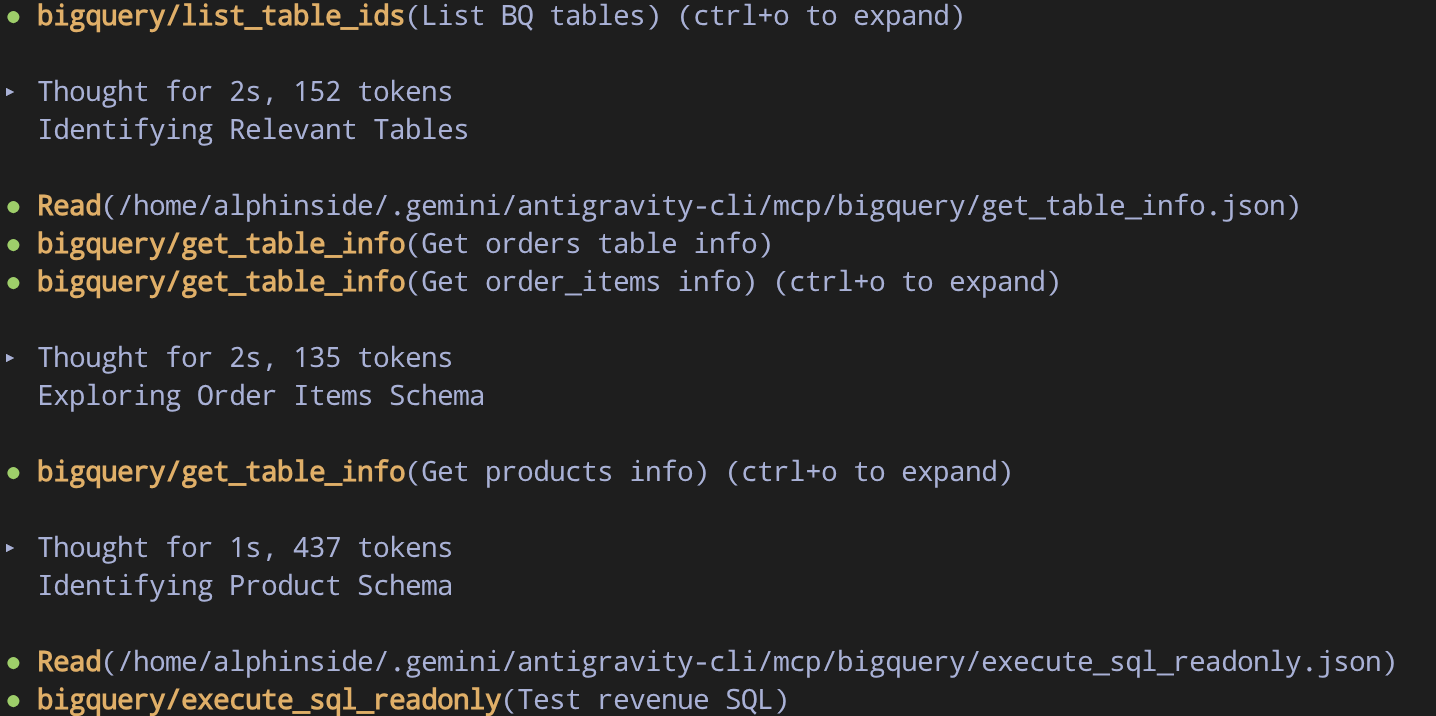
इससे यह पक्का हो जाएगा कि डेवलपमेंट शुरू करने से पहले, Antigravity CLI के पास सही कॉन्टेक्स्ट है
ज़रूरी शर्तों के बारे में साफ़ तौर पर जानकारी
Antigravity CLI, सुविधा के स्कोप के बारे में खास सवाल पूछ सकता है. आम तौर पर, इस तरह के सवाल पूछे जाते हैं:
- प्रोजेक्ट आईडी को कैसे कॉन्फ़िगर किया जाना चाहिए?
- रेवेन्यू के रुझान वाले चार्ट को कैसे इकट्ठा और दिखाया जाना चाहिए?
- इंटिग्रेशन कैसे किया जाना चाहिए? डायरेक्ट एसक्यूएल बनाम लोकल Pandas
एजेंट के सुझाव के मुताबिक, इन सवालों के जवाब दिए जा सकते हैं

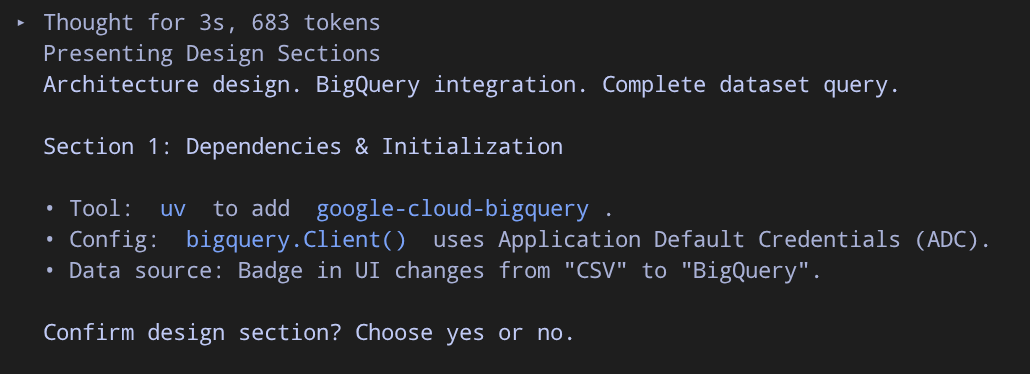
खास जानकारी देखें
जवाब मिलने के बाद, यह एक औपचारिक स्पेसिफ़िकेशन दस्तावेज़ तैयार करेगा. अगर यह निर्देशों का सही तरीके से पालन करता है, तो यह obra/superpowers स्किल कन्वेंशन का पालन करेगा. इसमें यह obra/superpowers डायरेक्ट्री में स्पेसिफ़िकेशन दस्तावेज़ बनाएगा. जैसे, यहां दिखाया गया हैdocs/superpowers/specs
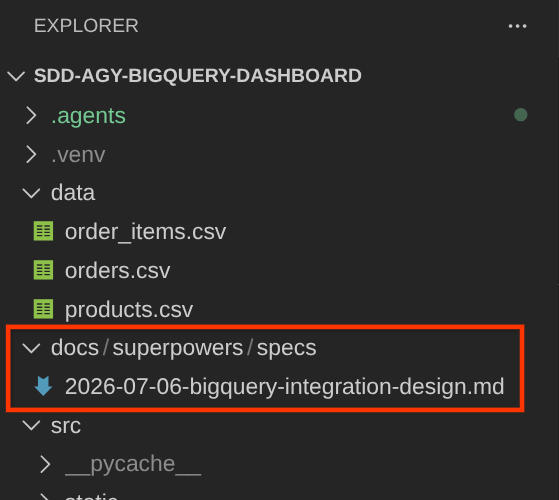
स्पेसिफ़िकेशन दस्तावेज़ कुछ ऐसा दिखेगा
# BigQuery Integration Design Specification

## Overview

This document specifies ...

## Architecture

The application currently reads ...

## Data Schema & Sources

All tables reside in the BigQuery ...

...
इसकी समीक्षा करने के बाद, हमें स्पेसिफ़िकेशन की पुष्टि करनी होगी, ताकि इसे प्लानिंग फ़ेज़ में ले जाया जा सके

proceed with the specs
प्लानिंग का चरण और सब-एजेंट के ज़रिए प्लान लागू करना
स्पेसिफ़िकेशन को मंज़ूरी देने के बाद, Antigravity CLI इसे लागू करने के प्लान में बदल देगा. इसे डायरेक्ट्री docs/superpowers/plans में लिखा जाएगा
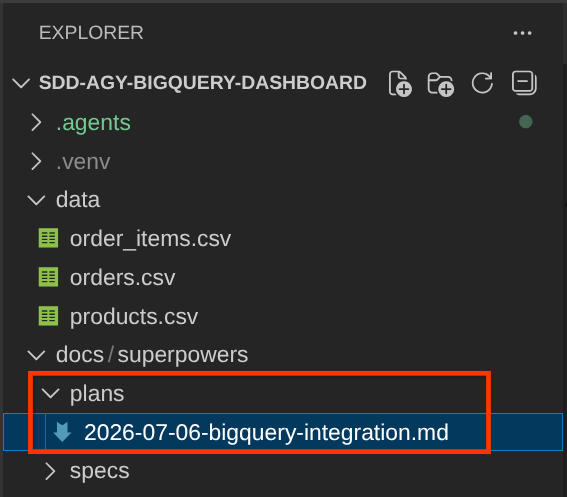
प्लान के दस्तावेज़ों में कई चीज़ों की सूची दी गई होगी. जैसे, यहां दिए गए उदाहरण में बताया गया है:
- बदलाव करने के लिए फ़ाइलें
- बनाई/अपडेट की जाने वाली फ़ाइलें
- डिपेंडेंसी में बदलाव
- टास्क को छोटे-छोटे हिस्सों में बांटना
यह subagent driven development का इस्तेमाल करने का सुझाव भी देगा. Antigravity CLI इसका इस्तेमाल कर सकता है. इसमें, एक एजेंट के सभी काम एक के बाद एक करने के बजाय, Antiravity CLI खास सब-एजेंट को टास्क सौंप सकता है. लागू करने के दौरान, आपको ये सब-एजेंट दिख सकते हैं:
- टास्क लागू करने वाला — प्लान में शामिल किसी टास्क के लिए कोड लिखता है
- टास्क रिव्यूअर — लागू किए गए कोड की समीक्षा, स्पेसिफ़िकेशन के हिसाब से करता है
- फ़ाइनल कोड रिव्यूअर — बदलाव पूरा होने से पहले, सभी बदलावों की पूरी तरह से समीक्षा करता है
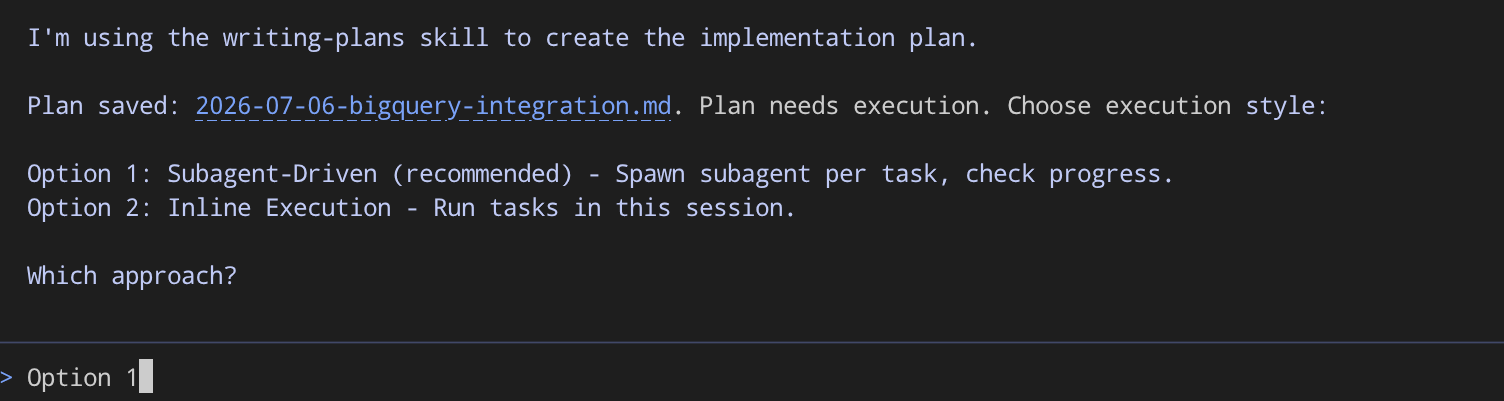
अगर आपको इस तरह का प्रॉम्प्ट मिलता है, तो यह जवाब दें
Use subagent driven development
हम बाद में देखेंगे कि सब-एजेंट को एक-एक करके टास्क चुनने का अधिकार दिया गया है


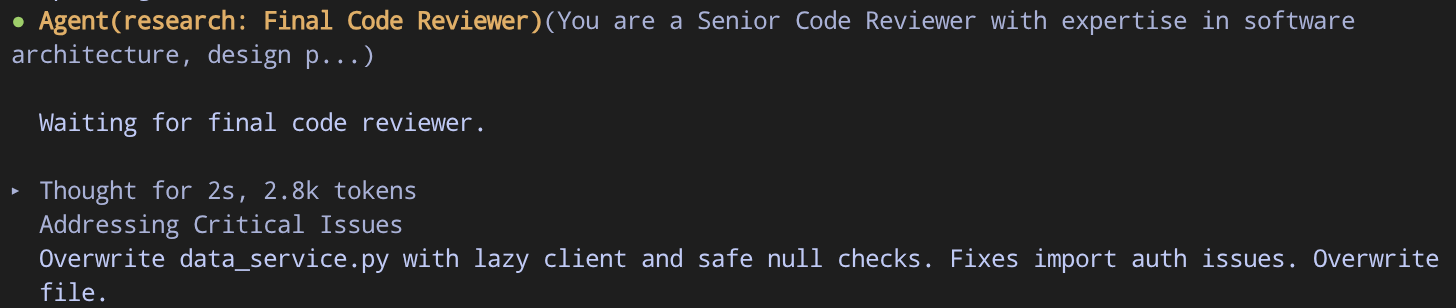
कुछ समय बाद, डेवलपमेंट पूरा हो जाएगा ( शायद Final Code Reviewer एजेंट के स्पॉन होने के बाद). इसके बाद, हम नतीजे की जांच कर सकते हैं
ऐप्लिकेशन की मैन्युअल तरीके से समीक्षा करने से जुड़ी अपडेट की गई जानकारी
सभी टास्क पूरे होने के बाद, हम अपडेट किए गए आवेदन की जांच कर सकते हैं. Ctrl+D को दो बार दबाकर, Antigravity CLI से बाहर निकलें. इसके बाद, यहां दिया गया निर्देश चलाएं
bash configure_terminal.sh && uv run uvicorn src.main:app --host 0.0.0.0 --port 8080
अगर डेवलपमेंट सही तरीके से हुआ है, तो अब आपको Total Orders में 1,20,000 से ज़्यादा ऑर्डर दिखेंगे. साथ ही, यह BigQuery के साथ इंटिग्रेट हो जाएगा
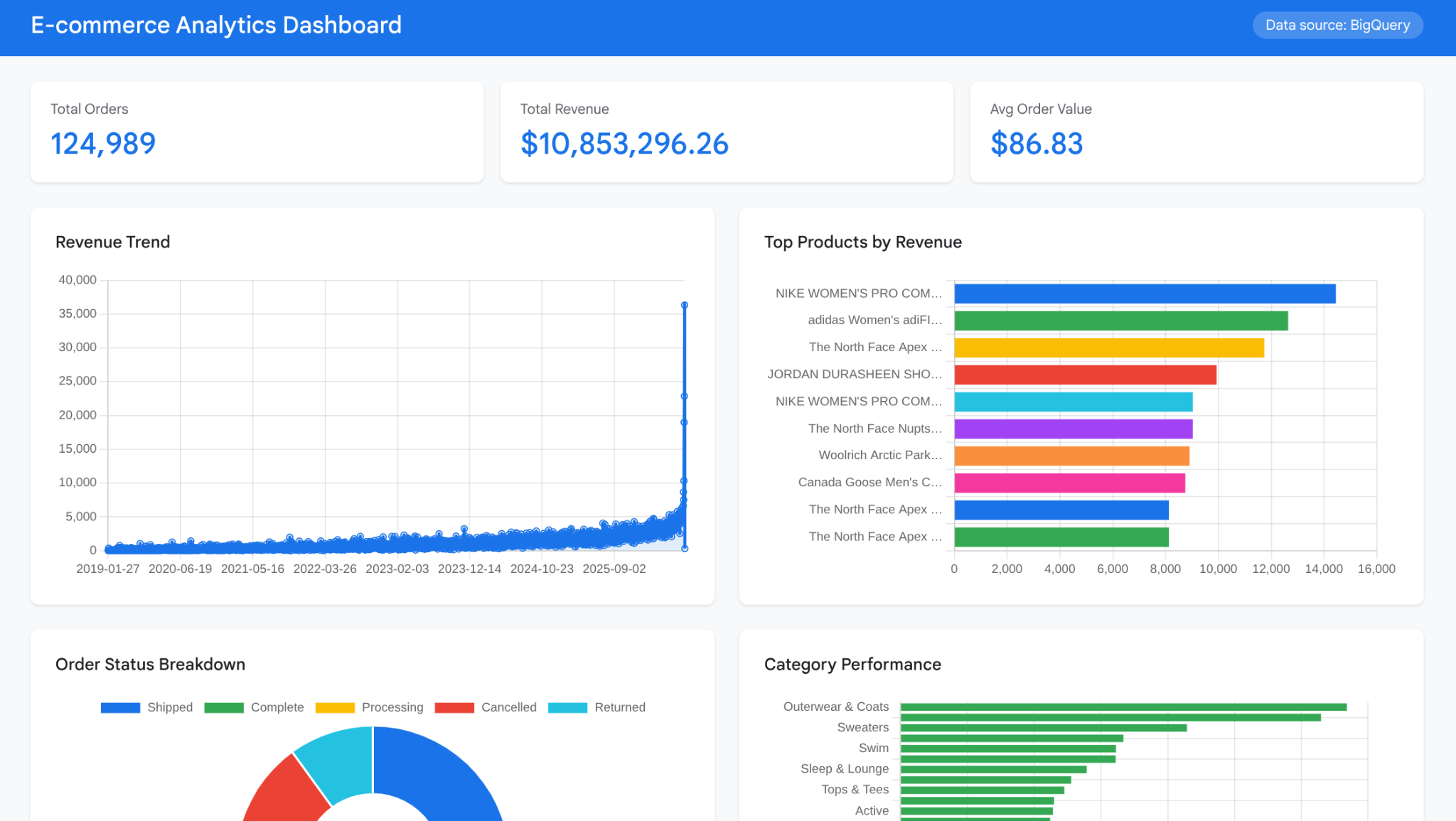
बधाई हो! अब आपने Antigravity CLI की मदद से, BigQuery को अपने वेब ऐप्लिकेशन के साथ इंटिग्रेट कर लिया है
9. (ज़रूरी नहीं) Antigravity CLI की मदद से, Cloud Run पर डिप्लॉय करना
यह डैशबोर्ड, Cloud Shell Web Preview के ज़रिए स्थानीय तौर पर काम करता है. यह एक ज़रूरी चरण नहीं है. इससे इसे Cloud Run पर, सार्वजनिक तौर पर ऐक्सेस की जा सकने वाली वेब सेवा के तौर पर डिप्लॉय किया जाता है. इससे यह पता चलता है कि Antigravity CLI की डोमेन से जुड़ी सुविधाएं, डेवलपमेंट से लेकर ऑपरेशंस तक कैसे काम करती हैं.
cloud-run-basics स्किल (यह google/skills प्लगिन से मिलती है, जिसे आपने पहले इंस्टॉल किया था) की मदद से, Antigravity CLI को Cloud Run के डिप्लॉयमेंट पैटर्न, Dockerfile की ज़रूरी शर्तों, पोर्ट बाइंडिंग, और gcloud run deploy फ़्लैग के बारे में जानकारी मिलती है. सोर्स के आधार पर डिप्लॉयमेंट (gcloud run deploy --source .) की मदद से, एक ही कमांड में इमेज बनाई और डिप्लॉय की जाती है. Cloud Build, कंटेनर बनाने की प्रोसेस को अपने-आप मैनेज करता है.
Cloud Run API चालू करना
डिप्लॉयमेंट के लिए ज़रूरी एपीआई चालू करें:
gcloud services enable \
  run.googleapis.com \
  cloudbuild.googleapis.com \
  cloudresourcemanager.googleapis.com
इसके बाद, Antigravity CLI डालें
agy --dangerously-skip-permissions
Antigravity CLI को डिप्लॉय करने के लिए प्रॉम्प्ट करना
चलिए, इसे हमारे ऐप्लिकेशन डिप्लॉय करने के लिए निर्देश देते हैं
Deploy this application to Cloud Run, name the service "bigquery-dashboard" and make it publicly accessible
यह cloud-run-basics स्किल को पढ़कर यह समझ पाएगा कि मौजूदा प्रोजेक्ट के वेब ऐप्लिकेशन को डिप्लॉय करने के लिए क्या ज़रूरी है

यह प्रोसेस पूरी होने के बाद, यह पुष्टि की जाएगी कि डिप्लॉयमेंट सही तरीके से हुआ है. साथ ही, आपको डिप्लॉयमेंट प्रोसेस की खास जानकारी दी जाएगी. यह जानकारी, नीचे दिए गए उदाहरण की तरह होगी. आपको दिए गए यूआरएल से, अपने आवेदन को ऐक्सेस किया जा सकता है
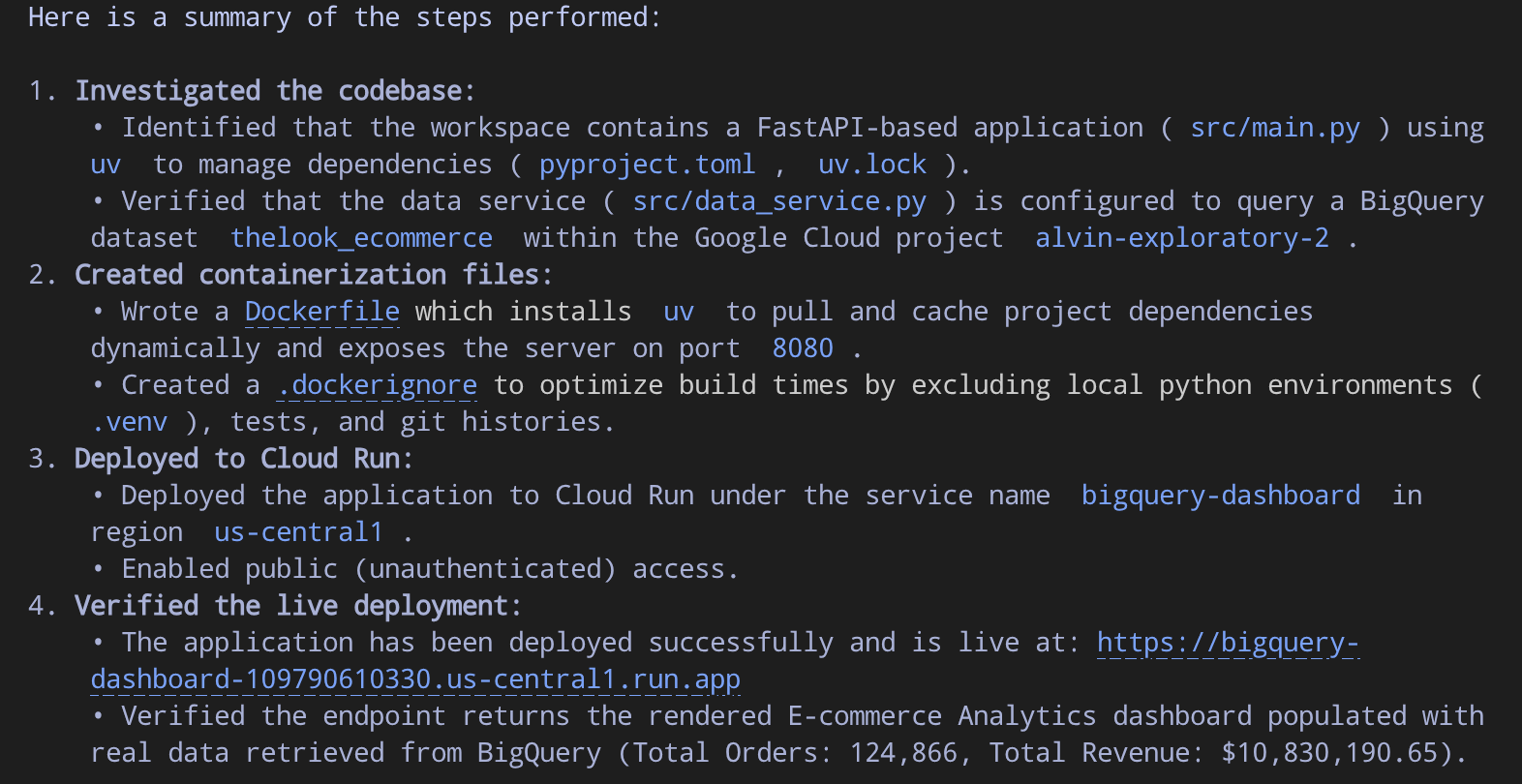
अब आपके पास Antigravity CLI की मदद से, पूरी तरह से डिप्लॉय किया गया और ऐक्सेस किया जा सकने वाला लाइव ऐप्लिकेशन है
10. आखिर में खास जानकारी
आपने ई-कॉमर्स डैशबोर्ड को स्टैटिक CSV फ़ाइलों से लाइव BigQuery डेटा में अपग्रेड किया है. इसके लिए, आपको ऐप्लिकेशन कोड को मैन्युअल तरीके से लिखने की ज़रूरत नहीं पड़ी. Antigravity CLI ने, स्पेसिफ़िकेशन के हिसाब से डेवलपमेंट के व्यवस्थित वर्कफ़्लो के ज़रिए इसे लागू किया. इसमें, दोबारा इस्तेमाल की जा सकने वाली स्किल और एमसीपी के ज़रिए आपके डेटा से लाइव कनेक्शन की मदद ली गई.
आपने क्या सीखा
- एआई की मदद से डेवलपमेंट करने के लिए, Cloud Shell में Antigravity CLI का इस्तेमाल कैसे करें
- एजेंट की स्किल क्या होती हैं और प्रोग्रेसिव डिसक्लोज़र, कॉन्टेक्स्ट विंडो को कैसे बेहतर बनाता है
- तीन तरह की स्किल: काम करने का तरीका (सुपरपावर), काम करने की क्षमता (केवमैन), डोमेन की जानकारी (google/skills)
- एमसीपी क्या है और लाइव डेटा का ऐक्सेस करने के लिए, BigQuery एमसीपी को कैसे कॉन्फ़िगर करें
- वाइब कोडिंग के बजाय, स्पेसिफ़िकेशन के आधार पर डेवलपमेंट साइकल (स्पेसिफ़ाई करें → प्लान करें → लागू करें) को कैसे चलाया जाए
- Antigravity CLI, डेवलपमेंट को ज़्यादा फ़ोकस और असरदार बनाने के लिए सब-एजेंट को कैसे स्पॉन कर सकता है
खाली करने के लिए जगह
इस कोडलैब में बनाए गए संसाधनों के लिए, अपने Google Cloud खाते से शुल्क लिए जाने से बचने के लिए, अलग-अलग संसाधनों को मिटाया जा सकता है. इसके अलावा, पूरे प्रोजेक्ट को भी मिटाया जा सकता है.
पहला विकल्प: प्रोजेक्ट मिटाएं (सुझाया गया)
प्रोजेक्ट को मिटाकर, उसे आसानी से हटाया जा सकता है. इससे प्रोजेक्ट से जुड़े सभी संसाधन हट जाते हैं.
gcloud projects delete $GOOGLE_CLOUD_PROJECT
दूसरा विकल्प: एक-एक करके संसाधन मिटाना
अगर आपको प्रोजेक्ट रखना है, लेकिन इस कोडलैब में बनाए गए सिर्फ़ संसाधन हटाने हैं, तो:
bq rm -r -f $GOOGLE_CLOUD_PROJECT:thelook_ecommerce
gcloud run services delete bigquery-dashboard --region us-central1 --quiet