

1. Pengantar
Membuat kode MVP dengan getaran itu cepat, tetapi menambahkan fitur ke dalamnya dengan memberikan lebih banyak perintah adalah cara project rusak. Anda memerlukan cara untuk menghadirkan struktur dan konteks dunia nyata ke dalam pengembangan yang dibantu AI. Di sinilah Antigravity CLI berperan — agen coding AI yang berjalan di terminal Anda. Dengan sendirinya, Gemini dapat memahami basis kode Anda, menjalankan perintah, dan mengedit file. Kekuatan sebenarnya berasal dari apa yang Anda colokkan ke dalamnya:
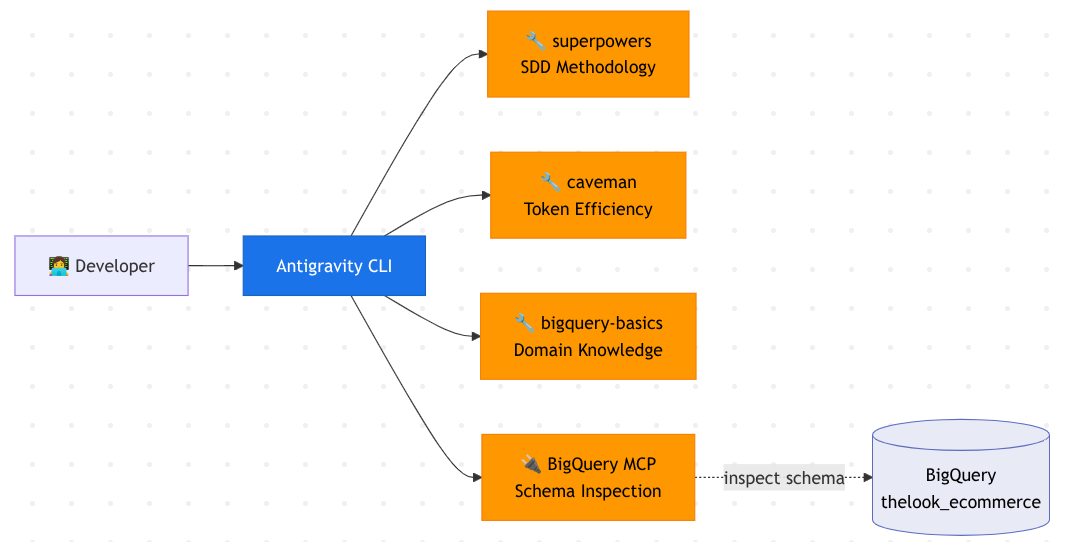
- Keahlian memberikan metodologi dan pengetahuan domain kepada agen — keahlian metodologi menerapkan alur kerja pengembangan terstruktur, sementara keahlian domain memberikan pengetahuan API yang akurat sehingga agen tidak berhalusinasi.
- Server MCP memberi agen koneksi langsung ke sistem eksternal — sehingga agen dapat memeriksa skema sebenarnya, menjalankan kueri, dan memvalidasi pekerjaannya terhadap data sebenarnya, bukan mengandalkan pengetahuan pelatihan yang sudah usang.
Keterampilan membentuk cara agen berpikir; MCP membentuk apa yang dapat dilihat dan diinteraksi oleh agen. Bersama-sama, mereka mengubah agen coding tujuan umum menjadi agen yang mengikuti alur kerja terstruktur berdasarkan data dunia nyata. Codelab ini akan memandu Anda melalui kombinasi tersebut, mulai dari menginstal plugin hingga mengirimkan fitur.
Yang akan Anda build
Pola dalam codelab ini — menginstal kemampuan untuk metodologi dan pengetahuan domain, menghubungkan server MCP untuk akses data langsung, dan menjalankan siklus pengembangan berbasis spesifikasi — berlaku untuk fitur apa pun yang Anda bangun dengan Antigravity CLI, terlepas dari bahasa, framework, atau produk Google Cloud. Untuk membuat pola ini menjadi konkret, Anda akan mempelajari contoh spesifik: menambahkan integrasi BigQuery ke dasbor analisis e-commerce.
Aplikasi awal adalah aplikasi web FastAPI yang membaca data penjualan dari file CSV statis dan merender diagram (tren pendapatan, produk teratas, perincian status pesanan, performa kategori). Pada akhirnya, aplikasi akan membuat kueri data aktif dari BigQuery — data warehouse serverless Google Cloud yang memungkinkan Anda menjalankan kueri SQL pada set data besar tanpa mengelola infrastruktur. Secara khusus, Anda terhubung ke set data thelook_ecommerce, sehingga dapat mengakses katalog lengkap pesanan, produk, dan pelanggan yang tidak dapat disediakan oleh CSV 500 baris. Anda membangun fitur ini sepenuhnya melalui Antigravity CLI, yang dipandu oleh keterampilan dan MCP.
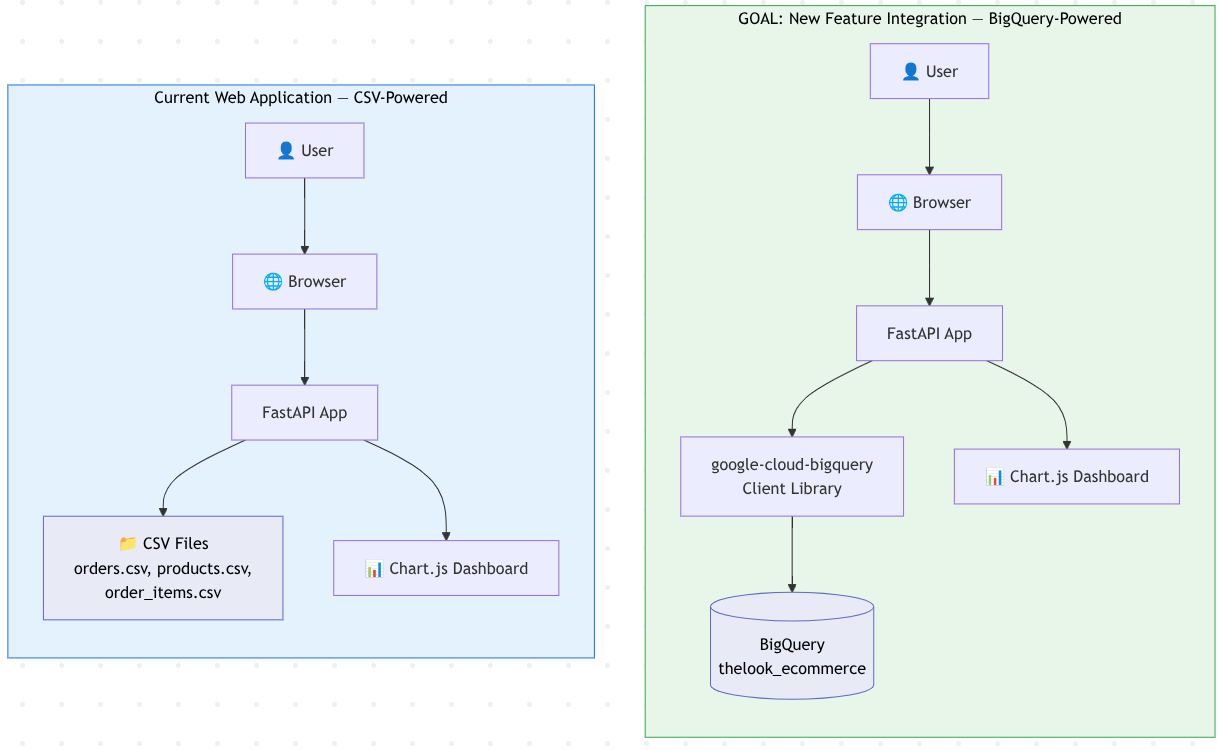
Konfigurasi agen yang akan kita gunakan dengan Antigravity CLI akan terlihat seperti ini
Yang akan Anda pelajari
- Cara menggunakan Antigravity CLI di Cloud Shell — meluncurkan, menjelajahi TUI, dan menjalankan perintah garis miring
- Apa itu keterampilan agen dan bagaimana pola pengungkapan progresif (metadata → petunjuk → resource) menjaga efisiensi konteks
- Tiga kategori keterampilan: metodologi (kemampuan super), efisiensi (manusia purba), dan pengetahuan domain (google/skills)
- Apa itu MCP dan cara mengonfigurasi server MCP jarak jauh (BigQuery MCP) untuk Antigravity CLI
- Cara menjalankan siklus pengembangan berbasis spesifikasi: tentukan → rencanakan → terapkan
- (Opsional) Cara kerja sub-agen di Antigravity CLI dan cara mengelolanya
- Cara mengintegrasikan library klien Python
google-cloud-bigqueryke dalam aplikasi FastAPI - (Opsional) Cara men-deploy aplikasi ke Cloud Run menggunakan Antigravity CLI dengan keterampilan domain
Prasyarat
- Akun Google Cloud
- Pemahaman dasar tentang Python, REST API, dan perintah Terminal
2. Menyiapkan Lingkungan Anda
Langkah ini akan meng-clone repositori starter, mengonfigurasi project Google Cloud, dan mengaktifkan API yang Anda butuhkan.
Buka Cloud Shell
Buka Cloud Shell di browser Anda. Cloud Shell menyediakan lingkungan yang telah dikonfigurasi sebelumnya dengan semua alat yang Anda perlukan untuk codelab ini. Klik Authorize saat diminta untuk
Kemudian, klik "View" -> "Terminal" untuk membuka terminal.Antarmuka Anda akan terlihat mirip dengan ini
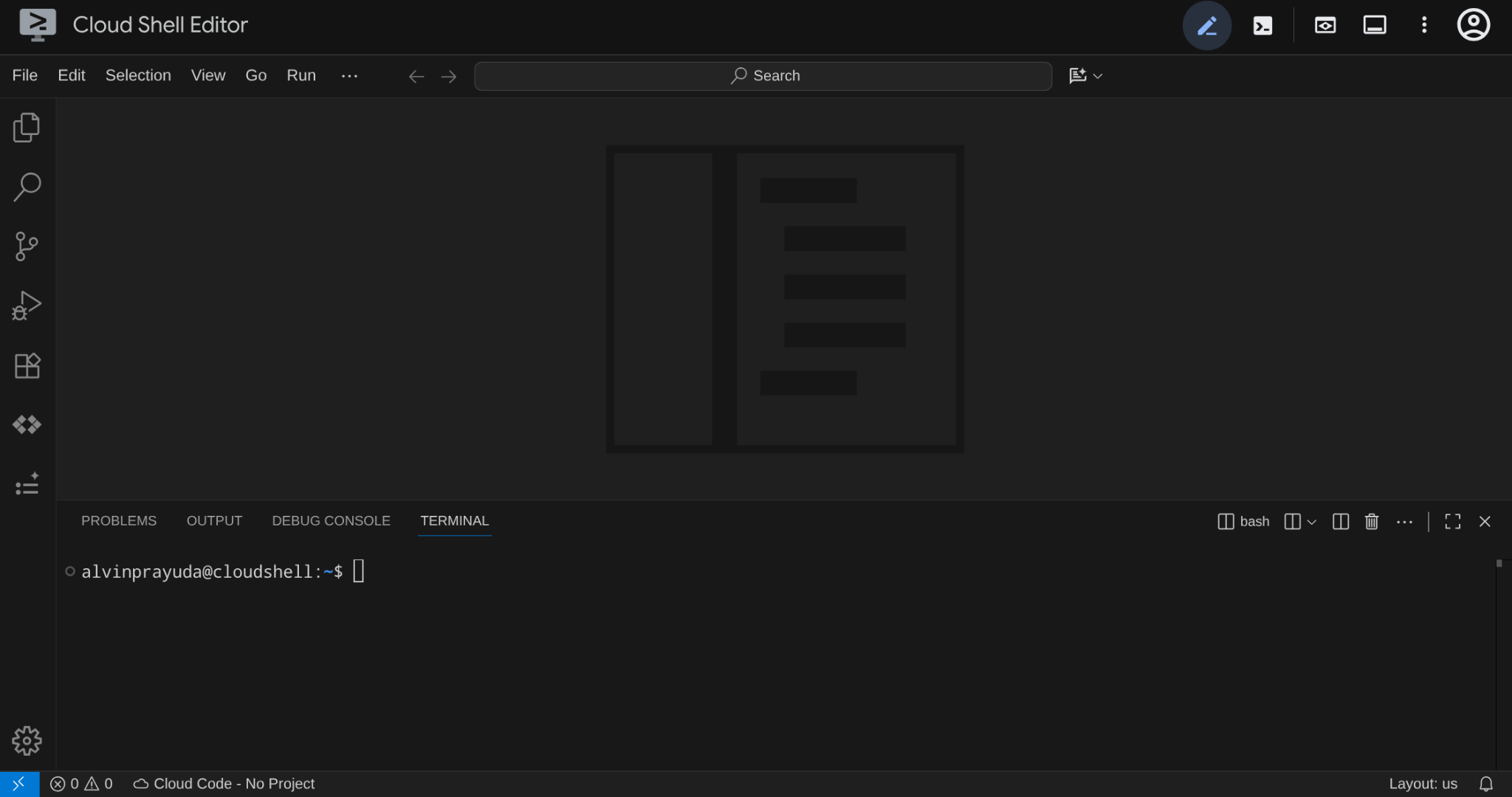
Ini akan menjadi antarmuka utama kita, IDE di atas, terminal di bawah
Menyiapkan direktori kerja Anda
Buat clone repositori pendamping yang berisi kode awal untuk codelab ini:
git clone https://github.com/alphinside/sdd-agy-bigquery-dashboard.git
cloudshell workspace sdd-agy-bigquery-dashboard && cd sdd-agy-bigquery-dashboard
Repositori ini berisi aplikasi dasbor e-commerce lengkap yang berfungsi dan membaca dari file CSV statis. Selama codelab ini, Anda akan menggunakan Antigravity CLI untuk menambahkan integrasi BigQuery sebagai fitur baru.
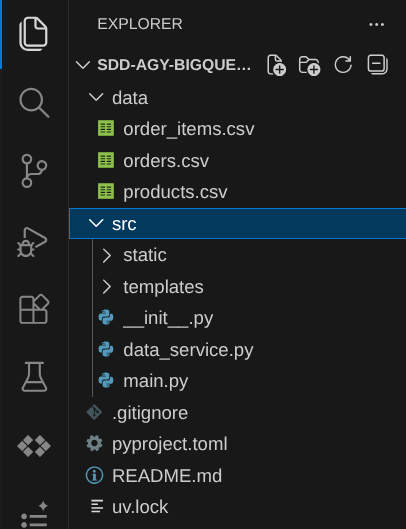
File dan direktori utama:
src/main.py— Aplikasi FastAPI dengan endpoint API yang menyajikan data dasborsrc/data_service.py— lapisan data yang membaca dari file CSV menggunakan pandassrc/templates/dashboard.html— Template Jinja2 dengan visualisasi Chart.jsdata/— file CSV statis (orders.csv,products.csv,order_items.csv) yang berisi sebagian kecil data e-commerce
Aplikasi ini adalah dasbor baca saja yang sederhana: main.py menentukan endpoint API, data_service.py membaca file CSV dan menampilkan data terstruktur, serta dashboard.html merender data tersebut sebagai diagram. Integrasi BigQuery yang Anda buat menggantikan data_service.py dengan modul yang mengkueri data live, bukan membaca file statis.
Mengonfigurasi Terminal
Buat Project Google Cloud ( Opsional)
Untuk membuat project baru, Anda dapat melakukannya dari UI Cloud Console dengan mengklik Pemilih Project di kiri atas, lalu mengklik New Project

ATAU, jika Anda menginginkan metode yang lebih cepat, jalankan perintah berikut di terminal
PROJECT_ID="sdd-agy-cli-$(openssl rand -hex 5)"
gcloud projects create "$PROJECT_ID"
echo $PROJECT_ID
Tindakan ini akan membuat project Google Cloud dengan project ID yang diacak. Perintah ini akan menampilkan project ID yang dibuat — gunakan sebagai YOUR_PROJECT_ID dalam konfigurasi nanti.
Mengaktifkan Terminal
Sekarang, kita perlu mengonfigurasi terminal dengan Project Google Cloud yang dipilih. Jalankan perintah berikut untuk mencantumkan project yang tersedia dan menemukan project ID yang ingin Anda pilih
gcloud projects list
Daftar akan ditampilkan seperti ini, ingat atau salin project ID yang akan Anda gunakan
PROJECT_ID: alvin-exploratory-2
NAME: alvin-exploratory-2
PROJECT_NUMBER: 109790610330
Sekarang jalankan perintah berikut untuk membuat skrip guna mengaktifkan terminal ( atau Anda dapat membuat file ini sendiri)
cloudshell edit configure_terminal.sh
Kemudian, salin kode berikut ke skrip
#!/bin/bash

gcloud config set project YOUR_PROJECT_ID
export GOOGLE_CLOUD_PROJECT=$(gcloud config get-value project)
echo $GOOGLE_CLOUD_PROJECT
Ganti YOUR_PROJECT_ID dengan project ID Anda. Perintah sebelumnya juga mengekspor project ID sebagai variabel lingkungan untuk digunakan di seluruh codelab. Setelah itu, simpan file dan jalankan
bash configure_terminal.sh
Pastikan project disetel dengan benar dengan memeriksa teks berwarna kuning di samping direktori kerja Anda di perintah terminal Cloud Shell. Project ID Anda akan ditampilkan.

Aktifkan API yang diperlukan
Selanjutnya, kita akan berinteraksi dengan BigQuery yang terkait dengan skenario kasus penggunaan kita. Aktifkan Google Cloud API yang diperlukan untuk codelab ini:
gcloud services enable bigquery.googleapis.com
API ini akan memungkinkan kita mengakses BigQuery. Sekarang, mari kita siapkan set data awal untuk skenario codelab ini
3. Menyiapkan set data BigQuery
Berikut skenarionya: perusahaan Anda sudah memiliki data e-commerce yang disimpan di BigQuery — pesanan, produk, dan item pesanan. Anda mengembangkan aplikasi untuk menampilkan dasbor data pesanan, tetapi saat ini aplikasi hanya membaca ekstrak CSV kecil dari data ini sehingga Anda dapat berfokus pada frontend terlebih dahulu. Sekarang, Anda ingin mengupgradenya untuk membuat kueri BigQuery secara langsung untuk set data lengkap.
Untuk menyimulasikan hal ini, Anda menggunakan TheLook E-commerce — set data publik yang dikelola Google dengan data e-commerce sintetis yang realistis (lebih dari 125.000 pesanan, lebih dari 29.000 produk). Anda menyalin tabel yang relevan ke instance BigQuery project Anda sendiri sehingga tabel tersebut bertindak sebagai "data perusahaan Anda".
Di Cloud Shell, kita sudah memiliki CLI bq yang dapat kita gunakan untuk berinteraksi langsung dengan BigQuery, sehingga kita dapat menyiapkan data secara langsung.
Buat set data di project Anda:
bq mk --dataset $GOOGLE_CLOUD_PROJECT:thelook_ecommerce
Salin tiga tabel dari set data publik ke set data baru Anda:
bq cp bigquery-public-data:thelook_ecommerce.orders $GOOGLE_CLOUD_PROJECT:thelook_ecommerce.orders
bq cp bigquery-public-data:thelook_ecommerce.order_items $GOOGLE_CLOUD_PROJECT:thelook_ecommerce.order_items
bq cp bigquery-public-data:thelook_ecommerce.products $GOOGLE_CLOUD_PROJECT:thelook_ecommerce.products
Pastikan tabel ada dalam set data Anda:
bq ls $GOOGLE_CLOUD_PROJECT:thelook_ecommerce
Anda akan melihat tiga tabel yang tercantum: orders, order_items, dan products.
   tableId     Type    Labels   Time Partitioning   Clustered Fields
 ------------- ------- -------- ------------------- ------------------
  order_items   TABLE
  orders        TABLE
  products      TABLE
Jalankan kueri pengujian cepat untuk mengonfirmasi bahwa data dapat diakses:
bq query --nouse_legacy_sql \
  "SELECT COUNT(*) as total_orders FROM \`$GOOGLE_CLOUD_PROJECT.thelook_ecommerce.orders\`"
+--------------+
| total_orders |
+--------------+
|       125957 |
+--------------+
Anda akan melihat jumlah lebih dari 100.000 pesanan.
4. Menjalankan Aplikasi Web Awal
Sebelum mengupgrade aplikasi, mari jalankan aplikasi dalam statusnya saat ini untuk melihat tampilan dasbor yang didukung CSV.
uv adalah pengelola paket dan project Python yang cepat dan ditulis dalam Rust ( docs). Codelab ini menggunakannya untuk kecepatan dan kesederhanaan. Jika Anda menggunakan Cloud Shell untuk tutorial ini, alat tersebut sudah diinstal sebelumnya di instance. Lihat tutorial ini jika Anda ingin menginstalnya untuk lokal
Instal dependensi project yang juga akan menyiapkan lingkungan virtual untuk Anda:
uv sync
Setelah itu, jika Anda sudah terbiasa dengan Python, alih-alih menjalankan perintah python, kita akan menjalankan setiap perintah dengan biner uv. Luncurkan server pengembangan FastAPI:
uv run uvicorn src.main:app --host 0.0.0.0 --port 8080
Buka dasbor di browser Anda menggunakan fitur Web Preview Cloud Shell. Klik tombol Web Preview (ikon mata di toolbar Cloud Shell) dan pilih Preview on port 8080.
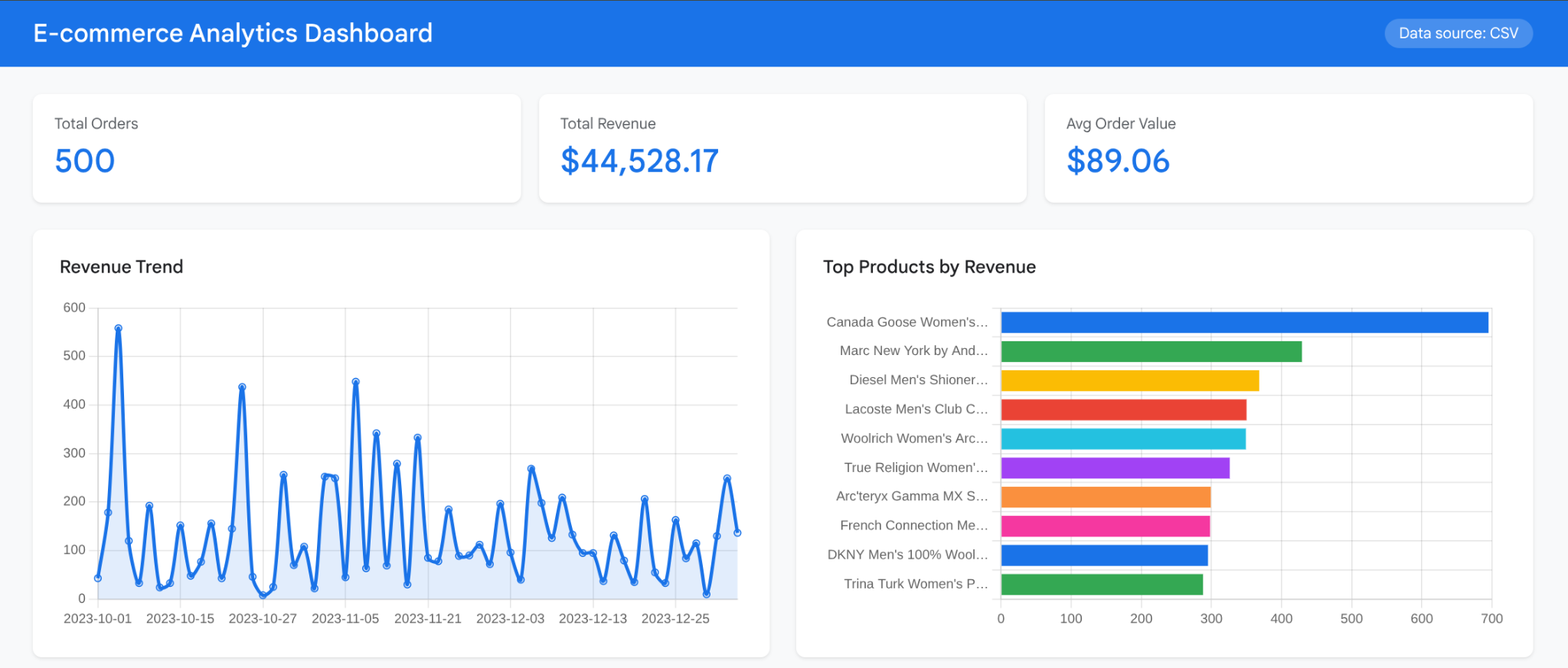
Dasbor menampilkan empat panel diagram:
- Tren Pendapatan — diagram garis yang menampilkan pendapatan harian selama rentang tanggal dalam data CSV
- Produk Teratas menurut Pendapatan — diagram batang horizontal yang mengurutkan produk berdasarkan total penjualan
- Perincian Status Pesanan — diagram donat yang menampilkan distribusi pesanan Selesai, Dikirim, Diproses, Dibatalkan, dan Dikembalikan
- Performa Kategori — diagram batang horizontal yang menampilkan pendapatan menurut kategori produk
Perhatikan badge Sumber data: CSV di header. Kartu ringkasan menampilkan total yang dihitung dari 500 pesanan dan ~750 item pesanan — subset kecil dari set data TheLook lengkap. Rentang tanggal dibatasi hingga Oktober–Desember 2023.
Ini adalah aplikasi dasar kita, sekarang kita akan mengupgradenya agar terintegrasi dengan BigQuery dengan bantuan Antigravity CLI.
5. Menyiapkan Antigravity CLI
Langkah ini memperkenalkan Antigravity CLI, membahas Antarmuka Pengguna Terminal, dan menginstal tiga kategori plugin untuk meningkatkan alur kerja pengembangan kita. Selama proses ini, Anda akan mempelajari apa itu keahlian agen dan MCP, serta cara memperluas kemampuan agen coding AI.
Apa itu Antigravity CLI?
Antigravity CLI adalah varian agen coding AI Google: Antigravity untuk terminal. Ini adalah Antarmuka Pengguna Terminal (TUI) ringan yang dibuat di Go yang terhubung ke harness agen yang sama yang mendukung aplikasi desktop Antigravity 2.0. Alat ini membaca codebase Anda, menjalankan perintah, mengedit file, dan terhubung ke alat eksternal melalui MCP — semuanya dari terminal.
Jika Anda menggunakan Cloud Shell untuk tutorial ini, Antigravity CLI sudah diinstal sebelumnya di dalamnya. Anda dapat memeriksanya dengan menjalankan perintah berikut
agy --help
Opsi ini akan menampilkan detail opsi perintah berikut
Usage of agy:
  --add-dir                       Add a directory to the workspace (repeatable) (default [])
  -c                              Short alias for --continue
  --continue                      Continue the most recent conversation
  --conversation                  Resume a previous conversation by ID
  --dangerously-skip-permissions  Auto-approve all tool permission requests without prompting
  -i                              Short alias for --prompt-interactive
  --log-file                      Override CLI log file path
  --model                         Model for the current CLI session
  --new-project                   Create a new project for this session
  -p                              Short alias for --print
  --print                         Run a single prompt non-interactively and print the response
  --print-timeout                 Timeout for print mode wait (default 5m0s)
  --project                       Project ID for the current CLI session
  --prompt                        Alias for --print
  --prompt-interactive            Run an initial prompt interactively and continue the session
  --sandbox                       Run in a sandbox with terminal restrictions enabled

Available subcommands:
  changelog       Show changelog and release notes
  help            Show help for subcommands
  install         Configure environment paths and shell settings
  models          List available models
  plugin          Manage plugins (install, uninstall, list, enable, disable)
  plugins         Alias for plugin
  update          Update CLI
Luncurkan Antigravity CLI
Sekarang, kita perlu menyiapkan Antigravity CLI jika Anda menggunakannya untuk pertama kalinya. Di tab terminal baru, luncurkan
agy
Jika Anda menjalankannya untuk pertama kalinya, Anda akan diminta untuk memilih metode autentikasi
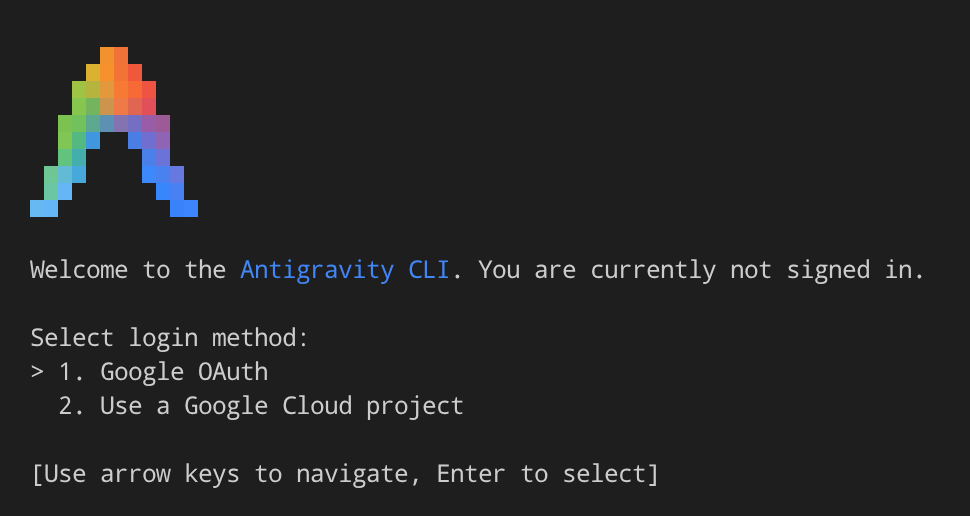
Untuk tutorial ini, mari kita gunakan Google OAuth , yang akan meminta Anda membuka URL tempat Anda akan diminta memilih Akun Google yang akan digunakan untuk login.
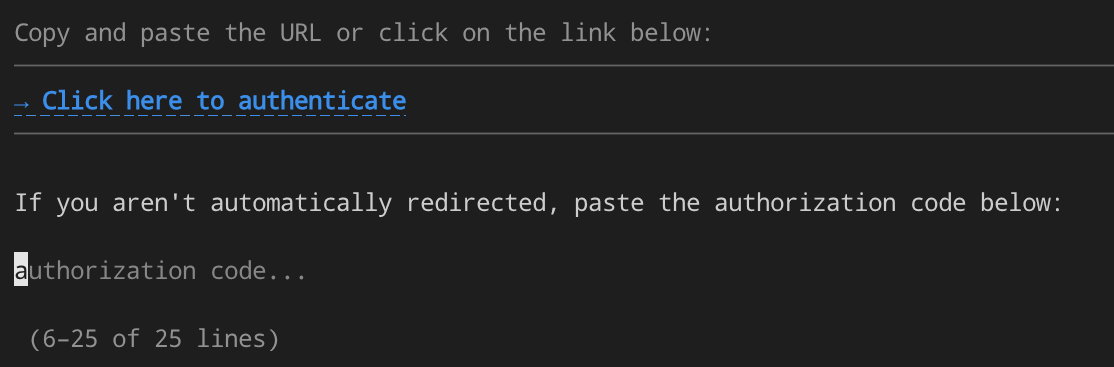
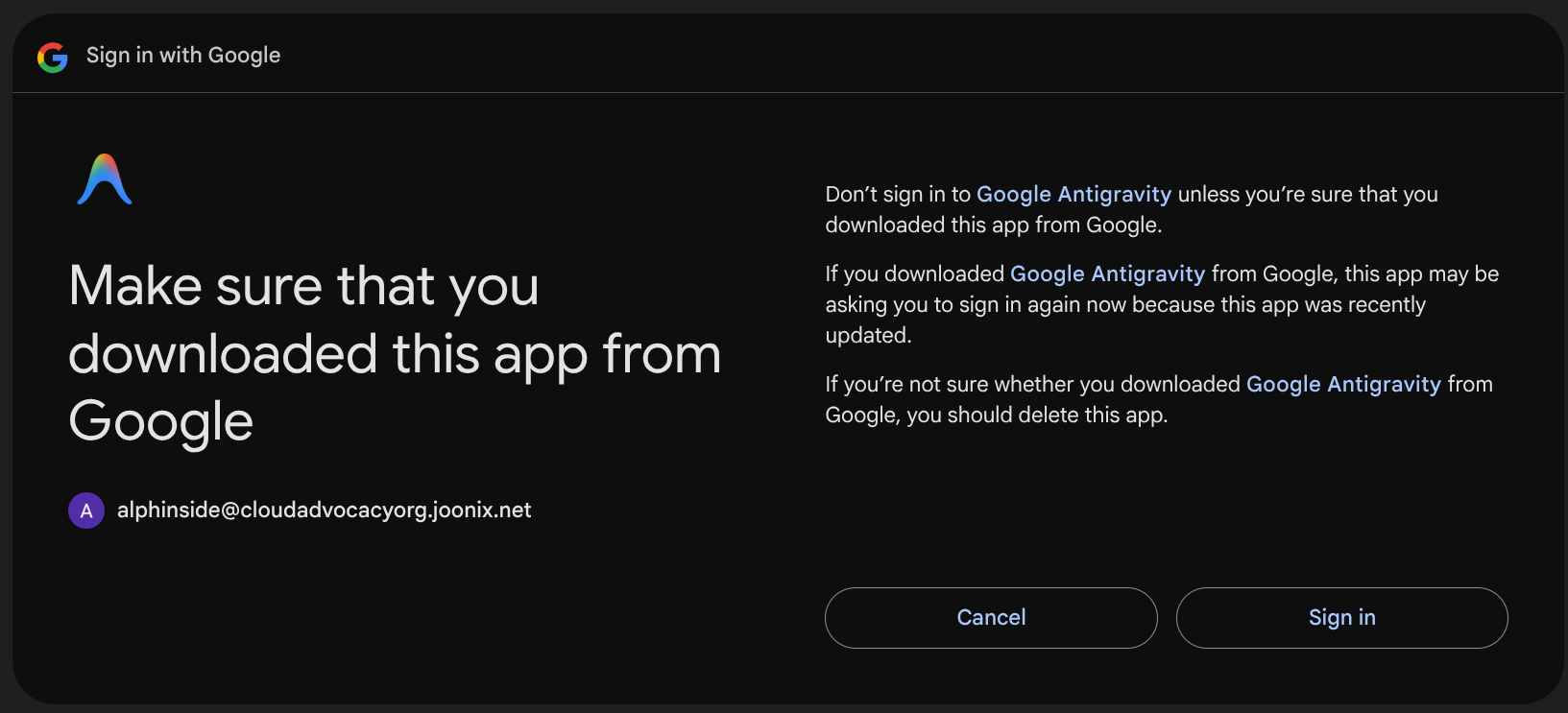
Setelah mengklik autentikasi, pilih Akun Google dan klik Sign In
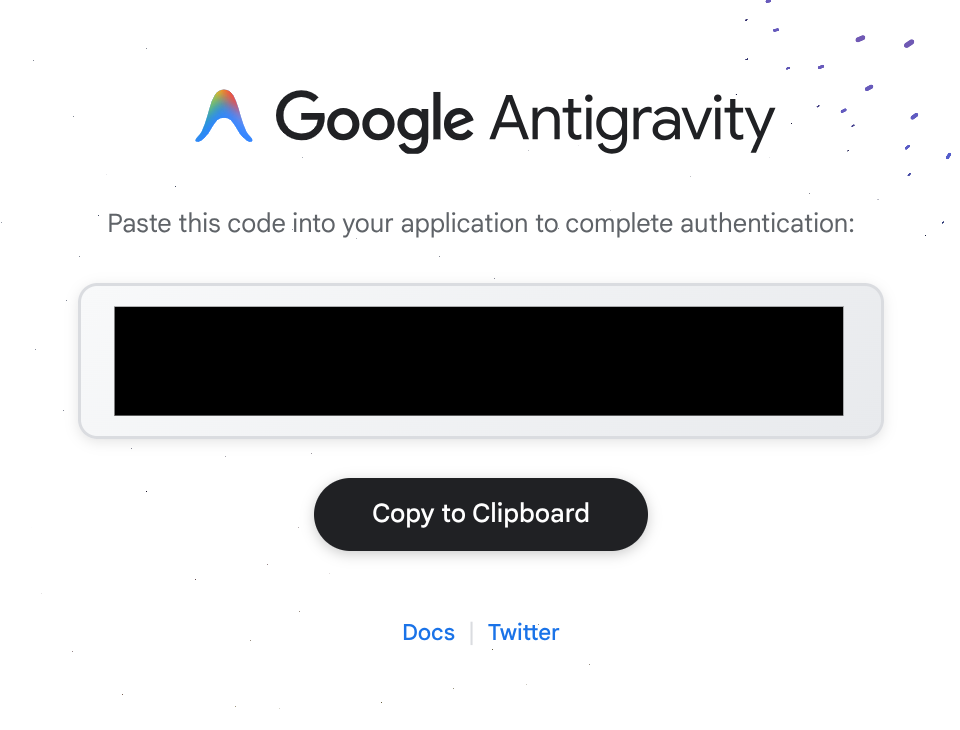
Anda akan melihat string yang akan disalin, klik Copy to Clipboard untuk menyalinnya
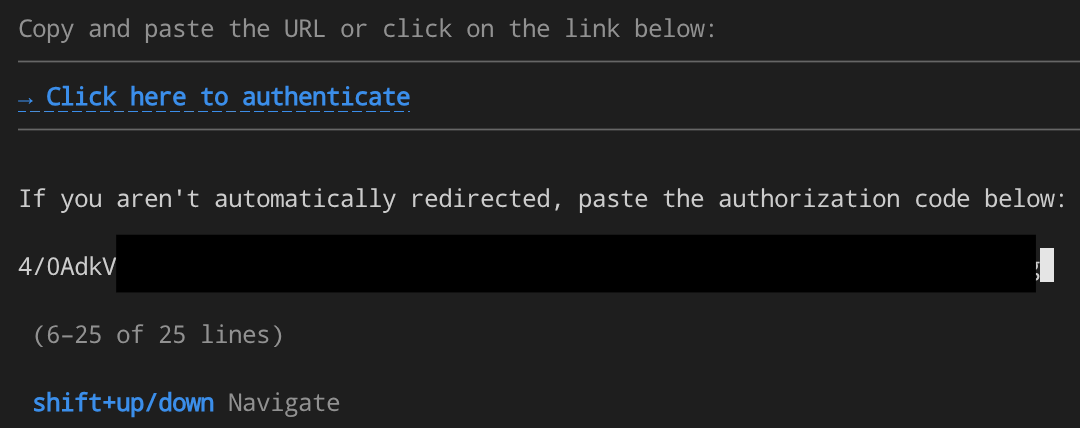
Kemudian, tempelkan ke perintah Antigravity CLI seperti yang ditunjukkan di bawah
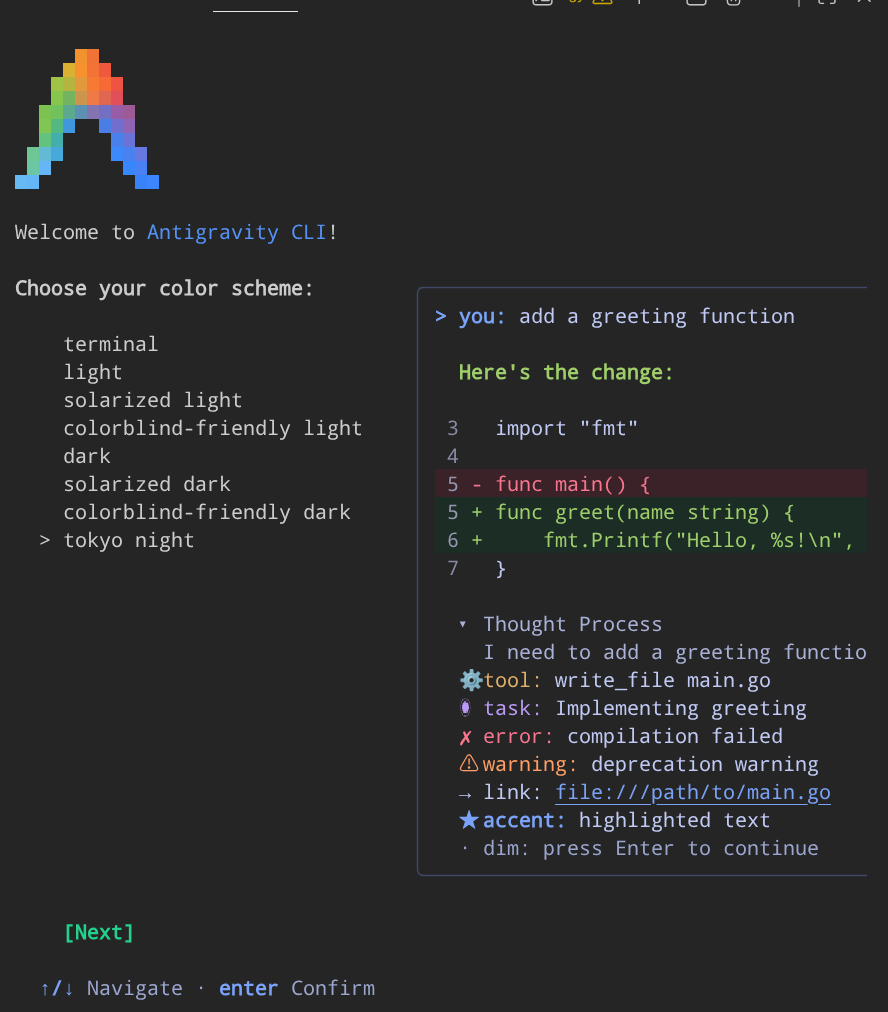
Setelah itu, Anda akan diminta untuk memilih tema warna dan menyetujui persyaratan penggunaan
Anda juga akan diminta untuk memercayai direktori ruang kerja saat ini. Terima saja dan kita siap melanjutkan. Ini akan menjadi entri utama untuk interaksi kita dengan Antigravity CLI di terminal
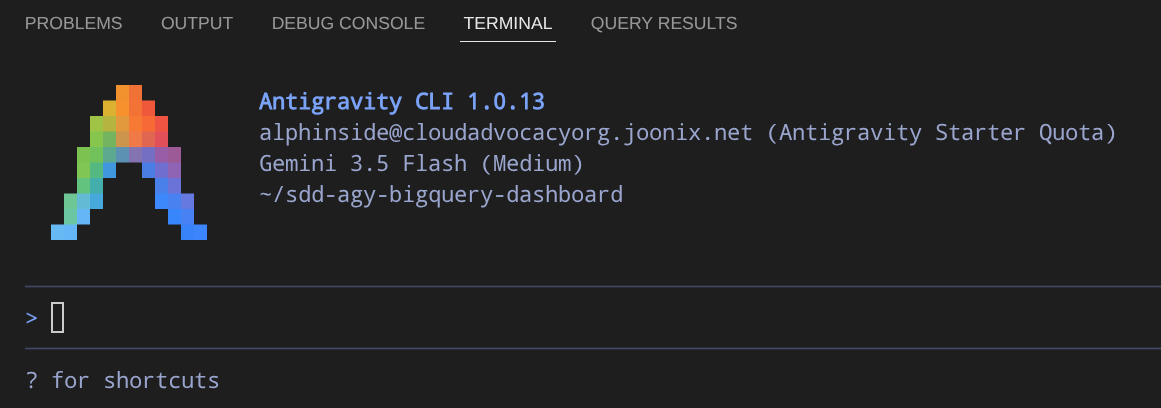
Untuk saat ini, mari kita keluar dari Antigravity CLI dan melanjutkan ke bagian berikutnya
6. Penyesuaian - Keahlian Agen
Secara langsung, Antigravity CLI dapat membaca codebase Anda, menjalankan perintah shell, dan mengedit file. CLI ini memiliki alur kerja pengembangan berbasis spesifikasi bawaan yang terbatas, dan pengetahuannya tentang API tertentu terbatas pada apa yang ada dalam data pelatihannya. Untuk tugas seperti mengintegrasikan BigQuery ke dalam aplikasi yang sudah ada, ada dua kesenjangan:
- Kesenjangan proses — tanpa struktur, Antigravity CLI dapat langsung menulis kode. Untuk perbaikan kecil, tidak masalah. Untuk fitur yang menyentuh beberapa file dan endpoint, Anda akan mendapatkan penerapan yang tidak konsisten, kasus ekstrem yang tidak ada, dan tidak ada dokumentasi tentang apa yang diputuskan atau alasannya.
- Kesenjangan pengetahuan — Data pelatihan model dapat mencakup pola library klien BigQuery yang sudah tidak berlaku, panggilan API yang tidak digunakan lagi, atau skema tabel yang salah. Saat ini, tidak ada cara untuk memeriksa tampilan set data yang sebenarnya.
Keterampilan menutup kesenjangan proses. Keterampilan metodologi pengembangan seperti superpowers menerapkan siklus tentukan-rencana-terapkan — agen tidak akan menulis kode hingga Anda menyetujui spesifikasi. Keterampilan domain seperti bigquery-basics menyediakan dokumentasi API yang saat ini dikelola Google sehingga agen menggunakan pola library klien yang benar.
Server MCP menutup kesenjangan pengetahuan saat runtime. BigQuery MCP memberi agen koneksi langsung ke set data Anda yang sebenarnya — agen dapat mencantumkan tabel, memeriksa jenis kolom, dan menjalankan kueri contoh. Agen bekerja dari data skema nyata, bukan perkiraan.
Mari kita pahami lebih dalam kedua hal ini
Keahlian Agen
Keahlian Agen adalah format terbuka yang ringan untuk memperluas kemampuan agen AI dengan pengetahuan dan alur kerja khusus. Setiap keahlian adalah direktori portabel yang dikontrol versinya dengan file SKILL.md — kontrak yang dapat dibaca mesin yang menentukan cara agen menangani tugas tertentu.
Direktori skill akan terlihat seperti ini:
skills/<skill-name>/
├── SKILL.md          # Required: YAML frontmatter + workflow instructions
├── scripts/          # Optional: helper scripts
├── references/       # Optional: reference implementations
├── assets/           # Optional: templates or assets
└── ...                # Any additional files or directories
Pada dasarnya, keahlian adalah folder yang berisi file SKILL.md. File ini mencakup metadata (minimal nama dan deskripsi) serta petunjuk yang memberi tahu agen cara melakukan tugas tertentu. Keterampilan juga dapat menggabungkan skrip, materi referensi, template, dan resource lainnya.
Berikut adalah SKILL.md untuk keterampilan bigquery-basics yang akan Anda gunakan nanti dalam codelab ini:
---
name: bigquery-basics
metadata:
  category: BigDataAndAnalytics
description: >-
  Manages datasets, tables, and jobs in BigQuery. Use when you need to interact
  with BigQuery, run SQL queries, manage BigQuery resources (datasets, tables,
  views), or perform basic data ingestion and analysis.
---

# BigQuery Basics

[Detailed instructions about BigQuery APIs, SQL patterns,
 client library usage, data ingestion patterns, etc.]
Frontmatter YAML (nama + deskripsi + metadata) adalah yang dimuat Antigravity CLI saat startup — metadata ringan. Isi markdown di bawah --- adalah kumpulan petunjuk lengkap, yang dimuat hanya saat Antigravity mendeteksi tugas terkait BigQuery.
Pengungkapan progresif
Keterampilan menggunakan pola pengungkapan progresif tiga lapis yang mencegah saturasi jendela konteks:
- Lapisan 1 (Penemuan): Saat startup, Antigravity hanya membaca metadata YAML untuk setiap keahlian yang terinstal. Asisten mengetahui bahwa keahlian ada — tidak lebih dari itu.
- Lapisan 2 (Aktivasi): Saat tugas Anda cocok dengan deskripsi skill, AGY akan membaca
SKILL.mdlengkap ke dalam konteks aktifnya. Sekarang, perangkat tahu apa yang harus dilakukan. - Lapisan 3 (Eksekusi): Jika diperlukan, Antigravity akan mengakses skrip, contoh, atau resource skill. Sekarang, model mengetahui cara melakukannya.
Hanya pengetahuan yang relevan yang dimuat pada waktu yang tepat. Misalnya, skill untuk deployment Cloud Run tidak menggunakan konteks saat Anda mengerjakan kueri BigQuery.
Tiga kategori keterampilan
Ada banyak jenis keterampilan agen. Dalam codelab ini, kita akan menggunakan tiga keterampilan, yang masing-masing mewakili kategori keterampilan yang berbeda:
Kategori | Keahlian | Tujuan |
Pengetahuan Domain (Domain Knowledge) | google/skills | Apa yang diketahui agen tentang teknologi tertentu |
Metodologi | obra/superpowers | Cara mengembangkan — menerapkan Pengembangan Berbasis Spesifikasi, perencanaan, pengujian |
Efisiensi | JuliusBrussee/caveman | Seberapa efisien penggunaan token |
google/skills menyediakan kemampuan agen pihak pertama yang dikelola oleh Google untuk produk Google. Misalnya, agen ini memberikan pengetahuan yang akurat dan terbaru tentang BigQuery API, pola deployment Cloud Run, dan layanan lainnya. Tanpa keterampilan domain, agen mengandalkan data pelatihan yang mungkin sudah tidak berlaku atau tidak lengkap. Keterampilan domain menggantikan tebakan dengan dokumentasi saat ini.
obra/superpowers adalah salah satu penerapan berpendapat dari alur kerja pengembangan berbasis spesifikasi (SDD). Tanpa framework SDD, agen langsung beralih ke kode saat Anda mendeskripsikan fitur — yang berfungsi untuk perbaikan kecil, tetapi menghasilkan hasil yang tidak konsisten dan sulit dipertahankan untuk hal yang lebih besar. SDD memaksakan siklus terstruktur: mengklarifikasi persyaratan → menulis spesifikasi → membuat rencana → menerapkan spesifikasi. Setiap tahap menghasilkan artefak yang dapat ditinjau. Agen tidak akan mulai membuat kode hingga Anda menyetujui spesifikasi. Ada framework SDD lain — spec-kit, agent-skills, dan lainnya — yang masing-masing memiliki pendapat berbeda tentang siklus tentukan-rencanakan-terapkan. Codelab ini menggunakan kemampuan super sebagai contoh konkret; disiplin yang mendasarinya (tentukan dan rencanakan sebelum Anda membuat kode) berlaku terlepas dari framework yang Anda pilih.
JuliusBrussee/caveman mengompresi output agen hingga 75%. Fitur ini menghapus kata pengisi, kata sapaan, dan penjelasan yang bertele-tele sambil menjaga semua substansi teknis tetap utuh. Lebih sedikit token per respons berarti pertukaran yang lebih produktif per sesi dan respons yang lebih cepat. Aktifkan dengan /caveman atau dengan menginstruksikan agen untuk berbicara secara efisien. Fitur ini otomatis dinonaktifkan untuk peringatan keamanan dan tindakan yang tidak dapat diurungkan.
Penginstalan Keterampilan Agen
Penginstalan Google Skills Resmi
Pertama, mari kita instal keterampilan Google yang diperlukan untuk berinteraksi. Dalam tutorial ini, stack teknologi utama yang akan kita bahas adalah BigQuery dan Cloud Run. Jadi, mari kita instal keterampilan ini. Kita akan menggunakan perintah npx skills untuk menginstal
npx skills add google/skills
Tindakan ini akan membuka UI terminal interaktif, ada banyak keterampilan. Gunakan tombol panah dan tombol spasi untuk memilih keterampilan yang Anda butuhkan untuk codelab ini
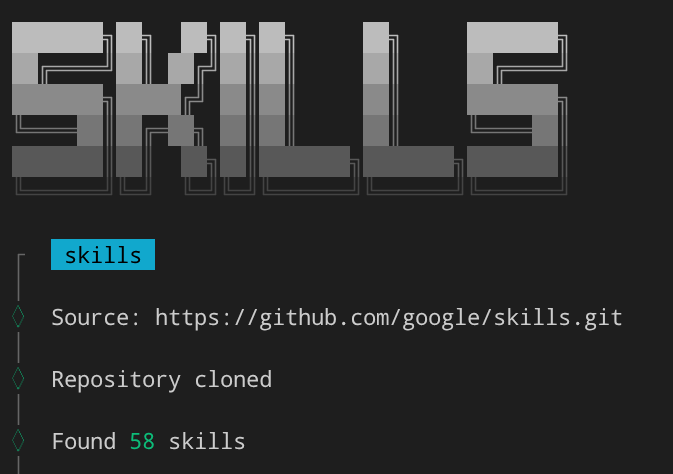
Temukan bigquery-basics dan cloud-run-basics, lalu klik Spasi untuk memilihnya. Kotak akan berwarna abu-abu gelap seperti yang ditunjukkan di bawah

Kemudian, pada agen yang dipilih, cukup klik Enter untuk melewati pemilihan karena Antigravity CLI sudah disertakan secara default
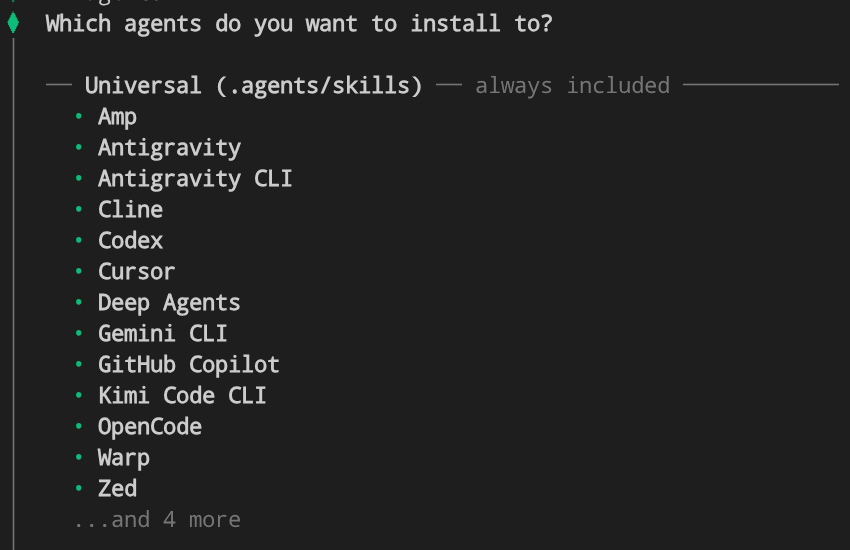
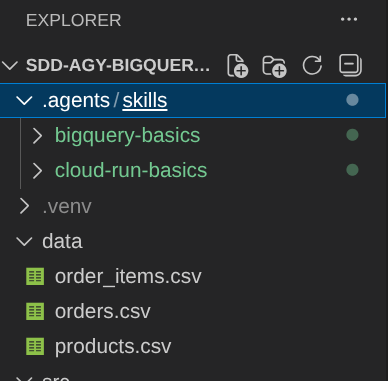
Kemudian, pilih cakupan penginstalan Project. Tindakan ini akan menginstal skill di direktori .agents di direktori kerja kita

Terakhir, klik Enter untuk menjawab dengan Ya untuk menyelesaikan penginstalan. Secara opsional, Anda juga dapat menjawab Ya untuk menginstal skill find-skills jika Anda telah mengonfigurasi banyak skill
Penginstalan Kemampuan Pihak Ketiga sebagai Plugin
Selanjutnya, kita akan menginstal skill obra/superpowers dan JuliusBrussee/caveman. Keterampilan ini didukung untuk diinstal sebagai plugin CLI Antigravity, sehingga kita dapat menginstalnya menggunakan perintah ini
agy plugin install https://github.com/obra/superpowers
agy plugin install https://github.com/JuliusBrussee/caveman
Kemudian, kita dapat memverifikasi penginstalan menggunakan perintah berikut
agy plugin list
Outputnya akan menampilkan ini
{
  "imports": [
    {
      "name": "superpowers",
      "source": "gemini-cli",
      "importedAt": "2026-07-06T01:50:36Z",
      "components": [
        "skills",
        "hooks"
      ]
    },
    {
      "name": "caveman",
      "source": "gemini-cli",
      "importedAt": "2026-07-06T01:50:37Z",
      "components": [
        "skills",
        "agents",
        "commands"
      ]
    }
  ]
}
Tindakan ini menyelesaikan penyiapan keterampilan kita. Mari kita lanjutkan ke yang berikutnya
7. Penyesuaian - Alat MCP
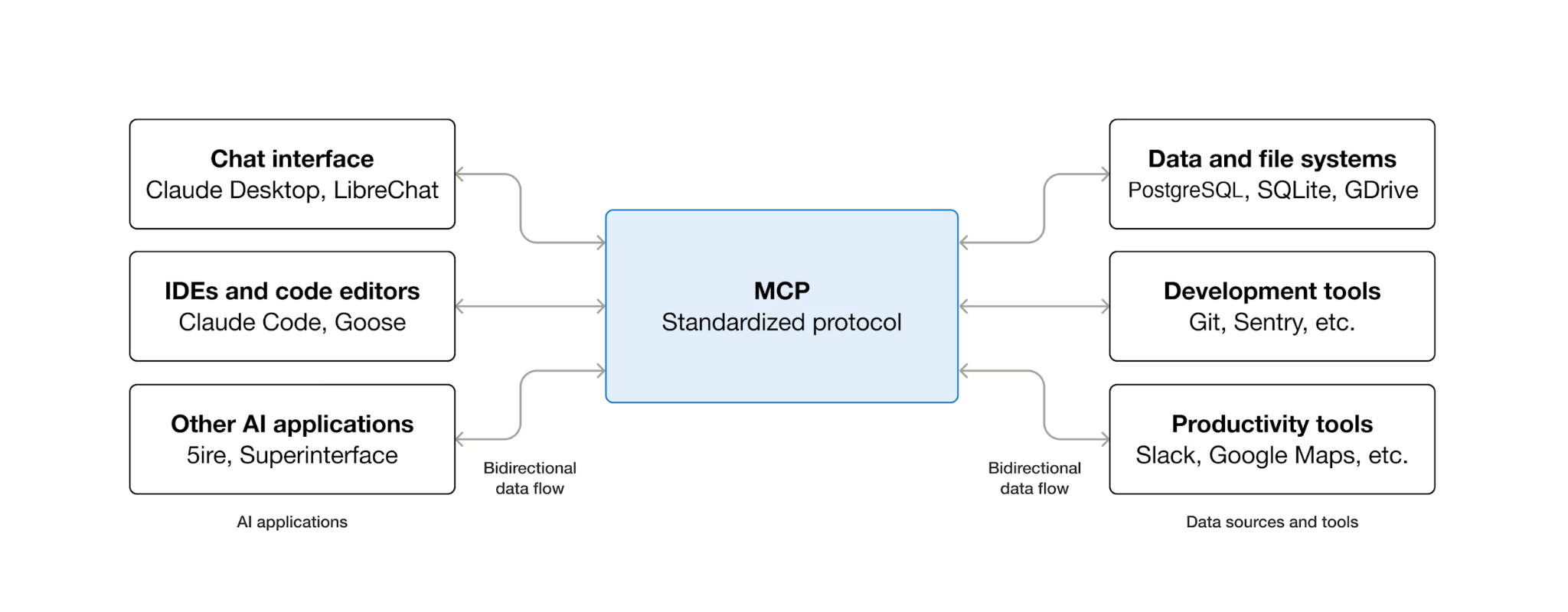
MCP (Model Context Protocol) adalah protokol terbuka yang menstandarkan cara agen AI menemukan dan berinteraksi dengan alat eksternal. Model ini menentukan model klien-server: agen menghosting klien MCP, dan alat diekspos oleh server MCP. Klien yang kompatibel dengan MCP dapat menggunakan server yang kompatibel dengan MCP — agen tidak memerlukan kode integrasi kustom untuk setiap alat.
MCP menggunakan arsitektur klien-server:
- Host — aplikasi tempat model AI berada (Antigravity CLI dalam kasus ini)
- Klien — komponen dalam host yang menangani komunikasi MCP (dibuat ke dalam Antigravity CLI)
- Server — program ringan yang mengekspos kemampuan ke AI ( Dalam kasus ini, kita akan menggunakan Server MCP BigQuery Terkelola Google Cloud)
Saat menjalankan alur kerja SDD nanti di codelab ini, Antigravity CLI memerlukan pengetahuan yang akurat tentang skema set data BigQuery — nama tabel, jenis kolom, hubungan. MCP BigQuery memungkinkan Antigravity CLI memeriksa skema langsung secara langsung. Hal ini menghasilkan spesifikasi dan kode yang mereferensikan tabel dan kolom sebenarnya, bukan yang dibuat-buat.
Konfigurasi MCP Terkelola BigQuery
Google menghosting server MCP BigQuery terkelola di infrastruktur Google Cloud — tidak diperlukan penyiapan lokal ( Anda dapat memeriksa produk Google Cloud lainnya yang didukung dalam dokumentasi ini). Konfigurasi Antigravity CLI untuk terhubung ke server dengan membuat file konfigurasi MCP di direktori project Anda:
mkdir -p .agents
cat > .agents/mcp_config.json << EOF
{
  "mcpServers": {
    "bigquery": {
      "serverUrl": "https://bigquery.googleapis.com/mcp",
      "transport": "http",
      "authProviderType": "google_credentials"
    }
  }
}
EOF
Konfigurasi ini memberi tahu AGY:
- Tempat menemukan server MCP BigQuery (
serverUrl) - Untuk menggunakan kredensial Google untuk autentikasi (
authProviderType)
Konfigurasi berada di tingkat ruang kerja (.agents/mcp_config.json)
Kita dapat memverifikasi konfigurasi dari dalam Antigravity CLI. Mari kita jalankan terlebih dahulu
agy
Kemudian, verifikasi konfigurasi dengan menjalankan perintah garis miring /mcp
/mcp
Hasilnya akan terlihat seperti ini

Kemudian, tekan Esc untuk keluar dari interaksi perintah garis miring
Keluar dari Antigravity CLI (tekan Ctrl+D dua kali) untuk saat ini
8. Pengembangan Fitur dengan Pengembangan Berbasis Spesifikasi
Setelah keterampilan/plugin diinstal dan BigQuery MCP terhubung, Anda kini dapat menggunakan alur kerja pengembangan berbasis spesifikasi untuk menentukan fitur integrasi BigQuery secara formal. Di sinilah langkah "tentukan sebelum Anda membuat kode" menjadi konkret.
Pastikan Anda memasukkan Antigravity CLI dan untuk demo ini, kita akan mengizinkan semua eksekusi alat dengan tanda ini
agy --dangerously-skip-permissions
Mengaktifkan mode manusia purba
Sebelum memulai siklus SDD, aktifkan mode manusia purba untuk menjaga penggunaan token tetap efisien di seluruh alur kerja multi-langkah:
/caveman:caveman
Respons Antigravity CLI menjadi singkat — menghilangkan kata pengisi dan basa-basi sambil mempertahankan semua substansi teknis. Lebih sedikit token per pertukaran berarti percakapan yang lebih produktif dalam kuota yang sama.

Mulai spesifikasi SDD
Berikan perintah Antigravity CLI dengan permintaan fitur:
I want to add a BigQuery integration feature to this e-commerce dashboard app. Currently it reads
from CSV files in the data/ directory. I want to replace the CSV reads with live queries
against the thelook_ecommerce dataset in my BigQuery project using the
google-cloud-bigquery Python client library.

The dashboard should show the same panels (revenue trend, top products, order status,
category performance) but with the full dataset instead of the 500-row CSV subset.

Follow spec-driven-development for development workflow, ensure spec and plan docs created following the superpowers standard in current working directory; also use Bigquery MCP to figure out the data schema.
Keahlian super akan diaktifkan secara otomatis saat mendeteksi permintaan tingkat fitur. AGY memasuki siklus SDD, bukan langsung beralih ke kode.
Antigravity CLI akan memulai proses untuk memahami project saat ini dan mengumpulkan konteks yang diperlukan. Anda akan melihatnya menjalankan perintah seperti ListDir dan Read seperti yang ditunjukkan di bawah

Selain itu, koneksi MCP BigQuery yang sebelumnya kita siapkan juga akan digunakan untuk menemukan skema set data
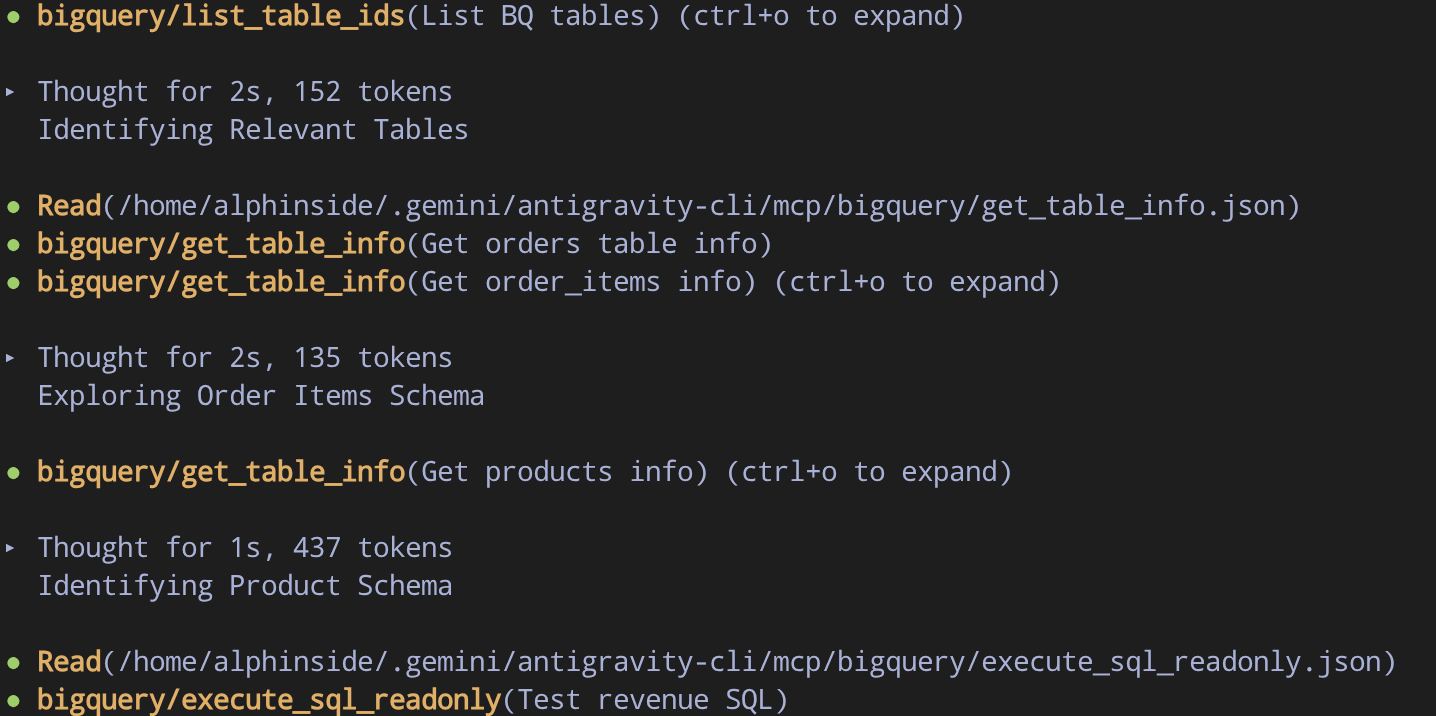
Hal ini akan memastikan bahwa Antigravity CLI memiliki konteks yang benar sebelum memulai pengembangan
Klarifikasi persyaratan
Antigravity CLI dapat mengajukan pertanyaan terfokus tentang cakupan fitur. Pertanyaan umum meliputi:
- Bagaimana cara mengonfigurasi project ID?
- Bagaimana diagram Tren Pendapatan harus digabungkan dan ditampilkan?
- Bagaimana cara melakukan integrasi? SQL Langsung vs. Pandas Lokal
Anda dapat menjawab pertanyaan ini dengan mengikuti rekomendasi agen

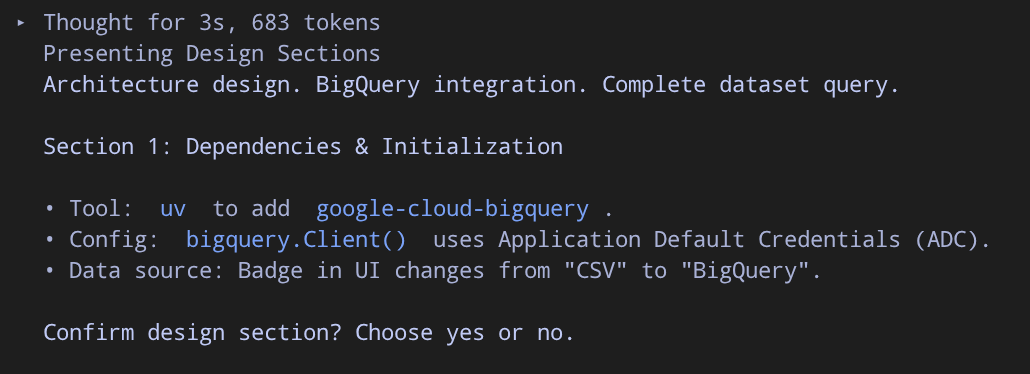
Tinjau spesifikasi
Setelah klarifikasi, dokumen spesifikasi formal akan dibuat. Jika mengikuti petunjuk dengan benar, ia akan mengikuti konvensi keterampilan obra/superpowers yang akan membuat dokumen spesifikasi di direktori docs/superpowers/specs seperti yang ditunjukkan di bawah
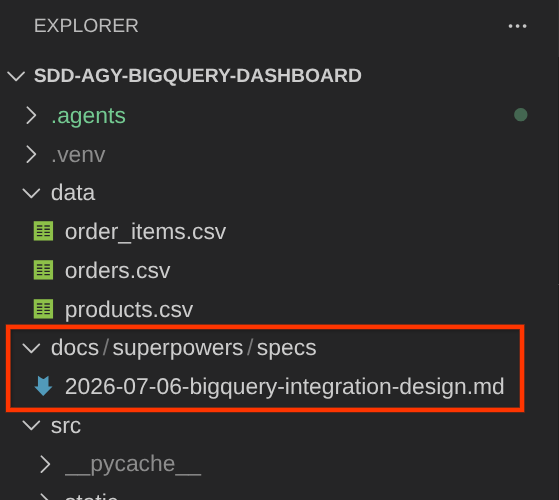
Dokumen spesifikasi akan terlihat seperti ini
# BigQuery Integration Design Specification

## Overview

This document specifies ...

## Architecture

The application currently reads ...

## Data Schema & Sources

All tables reside in the BigQuery ...

...
Setelah meninjaunya, kita perlu mengonfirmasi spesifikasinya agar dapat beralih ke fase perencanaan

proceed with the specs
Tahap Perencanaan dan Eksekusi Sub-agen
Setelah Anda menyetujui spesifikasi, Antigravity CLI akan menguraikannya menjadi rencana penerapan yang akan ditulis ke direktori docs/superpowers/plans
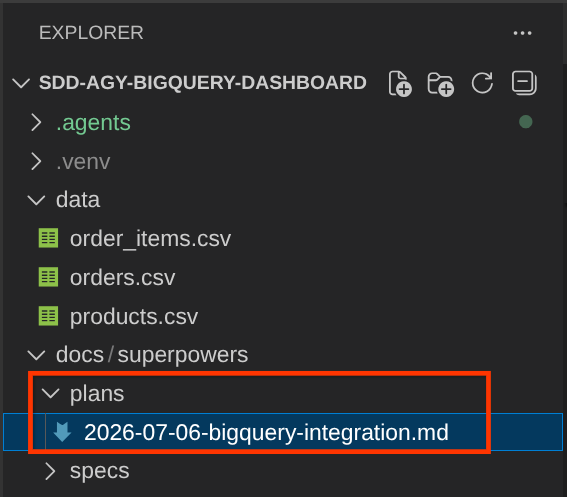
Dokumen rencana akan mencantumkan beberapa hal seperti contoh di bawah:
- File yang akan diubah
- File yang akan dibuat/diperbarui
- Perubahan dependensi
- Perincian tugas
Selain itu, subagent driven development yang didukung oleh Antigravity CLI juga akan direkomendasikan. Dengan demikian, alih-alih satu agen melakukan semuanya secara berurutan, Antigravity CLI dapat mendelegasikan tugas ke subagen khusus. Selama penerapan, Anda mungkin melihat subagen seperti:
- Pelaksana Tugas — menulis kode untuk tugas tertentu dari rencana
- Peninjau Tugas — meninjau kode yang diimplementasikan berdasarkan spesifikasi
- Peninjau Kode Akhir — melakukan peninjauan menyeluruh di semua perubahan sebelum penyelesaian
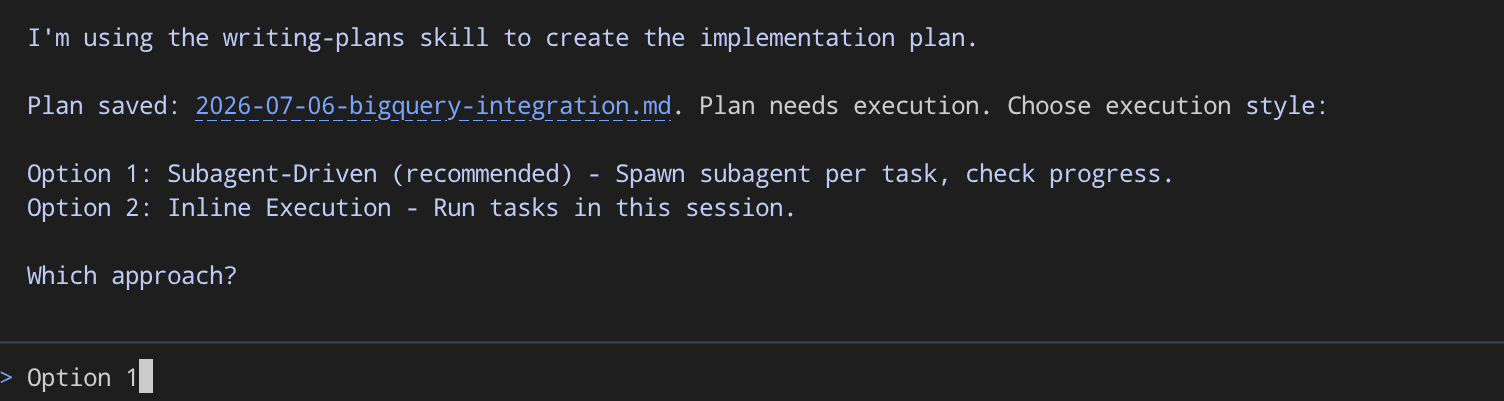
Jika Anda diminta seperti ini, respons dengan ini
Use subagent driven development
Kita akan melihat nanti bahwa subagen didelegasikan dalam mengambil tugas satu per satu


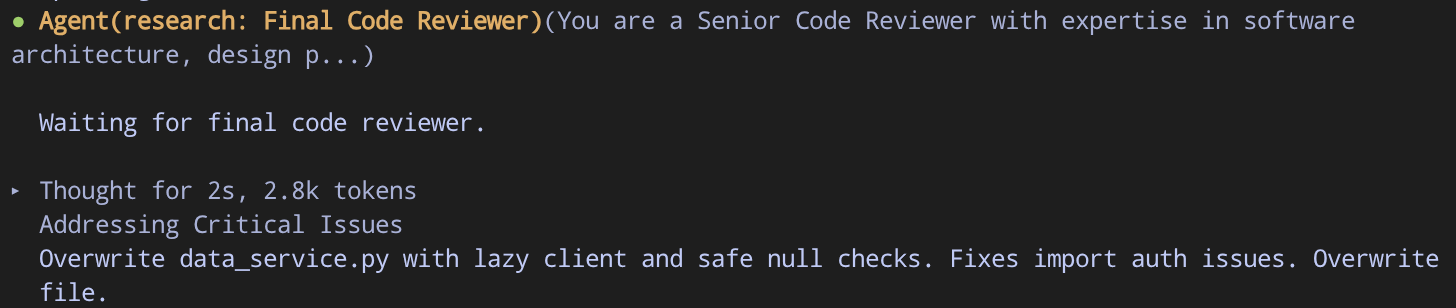
Setelah beberapa saat, pengembangan akan selesai ( mungkin setelah memunculkan agen Final Code Reviewer). Selanjutnya, kita dapat memeriksa hasilnya
Peninjauan Manual Aplikasi yang Diperbarui
Setelah semua tugas selesai, kita dapat memeriksa aplikasi yang telah diupdate. Keluar dari Antigravity CLI dengan menekan Ctrl+D dua kali, lalu jalankan perintah berikut
bash configure_terminal.sh && uv run uvicorn src.main:app --host 0.0.0.0 --port 8080
Sekarang Anda akan melihat Total Orders ditampilkan > 120 ribu pesanan dan terintegrasi dengan BigQuery jika pengembangan berhasil
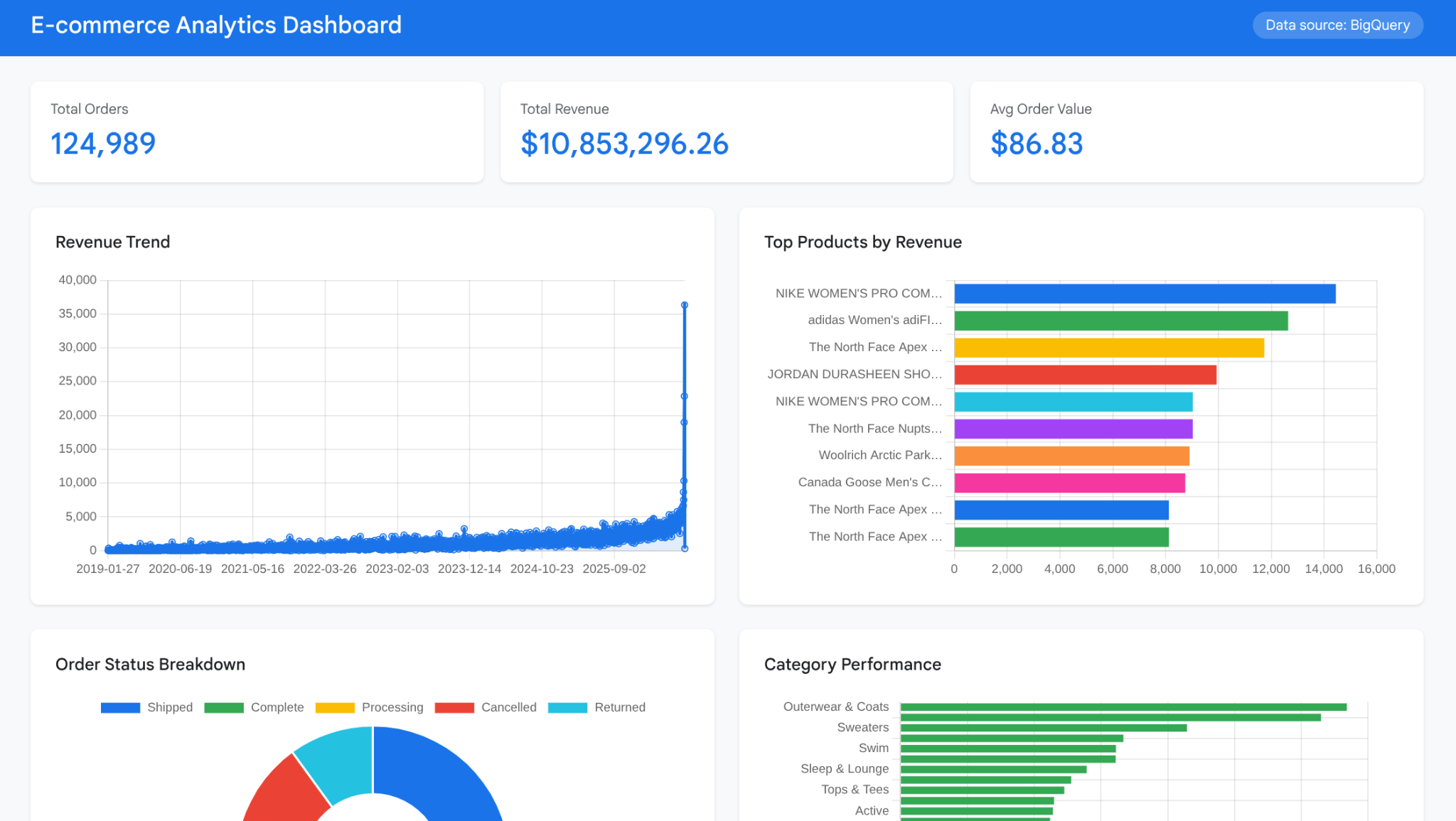
Selamat! Sekarang Anda berhasil mengintegrasikan BigQuery dengan aplikasi web dengan bantuan penuh Antigravity CLI
9. (Opsional) Men-deploy ke Cloud Run dengan Antigravity CLI
Dasbor berfungsi secara lokal melalui Pratinjau Web Cloud Shell. Langkah opsional ini men-deploy-nya ke Cloud Run sebagai layanan web yang dapat diakses secara publik — yang menunjukkan cara kemampuan domain Antigravity CLI diperluas dari pengembangan ke operasi.
Keterampilan cloud-run-basics (dari plugin google/skills yang Anda instal sebelumnya) memberi Antigravity CLI pengetahuan tentang pola deployment Cloud Run, persyaratan Dockerfile, pengikatan port, dan flag gcloud run deploy. Deployment berbasis sumber (gcloud run deploy --source .) mem-build dan men-deploy dalam satu perintah — Cloud Build menangani containerisasi secara otomatis.
Aktifkan Cloud Run API
Aktifkan API yang diperlukan untuk deployment:
gcloud services enable \
  run.googleapis.com \
  cloudbuild.googleapis.com \
  cloudresourcemanager.googleapis.com
Kemudian, masukkan Antigravity CLI
agy --dangerously-skip-permissions
Mendorong Antigravity CLI untuk men-deploy
Mari kita instruksikan untuk men-deploy aplikasi kita
Deploy this application to Cloud Run, name the service "bigquery-dashboard" and make it publicly accessible
Skill ini akan membaca cloud-run-basics untuk memahami persyaratan dalam men-deploy aplikasi web project saat ini

Setelah selesai, perintah ini akan memverifikasi bahwa deployment berhasil dan memberi Anda ringkasan proses deployment yang sebelumnya dijalankan seperti contoh yang ditunjukkan di bawah. Anda dapat mengakses aplikasi dengan URL yang diberikan
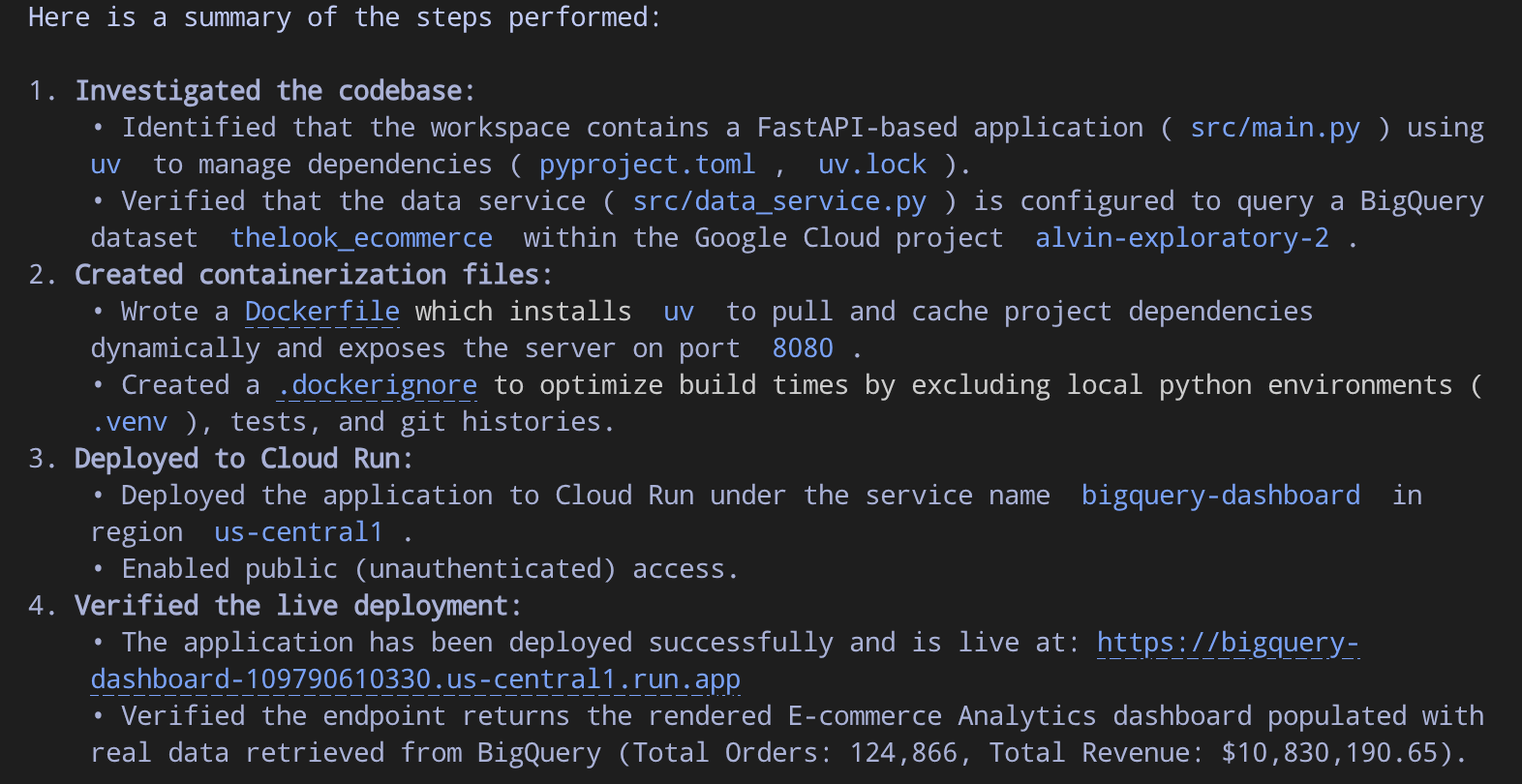
Sekarang Anda telah men-deploy dan mengakses aplikasi live sepenuhnya dengan bantuan Antigravity CLI
10. Menyelesaikan
Anda mengupgrade dasbor e-commerce dari file CSV statis ke data BigQuery live — tanpa menulis kode aplikasi secara manual. Antigravity CLI menangani penerapan melalui alur kerja pengembangan berbasis spesifikasi yang teratur, yang dipandu oleh keterampilan yang dapat digunakan kembali dan koneksi langsung ke data Anda melalui MCP.
Yang telah Anda pelajari
- Cara menggunakan Antigravity CLI di Cloud Shell untuk pengembangan yang dibantu AI
- Apa itu keterampilan agen dan bagaimana pengungkapan progresif menjaga efisiensi jendela konteks
- Tiga kategori keterampilan: metodologi (superpower), efisiensi (manusia purba), pengetahuan domain (google/skills)
- Apa itu MCP dan cara mengonfigurasi MCP BigQuery untuk akses data live
- Cara menjalankan siklus pengembangan berbasis spesifikasi (tentukan → rencanakan → terapkan) alih-alih vibe coding
- Cara Antigravity CLI dapat memunculkan sub-agen untuk membuat pengembangan lebih terfokus dan efisien
Pembersihan
Agar tidak menimbulkan biaya pada akun Google Cloud Anda untuk resource yang dibuat dalam codelab ini, Anda dapat menghapus setiap resource atau menghapus seluruh project.
Opsi 1: Menghapus project (direkomendasikan)
Cara termudah untuk membersihkan adalah dengan menghapus project. Tindakan ini akan menghapus semua resource yang terkait dengan project.
gcloud projects delete $GOOGLE_CLOUD_PROJECT
Opsi 2: Menghapus resource satu per satu
Jika Anda ingin mempertahankan project, tetapi hanya menghapus resource yang dibuat di codelab ini:
bq rm -r -f $GOOGLE_CLOUD_PROJECT:thelook_ecommerce
gcloud run services delete bigquery-dashboard --region us-central1 --quiet