

1. Introduzione
Creare un MVP con il vibe-coding è veloce, ma aggiungere funzionalità lanciando più prompt a caso è il modo in cui i progetti falliscono. Hai bisogno di un modo per introdurre struttura e contesto reale nello sviluppo assistito dall'AI. È qui che entra in gioco Antigravity CLI, un agente di programmazione AI che viene eseguito nel terminale. Da solo, può comprendere la tua base di codice, eseguire comandi e modificare file. La sua vera potenza deriva da ciò che colleghi:
- Le competenze forniscono all'agente metodologia e conoscenza del dominio: una competenza metodologica impone workflow di sviluppo strutturati, mentre una competenza di dominio fornisce una conoscenza accurata delle API in modo che l'agente non abbia allucinazioni.
- I server MCP forniscono all'agente connessioni live a sistemi esterni, consentendogli di esaminare schemi reali, eseguire query e convalidare il proprio lavoro in base a dati effettivi anziché basarsi su conoscenze di addestramento obsolete.
Le competenze definiscono come pensa l'agente, mentre le MCP definiscono cosa può vedere e con cosa può interagire. Insieme, trasformano un agente di codifica per uso generico in uno che segue un workflow strutturato basato su dati reali. Questo codelab ti guida attraverso questa combinazione, dall'installazione dei plug-in alla spedizione di una funzionalità.
Cosa creerai
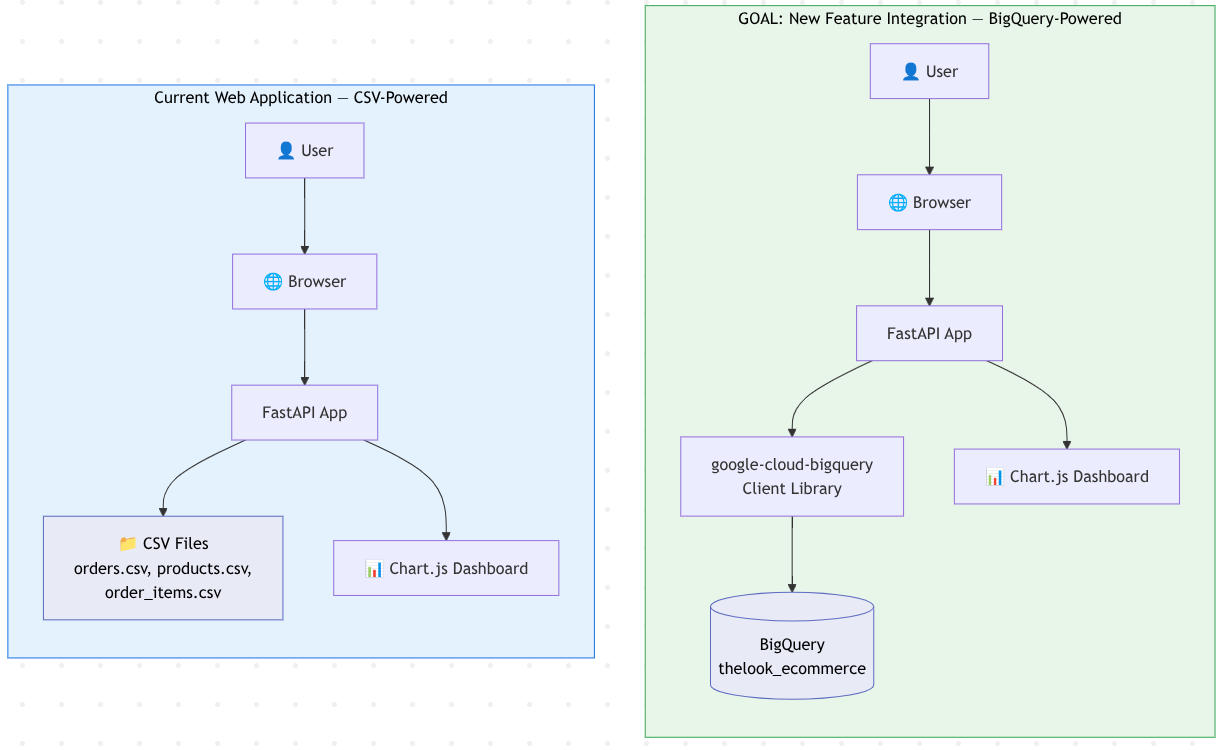
I pattern di questo codelab, ovvero l'installazione di skill per la metodologia e la conoscenza del dominio, la connessione dei server MCP per l'accesso ai dati in tempo reale e l'esecuzione di un ciclo di sviluppo basato sulle specifiche, si applicano a qualsiasi funzionalità creata con Antigravity CLI, indipendentemente dalla lingua, dal framework o dai prodotti Google Cloud. Per rendere concreti questi pattern, analizzerai un esempio specifico: l'aggiunta dell'integrazione di BigQuery a un dashboard di analisi e-commerce.
L'app di base è un'app web FastAPI che legge i dati di vendita da file CSV statici e visualizza grafici (tendenze delle entrate, prodotti più venduti, suddivisione dello stato dell'ordine, rendimento per categoria). Alla fine, l'app esegue query sui dati in tempo reale da BigQuery, il data warehouse serverless di Google Cloud che ti consente di eseguire query SQL su grandi set di dati senza gestire l'infrastruttura. Nello specifico, ti connetti al set di dati thelook_ecommerce, sbloccando l'intero catalogo di ordini, prodotti e clienti che un file CSV di 500 righe non può fornire. Questa funzionalità viene creata interamente tramite Antigravity CLI, guidata da skill e MCP.
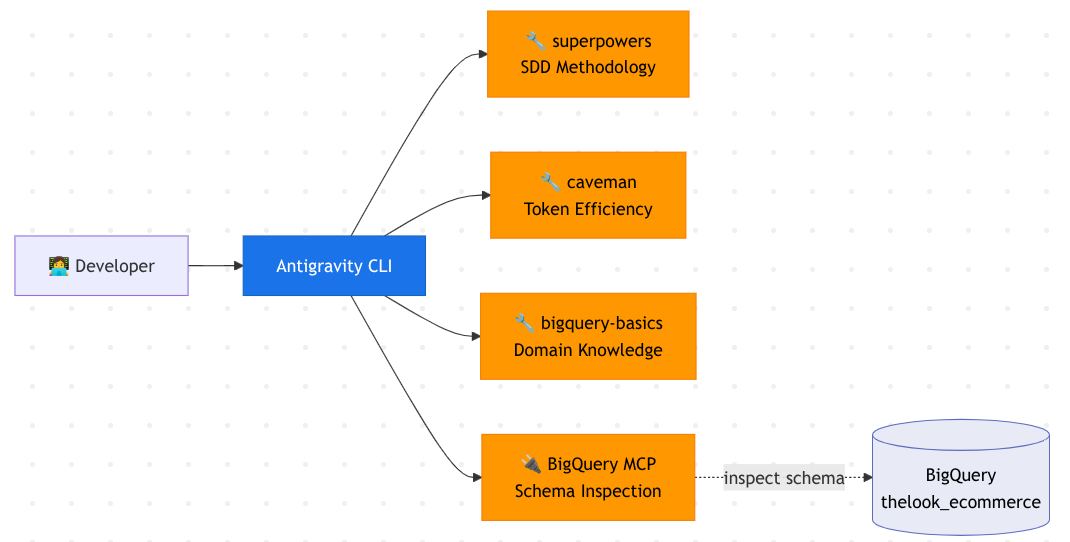
La configurazione dell'agente che utilizzeremo con Antigravity CLI sarà simile a questa
Cosa imparerai a fare
- Come utilizzare Antigravity CLI in Cloud Shell: avvia, naviga nella TUI ed esegui i comandi slash
- Cosa sono le competenze degli agenti e come il pattern di divulgazione progressiva (metadati → istruzioni → risorse) mantiene efficiente il contesto
- Tre categorie di competenze: metodologia (superpoteri), efficienza (uomo delle caverne) e conoscenza del dominio (google/skills)
- Che cos'è MCP e come configurare un server MCP remoto (MCP BigQuery) per Antigravity CLI
- Come eseguire un ciclo di sviluppo basato sulle specifiche: specifica → pianifica → implementa
- (Facoltativo) Come funzionano i subagenti in Antigravity CLI e come gestirli
- Come integrare la libreria client Python
google-cloud-bigqueryin un'app FastAPI - (Facoltativo) Come eseguire il deployment dell'app su Cloud Run utilizzando Antigravity CLI con una skill di dominio
Prerequisiti
- Un account Google Cloud
- Conoscenza di base di Python, delle API REST e del comando Terminale
2. Configura l'ambiente
Questo passaggio clona il repository iniziale, configura il progetto Google Cloud e abilita le API necessarie.
Apri Cloud Shell
Apri Cloud Shell nel browser. Cloud Shell fornisce un ambiente preconfigurato con tutti gli strumenti necessari per questo codelab. Quando richiesto, fai clic su Autorizza.
Poi fai clic su "Visualizza" -> "Terminale" per aprire il terminale.L'interfaccia dovrebbe avere un aspetto simile a questo
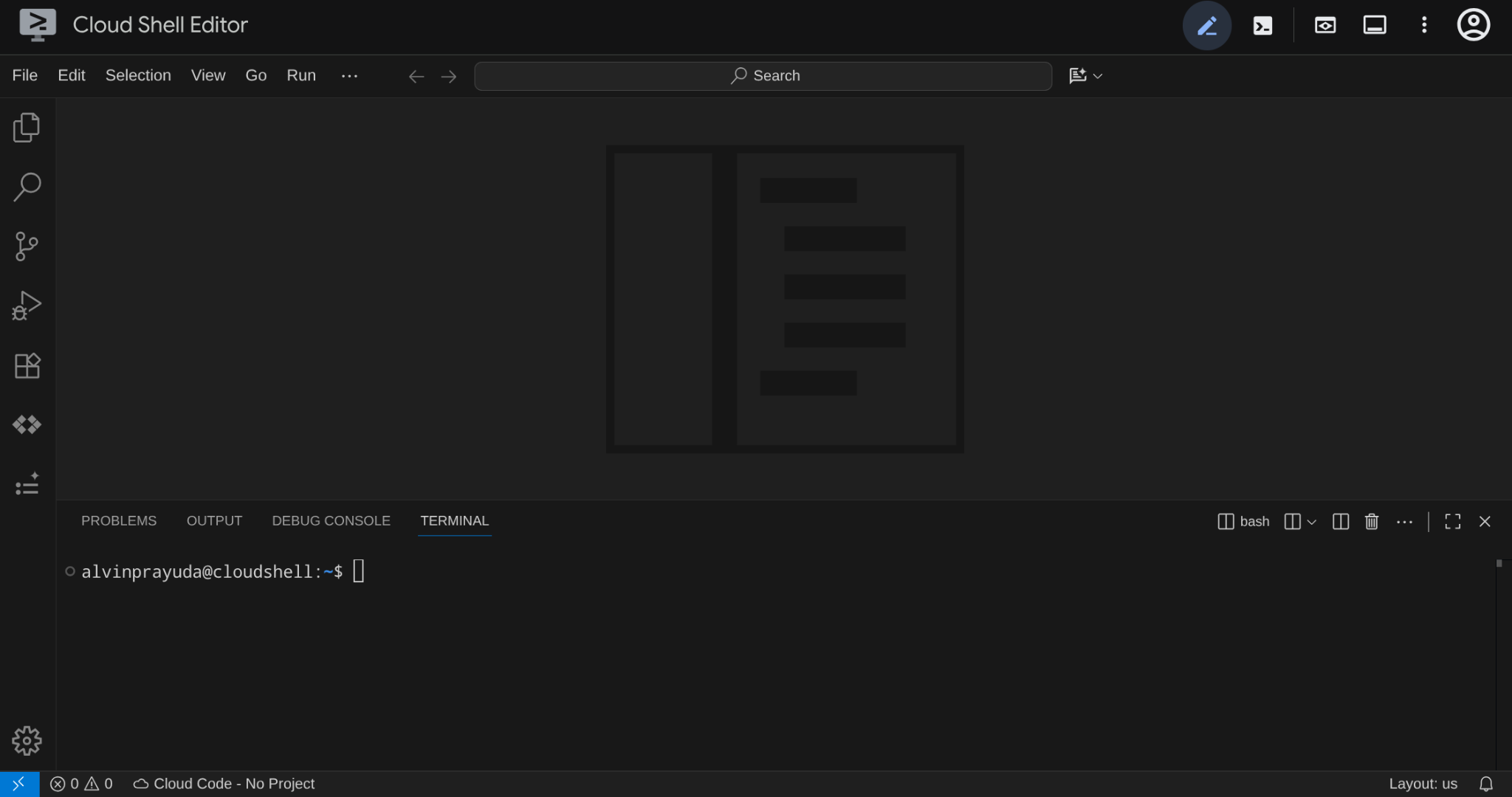
Questa sarà la nostra interfaccia principale, con l'IDE in alto e il terminale in basso.
Configurare la directory di lavoro
Clona il repository complementare che contiene il codice di avvio per questo codelab:
git clone https://github.com/alphinside/sdd-agy-bigquery-dashboard.git
cloudshell workspace sdd-agy-bigquery-dashboard && cd sdd-agy-bigquery-dashboard
Questo repository contiene un'app dashboard e-commerce completa e funzionante che legge da file CSV statici. In questo codelab, utilizzi Antigravity CLI per aggiungere l'integrazione di BigQuery come nuova funzionalità.
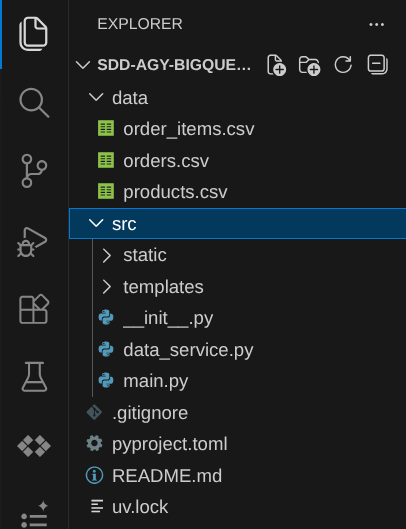
File e directory chiave:
src/main.py: applicazione FastAPI con endpoint API che forniscono dati della dashboardsrc/data_service.py: livello di dati che legge i file CSV utilizzando pandassrc/templates/dashboard.html: modello Jinja2 con visualizzazioni Chart.jsdata/: file CSV statici (orders.csv,products.csv,order_items.csv) contenenti un piccolo sottoinsieme di dati e-commerce
L'app è una semplice dashboard di sola lettura: main.py definisce gli endpoint API, data_service.py legge i file CSV e restituisce dati strutturati e dashboard.html esegue il rendering di questi dati come grafici. L'integrazione BigQuery che crei sostituisce data_service.py con un modulo che esegue query sui dati in tempo reale anziché leggere file statici.
Configura terminale
Crea un progetto Google Cloud ( facoltativo)
Per creare un nuovo progetto, puoi farlo dalla UI di Cloud Console facendo clic sul selettore di progetti in alto a sinistra e poi su New Project.

IN ALTERNATIVA,se vuoi un metodo più rapido, esegui questo comando nel terminale
PROJECT_ID="sdd-agy-cli-$(openssl rand -hex 5)"
gcloud projects create "$PROJECT_ID"
echo $PROJECT_ID
Verrà creato un progetto Google Cloud con un ID progetto casuale. Il comando restituisce l'ID progetto generato. Utilizzalo come YOUR_PROJECT_ID nella configurazione in un secondo momento.
Attivazione del terminale
Ora dobbiamo configurare il terminale con il progetto Google Cloud selezionato. Esegui questo comando per elencare i progetti disponibili e trovare l'ID progetto che vuoi selezionare
gcloud projects list
Verrà visualizzato un elenco simile a questo. Ricorda o copia l'ID progetto che utilizzerai.
PROJECT_ID: alvin-exploratory-2
NAME: alvin-exploratory-2
PROJECT_NUMBER: 109790610330
Ora esegui questo comando per creare uno script per attivare il terminale ( o puoi creare questo file autonomamente).
cloudshell edit configure_terminal.sh
Quindi copia il seguente codice nello script
#!/bin/bash

gcloud config set project YOUR_PROJECT_ID
export GOOGLE_CLOUD_PROJECT=$(gcloud config get-value project)
echo $GOOGLE_CLOUD_PROJECT
Sostituisci YOUR_PROJECT_ID con l'ID progetto. Il comando precedente esporta anche l'ID progetto come variabile di ambiente da utilizzare durante il codelab. Dopodiché salva il file ed eseguilo.
bash configure_terminal.sh
Verifica che il progetto sia impostato correttamente controllando il testo giallo accanto alla directory di lavoro nel prompt del terminale Cloud Shell. Dovrebbe essere visualizzato l'ID progetto.

Abilita le API richieste
Successivamente, interagiremo con BigQuery, che è correlato al nostro scenario di caso d'uso. Abilita le API Google Cloud necessarie per questo codelab:
gcloud services enable bigquery.googleapis.com
Questa API ci consentirà di accedere a BigQuery. Ora prepariamo il nostro set di dati iniziale per lo scenario di questo codelab
3. Configura il set di dati BigQuery
Ecco lo scenario: la tua azienda ha già memorizzato i dati e-commerce in BigQuery: ordini, prodotti e articoli dell'ordine. Sviluppi un'applicazione per mostrare la dashboard dei dati sugli ordini, ma al momento legge solo una piccola estrazione CSV di questi dati, in modo da poterti concentrare inizialmente sul frontend. Ora vuoi eseguire l'upgrade per eseguire query direttamente su BigQuery per l'intero set di dati.
Per simulare questa situazione, utilizzi TheLook E-commerce, un set di dati pubblici gestito da Google con dati di e-commerce sintetici realistici (oltre 125.000 ordini, oltre 29.000 prodotti). Copia le tabelle pertinenti nell'istanza BigQuery del tuo progetto in modo che fungano da "dati della tua azienda".
In Cloud Shell è già presente l'interfaccia a riga di comando bq che possiamo utilizzare per interagire direttamente con BigQuery, quindi possiamo preparare direttamente i nostri dati.
Crea un set di dati nel tuo progetto:
bq mk --dataset $GOOGLE_CLOUD_PROJECT:thelook_ecommerce
Copia le tre tabelle dal set di dati pubblico nel nuovo set di dati:
bq cp bigquery-public-data:thelook_ecommerce.orders $GOOGLE_CLOUD_PROJECT:thelook_ecommerce.orders
bq cp bigquery-public-data:thelook_ecommerce.order_items $GOOGLE_CLOUD_PROJECT:thelook_ecommerce.order_items
bq cp bigquery-public-data:thelook_ecommerce.products $GOOGLE_CLOUD_PROJECT:thelook_ecommerce.products
Verifica che le tabelle si trovino nel set di dati:
bq ls $GOOGLE_CLOUD_PROJECT:thelook_ecommerce
Dovresti visualizzare tre tabelle: orders, order_items e products.
   tableId     Type    Labels   Time Partitioning   Clustered Fields
 ------------- ------- -------- ------------------- ------------------
  order_items   TABLE
  orders        TABLE
  products      TABLE
Esegui una query di test rapida per verificare che i dati siano accessibili:
bq query --nouse_legacy_sql \
  "SELECT COUNT(*) as total_orders FROM \`$GOOGLE_CLOUD_PROJECT.thelook_ecommerce.orders\`"
+--------------+
| total_orders |
+--------------+
|       125957 |
+--------------+
Dovresti visualizzare un conteggio di oltre 100.000 ordini.
4. Esegui l'app web iniziale
Prima di eseguire l'upgrade dell'app, eseguiamola nel suo stato attuale per vedere come appare la dashboard basata su CSV.
uv è un gestore di pacchetti e progetti Python veloce scritto in Rust ( documenti). Questo codelab lo utilizza per velocità e semplicità. Se utilizzi Cloud Shell per questo tutorial, è già preinstallato nell'istanza. Consulta questo tutorial se vuoi installarlo per il tuo
Installa le dipendenze del progetto, che prepareranno anche l'ambiente virtuale:
uv sync
Dopodiché, se hai familiarità con Python, anziché eseguire un comando python, eseguiamo ogni comando con il binario uv. Avvia il server di sviluppo FastAPI:
uv run uvicorn src.main:app --host 0.0.0.0 --port 8080
Apri la dashboard nel browser utilizzando la funzionalità Anteprima web di Cloud Shell. Fai clic sul pulsante Anteprima web (l'icona a forma di occhio nella barra degli strumenti di Cloud Shell) e seleziona Anteprima sulla porta 8080.
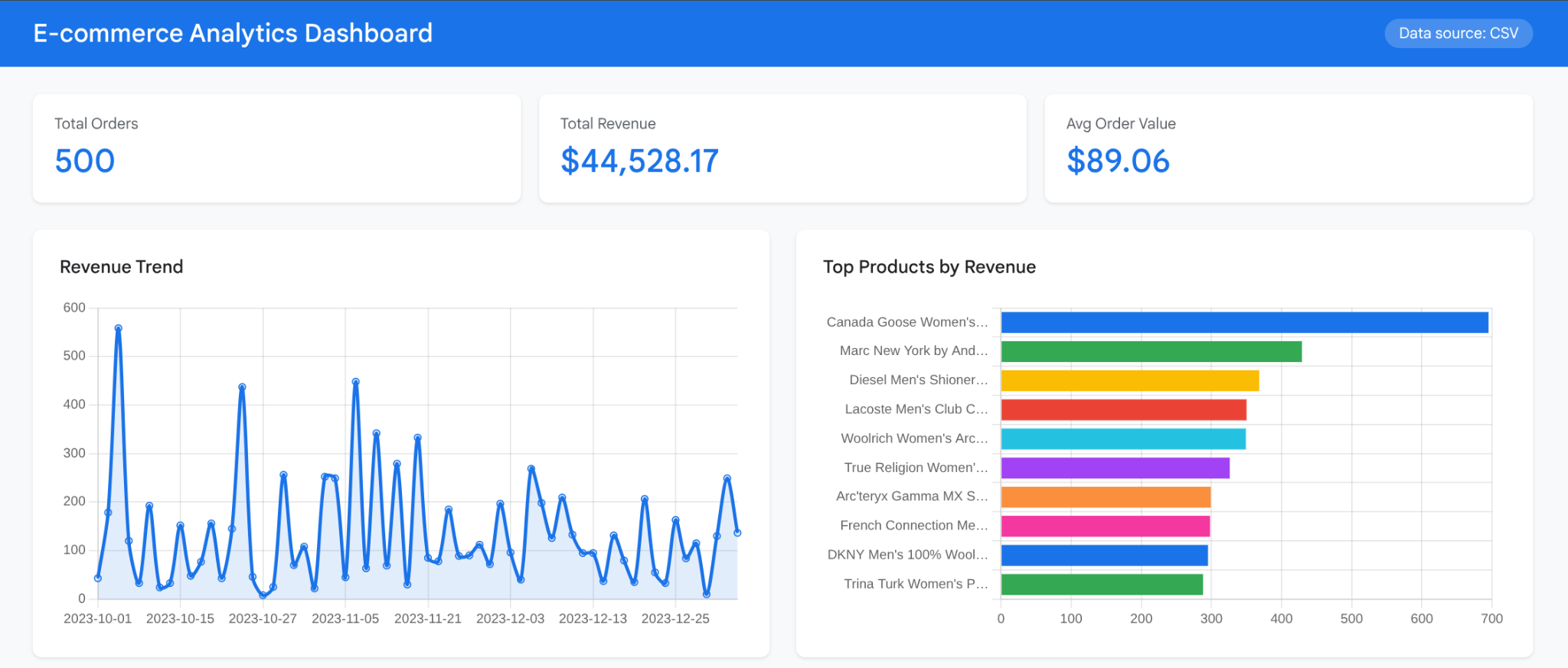
La dashboard mostra quattro riquadri dei grafici:
- Tendenza delle entrate: un grafico a linee che mostra le entrate giornaliere nell'intervallo di date nei dati CSV
- Prodotti di punta in base alle entrate: un grafico a barre orizzontali che classifica i prodotti in base alle vendite totali
- Ripartizione dello stato dell'ordine: un grafico a ciambella che mostra la distribuzione degli ordini completi, spediti, in elaborazione, annullati e restituiti
- Rendimento per categoria: un grafico a barre orizzontali che mostra le entrate per categoria di prodotto
Nota il badge Origine dati: CSV nell'intestazione. Le schede riepilogative mostrano i totali calcolati da 500 ordini e circa 750 articoli dell'ordine, un piccolo sottoinsieme dell'intero set di dati TheLook. L'intervallo di date è limitato al periodo ottobre-dicembre 2023.
Questa è la nostra app di base, ora la aggiorneremo per integrarla con BigQuery con l'aiuto della CLI Antigravity.
5. Configura l'interfaccia a riga di comando Antigravity
Questo passaggio introduce Antigravity CLI, illustra l'interfaccia utente del terminale e installa tre categorie di plug-in per migliorare il nostro flusso di lavoro di sviluppo. Lungo il percorso, imparerai cosa sono le competenze degli agenti e MCP e come estendono le funzionalità di un agente di codifica AI.
Che cos'è Antigravity CLI?
Antigravity CLI è una variante dell'agente di programmazione AI di Google: Antigravity per il terminale. Si tratta di un'interfaccia utente terminale (TUI) leggera creata in Go che si connette alla stessa infrastruttura agentica che alimenta l'applicazione desktop Antigravity 2.0. Legge il tuo codebase, esegue comandi, modifica file e si connette a strumenti esterni tramite MCP, tutto dal terminale.
Se utilizzi Cloud Shell per questo tutorial, Antigravity CLI è già preinstallata. Puoi verificarlo eseguendo questo comando
agy --help
Verranno visualizzati i seguenti dettagli delle opzioni del comando
Usage of agy:
  --add-dir                       Add a directory to the workspace (repeatable) (default [])
  -c                              Short alias for --continue
  --continue                      Continue the most recent conversation
  --conversation                  Resume a previous conversation by ID
  --dangerously-skip-permissions  Auto-approve all tool permission requests without prompting
  -i                              Short alias for --prompt-interactive
  --log-file                      Override CLI log file path
  --model                         Model for the current CLI session
  --new-project                   Create a new project for this session
  -p                              Short alias for --print
  --print                         Run a single prompt non-interactively and print the response
  --print-timeout                 Timeout for print mode wait (default 5m0s)
  --project                       Project ID for the current CLI session
  --prompt                        Alias for --print
  --prompt-interactive            Run an initial prompt interactively and continue the session
  --sandbox                       Run in a sandbox with terminal restrictions enabled

Available subcommands:
  changelog       Show changelog and release notes
  help            Show help for subcommands
  install         Configure environment paths and shell settings
  models          List available models
  plugin          Manage plugins (install, uninstall, list, enable, disable)
  plugins         Alias for plugin
  update          Update CLI
Avvia Antigravity CLI
Ora dobbiamo configurare l'interfaccia a riga di comando di Antigravity se la utilizzi per la prima volta. Nella nuova scheda del terminale, avvialo.
agy
Se lo esegui per la prima volta, ti verrà chiesto di selezionare il metodo di autenticazione.
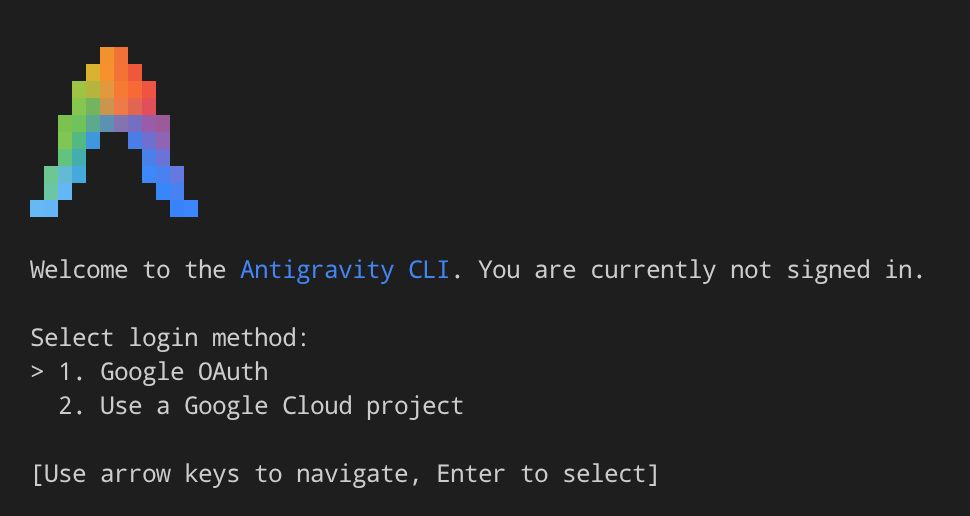
Per questo tutorial, utilizziamo Google OAuth. Ti verrà chiesto di aprire un URL in cui ti verrà chiesto di selezionare l'Account Google che utilizzerai per l'accesso.
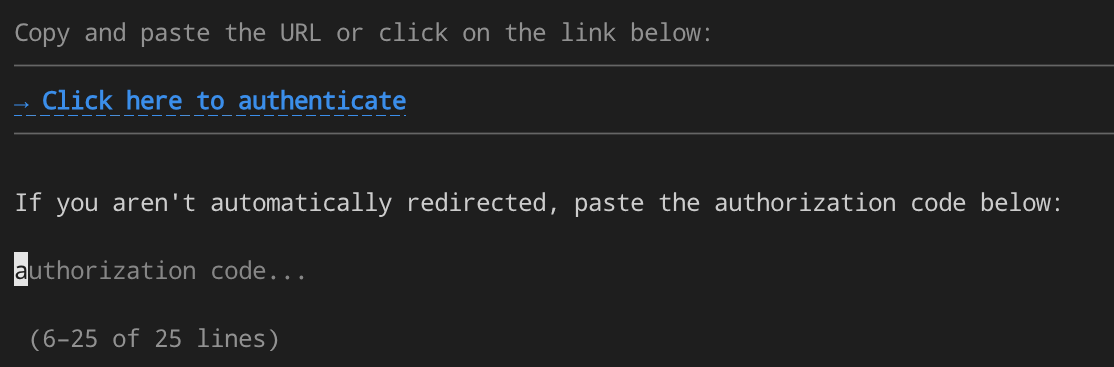
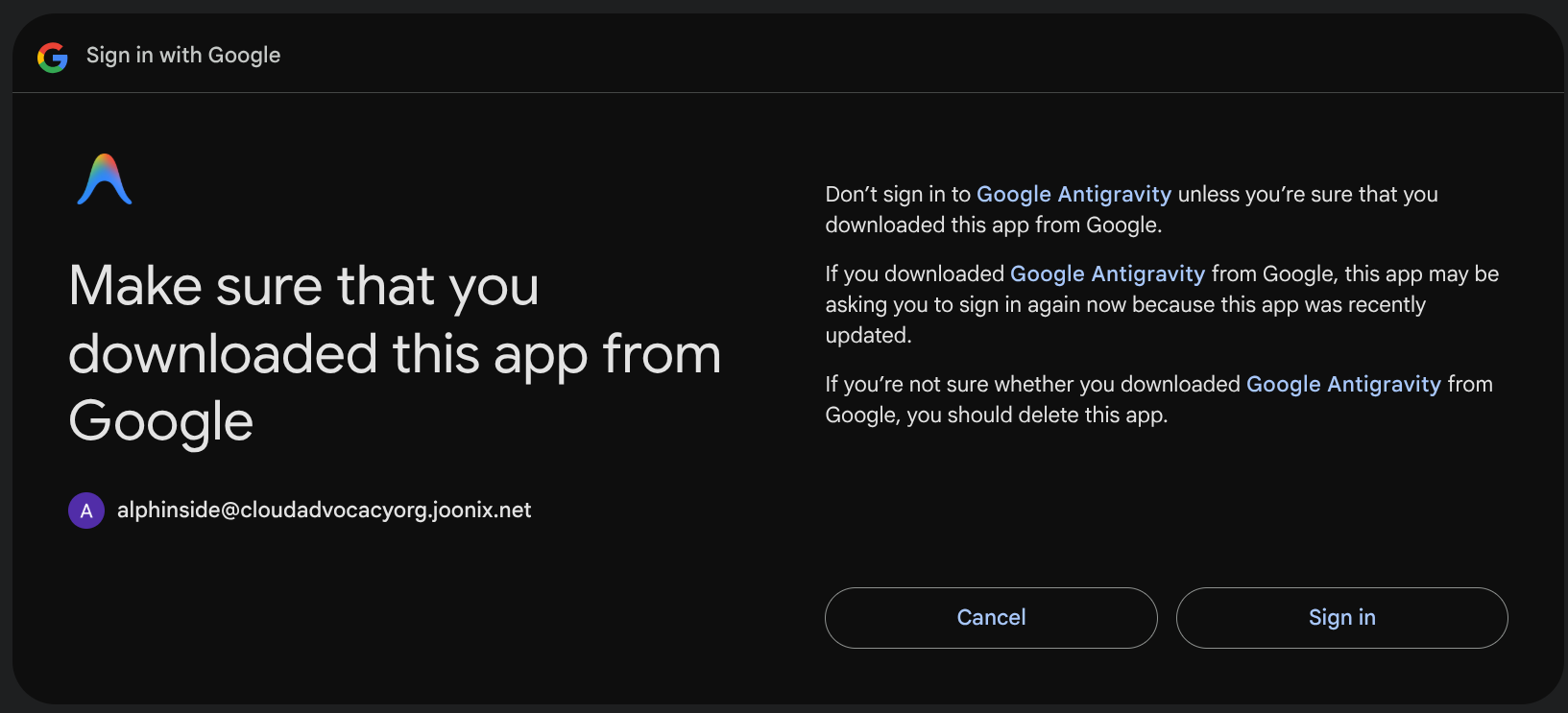
Dopo aver fatto clic su Autentica, seleziona l'Account Google e fai clic su Sign In.
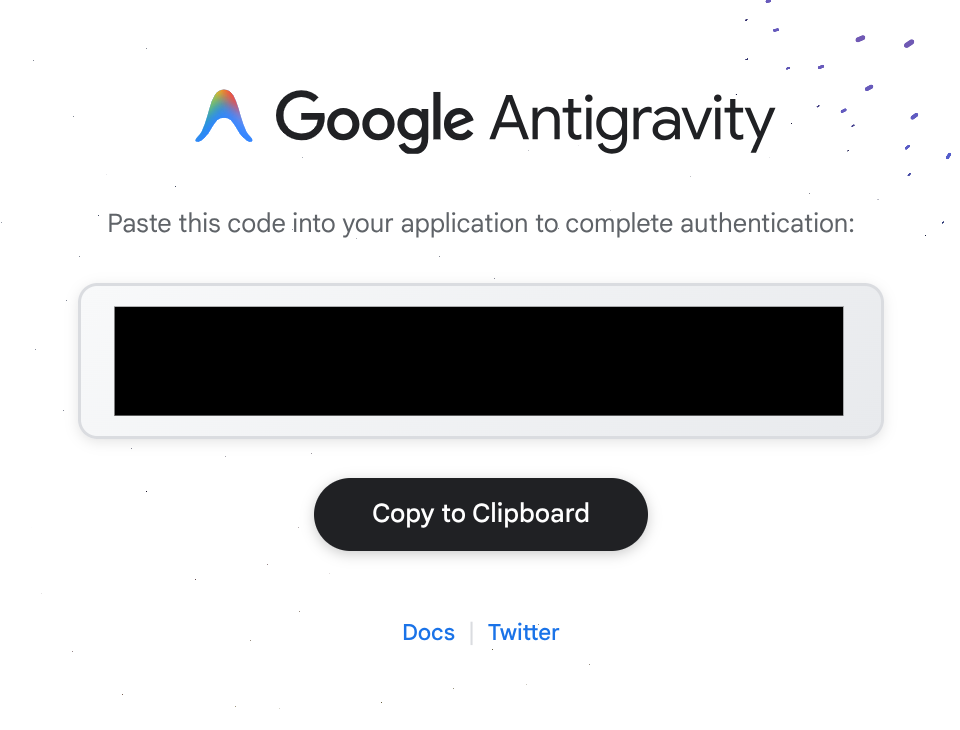
Verrà visualizzata una stringa da copiare. Fai clic su Copy to Clipboard per copiarla.
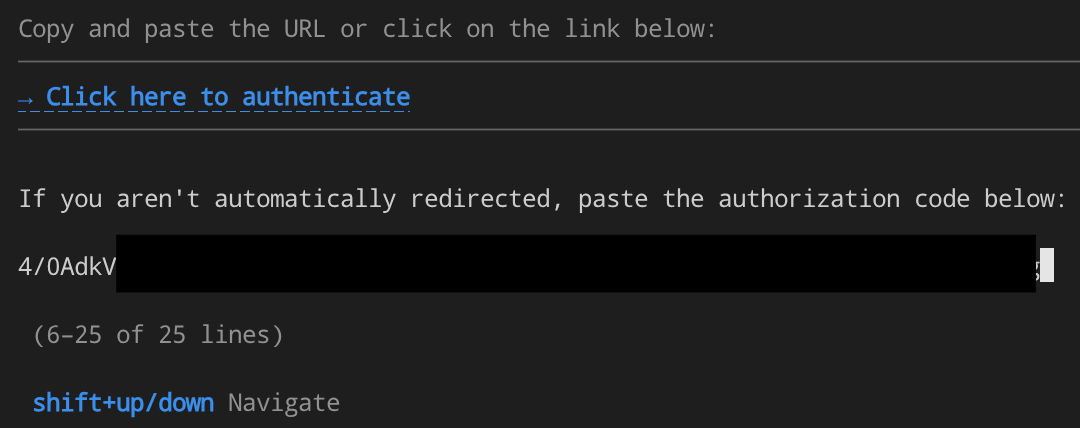
Poi incollalo nel prompt di Antigravity CLI come mostrato di seguito.
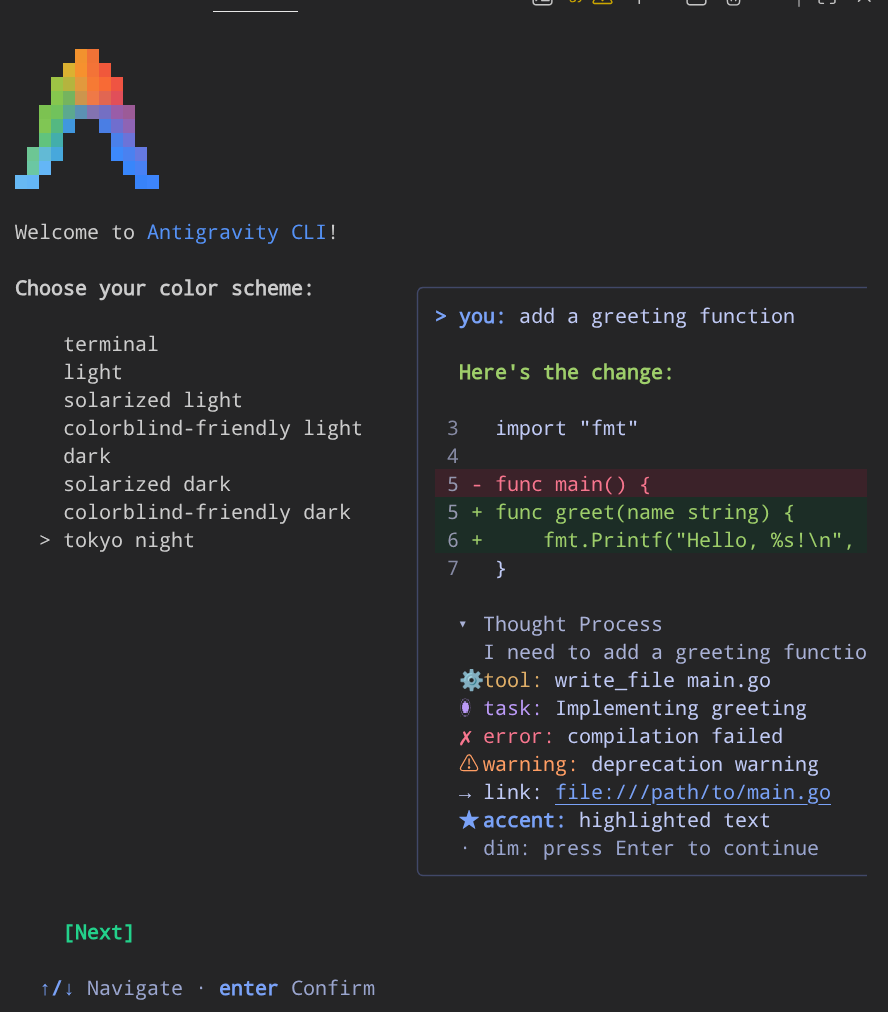
Dopodiché, ti verrà chiesto di selezionare un tema cromatico e di accettare i termini di utilizzo.
Ti verrà anche chiesto di considerare attendibile la directory del workspace corrente. Accetta e potremo continuare. Questo sarà il punto di ingresso principale per la nostra interazione con Antigravity CLI nel terminale
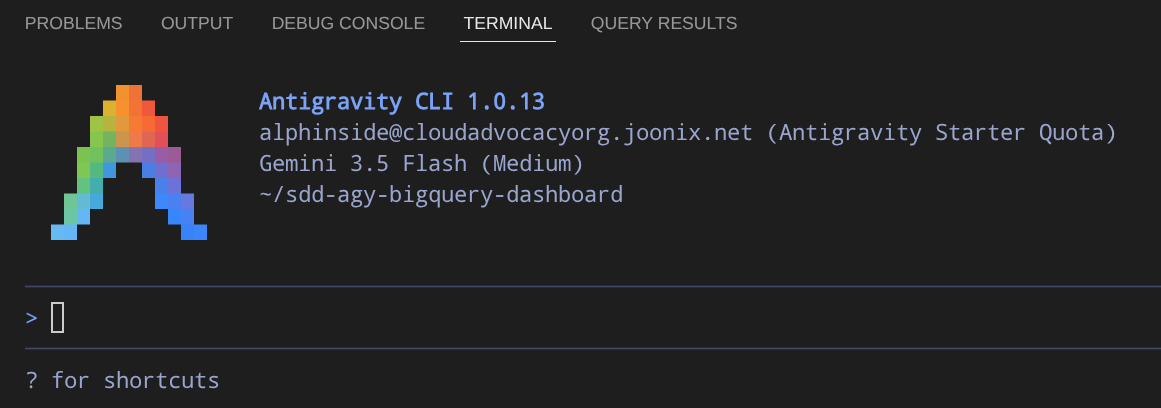
Per ora, esci da Antigravity CLI e continua con la sezione successiva.
6. Personalizzazione - Skill dell'agente
La CLI Antigravity è in grado di leggere il codice sorgente, eseguire comandi shell e modificare i file. Dispone di un flusso di lavoro di sviluppo basato su specifiche integrato limitato e la sua conoscenza di API specifiche è limitata a ciò che era presente nei dati di addestramento. Per un'attività come l'integrazione di BigQuery in un'app esistente, vengono visualizzati due spazi vuoti:
- Lacuna nel processo: senza struttura, Antigravity CLI potrebbe passare direttamente alla scrittura del codice. Per piccole correzioni va bene. Per una funzionalità che tocca più file ed endpoint, si finisce per avere implementazioni incoerenti, casi limite mancanti e nessuna documentazione di ciò che è stato deciso o del perché.
- Lacuna di conoscenza: i dati di addestramento del modello potrebbero includere pattern della libreria client BigQuery obsoleti, chiamate API ritirate o schemi di tabelle errati. Non ha modo di verificare l'aspetto attuale del set di dati.
Le competenze colmano il divario di processo. Una competenza di metodologia di sviluppo come superpowers impone un ciclo di specifica-pianificazione-implementazione: l'agente non scriverà codice finché non approvi una specifica. Una competenza di dominio come bigquery-basics fornisce la documentazione dell'API attuale gestita da Google, in modo che l'agente utilizzi i pattern corretti della libreria client.
I server MCP colmano il divario di conoscenza in fase di runtime. BigQuery MCP fornisce all'agente una connessione live al tuo set di dati effettivo: può elencare le tabelle, esaminare i tipi di colonne ed eseguire query di esempio. L'agente lavora con dati di schema reali, non con ipotesi.
Vediamo più nel dettaglio questi due
Skill dell'agente
Le competenze degli agenti sono un formato leggero e aperto per estendere le funzionalità degli agenti AI con conoscenze e workflow specializzati. Ogni skill è una directory portatile con controllo delle versioni con un file SKILL.md, un contratto leggibile dalla macchina che definisce il modo in cui l'agente gestisce un'attività specifica.
Una directory delle skill ha questo aspetto:
skills/<skill-name>/
├── SKILL.md          # Required: YAML frontmatter + workflow instructions
├── scripts/          # Optional: helper scripts
├── references/       # Optional: reference implementations
├── assets/           # Optional: templates or assets
└── ...                # Any additional files or directories
Fondamentalmente, una skill è una cartella contenente un file SKILL.md. Questo file include metadati (nome e descrizione, come minimo) e istruzioni che indicano a un agente come eseguire un'attività specifica. Le competenze possono anche raggruppare script, materiali di riferimento, modelli e altre risorse.
Ecco l'SKILL.md per la skill bigquery-basics che utilizzerai più avanti in questo codelab:
---
name: bigquery-basics
metadata:
  category: BigDataAndAnalytics
description: >-
  Manages datasets, tables, and jobs in BigQuery. Use when you need to interact
  with BigQuery, run SQL queries, manage BigQuery resources (datasets, tables,
  views), or perform basic data ingestion and analysis.
---

# BigQuery Basics

[Detailed instructions about BigQuery APIs, SQL patterns,
 client library usage, data ingestion patterns, etc.]
Il frontmatter YAML (nome + descrizione + metadati) è ciò che Antigravity CLI carica all'avvio: metadati leggeri. Il corpo in Markdown sotto --- è l'insieme completo di istruzioni, caricato solo quando Antigravity rileva un'attività correlata a BigQuery.
Informativa progressiva
Le competenze utilizzano un pattern di divulgazione progressiva a tre livelli che impedisce la saturazione della finestra contestuale:
- Livello 1 (rilevamento): all'avvio, Antigravity legge solo i metadati YAML per ogni skill installata. Sa che la skill esiste, nient'altro.
- Livello 2 (attivazione): quando l'attività corrisponde alla descrizione di una skill, AGY legge l'intero
SKILL.mdnel suo contesto attivo. Ora sa cosa fare. - Livello 3 (esecuzione): se necessario, Antigravity accede agli script, agli esempi o alle risorse della skill. Ora sa come farlo.
Vengono caricate solo le informazioni pertinenti al momento giusto. Una competenza per il deployment di Cloud Run non utilizza il contesto quando lavori, ad esempio, a una query BigQuery.
Tre categorie di competenze
Esistono molti tipi diversi di competenze degli agenti. In questo codelab utilizzeremo tre skill, ognuna delle quali rappresenta una categoria diversa:
Categoria | Competenze | Purpose |
Conoscenza del dominio | google/skills | Cosa sa l'agente di tecnologie specifiche |
Metodologia | obra/superpowers | Come sviluppare: applica lo sviluppo basato su specifiche, la pianificazione e i test |
Efficienza | JuliusBrussee/caveman | Come utilizzare i token in modo efficiente |
google/skills fornisce le competenze dell'agente proprietario gestite da Google per i prodotti Google. Ad esempio, fornisce all'agente informazioni accurate e aggiornate sulle API BigQuery, sui pattern di deployment di Cloud Run e su altri servizi. Senza le competenze di dominio, l'agente si basa su dati di addestramento che potrebbero essere obsoleti o incompleti. Le competenze di dominio sostituiscono le ipotesi con la documentazione attuale.
obra/superpowers è un'implementazione basata su opinioni di un flusso di lavoro di sviluppo basato su specifiche (SDD). Senza un framework SDD, gli agenti passano direttamente al codice quando descrivi una funzionalità, il che funziona per piccole correzioni, ma produce risultati incoerenti e difficili da gestire per qualsiasi cosa più grande. SDD impone un ciclo strutturato: chiarire i requisiti → scrivere una specifica → generare un piano → implementare in base alla specifica. Ogni fase produce un artefatto esaminabile. L'agente non inizierà a scrivere il codice finché non avrai approvato le specifiche. Esistono altri framework SDD, come spec-kit, agent-skills e altri, ognuno con opinioni diverse sul ciclo specifica-pianificazione-implementazione. Questo codelab utilizza i superpoteri come esempio concreto; la disciplina di base (specificare e pianificare prima di scrivere il codice) si applica indipendentemente dal framework scelto.
JuliusBrussee/caveman comprime l'output dell'agente fino al 75%. Elimina gli intercalari, i convenevoli e le spiegazioni prolisse, mantenendo intatta tutta la sostanza tecnica. Un numero inferiore di token per risposta significa scambi più produttivi per sessione e risposte più rapide. Attivalo con /caveman o chiedendo all'agente di parlare in modo efficiente. Si disattiva automaticamente per avvisi di sicurezza e azioni irreversibili.
Installazione delle skill dell'agente
Installazione ufficiale di Google Skills
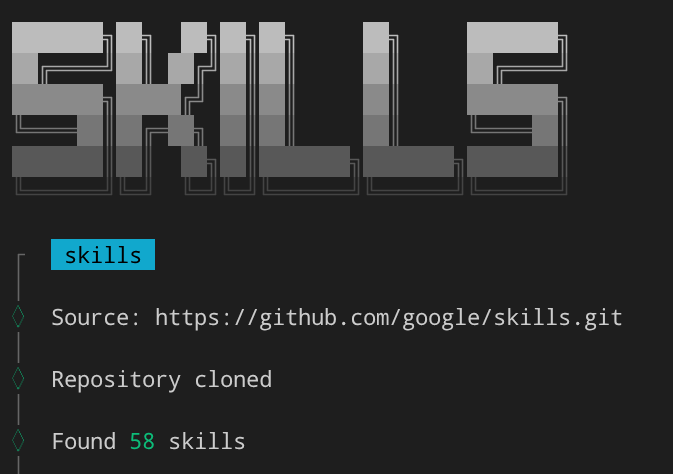
Innanzitutto, installiamo le skill Google necessarie con cui interagiremo. In questo tutorial, lo stack tecnologico principale che tratteremo è BigQuery e Cloud Run. Installiamo queste skill. Utilizzeremo il comando npx skills per installare questo pacchetto.
npx skills add google/skills
Si aprirà una UI di terminale interattiva con molte competenze. Utilizza i tasti freccia e la barra spaziatrice per selezionare le competenze necessarie per questo codelab
Trova bigquery-basics e cloud-run-basics e fai clic su Spazio per selezionarli. La casella dovrebbe essere grigio scuro come mostrato di seguito

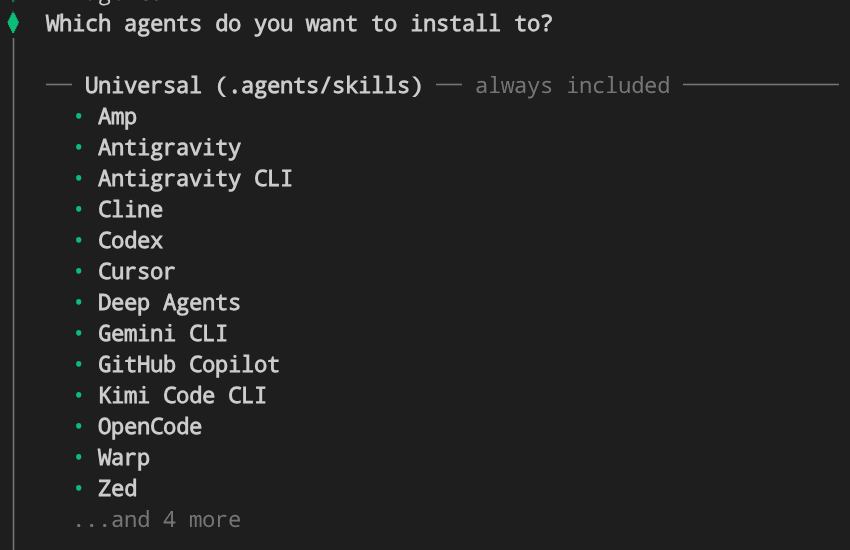
Poi, nella selezione degli agenti, fai clic su Invio per saltare la selezione, poiché Antigravity CLI è già inclusa per impostazione predefinita.
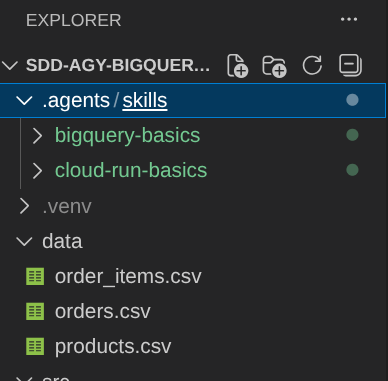
Selezioniamo l'ambito di installazione Progetto, in modo da installare le skill nella directory .agents della nostra directory di lavoro.

Infine, fai clic su Invio per rispondere con Sì e completare l'installazione. Se vuoi, puoi anche rispondere Sì per installare la skill find-skills se hai configurato molte skill.
Installazione di skill di terze parti come plug-in
Successivamente, installeremo le skill obra/superpowers e JuliusBrussee/caveman. Queste competenze sono supportate per l'installazione come plug-in Antigravity CLI, pertanto possiamo installarle utilizzando questi comandi
agy plugin install https://github.com/obra/superpowers
agy plugin install https://github.com/JuliusBrussee/caveman
Poi, possiamo verificare l'installazione utilizzando il seguente comando
agy plugin list
Verrà visualizzato questo output
{
  "imports": [
    {
      "name": "superpowers",
      "source": "gemini-cli",
      "importedAt": "2026-07-06T01:50:36Z",
      "components": [
        "skills",
        "hooks"
      ]
    },
    {
      "name": "caveman",
      "source": "gemini-cli",
      "importedAt": "2026-07-06T01:50:37Z",
      "components": [
        "skills",
        "agents",
        "commands"
      ]
    }
  ]
}
In questo modo abbiamo completato la configurazione delle competenze. Passiamo al prossimo.
7. Personalizzazione - Strumenti MCP
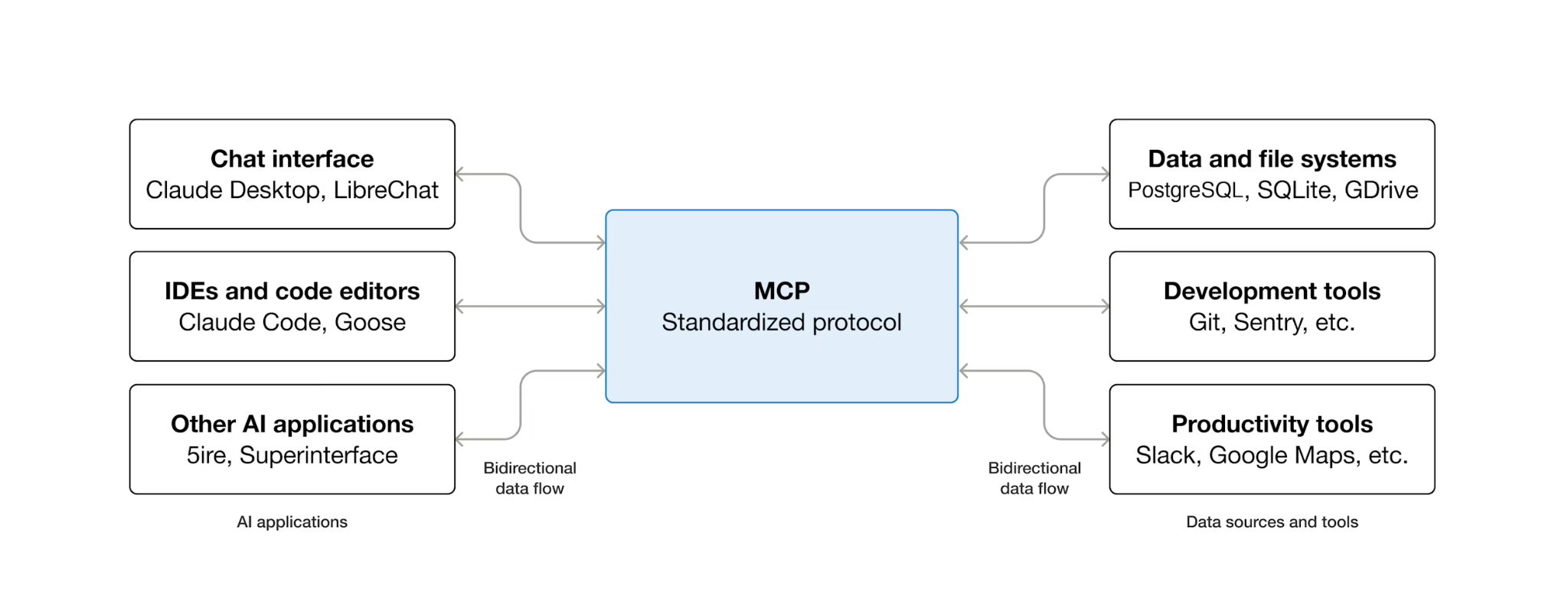
MCP (Model Context Protocol) è un protocollo aperto che standardizza il modo in cui gli agenti AI scoprono e interagiscono con strumenti esterni. Definisce un modello client-server: l'agente ospita un client MCP e gli strumenti vengono esposti dai server MCP. Qualsiasi client compatibile con MCP può utilizzare qualsiasi server compatibile con MCP. L'agente non ha bisogno di codice di integrazione personalizzato per ogni strumento.
MCP utilizza un'architettura client-server:
- Host: l'applicazione in cui si trova il modello di AI (in questo caso Antigravity CLI)
- Client: un componente all'interno dell'host che gestisce la comunicazione MCP (integrato in Antigravity CLI)
- Server: un programma leggero che espone funzionalità all'AI ( nel nostro caso, utilizzeremo il server BigQuery MCP gestito da Google Cloud)
Quando Antigravity CLI esegue il flusso di lavoro SDD più avanti in questo codelab, ha bisogno di una conoscenza accurata dello schema del set di dati BigQuery: nomi delle tabelle, tipi di colonne, relazioni. BigQuery MCP consente ad Antigravity CLI di ispezionare direttamente lo schema live. In questo modo vengono prodotte specifiche e codice che fanno riferimento a tabelle e colonne reali, non inventate.
Configurazione MCP gestita di BigQuery
Google ospita un server MCP BigQuery gestito sull'infrastruttura cloud di Google Cloud. Non è necessaria alcuna configurazione locale ( puoi controllare altri prodotti Google Cloud supportati in questa documentazione). Configura Antigravity CLI per connettersi creando il file di configurazione MCP nella directory del progetto:
mkdir -p .agents
cat > .agents/mcp_config.json << EOF
{
  "mcpServers": {
    "bigquery": {
      "serverUrl": "https://bigquery.googleapis.com/mcp",
      "transport": "http",
      "authProviderType": "google_credentials"
    }
  }
}
EOF
Questa configurazione indica ad AGY:
- Dove trovare il server BigQuery MCP (
serverUrl) - Per utilizzare le credenziali Google per l'autenticazione (
authProviderType)
La configurazione si trova a livello di workspace (.agents/mcp_config.json)
Possiamo verificare la configurazione dall'interno di Antigravity CLI. Eseguiamola prima.
agy
Poi, verifica la configurazione eseguendo il comando slash /mcp
/mcp
Verrà visualizzato un messaggio simile a questo

Poi, premi Esc per uscire dall'interazione con il comando slash.
Esci da Antigravity CLI (premi Ctrl+D due volte) per ora.
8. Sviluppo di funzionalità con lo sviluppo basato su specifiche
Con le skill/i plug-in installati e BigQuery MCP connesso, ora puoi utilizzare il flusso di lavoro di sviluppo basato sulle specifiche per specificare formalmente la funzionalità di integrazione di BigQuery. Questo è il passaggio in cui "specificare prima di programmare" diventa concreto.
Assicurati di inserire Antigravity CLI e per questa demo consentiremo l'esecuzione di tutti gli strumenti con questo flag
agy --dangerously-skip-permissions
Attivare la modalità cavernicolo
Prima di iniziare il ciclo SDD, attiva la modalità cavernicolo per mantenere efficiente l'utilizzo dei token durante il flusso di lavoro in più passaggi:
/caveman:caveman
Le risposte della CLI Antigravity diventano concise, eliminando gli intercalari e i convenevoli, ma mantenendo tutti i contenuti tecnici. Meno token per scambio significano conversazioni più produttive all'interno della stessa quota.

Avvia la specifica SDD
Richiedi ad Antigravity CLI la richiesta di funzionalità:
I want to add a BigQuery integration feature to this e-commerce dashboard app. Currently it reads
from CSV files in the data/ directory. I want to replace the CSV reads with live queries
against the thelook_ecommerce dataset in my BigQuery project using the
google-cloud-bigquery Python client library.

The dashboard should show the same panels (revenue trend, top products, order status,
category performance) but with the full dataset instead of the 500-row CSV subset.

Follow spec-driven-development for development workflow, ensure spec and plan docs created following the superpowers standard in current working directory; also use Bigquery MCP to figure out the data schema.
La skill Superpoteri si attiva automaticamente quando rileva una richiesta a livello di funzionalità. AGY enters the SDD cycle instead of jumping straight to code.
La CLI Antigravity avvierà la procedura per comprendere il progetto corrente e raccogliere il contesto richiesto. Vedrai l'esecuzione di comandi come ListDir e Read, come mostrato di seguito

Inoltre, utilizzerà la connessione BigQuery MCP che abbiamo configurato in precedenza per trovare lo schema del set di dati.
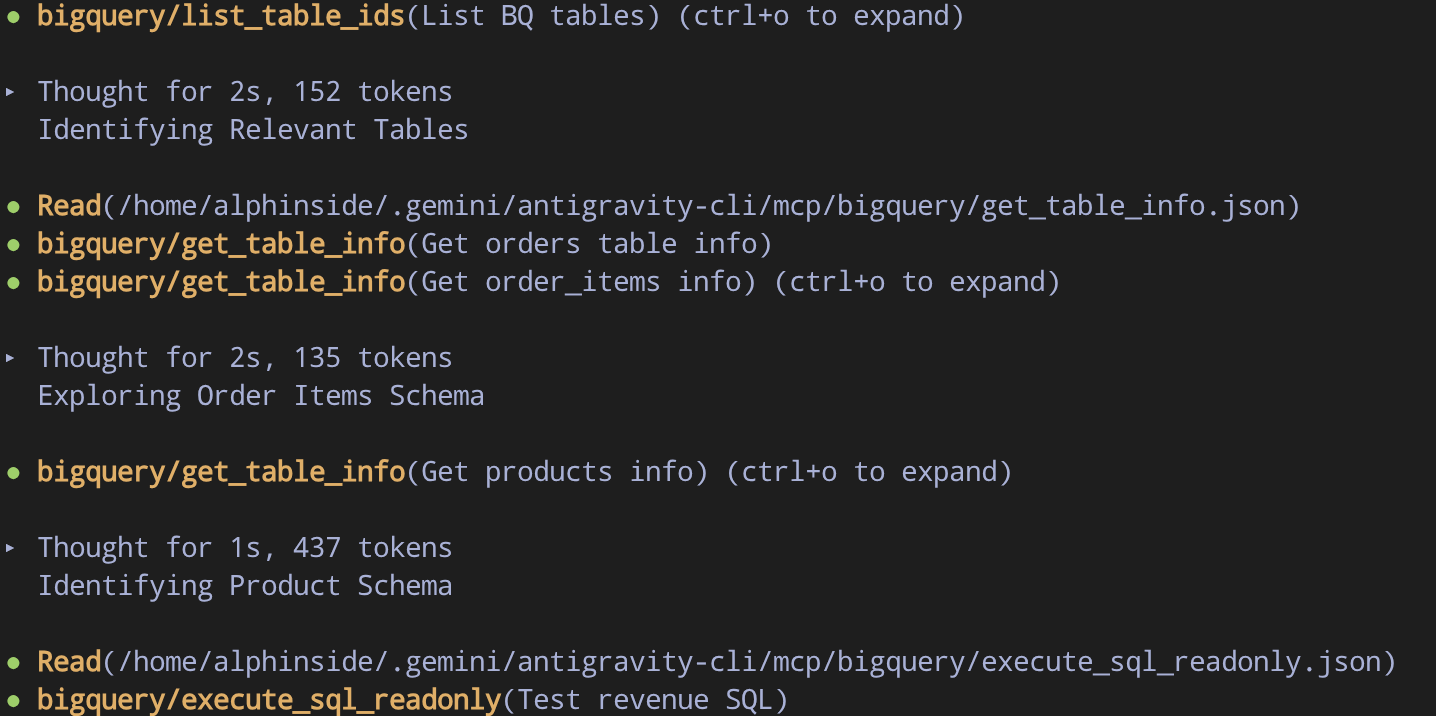
In questo modo, la CLI Antigravity avrà il contesto corretto prima di iniziare lo sviluppo
Chiarimento dei requisiti
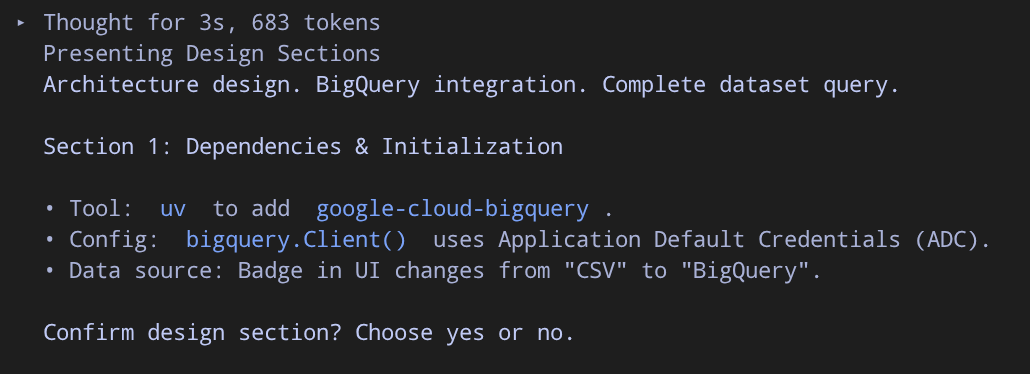
Antigravity CLI potrebbe porre domande mirate sull'ambito della funzionalità. Le domande tipiche includono:
- Come deve essere configurato l'ID progetto?
- Come deve essere aggregato e visualizzato il grafico Tendenza delle entrate?
- Come deve essere affrontata l'integrazione? SQL diretto e Pandas locale
Puoi rispondere a queste domande seguendo il consiglio dell'agente

Esamina la specifica
Dopo il chiarimento, verrà prodotto un documento di specifiche formale. Se segue correttamente le istruzioni, seguirà la convenzione delle skill obra/superpowers, in base alla quale creerà il documento delle specifiche nella directory docs/superpowers/specs, come mostrato di seguito.
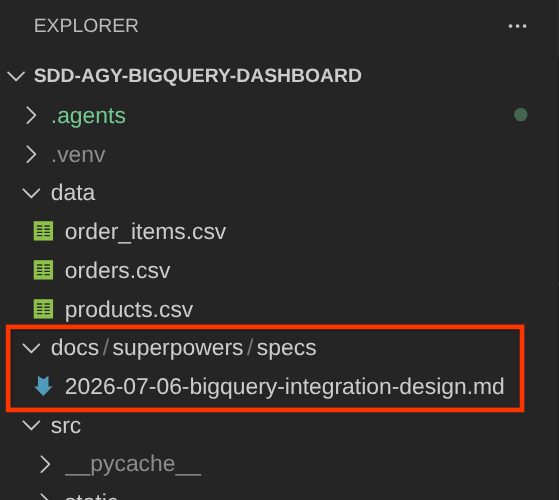
Il documento delle specifiche sarà simile a questo
# BigQuery Integration Design Specification

## Overview

This document specifies ...

## Architecture

The application currently reads ...

## Data Schema & Sources

All tables reside in the BigQuery ...

...
Dopo aver esaminato questo aspetto, dobbiamo confermare le specifiche per passare alla fase di pianificazione

proceed with the specs
Fase di pianificazione ed esecuzione dei subagenti
Dopo aver approvato la specifica, Antigravity CLI la suddivide in un piano di implementazione che verrà scritto nella directory docs/superpowers/plans
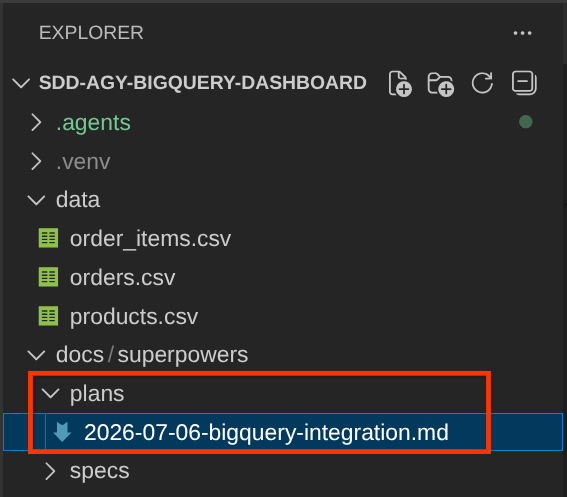
I documenti del piano elencheranno diverse cose, come nell'esempio seguente:
- File da modificare
- File da creare/aggiornare
- Modifiche alle dipendenze
- Suddivisione delle attività
Inoltre, consiglia di utilizzare subagent driven development, supportato da Antigravity CLI. Invece di un singolo agente che esegue tutto in sequenza, Antiravity CLI può delegare le attività a subagenti specializzati. Durante l'implementazione, potresti visualizzare subagenti come:
- Implementatore di attività: scrive il codice per un'attività specifica del piano
- Revisore delle attività: esamina il codice implementato rispetto alle specifiche
- Revisore finale del codice: esegue una revisione olistica di tutte le modifiche prima del completamento
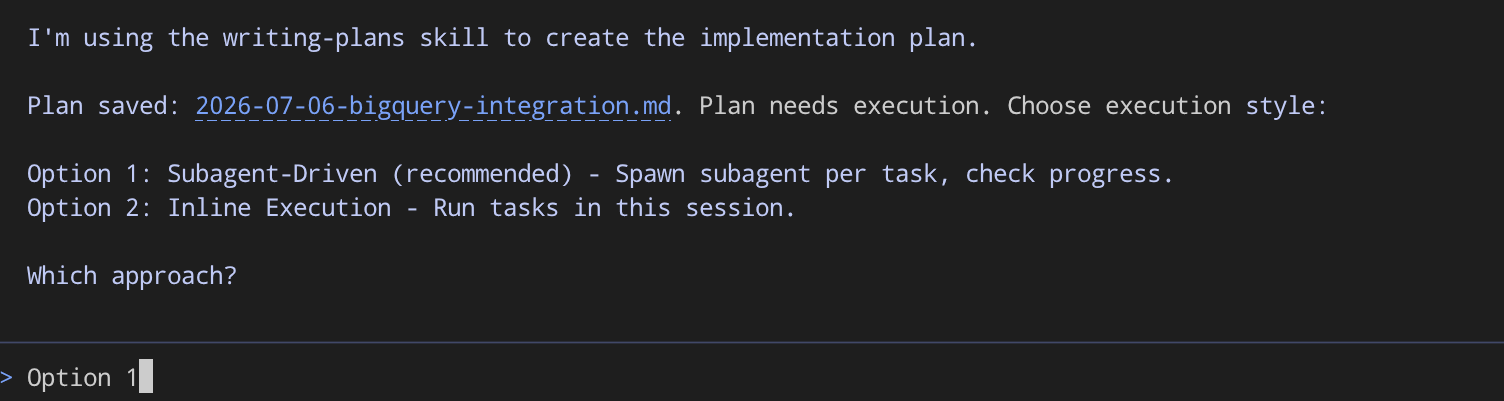
Se ti viene chiesto di rispondere in questo modo, rispondi così
Use subagent driven development
Vedremo più avanti che i subagenti sono delegati a raccogliere le attività una per una


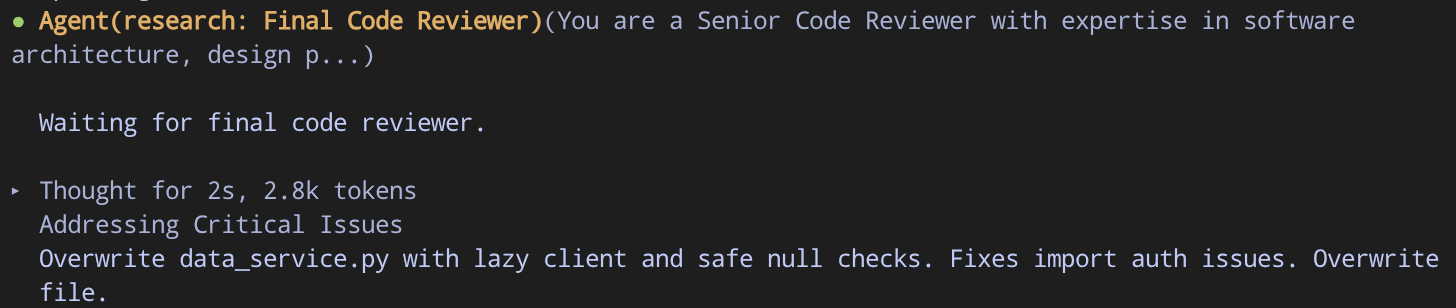
Dopo un po' lo sviluppo sarà terminato ( probabilmente dopo aver generato l'agente Final Code Reviewer). A questo punto possiamo esaminare il risultato.
Revisione manuale aggiornata delle app
Una volta completate tutte le attività, possiamo controllare l'applicazione aggiornata. Esci da Antigravity CLI premendo Ctrl+D due volte, quindi esegui il comando seguente
bash configure_terminal.sh && uv run uvicorn src.main:app --host 0.0.0.0 --port 8080
Ora dovresti visualizzare Total Orders con più di 120.000 ordini e integrato con BigQuery se lo sviluppo è andato a buon fine.
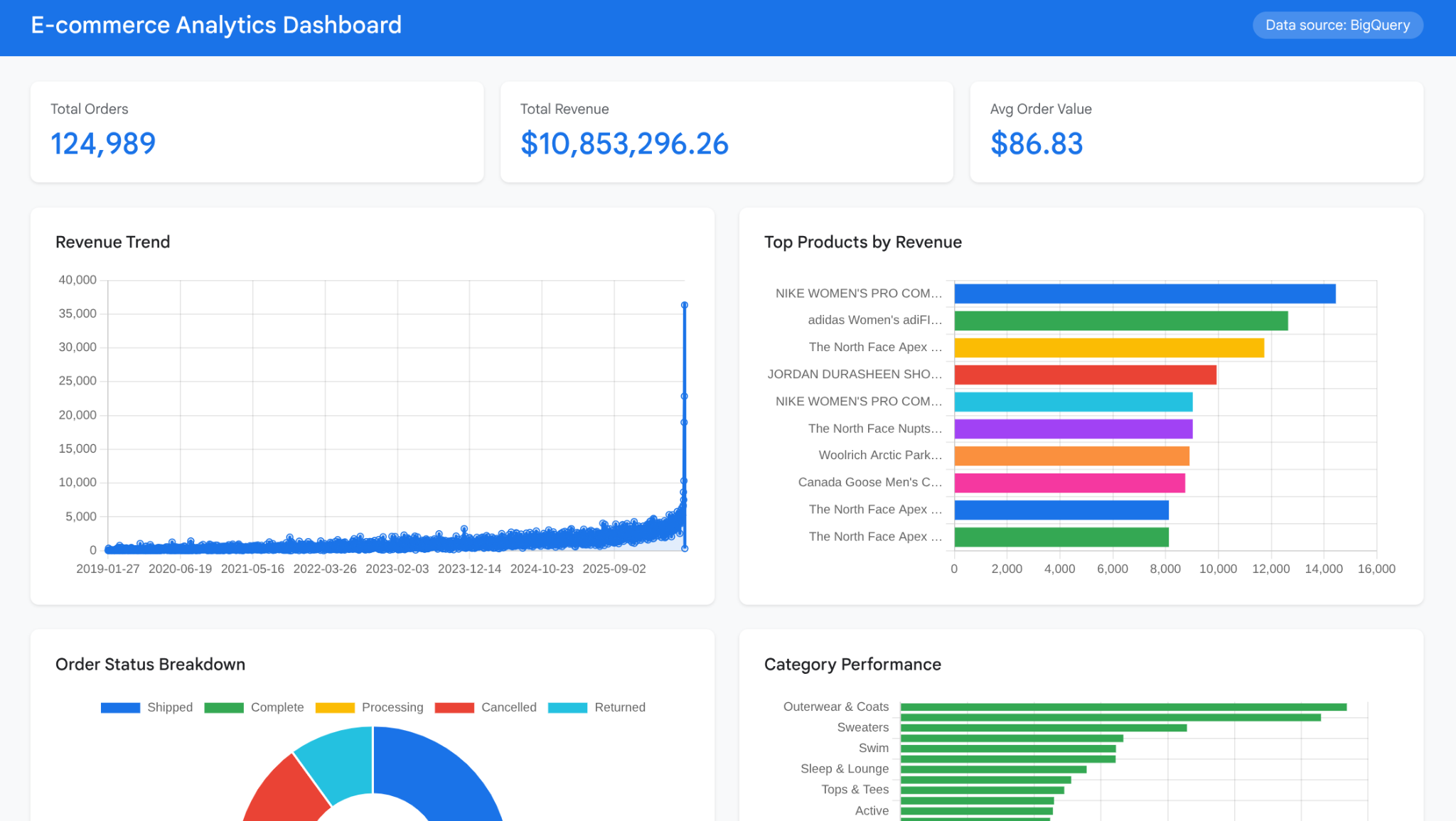
Complimenti! Ora stai integrando correttamente BigQuery con la tua applicazione web con l'aiuto completo di Antigravity CLI
9. (Facoltativo) Esegui il deployment in Cloud Run con Antigravity CLI
La dashboard funziona localmente tramite l'anteprima web di Cloud Shell. Questo passaggio facoltativo esegue il deployment su Cloud Run come servizio web accessibile pubblicamente, dimostrando come le competenze di dominio di Antigravity CLI si estendono dallo sviluppo alle operazioni.
La competenza cloud-run-basics (dal plug-in google/skills che hai installato in precedenza) fornisce ad Antigravity CLI informazioni su pattern di deployment di Cloud Run, requisiti di Dockerfile, binding delle porte e flag gcloud run deploy. Il deployment basato sull'origine (gcloud run deploy --source .) crea ed esegue il deployment con un unico comando. Cloud Build gestisce automaticamente la containerizzazione.
Abilita le API Cloud Run
Abilita le API richieste per il deployment:
gcloud services enable \
  run.googleapis.com \
  cloudbuild.googleapis.com \
  cloudresourcemanager.googleapis.com
Poi, inserisci Antigravity CLI
agy --dangerously-skip-permissions
Chiedere ad Antigravity CLI di eseguire il deployment
Diamo istruzioni per eseguire il deployment delle nostre applicazioni
Deploy this application to Cloud Run, name the service "bigquery-dashboard" and make it publicly accessible
Leggerà la competenza cloud-run-basics per capire qual è il requisito per il deployment dell'applicazione web del progetto corrente

Al termine, verrà verificato che il deployment sia andato a buon fine e verrà visualizzato un riepilogo della procedura di deployment eseguita in precedenza, come nell'esempio mostrato di seguito. Puoi accedere alla tua applicazione con l'URL fornito
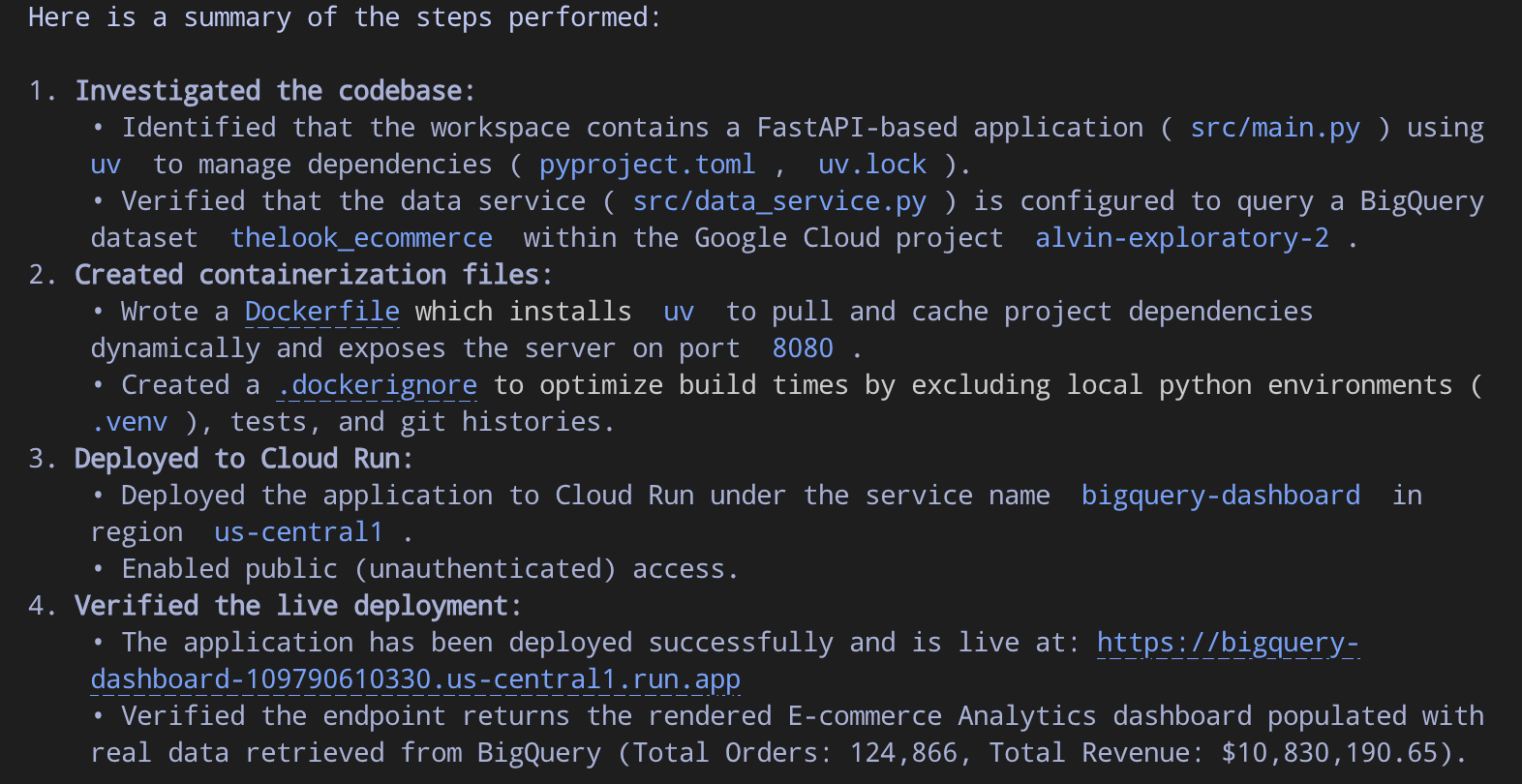
Ora l'applicazione live è completamente implementata e accessibile con l'aiuto di Antigravity CLI
10. In sintesi
Hai eseguito l'upgrade di una dashboard e-commerce da file CSV statici a dati BigQuery live, senza scrivere codice dell'applicazione a mano. Antigravity CLI ha gestito l'implementazione tramite un flusso di lavoro di sviluppo disciplinato basato sulle specifiche, guidato da competenze riutilizzabili e da una connessione in tempo reale ai tuoi dati tramite MCP.
Che cosa hai imparato
- Come utilizzare l'interfaccia a riga di comando Antigravity in Cloud Shell per lo sviluppo assistito dall'AI
- Cosa sono le competenze dell'agente e come la divulgazione progressiva mantiene efficiente la finestra contestuale
- Tre categorie di competenze: metodologia (superpoteri), efficienza (uomo delle caverne), conoscenza del dominio (google/skills)
- Che cos'è MCP e come configurare BigQuery MCP per l'accesso ai dati live
- Come eseguire un ciclo di sviluppo basato sulle specifiche (specifica → pianificazione → implementazione) anziché la programmazione basata sulle sensazioni
- In che modo Antigravity CLI può generare un sub-agente per rendere lo sviluppo più mirato ed efficiente
Pulizia
Per evitare che al tuo account Google Cloud vengano addebitati costi relativi alle risorse create in questo codelab, puoi eliminare le singole risorse o l'intero progetto.
Opzione 1: elimina il progetto (consigliata)
Il modo più semplice per liberare spazio è eliminare il progetto. Vengono rimosse tutte le risorse associate al progetto.
gcloud projects delete $GOOGLE_CLOUD_PROJECT
Opzione 2: elimina singole risorse
Se vuoi conservare il progetto, ma rimuovere solo le risorse create in questo codelab:
bq rm -r -f $GOOGLE_CLOUD_PROJECT:thelook_ecommerce
gcloud run services delete bigquery-dashboard --region us-central1 --quiet