

1. Introdução
A programação de um MVP é rápida, mas adicionar recursos a ele com mais comandos é como os projetos falham. Você precisa de uma maneira de trazer estrutura e contexto do mundo real para o desenvolvimento assistido por IA. É aí que entra a CLI do Antigravity, um agente de programação de IA que é executado no seu terminal. Ele pode entender sua base de código, executar comandos e editar arquivos. O verdadeiro poder dele vem do que você conecta:
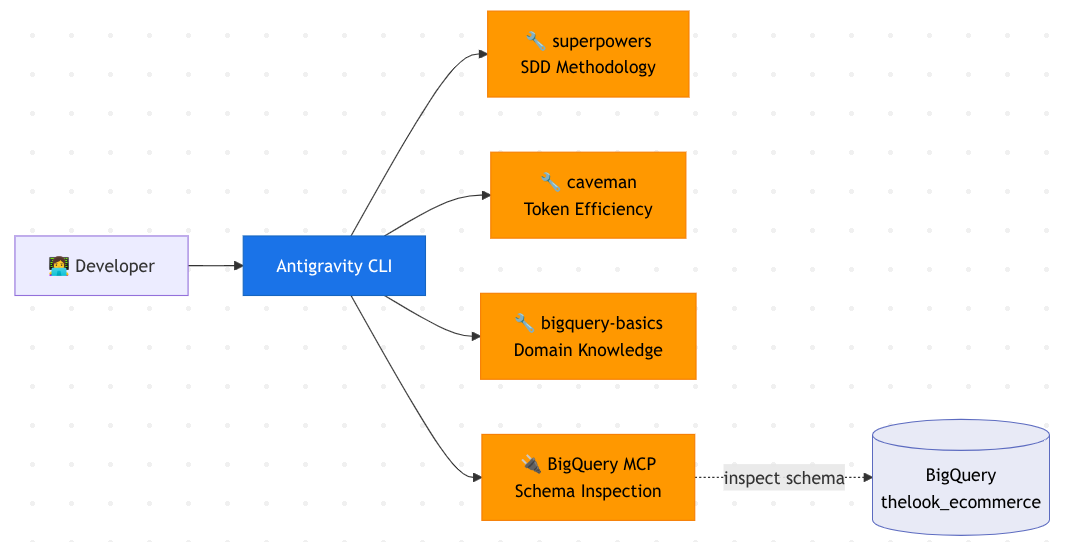
- As habilidades oferecem ao agente metodologia e conhecimento do domínio. Uma habilidade de metodologia impõe fluxos de trabalho de desenvolvimento estruturados, enquanto uma habilidade de domínio fornece conhecimento preciso da API para que o agente não tenha alucinações.
- Os servidores MCP oferecem ao agente conexões dinâmicas com sistemas externos, permitindo que ele inspecione esquemas reais, execute consultas e valide o trabalho com dados reais em vez de depender de conhecimentos de treinamento desatualizados.
As habilidades moldam como o agente pensa, e o MCP molda o que o agente pode ver e com o que pode interagir. Juntos, eles transformam um agente de programação de uso geral em um que segue um fluxo de trabalho estruturado com base em dados do mundo real. Este codelab mostra essa combinação, desde a instalação de plug-ins até o envio de um recurso.
O que você vai criar
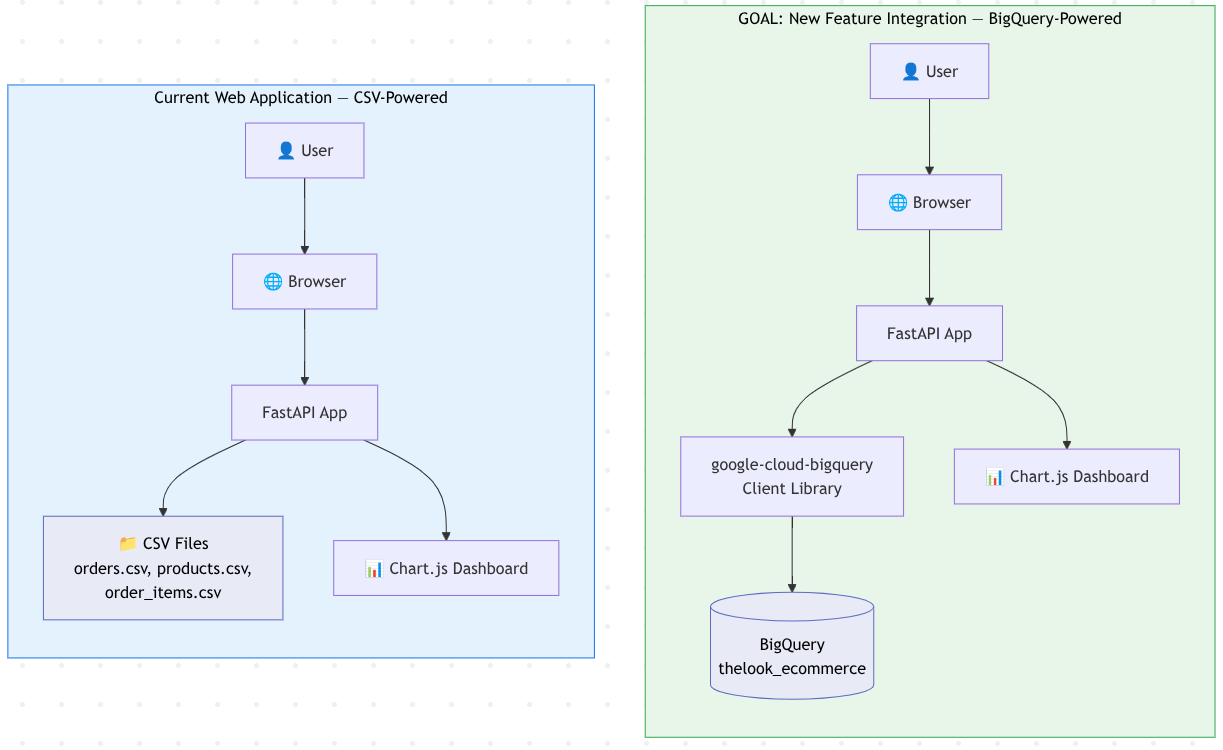
Os padrões deste codelab (instalar habilidades para metodologia e conhecimento do domínio, conectar servidores MCP para acesso aos dados em tempo real e executar um ciclo de desenvolvimento orientado por especificações) se aplicam a qualquer recurso criado com a CLI do Antigravity, independente da linguagem, do framework ou dos produtos do Google Cloud. Para tornar esses padrões concretos, você vai trabalhar em um exemplo específico: adicionar a integração do BigQuery a um painel de análise de e-commerce.
O app inicial é um app da Web FastAPI que lê dados de vendas de arquivos CSV estáticos e renderiza gráficos (tendências de receita, principais produtos, detalhamento do status do pedido, performance da categoria). No final, o app consulta dados ativos do BigQuery, o data warehouse sem servidor do Google Cloud que permite executar consultas SQL em grandes conjuntos de dados sem gerenciar a infraestrutura. Especificamente, você se conecta ao conjunto de dados thelook_ecommerce, desbloqueando o catálogo completo de pedidos, produtos e clientes que um CSV de 500 linhas não pode fornecer. Você cria esse recurso totalmente pela CLI do Antigravity, com orientação de habilidades e do MCP.
A configuração do agente que vamos usar com a CLI do Antigravity terá esta aparência:
O que você vai aprender
- Como usar a CLI do Antigravity no Cloud Shell: iniciar, navegar na TUI e executar comandos de barra
- O que são habilidades de agente e como o padrão de divulgação progressiva (metadados → instruções → recursos) mantém o contexto eficiente
- Três categorias de habilidades: metodologia (superpoderes), eficiência (homem das cavernas) e conhecimento do domínio (google/skills)
- O que é MCP e como configurar um servidor MCP remoto (MCP do BigQuery) para a CLI do Antigravity
- Como executar um ciclo de desenvolvimento orientado por especificações: especificar → planejar → implementar
- (Opcional) Como os subagentes funcionam na CLI do Antigravity e como gerenciá-los
- Como integrar a biblioteca de cliente Python
google-cloud-bigquerya um app FastAPI - (Opcional) Como implantar o app no Cloud Run usando a CLI do Antigravity com uma habilidade de domínio
Pré-requisitos
- Uma conta do Google Cloud
- Conhecimento básico de Python, APIs REST e comandos do terminal
2. Configuração de seu ambiente
Esta etapa clona o repositório inicial, configura seu projeto do Google Cloud e ativa as APIs necessárias.
Abra o Cloud Shell
Abra o Cloud Shell no navegador. O Cloud Shell oferece um ambiente pré-configurado com todas as ferramentas necessárias para este codelab. Clique em Autorizar quando solicitado a
Em seguida, clique em Visualizar -> Terminal para abrir o terminal.Sua interface vai ficar parecida com esta:
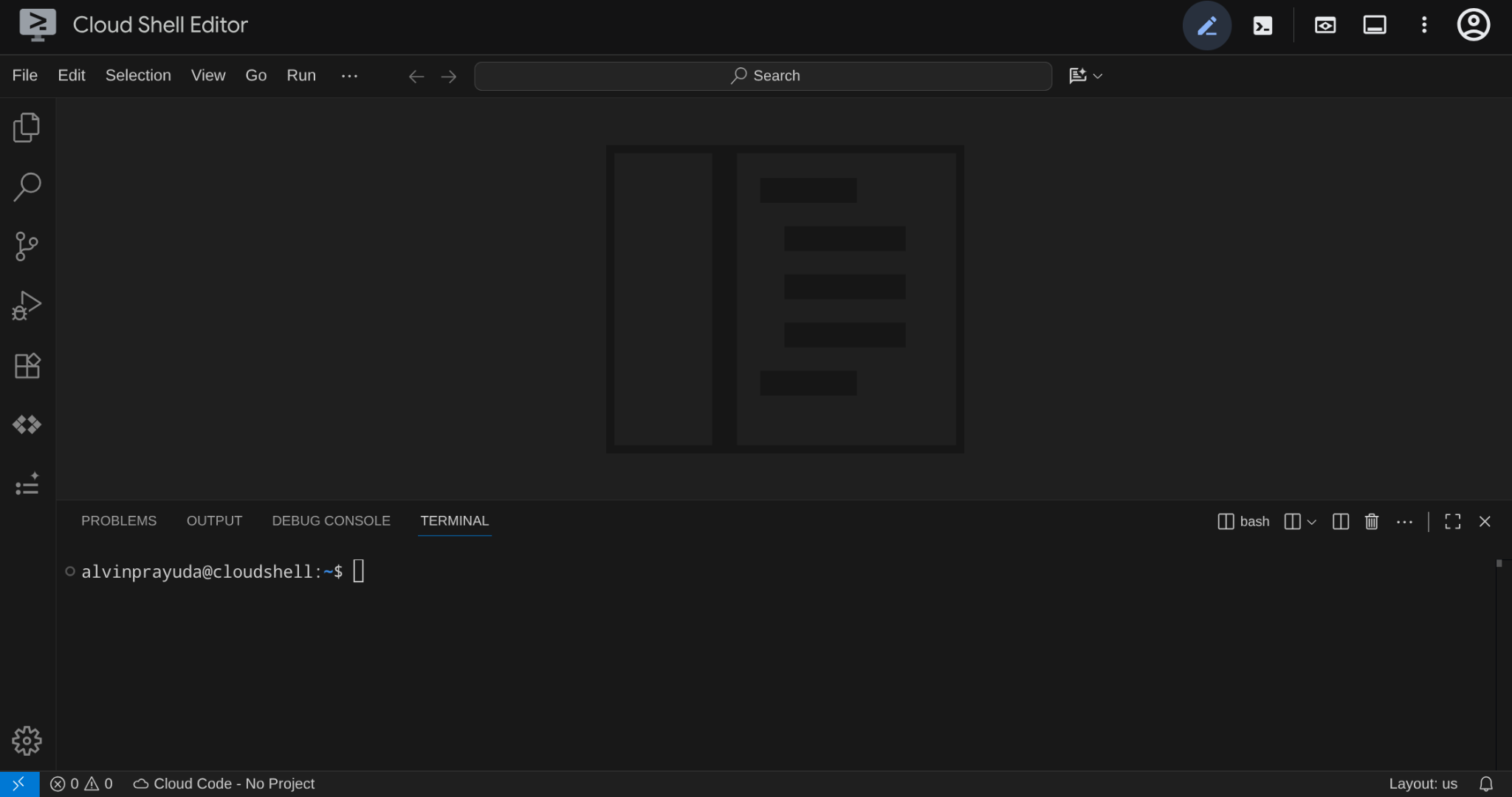
Essa será nossa interface principal, com o IDE na parte de cima e o terminal na parte de baixo.
Configurar seu diretório de trabalho
Clone o repositório complementar que contém o código inicial deste codelab:
git clone https://github.com/alphinside/sdd-agy-bigquery-dashboard.git
cloudshell workspace sdd-agy-bigquery-dashboard && cd sdd-agy-bigquery-dashboard
Esse repositório contém um app de painel de e-commerce completo e funcional que lê arquivos CSV estáticos. Neste codelab, você vai usar a CLI do Antigravity para adicionar a integração do BigQuery como um novo recurso.
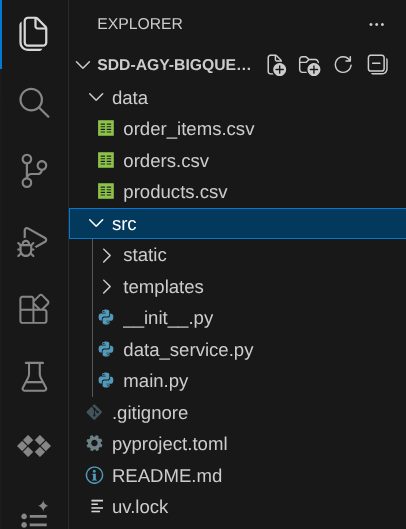
Os principais arquivos e diretórios:
src/main.py: aplicativo FastAPI com endpoints de API que atendem dados do painel.src/data_service.py: camada de dados que lê arquivos CSV usando pandassrc/templates/dashboard.html: modelo Jinja2 com visualizações do Chart.jsdata/: arquivos CSV estáticos (orders.csv,products.csv,order_items.csv) que contêm um pequeno subconjunto de dados de e-commerce
O app é um painel simples somente leitura: main.py define endpoints de API, data_service.py lê arquivos CSV e retorna dados estruturados, e dashboard.html renderiza esses dados como gráficos. A integração do BigQuery que você cria substitui data_service.py por um módulo que consulta dados ativos em vez de ler arquivos estáticos.
Configurar terminal
Criar um projeto do Google Cloud ( opcional)
Para criar um projeto, clique no seletor de projetos no canto superior esquerdo da interface do Console do Cloud e em New Project.

OU,se você quiser um método mais rápido, execute o seguinte comando no terminal:
PROJECT_ID="sdd-agy-cli-$(openssl rand -hex 5)"
gcloud projects create "$PROJECT_ID"
echo $PROJECT_ID
Isso vai criar um projeto do Google Cloud com um ID aleatório. O comando gera o ID do projeto. Use-o como YOUR_PROJECT_ID na configuração mais tarde.
Ativar o terminal
Agora, vamos configurar nosso terminal com o projeto do Google Cloud selecionado. Execute o comando a seguir para listar seus projetos disponíveis e encontrar o ID do projeto que você quer selecionar:
gcloud projects list
Uma lista como esta vai aparecer. Lembre-se ou copie o ID do projeto que você vai usar.
PROJECT_ID: alvin-exploratory-2
NAME: alvin-exploratory-2
PROJECT_NUMBER: 109790610330
Agora execute o comando a seguir para criar um script que ativa o terminal. Você também pode criar esse arquivo por conta própria.
cloudshell edit configure_terminal.sh
Em seguida, copie o código abaixo para o script.
#!/bin/bash

gcloud config set project YOUR_PROJECT_ID
export GOOGLE_CLOUD_PROJECT=$(gcloud config get-value project)
echo $GOOGLE_CLOUD_PROJECT
Substitua YOUR_PROJECT_ID pela ID do seu projeto. O comando anterior também exporta o ID do projeto como uma variável de ambiente para uso em todo o codelab. Depois disso, salve e execute o arquivo.
bash configure_terminal.sh
Verifique se o projeto está configurado corretamente conferindo o texto amarelo ao lado do diretório de trabalho no prompt do terminal do Cloud Shell. Ele vai mostrar o ID do projeto.

Ativar as APIs necessárias
Em seguida, vamos interagir com o BigQuery, que está relacionado ao nosso cenário de caso de uso. Ative as APIs do Google Cloud necessárias para este codelab:
gcloud services enable bigquery.googleapis.com
Essa API permite acessar o BigQuery. Agora vamos preparar nosso conjunto de dados inicial para este cenário de codelab.
3. Configurar o conjunto de dados do BigQuery
Este é o cenário: sua empresa já tem dados de e-commerce armazenados no BigQuery (pedidos, produtos e itens de pedidos). Você desenvolve um aplicativo para mostrar o painel de dados de pedidos, mas no momento ele só lê um pequeno extrato CSV desses dados para que você possa se concentrar no front-end inicialmente. Agora, você quer fazer upgrade para consultar o BigQuery diretamente no conjunto de dados completo.
Para simular isso, use o TheLook E-commerce, um conjunto de dados público mantido pelo Google com dados sintéticos realistas de e-commerce (mais de 125.000 pedidos e 29.000 produtos). Você copia as tabelas relevantes para a instância do BigQuery do seu projeto para que elas atuem como "dados da sua empresa".
No Cloud Shell, já temos a CLI bq, que pode ser usada para interagir diretamente com o BigQuery. Assim, podemos preparar os dados diretamente.
Crie um conjunto de dados no projeto:
bq mk --dataset $GOOGLE_CLOUD_PROJECT:thelook_ecommerce
Copie as três tabelas do conjunto de dados público para o novo:
bq cp bigquery-public-data:thelook_ecommerce.orders $GOOGLE_CLOUD_PROJECT:thelook_ecommerce.orders
bq cp bigquery-public-data:thelook_ecommerce.order_items $GOOGLE_CLOUD_PROJECT:thelook_ecommerce.order_items
bq cp bigquery-public-data:thelook_ecommerce.products $GOOGLE_CLOUD_PROJECT:thelook_ecommerce.products
Verifique se as tabelas estão no seu conjunto de dados:
bq ls $GOOGLE_CLOUD_PROJECT:thelook_ecommerce
Você vai encontrar três tabelas listadas: orders, order_items e products.
   tableId     Type    Labels   Time Partitioning   Clustered Fields
 ------------- ------- -------- ------------------- ------------------
  order_items   TABLE
  orders        TABLE
  products      TABLE
Execute uma consulta de teste rápida para confirmar se os dados estão acessíveis:
bq query --nouse_legacy_sql \
  "SELECT COUNT(*) as total_orders FROM \`$GOOGLE_CLOUD_PROJECT.thelook_ecommerce.orders\`"
+--------------+
| total_orders |
+--------------+
|       125957 |
+--------------+
Você vai encontrar uma contagem de mais de 100.000 pedidos.
4. Executar o web app inicial
Antes de fazer upgrade do app, vamos executá-lo no estado atual para ver como fica o painel com tecnologia CSV.
O uv é um gerenciador rápido de pacotes e projetos do Python escrito em Rust ( documentos). Este codelab usa essa opção para simplificar e agilizar o processo. Se você usar o Cloud Shell neste tutorial, ele já estará pré-instalado na instância. Consulte este tutorial se quiser instalar para seu
Instale as dependências do projeto, que também vão preparar o ambiente virtual para você:
uv sync
Depois disso, se você tiver familiaridade com Python, em vez de executar um comando python, vamos executar todos os comandos com o binário uv. Inicie o servidor de desenvolvimento do FastAPI:
uv run uvicorn src.main:app --host 0.0.0.0 --port 8080
Abra o painel no navegador usando o recurso Visualização na Web do Cloud Shell. Clique no botão Visualização da Web (o ícone de olho na barra de ferramentas do Cloud Shell) e selecione Visualizar na porta 8080.
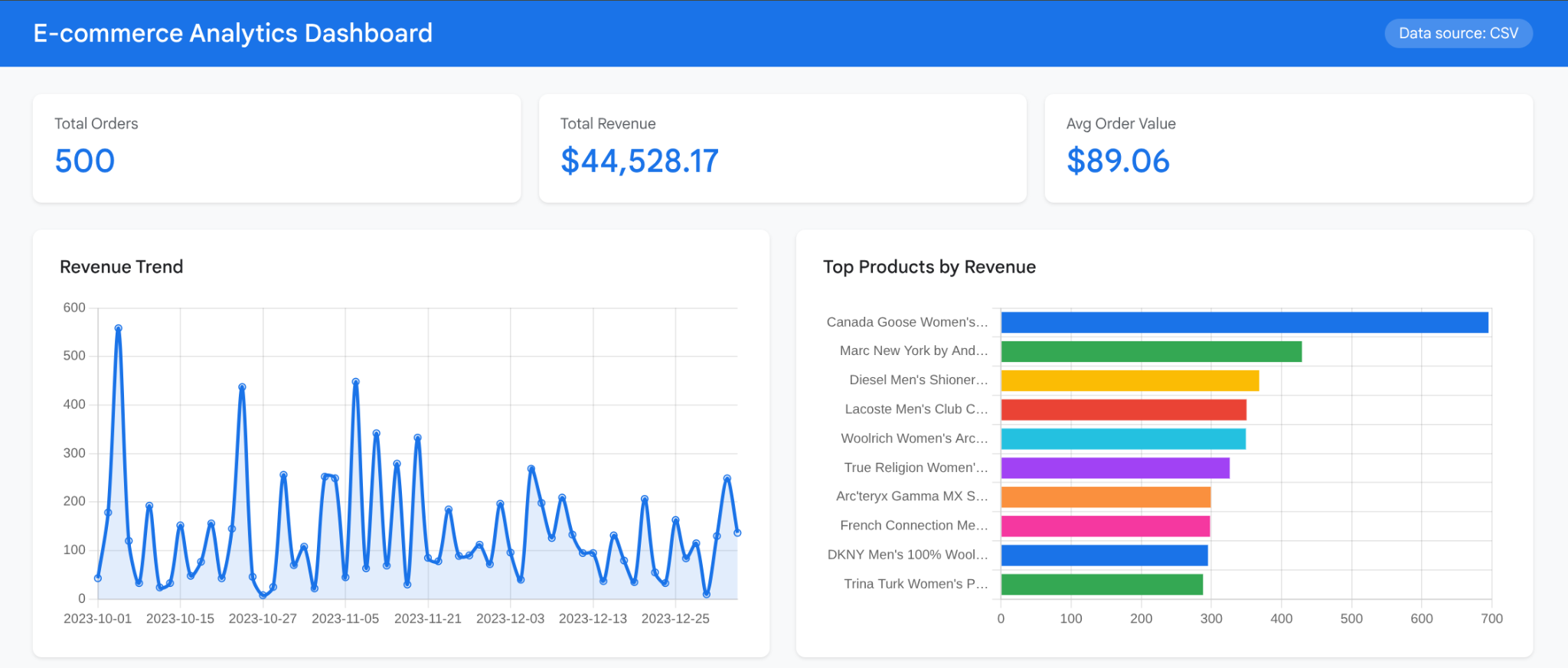
O painel mostra quatro painéis de gráficos:
- Tendência de receita: um gráfico de linhas que mostra a receita diária no período dos dados CSV.
- Principais produtos por receita: um gráfico de barras horizontais que classifica os produtos por vendas totais
- Detalhamento do status do pedido: um gráfico de rosca que mostra a distribuição de pedidos concluídos, enviados, em processamento, cancelados e devolvidos.
- Performance da categoria: um gráfico de barras horizontais que mostra a receita por categoria dos produtos.
Observe o selo Fonte de dados: CSV no cabeçalho. Os cards de resumo mostram totais calculados com base em 500 pedidos e aproximadamente 750 itens de pedido, um pequeno subconjunto do conjunto de dados completo do TheLook. O período é limitado a outubro a dezembro de 2023.
Este é nosso app de referência. Agora vamos fazer upgrade para integrá-lo ao BigQuery com a ajuda da CLI do Antigravity.
5. Configurar a CLI do Antigravity
Esta etapa apresenta a CLI do Antigravity, explica a interface do usuário do terminal e instala três categorias de plug-ins para impulsionar nosso fluxo de trabalho de desenvolvimento. Ao longo do caminho, você vai aprender o que são habilidades de agente e MCP e como eles ampliam as capacidades de um agente de programação de IA.
O que é a CLI do Antigravity?
A CLI do Antigravity é uma variante do agente de programação de IA do Google: Antigravity para o terminal. É uma interface do usuário de terminal (TUI, na sigla em inglês) leve criada em Go que se conecta ao mesmo conjunto de agentes que alimenta o aplicativo para computador Antigravity 2.0. Ele lê sua base de código, executa comandos, edita arquivos e se conecta a ferramentas externas via MCP, tudo no terminal.
Se você usar o Cloud Shell neste tutorial, a CLI do Antigravity já estará pré-instalada. Para verificar, execute o seguinte comando:
agy --help
Ele vai mostrar os seguintes detalhes das opções de comando:
Usage of agy:
  --add-dir                       Add a directory to the workspace (repeatable) (default [])
  -c                              Short alias for --continue
  --continue                      Continue the most recent conversation
  --conversation                  Resume a previous conversation by ID
  --dangerously-skip-permissions  Auto-approve all tool permission requests without prompting
  -i                              Short alias for --prompt-interactive
  --log-file                      Override CLI log file path
  --model                         Model for the current CLI session
  --new-project                   Create a new project for this session
  -p                              Short alias for --print
  --print                         Run a single prompt non-interactively and print the response
  --print-timeout                 Timeout for print mode wait (default 5m0s)
  --project                       Project ID for the current CLI session
  --prompt                        Alias for --print
  --prompt-interactive            Run an initial prompt interactively and continue the session
  --sandbox                       Run in a sandbox with terminal restrictions enabled

Available subcommands:
  changelog       Show changelog and release notes
  help            Show help for subcommands
  install         Configure environment paths and shell settings
  models          List available models
  plugin          Manage plugins (install, uninstall, list, enable, disable)
  plugins         Alias for plugin
  update          Update CLI
Iniciar a CLI do Antigravity
Agora, vamos configurar a CLI do Antigravity se você estiver usando pela primeira vez. Na nova guia do terminal, inicie-o.
agy
Se você executar pela primeira vez, será necessário selecionar o método de autenticação.
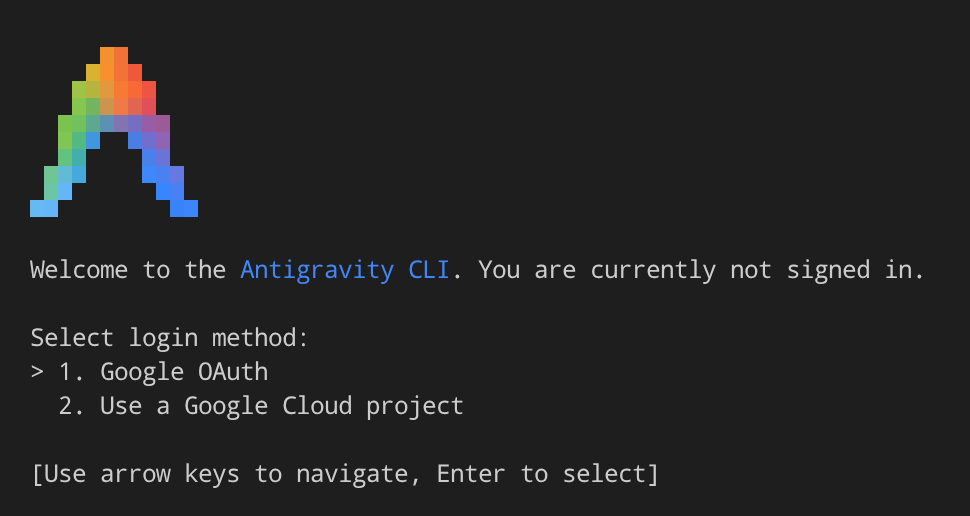
Para este tutorial, vamos usar Google OAuth. Ele vai pedir que você abra um URL em que será solicitado que selecione a Conta do Google que usará para fazer login.
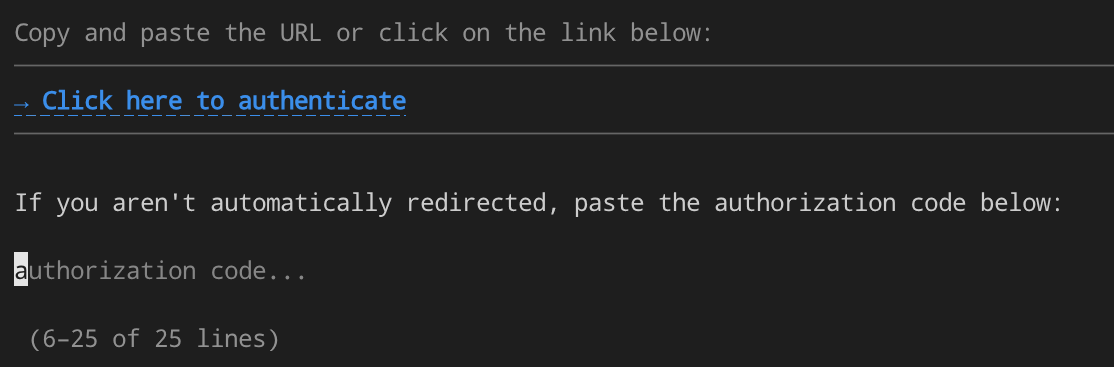
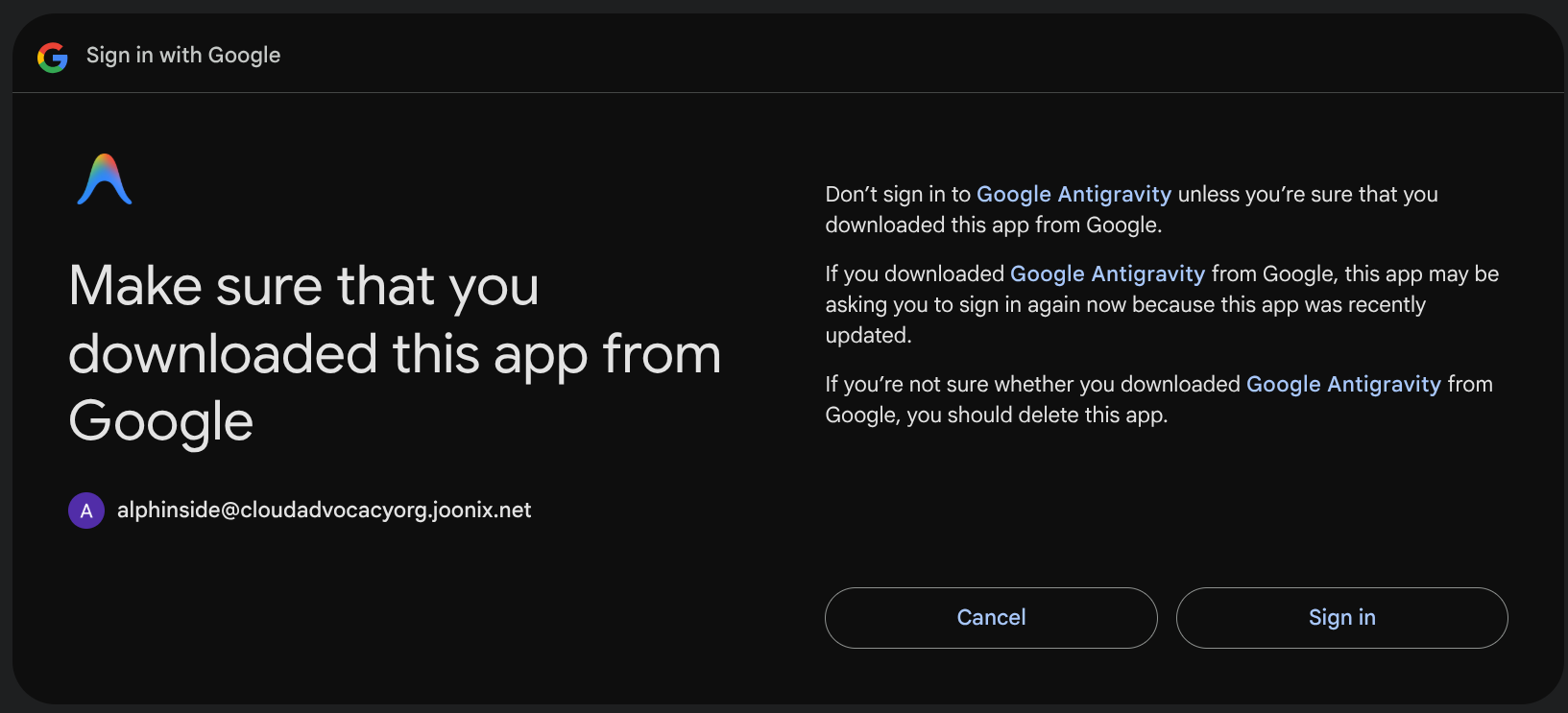
Depois de clicar em "Autenticar", selecione a Conta do Google e clique em Sign In.
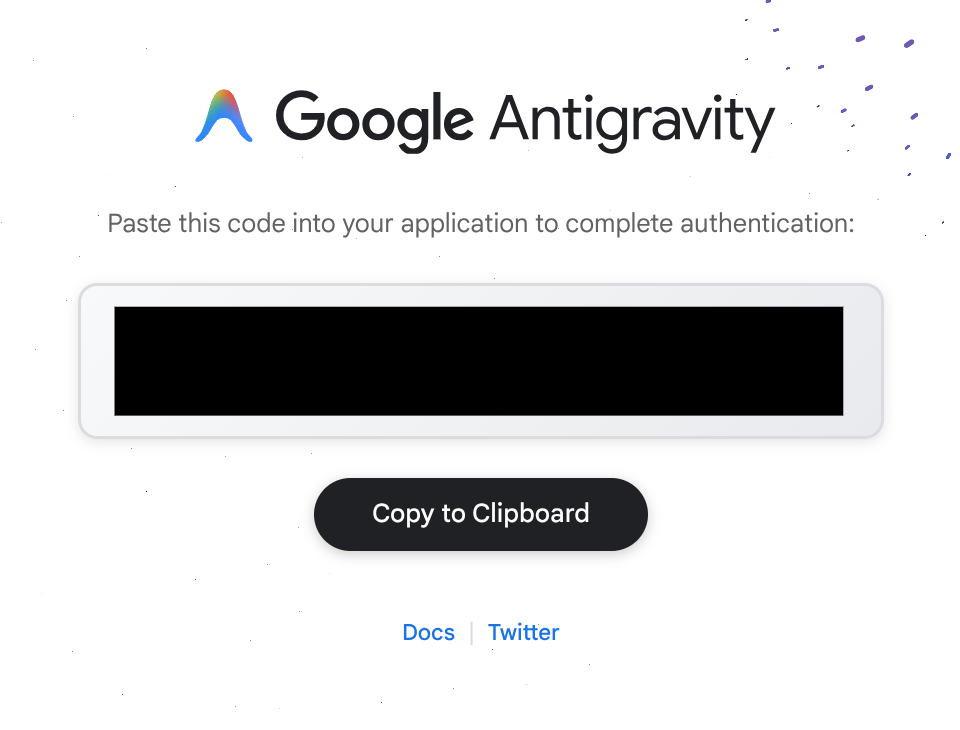
Ele vai mostrar uma string para ser copiada. Clique em Copy to Clipboard para copiar.
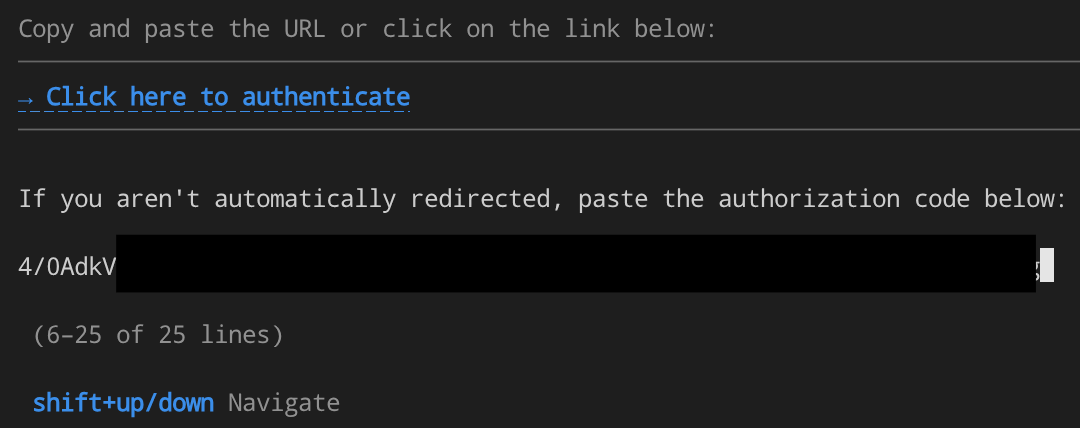
Em seguida, cole no prompt da CLI do Antigravity, como mostrado abaixo.
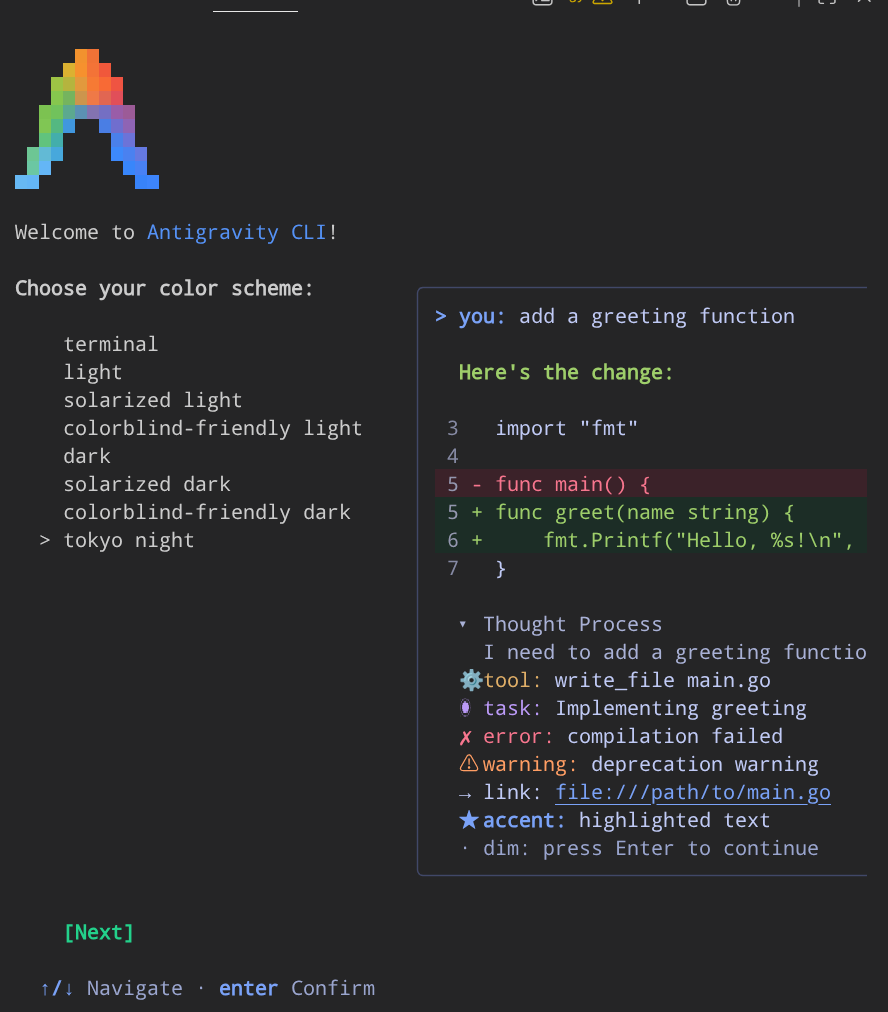
Depois disso, você vai precisar selecionar um tema de cores e concordar com os termos de uso.
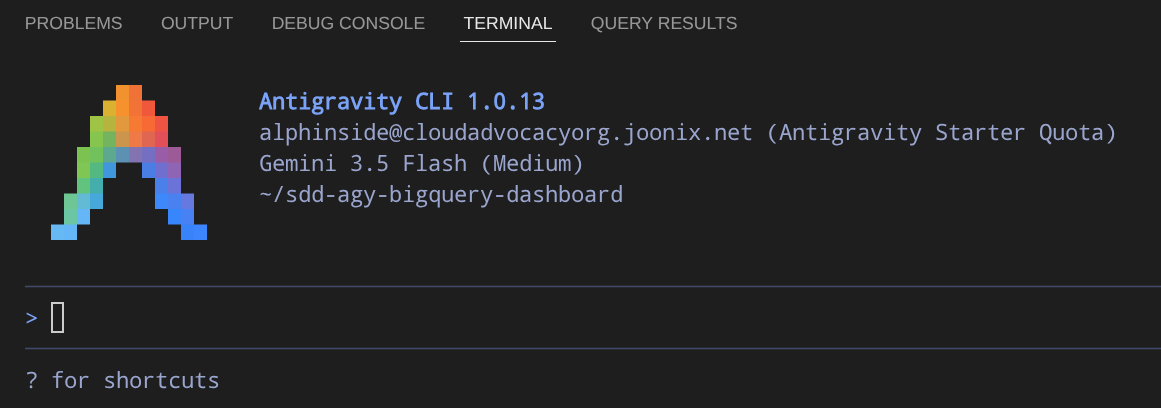
Você também vai precisar confiar no diretório do espaço de trabalho atual. Basta aceitar para continuar. Essa será a entrada principal para nossa interação com a CLI do Antigravity no terminal.
Por enquanto, vamos sair da CLI do Antigravity e continuar para a próxima seção.
6. Personalização: habilidades do agente
A CLI do Antigravity pode ler sua base de código, executar comandos do shell e editar arquivos. Ela tem um fluxo de trabalho de desenvolvimento limitado e orientado por especificações, e o conhecimento de APIs específicas é limitado ao que estava nos dados de treinamento. Para uma tarefa como integrar o BigQuery a um app atual, duas lacunas aparecem:
- Lacuna de processo: sem estrutura, a CLI do Antigravity pode começar a escrever código diretamente. Para pequenas correções, isso é bom. Para um recurso que envolve vários arquivos e endpoints, você acaba com implementações inconsistentes, casos extremos ausentes e sem documentação do que foi decidido ou por quê.
- Lacuna de conhecimento: os dados de treinamento de modelo podem incluir padrões desatualizados da biblioteca de cliente do BigQuery, chamadas de API descontinuadas ou esquemas de tabela incorretos. Não há como verificar a aparência do conjunto de dados real no momento.
As habilidades fecham a lacuna de processos. Uma habilidade de metodologia de desenvolvimento como superpowers impõe um ciclo de especificação-planejamento-implementação. O agente não escreve código até que você aprove uma especificação. Uma habilidade de domínio como bigquery-basics fornece documentação atualizada da API mantida pelo Google para que o agente use padrões corretos de biblioteca de cliente.
Os servidores MCP preenchem a lacuna de conhecimento durante a execução. O MCP do BigQuery oferece ao agente uma conexão direta com seu conjunto de dados real. Ele pode listar tabelas, inspecionar tipos de colunas e executar consultas de amostra. O agente trabalha com dados de esquema reais, não com estimativas.
Vamos entender mais em profundidade sobre esses dois
Habilidades do agente
As habilidades de agente são um formato aberto e leve para estender os recursos dos agentes de IA com conhecimento e fluxos de trabalho especializados. Cada habilidade é um diretório portátil e com controle de versão que tem um arquivo SKILL.md, um contrato legível por máquina que define como o agente lida com uma tarefa específica.
Um diretório de habilidades tem esta aparência:
skills/<skill-name>/
├── SKILL.md          # Required: YAML frontmatter + workflow instructions
├── scripts/          # Optional: helper scripts
├── references/       # Optional: reference implementations
├── assets/           # Optional: templates or assets
└── ...                # Any additional files or directories
Basicamente, uma habilidade é uma pasta que contém um arquivo SKILL.md. Esse arquivo inclui metadados (nome e descrição, no mínimo) e instruções que informam a um agente como realizar uma tarefa específica. As skills também podem agrupar scripts, materiais de referência, modelos e outros recursos.
Confira o SKILL.md da habilidade bigquery-basics que você vai usar mais adiante neste codelab:
---
name: bigquery-basics
metadata:
  category: BigDataAndAnalytics
description: >-
  Manages datasets, tables, and jobs in BigQuery. Use when you need to interact
  with BigQuery, run SQL queries, manage BigQuery resources (datasets, tables,
  views), or perform basic data ingestion and analysis.
---

# BigQuery Basics

[Detailed instructions about BigQuery APIs, SQL patterns,
 client library usage, data ingestion patterns, etc.]
O front-end YAML (nome + descrição + metadados) é o que a CLI do Antigravity carrega na inicialização: metadados leves. O corpo em Markdown abaixo de --- é o conjunto completo de instruções, carregado apenas quando o Antigravity detecta uma tarefa relacionada ao BigQuery.
Revelação progressiva
As habilidades usam um padrão de divulgação progressiva de três camadas que evita a saturação da janela de contexto:
- Camada 1 (descoberta): na inicialização, o Antigravity lê apenas os metadados YAML de cada skill instalada. Ele sabe que a habilidade existe, nada mais.
- Camada 2 (ativação): quando sua tarefa corresponde à descrição de uma habilidade, o AGY lê o
SKILL.mdcompleto no contexto ativo. Agora ele sabe o que fazer. - Camada 3 (execução): conforme necessário, o Antigravity acessa os scripts, exemplos ou recursos da skill. Agora ele sabe como fazer isso.
Apenas o conhecimento relevante é carregado no momento certo. Uma habilidade para implantação do Cloud Run não consome contexto quando você está trabalhando em uma consulta do BigQuery, por exemplo.
Três categorias de habilidades
Há muitos tipos diferentes de habilidades de agentes. Neste codelab, vamos usar três habilidades, cada uma representando uma categoria diferente:
Categorias | Habilidades | Purpose |
Conhecimento do domínio | google/skills | O que o agente sabe sobre tecnologias específicas |
Metodologia | obra/superpowers | Como desenvolver: impõe o desenvolvimento orientado por especificações, planejamento e testes. |
Eficiência | JuliusBrussee/caveman | Como usar tokens de forma eficiente |
google/skills oferece habilidades de agente próprias mantidas pelo Google para produtos do Google. Por exemplo, ele oferece ao agente conhecimento preciso e atualizado sobre APIs do BigQuery, padrões de implantação do Cloud Run e outros serviços. Sem habilidades de domínio, o agente depende de dados de treinamento que podem estar desatualizados ou incompletos. As habilidades de domínio substituem a adivinhação pela documentação atual.
obra/superpowers é uma implementação opinativa de um fluxo de trabalho de desenvolvimento orientado por especificações (SDD, na sigla em inglês). Sem um framework de SDD, os agentes vão direto para o código quando você descreve um recurso. Isso funciona para pequenas correções, mas produz resultados inconsistentes e difíceis de manter para qualquer coisa maior. O SDD força um ciclo estruturado: esclarecer requisitos → escrever uma especificação → gerar um plano → implementar de acordo com a especificação. Cada etapa produz um artefato revisável. O agente não vai começar a programar até que você aprove a especificação. Existem outros frameworks de SDD, como spec-kit, agent-skills e outros, cada um com opiniões diferentes sobre o ciclo de especificar-planejar-implementar. Este codelab usa superpoderes como um exemplo concreto. A disciplina subjacente (especificar e planejar antes de programar) se aplica a qualquer framework escolhido.
JuliusBrussee/caveman compacta a saída do agente em até 75%. Ele remove palavras desnecessárias, gentilezas e explicações prolixas, mantendo toda a substância técnica intacta. Menos tokens por resposta significa trocas mais produtivas por sessão e respostas mais rápidas. Ative com /caveman ou instrua o agente a falar de forma eficiente. Ele é desativado automaticamente para avisos de segurança e ações irreversíveis.
Instalação de habilidades do agente
Instalação oficial do Google Skills
Primeiro, vamos instalar as habilidades do Google necessárias para interagir. Neste tutorial, a principal tecnologia que vamos abordar é o BigQuery e o Cloud Run. Vamos instalar essas habilidades. Vamos usar o comando npx skills para instalar isso.
npx skills add google/skills
Isso vai abrir uma interface de terminal interativa com muitas habilidades. Use as teclas de seta e a barra de espaço para selecionar as habilidades necessárias para este codelab.
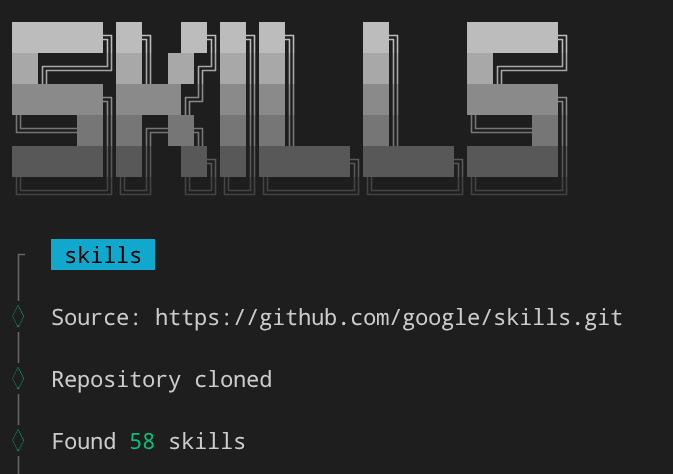
Encontre bigquery-basics e cloud-run-basics e clique em Espaço para selecionar. A caixa deve estar cinza-escura, como mostrado abaixo.

Em seguida, clique em Enter para pular a seleção, já que a CLI do Antigravity já está incluída por padrão.
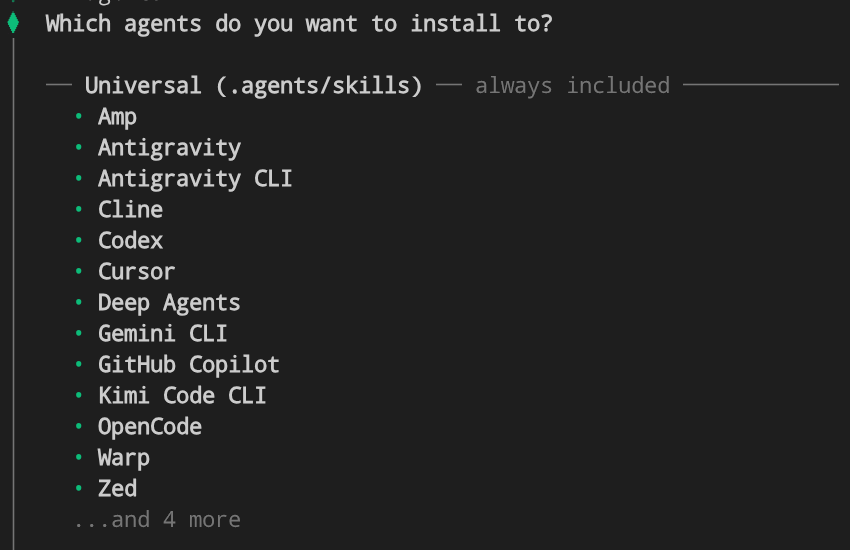
Vamos selecionar o escopo de instalação Projeto. Isso vai instalar as habilidades no diretório .agents do nosso diretório de trabalho.

Por fim, clique em Enter para responder Yes e concluir a instalação. Se quiser, responda Sim para instalar a skill find-skills se você tiver muitas skills configuradas.
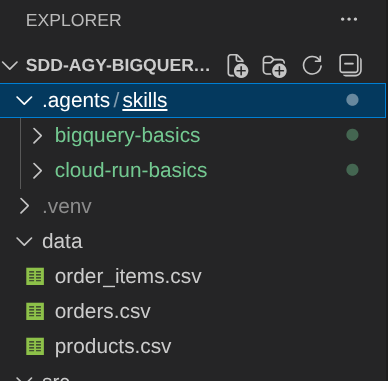
Instalação de skills de terceiros como plug-ins
Em seguida, vamos instalar as habilidades obra/superpowers e JuliusBrussee/caveman. Essas capacidades podem ser instaladas como plug-ins da CLI do Antigravity. Portanto, é possível instalá-las usando este comando.
agy plugin install https://github.com/obra/superpowers
agy plugin install https://github.com/JuliusBrussee/caveman
Em seguida, podemos verificar a instalação usando o seguinte comando:
agy plugin list
Ela vai mostrar esta saída:
{
  "imports": [
    {
      "name": "superpowers",
      "source": "gemini-cli",
      "importedAt": "2026-07-06T01:50:36Z",
      "components": [
        "skills",
        "hooks"
      ]
    },
    {
      "name": "caveman",
      "source": "gemini-cli",
      "importedAt": "2026-07-06T01:50:37Z",
      "components": [
        "skills",
        "agents",
        "commands"
      ]
    }
  ]
}
Isso finalizou a configuração das nossas habilidades. Vamos para o próximo
7. Personalização: ferramentas do MCP
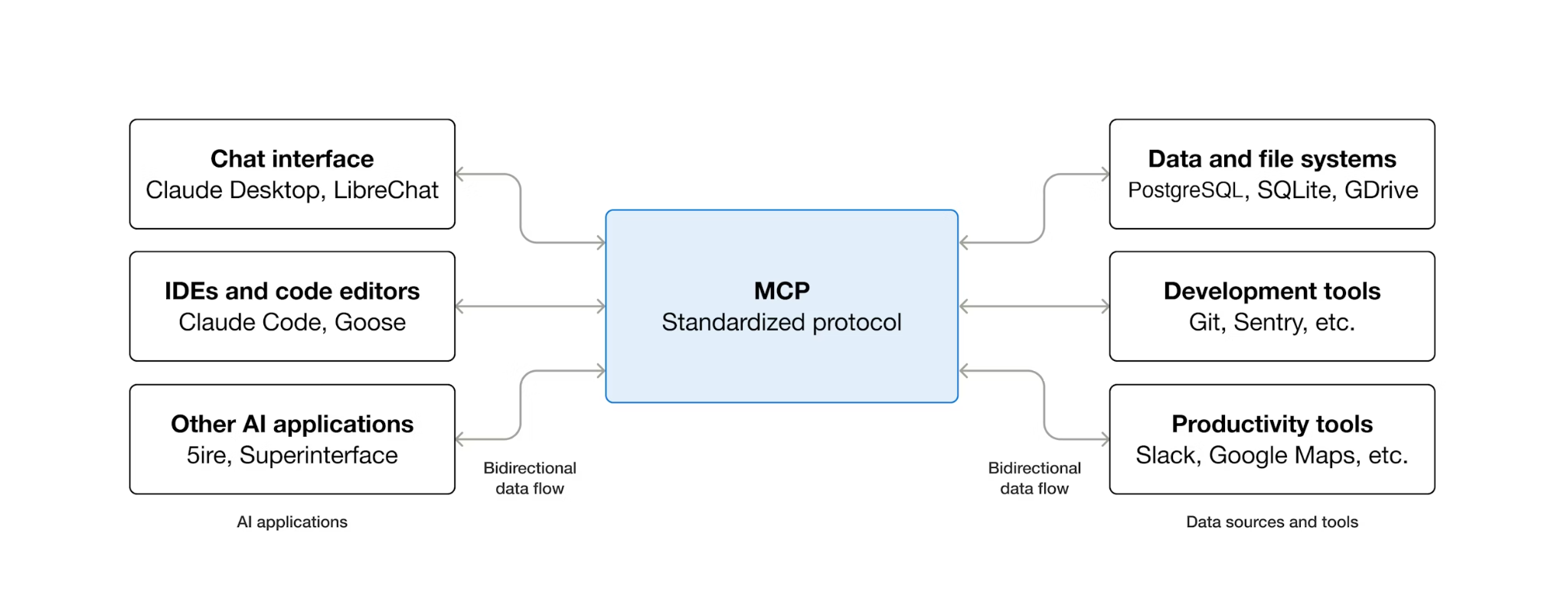
O MCP (Protocolo de Contexto de Modelo) é um protocolo aberto que padroniza como os agentes de IA descobrem e interagem com ferramentas externas. Ele define um modelo cliente-servidor: o agente hospeda um cliente MCP, e as ferramentas são expostas por servidores MCP. Qualquer cliente compatível com o MCP pode usar qualquer servidor compatível com o MCP. O agente não precisa de um código de integração personalizado para cada ferramenta.
O MCP usa uma arquitetura cliente-servidor:
- Host: o aplicativo em que o modelo de IA reside (CLI do Antigravity, neste caso).
- Cliente: um componente no host que processa a comunicação do MCP (integrado à CLI do Antigravity).
- Servidor: um programa leve que expõe recursos à IA. No nosso caso, vamos usar o servidor MCP gerenciado do BigQuery no Google Cloud.
Quando a CLI do Antigravity executar o fluxo de trabalho do SDD mais tarde neste codelab, ela precisará de um conhecimento preciso do esquema do conjunto de dados do BigQuery: nomes de tabelas, tipos de colunas, relações. O MCP do BigQuery permite que a CLI do Antigravity inspecione o esquema ativo diretamente. Isso produz especificações e código que fazem referência a tabelas e colunas reais, não alucinadas.
Configuração do MCP gerenciado do BigQuery
O Google hospeda um servidor MCP do BigQuery gerenciado na infraestrutura em nuvem do Google Cloud. Não é necessário fazer nenhuma configuração local. Confira outros produtos do Google Cloud compatíveis nesta documentação. Configure a CLI do Antigravity para se conectar a ele criando o arquivo de configuração do MCP no diretório do projeto:
mkdir -p .agents
cat > .agents/mcp_config.json << EOF
{
  "mcpServers": {
    "bigquery": {
      "serverUrl": "https://bigquery.googleapis.com/mcp",
      "transport": "http",
      "authProviderType": "google_credentials"
    }
  }
}
EOF
Essa configuração informa ao AGY:
- Onde encontrar o servidor MCP do BigQuery (
serverUrl) - Para usar as credenciais do Google na autenticação (
authProviderType)
A configuração fica no nível do espaço de trabalho (.agents/mcp_config.json).
Podemos verificar a configuração na CLI do Antigravity. Primeiro, vamos executar:
agy
Em seguida, verifique a configuração executando o comando de barra /mcp
/mcp
O resultado será algo semelhante a:

Em seguida, pressione Esc para sair da interação com o comando de barra.
Saia da CLI do Antigravity (pressione Ctrl+D duas vezes) por enquanto.
8. Desenvolvimento de recursos com desenvolvimento orientado a especificações
Com as habilidades/plug-ins instalados e a MCP do BigQuery conectada, agora você pode usar o fluxo de trabalho de desenvolvimento orientado por especificações para especificar formalmente o recurso de integração do BigQuery. É nessa etapa que "especifique antes de programar" se torna concreto.
Insira a CLI do Antigravity e, para esta demonstração, vamos permitir a execução de todas as ferramentas com esta flag.
agy --dangerously-skip-permissions
Ativar o modo das cavernas
Antes de iniciar o ciclo de SDD, ative o modo das cavernas para manter o uso de tokens eficiente em todo o fluxo de trabalho de várias etapas:
/caveman:caveman
As respostas da CLI do Antigravity ficam concisas, sem palavras desnecessárias e formalidades, mas mantendo toda a substância técnica. Menos tokens por troca significa conversas mais produtivas dentro da mesma cota.

Iniciar a especificação do SDD
Envie um comando para a CLI do Antigravity com a solicitação de recurso:
I want to add a BigQuery integration feature to this e-commerce dashboard app. Currently it reads
from CSV files in the data/ directory. I want to replace the CSV reads with live queries
against the thelook_ecommerce dataset in my BigQuery project using the
google-cloud-bigquery Python client library.

The dashboard should show the same panels (revenue trend, top products, order status,
category performance) but with the full dataset instead of the 500-row CSV subset.

Follow spec-driven-development for development workflow, ensure spec and plan docs created following the superpowers standard in current working directory; also use Bigquery MCP to figure out the data schema.
A habilidade de superpoderes é ativada automaticamente quando detecta uma solicitação no nível do recurso. A AGY entra no ciclo de SDD em vez de ir direto para o código.
A CLI do Antigravity vai iniciar o processo para entender o projeto atual e coletar o contexto necessário. Você vai ver o comando executar ListDir e Read, como mostrado abaixo.

Ele também vai usar a conexão do BigQuery MCP que configuramos anteriormente para encontrar o esquema do conjunto de dados.
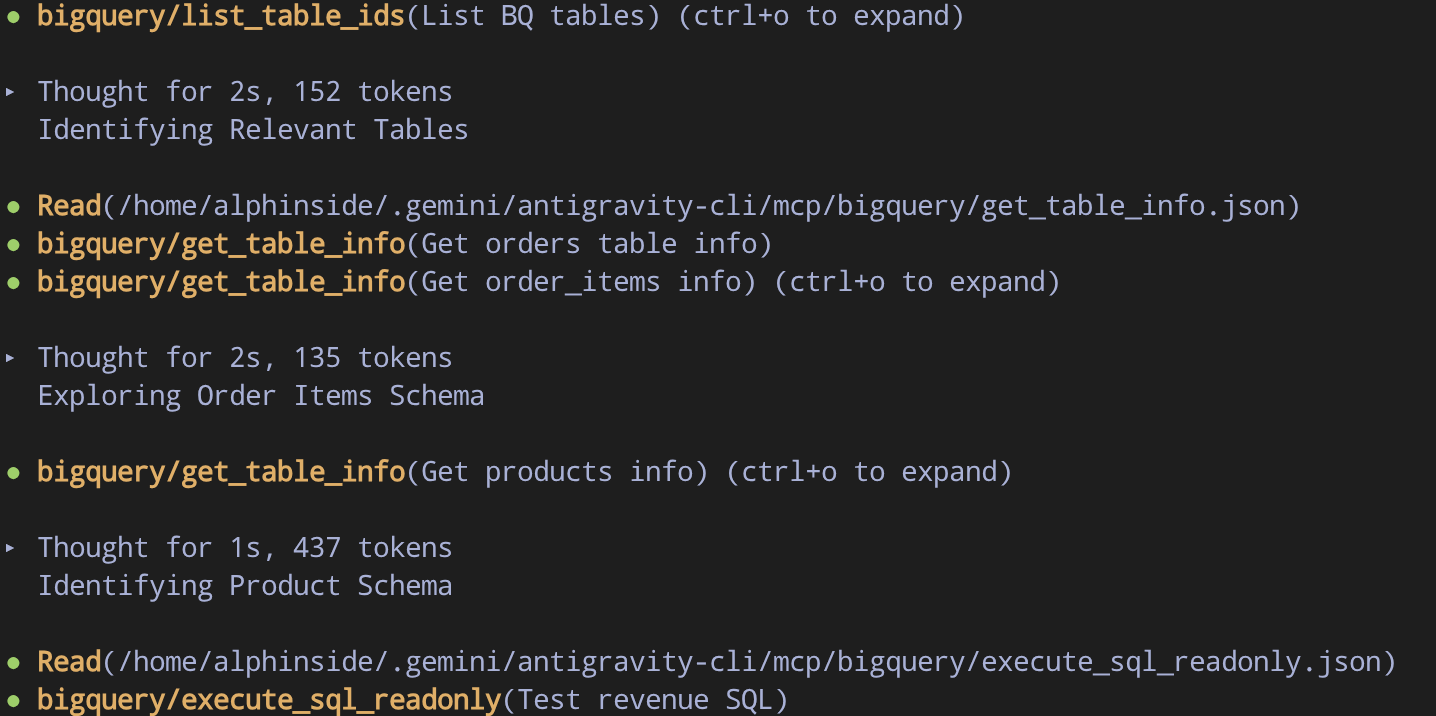
Isso garante que a CLI do Antigravity tenha o contexto correto antes de iniciar o desenvolvimento.
Esclarecimento de requisitos
A CLI do Antigravity pode fazer perguntas específicas sobre o escopo do recurso. As perguntas típicas incluem:
- Como o ID do projeto deve ser configurado?
- Como o gráfico de tendência de receita deve ser agregado e mostrado?
- Como a integração deve ser abordada? SQL direto x Pandas local
Você pode responder a essas perguntas seguindo a recomendação do agente

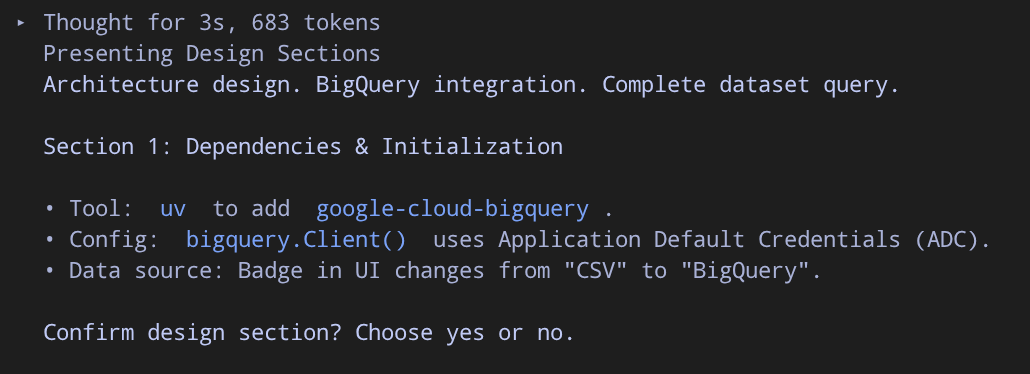
Revise a especificação
Depois do esclarecimento, ele vai gerar um documento formal de especificação. Se seguir as instruções corretamente, ele vai seguir a convenção de habilidade obra/superpowers, em que vai criar um documento de especificação no diretório docs/superpowers/specs, como mostrado abaixo.
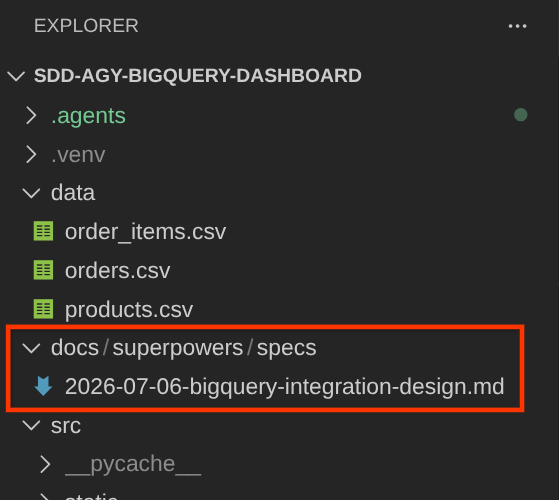
O documento de especificação será semelhante a este:
# BigQuery Integration Design Specification

## Overview

This document specifies ...

## Architecture

The application currently reads ...

## Data Schema & Sources

All tables reside in the BigQuery ...

...
Depois de analisar isso, precisamos confirmar as especificações para que ele passe para a fase de planejamento.

proceed with the specs
Fase de planejamento e execução de subagentes
Depois que você aprovar a especificação, a CLI do Antigravity vai decompor em um plano de implementação que será gravado no diretório docs/superpowers/plans.
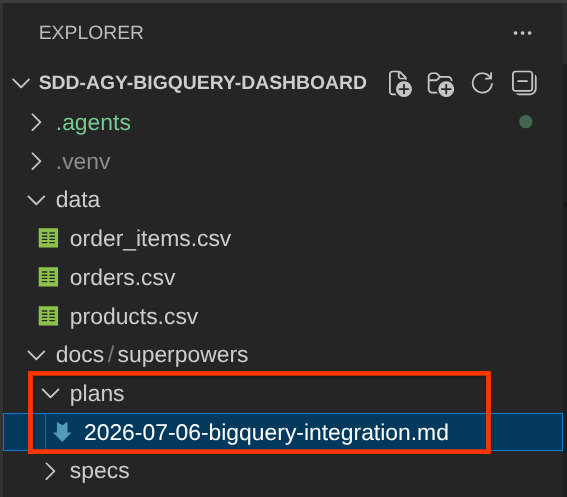
Os documentos do plano listam várias coisas, como no exemplo abaixo:
- Arquivos a serem modificados
- Arquivos a serem criados/atualizados
- Mudanças na dependência
- Detalhamento da tarefa
Ele também recomenda o uso do subagent driven development, que é compatível com a CLI do Antigravity. Em vez de um único agente fazer tudo em sequência, a CLI do Antigravity pode delegar tarefas a subagentes especializados. Durante a implementação, você pode encontrar subagentes como:
- Implementador de tarefas: escreve o código de uma tarefa específica do plano.
- Revisor de tarefas: revisa o código implementado em relação à especificação.
- Revisor de código final: faz uma revisão completa de todas as mudanças antes da conclusão.
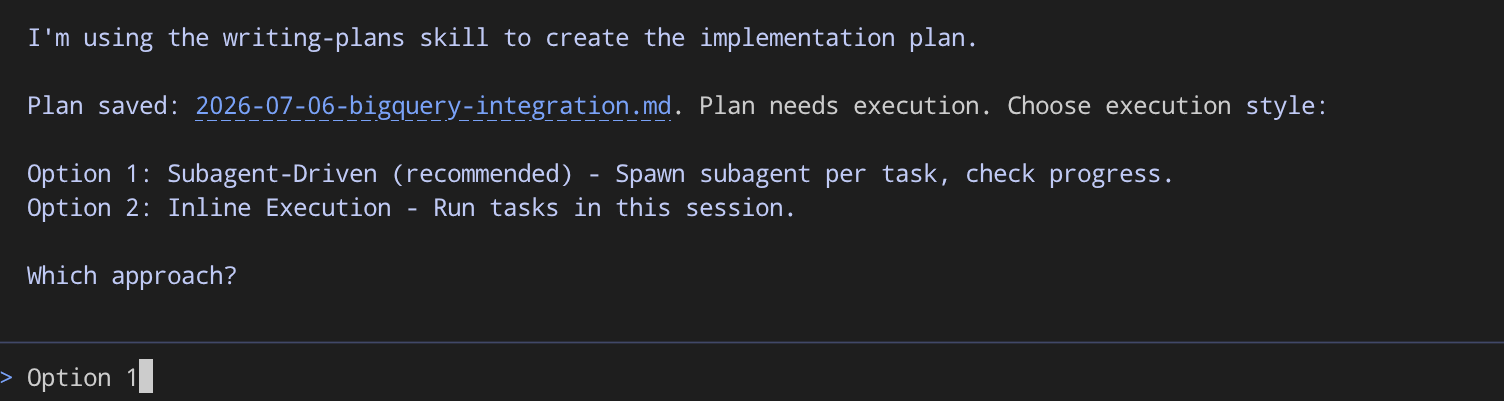
Se você receber uma solicitação como esta, responda com isto
Use subagent driven development
Vamos ver mais tarde que os subagentes são delegados para pegar tarefas uma por uma.


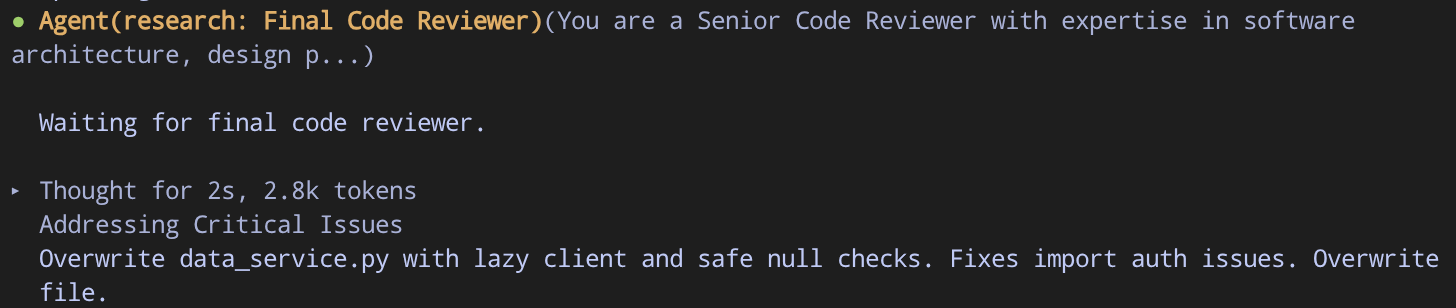
Depois de um tempo, o desenvolvimento vai terminar ( provavelmente depois de gerar o agente Final Code Reviewer). Em seguida, podemos inspecionar o resultado.
Análise manual atualizada do app
Depois que todas as tarefas forem concluídas, podemos verificar o aplicativo atualizado. Saia da CLI do Antigravity pressionando Ctrl+D duas vezes e execute o seguinte comando:
bash configure_terminal.sh && uv run uvicorn src.main:app --host 0.0.0.0 --port 8080
Agora, você vai ver o Total Orders mostrando mais de 120 mil pedidos e integrado ao BigQuery se o desenvolvimento for bem-sucedido.
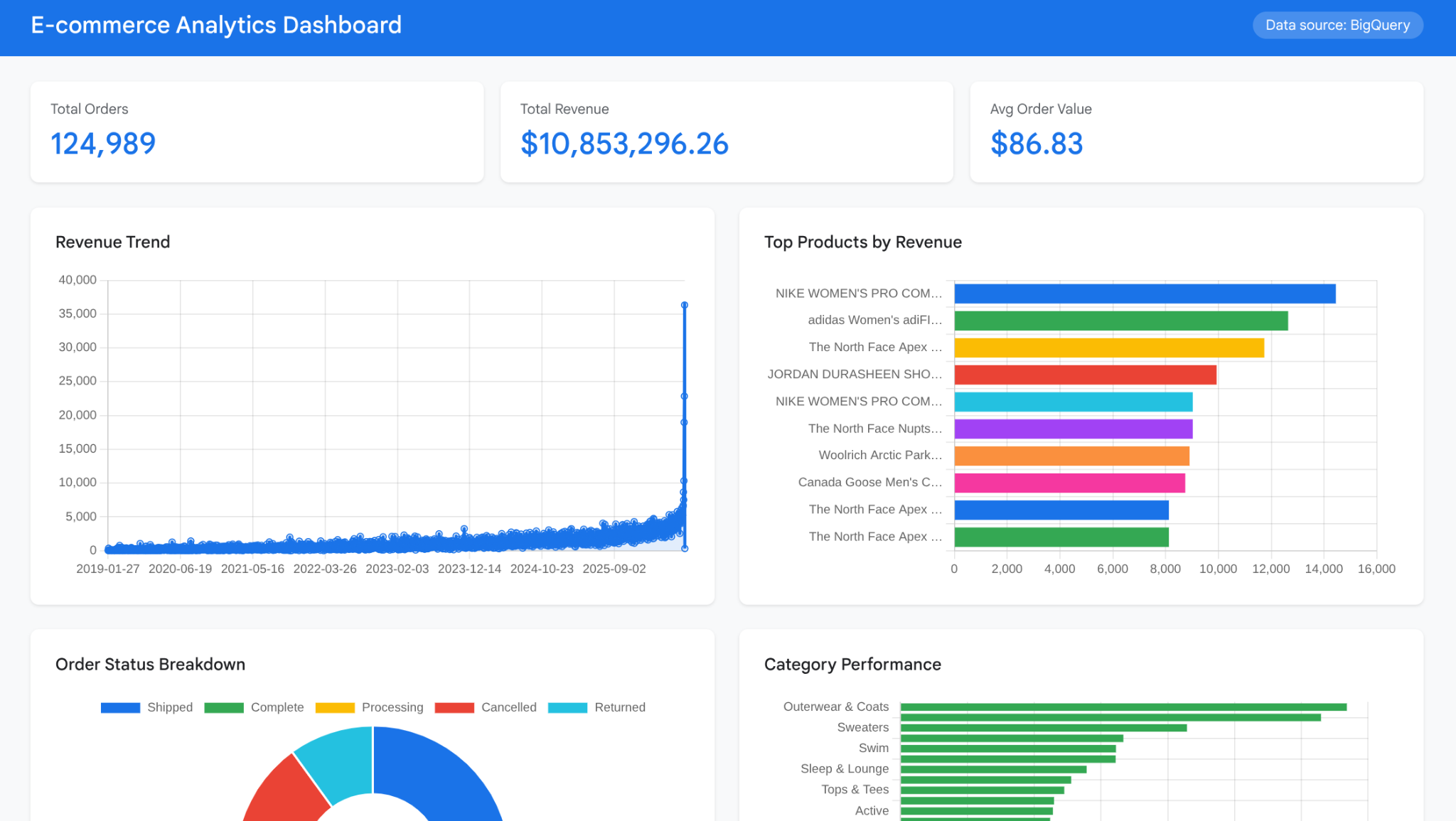
Parabéns! Agora você está integrando o BigQuery ao seu aplicativo da Web com a ajuda completa da CLI do Antigravity.
9. (Opcional) Implantar no Cloud Run com a CLI do Antigravity
O painel funciona localmente pela prévia na Web do Cloud Shell. Esta etapa opcional implanta o aplicativo no Cloud Run como um serviço da Web acessível publicamente, demonstrando como as habilidades de domínio da CLI Antigravity se estendem do desenvolvimento para as operações.
A habilidade cloud-run-basics (do plug-in google/skills instalado anteriormente) dá à CLI do Antigravity conhecimento sobre padrões de implantação do Cloud Run, requisitos do Dockerfile, vinculação de portas e flags gcloud run deploy. A implantação baseada em origem (gcloud run deploy --source .) cria e implanta em um único comando. O Cloud Build processa a contêinerização automaticamente.
Ativar as APIs do Cloud Run
Ative as APIs necessárias para a implantação:
gcloud services enable \
  run.googleapis.com \
  cloudbuild.googleapis.com \
  cloudresourcemanager.googleapis.com
Em seguida, digite CLI do Antigravity.
agy --dangerously-skip-permissions
Solicitar à CLI do Antigravity que faça a implantação
Vamos instruir a implantar nossos aplicativos
Deploy this application to Cloud Run, name the service "bigquery-dashboard" and make it publicly accessible
Ele vai ler a habilidade cloud-run-basics para entender qual é o requisito para implantar o aplicativo da Web do projeto atual.

Depois de terminar, ele vai verificar se a implantação foi bem-sucedida e fornecer um resumo do processo de implantação executado anteriormente, como no exemplo abaixo. Você pode acessar o aplicativo com o URL fornecido.
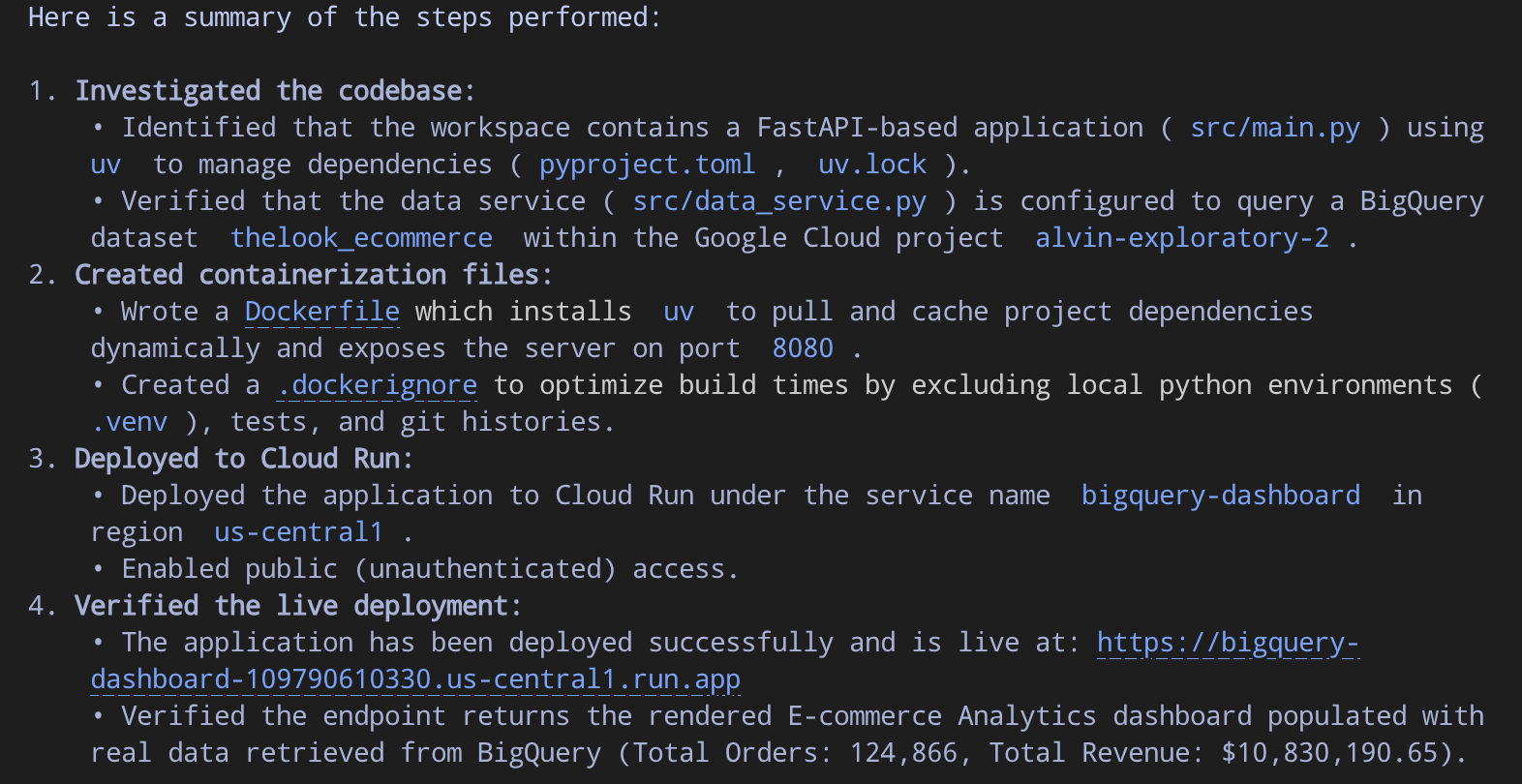
Agora você tem o aplicativo ativo totalmente implantado e acessível com a ajuda da CLI do Antigravity.
10. Conclusão
Você fez upgrade de um painel de e-commerce de arquivos CSV estáticos para dados ativos do BigQuery sem escrever código do aplicativo manualmente. A CLI do Antigravity processou a implementação com um fluxo de trabalho de desenvolvimento disciplinado orientado por especificações, guiado por habilidades reutilizáveis e uma conexão ativa com seus dados via MCP.
O que você aprendeu
- Como usar a CLI do Antigravity no Cloud Shell para desenvolvimento com tecnologia de IA
- O que são as habilidades do agente e como a divulgação progressiva mantém a janela de contexto eficiente
- Três categorias de habilidades: metodologia (superpoderes), eficiência (homem das cavernas), conhecimento do domínio (google/skills)
- O que é o MCP e como configurar o MCP do BigQuery para acesso aos dados em tempo real
- Como executar um ciclo de desenvolvimento orientado por especificações (especificar → planejar → implementar) em vez de vibe coding
- Como a CLI do Antigravity pode gerar um subagente para tornar o desenvolvimento mais focado e eficiente
Limpeza
Para evitar cobranças na sua conta do Google Cloud pelos recursos criados neste codelab, exclua os recursos individuais ou o projeto inteiro.
Opção 1: excluir o projeto (recomendado)
A maneira mais fácil de fazer a limpeza é excluir o projeto. Isso remove todos os recursos associados ao projeto.
gcloud projects delete $GOOGLE_CLOUD_PROJECT
Opção 2: excluir recursos individuais
Se você quiser manter o projeto, mas remover apenas os recursos criados neste codelab:
bq rm -r -f $GOOGLE_CLOUD_PROJECT:thelook_ecommerce
gcloud run services delete bigquery-dashboard --region us-central1 --quiet