

1. Giriş
MVP'yi vibe-coding ile hızlıca oluşturabilirsiniz ancak duvara daha fazla istem atarak özellik eklemek projelerin bozulmasına neden olur. Yapay zeka destekli geliştirmeye yapı ve gerçek dünya bağlamı katmanın bir yolunu bulmanız gerekir. Antigravity CLI, tam da bu noktada devreye girer. Terminalinizde çalışan bir yapay zeka kodlama aracısıdır. Kendi başına kod tabanınızı anlayabilir, komutları çalıştırabilir ve dosyaları düzenleyebilir. Gerçek gücü, taktığınız cihazlardan gelir:
- Beceriler, ajana metodoloji ve alan bilgisi sağlar. Metodoloji becerisi, yapılandırılmış geliştirme iş akışlarını zorunlu kılarken alan becerisi, ajanın halüsinasyon görmemesi için doğru API bilgisi sağlar.
- MCP sunucuları, ajana harici sistemlerle canlı bağlantılar kurma olanağı tanır. Böylece ajan, eski eğitim bilgilerine güvenmek yerine gerçek şemaları inceleyebilir, sorgular çalıştırabilir ve çalışmasını gerçek verilere göre doğrulayabilir.
Beceriler, ajanın nasıl düşüneceğini şekillendirir. MCP ise ajanın ne görebileceğini ve neyle etkileşime girebileceğini şekillendirir. Bu araçlar, genel amaçlı bir kodlama aracısını gerçek dünya verilerine dayalı yapılandırılmış bir iş akışını takip eden bir araca dönüştürür. Bu codelab'de, eklentileri yüklemekten bir özelliği kullanıma sunmaya kadar bu kombinasyonun nasıl kullanılacağı adım adım açıklanmaktadır.
Ne oluşturacaksınız?
Bu codelab'deki kalıplar (metodoloji ve alan bilgisi için beceri yükleme, canlı veri erişimi için MCP sunucularını bağlama ve spesifikasyona dayalı geliştirme döngüsü çalıştırma), dil, çerçeve veya Google Cloud ürünlerinden bağımsız olarak Antigravity CLI ile oluşturduğunuz tüm özellikler için geçerlidir. Bu kalıpları somutlaştırmak için belirli bir örnek üzerinde çalışırsınız: e-ticaret analizleri kontrol paneline BigQuery entegrasyonu ekleme.
Başlangıç uygulaması, statik CSV dosyalarından satış verilerini okuyan ve grafikleri (gelir trendleri, en çok satan ürünler, sipariş durumu dökümü, kategori performansı) oluşturan bir FastAPI web uygulamasıdır. Uygulama, sonunda BigQuery'den canlı verileri sorgular. BigQuery, Google Cloud'un sunucusuz veri ambarıdır ve altyapı yönetmeden büyük veri kümelerinde SQL sorguları çalıştırmanıza olanak tanır. Özellikle thelook_ecommerce veri kümesine bağlanarak 500 satırlık bir CSV dosyasının sağlayamayacağı sipariş, ürün ve müşteri kataloğunun tamamına erişebilirsiniz. Bu özelliği tamamen Antigravity CLI üzerinden, beceriler ve MCP rehberliğinde oluşturursunuz.
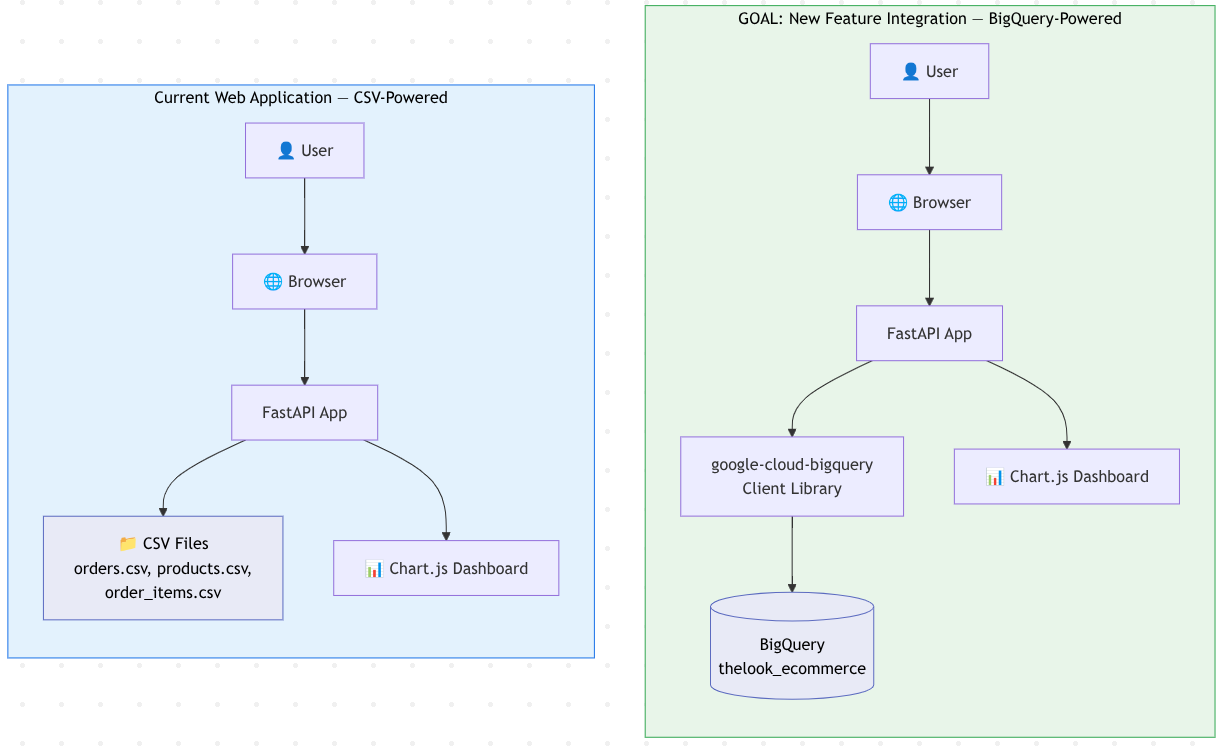
Antigravity CLI ile kullanacağımız aracı yapılandırması şu şekilde görünür:
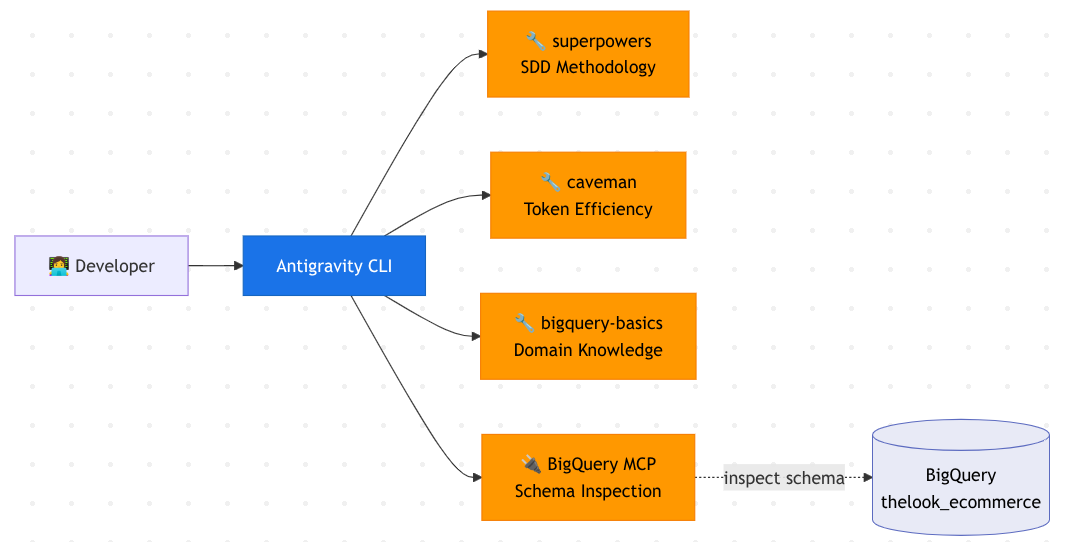
Neler öğreneceksiniz?
- Cloud Shell'de Antigravity CLI'yı kullanma: başlatma, TUI'de gezinme ve slash komutlarını çalıştırma
- Aracı becerileri ve aşamalı açıklama kalıbının (meta veriler → talimatlar → kaynaklar) bağlamı nasıl verimli tuttuğu
- Üç beceri kategorisi: metodoloji (süper güçler), verimlilik (mağara adamı) ve alan bilgisi (Google/beceriler)
- MCP nedir ve Antigravity CLI için uzak MCP sunucusu (BigQuery MCP) nasıl yapılandırılır?
- Spesifikasyona dayalı geliştirme döngüsü nasıl yürütülür: belirtme → planlama → uygulama
- (İsteğe bağlı) Antigravity CLI'da alt aracıların işleyiş şekli ve nasıl yönetileceği
google-cloud-bigqueryPython istemci kitaplığını FastAPI uygulamasına entegre etme- (İsteğe bağlı) Antigravity KSA'yı kullanarak uygulamayı Cloud Run'a dağıtma
Ön koşullar
- Google Cloud hesabı
- Python, REST API'ler ve Terminal komutu hakkında temel düzeyde bilgi sahibi olma
2. Ortamınızı ayarlama
Bu adımda başlangıç deposu klonlanır, Google Cloud projeniz yapılandırılır ve ihtiyacınız olan API'ler etkinleştirilir.
Cloud Shell'i açma
Tarayıcınızda Cloud Shell'i açın. Cloud Shell, bu codelab için ihtiyacınız olan tüm araçların bulunduğu önceden yapılandırılmış bir ortam sunar. İstendiğinde Yetkilendir'i tıklayın.
Ardından, terminali açmak için "Görünüm" -> "Terminal"i tıklayın. Arayüzünüz aşağıdaki gibi görünmelidir.
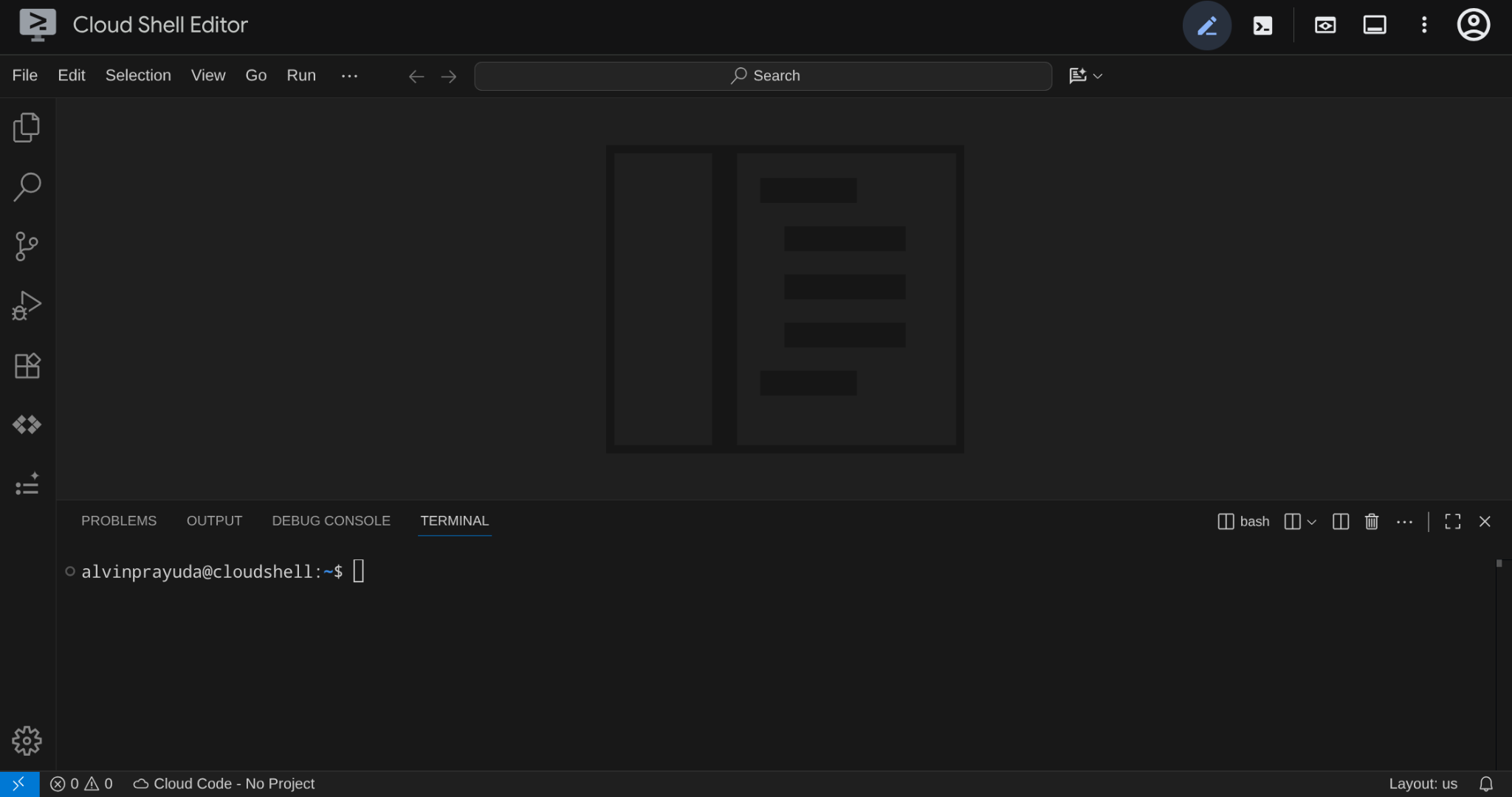
Bu, ana arayüzümüz olacak. Üstte IDE, altta terminal yer alacak.
Çalışma dizininizi ayarlama
Bu codelab'in başlangıç kodunu içeren yardımcı depoyu klonlayın:
git clone https://github.com/alphinside/sdd-agy-bigquery-dashboard.git
cloudshell workspace sdd-agy-bigquery-dashboard && cd sdd-agy-bigquery-dashboard
Bu depoda, statik CSV dosyalarından okuma yapan eksiksiz ve çalışan bir e-ticaret kontrol paneli uygulaması yer almaktadır. Bu codelab boyunca, yeni bir özellik olarak BigQuery entegrasyonu eklemek için Antigravity CLI'yı kullanacaksınız.
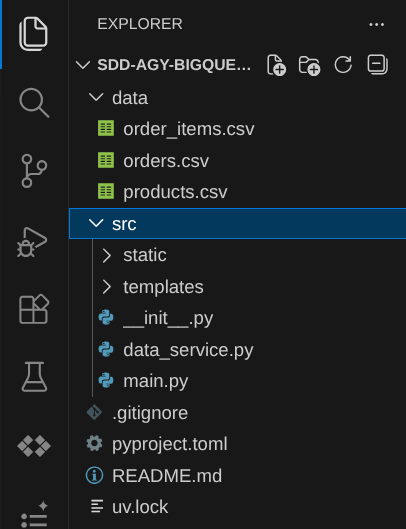
Anahtar dosyalar ve dizinler:
src/main.py— Kontrol paneli verilerini sunan API uç noktalarına sahip FastAPI uygulamasısrc/data_service.py— pandas kullanarak CSV dosyalarından okuma yapan veri katmanısrc/templates/dashboard.html: Chart.js görselleştirmeleri içeren Jinja2 şablonudata/: E-ticaret verilerinin küçük bir alt kümesini içeren statik CSV dosyaları (orders.csv,products.csv,order_items.csv)
Uygulama, basit bir salt okunur kontrol panelidir: main.py API uç noktalarını tanımlar, data_service.py CSV dosyalarını okur ve yapılandırılmış veriler döndürür, dashboard.html bu verileri grafik olarak oluşturur. Oluşturduğunuz BigQuery entegrasyonu, data_service.py yerine statik dosyaları okumak yerine canlı verileri sorgulayan bir modül kullanır.
Terminali Yapılandırma
Google Cloud projesi oluşturma ( isteğe bağlı)
Yeni proje oluşturmak için Cloud Console kullanıcı arayüzünü kullanabilirsiniz. Sol üstteki proje seçiciyi tıklayıp New Project

VEYA daha hızlı bir yöntem istiyorsanız terminalde aşağıdaki komutu çalıştırın.
PROJECT_ID="sdd-agy-cli-$(openssl rand -hex 5)"
gcloud projects create "$PROJECT_ID"
echo $PROJECT_ID
Bu işlem, rastgele proje kimliğine sahip bir Google Cloud projesi oluşturur. Komut, oluşturulan proje kimliğini verir. Yapılandırmada daha sonra YOUR_PROJECT_ID olarak kullanın.
Terminali etkinleştirme
Şimdi de terminalimizi seçilen Google Cloud projesiyle yapılandırmamız gerekiyor. Kullanılabilir projelerinizi listelemek ve seçmek istediğiniz proje kimliğini bulmak için aşağıdaki komutu çalıştırın:
gcloud projects list
Buna benzer bir liste gösterilir. Kullanacağınız proje kimliğini hatırlayın veya kopyalayın.
PROJECT_ID: alvin-exploratory-2
NAME: alvin-exploratory-2
PROJECT_NUMBER: 109790610330
Şimdi terminali etkinleştirecek bir komut dosyası oluşturmak için aşağıdaki komutu çalıştırın ( veya bu dosyayı kendiniz de oluşturabilirsiniz):
cloudshell edit configure_terminal.sh
Ardından aşağıdaki kodu komut dosyasına kopyalayın.
#!/bin/bash

gcloud config set project YOUR_PROJECT_ID
export GOOGLE_CLOUD_PROJECT=$(gcloud config get-value project)
echo $GOOGLE_CLOUD_PROJECT
YOUR_PROJECT_ID yerine proje kimliğinizi yazın. Önceki komut, proje kimliğini codelab boyunca kullanılacak bir ortam değişkeni olarak da dışa aktarır. Ardından dosyayı kaydedip çalıştırın.
bash configure_terminal.sh
Cloud Shell terminal isteminde çalışma dizininizin yanındaki sarı metni kontrol ederek projenin doğru şekilde ayarlandığını doğrulayın. Proje kimliğiniz gösterilmelidir.

Gerekli API'leri etkinleştirme
Ardından, kullanım alanı senaryomuzla ilgili olan BigQuery ile etkileşim kuracağız. Bu codelab için gereken Google Cloud API'lerini etkinleştirin:
gcloud services enable bigquery.googleapis.com
Bu API, BigQuery'ye erişmemizi sağlar. Şimdi bu codelab senaryosu için ilk veri kümemizi hazırlayalım.
3. BigQuery veri kümesini ayarlama
Senaryo: Şirketinizde BigQuery'de depolanan e-ticaret verileri (siparişler, ürünler ve sipariş öğeleri) var. Sipariş verileri kontrol panelini göstermek için bir uygulama geliştiriyorsunuz ancak başlangıçta ön uca odaklanabilmeniz için şu anda bu verilerin yalnızca küçük bir CSV özeti okunuyor. Şimdi ise tam veri kümesi için doğrudan BigQuery'yi sorgulayacak şekilde yükseltmek istiyorsunuz.
Bunu simüle etmek için TheLook E-commerce'i kullanırsınız. Bu, Google tarafından bakımı yapılan ve gerçekçi sentetik e-ticaret verileri (125.000'den fazla sipariş, 29.000'den fazla ürün) içeren herkese açık bir veri kümesidir. İlgili tabloları kendi projenizin BigQuery örneğine kopyalarsınız. Böylece bu tablolar "şirketinizin verileri" olarak kullanılır.
Cloud Shell'de, BigQuery ile doğrudan etkileşim kurmak için kullanabileceğimiz bq CLI'sı zaten vardır. Bu nedenle, verilerimizi doğrudan hazırlayabiliriz.
Projenizde bir veri kümesi oluşturun:
bq mk --dataset $GOOGLE_CLOUD_PROJECT:thelook_ecommerce
Herkese açık veri kümesindeki üç tabloyu yeni veri kümenize kopyalayın:
bq cp bigquery-public-data:thelook_ecommerce.orders $GOOGLE_CLOUD_PROJECT:thelook_ecommerce.orders
bq cp bigquery-public-data:thelook_ecommerce.order_items $GOOGLE_CLOUD_PROJECT:thelook_ecommerce.order_items
bq cp bigquery-public-data:thelook_ecommerce.products $GOOGLE_CLOUD_PROJECT:thelook_ecommerce.products
Tabloların veri kümenizde olduğunu doğrulayın:
bq ls $GOOGLE_CLOUD_PROJECT:thelook_ecommerce
orders, order_items ve products olmak üzere üç tablo listelenir.
   tableId     Type    Labels   Time Partitioning   Clustered Fields
 ------------- ------- -------- ------------------- ------------------
  order_items   TABLE
  orders        TABLE
  products      TABLE
Verilere erişilebildiğini doğrulamak için hızlı bir test sorgusu çalıştırın:
bq query --nouse_legacy_sql \
  "SELECT COUNT(*) as total_orders FROM \`$GOOGLE_CLOUD_PROJECT.thelook_ecommerce.orders\`"
+--------------+
| total_orders |
+--------------+
|       125957 |
+--------------+
100.000'den fazla sipariş sayısı görmelisiniz.
4. İlk Web Uygulamasını Çalıştırma
Uygulamayı yükseltmeden önce, CSV destekli kontrol panelinin nasıl göründüğünü görmek için uygulamayı mevcut haliyle çalıştıralım.
uv, Rust ile yazılmış hızlı bir Python paketi ve proje yöneticisidir ( dokümanlar). Bu codelab, hız ve basitlik için bu yöntemi kullanır. Bu eğitim için Cloud Shell'i kullanıyorsanız bu araç, örnekte önceden yüklenmiştir. Yerel makinenize yüklemek istiyorsanız bu eğitime bakın.
Proje bağımlılıklarını yükleyin. Bu işlem, sanal ortamı da sizin için hazırlar:
uv sync
Bundan sonra, Python'ı biliyorsanız python komutunu yürütmek yerine her komutu uv ikili programıyla yürüteceğiz. FastAPI geliştirme sunucusunu başlatın:
uv run uvicorn src.main:app --host 0.0.0.0 --port 8080
Cloud Shell'in Web Önizleme özelliğini kullanarak kontrol panelini tarayıcınızda açın. Web Önizlemesi düğmesini (Cloud Shell araç çubuğundaki göz simgesi) tıklayın ve 8080 numaralı bağlantı noktasında önizle'yi seçin.
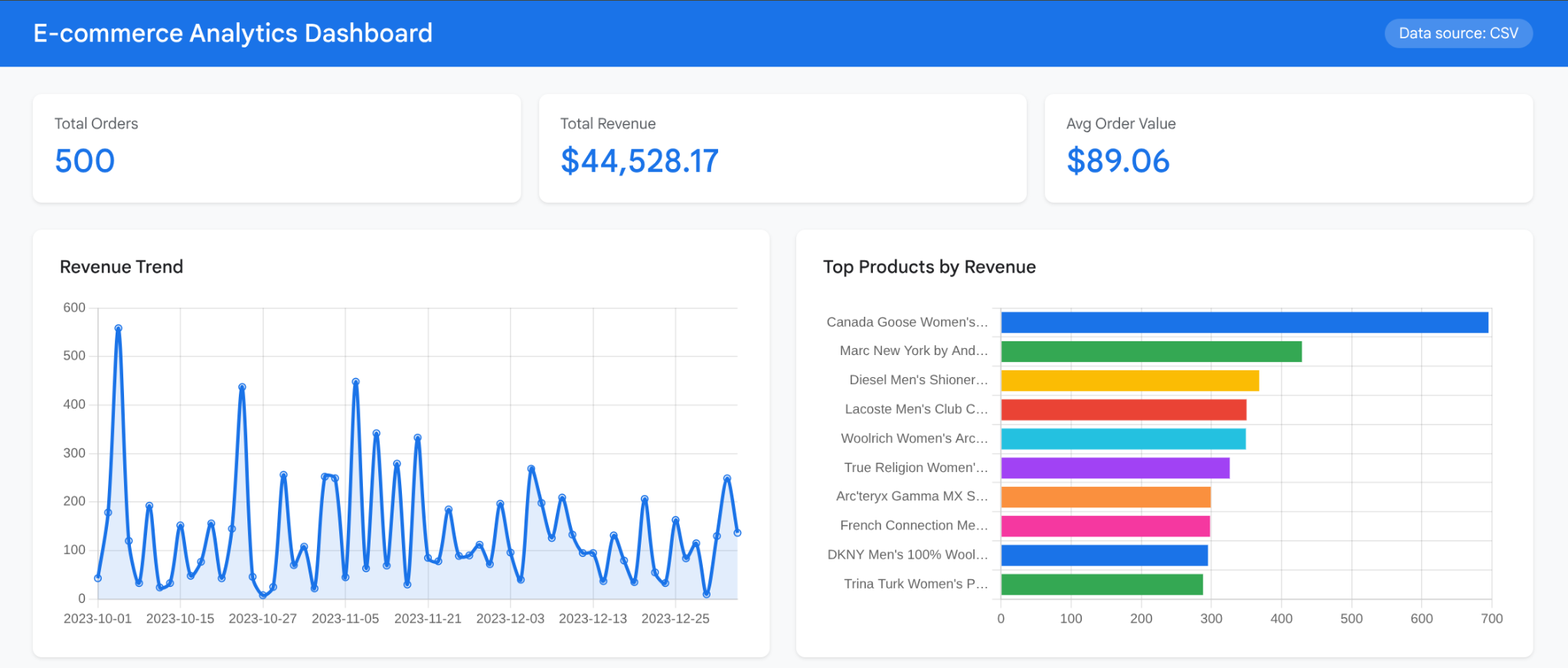
Kontrol panelinde dört grafik paneli gösterilir:
- Gelir Trendi: CSV verilerindeki tarih aralığında günlük geliri gösteren çizgi grafik
- Gelire Göre En Popüler Ürünler: Ürünleri toplam satışa göre sıralayan yatay çubuk grafik
- Sipariş Durumu Dökümü: Tamamlanan, kargolanan, işlenen, iptal edilen ve iade edilen siparişlerin dağılımını gösteren bir halka grafik
- Kategori Performansı: Ürün kategorisine göre geliri gösteren yatay çubuk grafik
Başlıktaki Veri kaynağı: CSV rozetine dikkat edin. Özet kartlarında, 500 sipariş ve yaklaşık 750 sipariş öğesinden hesaplanan toplamlar gösterilir. Bu, TheLook veri kümesinin küçük bir alt kümesidir. Tarih aralığı Ekim-Aralık 2023 ile sınırlıdır.
Bu, temel uygulamamız. Şimdi Antigravity CLI yardımıyla BigQuery ile entegre olacak şekilde yükselteceğiz.
5. Antigravity CLI'yı kurma
Bu adımda Antigravity CLI tanıtılmakta, Terminal Kullanıcı Arayüzü açıklanmakta ve geliştirme iş akışımızı hızlandırmak için üç kategoriye ait eklentiler yüklenmektedir. Bu süreçte, ajan becerilerinin ve MCP'nin ne olduğunu ve bunların yapay zeka kodlama ajanının özelliklerini nasıl genişlettiğini öğreneceksiniz.
Antigravity CLI nedir?
Antigravity CLI, Google'ın yapay zeka kodlama aracının bir varyantıdır: terminal için Antigravity. Bu, Antigravity 2.0 masaüstü uygulamasını destekleyen aynı aracı donanımına bağlanan, Go ile oluşturulmuş hafif bir Terminal Kullanıcı Arayüzü'dür (TUI). Kod tabanınızı okur, komutları çalıştırır, dosyaları düzenler ve MCP aracılığıyla harici araçlara bağlanır. Tüm bu işlemler terminalden yapılır.
Bu eğitim için Cloud Shell'i kullanıyorsanız Antigravity CLI, Cloud Shell'e önceden yüklenmiştir. Aşağıdaki komutu çalıştırarak kontrol edebilirsiniz.
agy --help
Aşağıdaki komut seçenekleri ayrıntılarını gösterir:
Usage of agy:
  --add-dir                       Add a directory to the workspace (repeatable) (default [])
  -c                              Short alias for --continue
  --continue                      Continue the most recent conversation
  --conversation                  Resume a previous conversation by ID
  --dangerously-skip-permissions  Auto-approve all tool permission requests without prompting
  -i                              Short alias for --prompt-interactive
  --log-file                      Override CLI log file path
  --model                         Model for the current CLI session
  --new-project                   Create a new project for this session
  -p                              Short alias for --print
  --print                         Run a single prompt non-interactively and print the response
  --print-timeout                 Timeout for print mode wait (default 5m0s)
  --project                       Project ID for the current CLI session
  --prompt                        Alias for --print
  --prompt-interactive            Run an initial prompt interactively and continue the session
  --sandbox                       Run in a sandbox with terminal restrictions enabled

Available subcommands:
  changelog       Show changelog and release notes
  help            Show help for subcommands
  install         Configure environment paths and shell settings
  models          List available models
  plugin          Manage plugins (install, uninstall, list, enable, disable)
  plugins         Alias for plugin
  update          Update CLI
Antigravity CLI'yı başlatma
Şimdi, Antigravity CLI'ı ilk kez kullanıyorsanız kurmanız gerekir. Yeni terminal sekmenizde başlatın.
agy
İlk kez çalıştırıyorsanız kimlik doğrulama yöntemini seçmeniz istenir.
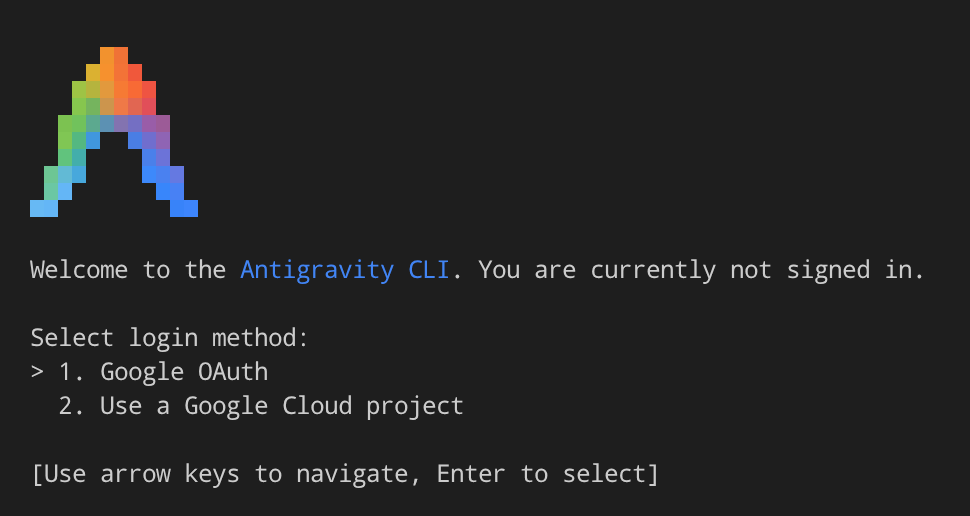
Bu eğitimde Google OAuth uygulamasını kullanalım. Bu uygulama, oturum açmak için kullanacağınız Google Hesabı'nı seçmenizi isteyen bir URL açmanızı ister.
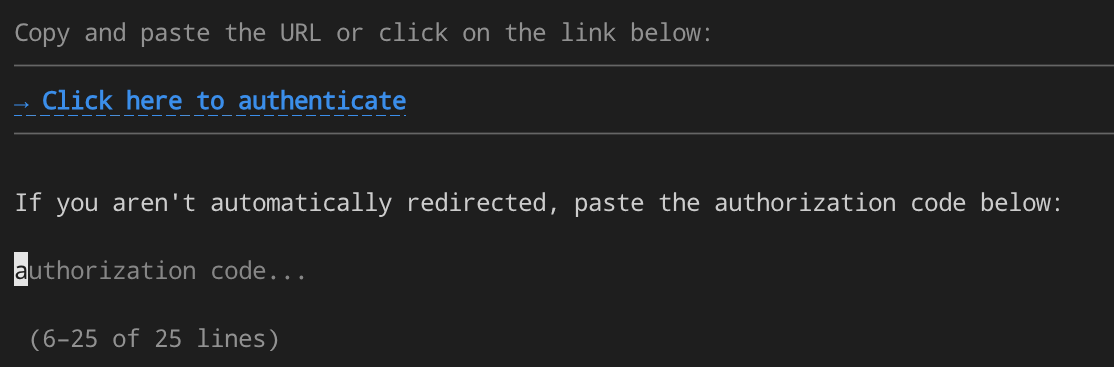
Kimlik doğrulama'yı tıkladıktan sonra Google Hesabı'nı seçin ve Sign In simgesini tıklayın.
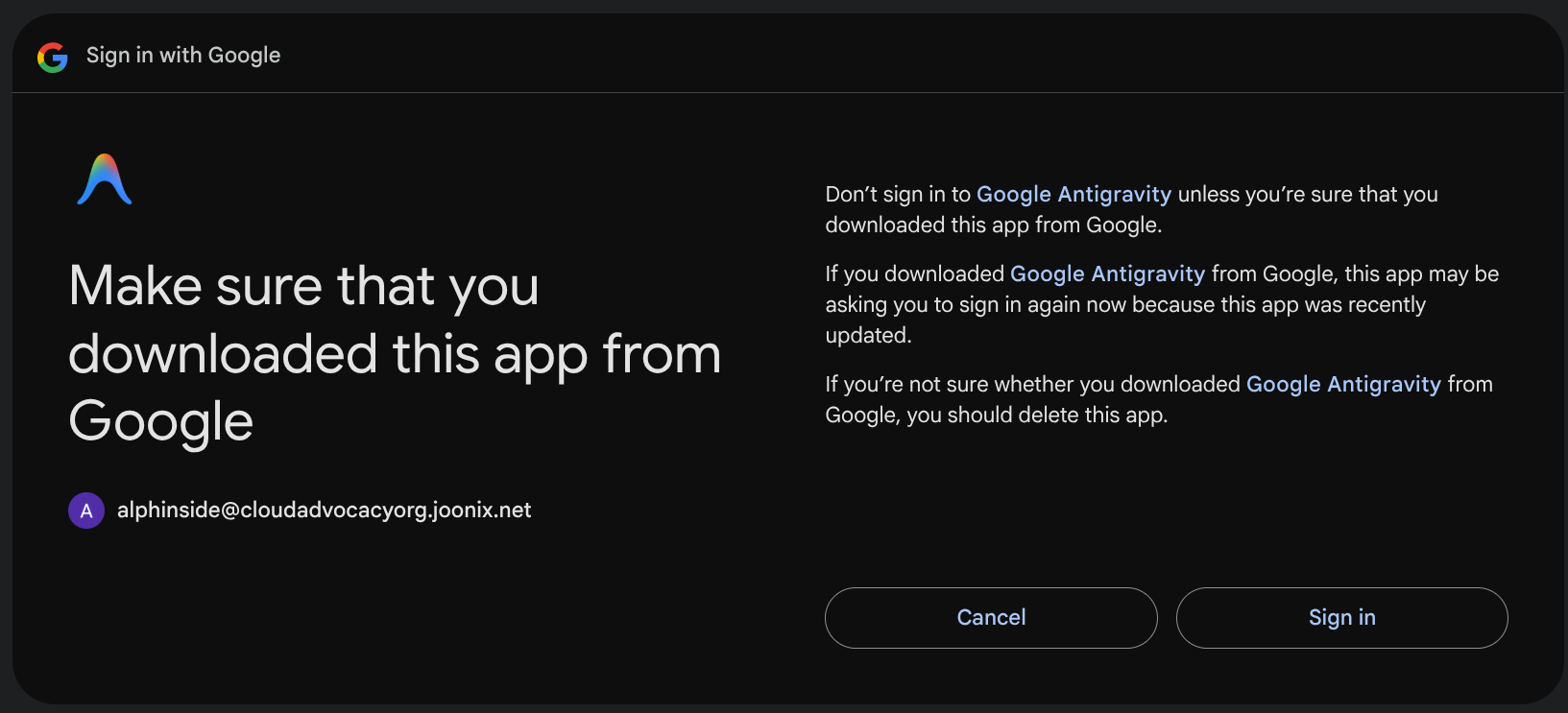
Kopyalanacak bir dize gösterilir. Kopyalamak için Copy to Clipboard simgesini tıklayın.
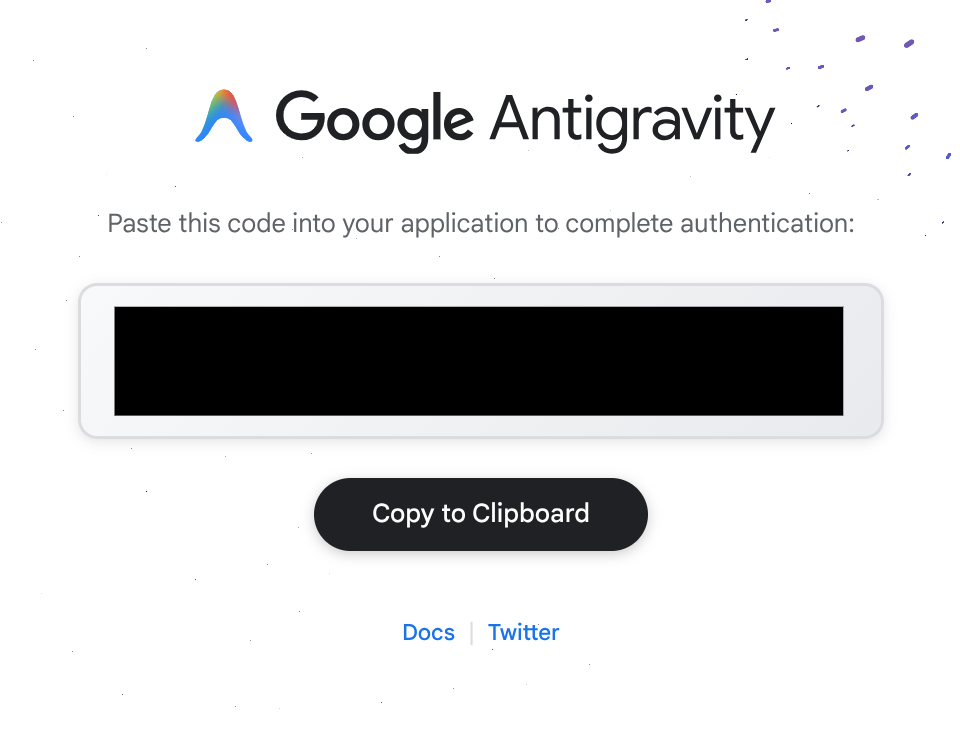
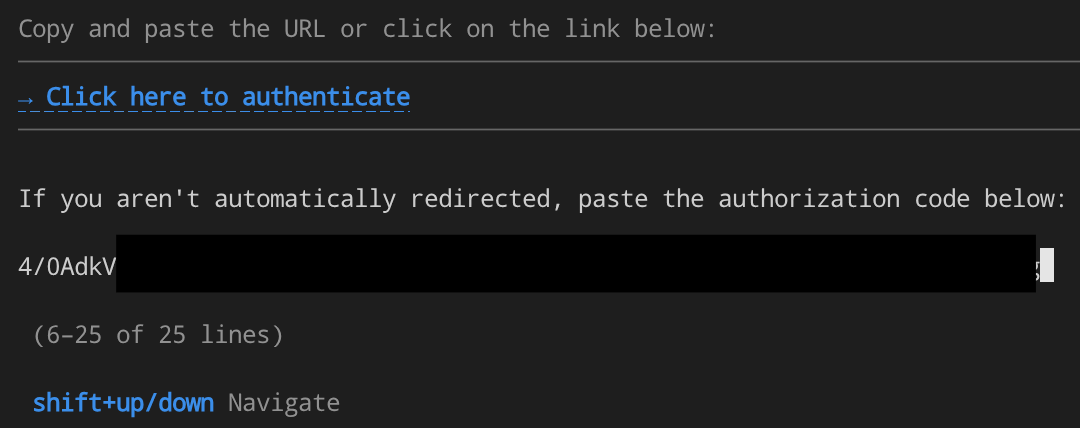
Ardından, aşağıda gösterildiği gibi Antigravity CLI istemine yapıştırın.
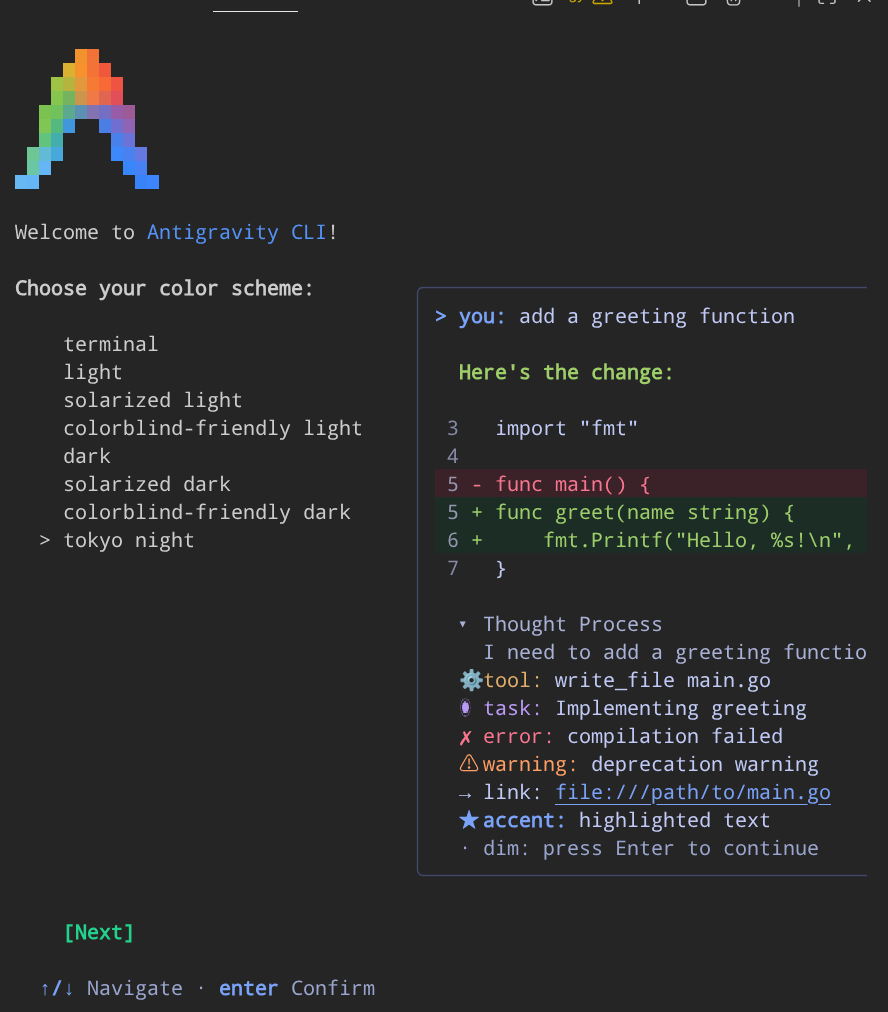
Ardından, bir renk teması ve kullanım şartları sözleşmesi seçmeniz istenir.
Ayrıca, mevcut çalışma alanı dizinine güvenmeniz istenir. Bunu kabul ettiğinizde devam edebiliriz. Bu, terminalde Antigravity CLI ile etkileşimimizin ana girişi olacaktır.
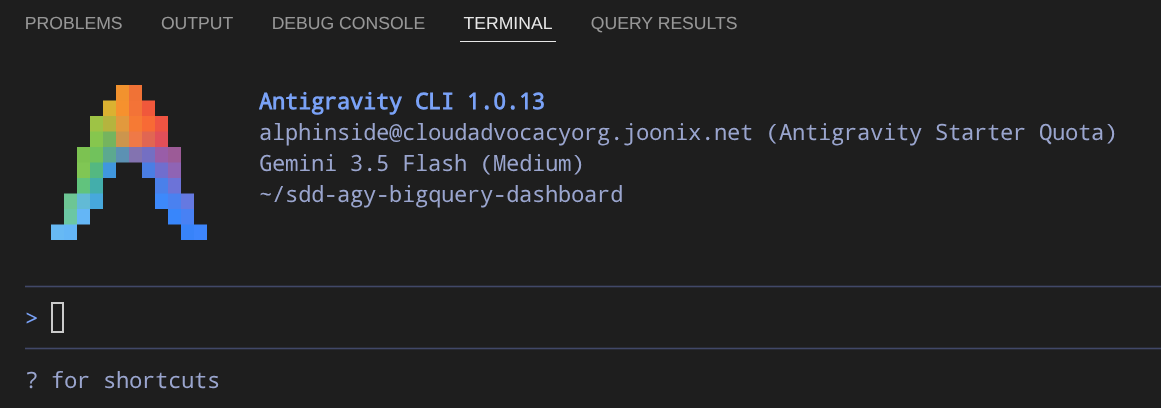
Şimdilik Antigravity CLI'dan çıkalım ve sonraki bölüme geçelim.
6. Özelleştirme - Ajan Becerileri
Antigravity CLI, kutudan çıktığı haliyle kod tabanınızı okuyabilir, kabuk komutlarını çalıştırabilir ve dosyaları düzenleyebilir. Yerleşik olarak sınırlı bir spesifikasyon odaklı geliştirme iş akışına sahiptir ve belirli API'ler hakkındaki bilgisi, eğitim verilerinde yer alan bilgilerle sınırlıdır. BigQuery'yi mevcut bir uygulamaya entegre etme gibi bir görevde iki boşluk görünür:
- Süreç boşluğu: Antigravity CLI, yapı olmadan doğrudan kod yazmaya başlayabilir. Küçük düzeltmeler için bu yöntem uygundur. Birden fazla dosyaya ve uç noktaya dokunan bir özellik için tutarsız uygulamalar, eksik uç durumlar ve neye karar verildiği ya da neden karar verildiğiyle ilgili dokümanlar olmaz.
- Bilgi boşluğu: Model eğitim verileri, eski BigQuery istemci kitaplığı kalıplarını, kullanımdan kaldırılmış API çağrılarını veya yanlış tablo şemalarını içerebilir. Gerçek veri kümesinin şu anda nasıl göründüğünü kontrol etme yolu yoktur.
Beceriler, süreçteki boşluğu kapatır. superpowers gibi bir geliştirme metodolojisi becerisi, belirtme-planlama-uygulama döngüsünü zorunlu kılar. Yani, siz bir spesifikasyonu onaylayana kadar aracı kod yazmaz. bigquery-basics gibi bir alan becerisi, güncel ve Google tarafından bakımı yapılan API belgeleri sağlar. Böylece aracı, doğru istemci kitaplığı kalıplarını kullanır.
MCP sunucuları, çalışma zamanında bilgi boşluğunu kapatır. BigQuery MCP, ajana gerçek veri kümenize canlı bağlantı sağlar. Bu sayede tabloları listeleyebilir, sütun türlerini inceleyebilir ve örnek sorgular çalıştırabilir. Ajan, tahminlere değil gerçek şema verilerine göre çalışır.
Bu iki
Temsilci becerileri
Ajan becerileri, uzmanlık bilgisi ve iş akışlarıyla yapay zeka ajanı özelliklerini artırmak için kullanılan basit ve açık bir formattır. Her beceri, SKILL.md dosyası içeren taşınabilir ve sürüm kontrollü bir dizindir. Bu dosya, aracının belirli bir görevi nasıl ele alacağını tanımlayan, makine tarafından okunabilir bir sözleşmedir.
Beceri dizini şu şekilde görünür:
skills/<skill-name>/
├── SKILL.md          # Required: YAML frontmatter + workflow instructions
├── scripts/          # Optional: helper scripts
├── references/       # Optional: reference implementations
├── assets/           # Optional: templates or assets
└── ...                # Any additional files or directories
Temel olarak beceri, SKILL.md dosyası içeren bir klasördür. Bu dosya, meta veriler (en azından ad ve açıklama) ve bir temsilciye belirli bir görevin nasıl gerçekleştirileceğini söyleyen talimatlar içerir. Beceriler, komut dosyalarını, referans materyallerini, şablonları ve diğer kaynakları da paketleyebilir.
Bu codelab'de daha sonra kullanacağınız bigquery-basics becerisi için SKILL.md aşağıda verilmiştir:
---
name: bigquery-basics
metadata:
  category: BigDataAndAnalytics
description: >-
  Manages datasets, tables, and jobs in BigQuery. Use when you need to interact
  with BigQuery, run SQL queries, manage BigQuery resources (datasets, tables,
  views), or perform basic data ingestion and analysis.
---

# BigQuery Basics

[Detailed instructions about BigQuery APIs, SQL patterns,
 client library usage, data ingestion patterns, etc.]
YAML ön madde (ad + açıklama + meta veriler), Antigravity CLI'ın başlangıçta yüklediği hafif meta verilerdir. --- işaretinin altındaki Markdown gövdesi, yalnızca Antigravity BigQuery ile ilgili bir görev algıladığında yüklenen tam talimat setidir.
İlerleme durumu açıklaması
Beceriler, bağlam penceresinin dolmasını önleyen üç katmanlı bir aşamalı açıklama modeli kullanır:
- 1. Katman (Keşif): Antigravity, başlatıldığında yüklü her becerinin yalnızca YAML meta verilerini okur. Beceri mevcuttur. Başka bir bilgi yoktur.
- 2. Katman (Etkinleştirme): Göreviniz bir becerinin açıklamasıyla eşleştiğinde AGY,
SKILL.md'ı etkin bağlamına okur. Artık ne yapması gerektiğini biliyor. - 3. Katman (Yürütme): Antigravity, gerektiğinde becerinin komut dosyalarına, örneklerine veya kaynaklarına erişir. Artık nasıl yapılacağını biliyor.
Yalnızca ilgili bilgiler doğru zamanda yüklenir. Cloud Run dağıtımı için bir beceri, örneğin bir BigQuery sorgusu üzerinde çalışırken bağlam tüketmez.
Üç beceri kategorisi
Birçok farklı türde temsilci becerisi vardır. Bu codelab'de, her biri farklı bir beceri kategorisini temsil eden üç beceri kullanacağız:
Kategori | Beceriler | Purpose |
Alan Bilgisi (Domain Knowledge) | google/skills | Temsilcinin belirli teknolojiler hakkında bildikleri |
Metodoloji | obra/superpowers | Nasıl geliştirilir? Spesifikasyon odaklı geliştirme, planlama ve test etme zorunlu kılınır. |
Verimlilik | JuliusBrussee/caveman | Jetonları ne kadar verimli kullanacağınız |
google/skills, Google ürünleri için Google tarafından sağlanan birinci taraf aracı becerilerini sunar. Örneğin, BigQuery API'leri, Cloud Run dağıtım kalıpları ve diğer hizmetler hakkında aracıya doğru ve güncel bilgiler verir. Alan becerileri olmadan, aracı eski veya eksik olabilecek eğitim verilerine dayanır. Alan becerileri, tahmin etme yerine güncel belgeleri kullanır.
obra/superpowers, spesifikasyona dayalı geliştirme (SDD) iş akışının fikir odaklı bir uygulamasıdır. Bir SDD çerçevesi olmadan, bir özelliği açıkladığınızda doğrudan koda geçilir. Bu, küçük düzeltmeler için işe yarasa da daha büyük projelerde tutarsız ve bakımı zor sonuçlar üretir. SDD, yapılandırılmış bir döngü oluşturur: gereksinimleri netleştirme → spesifikasyon yazma → plan oluşturma → spesifikasyona göre uygulama. Her aşamada incelenebilir bir yapı üretilir. Temsilci, spesifikasyonu onaylayana kadar kodlamaya başlamaz. spec-kit, agent-skills gibi başka SDD çerçeveleri de vardır. Bunların her biri, belirtme-planlama-uygulama döngüsüyle ilgili farklı görüşlere sahiptir. Bu codelab'de somut bir örnek olarak süper güçler kullanılmaktadır. Ancak, hangi çerçeveyi seçerseniz seçin temel disiplin (kodlamadan önce belirtin ve planlayın) geçerlidir.
JuliusBrussee/caveman, aracı çıkışını %75'e kadar sıkıştırır. Tüm teknik içeriği korurken dolgu kelimelerini, nezaket ifadelerini ve ayrıntılı açıklamaları kaldırır. Yanıt başına daha az jeton, oturum başına daha üretken etkileşimler ve daha hızlı yanıtlar anlamına gelir. /caveman ile veya temsilciye verimli bir şekilde konuşmasını söyleyerek etkinleştirin. Güvenlik uyarıları ve geri alınamaz işlemler için otomatik olarak devre dışı bırakılır.
Temsilci becerilerini yükleme
Resmi Google Skills'i yükleme
Öncelikle, etkileşimde bulunacağımız gerekli Google becerilerini yükleyelim. Bu eğitimde ele alacağımız temel teknoloji yığını BigQuery ve Cloud Run'dır. Bu becerileri yükleyelim. Bunu yüklemek için npx skills komutunu kullanacağız.
npx skills add google/skills
Bu işlem, etkileşimli bir terminal kullanıcı arayüzü açar. Burada birçok beceri bulunur. Bu codelab için ihtiyacınız olan becerileri seçmek üzere ok tuşlarını ve boşluk çubuğunu kullanın.
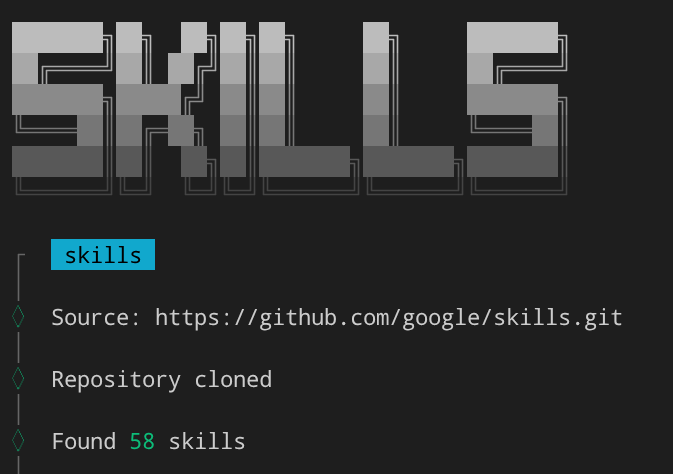
bigquery-basics ve cloud-run-basics simgelerini bulup Boşluk'u tıklayarak seçin. Kutu, aşağıda gösterildiği gibi koyu gri renkte olmalıdır.

Ardından, aracıları seçerken Enter tuşuna basarak seçimi atlayabilirsiniz. Antigravity CLI varsayılan olarak zaten dahil edilmiştir.
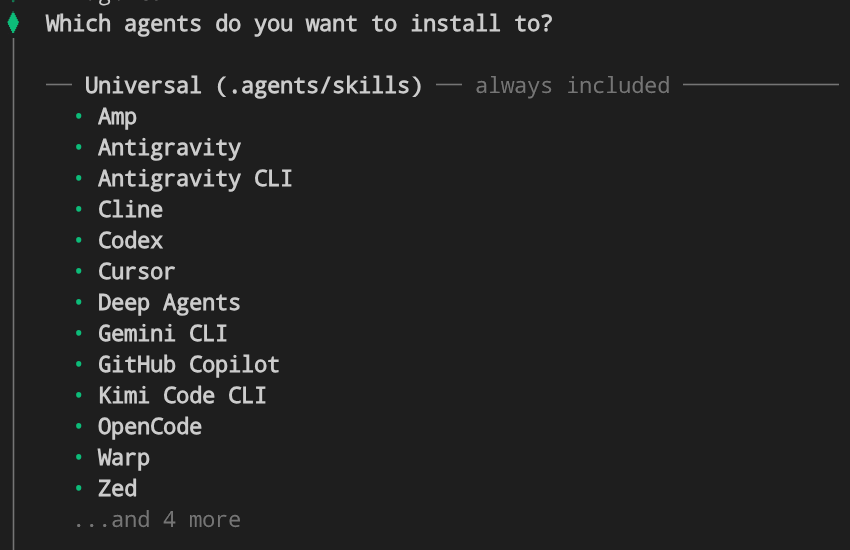
Project yükleme kapsamını seçelim. Bu kapsam, çalışma dizinimizdeki .agents dizini altındaki becerileri yükler.

Son olarak, yüklemeyi tamamlamak için Evet yanıtını vererek Enter'ı tıklayın. Çok sayıda beceri yapılandırdıysanız find-skills becerisini yüklemek için isteğe bağlı olarak Evet'i de seçebilirsiniz.
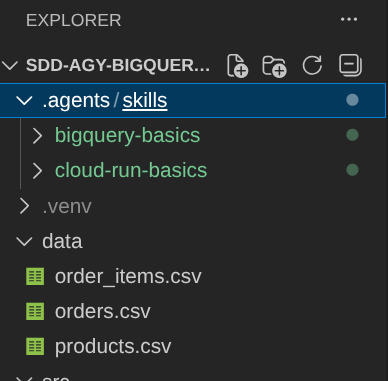
Üçüncü taraf becerilerinin eklenti olarak yüklenmesi
Ardından obra/superpowers ve JuliusBrussee/caveman becerilerini yükleyeceğiz. Bu beceriler, Antigravity CLI eklentileri olarak yüklenecek şekilde desteklenir. Bu nedenle, bunları aşağıdaki komutları kullanarak yükleyebiliriz.
agy plugin install https://github.com/obra/superpowers
agy plugin install https://github.com/JuliusBrussee/caveman
Ardından, aşağıdaki komutu kullanarak yüklemeyi doğrulayabiliriz.
agy plugin list
Bu çıktıları gösterir.
{
  "imports": [
    {
      "name": "superpowers",
      "source": "gemini-cli",
      "importedAt": "2026-07-06T01:50:36Z",
      "components": [
        "skills",
        "hooks"
      ]
    },
    {
      "name": "caveman",
      "source": "gemini-cli",
      "importedAt": "2026-07-06T01:50:37Z",
      "components": [
        "skills",
        "agents",
        "commands"
      ]
    }
  ]
}
Bu işlemler, beceri kurulumumuzu tamamladı. Bir sonraki öğeye geçelim.
7. Özelleştirme - MCP Araçları
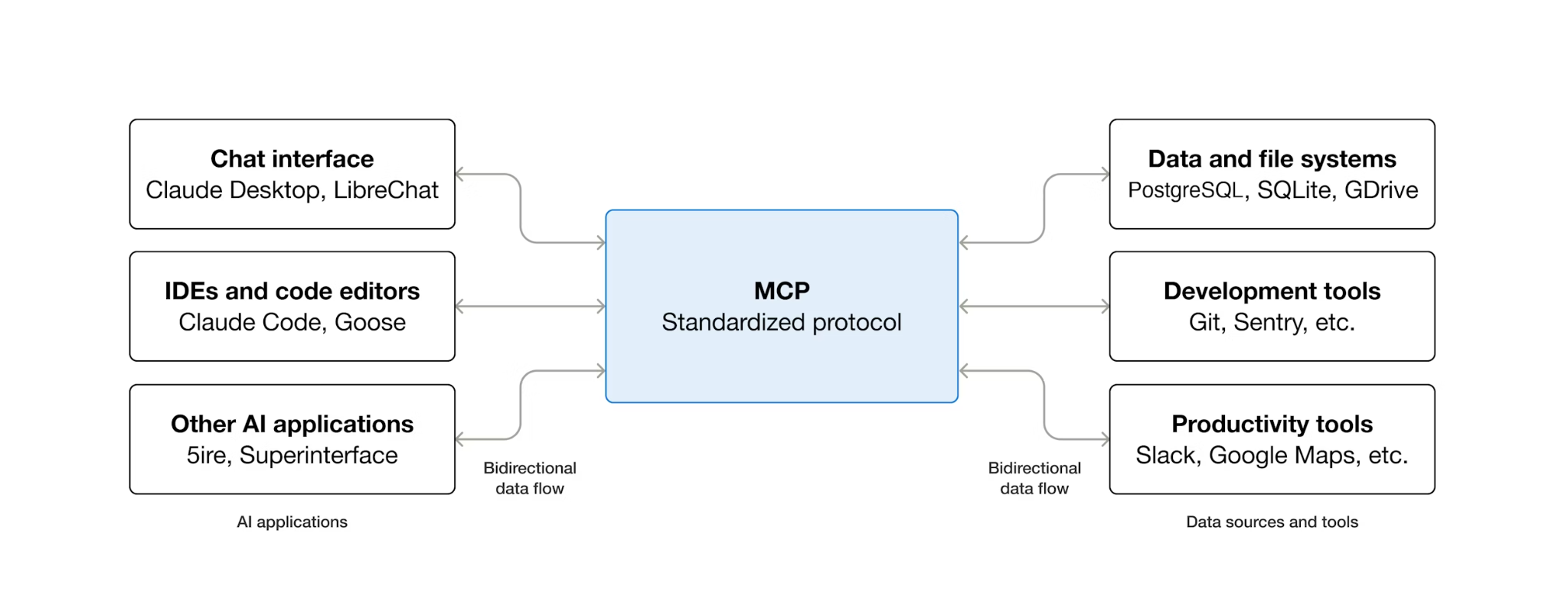
MCP (Model Bağlam Protokolü), yapay zeka ajanlarının harici araçları keşfetme ve bunlarla etkileşim kurma şeklini standartlaştıran açık bir protokoldür. Bu, bir istemci-sunucu modeli tanımlar: Ajan, bir MCP istemcisine ev sahipliği yapar ve araçlar MCP sunucuları tarafından kullanıma sunulur. MCP ile uyumlu tüm istemciler, MCP ile uyumlu tüm sunucuları kullanabilir. Aracının her araç için özel entegrasyon koduna ihtiyacı yoktur.
MCP, istemci-sunucu mimarisini kullanır:
- Ana makine: Yapay zeka modelinin bulunduğu uygulama (bu örnekte Antigravity CLI)
- İstemci: MCP iletişimini işleyen, ana makine içindeki bir bileşen (Antigravity CLI'ye yerleştirilmiştir)
- Sunucu: Yapay zekaya yetenekler sunan basit bir programdır ( Bu örnekte Google Cloud Managed BigQuery MCP Sunucusu'nu kullanacağız).
Antigravity CLI, bu codelab'de SDD iş akışını daha sonra çalıştırdığında BigQuery veri kümesi şeması (tablo adları, sütun türleri, ilişkiler) hakkında doğru bilgiye ihtiyaç duyar. BigQuery MCP, Antigravity CLI'nin canlı şemayı doğrudan incelemesine olanak tanır. Bu sayede, uydurulmuş değil gerçek tabloları ve sütunları referans alan spesifikasyonlar ve kodlar oluşturulur.
BigQuery Managed MCP Configuration
Google, Google Cloud altyapısında yönetilen bir BigQuery MCP sunucusu barındırır. Yerel kurulum gerekmez ( bu dokümanda desteklenen diğer Google Cloud ürünlerini inceleyebilirsiniz). Proje dizininizde MCP yapılandırma dosyasını oluşturarak Antigravity CLI'ı bağlanacak şekilde yapılandırın:
mkdir -p .agents
cat > .agents/mcp_config.json << EOF
{
  "mcpServers": {
    "bigquery": {
      "serverUrl": "https://bigquery.googleapis.com/mcp",
      "transport": "http",
      "authProviderType": "google_credentials"
    }
  }
}
EOF
Bu yapılandırma, AGY'ye şunları bildirir:
- BigQuery MCP sunucusunu bulma (
serverUrl) - Kimlik doğrulama için Google kimlik bilgilerini kullanma (
authProviderType)
Yapılandırma, çalışma alanı düzeyinde bulunur (.agents/mcp_config.json).
Yapılandırmayı Antigravity CLI'dan doğrulayabiliriz. Önce çalıştıralım.
agy
Ardından, /mcp eğik çizgi komutunu çalıştırarak yapılandırmayı doğrulayın.
/mcp
Şuna benzer bir şey gösterilir:

Ardından, eğik çizgi komutu etkileşiminden çıkmak için Esc tuşuna basın.
Şimdilik Antigravity CLI'dan çıkın (Ctrl+D tuşuna iki kez basın).
8. Spesifikasyon Odaklı Geliştirme ile Özellik Geliştirme
Yüklü beceriler/eklentiler ve bağlı BigQuery MCP ile artık BigQuery entegrasyon özelliğini resmî olarak belirtmek için spesifikasyona dayalı geliştirme iş akışını kullanabilirsiniz. Bu adımda "kodlamadan önce belirtin" ifadesi somut hale gelir.
Antigravity CLI'yı girdiğinizden emin olun. Bu demoda, bu işaretle tüm araçların yürütülmesine izin vereceğiz.
agy --dangerously-skip-permissions
Mağara adamı modunu etkinleştirme
SDD döngüsünü başlatmadan önce, çok adımlı iş akışı boyunca jeton kullanımını verimli tutmak için mağara adamı modunu etkinleştirin:
/caveman:caveman
Antigravity CLI'nın yanıtları, tüm teknik içeriği korurken gereksiz kelimeleri ve nezaket ifadelerini çıkararak kısa ve öz hale geliyor. Değişim başına daha az jeton, aynı kota içinde daha verimli sohbetler anlamına gelir.

SDD spesifikasyonunu başlatma
Antigravity CLI'ye özellik isteğini içeren istemi girin:
I want to add a BigQuery integration feature to this e-commerce dashboard app. Currently it reads
from CSV files in the data/ directory. I want to replace the CSV reads with live queries
against the thelook_ecommerce dataset in my BigQuery project using the
google-cloud-bigquery Python client library.

The dashboard should show the same panels (revenue trend, top products, order status,
category performance) but with the full dataset instead of the 500-row CSV subset.

Follow spec-driven-development for development workflow, ensure spec and plan docs created following the superpowers standard in current working directory; also use Bigquery MCP to figure out the data schema.
Süper güçler becerisi, özellik düzeyinde bir istek algıladığında otomatik olarak etkinleştirilir. AGY, doğrudan koda geçmek yerine SDD döngüsüne girer.
Antigravity CLI, mevcut projeyi anlamak ve gerekli bağlamı toplamak için süreci başlatır. Aşağıda gösterildiği gibi ListDir ve Read gibi komutların yürütüldüğünü görürsünüz.

Ayrıca, veri kümesinin şemasını bulmak için daha önce ayarladığımız BigQuery MCP bağlantısını da kullanır.
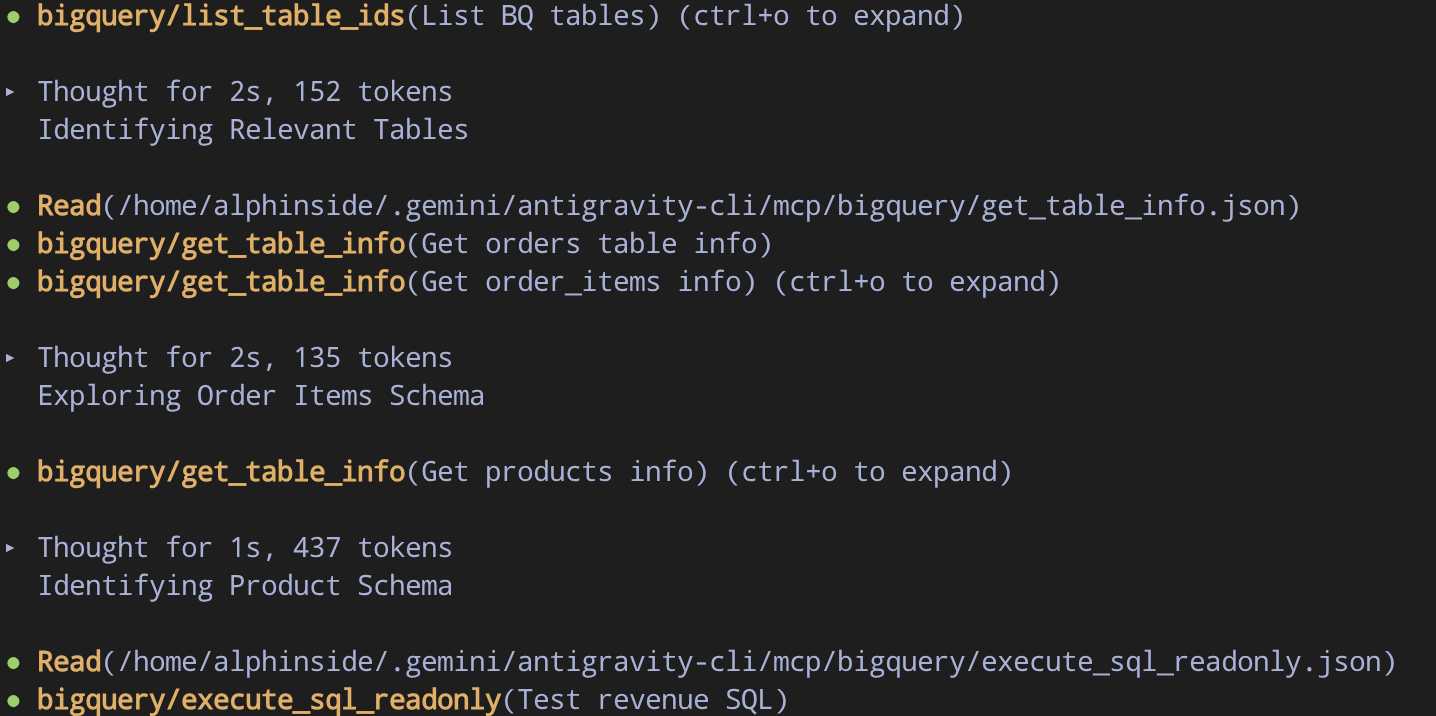
Bu, geliştirmeye başlamadan önce Antigravity CLI'nin doğru bağlama sahip olmasını sağlar.
Şartlarla ilgili açıklama
Antigravity CLI, özellik kapsamı hakkında odaklanmış sorular sorabilir. Sık sorulan sorular:
- Proje kimliği nasıl yapılandırılmalıdır?
- Gelir trendi grafiği nasıl toplanmalı ve gösterilmelidir?
- Entegrasyona nasıl yaklaşılmalıdır? Doğrudan SQL ve yerel Pandas
Bu soruları, temsilcinin önerisi doğrultusunda yanıtlayabilirsiniz.

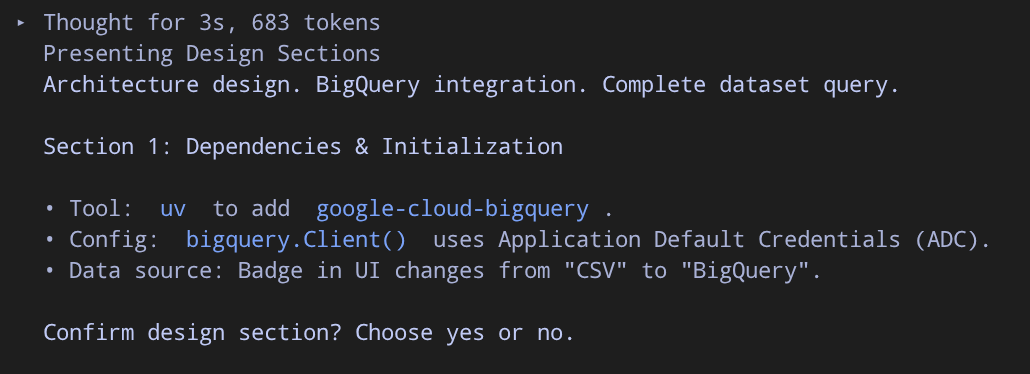
Spesifikasyonu inceleme
Netleştirmeden sonra resmi bir spesifikasyon belgesi oluşturur. Talimatları doğru şekilde uyguluyorsa aşağıdaki gibi obra/superpowers beceri kuralını izleyerek docs/superpowers/specs dizininde spesifikasyon belgesi oluşturur.
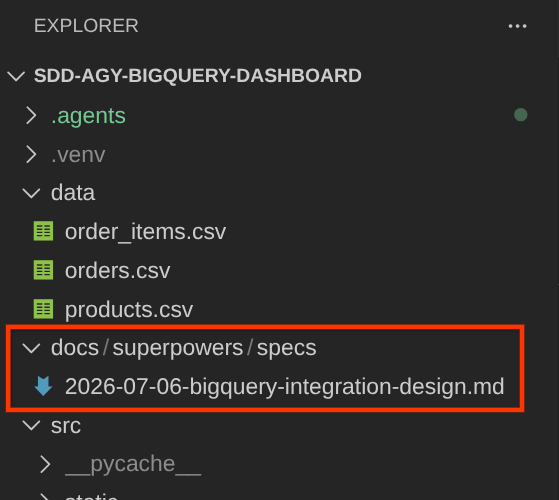
Spesifikasyon belgesi aşağıdaki gibi görünür:
# BigQuery Integration Design Specification

## Overview

This document specifies ...

## Architecture

The application currently reads ...

## Data Schema & Sources

All tables reside in the BigQuery ...

...
Bunu inceledikten sonra, planlama aşamasına geçebilmesi için özellikleri onaylamamız gerekiyor.

proceed with the specs
Planlama Aşaması ve Alt Aracıların Yürütülmesi
Spesifikasyonu onayladıktan sonra Antigravity CLI, bunu docs/superpowers/plans dizinine yazılacak bir uygulama planına ayırır.
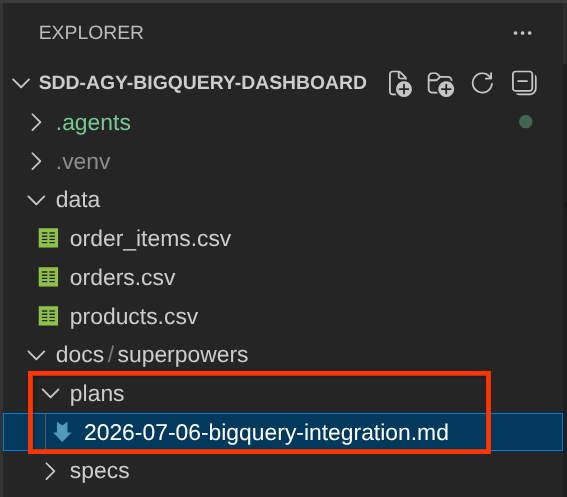
Plan belgelerinde aşağıdaki örnekte olduğu gibi çeşitli bilgiler listelenir:
- Değiştirilecek dosyalar
- Oluşturulacak/güncellenecek dosyalar
- Bağımlılık değişiklikleri
- Görev dökümü
Ayrıca, her şeyi sırayla yapan tek bir aracı yerine, Antigravity CLI'nin görevleri uzmanlaşmış alt aracılara devretmesini sağlayan ve Antigravity CLI tarafından desteklenen subagent driven development kullanımını da önerir. Uygulama sırasında aşağıdaki gibi alt aracılar görebilirsiniz:
- Görev uygulayıcı: Plandaki belirli bir görev için kod yazar.
- Görev İnceleyici: Uygulanan kodu spesifikasyona göre inceler.
- Son Kod İnceleyici: Tamamlanmadan önce tüm değişiklikleri kapsayan bir inceleme yapar.
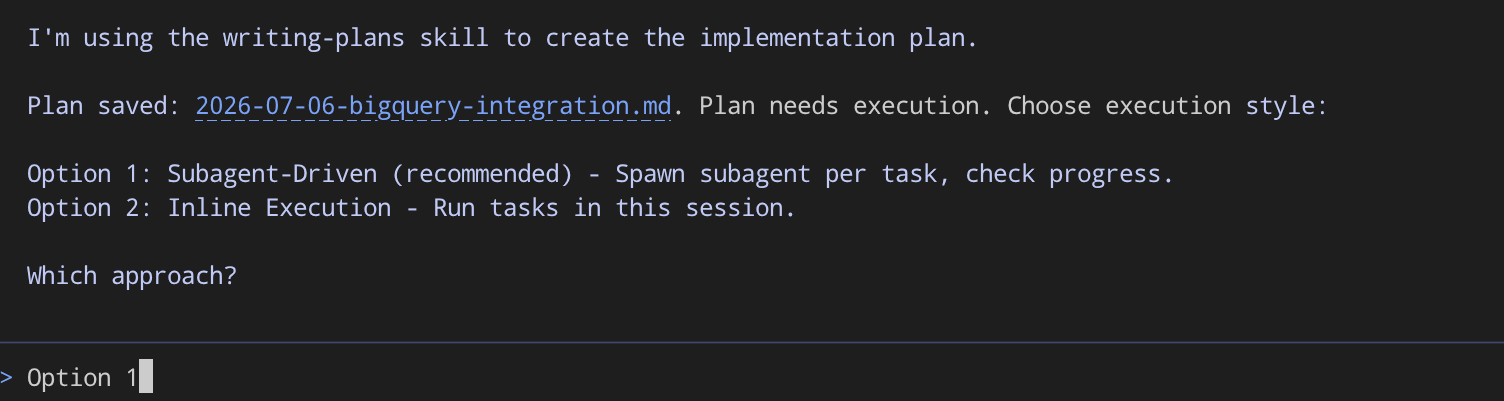
Bu şekilde bir istem alırsanız şu yanıtı verin:
Use subagent driven development
Alt aracılar, görevleri tek tek seçme konusunda yetkilendirilir.


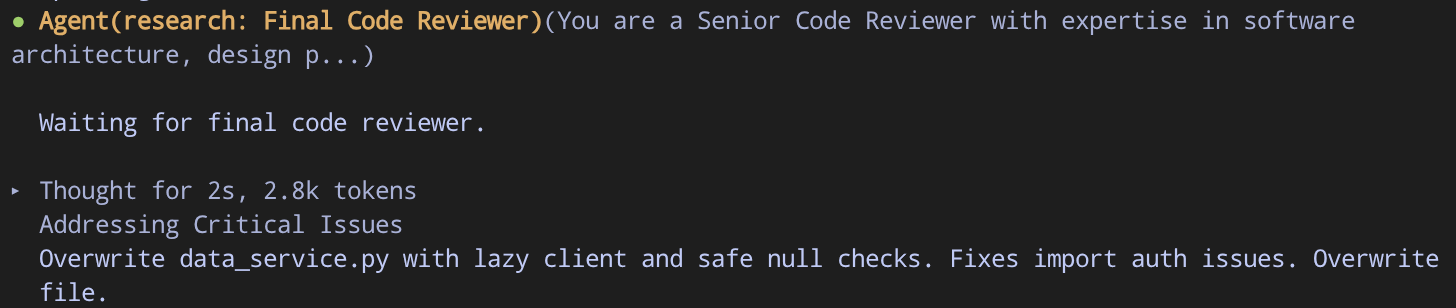
Bir süre sonra geliştirme tamamlanır ( muhtemelen Final Code Reviewer aracısı oluşturulduktan sonra). Ardından sonucu inceleyebiliriz.
Güncellenen uygulama manuel incelemesi
Tüm görevler tamamlandıktan sonra güncellenen uygulamayı kontrol edebiliriz. Ctrl+D tuşuna iki kez basarak Antigravity CLI'dan çıkın, ardından aşağıdaki komutu çalıştırın.
bash configure_terminal.sh && uv run uvicorn src.main:app --host 0.0.0.0 --port 8080
Geliştirme başarılı olursa Total Orders simgesinin 120.000'den fazla sipariş gösterdiğini ve BigQuery ile entegre olduğunu görürsünüz.
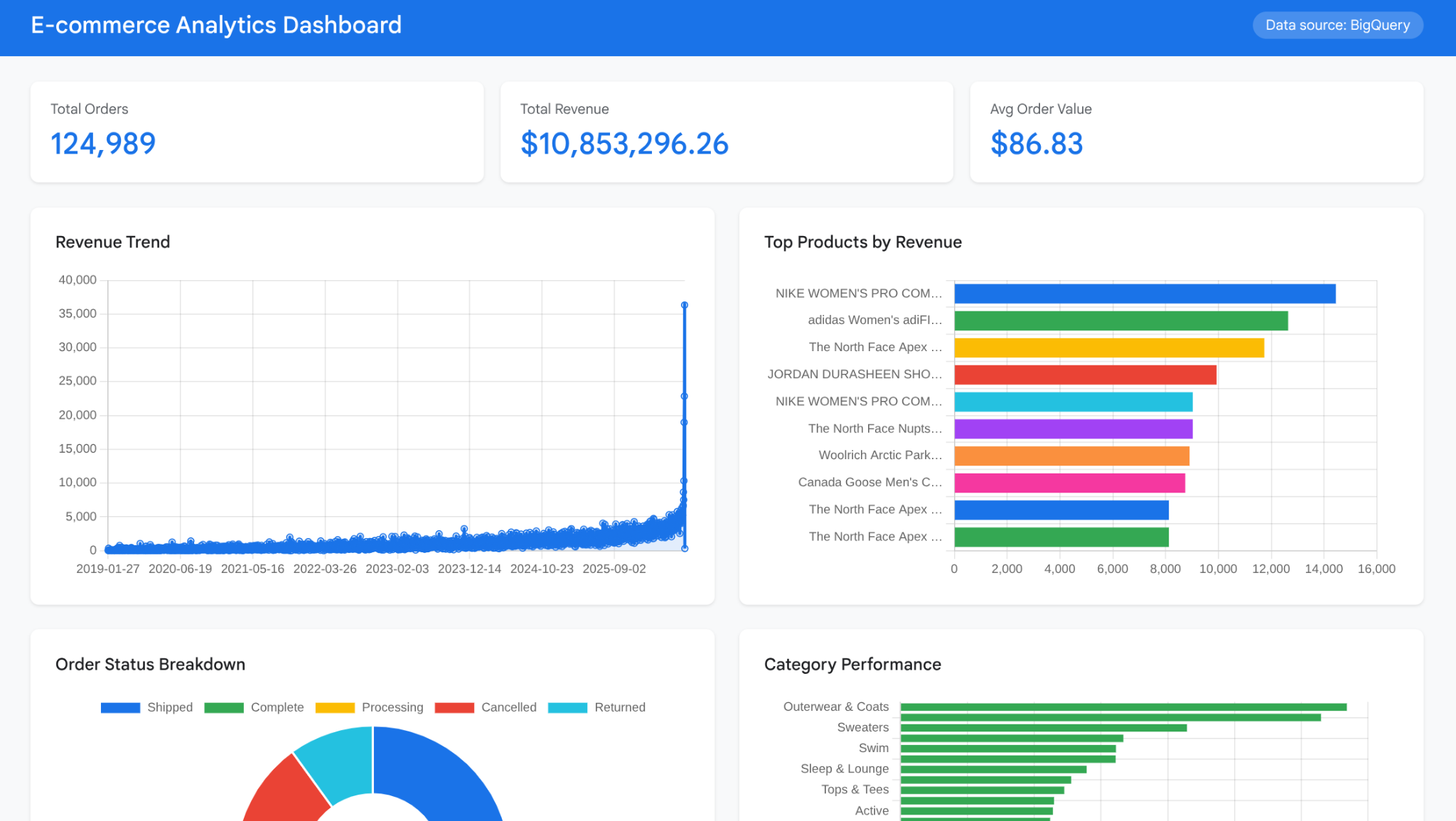
Tebrikler! Artık Antigravity CLI'nın tam desteğiyle BigQuery'yi web uygulamanıza başarıyla entegre edebilirsiniz.
9. (İsteğe bağlı) Antigravity CLI ile Cloud Run'a dağıtma
Kontrol paneli, Cloud Shell Web Önizleme aracılığıyla yerel olarak çalışır. Bu isteğe bağlı adım, Antigravity CLI'nın alan becerilerinin geliştirmeden operasyonlara nasıl uzandığını göstererek uygulamayı herkese açık bir web hizmeti olarak Cloud Run'a dağıtır.
cloud-run-basics becerisi (daha önce yüklediğiniz google/skills eklentisinden) Antigravity CLI'ya Cloud Run dağıtım kalıpları, Dockerfile gereksinimleri, bağlantı noktası bağlama ve gcloud run deploy işaretleri hakkında bilgi verir. Kaynağa dayalı dağıtım (gcloud run deploy --source .) tek bir komutla derleme ve dağıtım yapar. Cloud Build, kapsüllemeyi otomatik olarak gerçekleştirir.
Cloud Run API'lerini etkinleştirme
Dağıtım için gerekli API'leri etkinleştirin:
gcloud services enable \
  run.googleapis.com \
  cloudbuild.googleapis.com \
  cloudresourcemanager.googleapis.com
Ardından Antigravity CLI'yı girin.
agy --dangerously-skip-permissions
Antigravity CLI'yı dağıtmaya yönlendirme
Uygulamalarımızı dağıtması için talimat verelim
Deploy this application to Cloud Run, name the service "bigquery-dashboard" and make it publicly accessible
Mevcut proje web uygulamasını dağıtmak için gerekenleri anlamak üzere cloud-run-basics becerisini okur.

İşlem tamamlandıktan sonra dağıtımın başarılı olduğunu doğrular ve daha önce yürütülen dağıtım sürecinin bir özetini (aşağıdaki örnekte gösterildiği gibi) verir. Uygulamanıza, sağlanan URL ile erişebilirsiniz.
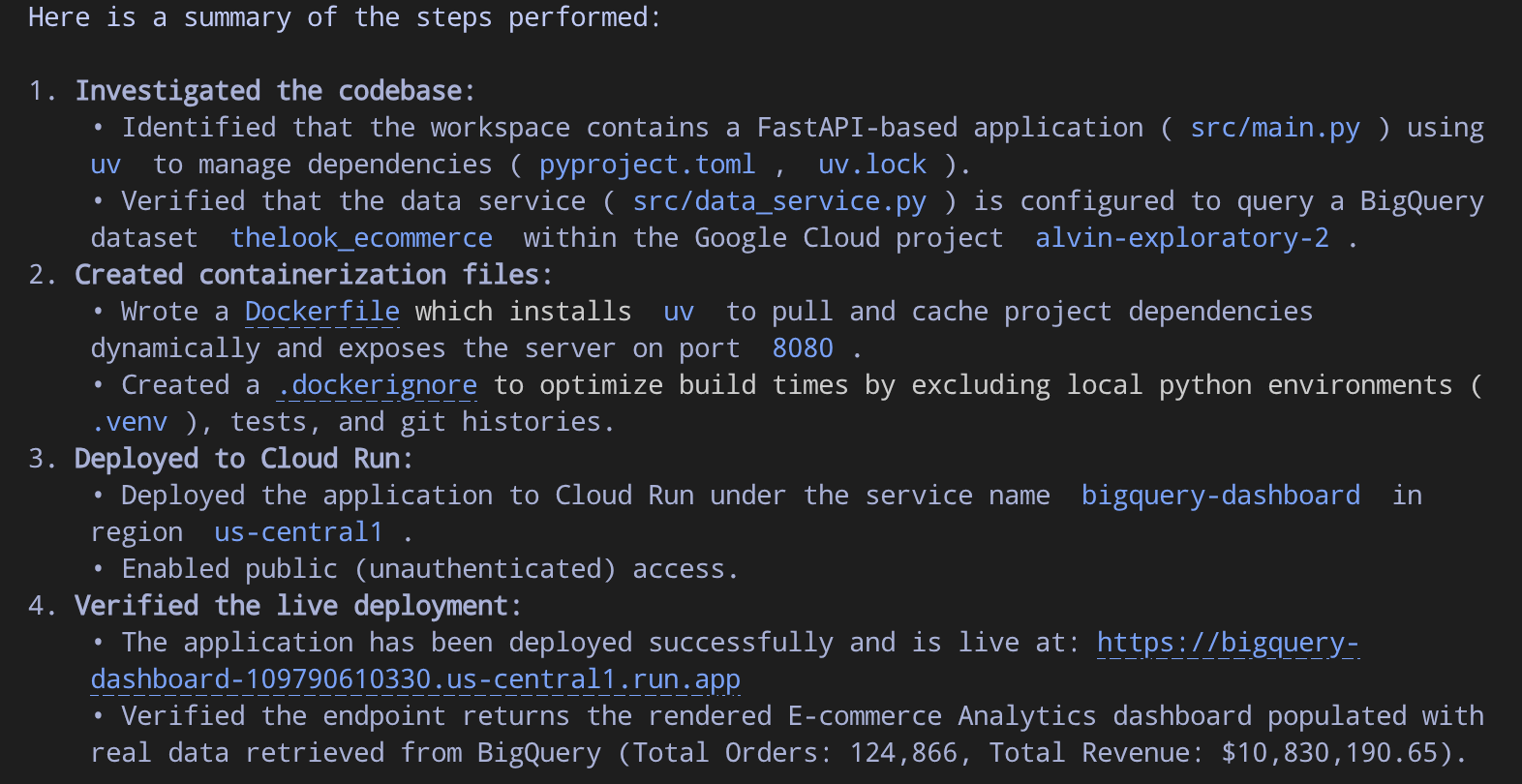
Artık Antigravity CLI yardımıyla canlı uygulamanız tamamen dağıtıldı ve erişilebilir durumda.
10. Özet
E-ticaret kontrol panelini, uygulama kodu yazmadan statik CSV dosyalarından canlı BigQuery verilerine yükselttiniz. Antigravity CLI, yeniden kullanılabilir beceriler ve MCP aracılığıyla verilerinize canlı bağlantı sağlayan, disiplinli bir spesifikasyona dayalı geliştirme iş akışı üzerinden uygulamayı gerçekleştirdi.
Öğrendikleriniz
- Cloud Shell'de Antigravity CLI'ı kullanarak yapay zeka destekli geliştirme
- Aracı becerileri ve bağlam penceresinin verimli kalmasını sağlayan aşamalı açıklama
- Üç beceri kategorisi: metodoloji (süper güçler), verimlilik (mağara adamı), alan bilgisi (Google/beceriler)
- MCP nedir ve canlı veri erişimi için BigQuery MCP nasıl yapılandırılır?
- Sezgisel kodlama yerine spesifikasyona dayalı geliştirme döngüsü (belirtme → planlama → uygulama) yürütme
- Antigravity CLI, geliştirmeyi daha odaklı ve verimli hale getirmek için nasıl alt ajan oluşturabilir?
Temizleme
Bu codelab'de oluşturulan kaynaklar için Google Cloud hesabınızın ücretlendirilmesini istemiyorsanız kaynakları tek tek veya projenin tamamını silebilirsiniz.
1. seçenek: Projeyi silme (önerilir)
Temizliğin en kolay yolu projeyi silmektir. Bu işlem, projeyle ilişkili tüm kaynakları kaldırır.
gcloud projects delete $GOOGLE_CLOUD_PROJECT
2. seçenek: Kaynakları tek tek silme
Projeyi korumak ancak yalnızca bu codelab'de oluşturulan kaynakları kaldırmak istiyorsanız:
bq rm -r -f $GOOGLE_CLOUD_PROJECT:thelook_ecommerce
gcloud run services delete bigquery-dashboard --region us-central1 --quiet