

1. Giới thiệu
Việc tạo một MVP theo cảm hứng rất nhanh, nhưng việc thêm các tính năng vào đó bằng cách đưa ra nhiều câu lệnh hơn là cách khiến các dự án bị hỏng. Bạn cần có cách để đưa cấu trúc và bối cảnh thực tế vào quá trình phát triển có sự hỗ trợ của AI. Đây là lúc bạn cần đến Antigravity CLI – một tác nhân lập trình AI chạy trong thiết bị đầu cuối của bạn. Bản thân Gemini có thể hiểu toàn bộ mã nguồn của bạn, chạy các lệnh và chỉnh sửa tệp. Sức mạnh thực sự của thiết bị này đến từ những gì bạn cắm vào:
- Kỹ năng cung cấp phương pháp và kiến thức về miền cho tác nhân – kỹ năng phương pháp thực thi quy trình phát triển có cấu trúc, trong khi kỹ năng miền cung cấp kiến thức chính xác về API để tác nhân không bị ảo giác.
- Máy chủ MCP cung cấp cho tác nhân các kết nối trực tiếp đến các hệ thống bên ngoài, cho phép tác nhân kiểm tra các giản đồ thực, chạy các truy vấn và xác thực công việc của mình dựa trên dữ liệu thực tế thay vì dựa vào kiến thức đào tạo đã lỗi thời.
Các kỹ năng định hình cách tác nhân suy nghĩ; MCP định hình những gì tác nhân có thể thấy và tương tác. Cùng với nhau, chúng biến một tác nhân lập trình đa năng thành một tác nhân tuân theo quy trình có cấu trúc dựa trên dữ liệu thực tế. Lớp học lập trình này sẽ hướng dẫn bạn cách kết hợp các bước đó, từ cài đặt các trình bổ trợ cho đến phát hành một tính năng.
Sản phẩm bạn sẽ tạo ra
Các mẫu trong lớp học lập trình này (cài đặt các kỹ năng về phương pháp luận và kiến thức chuyên môn, kết nối các máy chủ MCP để truy cập vào dữ liệu trực tiếp và chạy một chu kỳ phát triển dựa trên thông số kỹ thuật) áp dụng cho mọi tính năng mà bạn tạo bằng Antigravity CLI, bất kể ngôn ngữ, khung hoặc sản phẩm của Google Cloud. Để cụ thể hoá các mẫu này, bạn sẽ thực hiện một ví dụ cụ thể: thêm tính năng tích hợp BigQuery vào trang tổng quan phân tích thương mại điện tử.
Ứng dụng khởi động là một ứng dụng web FastAPI đọc dữ liệu bán hàng từ các tệp CSV tĩnh và hiển thị biểu đồ (xu hướng doanh thu, sản phẩm hàng đầu, thông tin chi tiết về trạng thái đơn đặt hàng, hiệu suất theo danh mục). Cuối cùng, ứng dụng sẽ truy vấn dữ liệu trực tiếp từ BigQuery – kho dữ liệu không máy chủ của Google Cloud. Kho dữ liệu này cho phép bạn chạy các truy vấn SQL trên các tập dữ liệu lớn mà không cần quản lý cơ sở hạ tầng. Cụ thể, bạn kết nối với tập dữ liệu thelook_ecommerce, mở khoá toàn bộ danh mục đơn đặt hàng, sản phẩm và khách hàng mà tệp CSV 500 hàng không thể cung cấp. Bạn xây dựng hoàn toàn tính năng này thông qua Antigravity CLI, được hướng dẫn bởi các kỹ năng và MCP.
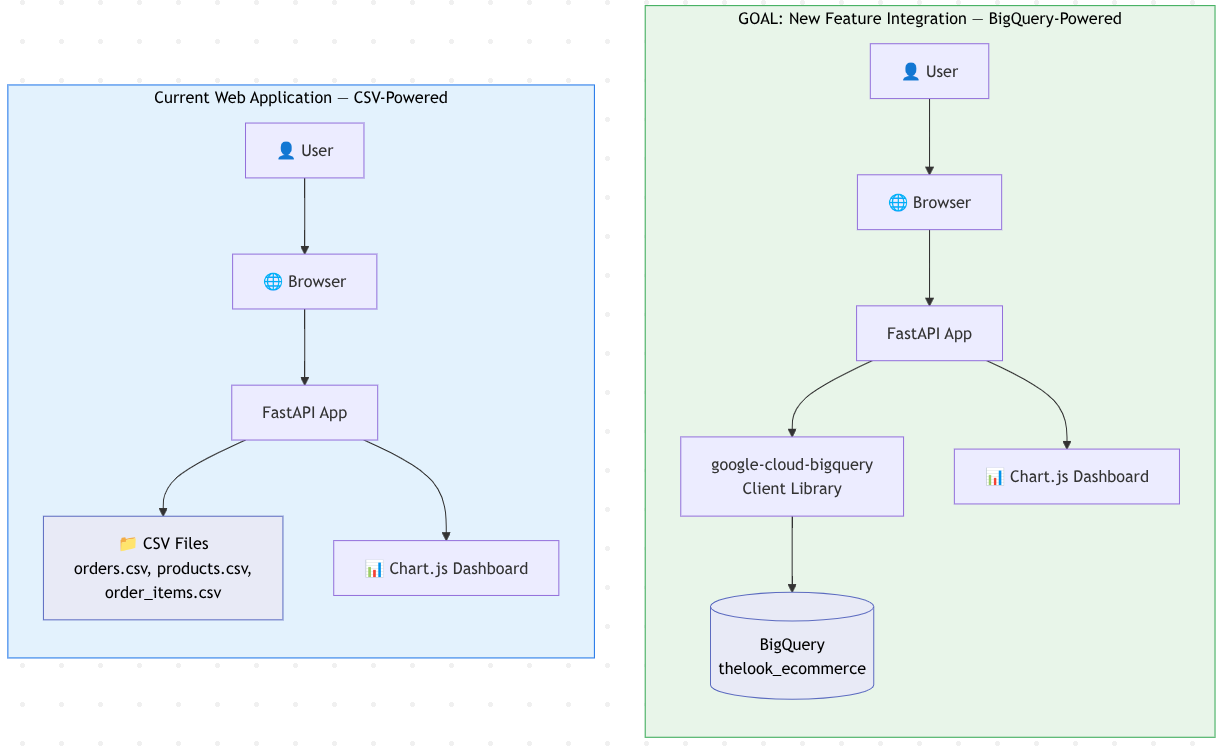
Cấu hình tác nhân mà chúng ta sẽ dùng với Antigravity CLI sẽ có dạng như sau
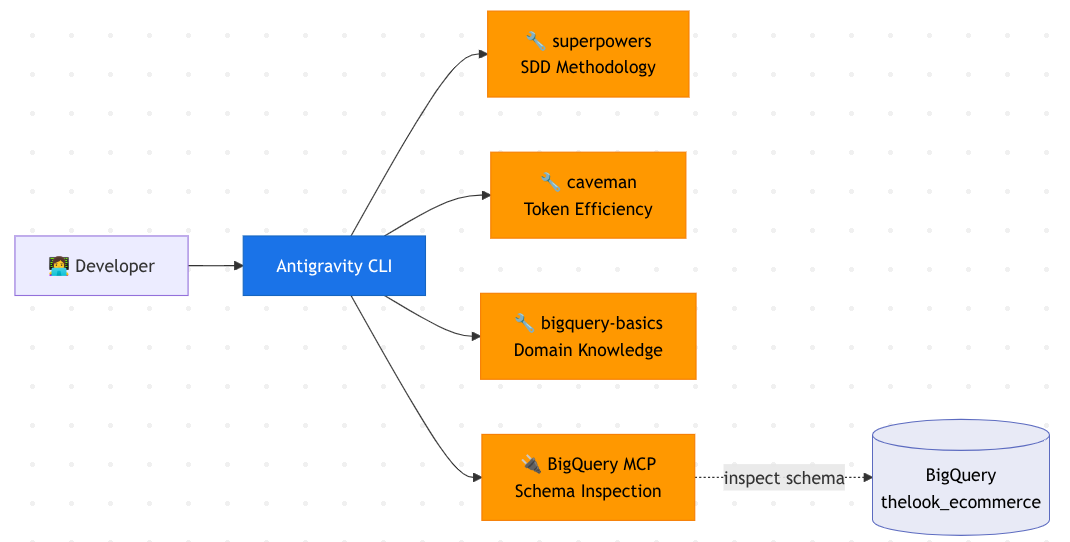
Kiến thức bạn sẽ học được
- Cách sử dụng Antigravity CLI trong Cloud Shell – khởi chạy, điều hướng TUI và chạy lệnh dấu gạch chéo
- Kỹ năng của trợ lý ảo là gì và cách mẫu tiết lộ từng bước (siêu dữ liệu → hướng dẫn → tài nguyên) duy trì hiệu quả của ngữ cảnh
- Ba danh mục kỹ năng: phương pháp (siêu năng lực), hiệu quả (người nguyên thuỷ) và kiến thức chuyên môn (google/kỹ năng)
- MCP là gì và cách định cấu hình máy chủ MCP từ xa (BigQuery MCP) cho Antigravity CLI
- Cách chạy một chu trình phát triển dựa trên quy cách: chỉ định → lập kế hoạch → triển khai
- (Không bắt buộc) Cách hoạt động của các tác nhân phụ trong Antigravity CLI và cách quản lý các tác nhân phụ
- Cách tích hợp thư viện ứng dụng
google-cloud-bigqueryPython vào một ứng dụng FastAPI - (Không bắt buộc) Cách triển khai ứng dụng lên Cloud Run bằng Antigravity CLI với một kỹ năng về miền
Điều kiện tiên quyết
- Tài khoản Google Cloud
- Làm quen cơ bản với Python, API REST và lệnh Terminal
2. Thiết lập môi trường
Bước này sẽ sao chép kho lưu trữ khởi động, định cấu hình dự án Google Cloud và bật các API bạn cần.
Mở Cloud Shell
Mở Cloud Shell trong trình duyệt. Cloud Shell cung cấp một môi trường được định cấu hình sẵn với tất cả các công cụ bạn cần cho lớp học lập trình này. Nhấp vào Uỷ quyền khi được nhắc
Sau đó, nhấp vào "View" (Xem) -> "Terminal" (Thiết bị đầu cuối) để mở thiết bị đầu cuối.Giao diện của bạn sẽ trông tương tự như thế này
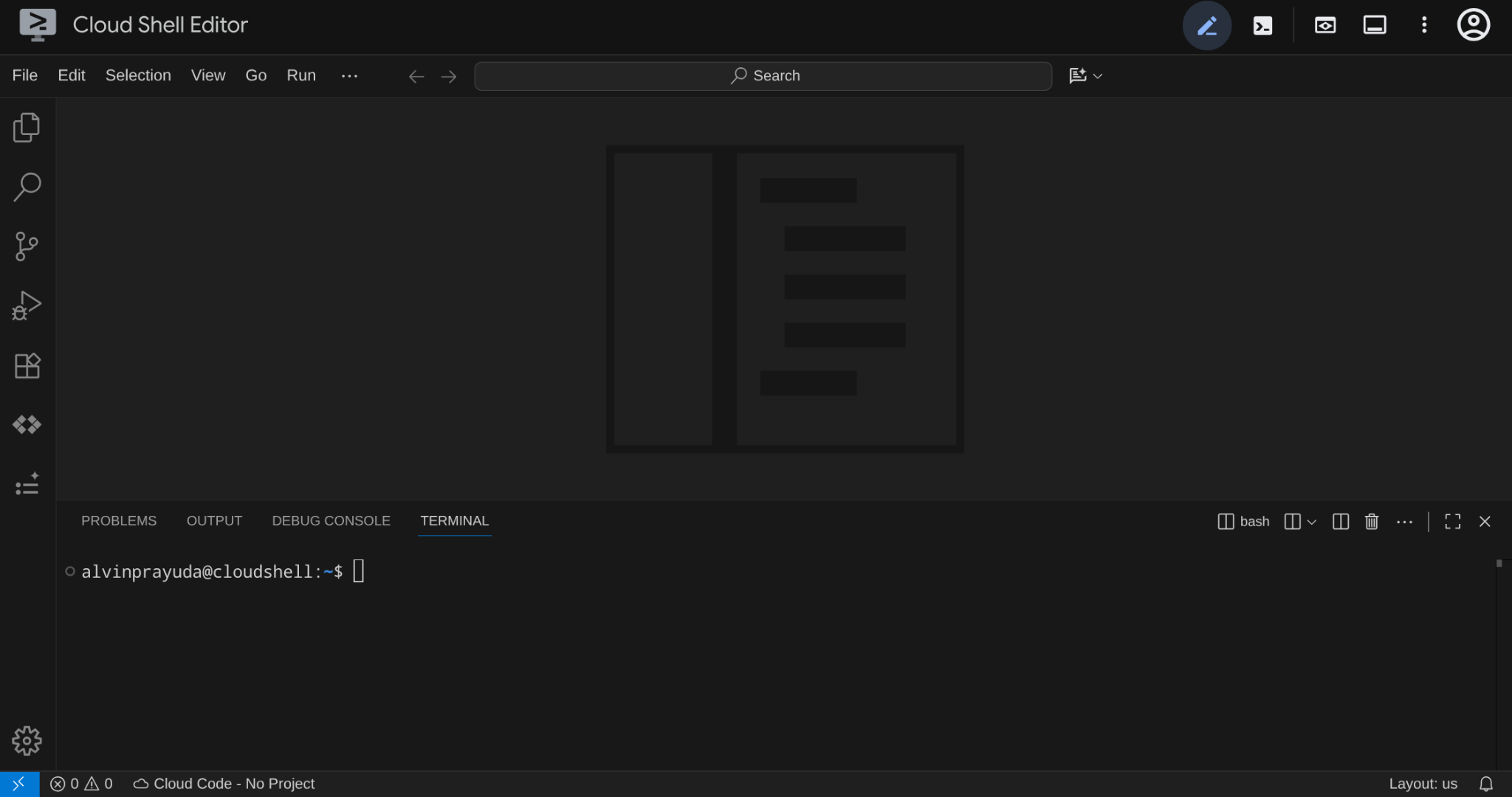
Đây sẽ là giao diện chính của chúng ta, IDE ở trên cùng, thiết bị đầu cuối ở dưới cùng
Thiết lập thư mục làm việc
Sao chép kho lưu trữ đi kèm chứa mã khởi đầu cho lớp học lập trình này:
git clone https://github.com/alphinside/sdd-agy-bigquery-dashboard.git
cloudshell workspace sdd-agy-bigquery-dashboard && cd sdd-agy-bigquery-dashboard
Kho lưu trữ này chứa một ứng dụng bảng điều khiển thương mại điện tử hoàn chỉnh, hoạt động và đọc từ các tệp CSV tĩnh. Trong suốt lớp học lập trình này, bạn sẽ sử dụng Antigravity CLI để thêm tính năng tích hợp BigQuery.
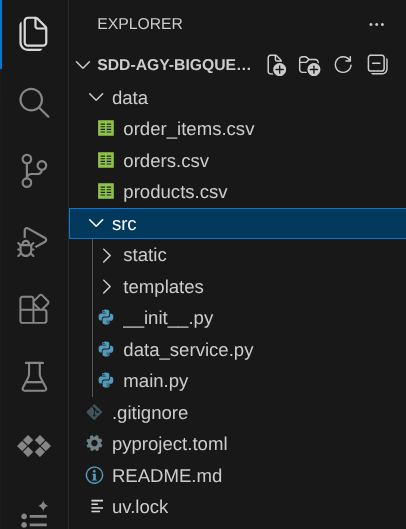
Các tệp và thư mục chính:
src/main.py– Ứng dụng FastAPI có các điểm cuối API phục vụ dữ liệu trang tổng quansrc/data_service.py– lớp dữ liệu đọc từ tệp CSV bằng pandassrc/templates/dashboard.html– Mẫu Jinja2 có hình ảnh trực quan Chart.jsdata/– tệp CSV tĩnh (orders.csv,products.csv,order_items.csv) chứa một nhóm nhỏ dữ liệu thương mại điện tử
Ứng dụng này là một trang tổng quan chỉ đọc đơn giản: main.py xác định các điểm cuối API, data_service.py đọc các tệp CSV và trả về dữ liệu có cấu trúc, đồng thời dashboard.html hiển thị dữ liệu đó dưới dạng biểu đồ. Chế độ tích hợp BigQuery mà bạn tạo sẽ thay thế data_service.py bằng một mô-đun truy vấn dữ liệu trực tiếp thay vì đọc các tệp tĩnh.
Định cấu hình thiết bị đầu cuối
Tạo dự án trên Google Cloud ( Không bắt buộc)
Để tạo một dự án mới, bạn có thể thực hiện việc này trên Giao diện người dùng Cloud Console bằng cách nhấp vào Trình chọn dự án ở trên cùng bên trái rồi nhấp vào New Project

HOẶC,nếu bạn muốn dùng một phương pháp nhanh hơn, hãy chạy lệnh sau trong thiết bị đầu cuối
PROJECT_ID="sdd-agy-cli-$(openssl rand -hex 5)"
gcloud projects create "$PROJECT_ID"
echo $PROJECT_ID
Thao tác này sẽ tạo một dự án trên Google Cloud có mã dự án ngẫu nhiên. Lệnh này sẽ xuất mã dự án đã tạo – hãy dùng mã này làm YOUR_PROJECT_ID trong cấu hình sau này.
Đang kích hoạt Terminal
Bây giờ, chúng ta cần định cấu hình thiết bị đầu cuối bằng Dự án đã chọn trên Google Cloud. Chạy lệnh sau để liệt kê các dự án hiện có và tìm mã dự án mà bạn muốn chọn
gcloud projects list
Danh sách sẽ xuất hiện như thế này, hãy ghi nhớ hoặc sao chép mã dự án mà bạn sẽ sử dụng
PROJECT_ID: alvin-exploratory-2
NAME: alvin-exploratory-2
PROJECT_NUMBER: 109790610330
Bây giờ, hãy chạy lệnh sau để tạo một tập lệnh kích hoạt thiết bị đầu cuối ( hoặc bạn có thể tự tạo tệp này)
cloudshell edit configure_terminal.sh
Sau đó, sao chép mã sau vào tập lệnh
#!/bin/bash

gcloud config set project YOUR_PROJECT_ID
export GOOGLE_CLOUD_PROJECT=$(gcloud config get-value project)
echo $GOOGLE_CLOUD_PROJECT
Thay YOUR_PROJECT_ID bằng mã dự án của bạn. Lệnh trước đó cũng xuất mã dự án dưới dạng một biến môi trường để sử dụng trong suốt lớp học lập trình. Sau đó, hãy lưu tệp và thực thi tệp
bash configure_terminal.sh
Xác minh rằng dự án được thiết lập đúng cách bằng cách kiểm tra văn bản màu vàng bên cạnh thư mục làm việc của bạn trong dấu nhắc của thiết bị đầu cuối Cloud Shell. Thẻ này phải hiển thị mã dự án của bạn.

Bật các API bắt buộc
Tiếp theo, chúng ta sẽ tương tác với BigQuery, liên quan đến tình huống sử dụng của chúng ta. Bật các Cloud APIs của Google cần thiết cho lớp học lập trình này:
gcloud services enable bigquery.googleapis.com
API này sẽ cho phép chúng tôi truy cập vào BigQuery. Bây giờ, hãy chuẩn bị tập dữ liệu ban đầu cho tình huống trong lớp học lập trình này
3. Thiết lập tập dữ liệu BigQuery
Sau đây là tình huống: công ty của bạn đã lưu trữ dữ liệu thương mại điện tử trong BigQuery – đơn đặt hàng, sản phẩm và mặt hàng trong đơn đặt hàng. Bạn phát triển một ứng dụng để hiển thị trang tổng quan về dữ liệu đơn đặt hàng nhưng hiện tại, ứng dụng này chỉ đọc một đoạn trích CSV nhỏ của dữ liệu này để bạn có thể tập trung vào giao diện người dùng ban đầu. Bây giờ, bạn muốn nâng cấp để truy vấn trực tiếp BigQuery cho toàn bộ tập dữ liệu.
Để mô phỏng điều này, bạn sử dụng TheLook E-commerce – một tập dữ liệu công khai do Google duy trì với dữ liệu thương mại điện tử tổng hợp thực tế (hơn 125.000 đơn đặt hàng, hơn 29.000 sản phẩm). Bạn sao chép các bảng có liên quan vào phiên bản BigQuery của dự án của riêng bạn để các bảng này đóng vai trò là "dữ liệu của công ty bạn".
Trong Cloud Shell, chúng ta đã có giao diện dòng lệnh bq mà chúng ta có thể sử dụng để tương tác trực tiếp với BigQuery, do đó, chúng ta có thể chuẩn bị dữ liệu trực tiếp.
Tạo một tập dữ liệu trong dự án:
bq mk --dataset $GOOGLE_CLOUD_PROJECT:thelook_ecommerce
Sao chép 3 bảng từ tập dữ liệu công khai vào tập dữ liệu mới:
bq cp bigquery-public-data:thelook_ecommerce.orders $GOOGLE_CLOUD_PROJECT:thelook_ecommerce.orders
bq cp bigquery-public-data:thelook_ecommerce.order_items $GOOGLE_CLOUD_PROJECT:thelook_ecommerce.order_items
bq cp bigquery-public-data:thelook_ecommerce.products $GOOGLE_CLOUD_PROJECT:thelook_ecommerce.products
Xác minh rằng các bảng có trong tập dữ liệu của bạn:
bq ls $GOOGLE_CLOUD_PROJECT:thelook_ecommerce
Bạn sẽ thấy 3 bảng được liệt kê: orders, order_items và products.
   tableId     Type    Labels   Time Partitioning   Clustered Fields
 ------------- ------- -------- ------------------- ------------------
  order_items   TABLE
  orders        TABLE
  products      TABLE
Chạy một truy vấn kiểm thử nhanh để xác nhận rằng bạn có thể truy cập vào dữ liệu:
bq query --nouse_legacy_sql \
  "SELECT COUNT(*) as total_orders FROM \`$GOOGLE_CLOUD_PROJECT.thelook_ecommerce.orders\`"
+--------------+
| total_orders |
+--------------+
|       125957 |
+--------------+
Bạn sẽ thấy số lượng đơn đặt hàng trên 100.000.
4. Chạy ứng dụng web ban đầu
Trước khi nâng cấp ứng dụng, hãy chạy ứng dụng ở trạng thái hiện tại để xem giao diện của trang tổng quan dựa trên CSV.
uv là một trình quản lý dự án và gói Python nhanh được viết bằng Rust ( docs). Lớp học lập trình này sử dụng nó để tăng tốc độ và đơn giản hoá. Nếu bạn sử dụng cloudshell cho hướng dẫn này, thì công cụ này đã được cài đặt sẵn trong phiên bản. Hãy xem hướng dẫn này nếu bạn muốn cài đặt cho ngôn ngữ của mình
Cài đặt các phần phụ thuộc của dự án. Thao tác này cũng sẽ chuẩn bị môi trường ảo cho bạn:
uv sync
Sau đó, nếu bạn quen thuộc với Python, thay vì thực thi lệnh python, chúng ta sẽ thực thi mọi lệnh bằng tệp nhị phân uv. Khởi chạy máy chủ phát triển FastAPI:
uv run uvicorn src.main:app --host 0.0.0.0 --port 8080
Mở trang tổng quan trong trình duyệt bằng tính năng Xem trước trên web của Cloud Shell. Nhấp vào nút Web Preview (biểu tượng con mắt trên thanh công cụ Cloud Shell) rồi chọn Preview on port 8080 (Xem trước trên cổng 8080).
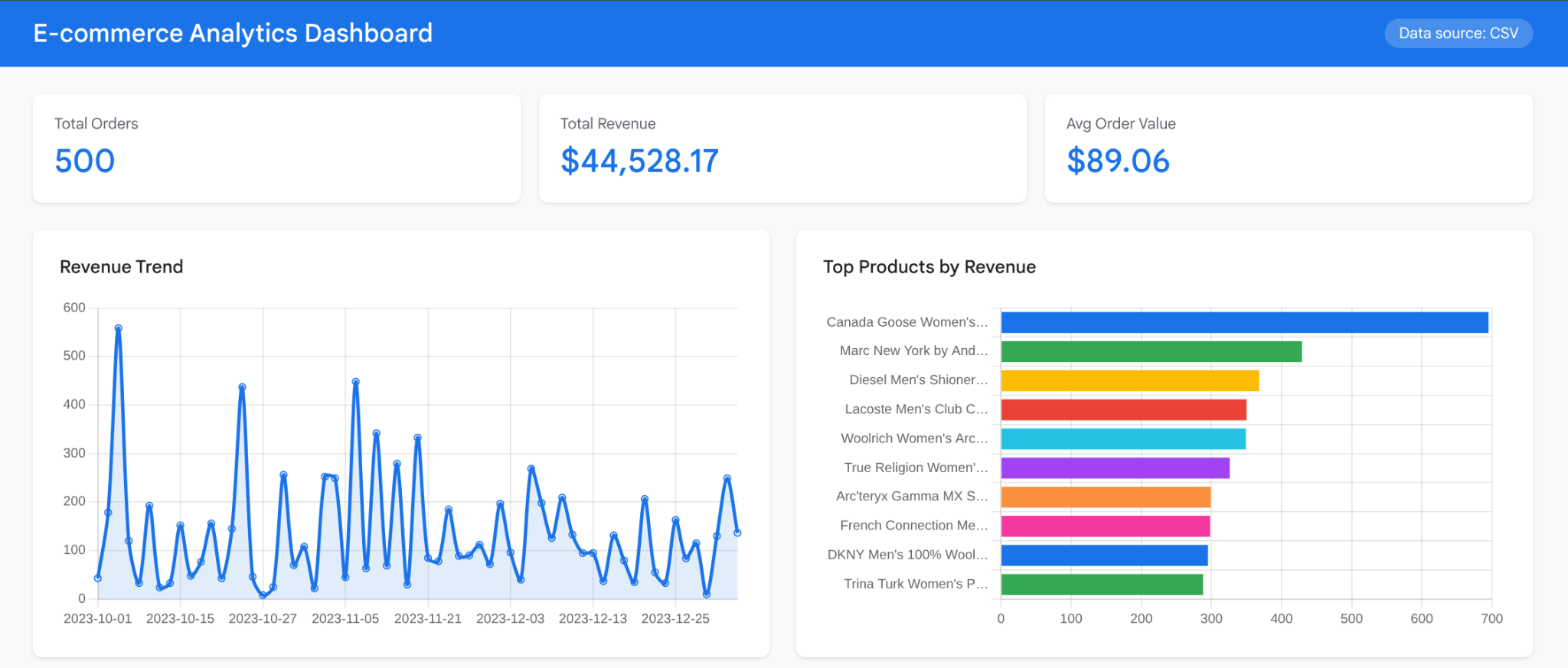
Trang tổng quan này hiển thị 4 bảng biểu đồ:
- Xu hướng doanh thu – biểu đồ dạng đường cho biết doanh thu hằng ngày trong phạm vi ngày trong dữ liệu CSV
- Sản phẩm hàng đầu theo doanh thu – biểu đồ thanh ngang xếp hạng sản phẩm theo tổng doanh số
- Phân tích trạng thái đơn đặt hàng – biểu đồ hình vành khăn cho biết mức phân phối của các đơn đặt hàng Đã hoàn tất, Đã vận chuyển, Đang xử lý, Đã huỷ và Đã trả lại
- Hiệu suất theo danh mục – biểu đồ thanh ngang cho biết doanh thu theo danh mục sản phẩm
Hãy chú ý đến huy hiệu Nguồn dữ liệu: CSV trong tiêu đề. Các thẻ tóm tắt cho thấy tổng số được tính từ 500 đơn đặt hàng và khoảng 750 mặt hàng trong đơn đặt hàng – một tập hợp con nhỏ của toàn bộ tập dữ liệu TheLook. Phạm vi ngày chỉ giới hạn trong khoảng thời gian từ tháng 10 đến tháng 12 năm 2023.
Đây là ứng dụng cơ bản của chúng ta, giờ đây chúng ta sẽ nâng cấp ứng dụng này để tích hợp với BigQuery bằng sự trợ giúp của Antigravity CLI.
5. Thiết lập Antigravity CLI
Bước này giới thiệu Antigravity CLI, hướng dẫn về Giao diện người dùng trên thiết bị đầu cuối và cài đặt 3 danh mục trình bổ trợ để tăng tốc quy trình phát triển. Trong quá trình này, bạn sẽ tìm hiểu về kỹ năng của tác nhân và MCP, cũng như cách chúng mở rộng khả năng của tác nhân lập trình AI.
Antigravity CLI là gì?
Antigravity CLI là một biến thể của tác nhân lập trình AI của Google: Antigravity cho thiết bị đầu cuối. Đây là một Giao diện người dùng đầu cuối (TUI) gọn nhẹ được xây dựng bằng Go, kết nối với cùng một agent harness (khung vận hành tác nhân) hỗ trợ ứng dụng Antigravity 2.0 dành cho máy tính. Công cụ này đọc toàn bộ mã nguồn, chạy các lệnh, chỉnh sửa tệp và kết nối với các công cụ bên ngoài thông qua MCP – tất cả đều được thực hiện từ Terminal.
Nếu bạn sử dụng Cloud Shell cho hướng dẫn này, thì Antigravity CLI đã được cài đặt sẵn trong đó. Bạn có thể kiểm tra bằng cách chạy lệnh sau
agy --help
Thao tác này sẽ cho thấy thông tin chi tiết về các lựa chọn lệnh sau
Usage of agy:
  --add-dir                       Add a directory to the workspace (repeatable) (default [])
  -c                              Short alias for --continue
  --continue                      Continue the most recent conversation
  --conversation                  Resume a previous conversation by ID
  --dangerously-skip-permissions  Auto-approve all tool permission requests without prompting
  -i                              Short alias for --prompt-interactive
  --log-file                      Override CLI log file path
  --model                         Model for the current CLI session
  --new-project                   Create a new project for this session
  -p                              Short alias for --print
  --print                         Run a single prompt non-interactively and print the response
  --print-timeout                 Timeout for print mode wait (default 5m0s)
  --project                       Project ID for the current CLI session
  --prompt                        Alias for --print
  --prompt-interactive            Run an initial prompt interactively and continue the session
  --sandbox                       Run in a sandbox with terminal restrictions enabled

Available subcommands:
  changelog       Show changelog and release notes
  help            Show help for subcommands
  install         Configure environment paths and shell settings
  models          List available models
  plugin          Manage plugins (install, uninstall, list, enable, disable)
  plugins         Alias for plugin
  update          Update CLI
Chạy Antigravity CLI
Giờ đây, bạn cần thiết lập Antigravity CLI nếu đây là lần đầu tiên bạn sử dụng. Trong thẻ thiết bị đầu cuối mới, hãy khởi chạy thẻ này
agy
Nếu bạn chạy ứng dụng này lần đầu tiên, ứng dụng sẽ yêu cầu bạn chọn phương thức xác thực
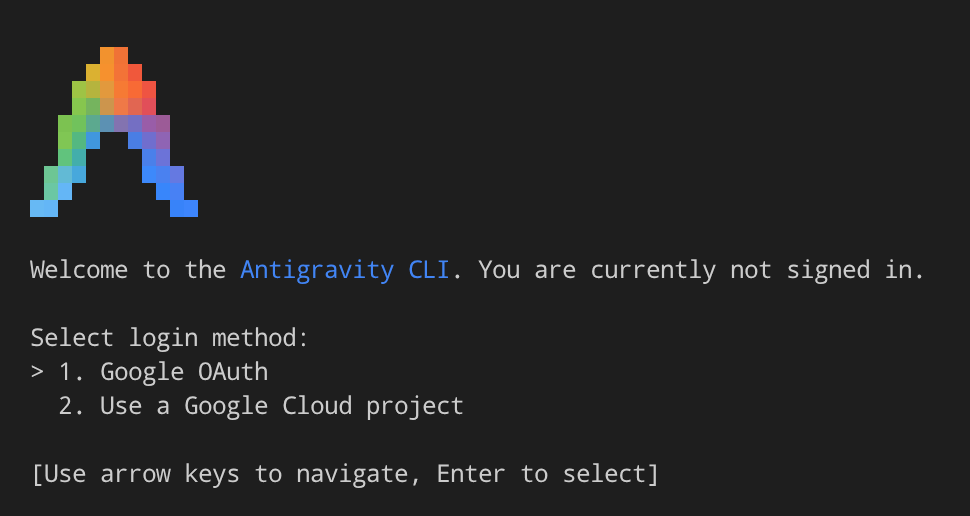
Trong hướng dẫn này, hãy sử dụng Google OAuth. Thao tác này sẽ yêu cầu bạn mở một URL , nơi bạn sẽ được nhắc chọn Tài khoản Google mà bạn sẽ dùng để đăng nhập.
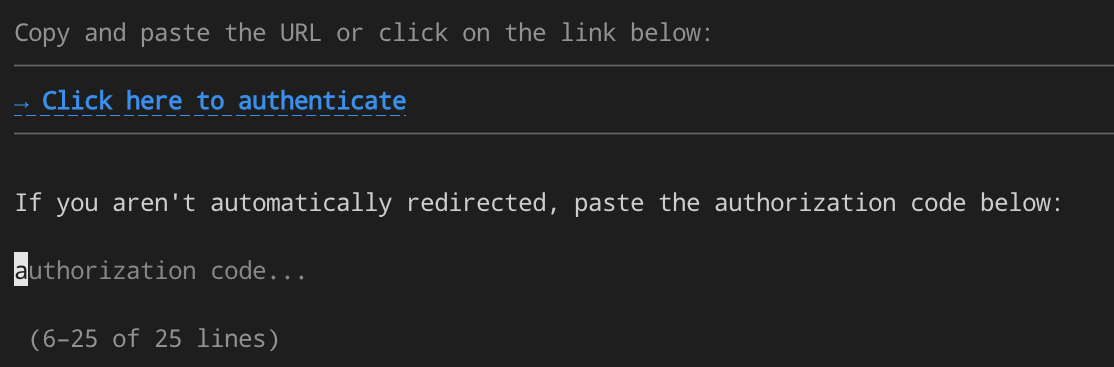
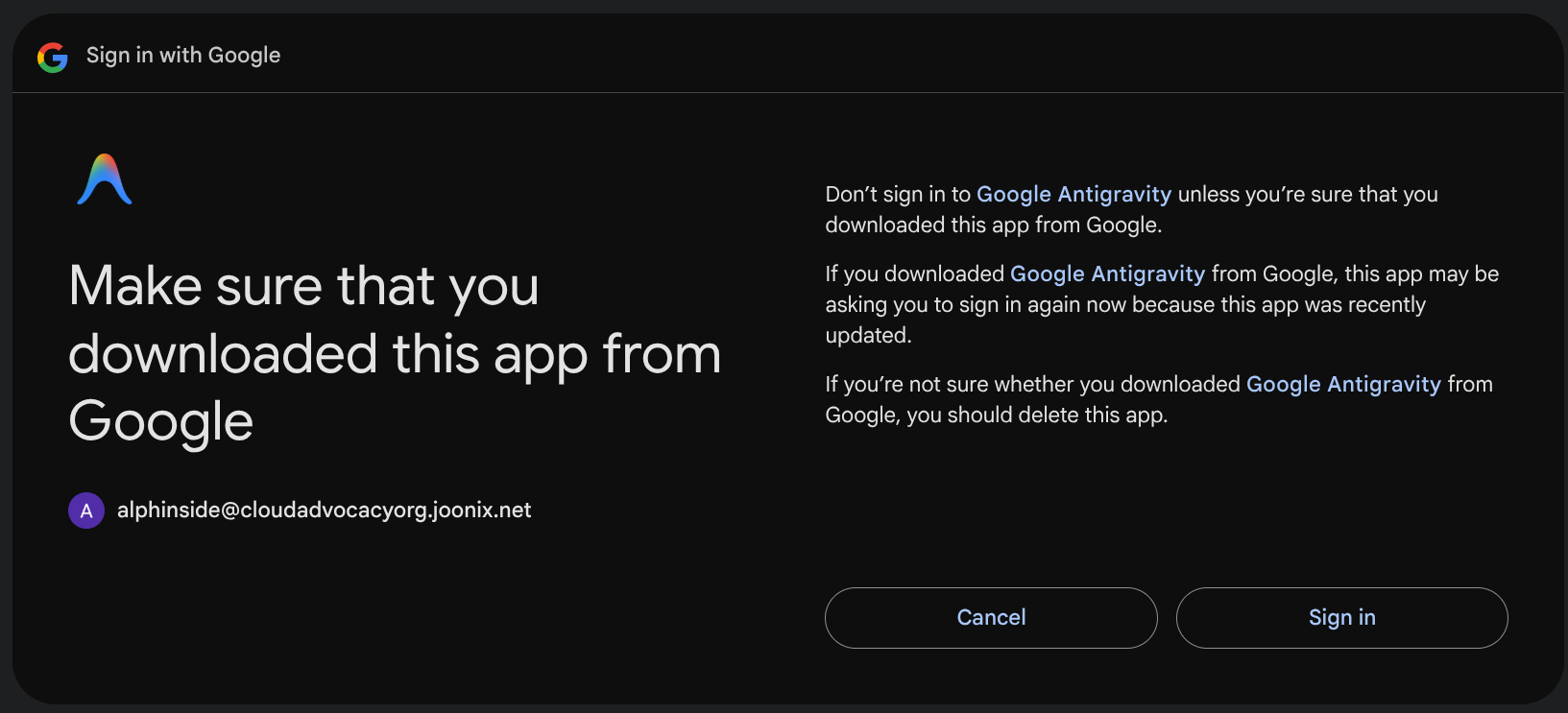
Sau khi nhấp vào xác thực, hãy chọn Tài khoản Google rồi nhấp vào Sign In
Thao tác này sẽ cho bạn thấy một chuỗi cần sao chép, hãy nhấp vào Copy to Clipboard để sao chép chuỗi đó
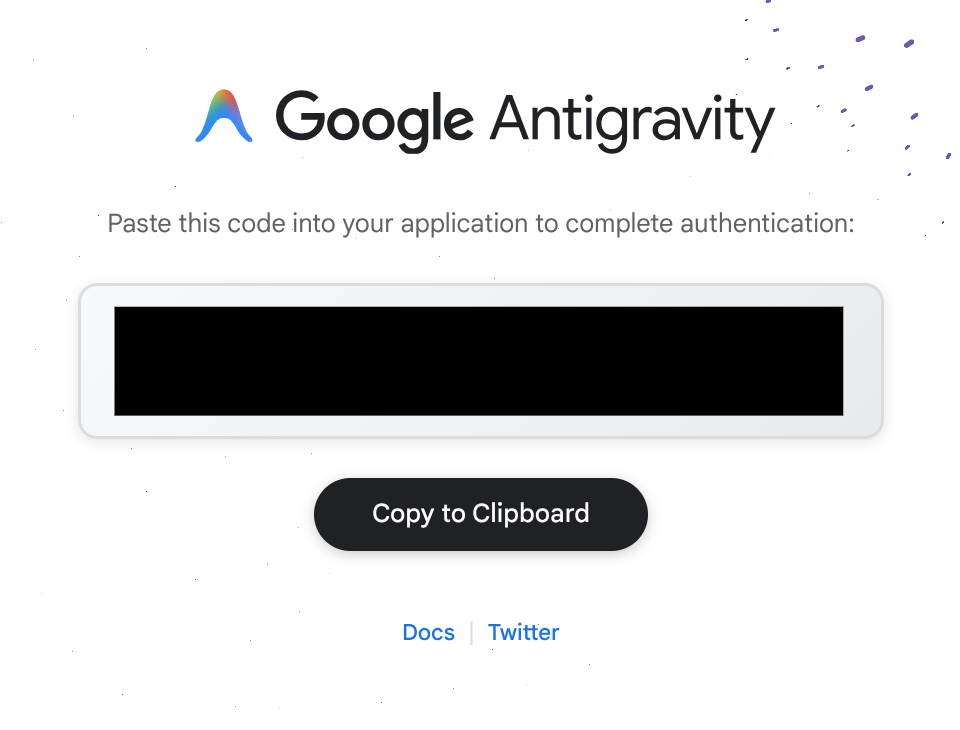
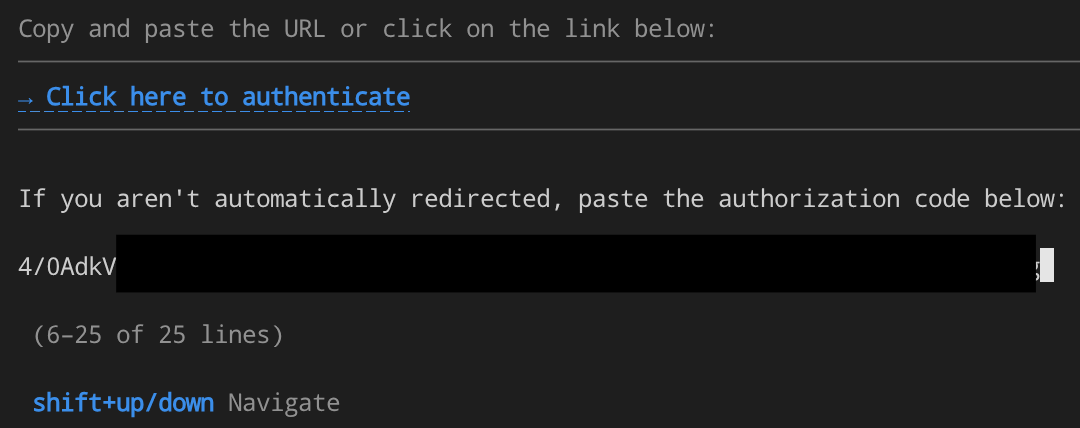
Sau đó, hãy dán mã này vào lời nhắc Antigravity CLI như minh hoạ bên dưới
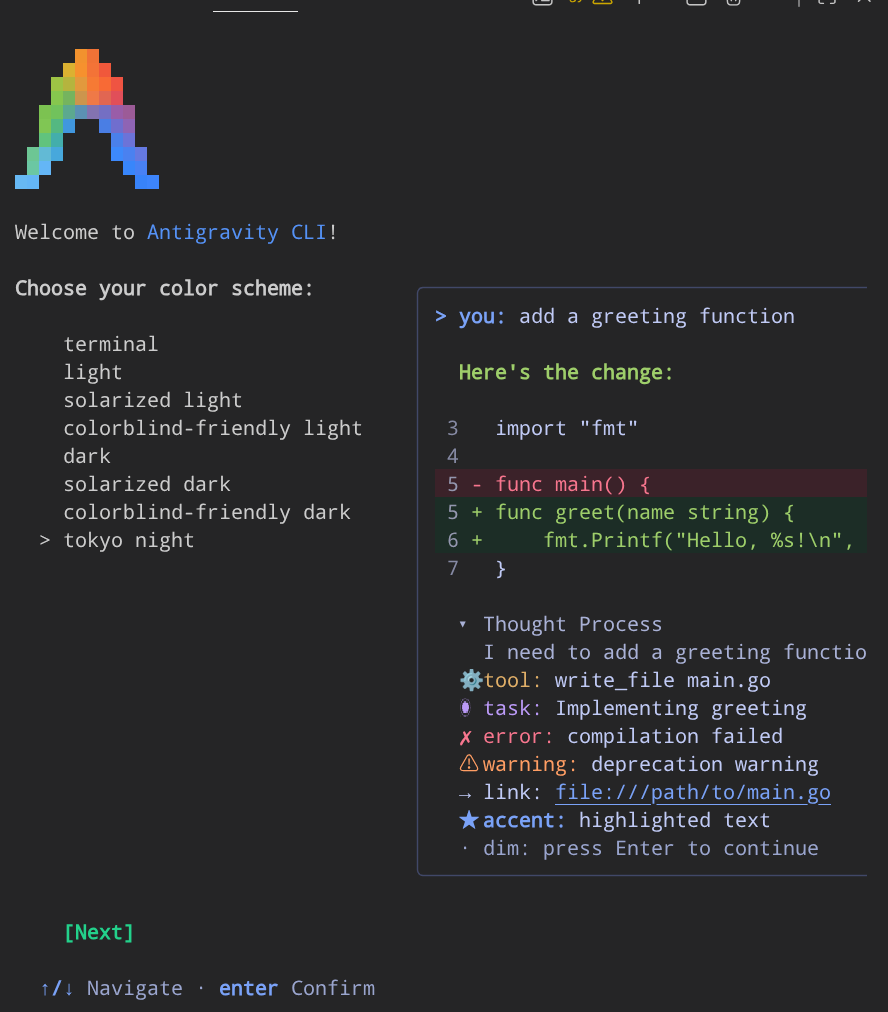
Sau đó, bạn sẽ được yêu cầu chọn một số chủ đề màu sắc và đồng ý với điều khoản sử dụng
Bạn cũng sẽ được yêu cầu tin tưởng thư mục không gian làm việc hiện tại. Chỉ cần chấp nhận là bạn đã sẵn sàng tiếp tục. Đây sẽ là mục nhập chính cho hoạt động tương tác của chúng ta với Antigravity CLI trong thiết bị đầu cuối
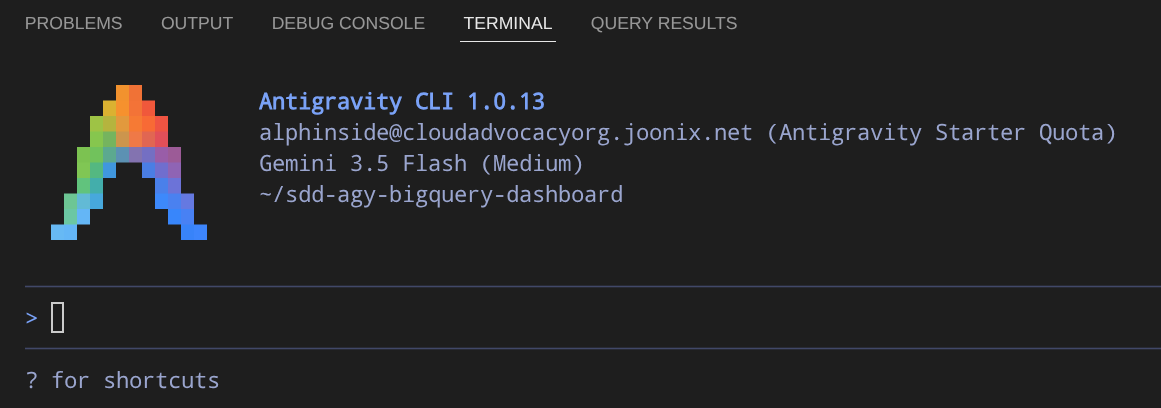
Bây giờ, hãy thoát khỏi Antigravity CLI và tiếp tục chuyển sang phần tiếp theo
6. Tuỳ chỉnh – Kỹ năng của tác nhân
Ngay khi xuất xưởng, Antigravity CLI có thể đọc cơ sở mã, chạy các lệnh shell và chỉnh sửa tệp. Công cụ này có quy trình phát triển dựa trên thông số kỹ thuật tích hợp hạn chế và kiến thức về các API cụ thể chỉ giới hạn ở những gì có trong dữ liệu huấn luyện của công cụ. Đối với một tác vụ như tích hợp BigQuery vào một ứng dụng hiện có, sẽ có 2 khoảng trống:
- Khoảng trống trong quy trình – nếu không có cấu trúc, Antigravity CLI có thể chuyển thẳng sang viết mã. Đối với những lỗi nhỏ thì không sao. Đối với một tính năng liên quan đến nhiều tệp và điểm cuối, bạn sẽ có các cách triển khai không nhất quán, thiếu các trường hợp đặc biệt và không có tài liệu về những gì đã quyết định hoặc lý do.
- Thiếu kiến thức – Dữ liệu huấn luyện mô hình có thể bao gồm các mẫu thư viện ứng dụng BigQuery đã lỗi thời, các lệnh gọi API không dùng nữa hoặc các giản đồ bảng không chính xác. Không có cách nào để kiểm tra xem tập dữ liệu thực tế hiện tại trông như thế nào.
Kỹ năng giúp thu hẹp khoảng cách về quy trình. Một kỹ năng về phương pháp phát triển như superpowers sẽ thực thi một chu kỳ chỉ định-lập kế hoạch-triển khai – tác nhân sẽ không viết mã cho đến khi bạn phê duyệt một quy cách. Một kỹ năng về miền như bigquery-basics cung cấp tài liệu API hiện tại do Google duy trì để tác nhân sử dụng các mẫu thư viện ứng dụng chính xác.
Máy chủ MCP thu hẹp khoảng cách kiến thức trong thời gian chạy. MCP BigQuery cung cấp cho tác nhân một kết nối trực tiếp với tập dữ liệu thực tế của bạn – tác nhân này có thể liệt kê các bảng, kiểm tra các loại cột và chạy các truy vấn mẫu. Tác nhân hoạt động dựa trên dữ liệu giản đồ thực tế, chứ không phải dữ liệu phỏng đoán.
Hãy cùng tìm hiểu kỹ hơn về hai loại này
Kỹ năng của tác nhân
Kỹ năng của tác nhân là một định dạng mở, gọn nhẹ để mở rộng khả năng của tác nhân AI bằng kiến thức và quy trình công việc chuyên biệt. Mỗi kỹ năng là một thư mục có thể di chuyển, được kiểm soát phiên bản bằng tệp SKILL.md – một hợp đồng mà máy có thể đọc được, xác định cách tác nhân xử lý một tác vụ cụ thể.
Thư mục kỹ năng có dạng như sau:
skills/<skill-name>/
├── SKILL.md          # Required: YAML frontmatter + workflow instructions
├── scripts/          # Optional: helper scripts
├── references/       # Optional: reference implementations
├── assets/           # Optional: templates or assets
└── ...                # Any additional files or directories
Về cơ bản, kỹ năng là một thư mục chứa tệp SKILL.md. Tệp này bao gồm siêu dữ liệu (tối thiểu là tên và nội dung mô tả) và hướng dẫn cho biết cách thực hiện một tác vụ cụ thể. Các kỹ năng cũng có thể kết hợp các tập lệnh, tài liệu tham khảo, mẫu và các tài nguyên khác.
Sau đây là SKILL.md cho kỹ năng bigquery-basics mà bạn sẽ sử dụng sau này trong lớp học lập trình này:
---
name: bigquery-basics
metadata:
  category: BigDataAndAnalytics
description: >-
  Manages datasets, tables, and jobs in BigQuery. Use when you need to interact
  with BigQuery, run SQL queries, manage BigQuery resources (datasets, tables,
  views), or perform basic data ingestion and analysis.
---

# BigQuery Basics

[Detailed instructions about BigQuery APIs, SQL patterns,
 client library usage, data ingestion patterns, etc.]
Phần đầu của tệp YAML (tên + nội dung mô tả + siêu dữ liệu) là nội dung mà Antigravity CLI tải khi khởi động – siêu dữ liệu đơn giản. Phần nội dung đánh dấu bên dưới --- là tập lệnh đầy đủ, chỉ được tải khi Antigravity phát hiện thấy một tác vụ liên quan đến BigQuery.
Tiết lộ tiến trình
Các kỹ năng sử dụng mẫu hiển thị tăng dần gồm 3 lớp giúp ngăn tình trạng bão hoà cửa sổ ngữ cảnh:
- Lớp 1 (Khám phá): Khi khởi động, Antigravity chỉ đọc siêu dữ liệu YAML cho mọi kỹ năng đã cài đặt. Nó biết kỹ năng tồn tại – không hơn không kém.
- Lớp 2 (Kích hoạt): Khi tác vụ của bạn khớp với nội dung mô tả của một kỹ năng, AGY sẽ đọc toàn bộ
SKILL.mdvào ngữ cảnh đang hoạt động của kỹ năng đó. Giờ đây, ứng dụng đã biết cách xử lý. - Lớp 3 (Thực thi): Khi cần, Antigravity sẽ truy cập vào tập lệnh, ví dụ hoặc tài nguyên của kỹ năng. Giờ đây, nó đã biết cách thực hiện.
Chỉ những kiến thức liên quan mới được tải vào đúng thời điểm. Ví dụ: một kỹ năng triển khai Cloud Run không sử dụng ngữ cảnh khi bạn đang làm việc trên một truy vấn BigQuery.
Ba loại kỹ năng
Có nhiều loại kỹ năng của nhân viên hỗ trợ. Trong lớp học lập trình này, chúng ta sẽ sử dụng 3 kỹ năng, mỗi kỹ năng đại diện cho một danh mục kỹ năng riêng biệt:
Danh mục | Kỹ năng | Mục đích |
Kiến thức chuyên môn | google/skills | Những điều mà tác nhân biết về các công nghệ cụ thể |
Phương pháp | obra/superpowers | Cách phát triển – thực thi Quy trình phát triển dựa trên quy cách, lập kế hoạch, kiểm thử |
Hiệu quả | JuliusBrussee/caveman | Mức độ hiệu quả khi sử dụng mã thông báo |
google/skills cung cấp các kỹ năng của tác nhân bên thứ nhất do Google duy trì cho các sản phẩm của Google. Ví dụ: mô hình này cung cấp cho tác nhân kiến thức chính xác và mới nhất về API BigQuery, các mẫu triển khai Cloud Run và các dịch vụ khác. Nếu không có kỹ năng về miền, tác nhân sẽ dựa vào dữ liệu huấn luyện có thể đã lỗi thời hoặc không đầy đủ. Kỹ năng về miền sẽ thay thế việc đoán bằng tài liệu hiện tại.
obra/superpowers là một cách triển khai dựa trên ý kiến của quy trình phát triển dựa trên quy cách (SDD). Nếu không có khung SDD, các tác nhân sẽ chuyển thẳng đến mã khi bạn mô tả một tính năng. Điều này có hiệu quả đối với các bản sửa lỗi nhỏ nhưng sẽ tạo ra kết quả không nhất quán và khó duy trì đối với mọi thứ lớn hơn. SDD buộc một chu kỳ có cấu trúc: làm rõ các yêu cầu → viết một quy cách → tạo một kế hoạch → triển khai theo quy cách. Mỗi giai đoạn tạo ra một cấu phần có thể xem xét. Đại lý sẽ không bắt đầu viết mã cho đến khi bạn phê duyệt quy cách. Ngoài ra còn có các khung SDD khác – spec-kit, agent-skills và những khung khác – mỗi khung có ý kiến khác nhau về chu kỳ chỉ định-lập kế hoạch-triển khai. Lớp học lập trình này sử dụng siêu năng lực làm ví dụ cụ thể; bất kể bạn chọn khung nào, nguyên tắc cơ bản (chỉ định và lập kế hoạch trước khi viết mã) vẫn được áp dụng.
JuliusBrussee/caveman nén đầu ra của tác nhân lên đến 75%. Công cụ này loại bỏ từ thừa, lời chào hỏi và nội dung giải thích dài dòng, đồng thời vẫn giữ nguyên tất cả nội dung kỹ thuật. Ít mã thông báo hơn cho mỗi câu trả lời có nghĩa là bạn có thể trao đổi hiệu quả hơn trong mỗi phiên và nhận được câu trả lời nhanh hơn. Kích hoạt bằng /caveman hoặc bằng cách hướng dẫn tác nhân nói chuyện hiệu quả. Tính năng này sẽ tự động tắt đối với các cảnh báo bảo mật và hành động không thể đảo ngược.
Cài đặt kỹ năng của trợ lý AI
Cài đặt các kỹ năng chính thức của Google
Trước tiên, hãy cài đặt các kỹ năng cần thiết của Google mà chúng ta sẽ tương tác. Trong hướng dẫn này, nhóm công nghệ chính mà chúng ta sẽ đề cập là BigQuery và Cloud Run. Vậy hãy cài đặt những kỹ năng này. Chúng ta sẽ dùng lệnh npx skills để cài đặt gói này
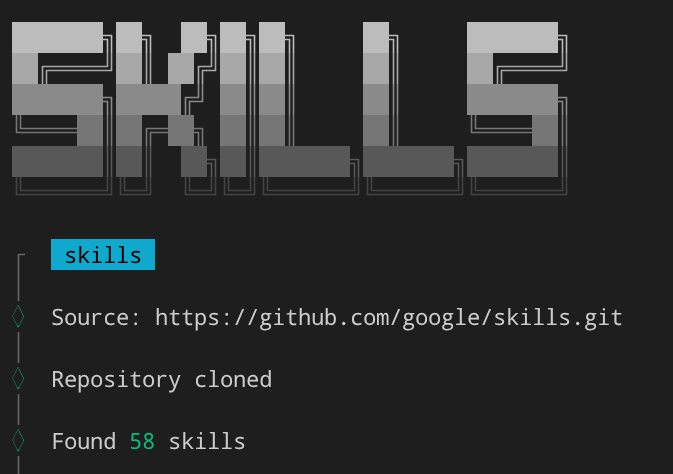
npx skills add google/skills
Thao tác này sẽ mở một giao diện người dùng đầu cuối tương tác với nhiều kỹ năng. Sử dụng các phím mũi tên và phím cách để chọn những kỹ năng bạn cần cho lớp học lập trình này
Tìm bigquery-basics và cloud-run-basics rồi nhấp vào Phím cách để chọn. Hộp này sẽ chuyển sang màu xám đậm như minh hoạ dưới đây

Sau đó, trên các tác nhân chọn, chỉ cần nhấp vào Enter để bỏ qua lựa chọn vì Antigravity CLI đã được đưa vào theo mặc định
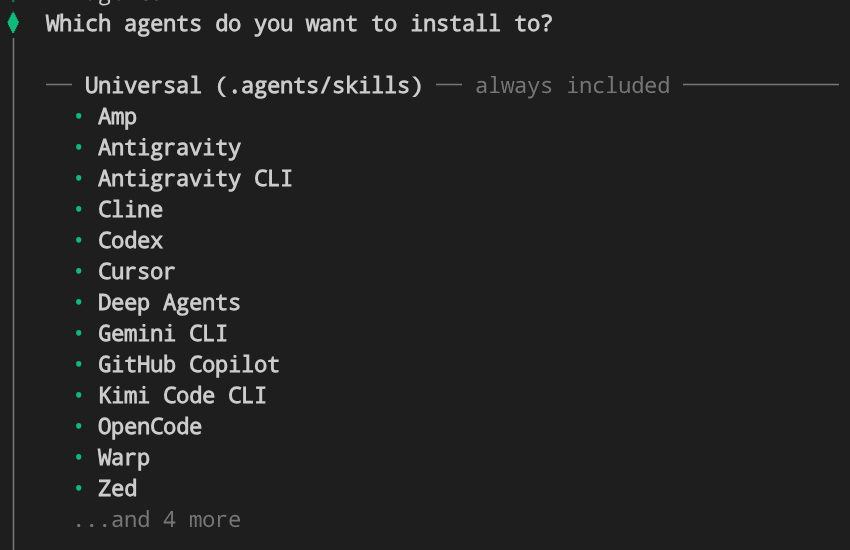
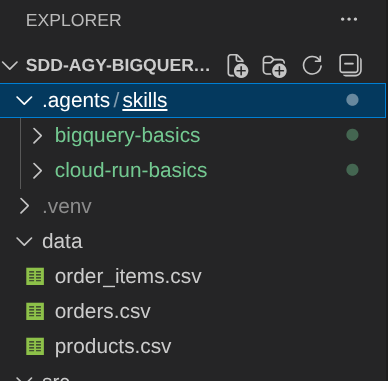
Và hãy chọn phạm vi cài đặt Project (Dự án). Thao tác này sẽ cài đặt các kỹ năng trong thư mục .agents trong thư mục làm việc của chúng ta

Cuối cùng, hãy nhấp vào Enter để trả lời bằng Yes (Có) để hoàn tất quá trình cài đặt. Bạn cũng có thể trả lời Yes để cài đặt kỹ năng find-skills nếu đã định cấu hình nhiều kỹ năng
Cài đặt các Skills của bên thứ ba dưới dạng trình bổ trợ
Tiếp theo, chúng ta sẽ cài đặt các kỹ năng obra/superpowers và JuliusBrussee/caveman. Các kỹ năng này được hỗ trợ để cài đặt dưới dạng trình bổ trợ Antigravity CLI, do đó, chúng ta có thể cài đặt chúng bằng lệnh sau
agy plugin install https://github.com/obra/superpowers
agy plugin install https://github.com/JuliusBrussee/caveman
Sau đó, chúng ta có thể xác minh quá trình cài đặt bằng lệnh sau
agy plugin list
Nó sẽ cho ra kết quả sau
{
  "imports": [
    {
      "name": "superpowers",
      "source": "gemini-cli",
      "importedAt": "2026-07-06T01:50:36Z",
      "components": [
        "skills",
        "hooks"
      ]
    },
    {
      "name": "caveman",
      "source": "gemini-cli",
      "importedAt": "2026-07-06T01:50:37Z",
      "components": [
        "skills",
        "agents",
        "commands"
      ]
    }
  ]
}
Những bước này đã hoàn tất quá trình thiết lập kỹ năng. Chúng ta chuyển sang phần tiếp theo nhé
7. Tuỳ chỉnh – Công cụ MCP
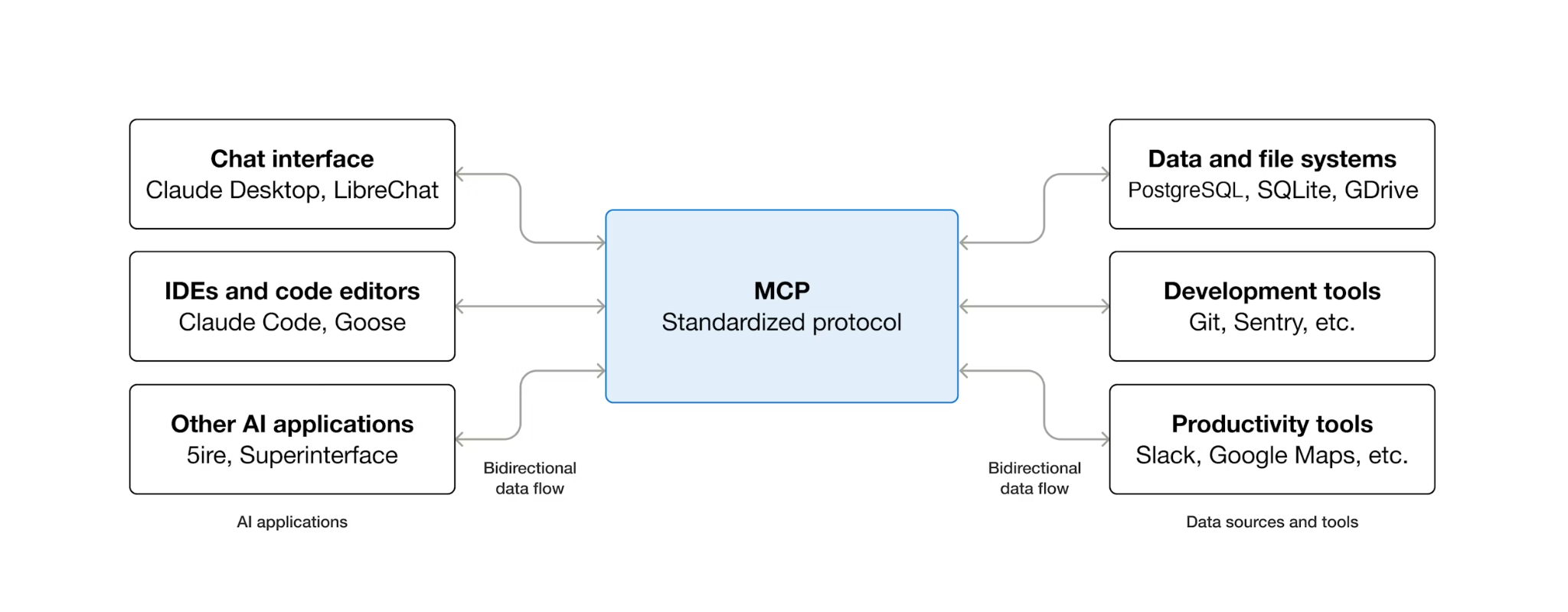
MCP (Giao thức ngữ cảnh mô hình) là một giao thức mở giúp chuẩn hoá cách các tác nhân AI khám phá và tương tác với các công cụ bên ngoài. Nó xác định một mô hình ứng dụng-máy chủ: tác nhân lưu trữ một ứng dụng MCP và các công cụ được máy chủ MCP hiển thị. Mọi ứng dụng tương thích với MCP đều có thể sử dụng mọi máy chủ tương thích với MCP – tác nhân không cần mã tích hợp tuỳ chỉnh cho từng công cụ.
MCP sử dụng cấu trúc máy chủ của ứng dụng:
- Máy chủ – ứng dụng nơi mô hình AI hoạt động (trong trường hợp này là Antigravity CLI)
- Ứng dụng – một thành phần trong máy chủ lưu trữ xử lý hoạt động giao tiếp MCP (được tích hợp vào Antigravity CLI)
- Máy chủ – một chương trình đơn giản cung cấp các chức năng cho AI ( Trong trường hợp này, chúng ta sẽ sử dụng Máy chủ MCP BigQuery do Google Cloud quản lý)
Khi Antigravity CLI chạy quy trình SDD sau này trong lớp học lập trình này, nó cần có kiến thức chính xác về giản đồ tập dữ liệu BigQuery – tên bảng, loại cột, mối quan hệ. MCP BigQuery cho phép Antigravity CLI kiểm tra trực tiếp giản đồ đang hoạt động. Việc này tạo ra các quy cách và mã tham chiếu đến các bảng và cột thực, chứ không phải các bảng và cột ảo.
Cấu hình MCP do BigQuery quản lý
Google lưu trữ một máy chủ MCP BigQuery được quản lý trên cơ sở hạ tầng Google Cloud – không cần thiết lập cục bộ ( bạn có thể kiểm tra các sản phẩm khác của Google Cloud được hỗ trợ trong tài liệu này). Định cấu hình Antigravity CLI để kết nối với nó bằng cách tạo tệp cấu hình MCP trong thư mục dự án:
mkdir -p .agents
cat > .agents/mcp_config.json << EOF
{
  "mcpServers": {
    "bigquery": {
      "serverUrl": "https://bigquery.googleapis.com/mcp",
      "transport": "http",
      "authProviderType": "google_credentials"
    }
  }
}
EOF
Cấu hình này cho AGP biết:
- Nơi tìm thấy máy chủ MCP BigQuery (
serverUrl) - Sử dụng thông tin đăng nhập Google để xác thực (
authProviderType)
Cấu hình này nằm ở cấp không gian làm việc (.agents/mcp_config.json)
Chúng ta có thể xác minh cấu hình từ bên trong Antigravity CLI, hãy kích hoạt cấu hình đó trước
agy
Sau đó, hãy xác minh cấu hình bằng cách chạy lệnh dấu gạch chéo /mcp
/mcp
Nội dung sẽ có dạng như sau

Sau đó, nhấn phím Esc để thoát khỏi chế độ tương tác bằng lệnh gạch chéo
Thoát Antigravity CLI (nhấn Ctrl+D hai lần)
8. Phát triển tính năng bằng phương pháp Phát triển dựa trên quy cách
Sau khi cài đặt các kỹ năng/trình bổ trợ và kết nối BigQuery MCP, giờ đây, bạn có thể sử dụng quy trình phát triển dựa trên thông số kỹ thuật để chỉ định chính thức tính năng tích hợp BigQuery. Đây là bước mà "xác định trước khi bạn viết mã" trở nên cụ thể.
Đảm bảo bạn nhập Antigravity CLI và trong bản minh hoạ này, chúng ta sẽ cho phép thực thi tất cả các công cụ bằng cờ này
agy --dangerously-skip-permissions
Kích hoạt chế độ người nguyên thuỷ
Trước khi bắt đầu chu kỳ SDD, hãy kích hoạt chế độ người nguyên thuỷ để duy trì mức sử dụng mã thông báo hiệu quả trong suốt quy trình nhiều bước:
/caveman:caveman
Các câu trả lời của Antigravity CLI trở nên ngắn gọn hơn – loại bỏ các từ đệm và lời chào hỏi nhưng vẫn giữ nguyên nội dung kỹ thuật. Ít mã thông báo hơn cho mỗi lượt trao đổi có nghĩa là bạn có thể trò chuyện hiệu quả hơn trong cùng một hạn mức.

Bắt đầu quy cách SDD
Nhắc Antigravity CLI bằng yêu cầu về tính năng:
I want to add a BigQuery integration feature to this e-commerce dashboard app. Currently it reads
from CSV files in the data/ directory. I want to replace the CSV reads with live queries
against the thelook_ecommerce dataset in my BigQuery project using the
google-cloud-bigquery Python client library.

The dashboard should show the same panels (revenue trend, top products, order status,
category performance) but with the full dataset instead of the 500-row CSV subset.

Follow spec-driven-development for development workflow, ensure spec and plan docs created following the superpowers standard in current working directory; also use Bigquery MCP to figure out the data schema.
Kỹ năng siêu năng lực sẽ tự động kích hoạt khi phát hiện thấy một yêu cầu ở cấp độ tính năng. AGY tham gia vào chu trình SDD thay vì chuyển thẳng sang mã.
Antigravity CLI sẽ bắt đầu quy trình tìm hiểu dự án hiện tại và thu thập bối cảnh cần thiết. Bạn sẽ thấy lệnh này thực thi các lệnh như ListDir và Read như minh hoạ dưới đây

Ngoài ra, tập lệnh này cũng sẽ sử dụng kết nối MCP BigQuery mà chúng ta đã thiết lập trước đó để tìm giản đồ của tập dữ liệu
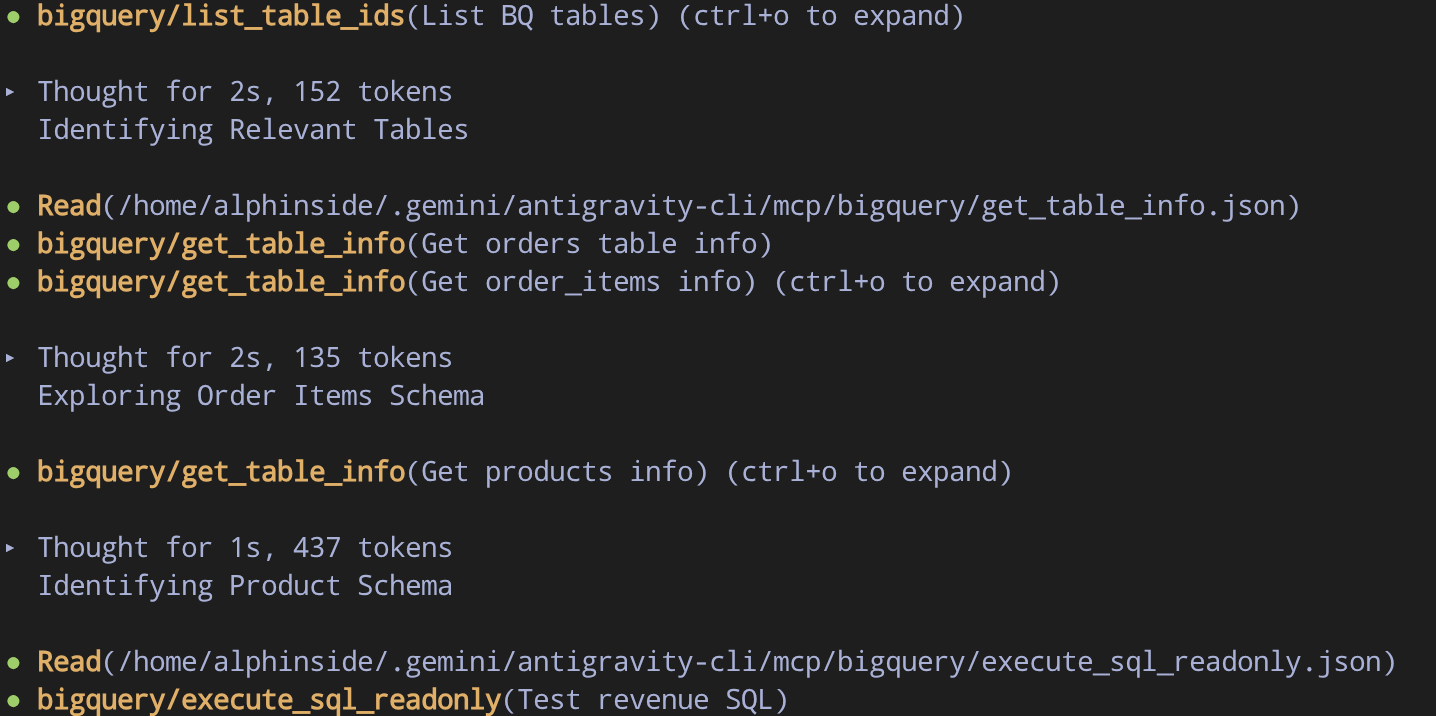
Điều này sẽ đảm bảo rằng Antigravity CLI có ngữ cảnh chính xác trước khi bắt đầu phát triển
Làm rõ yêu cầu
Antigravity CLI có thể đặt các câu hỏi tập trung về phạm vi của tính năng. Các câu hỏi thường gặp bao gồm:
- Bạn nên định cấu hình mã dự án như thế nào?
- Biểu đồ Xu hướng doanh thu nên được tổng hợp và hiển thị như thế nào?
- Bạn nên tiếp cận việc tích hợp như thế nào? SQL trực tiếp so với Pandas cục bộ
Bạn có thể trả lời những câu hỏi này theo đề xuất của trợ lý

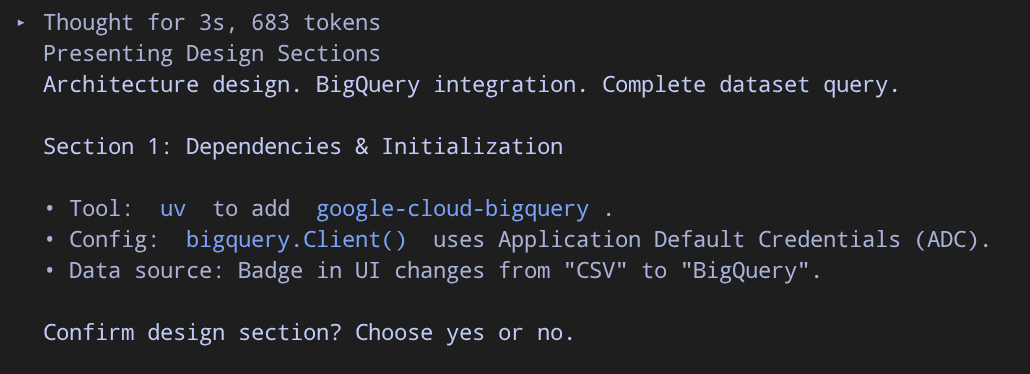
Xem quy cách
Sau khi làm rõ, nhóm này sẽ tạo ra một tài liệu đặc tả chính thức. Nếu làm theo hướng dẫn một cách chính xác, thì nó sẽ tuân theo quy ước về kỹ năng obra/superpowers, trong đó nó sẽ tạo tài liệu đặc tả trong thư mục docs/superpowers/specs như minh hoạ bên dưới
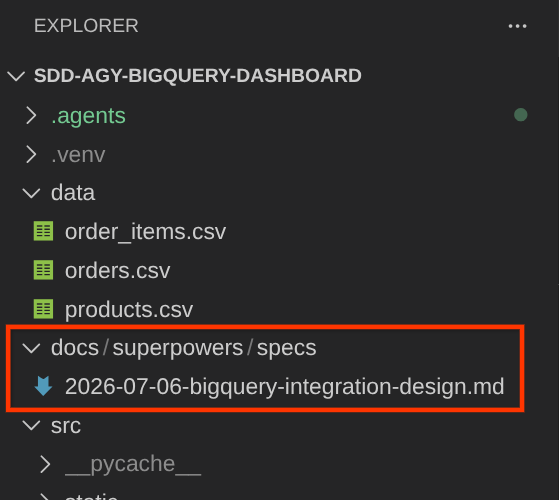
Tài liệu quy cách sẽ có dạng như sau
# BigQuery Integration Design Specification

## Overview

This document specifies ...

## Architecture

The application currently reads ...

## Data Schema & Sources

All tables reside in the BigQuery ...

...
Sau khi xem xét, chúng tôi cần xác nhận thông số kỹ thuật để chuyển sang giai đoạn lập kế hoạch

proceed with the specs
Giai đoạn lập kế hoạch và thực thi các tác nhân phụ
Sau khi bạn phê duyệt quy cách, Antigravity CLI sẽ phân tách quy cách đó thành một kế hoạch triển khai và ghi vào thư mục docs/superpowers/plans
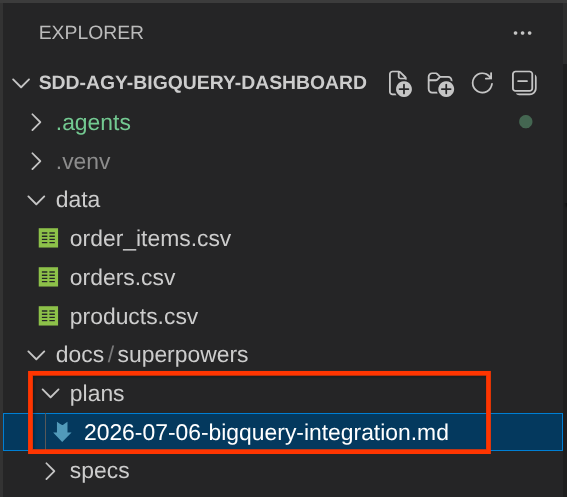
Tài liệu kế hoạch sẽ liệt kê một số nội dung như ví dụ dưới đây:
- Các tệp cần sửa đổi
- Tệp cần tạo/cập nhật
- Thay đổi về phần phụ thuộc
- Phân tích công việc
Công cụ này cũng sẽ đề xuất sử dụng subagent driven development do Antigravity CLI hỗ trợ – thay vì một tác nhân duy nhất thực hiện mọi việc theo trình tự, Antiravity CLI có thể uỷ quyền các tác vụ cho các tác nhân phụ chuyên biệt. Trong quá trình triển khai, bạn có thể thấy các tác nhân phụ như:
- Người triển khai tác vụ – viết mã cho một tác vụ cụ thể trong kế hoạch
- Người đánh giá nhiệm vụ – đánh giá mã đã triển khai dựa trên quy cách
- Người đánh giá mã cuối cùng – thực hiện quy trình đánh giá toàn diện đối với tất cả các thay đổi trước khi hoàn tất
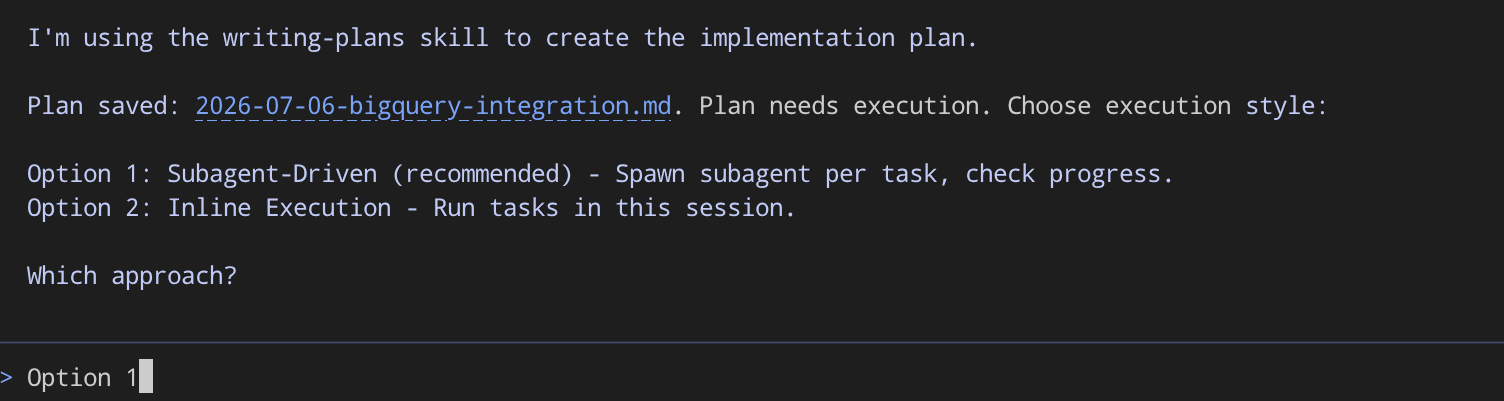
Nếu bạn nhận được lời nhắc như thế này, hãy phản hồi bằng nội dung này
Use subagent driven development
Sau đó, chúng ta sẽ thấy các tác nhân phụ được uỷ quyền chọn từng nhiệm vụ một


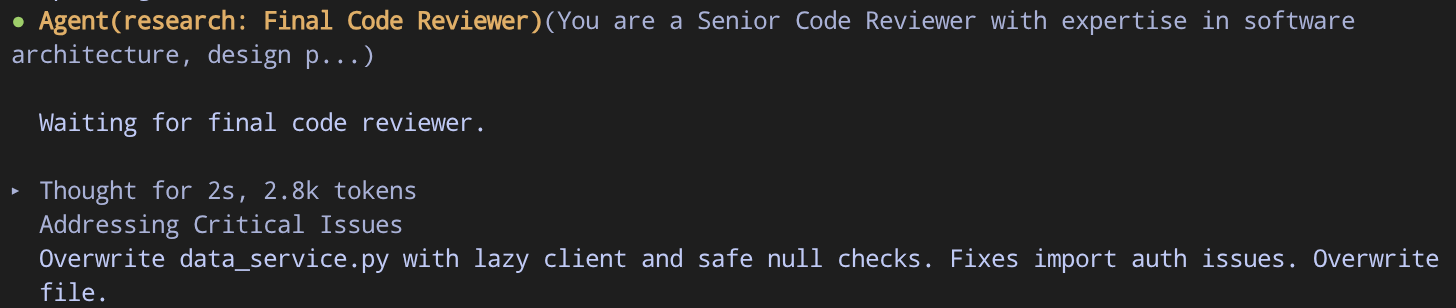
Sau một thời gian, quá trình phát triển sẽ hoàn tất ( có thể là sau khi tạo tác nhân Final Code Reviewer). Tiếp theo, chúng ta có thể kiểm tra kết quả
Quy trình đánh giá thủ công ứng dụng mới
Sau khi hoàn tất tất cả các thao tác, chúng ta có thể kiểm tra ứng dụng đã cập nhật. Thoát Antigravity CLI bằng cách nhấn Ctrl+D hai lần, sau đó chạy lệnh sau
bash configure_terminal.sh && uv run uvicorn src.main:app --host 0.0.0.0 --port 8080
Giờ đây, bạn sẽ thấy Total Orders hiển thị > 120.000 đơn đặt hàng và được tích hợp với BigQuery nếu quá trình phát triển thành công
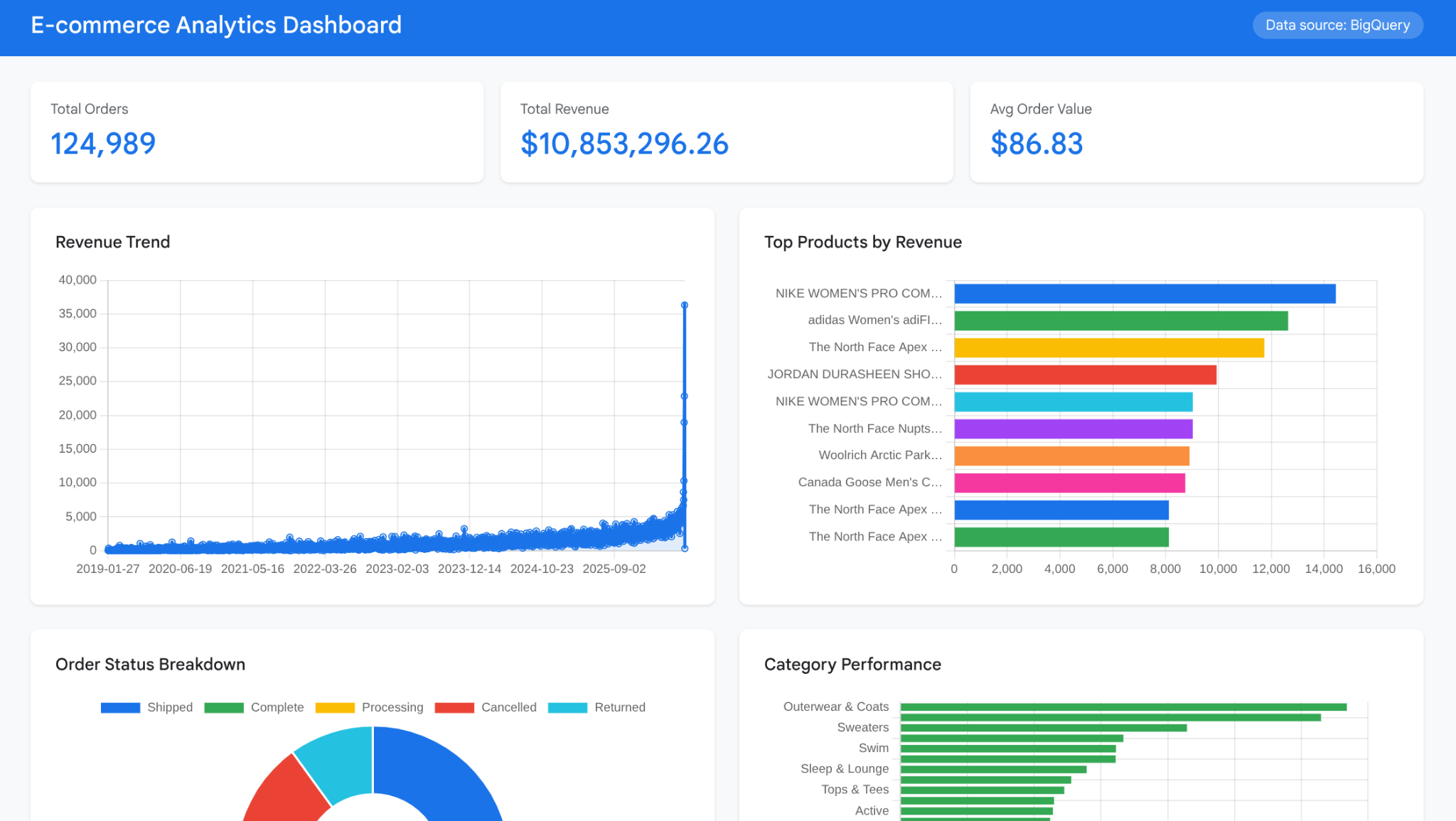
Xin chúc mừng! Giờ đây, bạn đã tích hợp thành công BigQuery với ứng dụng web của mình nhờ sự trợ giúp đầy đủ của Antigravity CLI
9. (Không bắt buộc) Triển khai lên Cloud Run bằng Antigravity CLI
Trang tổng quan hoạt động cục bộ thông qua Cloud Shell Web Preview. Bước không bắt buộc này sẽ triển khai ứng dụng đó vào Cloud Run dưới dạng một dịch vụ web có thể truy cập công khai – minh hoạ cách các kỹ năng về miền của Antigravity CLI mở rộng từ giai đoạn phát triển sang giai đoạn vận hành.
Kỹ năng cloud-run-basics (từ trình bổ trợ google/skills mà bạn đã cài đặt trước đó) cung cấp cho Antigravity CLI kiến thức về các mẫu triển khai Cloud Run, yêu cầu Dockerfile, liên kết cổng và cờ gcloud run deploy. Triển khai dựa trên nguồn (gcloud run deploy --source .) tạo và triển khai trong một lệnh – Cloud Build tự động xử lý việc tạo vùng chứa.
Bật Cloud Run API
Bật các API cần thiết cho việc triển khai:
gcloud services enable \
  run.googleapis.com \
  cloudbuild.googleapis.com \
  cloudresourcemanager.googleapis.com
Sau đó, hãy nhập Antigravity CLI
agy --dangerously-skip-permissions
Nhắc Antigravity CLI triển khai
Hãy hướng dẫn nó triển khai các ứng dụng của chúng ta
Deploy this application to Cloud Run, name the service "bigquery-dashboard" and make it publicly accessible
Công cụ này sẽ đọc kỹ năng cloud-run-basics để hiểu yêu cầu triển khai ứng dụng web của dự án hiện tại

Sau khi hoàn tất, công cụ này sẽ xác minh rằng quá trình triển khai đã thành công và cung cấp cho bạn thông tin tóm tắt về quy trình triển khai đã được thực hiện trước đó, chẳng hạn như ví dụ minh hoạ dưới đây. Bạn có thể truy cập vào ứng dụng của mình bằng URL được cung cấp
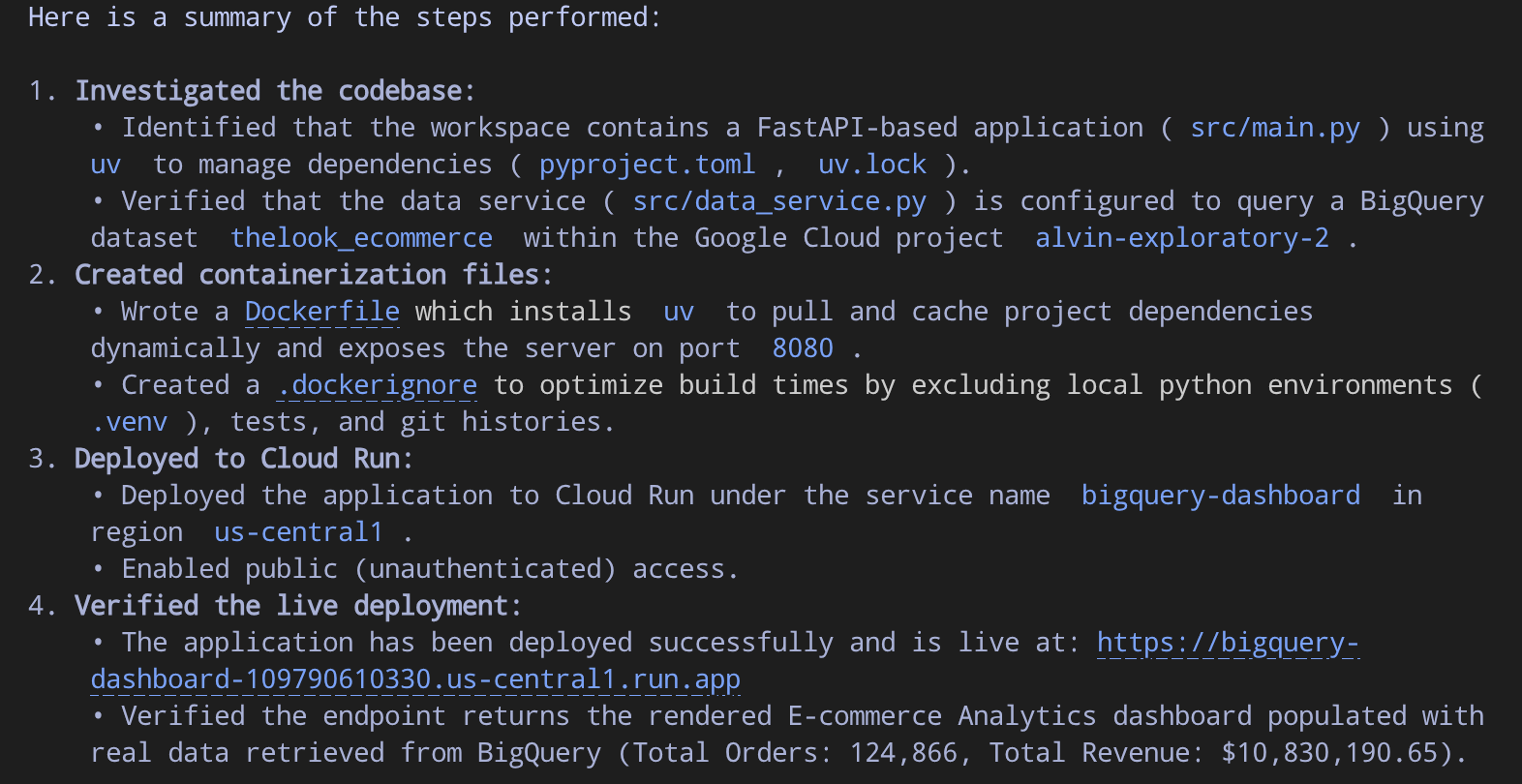
Giờ đây, bạn đã triển khai và truy cập được ứng dụng trực tiếp nhờ Antigravity CLI
10. Kết thúc
Bạn đã nâng cấp trang tổng quan thương mại điện tử từ tệp CSV tĩnh lên dữ liệu BigQuery trực tiếp mà không cần viết mã xử lý ứng dụng theo cách thủ công. Antigravity CLI xử lý việc triển khai thông qua quy trình phát triển dựa trên quy cách có kỷ luật, được hướng dẫn bởi các kỹ năng có thể tái sử dụng và kết nối trực tiếp với dữ liệu của bạn thông qua MCP.
Kiến thức bạn học được
- Cách sử dụng Antigravity CLI trong Cloud Shell để phát triển dựa trên AI
- Kỹ năng của trợ lý ảo là gì và cách tính năng tiết lộ từng bước giúp cửa sổ ngữ cảnh hoạt động hiệu quả
- Ba danh mục kỹ năng: phương pháp (siêu năng lực), hiệu quả (người nguyên thuỷ), kiến thức chuyên môn (google/skills)
- MCP là gì và cách định cấu hình MCP BigQuery để truy cập vào dữ liệu trực tiếp
- Cách chạy một chu kỳ phát triển dựa trên quy cách (chỉ định → lập kế hoạch → triển khai) thay vì lập trình theo cảm hứng
- Cách Antigravity CLI có thể tạo tác nhân phụ để giúp quá trình phát triển tập trung và hiệu quả hơn
Dọn dẹp
Để tránh bị tính phí cho tài khoản Google Cloud đối với các tài nguyên được tạo trong lớp học lập trình này, bạn có thể xoá từng tài nguyên hoặc xoá toàn bộ dự án.
Cách 1: Xoá dự án (nên dùng)
Cách dễ nhất để dọn dẹp là xoá dự án. Thao tác này sẽ xoá tất cả tài nguyên liên kết với dự án.
gcloud projects delete $GOOGLE_CLOUD_PROJECT
Cách 2: Xoá từng tài nguyên
Nếu bạn muốn giữ lại dự án nhưng chỉ xoá các tài nguyên đã tạo trong lớp học lập trình này, hãy làm như sau:
bq rm -r -f $GOOGLE_CLOUD_PROJECT:thelook_ecommerce
gcloud run services delete bigquery-dashboard --region us-central1 --quiet