

1. قبل البدء
يوضّح لك هذا الدرس التطبيقي حول الترميز كيفية البحث عن واجهات Google APIs واختيارها، وعرض مقاييس واجهة برمجة التطبيقات.
المتطلبات الأساسية
- القدرة على التنقّل في Google Cloud Console
أهداف الدورة التعليمية
- كيفية البحث عن واجهات برمجة التطبيقات واختيارها باستخدام مكتبة Google Cloud API ومساحة بروتوكول OAuth 2.0
- كيفية عرض مقاييس واجهة برمجة التطبيقات باستخدام "أداة استكشاف المقاييس" و"واجهات برمجة التطبيقات والخدمات" في Cloud
المتطلبات
- حساب Google، مثل حساب Gmail أو حساب Google Workspace
- الوصول إلى حساب فوترة على Cloud أو بطاقة ائتمان لاستخدامها في فترة تجريبية مجانية
2. الوصول إلى واجهات برمجة التطبيقات من Cloud Console
- في Cloud Console، اختَر
 قائمة التنقّل > واجهات برمجة التطبيقات والخدمات > واجهات برمجة التطبيقات والخدمات المفعّلة.
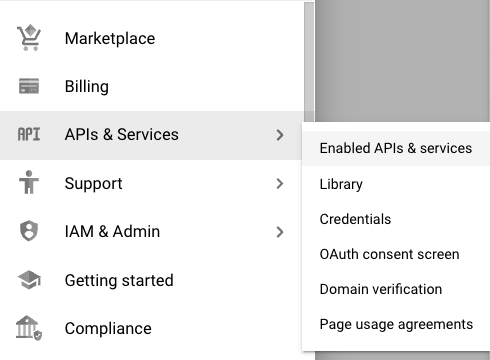
- في لوحة بيانات واجهات برمجة التطبيقات والخدمات، انقر على تفعيل واجهات برمجة التطبيقات والخدمات للاطّلاع على واجهات برمجة التطبيقات المتاحة.

من صفحة واجهات برمجة التطبيقات والخدمات، يمكنك البحث عن واجهات برمجة التطبيقات بعدة طرق. إذا كنت تعرف اسم واجهة برمجة التطبيقات، يمكنك إدخاله في حقل البحث عن واجهات برمجة التطبيقات والخدمات في أعلى الصفحة. يمكنك أيضًا فلترة واجهات برمجة التطبيقات حسب الفئة باستخدام الفلاتر على جانب الصفحة.
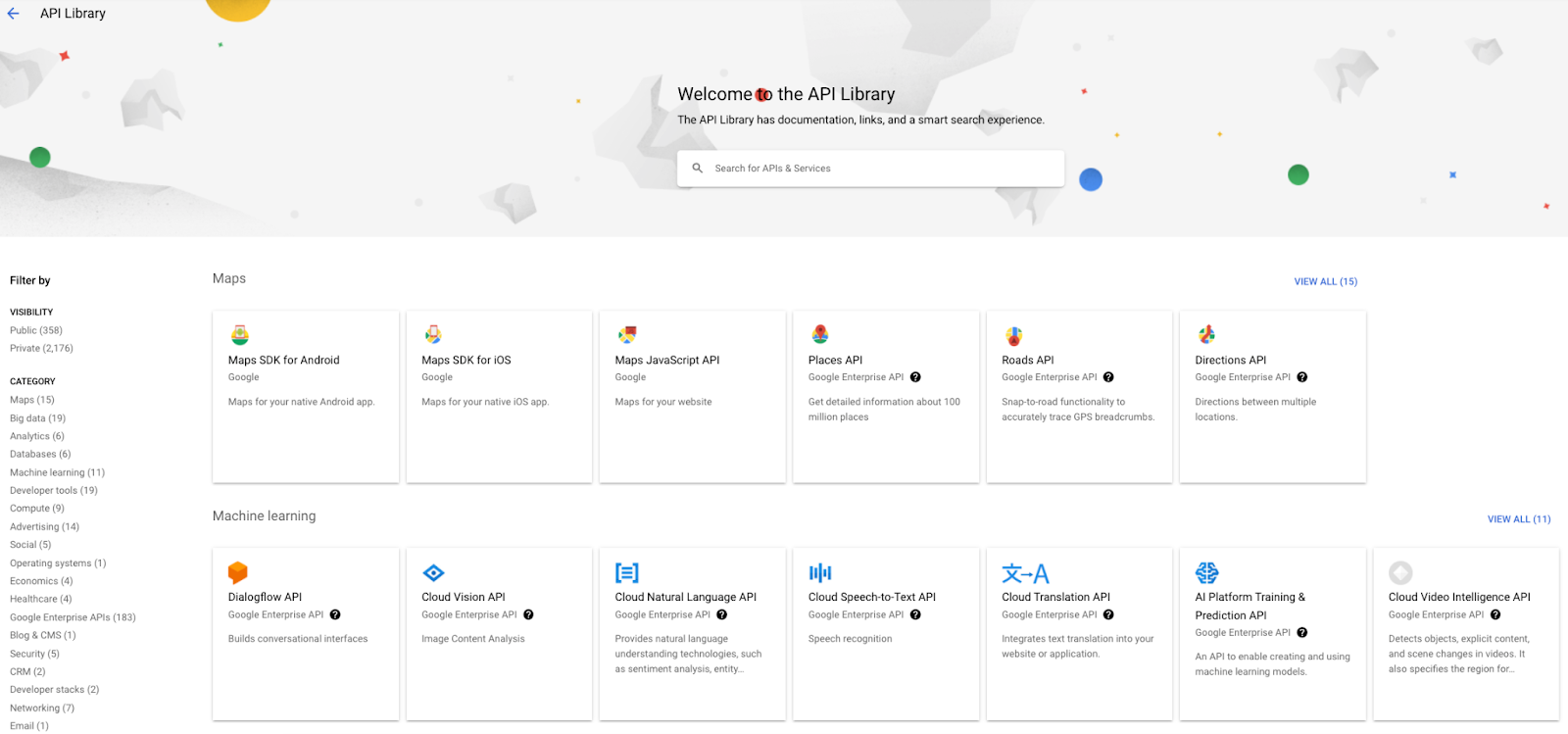
- في قائمة الفئة، اختَر تعلُّم الآلة لكي تظهر لك واجهات برمجة التطبيقات الخاصة بتعلُّم الآلة فقط.
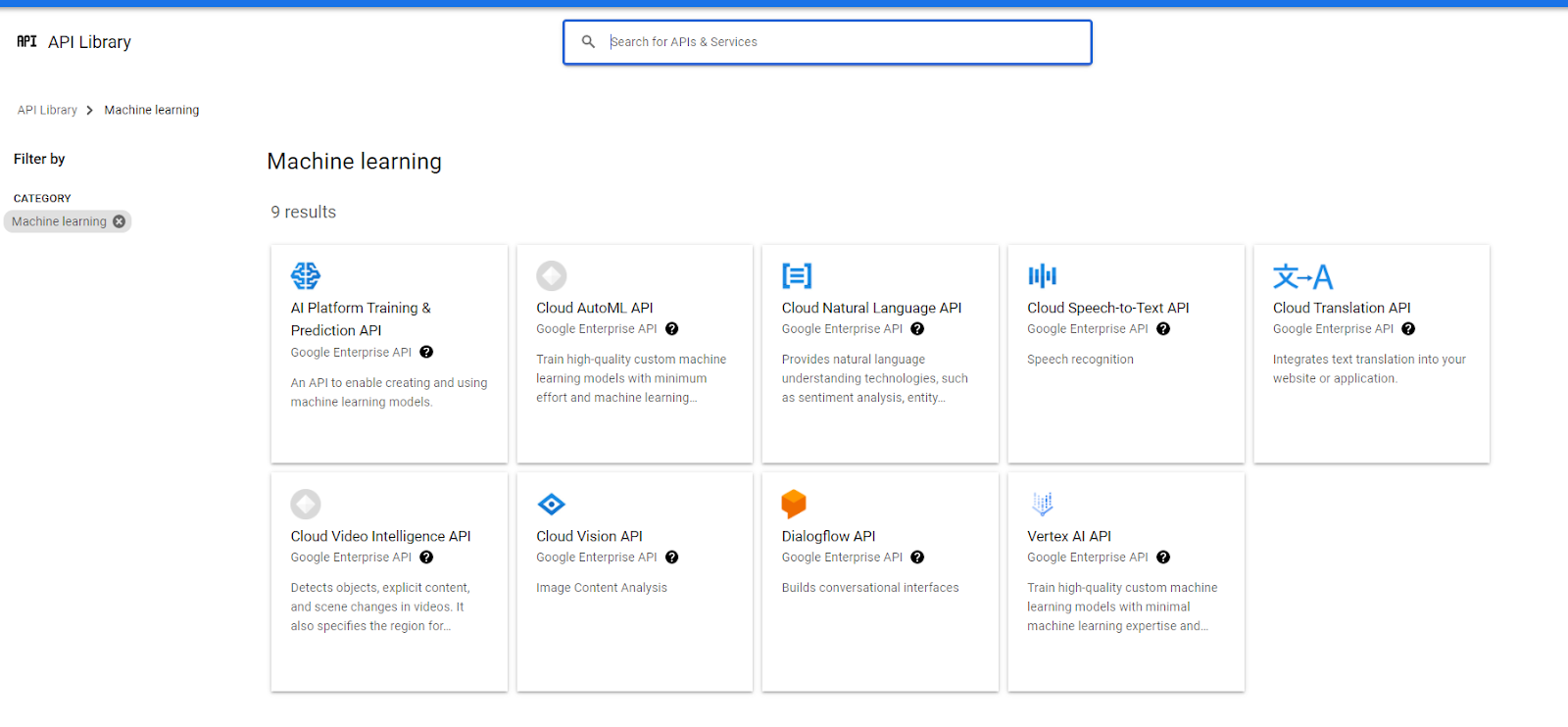
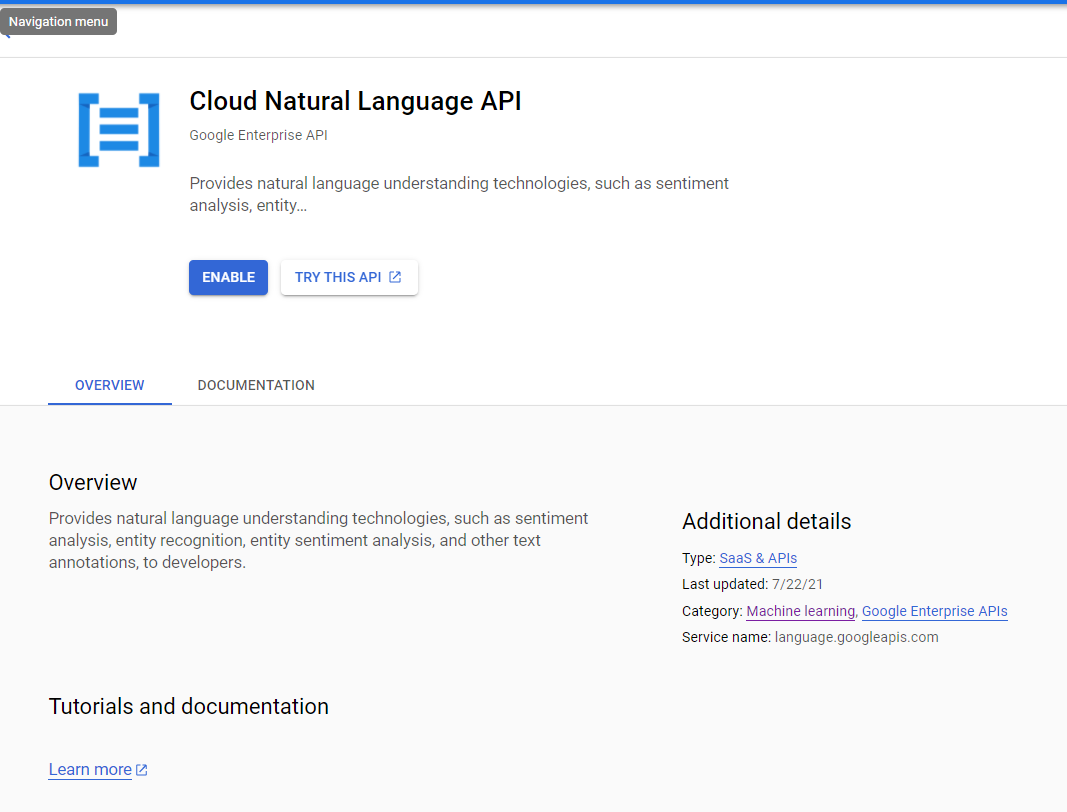
- من واجهات برمجة التطبيقات الخاصة بتعلُّم الآلة، اختَر Cloud Natural Language API للاطّلاع على تفاصيل حول هذه الواجهة.
- انقر على تفعيل لتفعيل واجهة برمجة التطبيقات هذه في المشروع المناسب.
عند تفعيل واجهة برمجة التطبيقات، ستظهر صفحة "نظرة عامة" الخاصة بها. يمكنك الاطّلاع على مقاييس استخدامك لواجهة برمجة التطبيقات هذه، والتي تتضمّن معلومات قليلة جدًا لأنّك فعّلتها مؤخرًا.
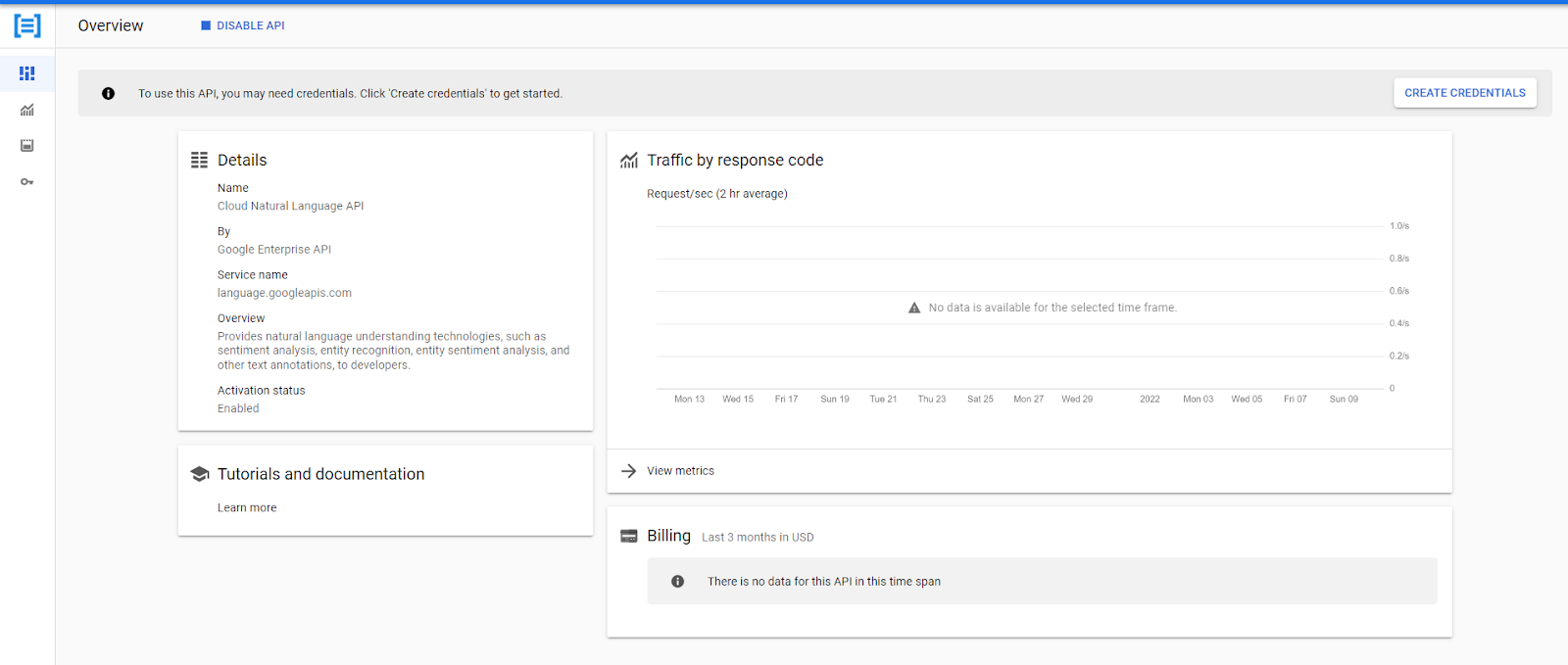
في درس تطبيقي حول الترميز مستقبلي، ستتعرّف على المزيد من المعلومات حول كيفية إنشاء بيانات الاعتماد، ولكن إذا كنت مهتمًا الآن، انقر على إنشاء بيانات الاعتماد ثم أجب عن الأسئلة المعروضة.
- انقر على إدارة للرجوع إلى النظرة العامة في الخطوة السابقة.
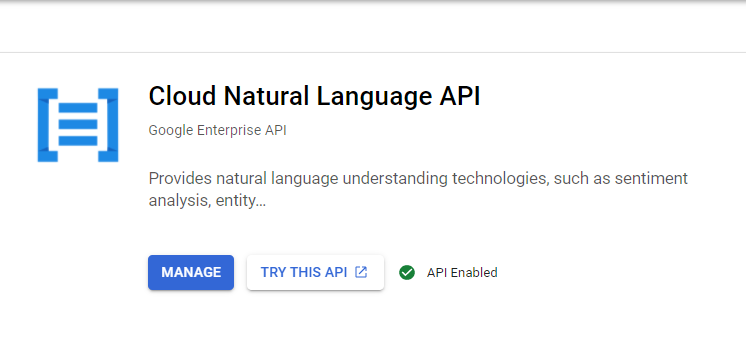
- لتجربة واجهة برمجة التطبيقات (حتى قبل تفعيلها)، انقر على تجربة واجهة برمجة التطبيقات هذه.
سينقلك هذا عادةً إلى صفحة في مستندات واجهة برمجة التطبيقات. ومع ذلك، لا تتوفّر طريقة فورية لتجربة بعض واجهات برمجة التطبيقات لأنّها تتضمّن العديد من الطرق المختلفة. هذا هو الحال مع Cloud Natural Language API.
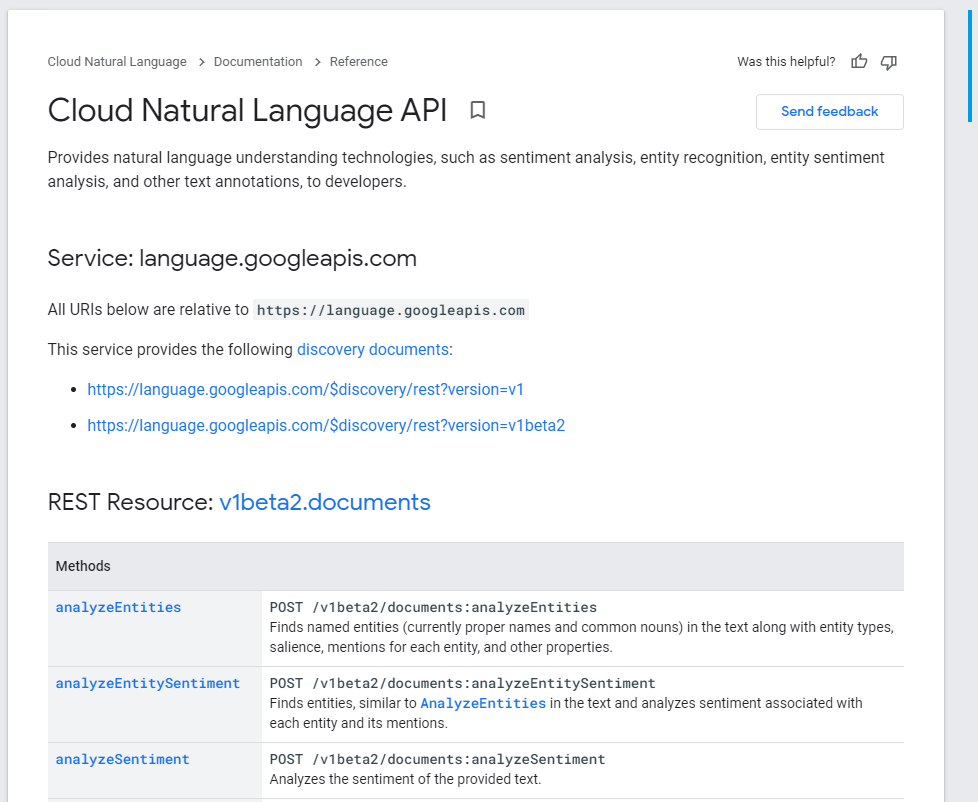
- اختَر طريقة
analyzeEntitites.
ستظهر لك صفحة ويب تتضمّن تفاصيل حول طرق واجهة برمجة التطبيقات ولوحة تجربة واجهة برمجة التطبيقات هذه.
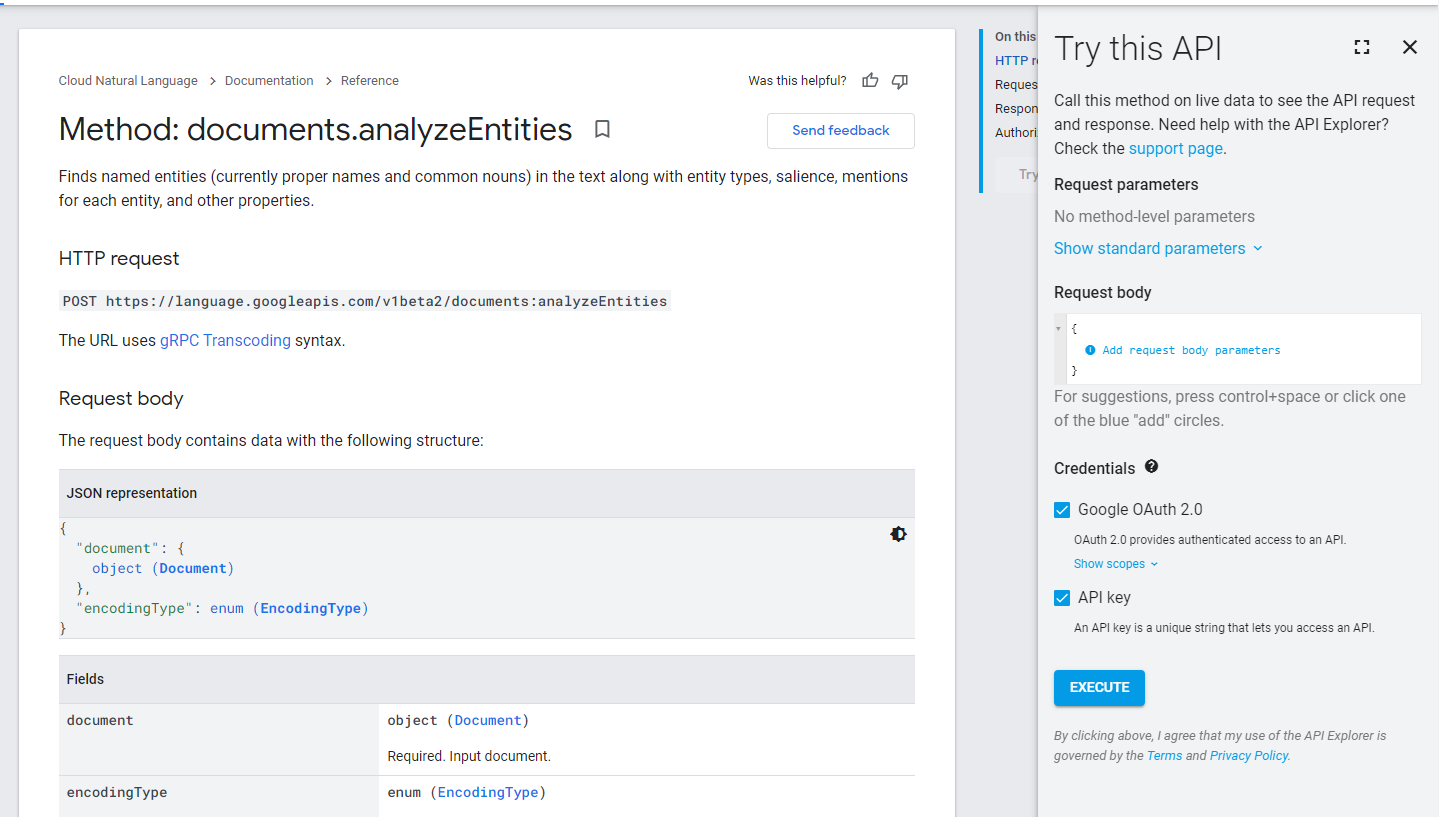
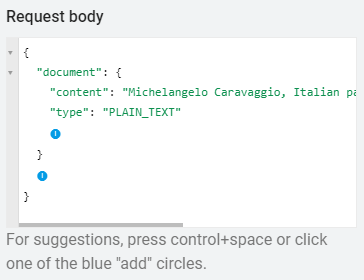
- لتجربة نموذج طلب بحث، أضِف عنصر
documentإلى الحقل نص الطلب مع هذه المَعلمات. انقر على الرموز + لتوسيع خيارات الحقل. - في الحقل
content:، أدخِل النص المطلوب تحليله.
يستخدم هذا المثال Michelangelo Caravaggio, Italian painter, is known for 'The Calling of Saint Matthew'.
- في الحقل
type:، اختَرPLAIN_TEXT.
يجب أن يبدو نص الطلب على النحو التالي:
لمزيد من المعلومات عن كل مَعلمة، يُرجى الرجوع إلى المستندات.
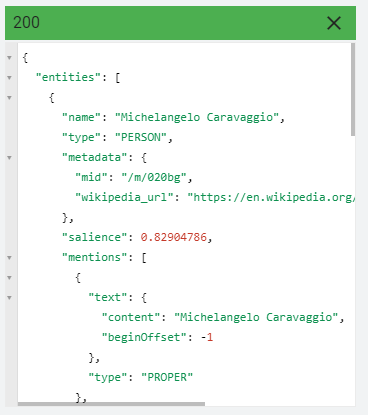
- أزِل العلامة من مربّع الاختيار Google OAuth 2.0، ثم انقر على تنفيذ للحصول على ردّ يتضمّن تفاصيل حول الكيانات.
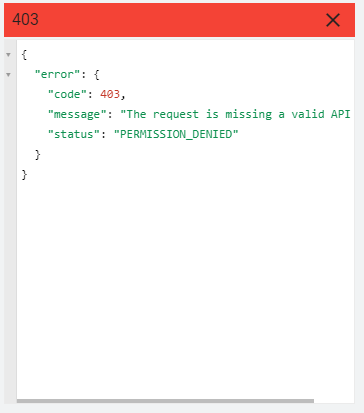
- أزِل العلامة من مربّع الاختيار مفتاح واجهة برمجة التطبيقات، ثم انقر على تنفيذ مرة أخرى.
عند تنفيذ طلب البحث هذه المرة، سيظهر لك خطأ مشابه لهذا الخطأ لأنّ واجهة برمجة التطبيقات تتطلّب بيانات اعتماد لتشغيلها.
- ضَع علامة في مربّع الاختيار Google OAuth 2.0، ثم انقر على تنفيذ مرة أخرى.
يوفّر OAuth 2.0 أذونات واجهة برمجة التطبيقات في حسابك ويعرض لك تحذيرًا.
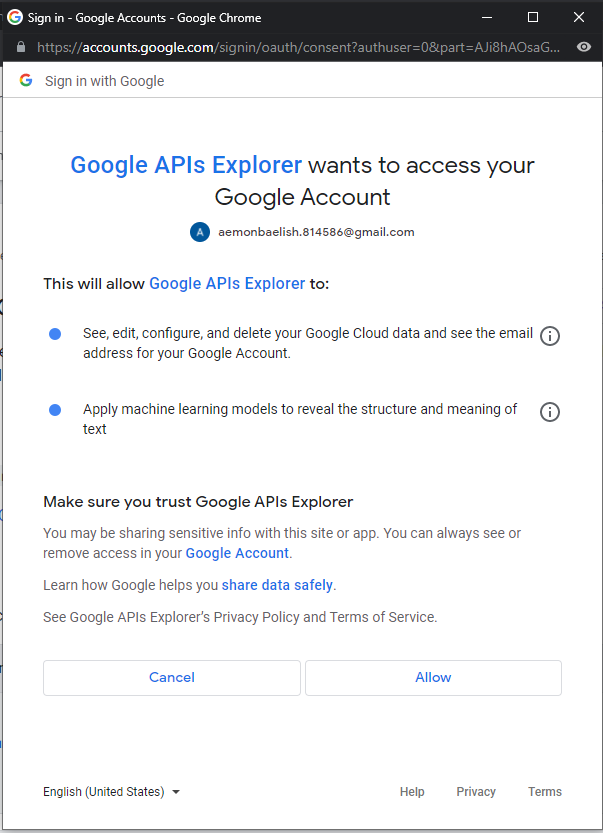
في حال السماح بالوصول، ستتلقّى الردّ نفسه الذي تلقّيته باستخدام مفاتيح واجهة برمجة التطبيقات. إذا كنت تستخدم واجهة برمجة التطبيقات في أحد التطبيقات وكنت بحاجة إلى منح إذن الوصول إلى أفراد لديهم معرفة ببيانات اعتمادهم، عليك استخدام OAuth 2.0. إذا كان الوصول إلى واجهة برمجة التطبيقات كافيًا للتطبيق، يمكنك استخدام مفاتيح واجهة برمجة التطبيقات بدلاً من ذلك.
3- عرض مقاييس واجهة برمجة التطبيقات باستخدام "أداة استكشاف المقاييس"
يمكنك الاطّلاع على سجلّ الطلبات لأي واجهة برمجة تطبيقات فردية من صفحة "نظرة عامة على واجهة برمجة التطبيقات"، كما هو موضّح في الخطوة 6 من مقالة الوصول إلى واجهات برمجة التطبيقات من Cloud Console. ومع ذلك، للاطّلاع على المزيد من المقاييس لجميع استخدامات واجهة برمجة التطبيقات، استخدِم "مستكشف المقاييس".
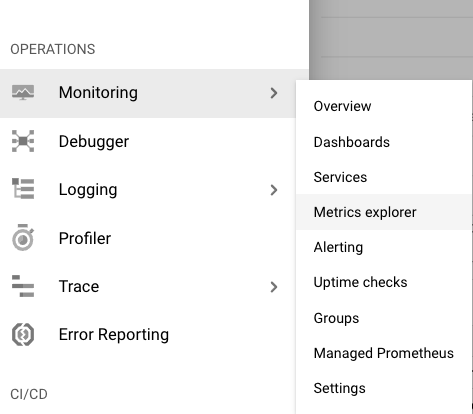
- في قسم العمليات ضمن
 قائمة التنقّل، انقر على الرصد > مستكشف المقاييس.
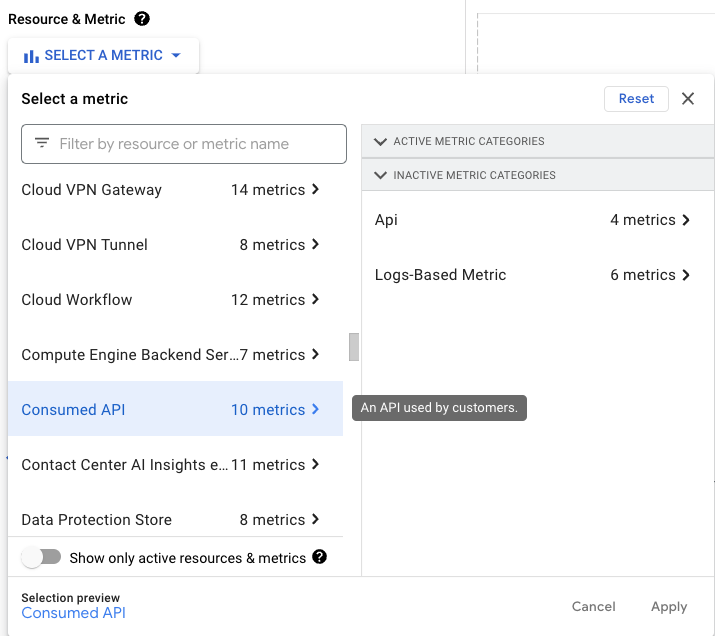
- في قائمة نوع المورد، اختَر واجهة برمجة التطبيقات المستخدَمة كنوع المقياس. (إذا لم يظهر لك ذلك، امسح مربّع الاختيار عرض الإعلانات النشطة فقط).
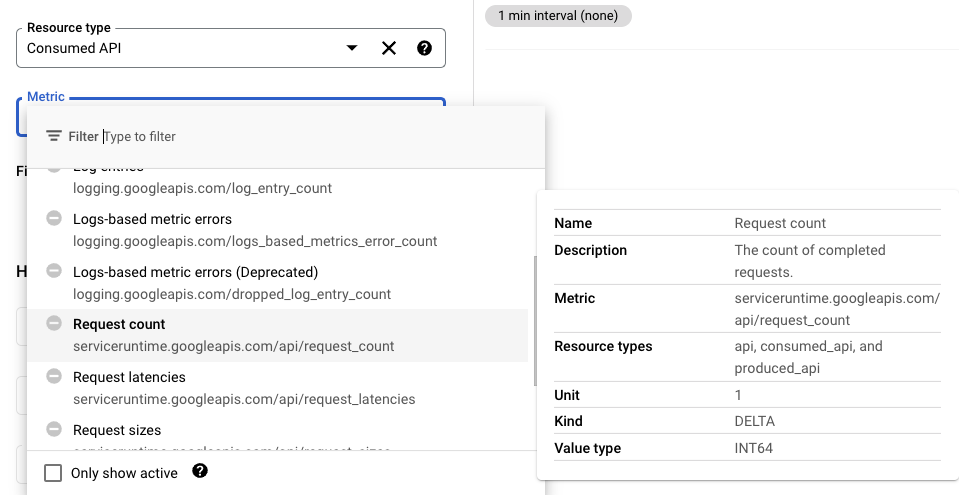
- في قائمة المقياس، اختَر أحد المقاييس الفردية لواجهات برمجة التطبيقات، مثل عدد الطلبات، لمعرفة عدد المرات التي تم فيها استدعاء واجهات برمجة التطبيقات في الفترة المحدّدة.
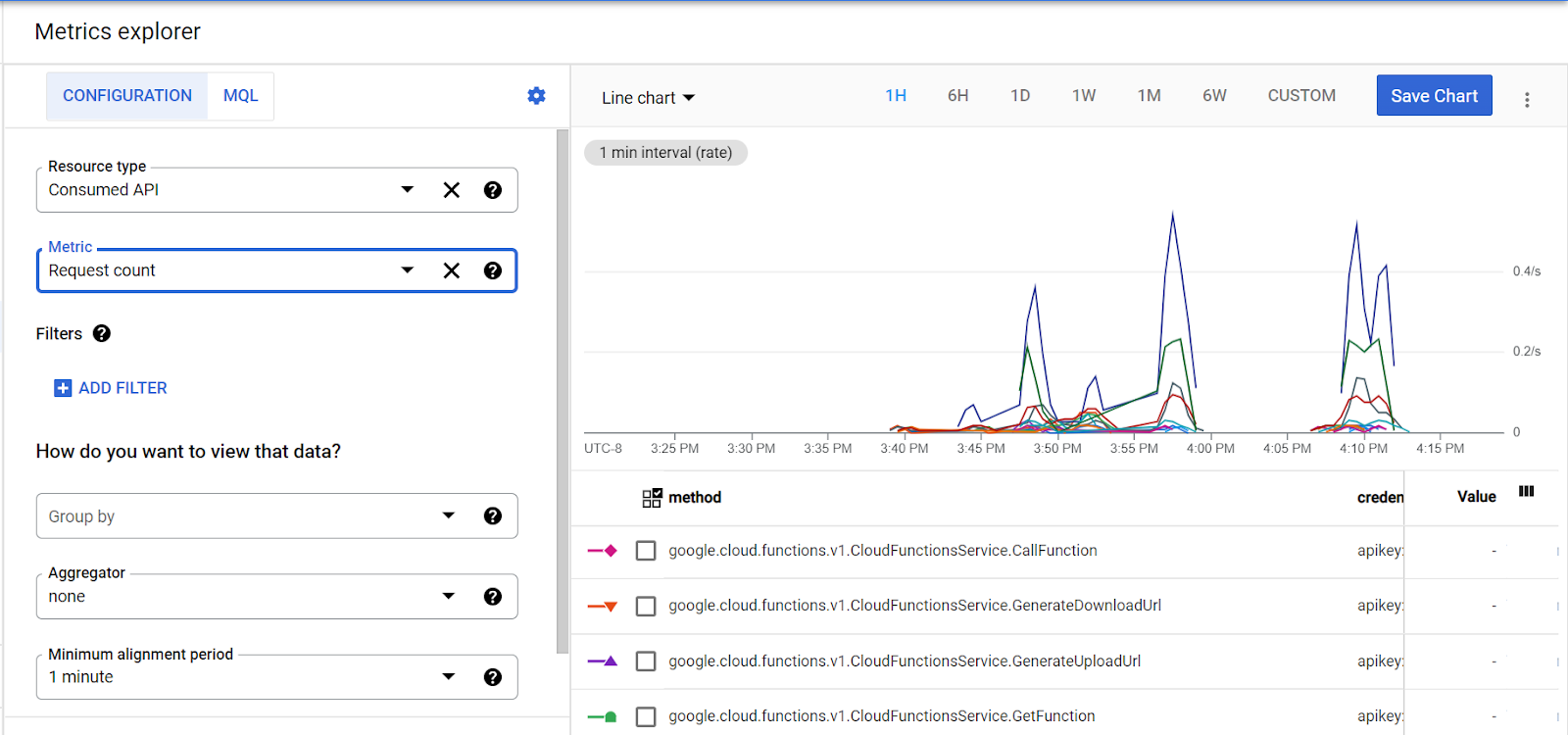
- لتخصيص الناتج بشكل أكبر، اضبط أداة تجميع وعدِّل الفترة الزمنية.
4. استخدام مساحة بروتوكول OAuth 2.0 لتجربة واجهات برمجة التطبيقات
يمكنك أيضًا استخدام مساحة بروتوكول OAuth 2.0 لتجربة واجهات Google APIs. باستخدام "ساحة بروتوكول OAuth 2.0"، يمكنك اختيار واجهة برمجة تطبيقات والسماح بها، ثم إرسال الطلبات والاطّلاع على الردود في نافذة وحدة التحكّم في "ساحة بروتوكول OAuth 2.0".
- افتح مساحة بروتوكول OAuth 2.0.
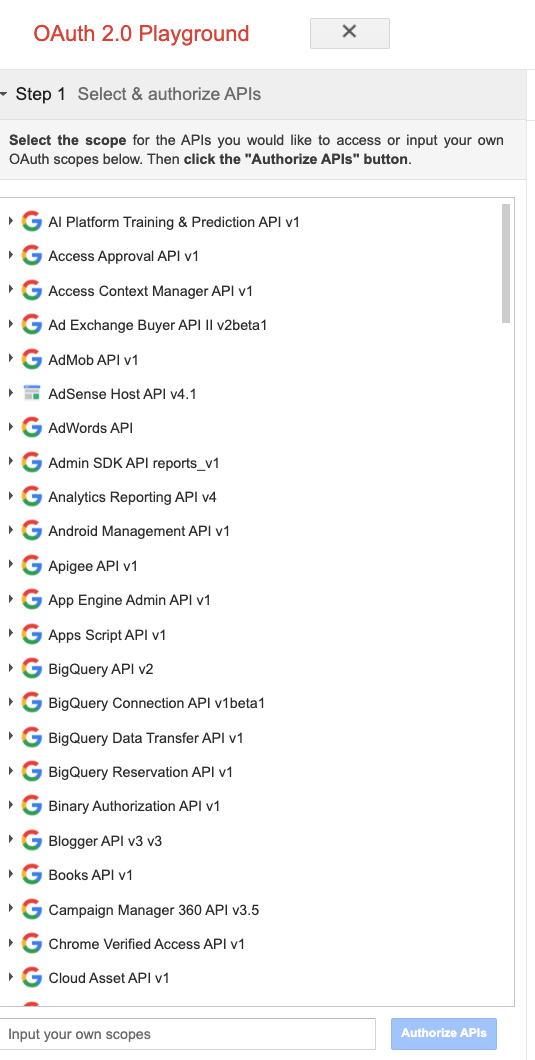
- انقر على Cloud Natural Language API > https://www.googleapis.com/auth/cloud-language > https://www.googleapis.com/auth/cloud-platform > السماح لواجهات برمجة التطبيقات.
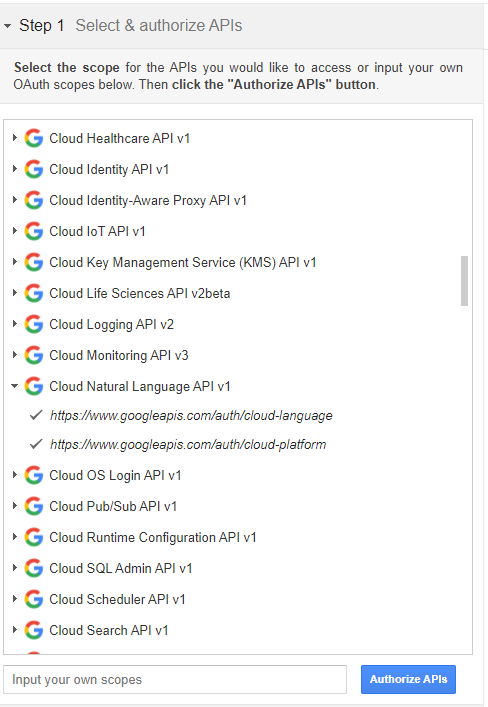
- سجِّل الدخول إلى حساب Google إذا لزم الأمر، ثم انقر على السماح للحصول على رمز التفويض.
- انقر على Exchange authorization code for tokens (تبديل رمز التفويض بالرموز المميّزة).
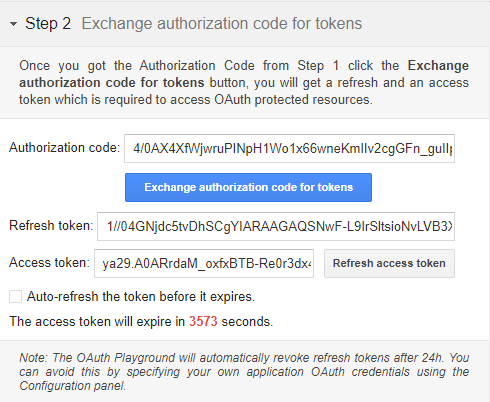
يمكنك الآن تقديم طلب إلى واجهة برمجة التطبيقات.
- انقر على إدراج العمليات المحتملة لفحص جميع طلبات البيانات المحتملة من واجهة برمجة التطبيقات.
لقد فتحت سابقًا صفحة المعلومات الخاصة بمستند Natural Language API analyzeEntities، لذا يمكنك الاطّلاع على أنّ عنوان URL لطلب HTTP هو:
https://language.googleapis.com/v1beta2/documents:analyzeEntities
هذا طلب POST.
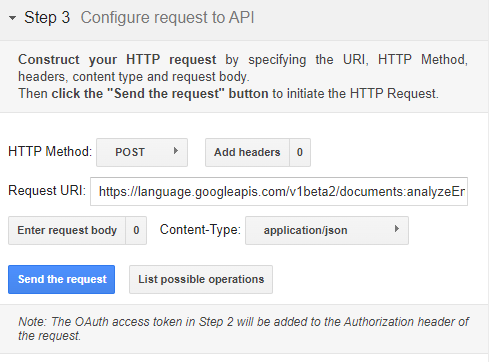
- أدخِل معلومات عنوان URI للطلب وأضِف نص الطلب.
يمكنك استخدام النص نفسه الذي استخدمته في "مستكشف واجهات برمجة التطبيقات".
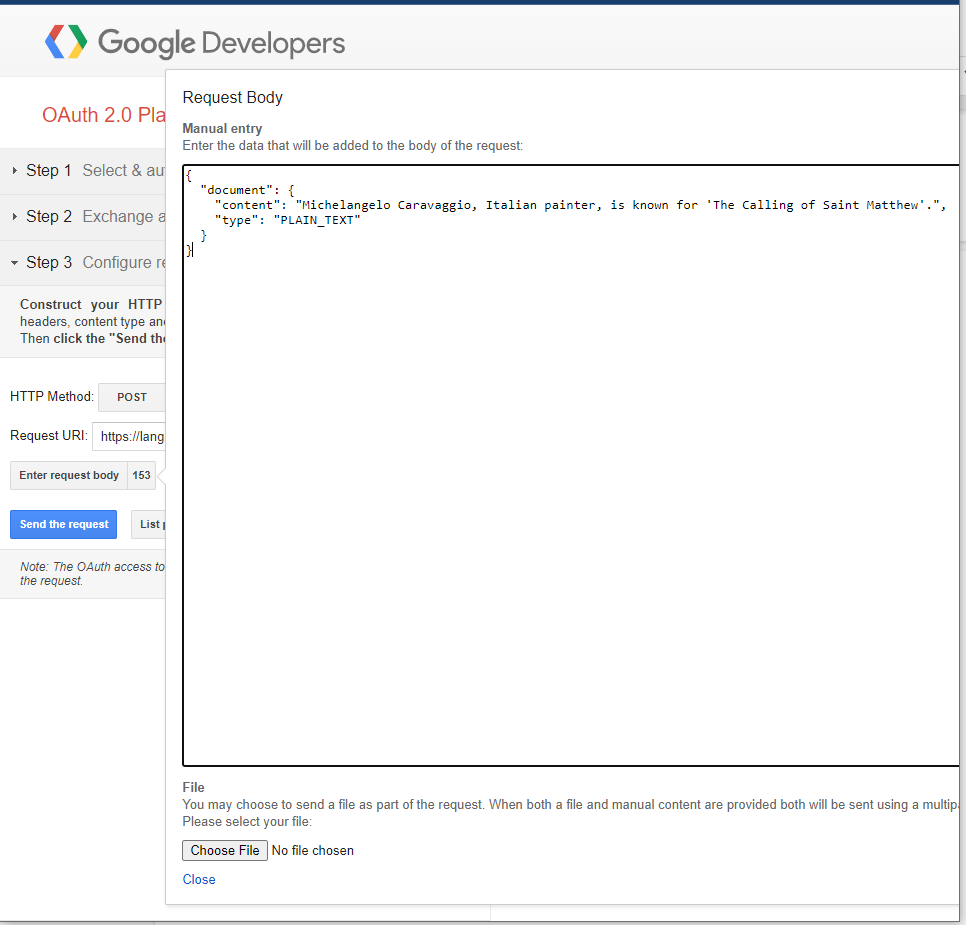
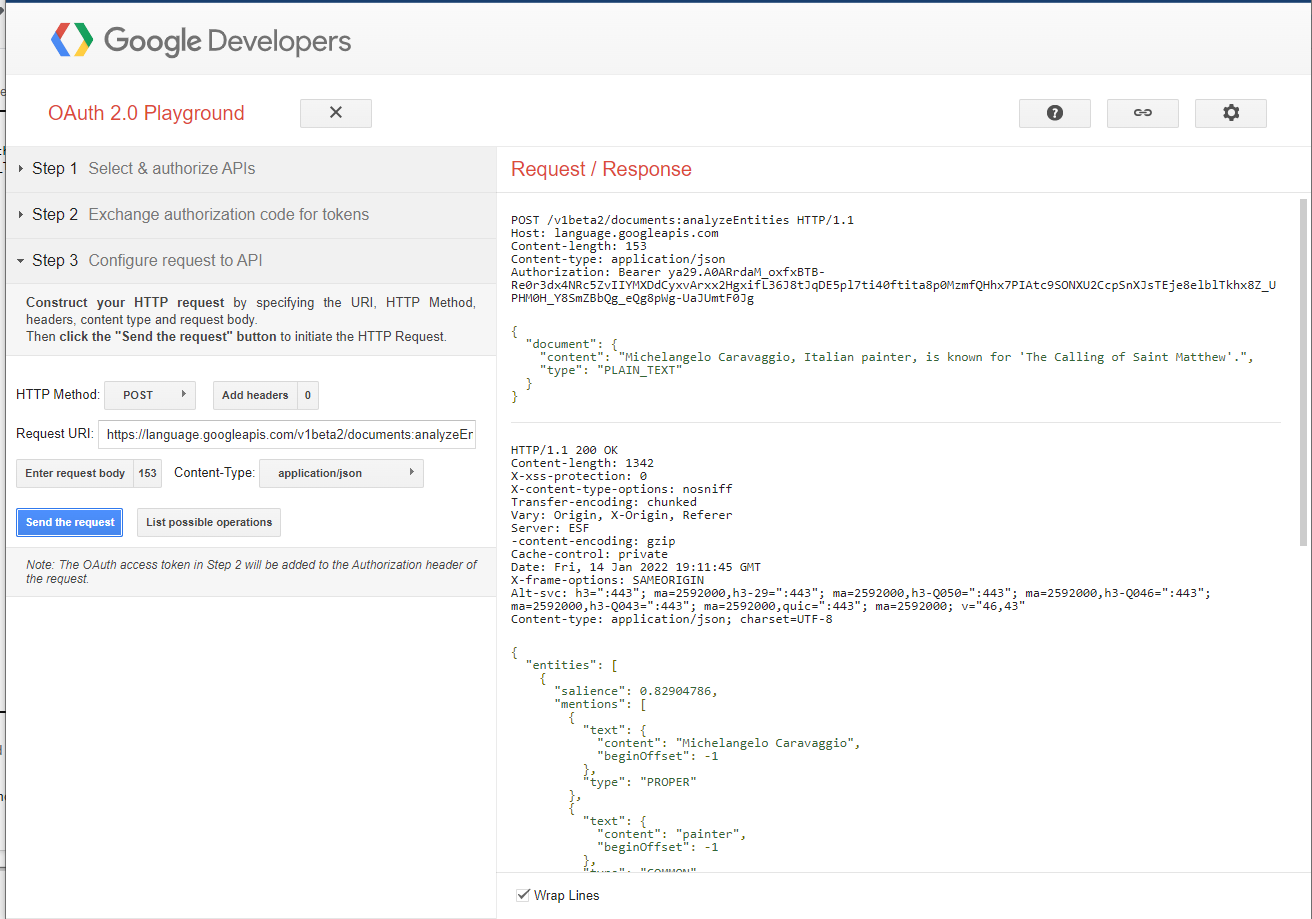
- انقر على إغلاق > إرسال الطلب.
يجب أن تحصل على نتائج مشابهة لهذه الصورة:
يمكنك تجربة واجهات برمجة تطبيقات أخرى في مساحة بروتوكول OAuth 2.0.
5- تَنظيم
من الممارسات السيئة استخدام مفتاح واجهة برمجة تطبيقات غير مقيّد للمشاريع. وإذا تمكّن شخص من الوصول إليه، يمكنه استخدامه بدون الحاجة إلى مصادقة إضافية.
لحذف مفتاح واجهة برمجة التطبيقات هذا، اتّبِع الخطوات التالية:
- انقر على قائمة التنقل > واجهات برمجة التطبيقات والخدمات > بيانات الاعتماد.
- ضمن مفاتيح واجهة برمجة التطبيقات، اختَر المفتاح الذي تريد حذفه، ثم انقر على
 .
. - وبالمثل، بدلاً من القلق بشأن عدم حماية المفتاح الخاص لحساب الخدمة، اختَر حساب الخدمة الذي تريد حذفه ضمن حسابات الخدمة، ثم انقر على .
6. تهانينا
تهانينا! تعرّفت على كيفية البحث عن واجهات Google APIs واختيارها وعرض مقاييسها.