

১. শুরু করার আগে
এই কোডল্যাবটি আপনাকে দেখাবে কীভাবে গুগল এপিআই অনুসন্ধান ও নির্বাচন করতে হয় এবং এপিআই মেট্রিক্স দেখতে হয়।
পূর্বশর্ত
- গুগল ক্লাউড কনসোল ব্যবহার করার ক্ষমতা।
আপনি যা শিখবেন
- গুগল ক্লাউড এপিআই লাইব্রেরি এবং ওঅথ ২.০ প্লেগ্রাউন্ড ব্যবহার করে কীভাবে এপিআই অনুসন্ধান ও নির্বাচন করবেন।
- মেট্রিক্স এক্সপ্লোরার এবং ক্লাউড এপিআই ও সার্ভিসেস ব্যবহার করে কীভাবে এপিআই মেট্রিক্স দেখবেন
আপনার যা যা লাগবে
- একটি গুগল অ্যাকাউন্ট, যেমন জিমেইল অ্যাকাউন্ট বা গুগল ওয়ার্কস্পেস অ্যাকাউন্ট ।
- বিনামূল্যে ট্রায়াল ব্যবহারের জন্য একটি ক্লাউড বিলিং অ্যাকাউন্ট বা ক্রেডিট কার্ডের অ্যাক্সেস।
২. ক্লাউড কনসোল থেকে এপিআই অ্যাক্সেস করুন
- ক্লাউড কনসোলে, নির্বাচন করুন
 নেভিগেশন মেনু > এপিআই ও পরিষেবা > সক্রিয় এপিআই ও পরিষেবা ।
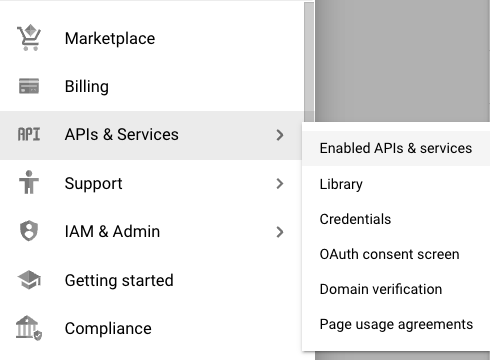
- APIs & Services ড্যাশবোর্ডে, উপলব্ধ API-গুলো দেখতে + ENABLE APIS AND SERVICES-এ ক্লিক করুন।

এপিআই ও পরিষেবা (APIs & Services) পৃষ্ঠা থেকে এপিআই খোঁজার বিভিন্ন উপায় রয়েছে। যদি আপনি এপিআই-এর নাম জানেন, তবে পৃষ্ঠার উপরের দিকে থাকা 'এপিআই ও পরিষেবা অনুসন্ধান করুন' (Search for APIs & Services) ফিল্ডে সেটি লিখতে পারেন। এছাড়াও, পৃষ্ঠার পাশে থাকা ফিল্টারগুলো ব্যবহার করে আপনি বিভাগ অনুযায়ী এপিআই ফিল্টার করতে পারেন।
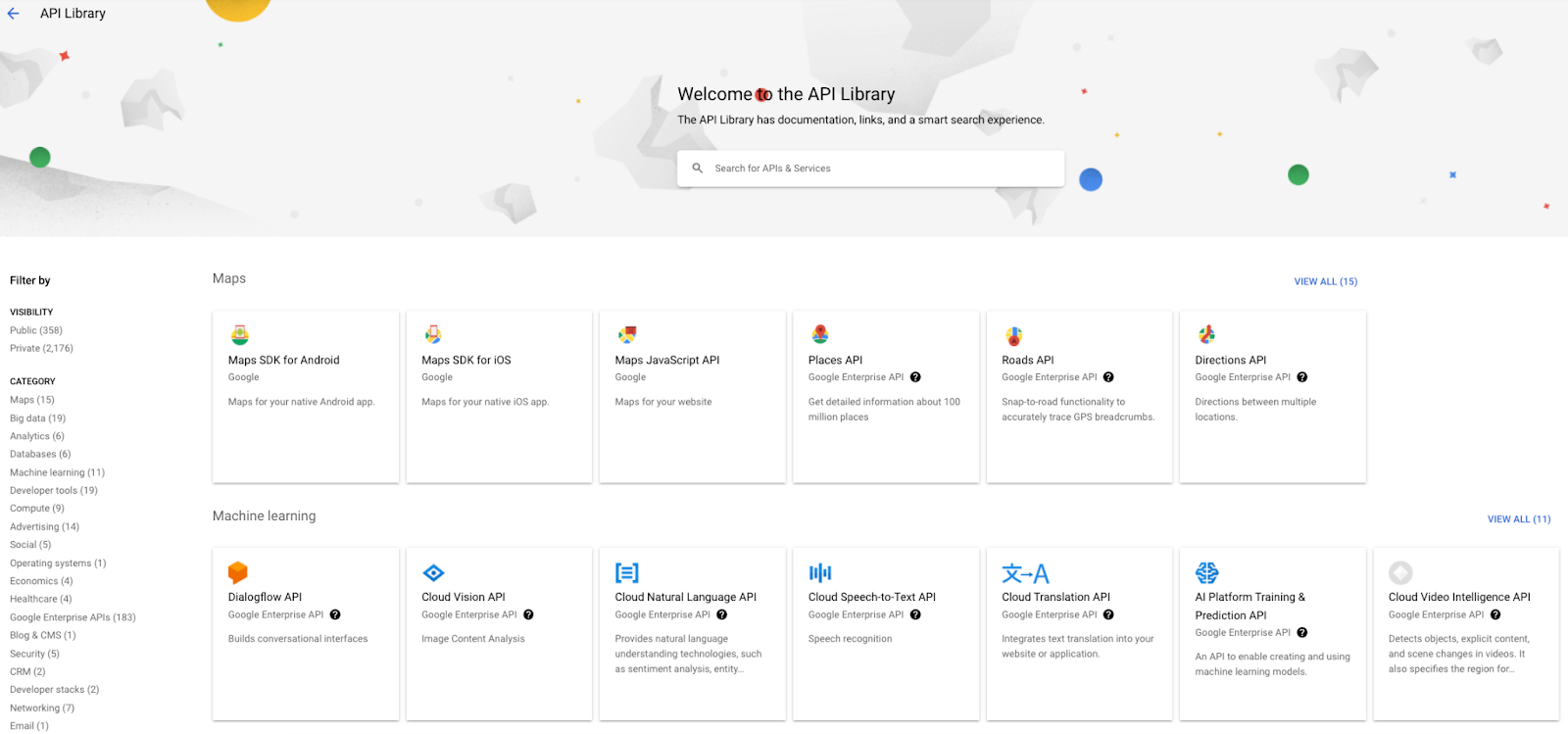
- CATEGORY মেনু থেকে Machine learning নির্বাচন করুন, যাতে আপনি শুধু Machine learning API-গুলো দেখতে পান।
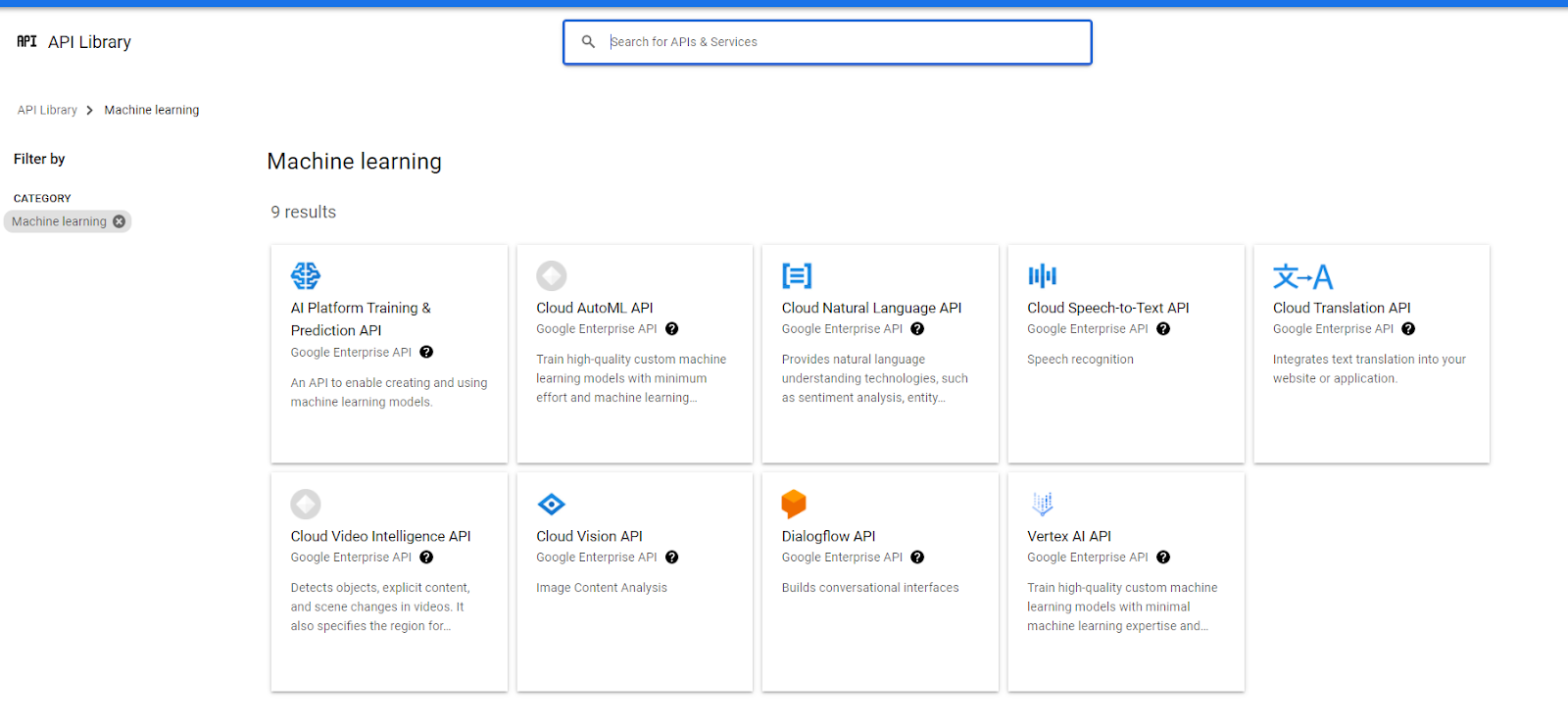
- এই এপিআই সম্পর্কে বিস্তারিত জানতে মেশিন লার্নিং এপিআইগুলো থেকে ক্লাউড ন্যাচারাল ল্যাঙ্গুয়েজ এপিআই নির্বাচন করুন।
- উপযুক্ত প্রজেক্টে এই API-টি সক্রিয় করতে ENABLE-এ ক্লিক করুন।
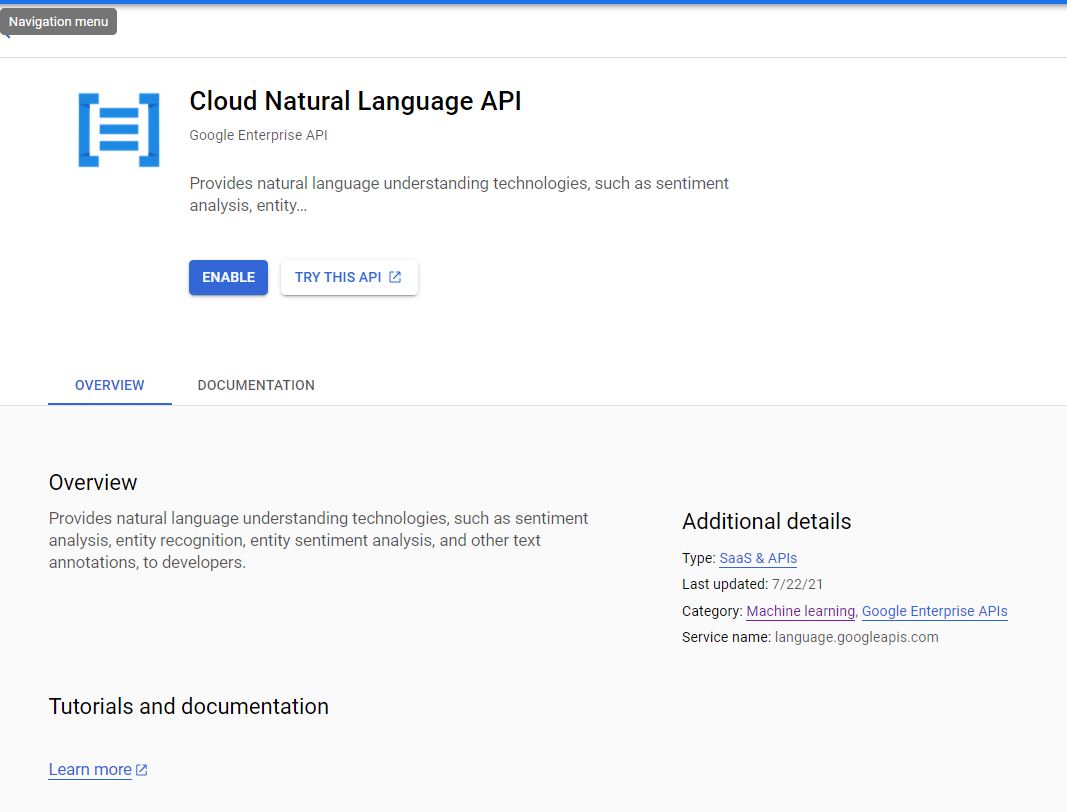
আপনি যখন এপিআইটি সক্রিয় করেন, তখন এপিআই-এর ওভারভিউ পৃষ্ঠাটি প্রদর্শিত হয়। আপনি এই এপিআই ব্যবহারের মেট্রিকগুলো দেখতে পারেন, যেখানে খুব কম তথ্য থাকে কারণ আপনি সম্প্রতি এপিআইটি সক্রিয় করেছেন।
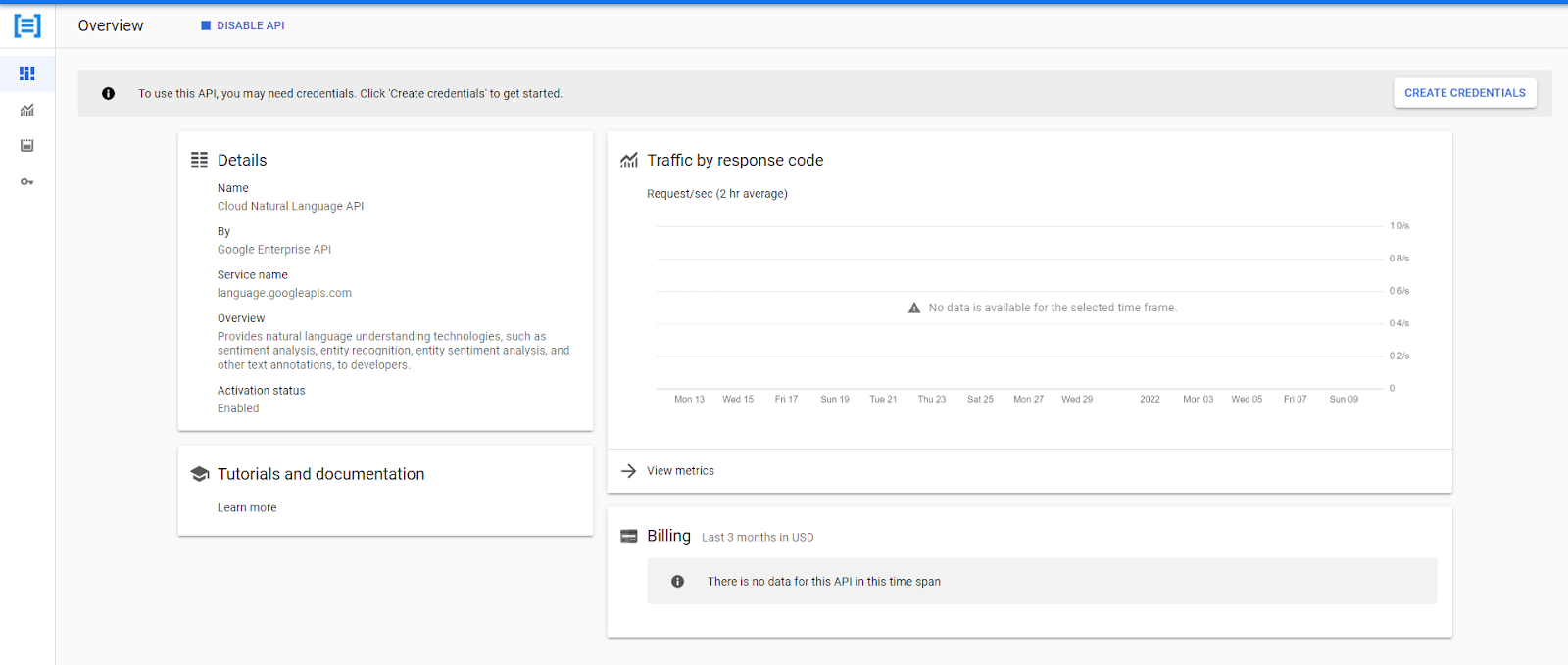
ভবিষ্যতের একটি কোডল্যাবে আপনি ক্রেডেনশিয়াল তৈরি করার পদ্ধতি সম্পর্কে আরও জানতে পারবেন, কিন্তু আপনি যদি এখনই আগ্রহী হন, তাহলে 'CREATE CREDENTIALS'-এ ক্লিক করুন এবং তারপর প্রদর্শিত প্রশ্নগুলোর উত্তর দিন।
- পূর্ববর্তী ধাপের ওভারভিউতে ফিরে যেতে ম্যানেজ-এ ক্লিক করুন।
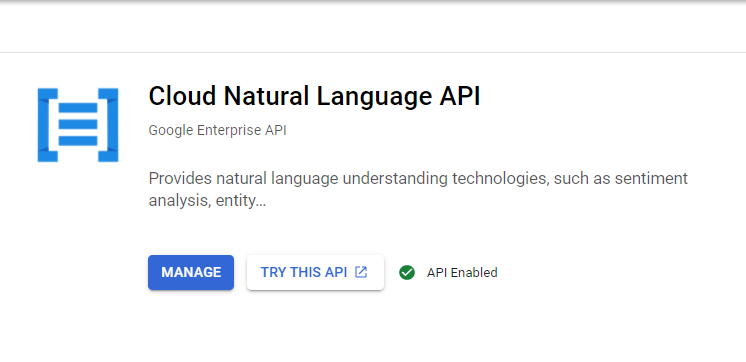
- এপিআইটি পরীক্ষা করার জন্য (এমনকি এটি সক্রিয় করার আগেও), ‘এই এপিআইটি ব্যবহার করে দেখুন’ (TRY THIS API) -এ ক্লিক করুন।
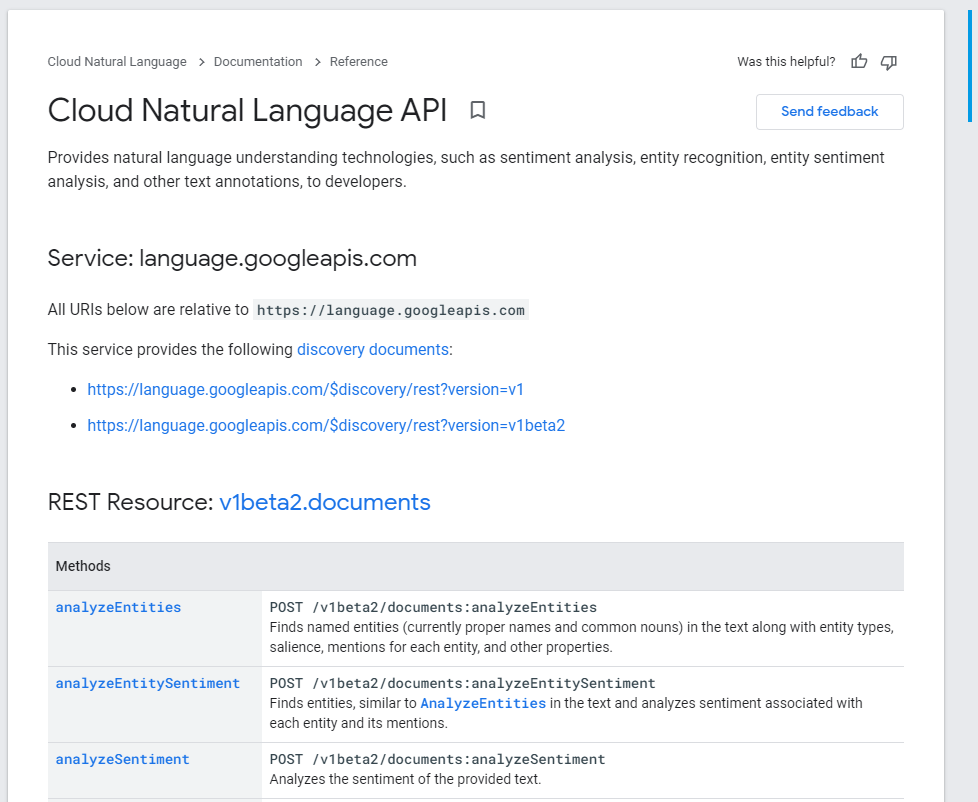
এটি সাধারণত আপনাকে এপিআই-এর ডকুমেন্টেশনের একটি পৃষ্ঠায় নিয়ে যায়। তবে, কিছু এপিআই-এর ক্ষেত্রে, সেটি ব্যবহার করে দেখার কোনো তাৎক্ষণিক উপায় থাকে না, কারণ সেটির অনেকগুলো ভিন্ন ভিন্ন মেথড রয়েছে। ক্লাউড ন্যাচারাল ল্যাঙ্গুয়েজ এপিআই-এর ক্ষেত্রেও বিষয়টি এমনই।
-
analyzeEntititesপদ্ধতিটি নির্বাচন করুন।
আপনি একটি ওয়েব পেজ দেখতে পাবেন, যেখানে এপিআই-এর মেথডগুলো সম্পর্কে বিস্তারিত তথ্য এবং 'এই এপিআইটি ব্যবহার করে দেখুন' (Try this API) নামের একটি প্যানেল থাকবে।
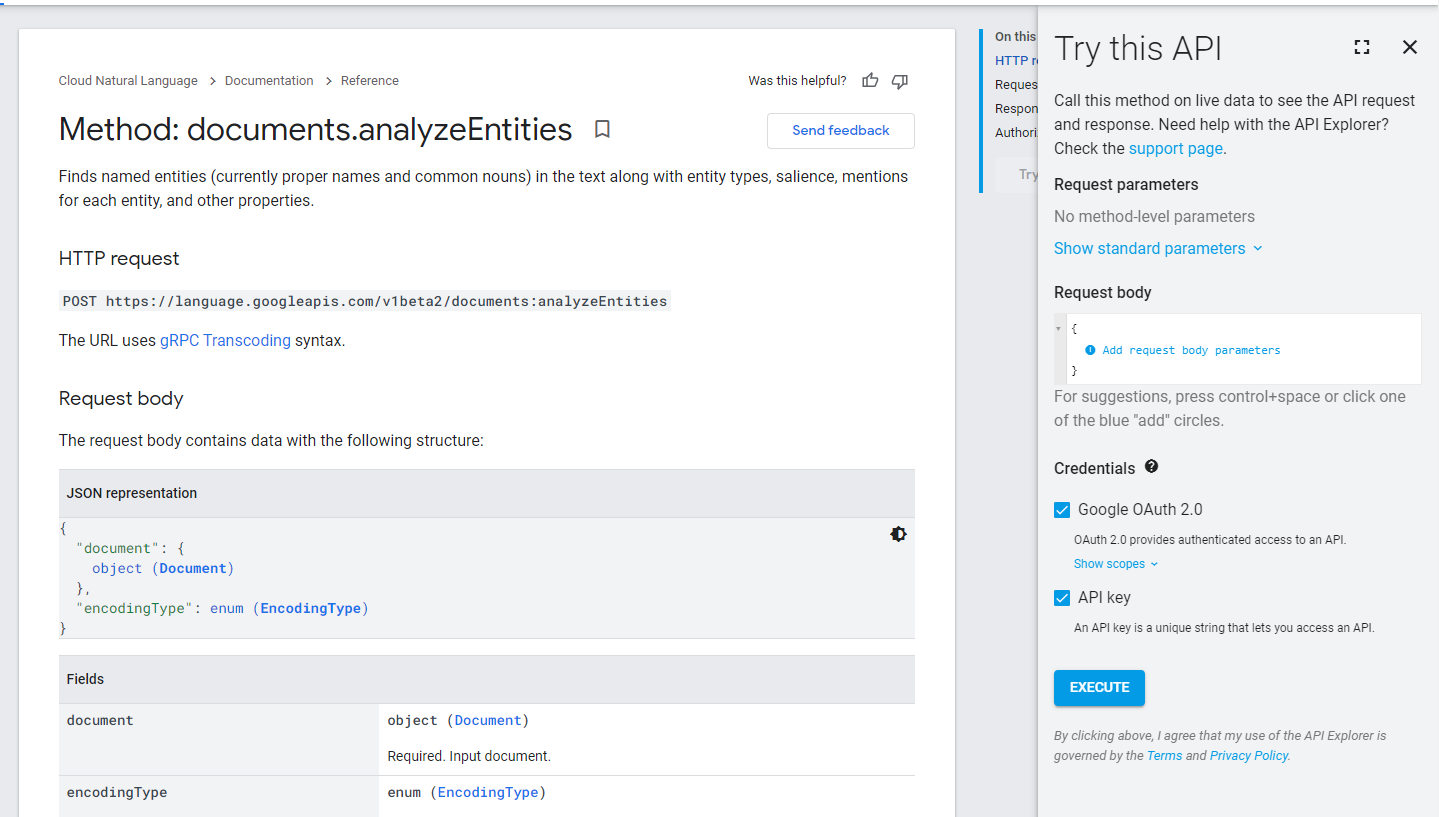
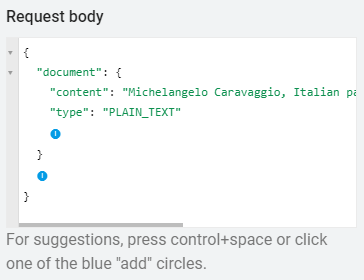
- একটি নমুনা কোয়েরি চেষ্টা করার জন্য, এই প্যারামিটারগুলো সহ 'Request body' ফিল্ডে একটি
documentঅবজেক্ট যোগ করুন। ফিল্ডের অপশনগুলো প্রসারিত করতে + আইকনগুলোতে ক্লিক করুন। - `
content:` ফিল্ডে, বিশ্লেষণ করার জন্য টেক্সটটি লিখুন।
এই উদাহরণে Michelangelo Caravaggio, Italian painter, is known for 'The Calling of Saint Matthew'.
-
type:ফিল্ডেPLAIN_TEXTনির্বাচন করুন।
অনুরোধের মূল অংশটি দেখতে এইরকম হওয়া উচিত:
প্রতিটি প্যারামিটার সম্পর্কে আরও তথ্যের জন্য ডকুমেন্টেশন দেখুন।
- Google OAuth 2.0 চেকবক্সটি আনচেক করুন এবং তারপরে এনটিটিগুলো সম্পর্কে বিস্তারিত তথ্যসহ একটি প্রতিক্রিয়া পেতে Execute-এ ক্লিক করুন।
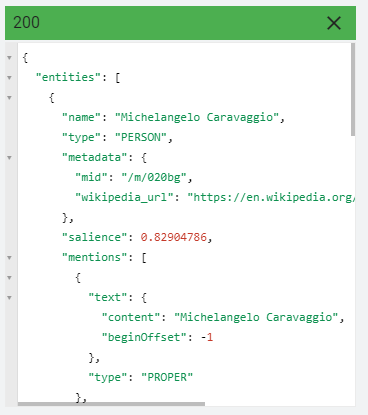
- এপিআই কী (API key) চেকবক্সটি আনচেক করুন এবং তারপর আবার এক্সিকিউট (Execute) ক্লিক করুন।
এবার কোয়েরিটি চালালে আপনি এই ধরনের একটি এরর পাবেন, কারণ এপিআইটি চালানোর জন্য ক্রেডেনশিয়াল প্রয়োজন হয়।
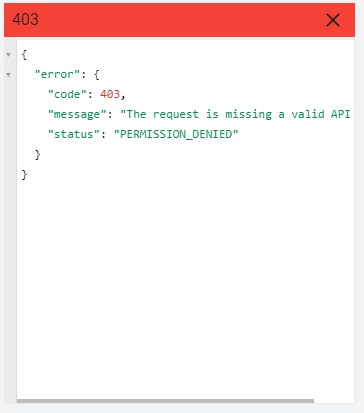
- Google OAuth 2.0 চেকবক্সটি নির্বাচন করুন এবং তারপর আবার Execute-এ ক্লিক করুন।
OAuth 2.0 আপনার অ্যাকাউন্টে API অনুমতি প্রদান করে এবং আপনাকে একটি সতর্কবার্তা দেখায়।
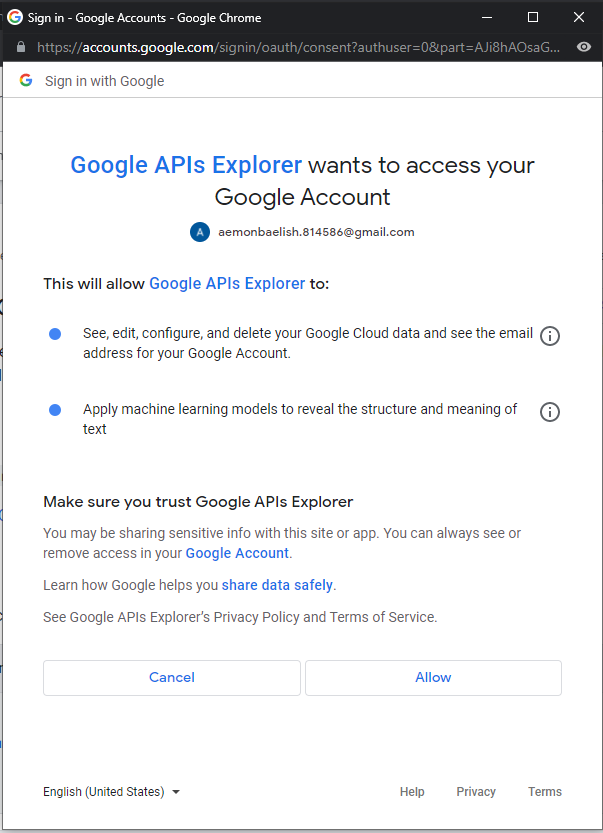
আপনি অ্যাক্সেসের অনুমতি দিলে, এপিআই কী-এর মতোই একই প্রতিক্রিয়া পাবেন। যদি আপনি কোনো অ্যাপে এপিআই ব্যবহার করেন এবং কোনো ব্যক্তির ক্রেডেনশিয়াল সম্পর্কে জেনে তাকে অ্যাক্সেস দেওয়ার প্রয়োজন হয়, তাহলে আপনাকে OAuth 2.0 ব্যবহার করতে হবে। যদি ব্যবহারকারীর জন্য অ্যাপটির এপিআই অ্যাক্সেস করাই যথেষ্ট হয়, তবে আপনি এর পরিবর্তে এপিআই কী ব্যবহার করতে পারেন।
৩. মেট্রিক্স এক্সপ্লোরার ব্যবহার করে আপনার এপিআই মেট্রিক্স দেখুন।
ক্লাউড কনসোল থেকে এপিআই অ্যাক্সেস করার ধাপ ৬-এ দেখানো অনুযায়ী, আপনি এপিআই ওভারভিউ পৃষ্ঠা থেকে যেকোনো একটি এপিআই-এর কলের ইতিহাস দেখতে পারেন। তবে, সমস্ত এপিআই ব্যবহারের আরও মেট্রিক্স দেখতে, মেট্রিক্স এক্সপ্লোরার ব্যবহার করুন।
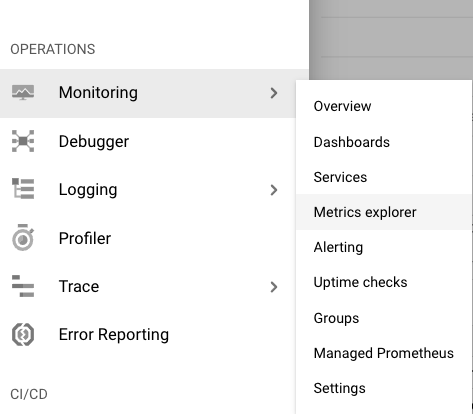
- অপারেশন বিভাগে
 নেভিগেশন মেনু থেকে মনিটরিং > মেট্রিক্স এক্সপ্লোরার-এ ক্লিক করুন।
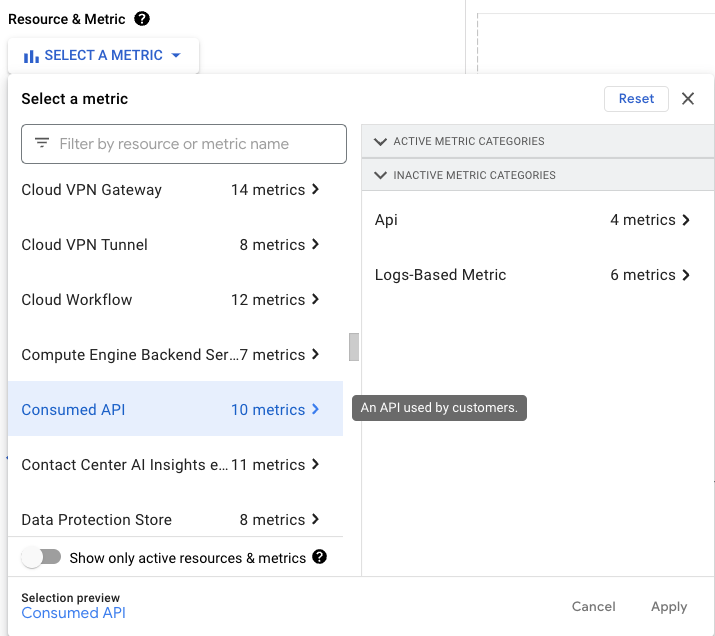
- রিসোর্স টাইপ মেনুতে, মেট্রিকের ধরন হিসেবে কনজিউমড এপিআই (Consumed API ) নির্বাচন করুন। (যদি আপনি এটি দেখতে না পান, তাহলে ‘অনলি শো অ্যাক্টিভ’ (Only show active ) চেকবক্সটি আনচেক করুন।)
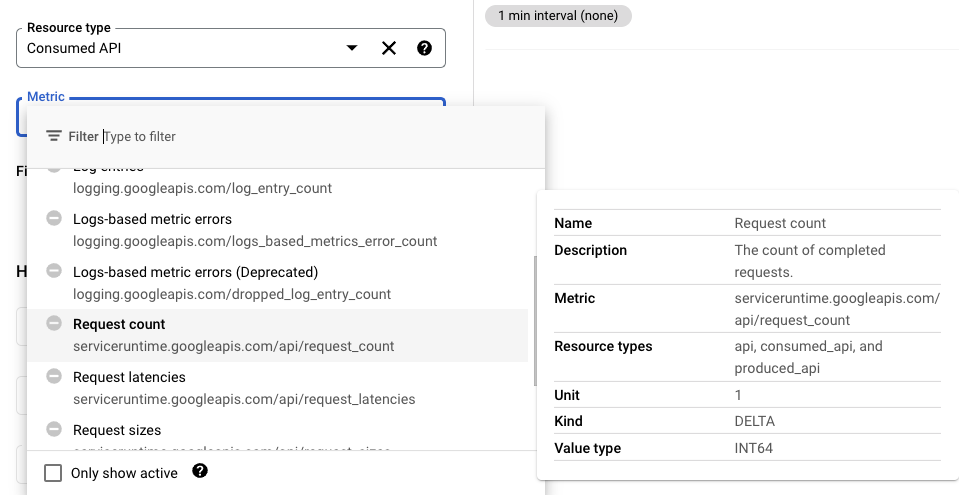
- মেট্রিক মেনু থেকে, নির্দিষ্ট সময়কালে কতগুলো এপিআই কল করা হয়েছে তা দেখতে, এপিআই-এর জন্য স্বতন্ত্র মেট্রিকগুলোর মধ্যে একটি, যেমন রিকোয়েস্ট কাউন্ট , নির্বাচন করুন।
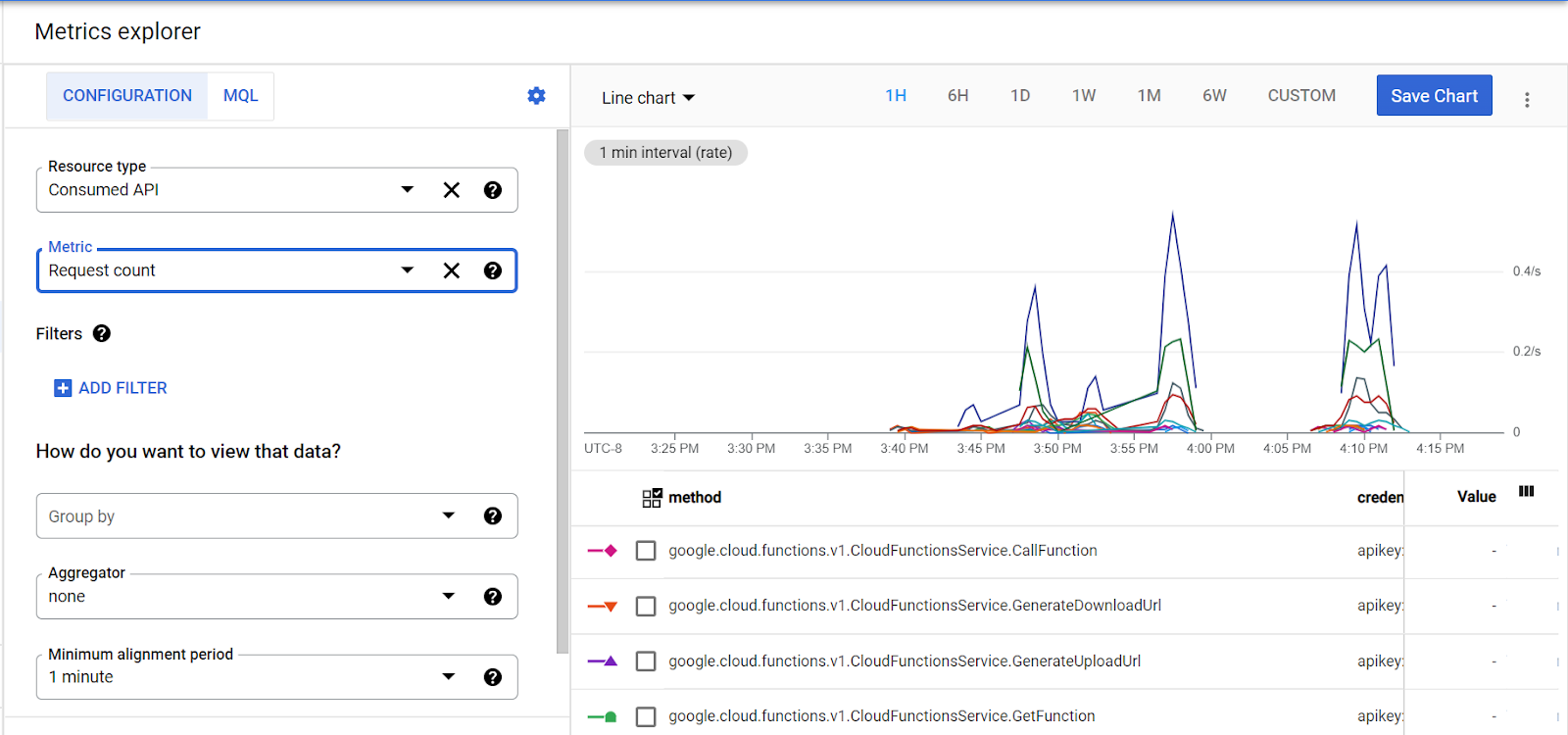
- আউটপুট আরও কাস্টমাইজ করতে, একটি অ্যাগ্রিগেটর সেট করুন এবং সময়কাল সামঞ্জস্য করুন।
৪. এপিআইগুলো পরখ করার জন্য OAuth 2.0 প্লেগ্রাউন্ড ব্যবহার করুন।
আপনি গুগল এপিআই (Google API) পরখ করার জন্য ওঅথ ২.০ প্লেগ্রাউন্ডও (OAuth 2.0 Playground) ব্যবহার করতে পারেন। ওঅথ ২.০ প্লেগ্রাউন্ডের মাধ্যমে, আপনি একটি এপিআই নির্বাচন করে সেটিকে অনুমোদন (authorize) করতে পারেন এবং তারপর অনুরোধ (request) পাঠিয়ে এর কনসোল উইন্ডোতে প্রতিক্রিয়াগুলো (response) দেখতে পারেন।
- OAuth 2.0 প্লেগ্রাউন্ডটি খুলুন।
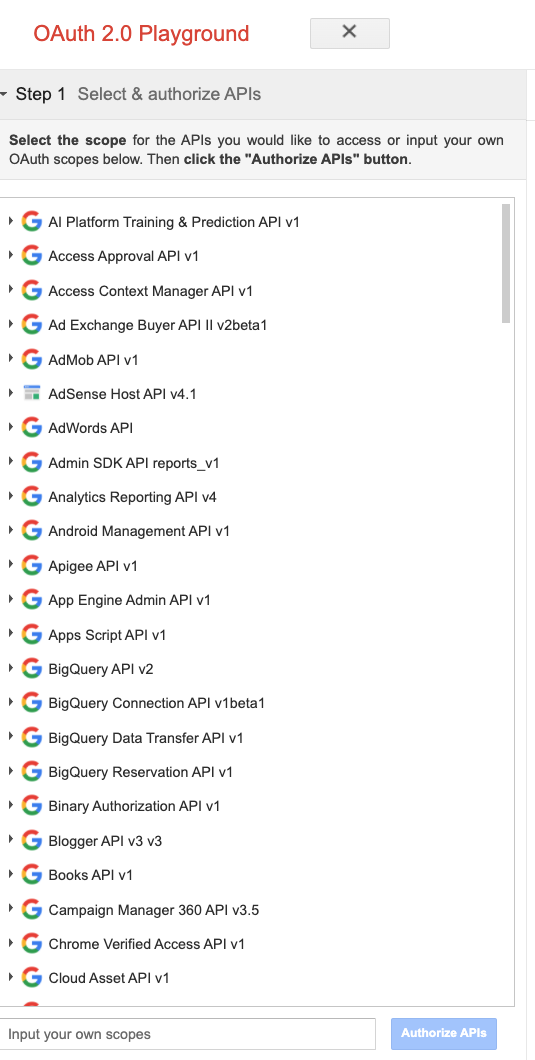
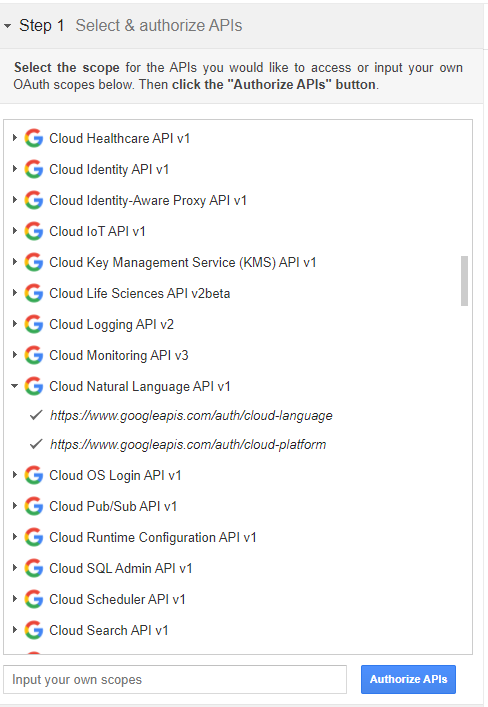
- ক্লাউড ন্যাচারাল ল্যাঙ্গুয়েজ এপিআই-তে ক্লিক করুন > https://www.googleapis.com/auth/cloud-language > https://www.googleapis.com/auth/cloud-platform > এপিআই অনুমোদন করুন ।
- প্রয়োজনে, আপনার গুগল অ্যাকাউন্টে সাইন ইন করুন এবং তারপর একটি অনুমোদন কোড পেতে 'Allow'- এ ক্লিক করুন।
- টোকেনগুলির জন্য বিনিময় অনুমোদন কোডে ক্লিক করুন।
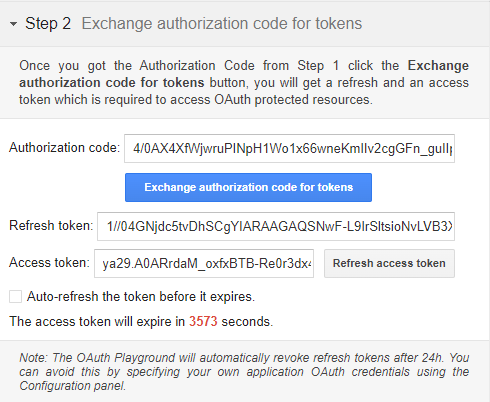
আপনি এখন এপিআই-এর কাছে অনুরোধ করতে পারেন।
- সমস্ত সম্ভাব্য এপিআই কলগুলো খতিয়ে দেখতে 'সম্ভাব্য অপারেশনগুলোর তালিকা'-তে ক্লিক করুন।
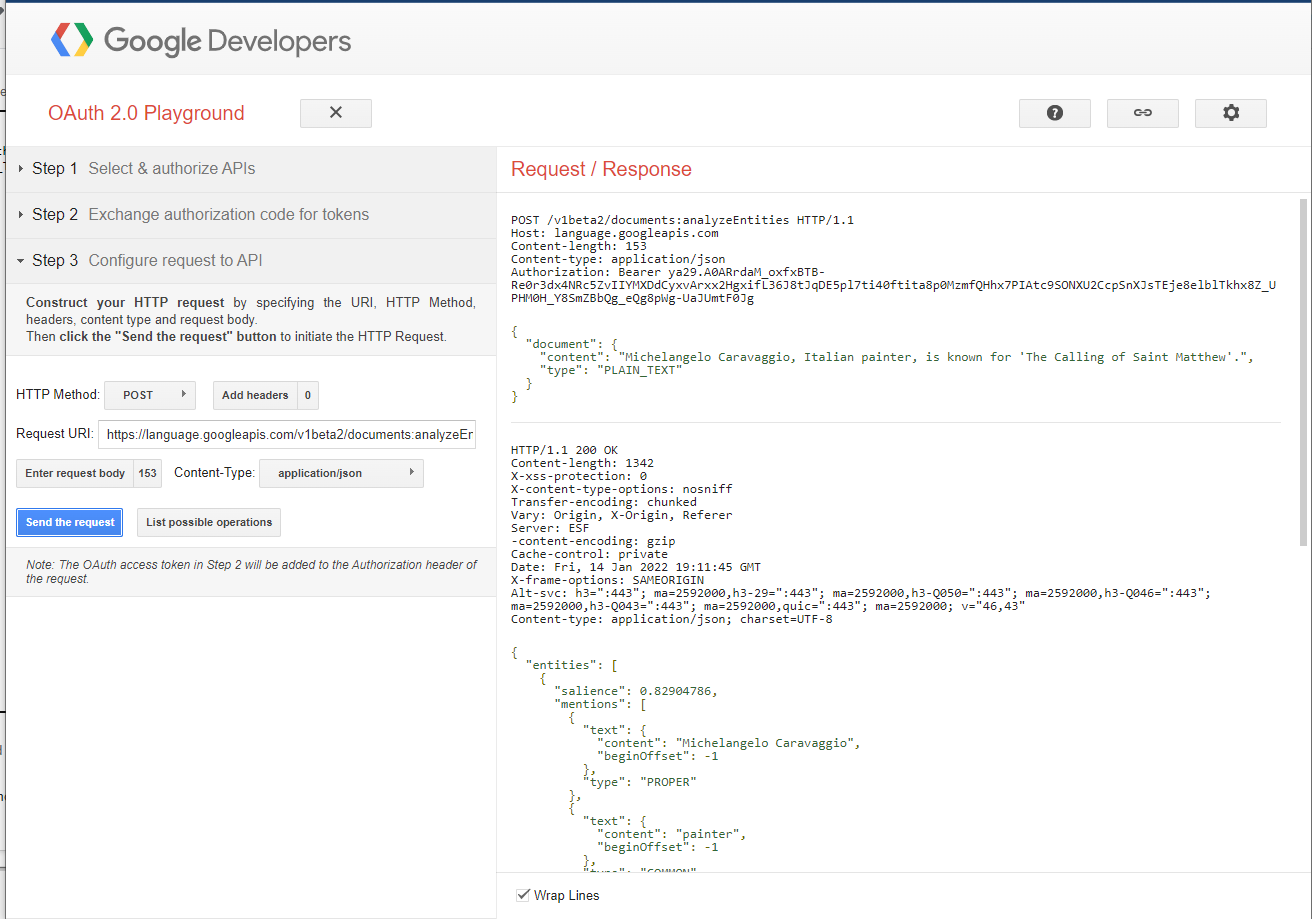
আপনি পূর্বে Natural Language API analyzeEntities ডকুমেন্টের তথ্য পৃষ্ঠাটি খুলেছিলেন, তাই আপনি দেখতে পাচ্ছেন যে HTTP অনুরোধের URLটি হলো:
https://language.googleapis.com/v1beta2/documents:analyzeEntities
এটি একটি POST অনুরোধ।
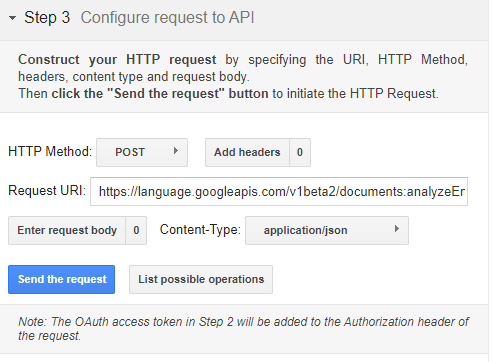
- অনুরোধ URI তথ্য প্রবেশ করান এবং একটি অনুরোধের মূল অংশ যোগ করুন।
আপনি এপিআই এক্সপ্লোরারে ব্যবহৃত একই বডি ব্যবহার করতে পারেন।
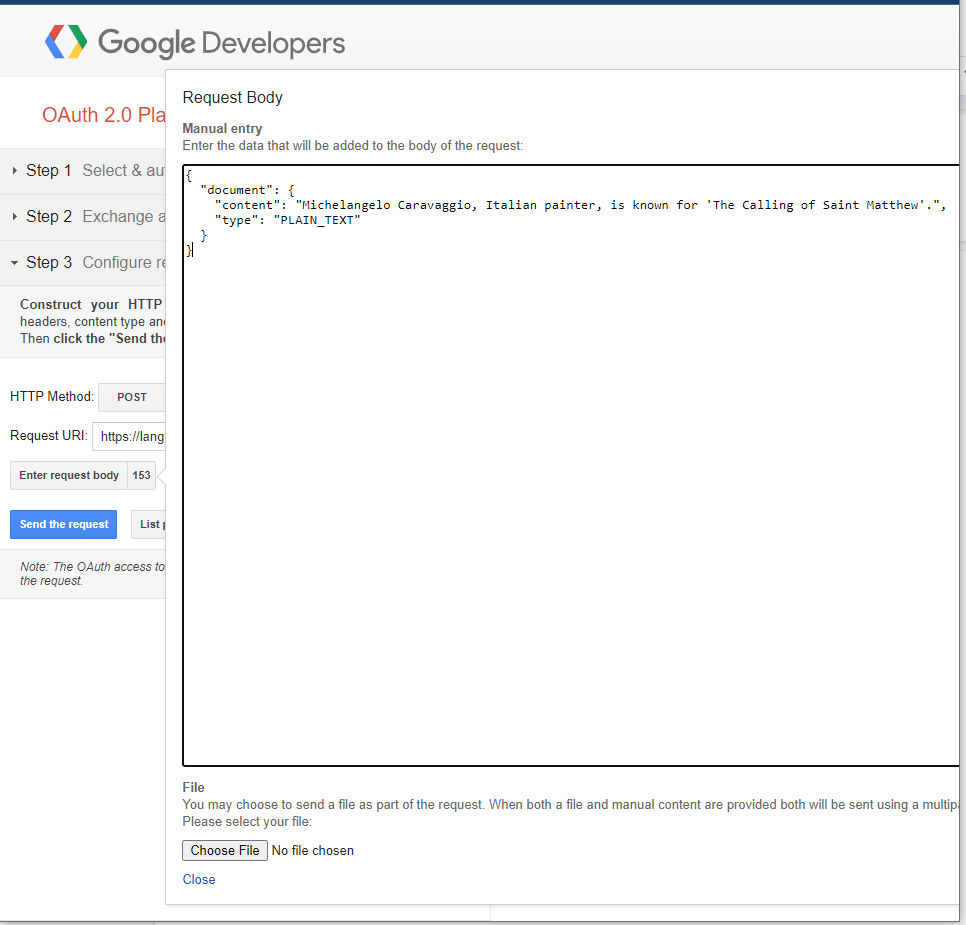
- বন্ধ করুন-এ ক্লিক করুন > অনুরোধটি পাঠান ।
আপনার ফলাফল এই ছবির মতো হওয়া উচিত:
OAuth 2.0 প্লেগ্রাউন্ডে অন্যান্য এপিআইগুলো নিয়ে নির্দ্বিধায় পরীক্ষা-নিরীক্ষা করুন।
৫. পরিষ্কার করুন
প্রোজেক্টের জন্য একটি অনিয়ন্ত্রিত এপিআই কী থাকা একটি খারাপ অভ্যাস । যদি কেউ এটির অ্যাক্সেস পেয়ে যায়, তবে সে আর কোনো প্রমাণীকরণের প্রয়োজন ছাড়াই এটি ব্যবহার করতে পারে।
এই এপিআই কী মুছে ফেলতে:
- ক্লিক করুন নেভিগেশন মেনু > এপিআই ও পরিষেবা > ক্রেডেনশিয়ালস ।
- API Keys-এর অধীনে, যে কী-টি মুছতে চান সেটি নির্বাচন করুন এবং তারপর ক্লিক করুন।
 .
. - একইভাবে, আপনার সার্ভিস অ্যাকাউন্ট প্রাইভেট কী অরক্ষিত থাকা নিয়ে চিন্তা না করে, সার্ভিস অ্যাকাউন্টস-এর অধীনে, যে সার্ভিস অ্যাকাউন্টটি মুছতে চান সেটি নির্বাচন করুন এবং তারপর ক্লিক করুন। .
৬. অভিনন্দন
অভিনন্দন! আপনি গুগল এপিআই (Google API) অনুসন্ধান ও নির্বাচন করতে এবং সেগুলোর মেট্রিক্স দেখতে শিখেছেন।