

1. Hinweis
In diesem Codelab erfahren Sie, wie Sie nach Google APIs suchen, sie auswählen und API-Messwerte aufrufen.
Vorbereitung
- Sie können in der Google Cloud Console navigieren.
Lerninhalte
- So suchen und wählen Sie APIs mit der Google Cloud API-Bibliothek und dem OAuth 2.0 Playground aus.
- So rufen Sie API-Messwerte mit dem Metrics Explorer und Cloud APIs & Services auf.
Voraussetzungen
- Ein Google-Konto, z. B. ein Gmail-Konto oder ein Google Workspace-Konto.
- Zugriff auf ein Cloud-Rechnungskonto oder eine Kreditkarte für einen kostenlosen Testzeitraum.
2. Über die Cloud Console auf APIs zugreifen
- Wählen Sie in der Cloud Console
 Navigationsmenü > APIs & Dienste > Aktivierte APIs & Dienste aus.
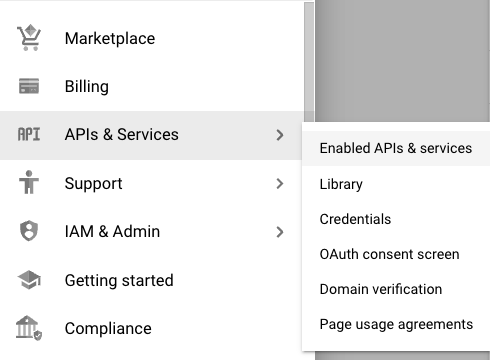
- Klicken Sie im Dashboard APIs & Dienste auf + APIs UND DIENSTE AKTIVIEREN, um die verfügbaren APIs aufzurufen.

Auf der Seite APIs & Dienste gibt es mehrere Möglichkeiten, nach APIs zu suchen. Wenn Sie den Namen der API kennen, können Sie ihn oben auf der Seite in das Feld Nach APIs und Diensten suchen eingeben. Sie können APIs auch nach Kategorie filtern. Verwenden Sie dazu die Filter auf der Seite.
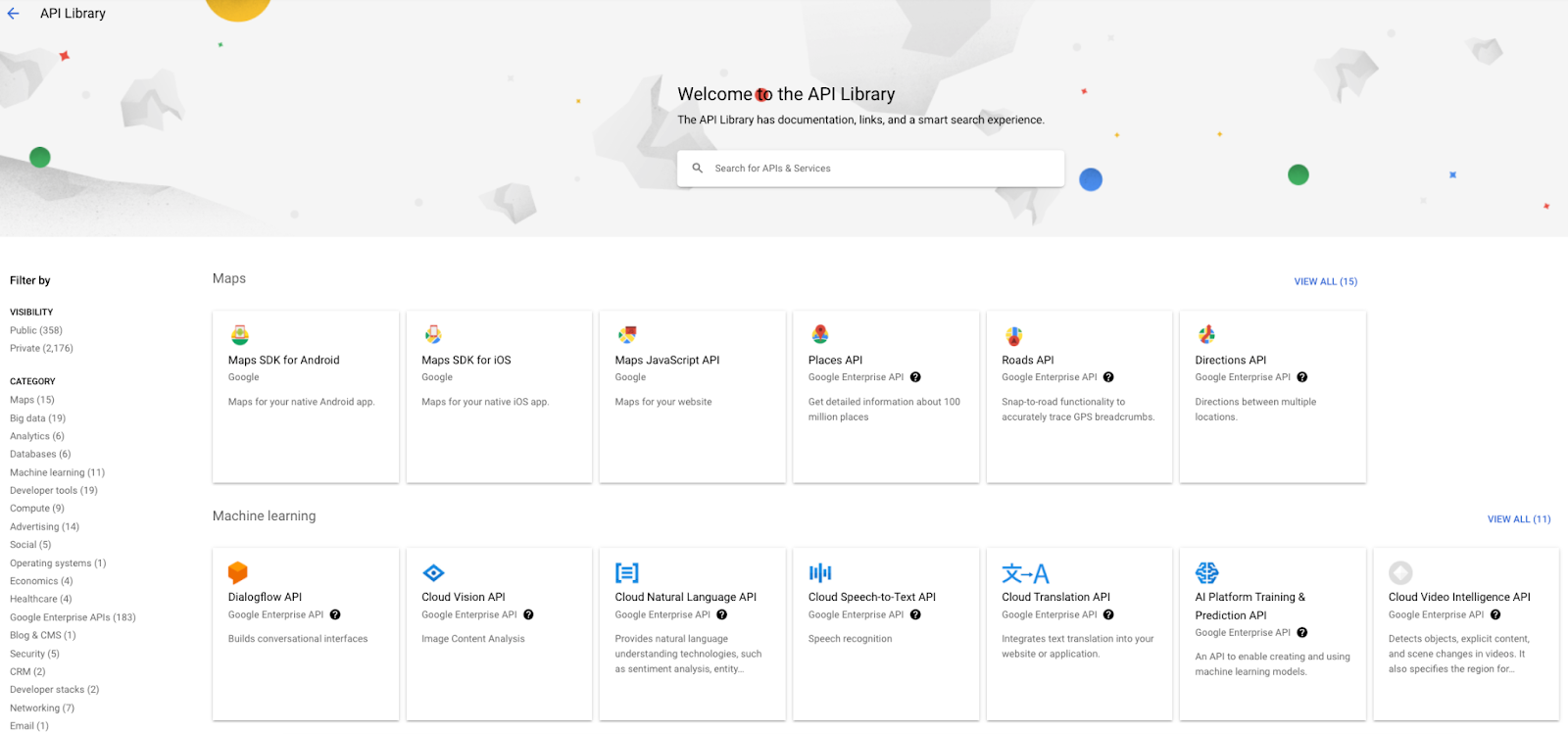
- Wählen Sie im Menü KATEGORIE die Option Maschinelles Lernen aus, damit nur die APIs für maschinelles Lernen angezeigt werden.
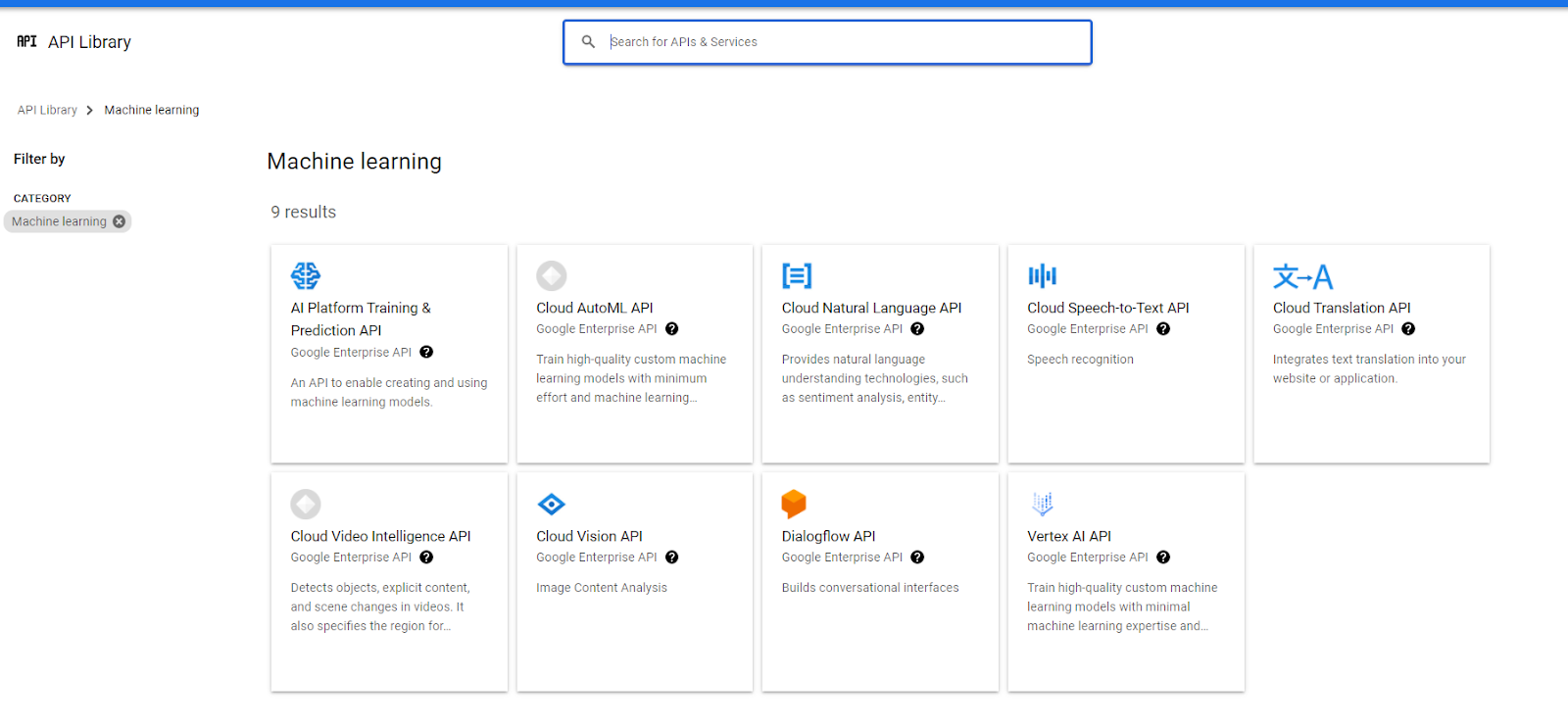
- Wählen Sie unter „Machine Learning APIs“ die Cloud Natural Language API aus, um Details zu dieser API aufzurufen.
- Klicken Sie auf AKTIVIEREN, um diese API im entsprechenden Projekt zu aktivieren.
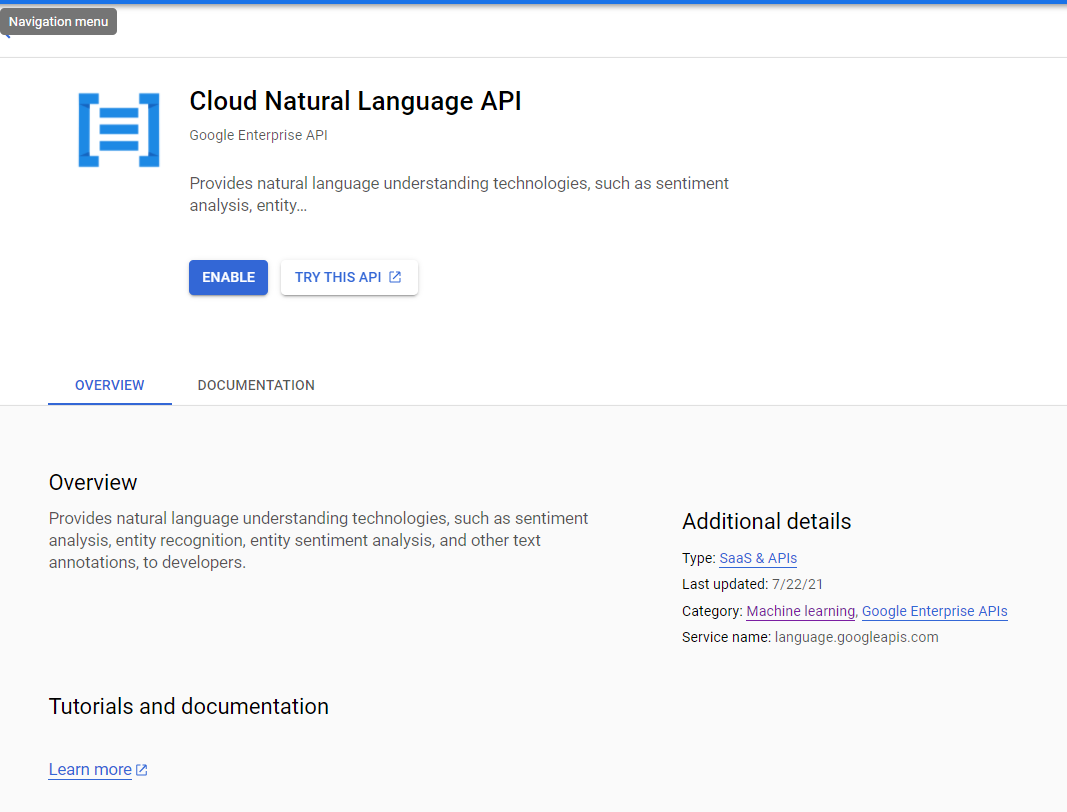
Wenn Sie die API aktivieren, wird die Übersichtsseite der API angezeigt. Sie sehen die Messwerte für Ihre Nutzung dieser API. Da Sie die API erst vor Kurzem aktiviert haben, sind nur wenige Informationen verfügbar.
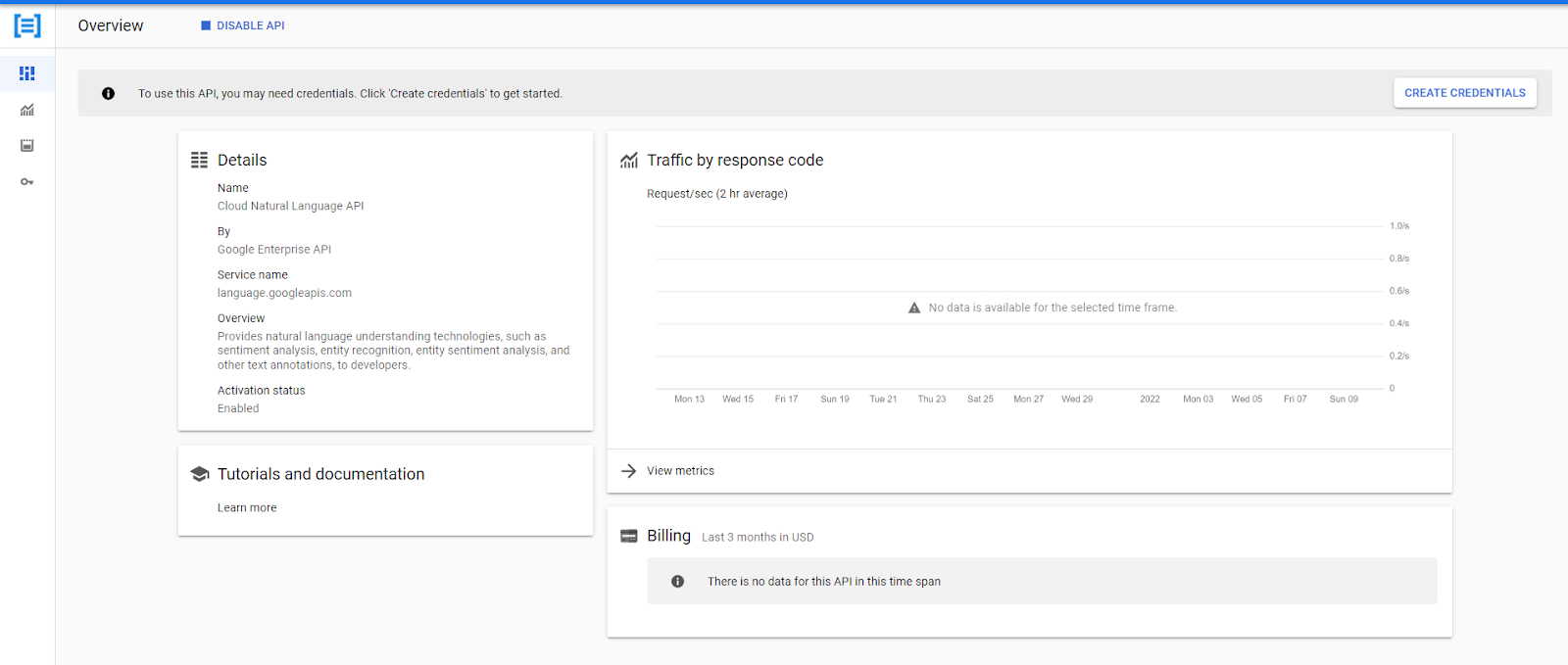
In einem zukünftigen Codelab erfahren Sie mehr darüber, wie Sie Anmeldedaten erstellen. Wenn Sie jetzt schon mehr wissen möchten, klicken Sie auf ANMELDEDATEN ERSTELLEN und beantworten Sie die Fragen.
- Klicken Sie auf VERWALTEN, um zur Übersicht im vorherigen Schritt zurückzukehren.
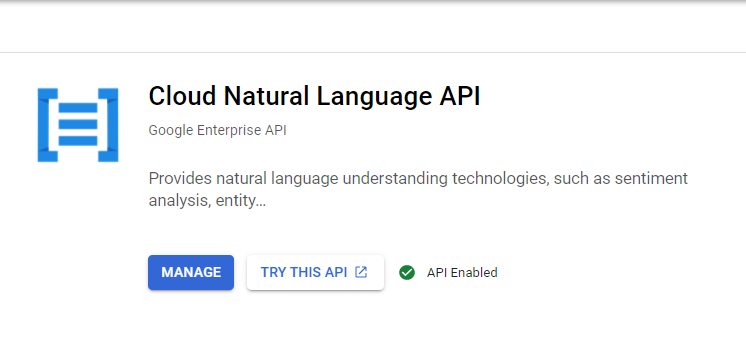
- Wenn Sie die API testen möchten, auch bevor Sie sie aktivieren, klicken Sie auf API TESTEN.
Normalerweise gelangen Sie so zu einer Seite in der Dokumentation für die API. Bei einigen APIs ist es jedoch nicht möglich, sie sofort auszuprobieren, da sie viele verschiedene Methoden haben. Das ist bei der Cloud Natural Language API der Fall.
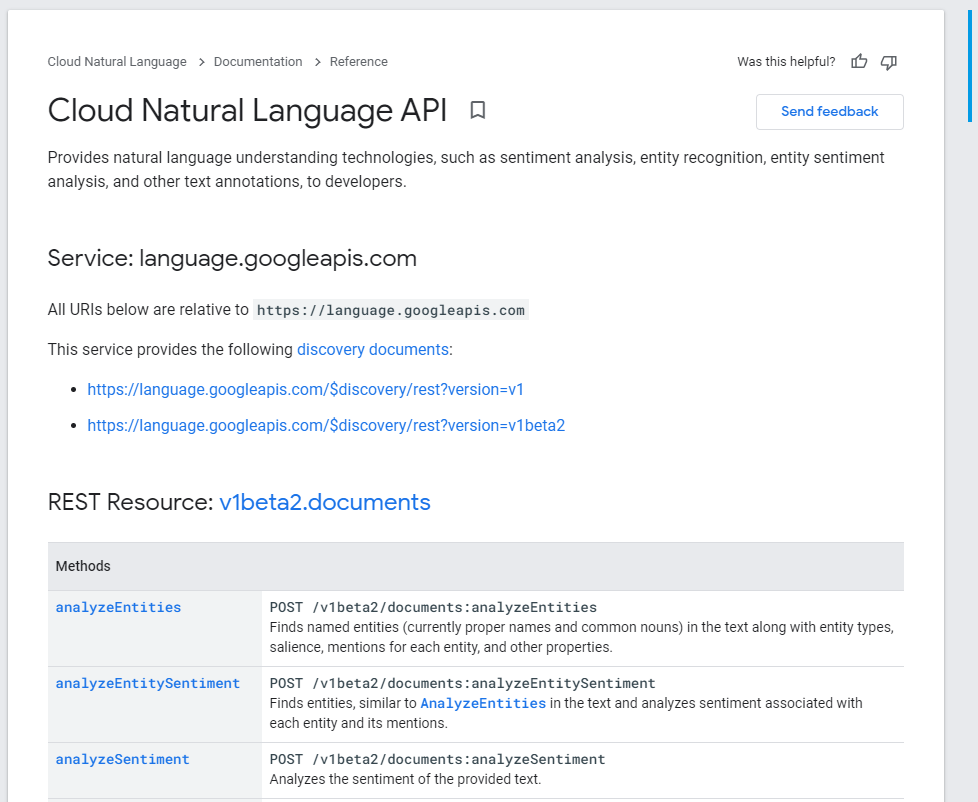
- Wählen Sie die Methode
analyzeEntititesaus.
Sie sollten eine Webseite mit Details zu den Methoden der API und einen Bereich Diese API testen sehen.
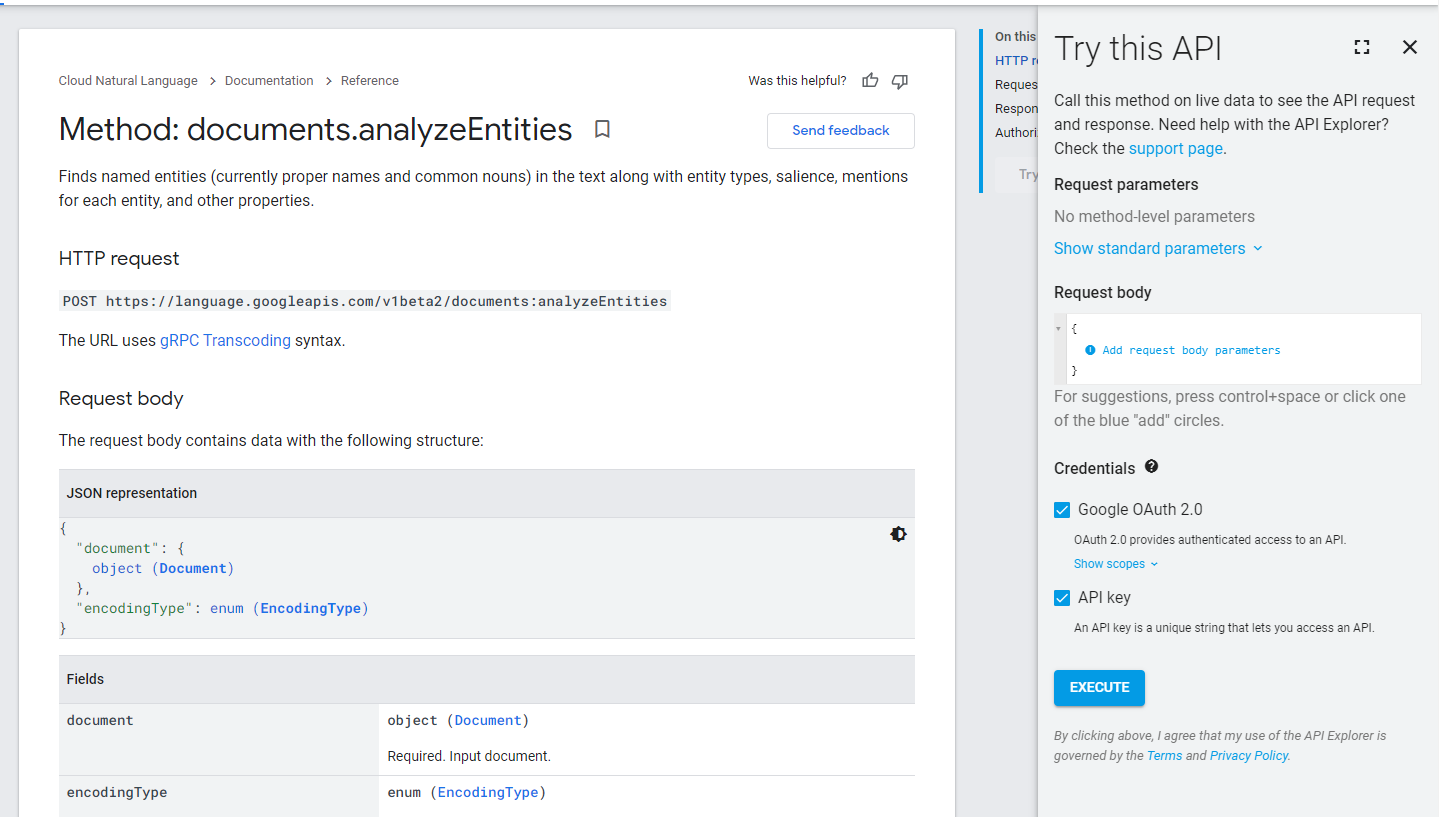
- Wenn Sie eine Beispielanfrage ausprobieren möchten, fügen Sie dem Feld Anfragetext ein
document-Objekt mit diesen Parametern hinzu. Klicken Sie auf die +-Symbole, um die Feldoptionen zu maximieren. - Geben Sie im Feld
content:den zu analysierenden Text ein.
In diesem Beispiel wird Michelangelo Caravaggio, Italian painter, is known for 'The Calling of Saint Matthew'. verwendet.
- Wählen Sie im Feld
type:die OptionPLAIN_TEXTaus.
Der Anfragetext sollte so aussehen:
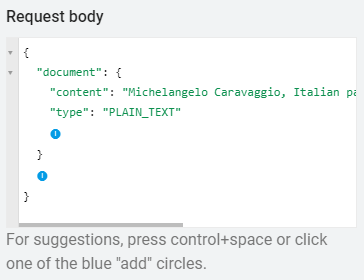
Weitere Informationen zu den einzelnen Parametern finden Sie in der Dokumentation.
- Entfernen Sie das Häkchen aus dem Kästchen Google OAuth 2.0 und klicken Sie dann auf Ausführen, um eine Antwort mit Details zu den Einheiten zu erhalten.
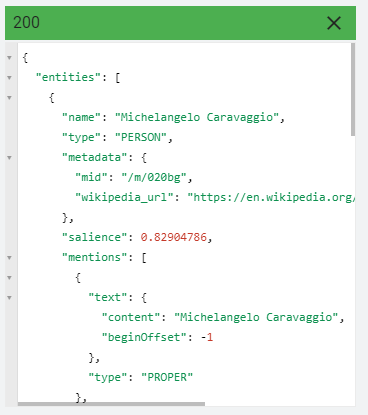
- Entfernen Sie das Häkchen neben API-Schlüssel und klicken Sie noch einmal auf Ausführen.
Wenn Sie die Abfrage dieses Mal ausführen, erhalten Sie einen Fehler wie diesen, da für die Ausführung der API Anmeldedaten erforderlich sind.
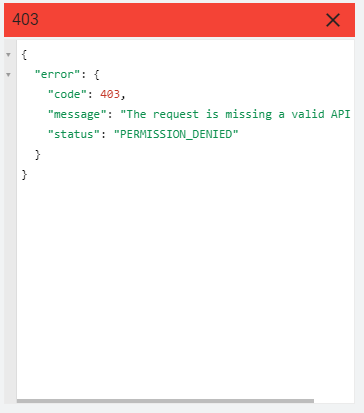
- Klicken Sie das Kästchen Google OAuth 2.0 an und klicken Sie dann noch einmal auf Ausführen.
OAuth 2.0 bietet die API-Berechtigungen für Ihr Konto und zeigt eine Warnung an.
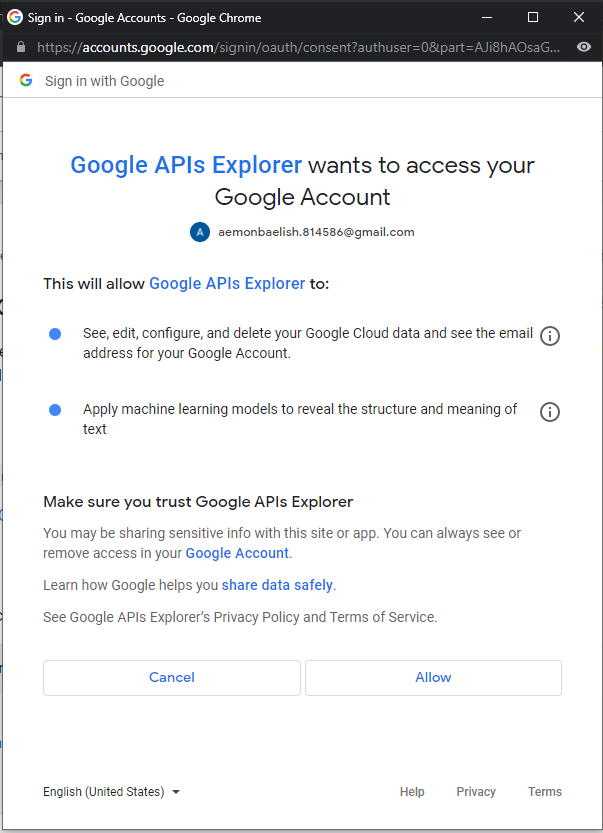
Wenn Sie den Zugriff zulassen, erhalten Sie dieselbe Antwort wie bei API-Schlüsseln. Wenn Sie die API in einer App verwenden und einzelnen Personen Zugriff gewähren müssen, die ihre Anmeldedaten kennen, müssen Sie OAuth 2.0 verwenden. Wenn es ausreicht, dass die App für den Nutzer auf die API zugreift, können Sie stattdessen API-Schlüssel verwenden.
3. API-Messwerte mit dem Metrics Explorer ansehen
Den Verlauf der Aufrufe für eine einzelne API können Sie auf der Seite „API-Übersicht“ einsehen, wie in Schritt 6 unter „Über die Cloud Console auf APIs zugreifen“ beschrieben. Wenn Sie jedoch weitere Messwerte für die gesamte API-Nutzung sehen möchten, verwenden Sie den Metrics Explorer.
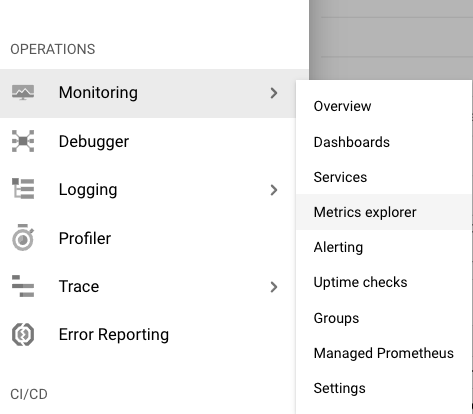
- Klicken Sie im Abschnitt Vorgänge des
 Navigationsmenüs auf Monitoring > Metrics Explorer.
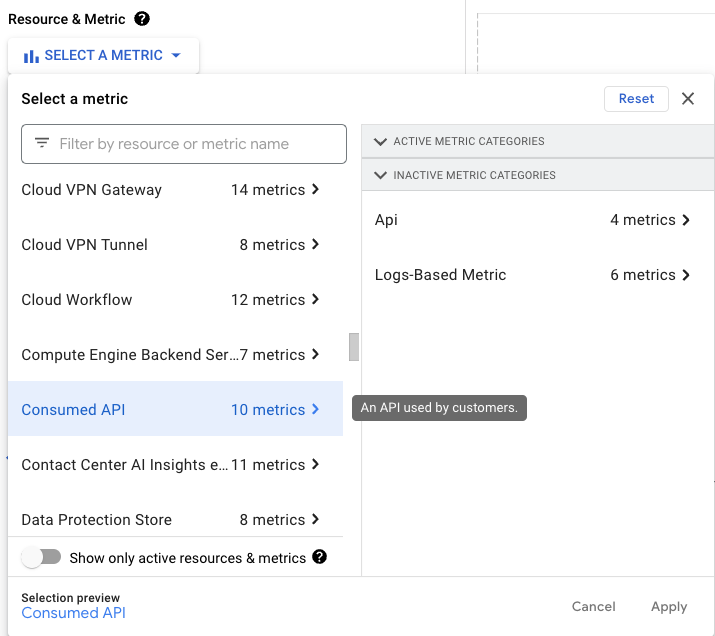
- Wählen Sie im Menü Ressourcentyp die Option Consumed API als Messwerttyp aus. Wenn Sie sie nicht sehen, deaktivieren Sie das Kästchen Nur aktive anzeigen.
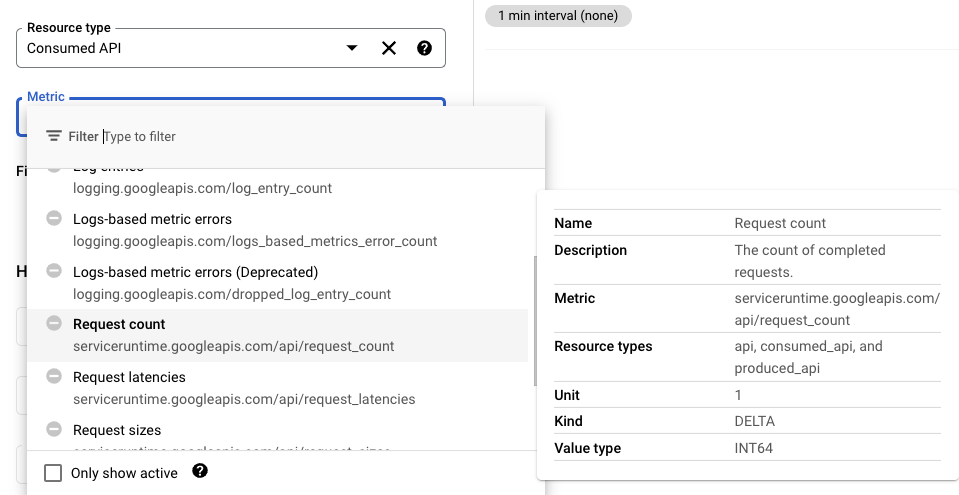
- Wählen Sie im Menü Messwert einen der einzelnen Messwerte für APIs aus, z. B. Anzahl der Anfragen, um zu sehen, wie viele APIs im angegebenen Zeitraum aufgerufen wurden.
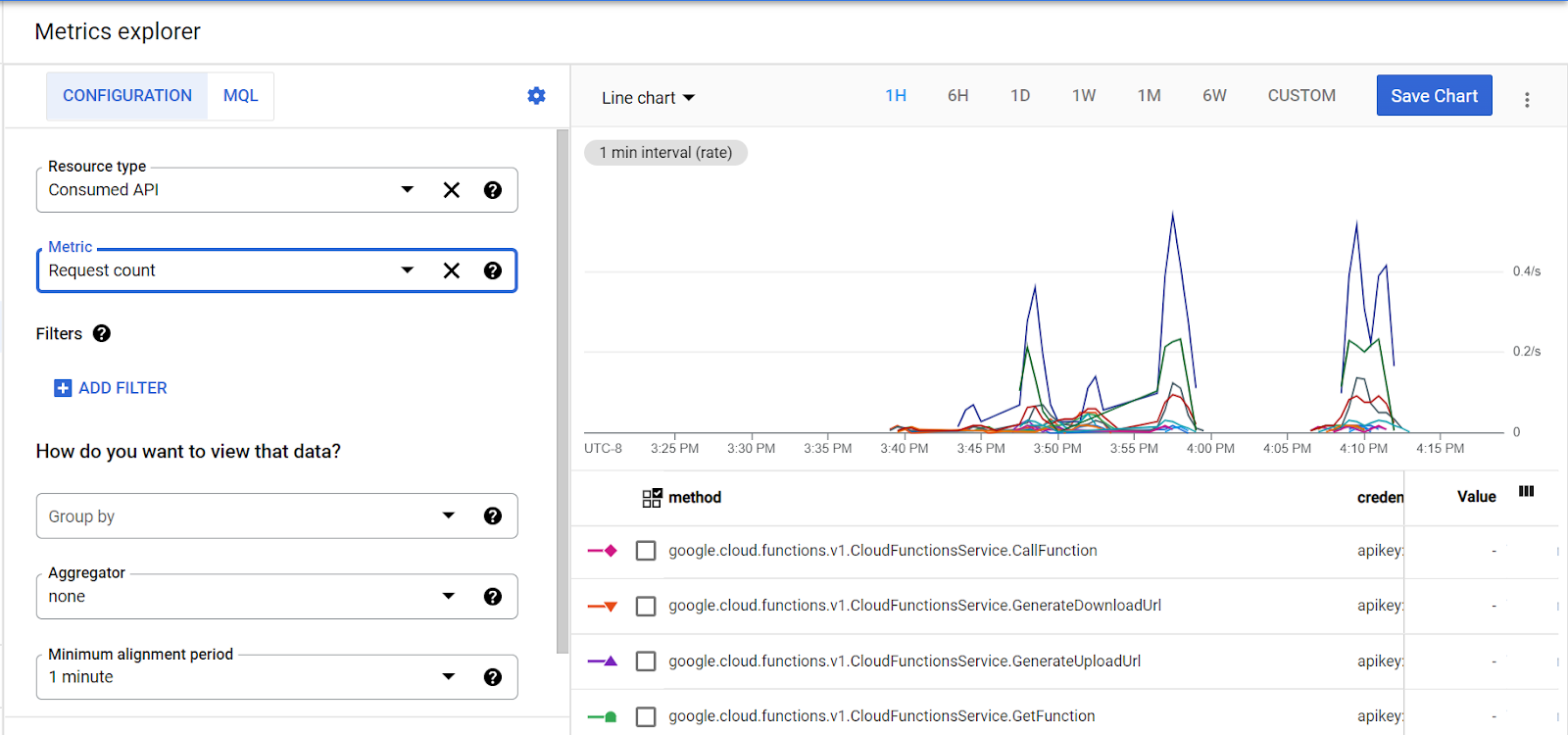
- Wenn Sie die Ausgabe weiter anpassen möchten, legen Sie einen Aggregator fest und passen Sie den Zeitraum an.
4. APIs mit dem OAuth 2.0 Playground testen
Sie können auch den OAuth 2.0 Playground verwenden, um Google APIs auszuprobieren. Im OAuth 2.0 Playground können Sie eine API auswählen, sie autorisieren und dann Anfragen senden. Die Antworten werden im Konsolenfenster des OAuth 2.0 Playground angezeigt.
- Öffnen Sie OAuth 2.0 Playground.
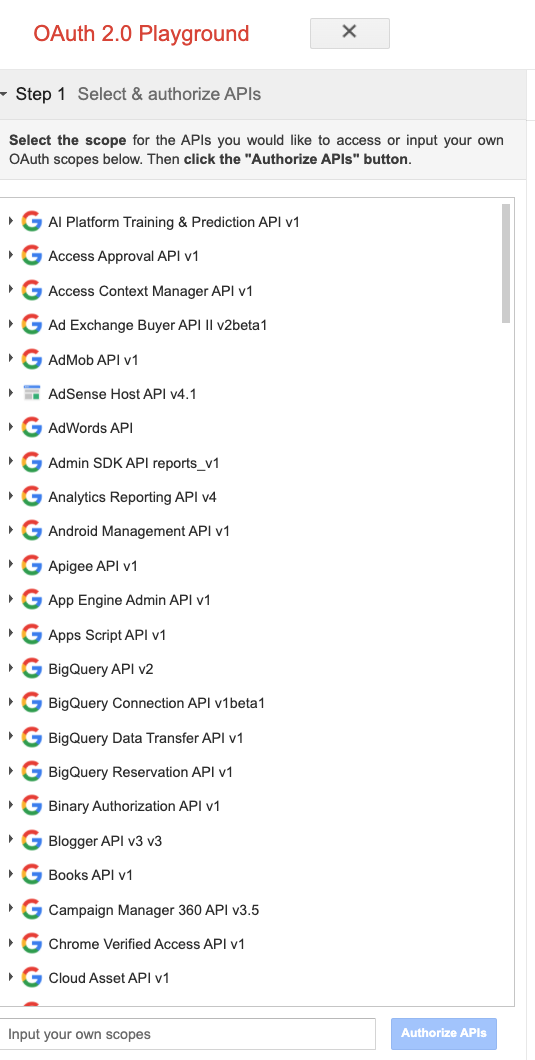
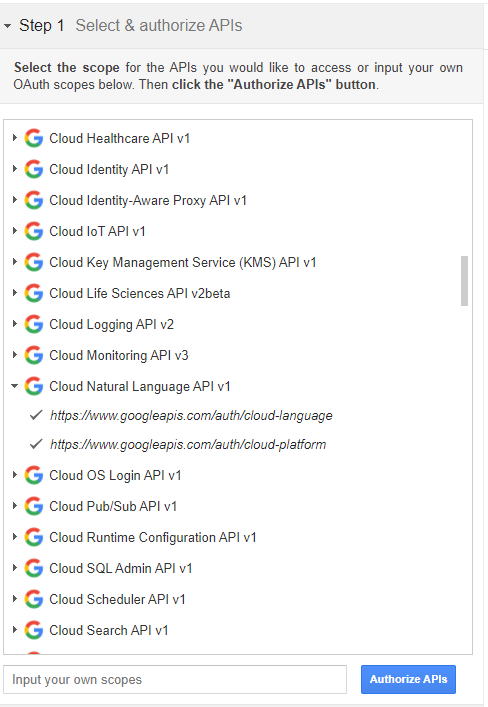
- Klicken Sie auf Cloud Natural Language API > https://www.googleapis.com/auth/cloud-language > https://www.googleapis.com/auth/cloud-platform > APIs autorisieren.
- Melden Sie sich bei Bedarf in Ihrem Google-Konto an und klicken Sie dann auf Zulassen, um einen Autorisierungscode zu erhalten.
- Klicken Sie auf Autorisierungscode für Tokens austauschen.
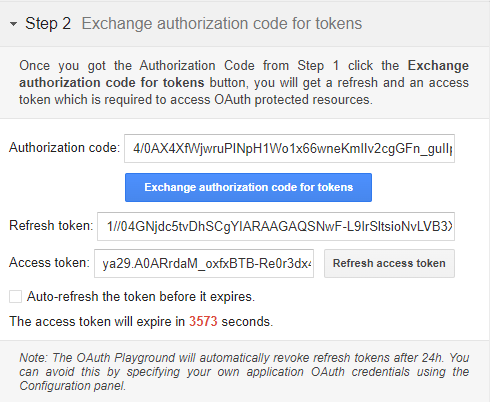
Sie können jetzt eine Anfrage an die API stellen.
- Klicken Sie auf Mögliche Vorgänge auflisten, um alle möglichen API-Aufrufe zu prüfen.
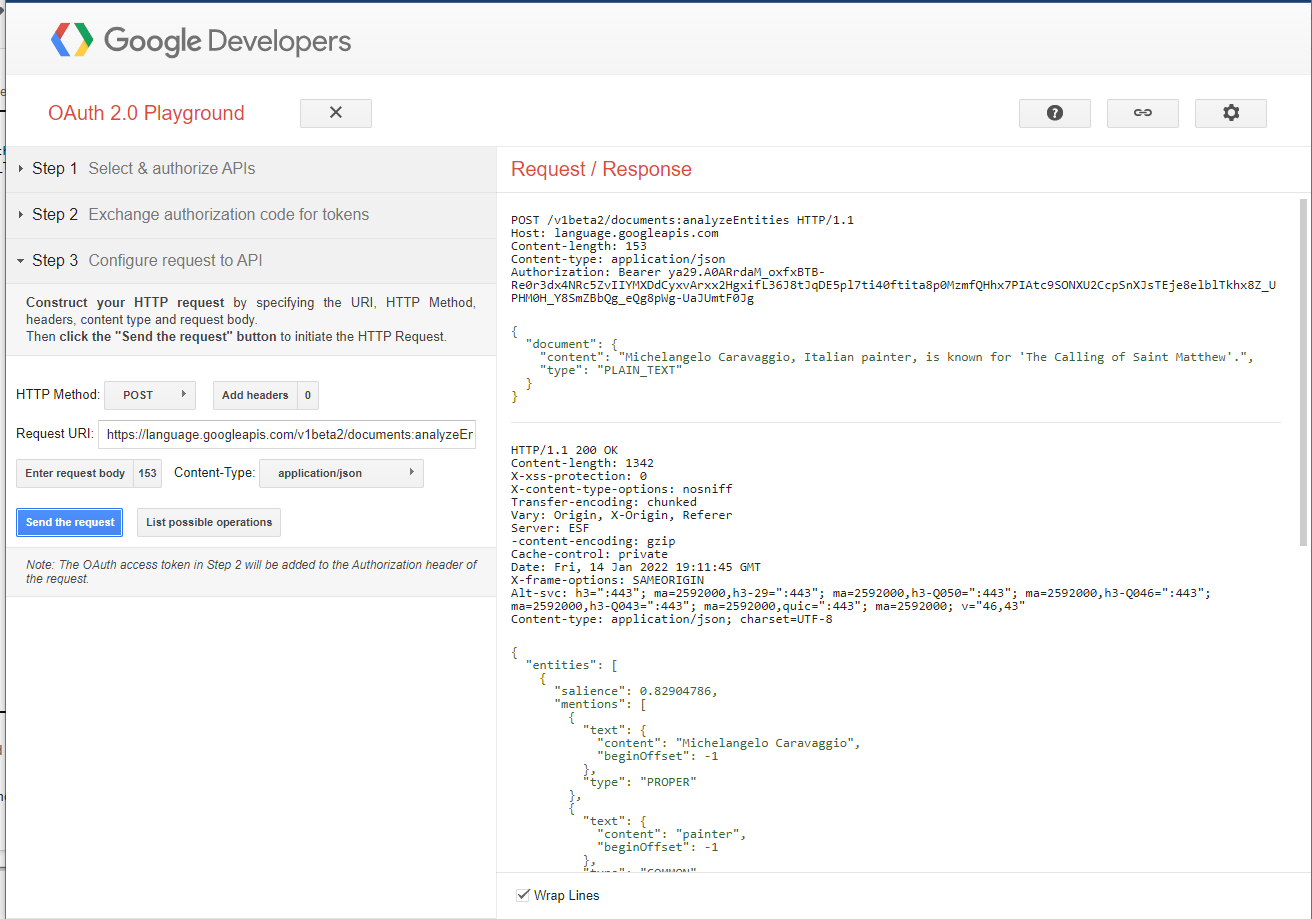
Sie haben zuvor die Informationsseite für das Natural Language API-Dokument analyzeEntities geöffnet. Dort sehen Sie, dass die URL für die HTTP-Anfrage lautet:
https://language.googleapis.com/v1beta2/documents:analyzeEntities
Dies ist eine POST-Anfrage.
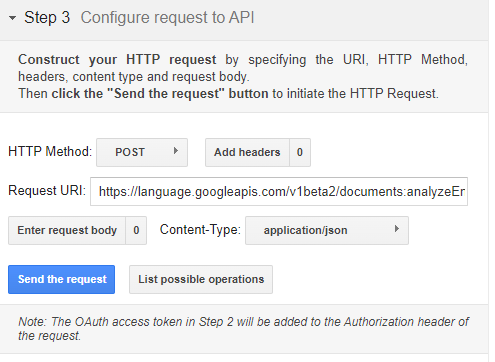
- Geben Sie die Informationen zum Anfrage-URI ein und fügen Sie einen Anfragetext hinzu.
Sie können denselben Text verwenden, den Sie im API Explorer verwendet haben.
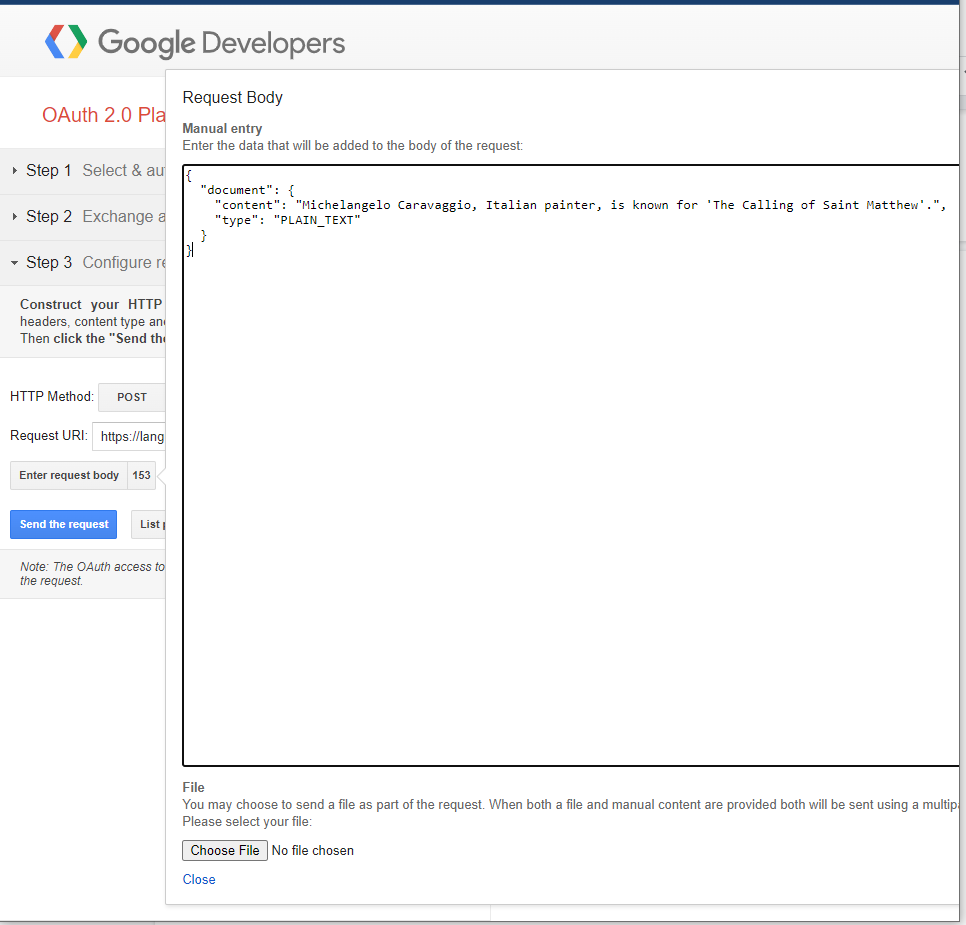
- Klicken Sie auf Schließen > Anfrage senden.
Die Ergebnisse sollten in etwa so aussehen:
Sie können auch andere APIs im OAuth 2.0 Playground ausprobieren.
5. Bereinigen
Es ist nicht empfehlenswert, einen uneingeschränkten API-Schlüssel für Projekte zu verwenden. Wenn jemand darauf zugreift, kann er es ohne weitere Authentifizierung verwenden.
So löschen Sie diesen API-Schlüssel:
- Klicken Sie auf Navigationsmenü > APIs & Dienste > Anmeldedaten.
- Wählen Sie unter API-Schlüssel den zu löschenden Schlüssel aus und klicken Sie dann auf
 .
. - Wenn Sie sich Sorgen machen, dass Ihr privater Schlüssel für das Dienstkonto nicht geschützt ist, können Sie unter Dienstkonten das zu löschende Dienstkonto auswählen und dann auf klicken.
6. Glückwunsch
Glückwunsch! Sie haben gelernt, wie Sie nach Google APIs suchen, sie auswählen und ihre Messwerte aufrufen.