

1. Antes de comenzar
En este codelab, se muestra cómo buscar y seleccionar APIs de Google, y ver las métricas de la API.
Requisitos previos
- Capacidad para navegar por la consola de Google Cloud
Qué aprenderás
- Cómo buscar y seleccionar APIs con la biblioteca de APIs de Google Cloud y OAuth 2.0 Playground.
- Cómo ver las métricas de la API con el Explorador de métricas y las APIs y servicios de Cloud
Requisitos
- Una Cuenta de Google, como una cuenta de Gmail o una cuenta de Google Workspace.
- Acceso a una cuenta de Facturación de Cloud o una tarjeta de crédito para usar en una prueba gratuita.
2. Accede a las APIs desde la consola de Cloud
- En la consola de Cloud, selecciona
 Menú de navegación > APIs y servicios > APIs y servicios habilitados.
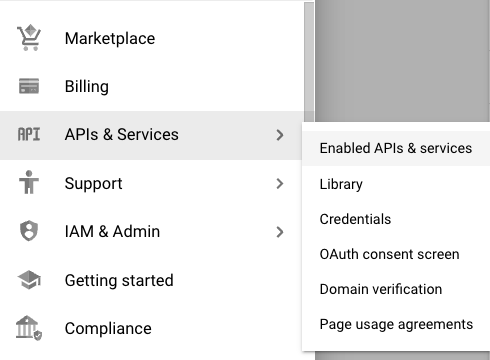
- En el panel de APIs y servicios, haz clic en + HABILITAR APIS Y SERVICIOS para ver las APIs disponibles.

En la página APIs y servicios, hay varias formas de buscar APIs. Si conoces el nombre de la API, puedes ingresarlo en el campo Buscar APIs y servicios en la parte superior de la página. También puedes filtrar las APIs por categoría con los filtros que se encuentran al costado de la página.
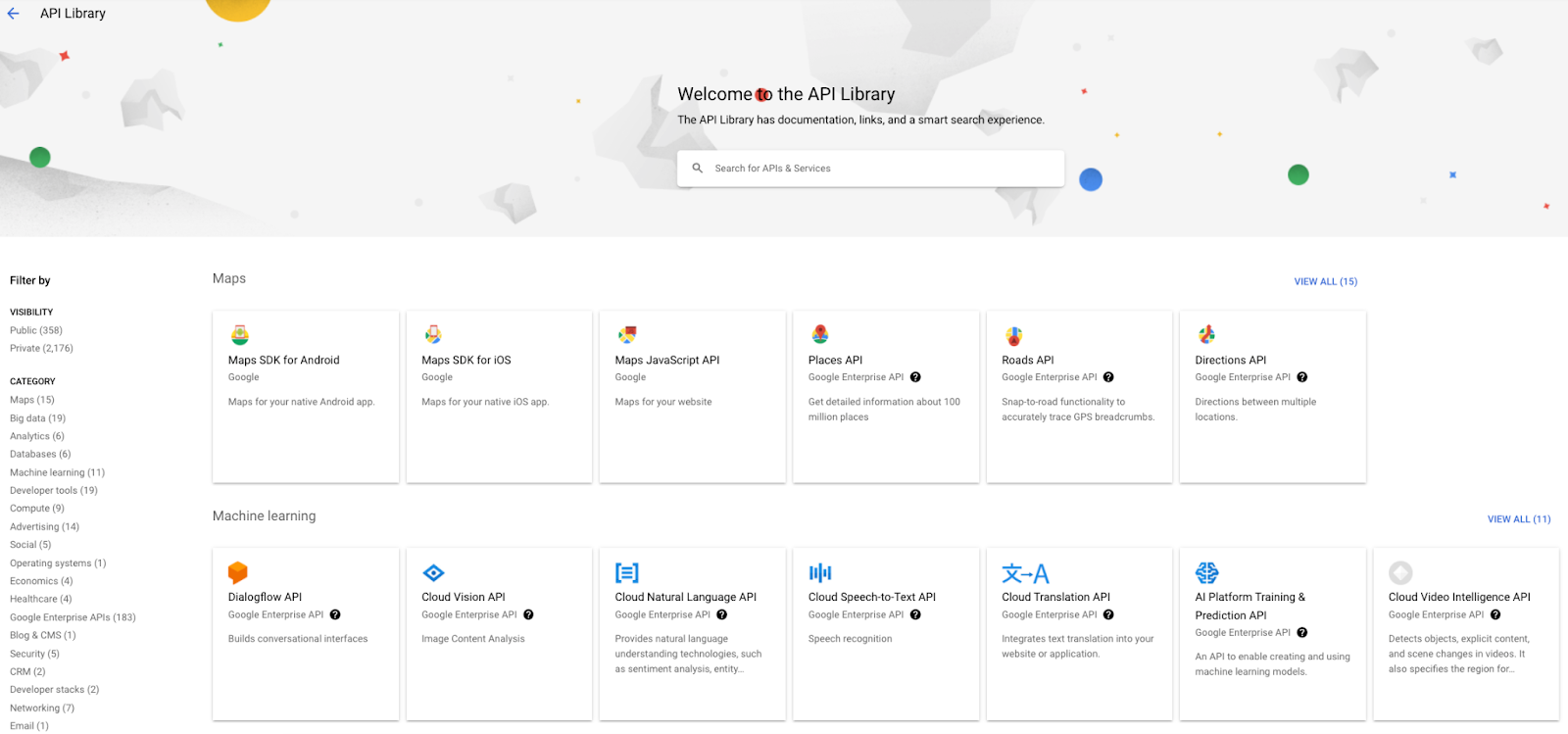
- En el menú CATEGORÍA, selecciona Aprendizaje automático para ver solo las APIs de aprendizaje automático.
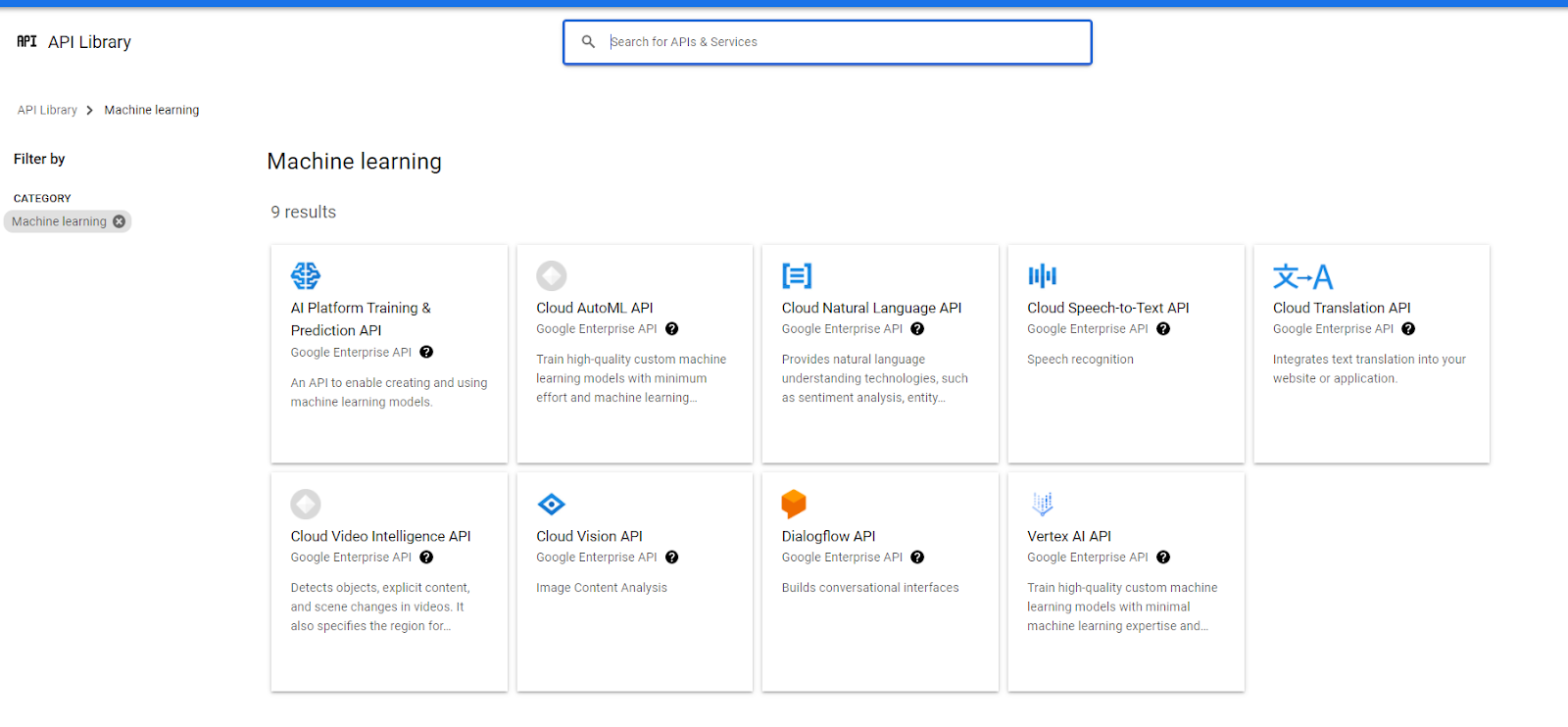
- En las APIs de aprendizaje automático, selecciona API de Cloud Natural Language para ver los detalles de esta API.
- Haz clic en HABILITAR para habilitar esta API en el proyecto adecuado.
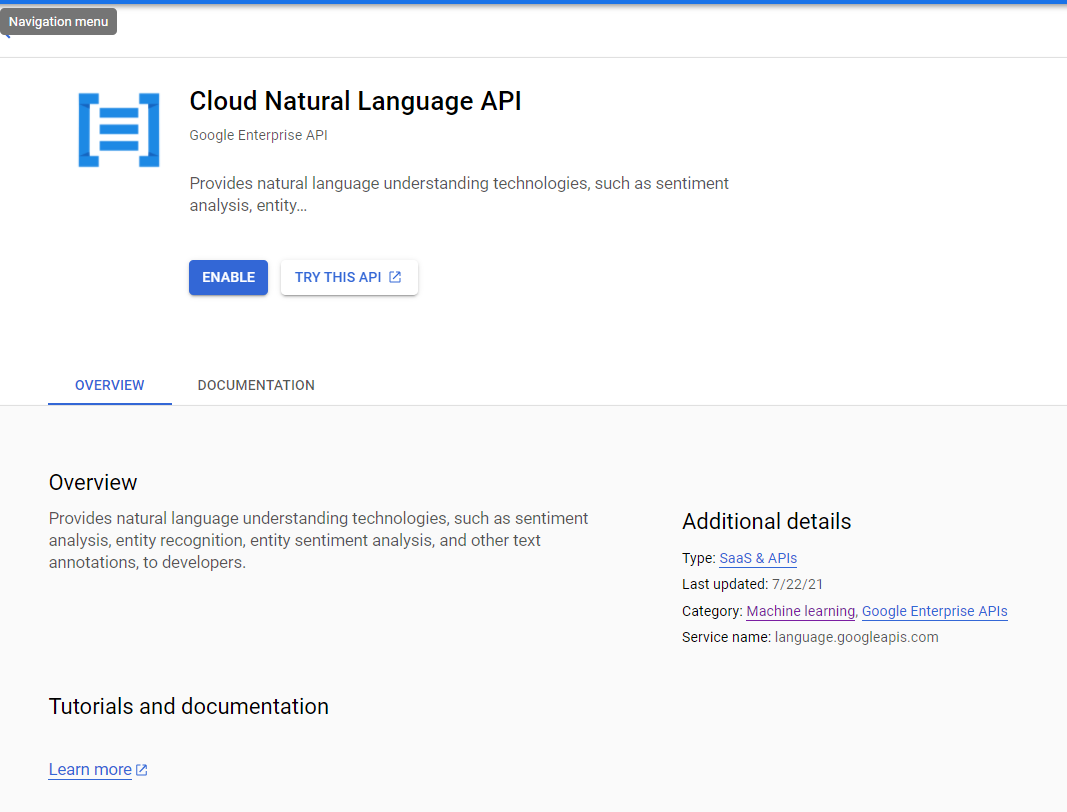
Cuando habilitas la API, se muestra la página de descripción general de la API. Puedes ver las métricas de tu uso de esta API, que tiene muy poca información porque habilitaste la API recientemente.
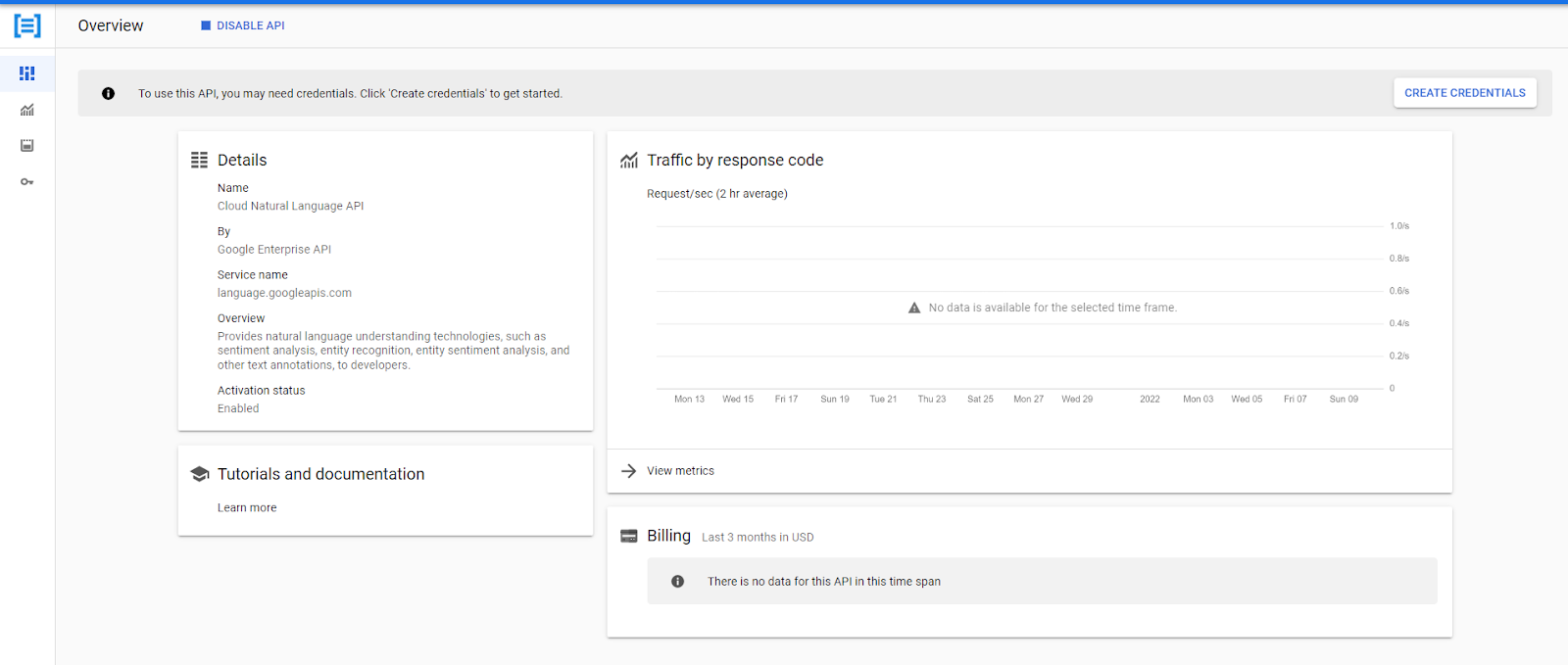
En un codelab futuro, obtendrás más información para crear credenciales, pero, si tienes curiosidad ahora, haz clic en CREAR CREDENCIALES y, luego, responde las preguntas que se presentan.
- Haz clic en ADMINISTRAR para volver a la descripción general del paso anterior.
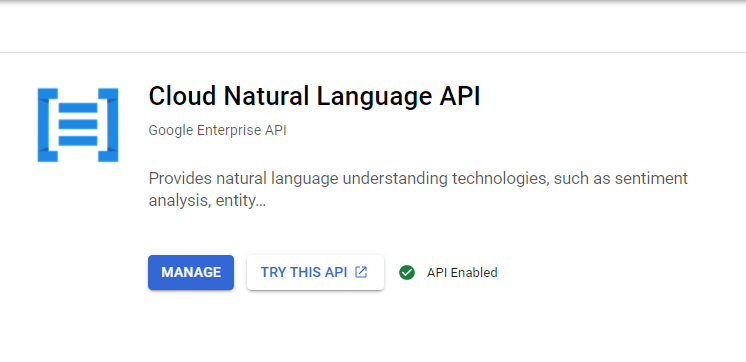
- Para probar la API (incluso antes de habilitarla), haz clic en PROBAR ESTA API.
Por lo general, esto te lleva a una página de la documentación de la API. Sin embargo, para algunas APIs, no hay una forma inmediata de probar la API porque tiene muchos métodos diferentes. Ese es el caso de la API de Cloud Natural Language.
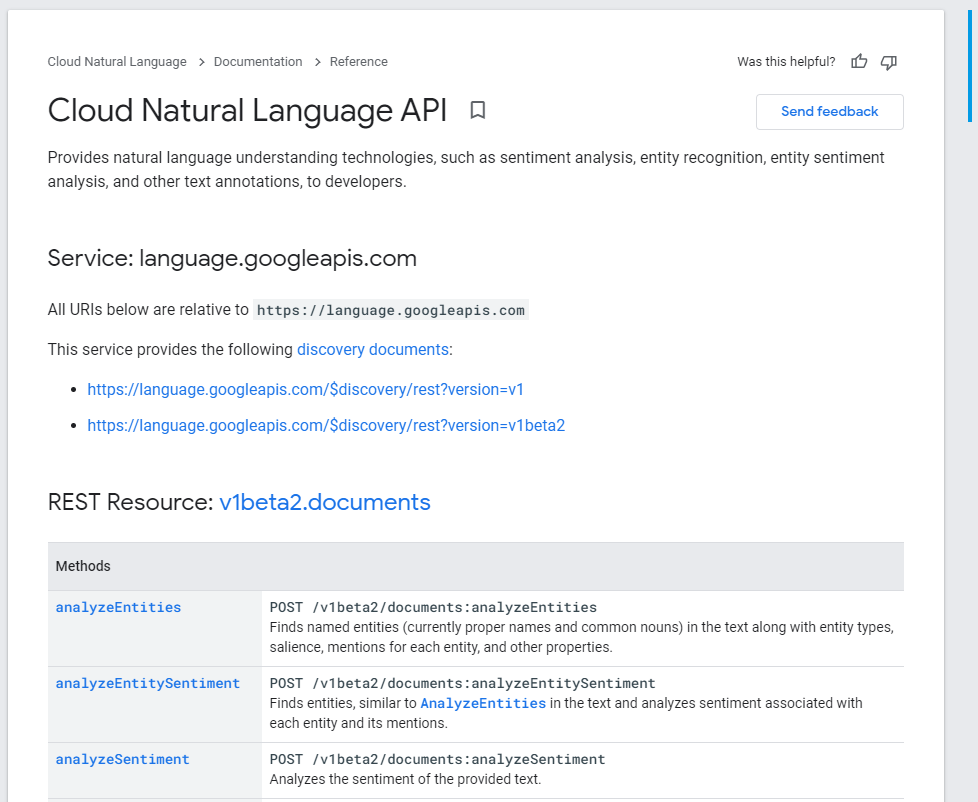
- Selecciona el método
analyzeEntitites.
Deberías ver una página web con detalles sobre los métodos de la API y un panel Probar esta API.
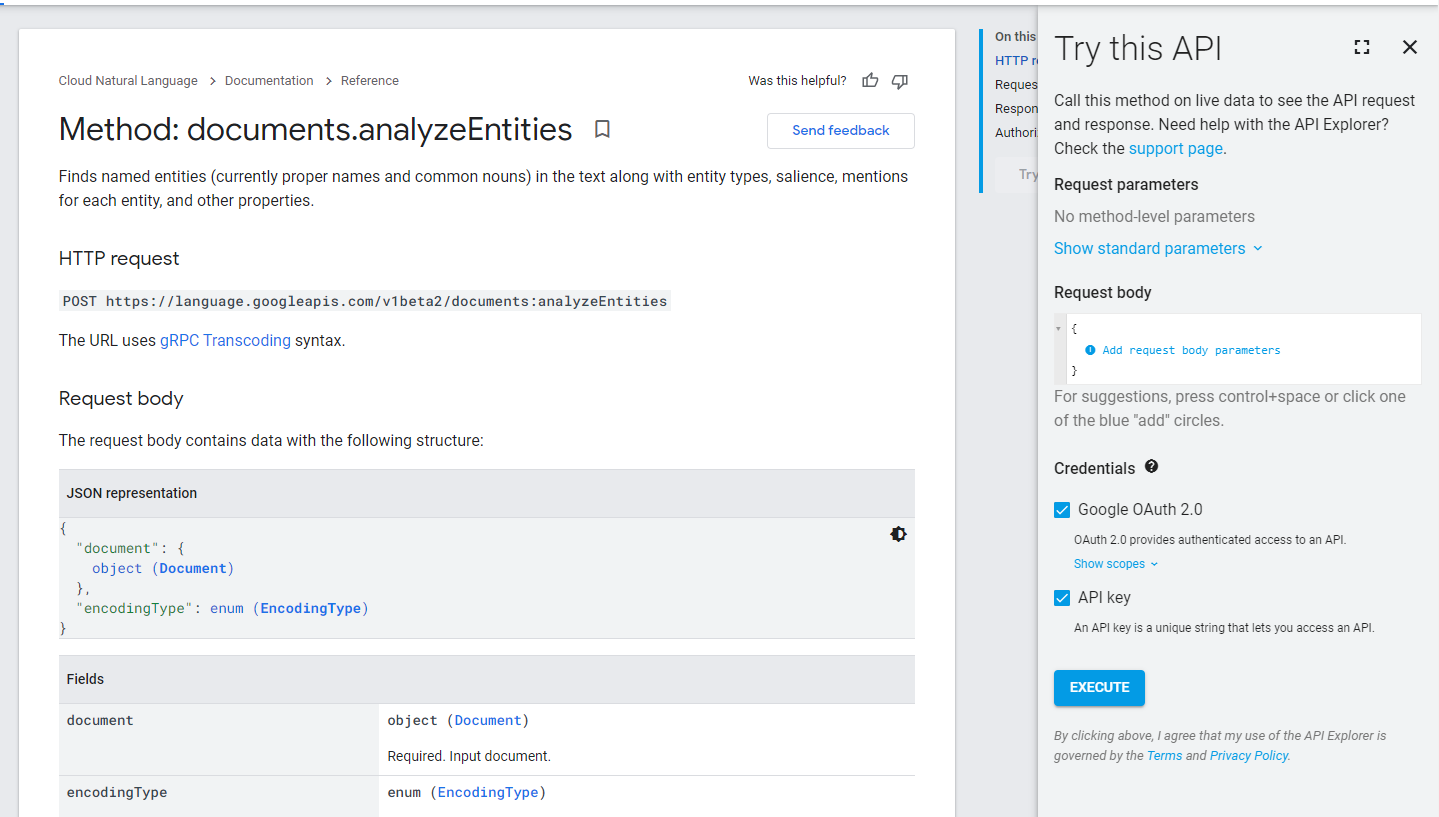
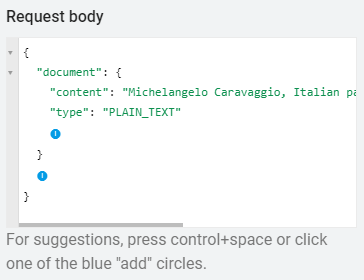
- Para probar una consulta de muestra, agrega un objeto
documental campo Cuerpo de la solicitud con estos parámetros. Haz clic en los íconos \+ para expandir las opciones de campo. - En el campo
content:, ingresa el texto que se analizará.
En este ejemplo, se usa Michelangelo Caravaggio, Italian painter, is known for 'The Calling of Saint Matthew'.
- En el campo
type:, seleccionaPLAIN_TEXT.
El cuerpo de la solicitud debería verse de la siguiente manera:
Para obtener más información sobre cada parámetro, consulta la documentación.
- Desmarca la casilla de verificación Google OAuth 2.0 y, luego, haz clic en Ejecutar para obtener una respuesta con detalles sobre las entidades.
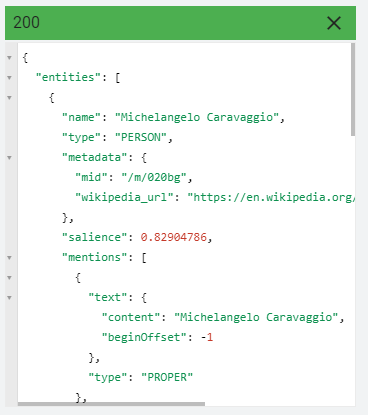
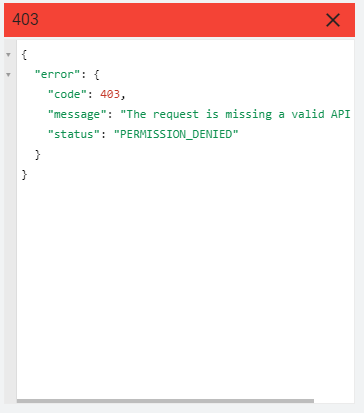
- Desmarca la casilla de verificación Clave de API y, luego, haz clic en Ejecutar nuevamente.
Cuando ejecutas la consulta esta vez, obtienes un error como este porque la API requiere credenciales para ejecutarse.
- Selecciona la casilla de verificación Google OAuth 2.0 y, luego, haz clic en Ejecutar nuevamente.
OAuth 2.0 proporciona los permisos de la API en tu cuenta y te muestra una advertencia.
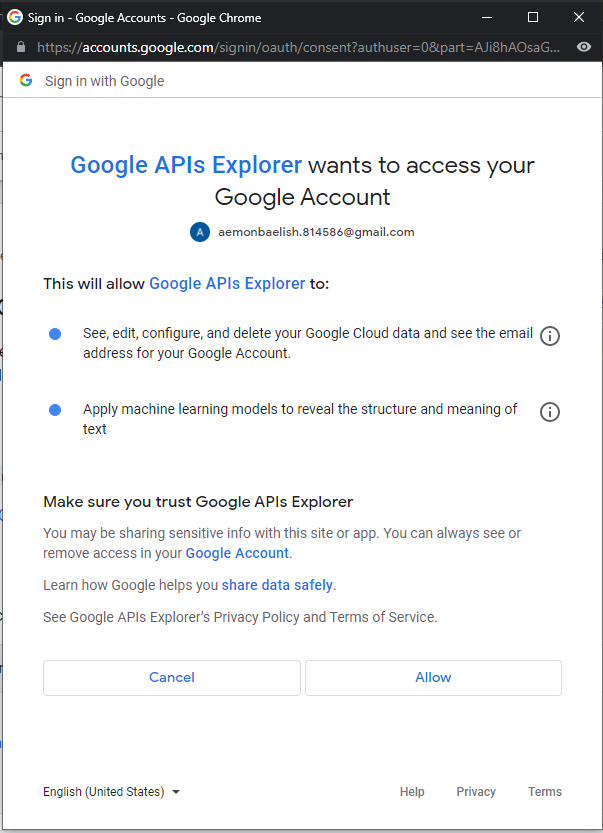
Si permites el acceso, obtendrás la misma respuesta que con las claves de API. Si usas la API en una app y necesitas otorgar acceso a personas con conocimiento de sus credenciales, debes usar OAuth 2.0. Si es suficiente para que la app acceda a la API para el usuario, puedes usar claves de API en su lugar.
3. Visualiza las métricas de tu API con el Explorador de métricas
Puedes ver el historial de llamadas de cualquier API individual desde la página Descripción general de la API, como se muestra en el paso 6 de Accede a las APIs desde la consola de Cloud. Sin embargo, para ver más métricas de todo el uso de la API, usa el Explorador de métricas.
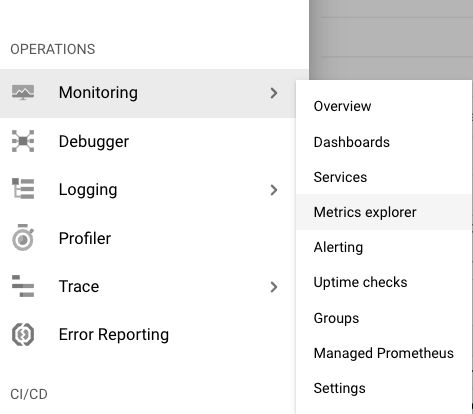
- En la sección Operaciones del
 Menú de navegación, haz clic en Monitoring > Explorador de métricas.
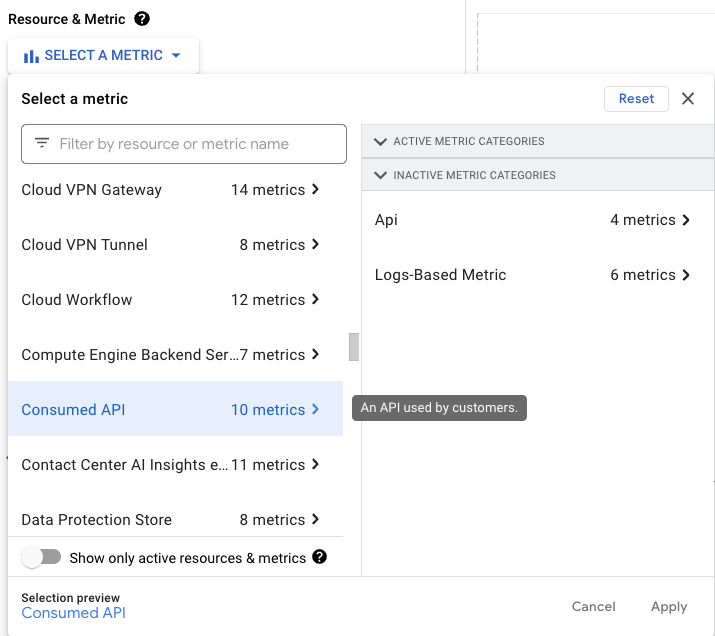
- En el menú Tipo de recurso, selecciona API consumida como el tipo de métrica. (Si no lo ves, desmarca la casilla de verificación Solo mostrar activos).
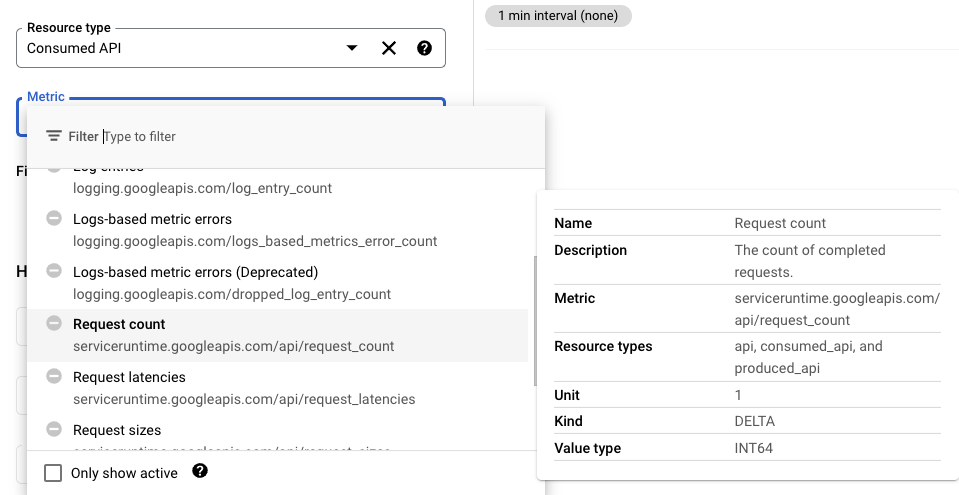
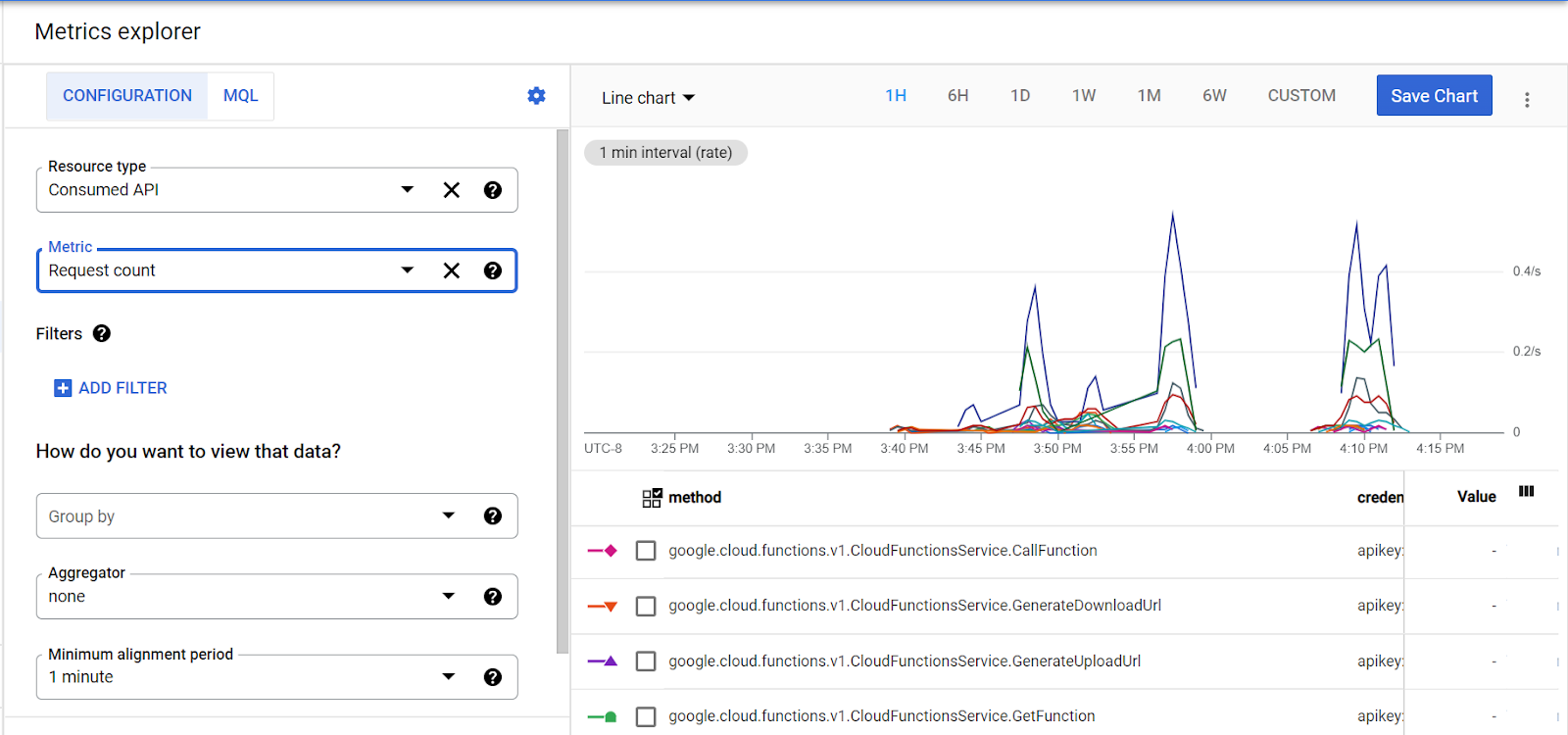
- En el menú Métrica, selecciona una de las métricas individuales para las APIs, como Recuento de solicitudes, para ver cuántas APIs se llamaron en el período determinado.
- Para personalizar aún más el resultado, configura un agregador y ajusta el período.
4. Usa OAuth 2.0 Playground para probar las APIs
También puedes usar OAuth 2.0 Playground para probar las APIs de Google. Con OAuth 2.0 Playground, puedes seleccionar una API, autorizarla y, luego, enviar solicitudes y ver las respuestas en la ventana de la consola de OAuth 2.0 Playground.
- Abre el OAuth 2.0 Playground.
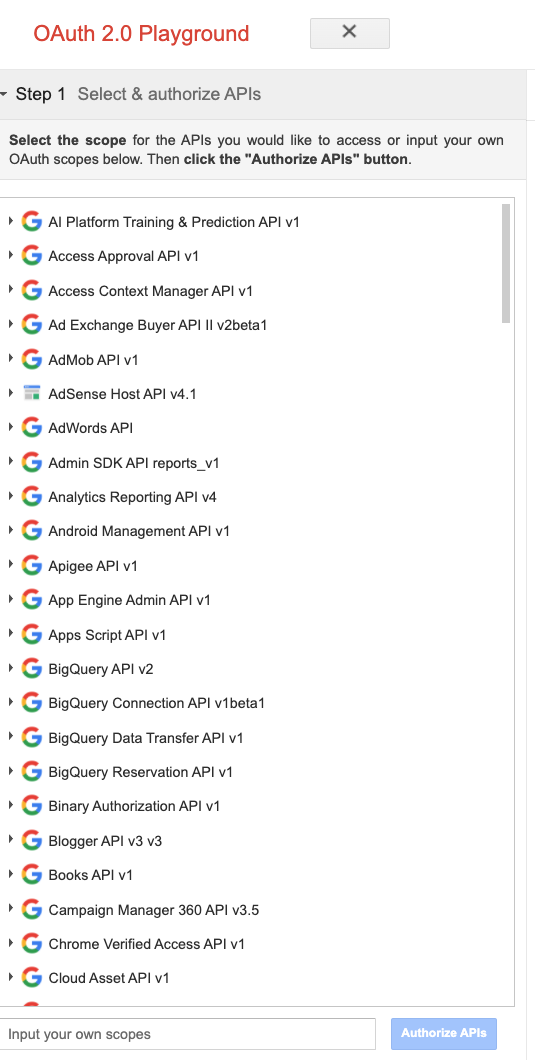
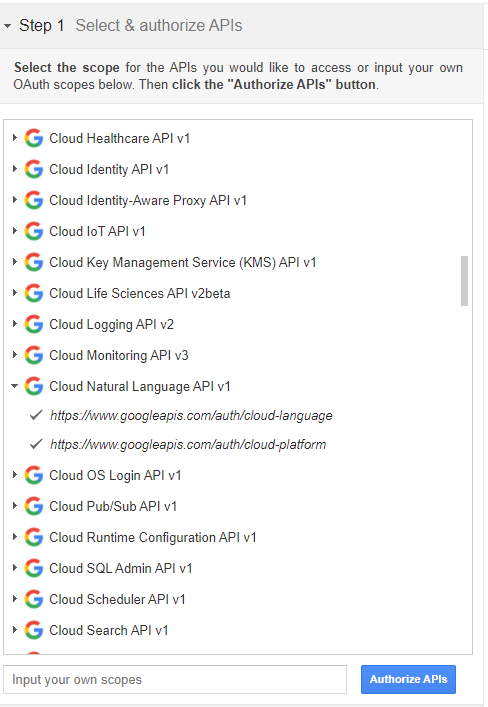
- Haz clic en API de Cloud Natural Language > https://www.googleapis.com/auth/cloud-language > https://www.googleapis.com/auth/cloud-platform > Autorizar APIs.
- Si es necesario, accede a tu Cuenta de Google y, luego, haz clic en Permitir para obtener un código de autorización.
- Haz clic en Intercambiar código de autorización para tokens.
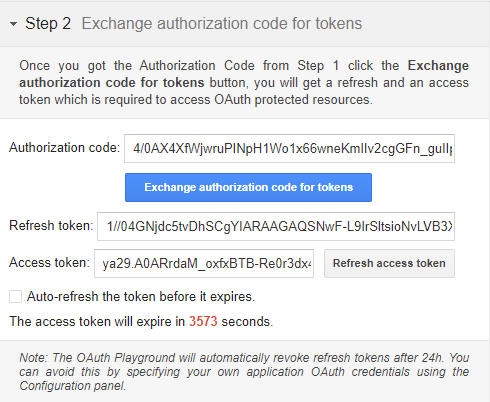
Ahora puedes realizar una solicitud a la API.
- Haz clic en Enumera operaciones posibles para examinar todas las llamadas a la API posibles.
Anteriormente, abriste la página de información del documento analyzeEntities de la API de Natural Language, por lo que puedes ver que la URL de la solicitud HTTP es la siguiente:
https://language.googleapis.com/v1beta2/documents:analyzeEntities
Es una solicitud POST.
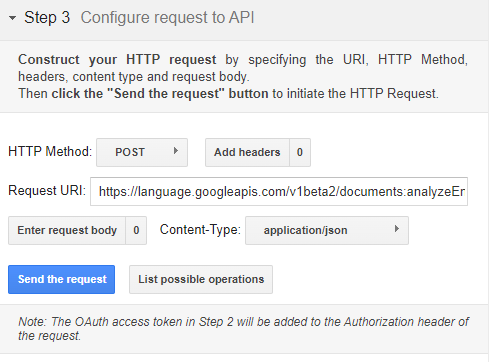
- Ingresa la información del URI de la solicitud y agrega un cuerpo de la solicitud.
Puedes usar el mismo cuerpo que usaste en el Explorador de API.
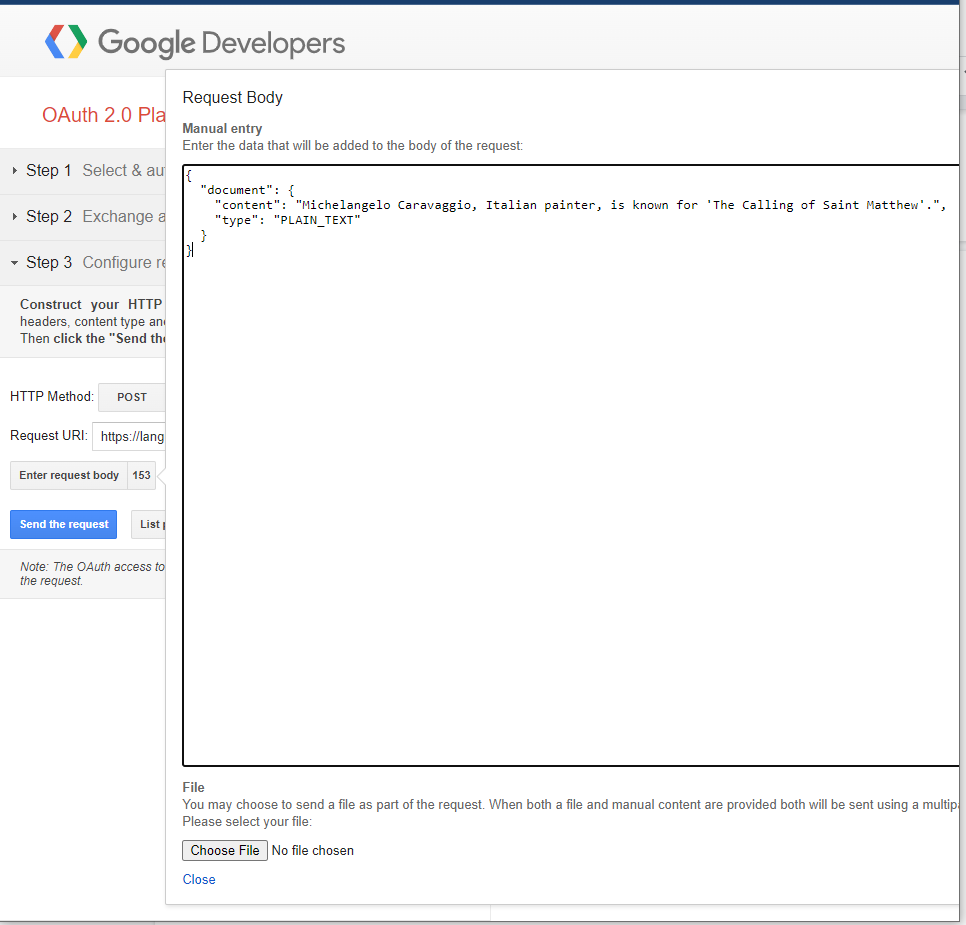
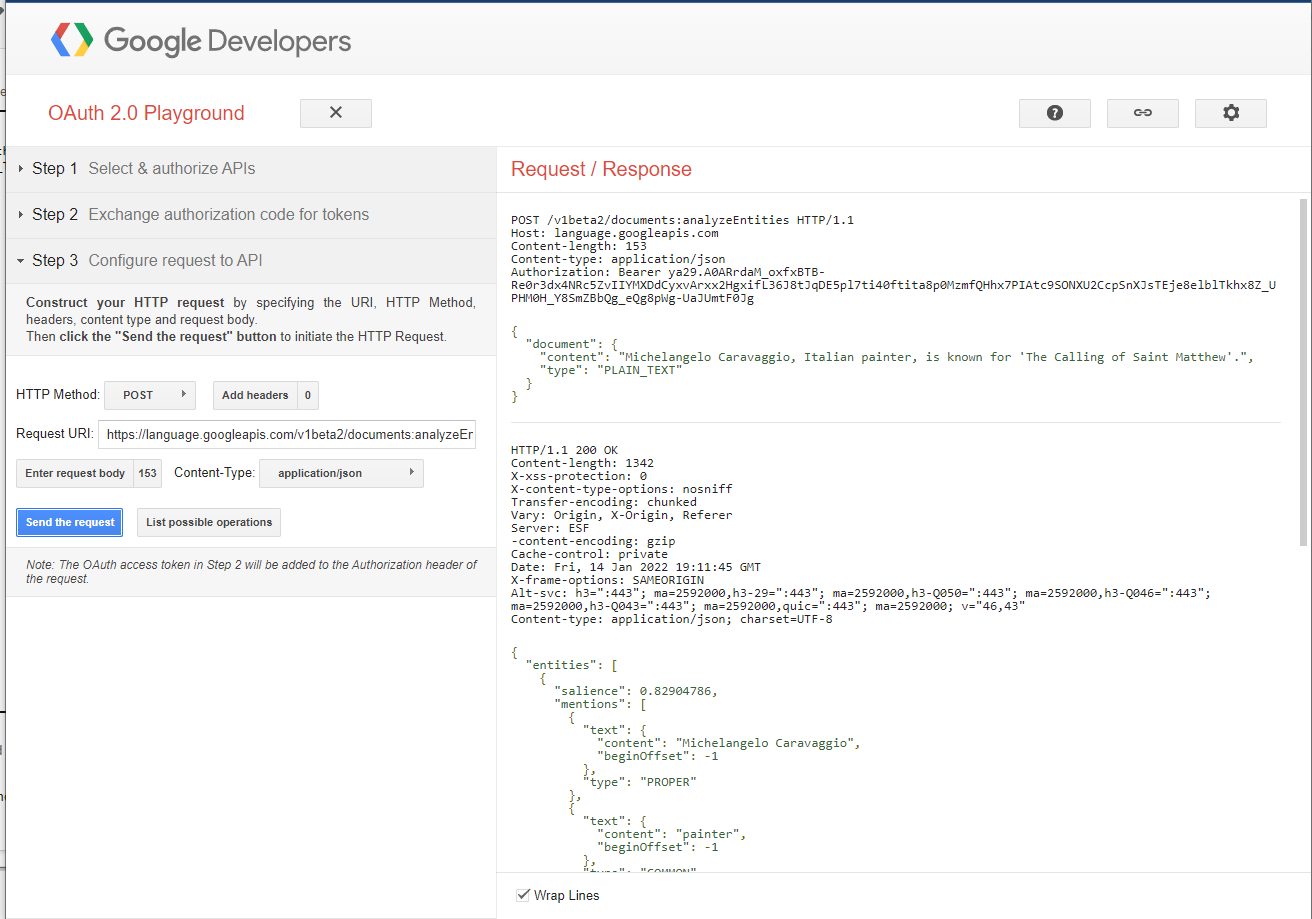
- Haz clic en Cerrar > Enviar la solicitud.
Deberías obtener resultados similares a los de esta imagen:
No dudes en experimentar con otras APIs en OAuth 2.0 Playground.
5. Limpia
No es recomendable tener una clave de API sin restricciones para los proyectos. Si alguien obtiene acceso a ella, esa persona puede usarla sin necesidad de autenticación.
Para borrar esta clave de API, haz lo siguiente:
- Haz clic en Menú de navegación > APIs y servicios > Credenciales.
- En Claves de API, selecciona la clave que deseas borrar y, luego, haz clic en
 .
. - Del mismo modo, en lugar de preocuparte por que tu clave privada de cuenta de servicio no esté protegida, en Cuentas de servicio, selecciona la cuenta de servicio que deseas borrar y, luego, haz clic en .
6. Felicitaciones
¡Felicitaciones! Aprendiste a buscar y seleccionar APIs de Google, y a ver sus métricas.