

۱. قبل از شروع
این آزمایشگاه کد به شما نشان میدهد که چگونه APIهای گوگل را جستجو و انتخاب کنید و معیارهای API را مشاهده کنید.
پیشنیازها
- امکان پیمایش در کنسول ابری گوگل.
آنچه یاد خواهید گرفت
- نحوه جستجو و انتخاب APIها با کتابخانه Google Cloud API و OAuth 2.0 Playground .
- نحوه مشاهده معیارهای API با استفاده از Metrics Explorer و Cloud APIs & Services.
آنچه نیاز دارید
- یک حساب گوگل، مانند حساب جیمیل یا حساب گوگل ورک اسپیس .
- دسترسی به حساب Cloud Billing یا کارت اعتباری برای استفاده از یک دوره آزمایشی رایگان .
۲. دسترسی به APIها از کنسول ابری
- در کنسول ابری، انتخاب کنید
 منوی پیمایش > APIها و سرویسها > APIها و سرویسهای فعالشده .
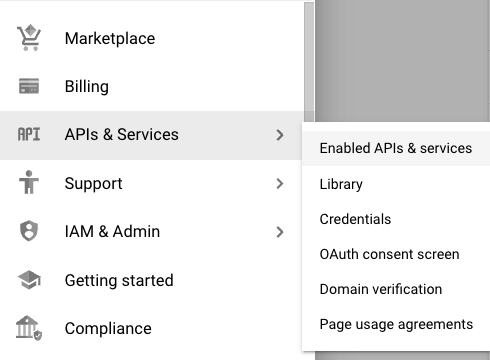
- در داشبورد APIها و خدمات ، روی + فعال کردن APIها و خدمات کلیک کنید تا APIهای موجود را ببینید.

از صفحه APIها و خدمات ، روشهای مختلفی برای جستجوی APIها وجود دارد. اگر نام API را میدانید، میتوانید آن را در فیلد «جستجوی APIها و خدمات» در بالای صفحه وارد کنید. همچنین میتوانید APIها را بر اساس دستهبندی با فیلترهای کنار صفحه فیلتر کنید.
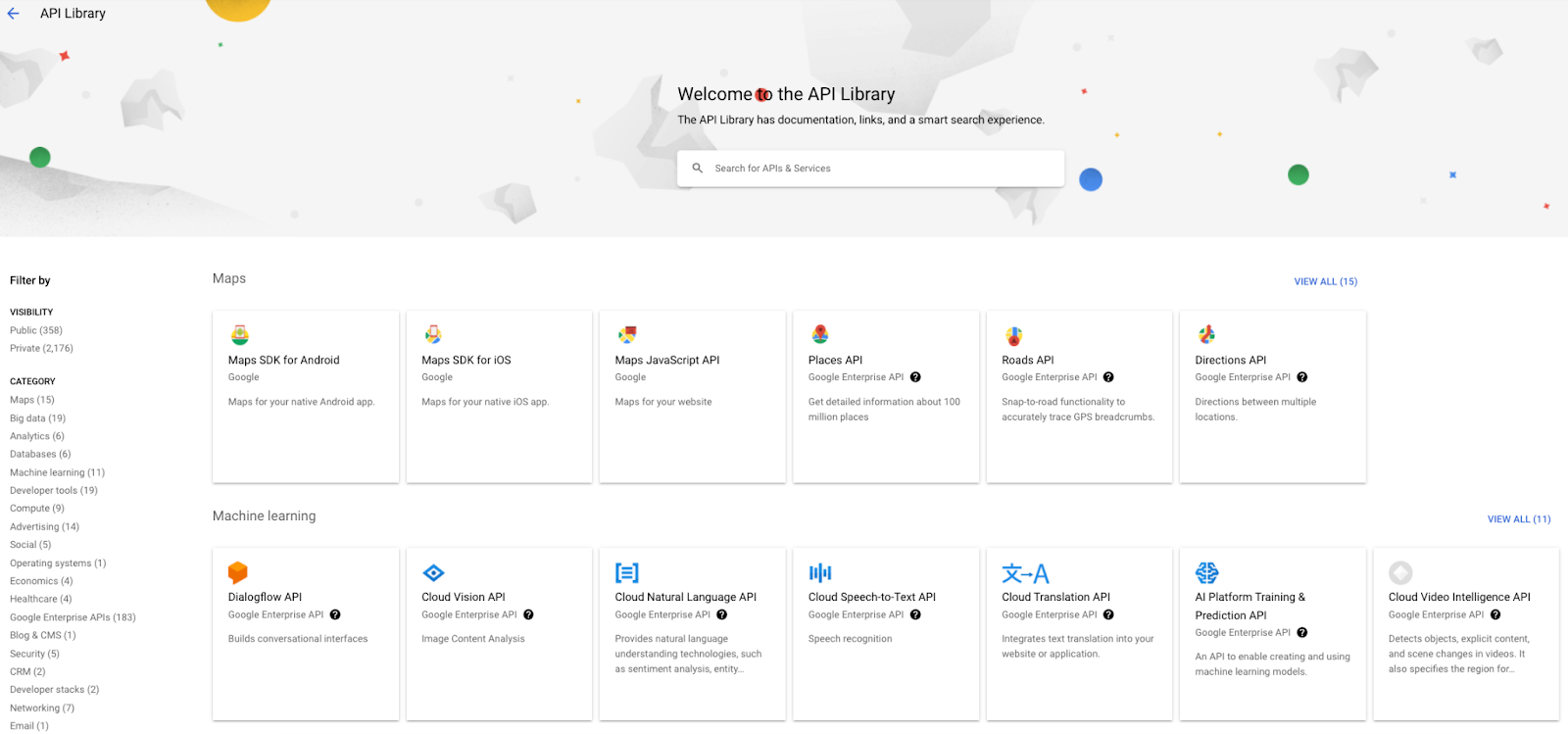
- در منوی CATEGORY ، گزینه Machine learning را انتخاب کنید تا فقط APIهای یادگیری ماشین را ببینید.
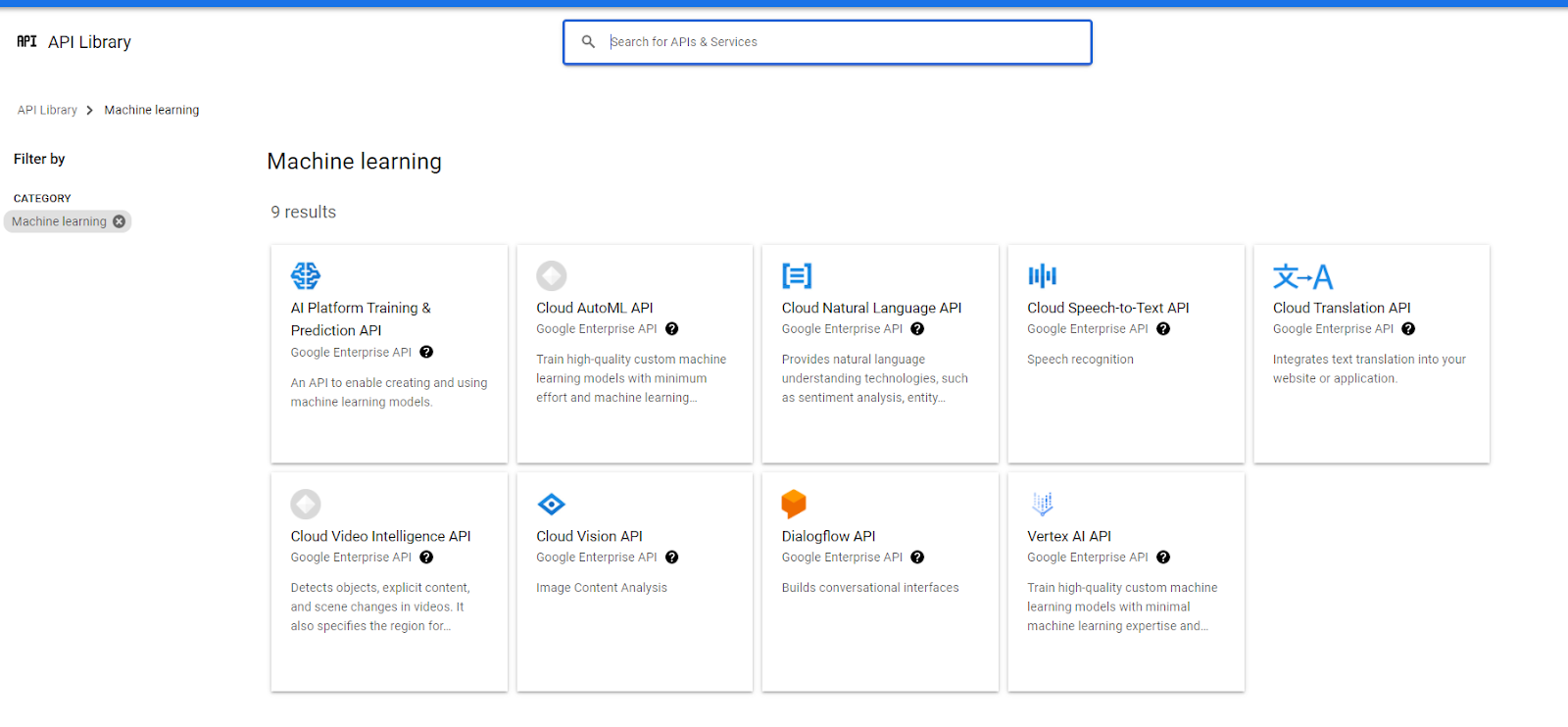
- از میان APIهای یادگیری ماشین، برای مشاهده جزئیات مربوط به این API ، Cloud Natural Language API را انتخاب کنید.
- برای فعال کردن این API در پروژه مربوطه، روی ENABLE کلیک کنید.
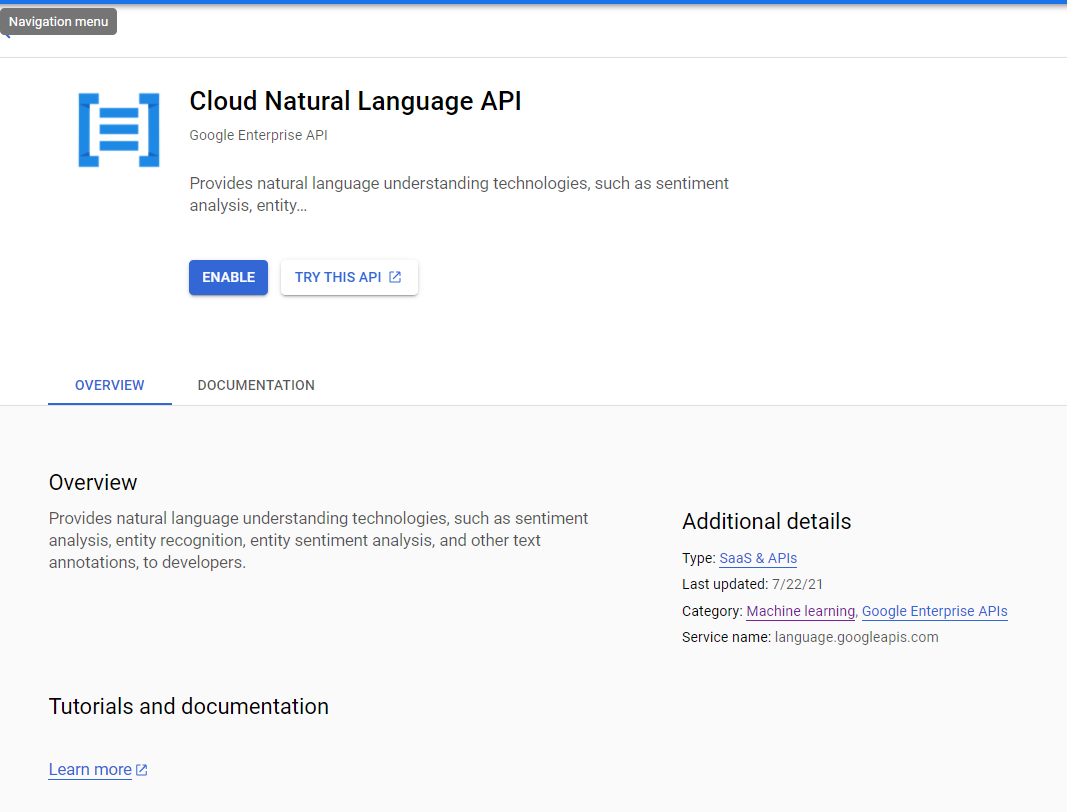
وقتی API را فعال میکنید، صفحه مرور کلی API نمایش داده میشود. میتوانید معیارهای استفاده خود از این API را ببینید، که اطلاعات بسیار کمی دارد زیرا اخیراً API را فعال کردهاید.
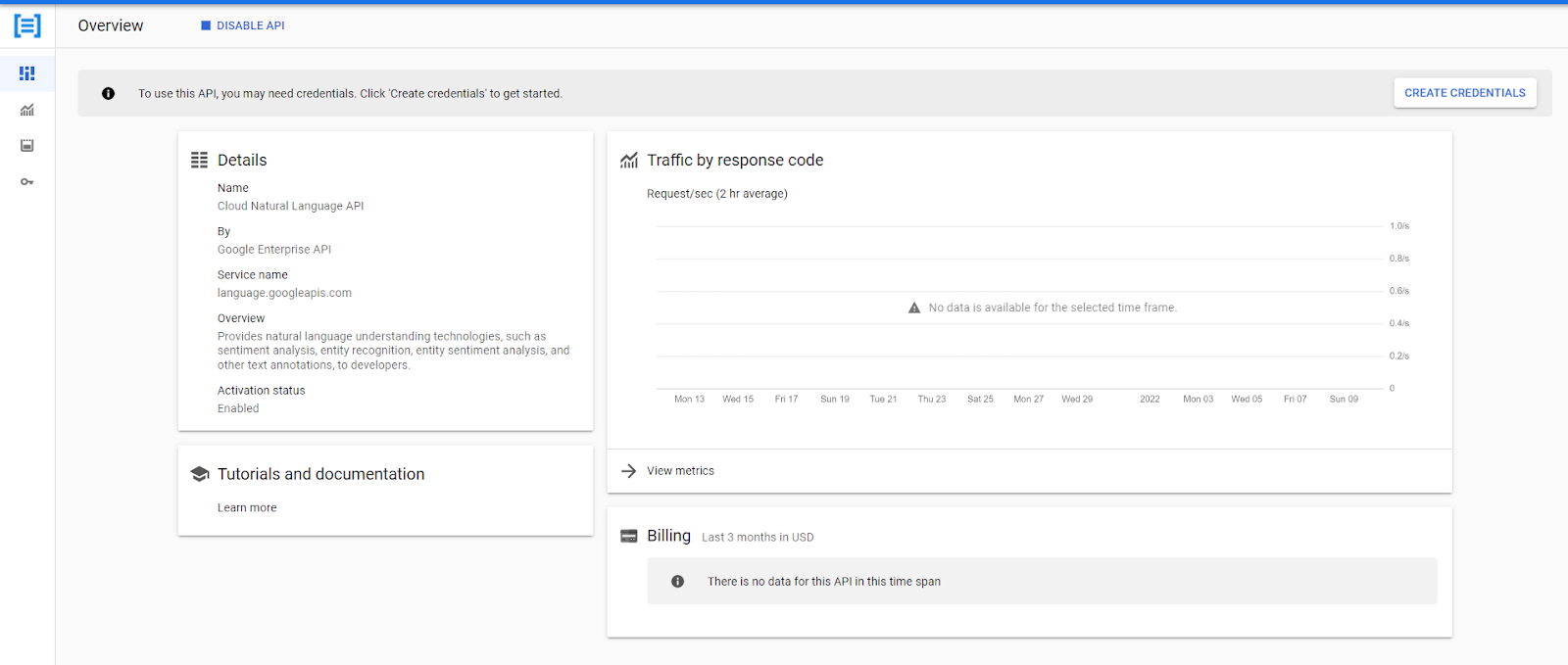
در یک آزمایشگاه کد آینده، درباره نحوه ایجاد اعتبارنامهها بیشتر خواهید آموخت، اما اگر اکنون کنجکاو هستید، روی CREATE CREDENTIALS کلیک کنید و سپس به سؤالات ارائه شده پاسخ دهید.
- برای بازگشت به نمای کلی در مرحله قبل، روی MANAGE کلیک کنید.
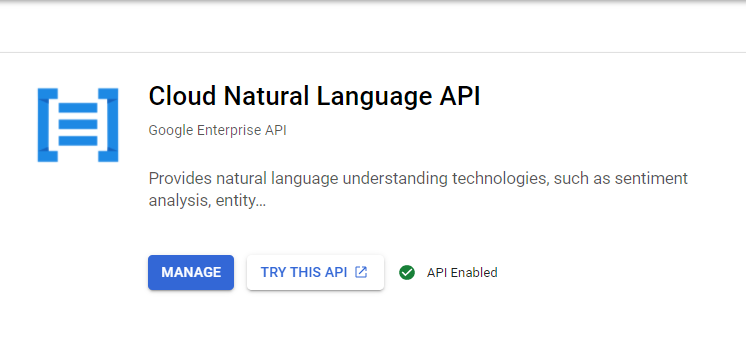
- برای امتحان کردن API (حتی قبل از فعال کردن آن)، روی TRY THIS API کلیک کنید.
این معمولاً شما را به صفحهای در مستندات API هدایت میکند. با این حال، برای برخی از APIها، هیچ راه فوری برای امتحان کردن API وجود ندارد زیرا روشهای مختلفی دارد. این مورد در مورد API زبان طبیعی ابری صدق میکند.
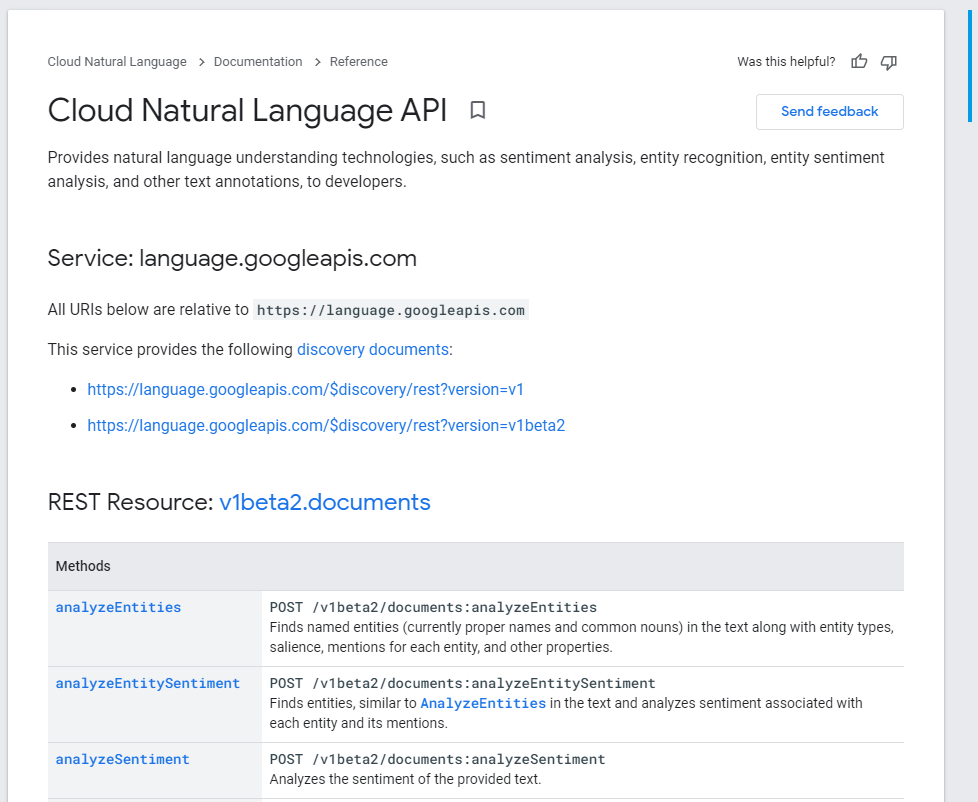
- متد
analyzeEntititesرا انتخاب کنید.
شما باید یک صفحه وب با جزئیات مربوط به متدهای API و یک پنجره Try this API را ببینید.
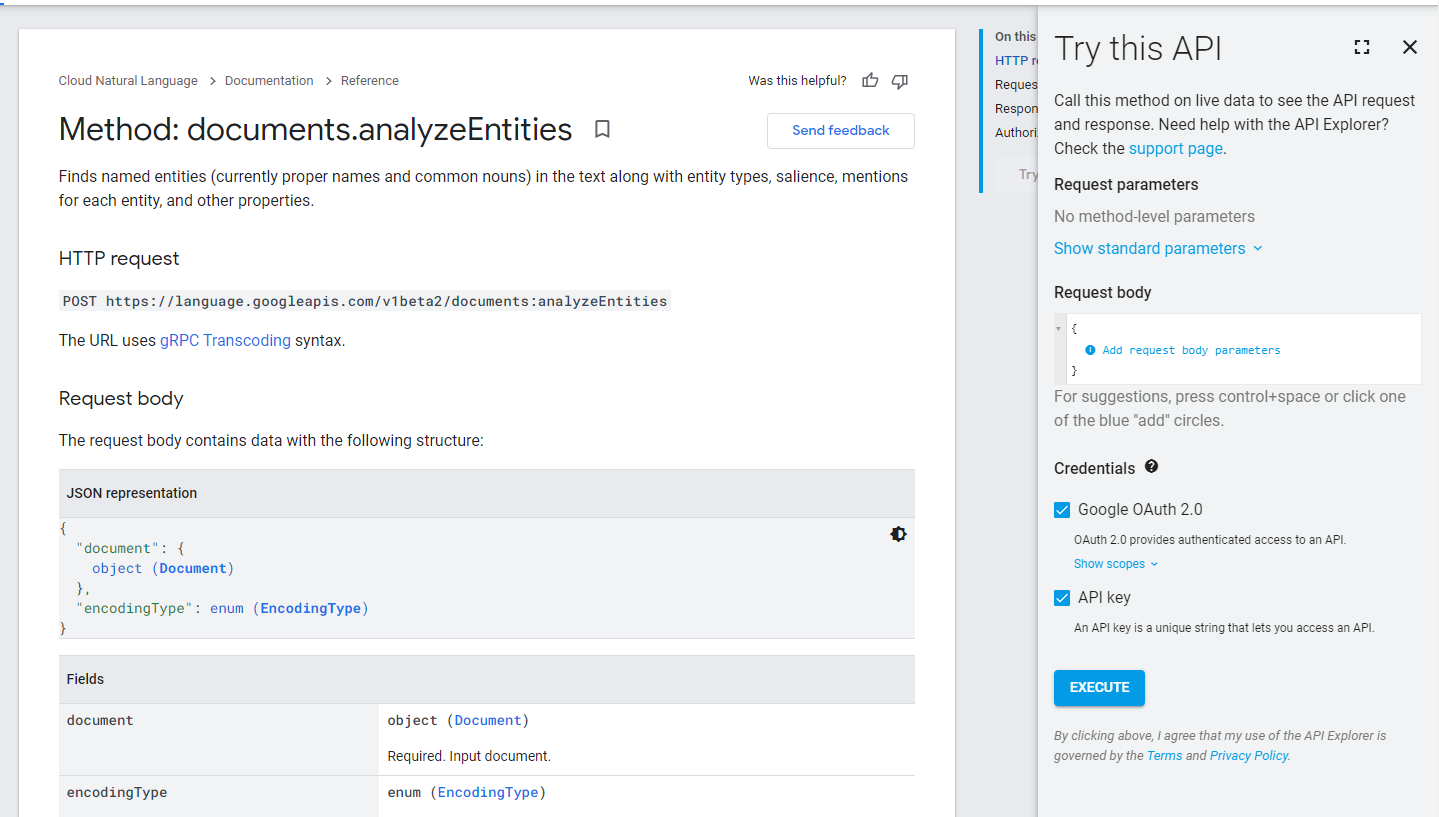
- برای امتحان کردن یک پرسوجوی نمونه، یک شیء
documentبه فیلد بدنه درخواست با این پارامترها اضافه کنید. برای گسترش گزینههای فیلد، روی نمادهای + کلیک کنید. - در فیلد
content:متن مورد نظر برای تحلیل را وارد کنید.
این مثال از Michelangelo Caravaggio, Italian painter, is known for 'The Calling of Saint Matthew'.
- در
type:PLAIN_TEXTرا انتخاب کنید.
بدنه درخواست باید به شکل زیر باشد:
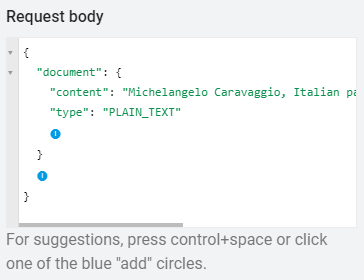
برای اطلاعات بیشتر در مورد هر پارامتر، به مستندات مراجعه کنید.
- کادر انتخاب Google OAuth 2.0 را پاک کنید و سپس روی Execute کلیک کنید تا پاسخی حاوی جزئیات مربوط به موجودیتها دریافت کنید.
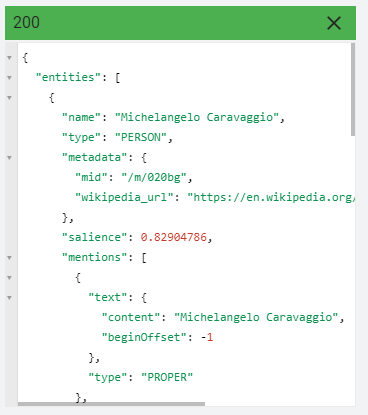
- کادر انتخاب کلید API را پاک کنید و دوباره روی اجرا کلیک کنید.
وقتی این بار کوئری را اجرا میکنید، خطایی مانند این دریافت میکنید زیرا API برای اجرا به اعتبارنامه نیاز دارد.
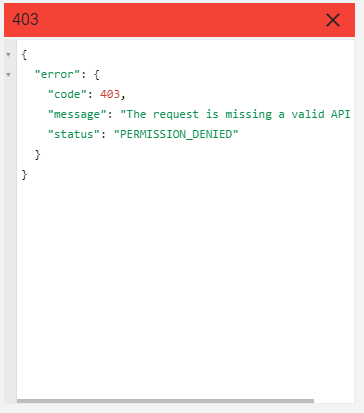
- کادر انتخاب Google OAuth 2.0 را علامت بزنید و سپس دوباره روی Execute کلیک کنید.
OAuth 2.0 مجوزهای API را در حساب شما ارائه میدهد و یک هشدار به شما نشان میدهد.
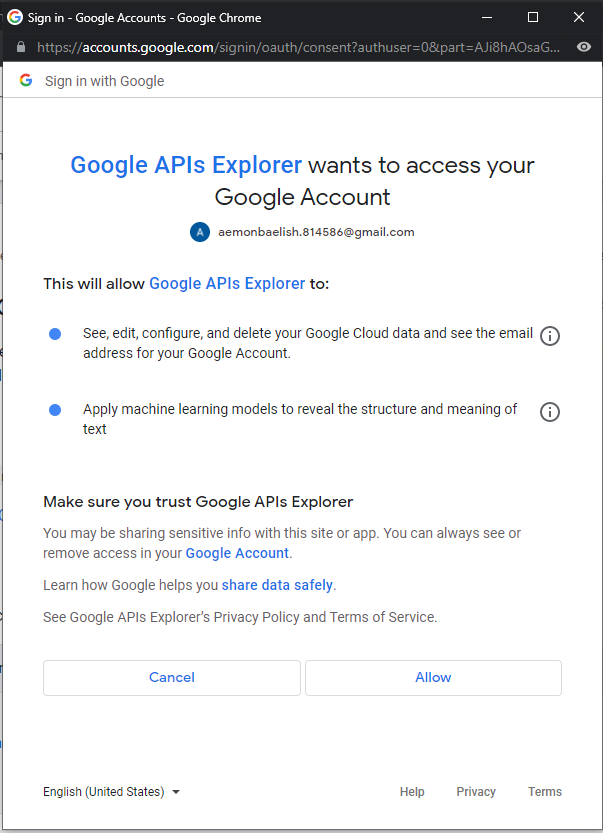
اگر اجازه دسترسی بدهید، همان پاسخی را دریافت میکنید که با کلیدهای API دریافت کردید. اگر از API در یک برنامه استفاده میکنید و نیاز دارید به افرادی که از اعتبارنامههای آنها آگاه هستند، دسترسی بدهید، باید از OAuth 2.0 استفاده کنید. اگر دسترسی برنامه به API برای کاربر کافی باشد، میتوانید به جای آن از کلیدهای API استفاده کنید.
۳. معیارهای API خود را با Metrics Explorer مشاهده کنید
همانطور که در مرحله 6 از Access APIs from the Cloud Console نشان داده شده است، میتوانید تاریخچه فراخوانیهای هر API را از صفحه API Overview مشاهده کنید. با این حال، برای مشاهده معیارهای بیشتر برای همه استفادههای API، از Metrics Explorer استفاده کنید.
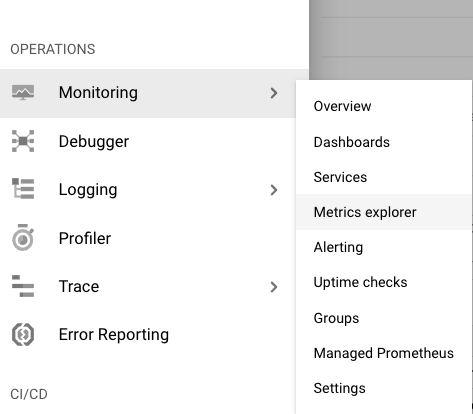
- در بخش عملیات
 از منوی پیمایش ، روی «نظارت» > «کاوشگر معیارها» کلیک کنید.
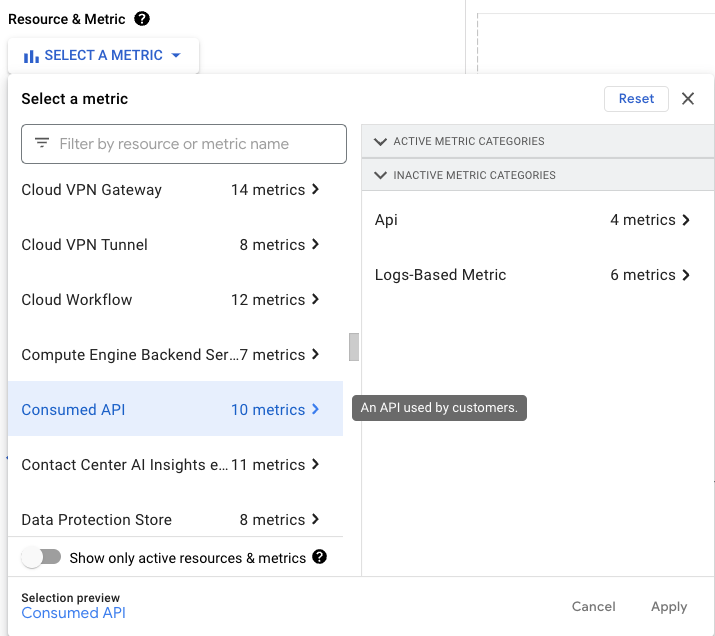
- در منوی نوع منبع ، API مصرفی را به عنوان نوع معیار انتخاب کنید. (اگر آن را نمیبینید، تیک گزینه فقط نمایش فعال را بردارید.)
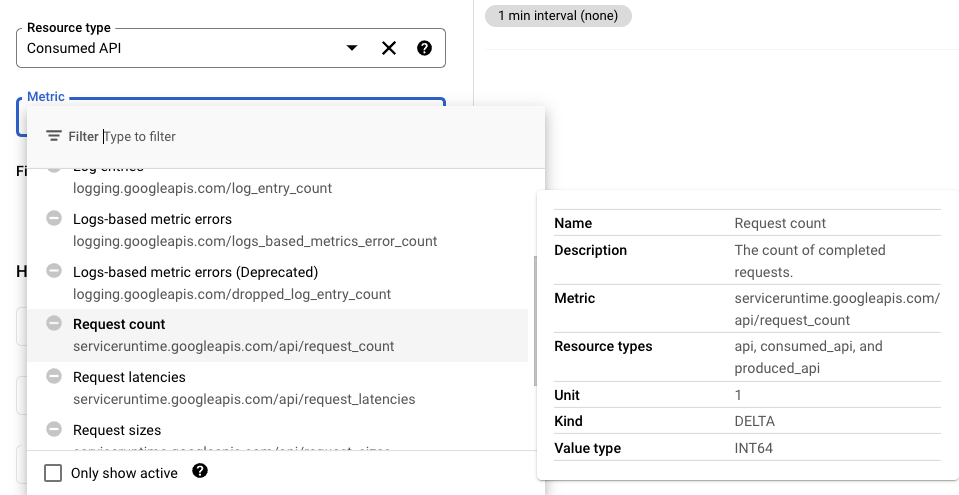
- در منوی Metric ، یکی از معیارهای جداگانه برای APIها، مانند Request Count ، را انتخاب کنید تا ببینید در دوره معین چند API فراخوانی شدهاند.
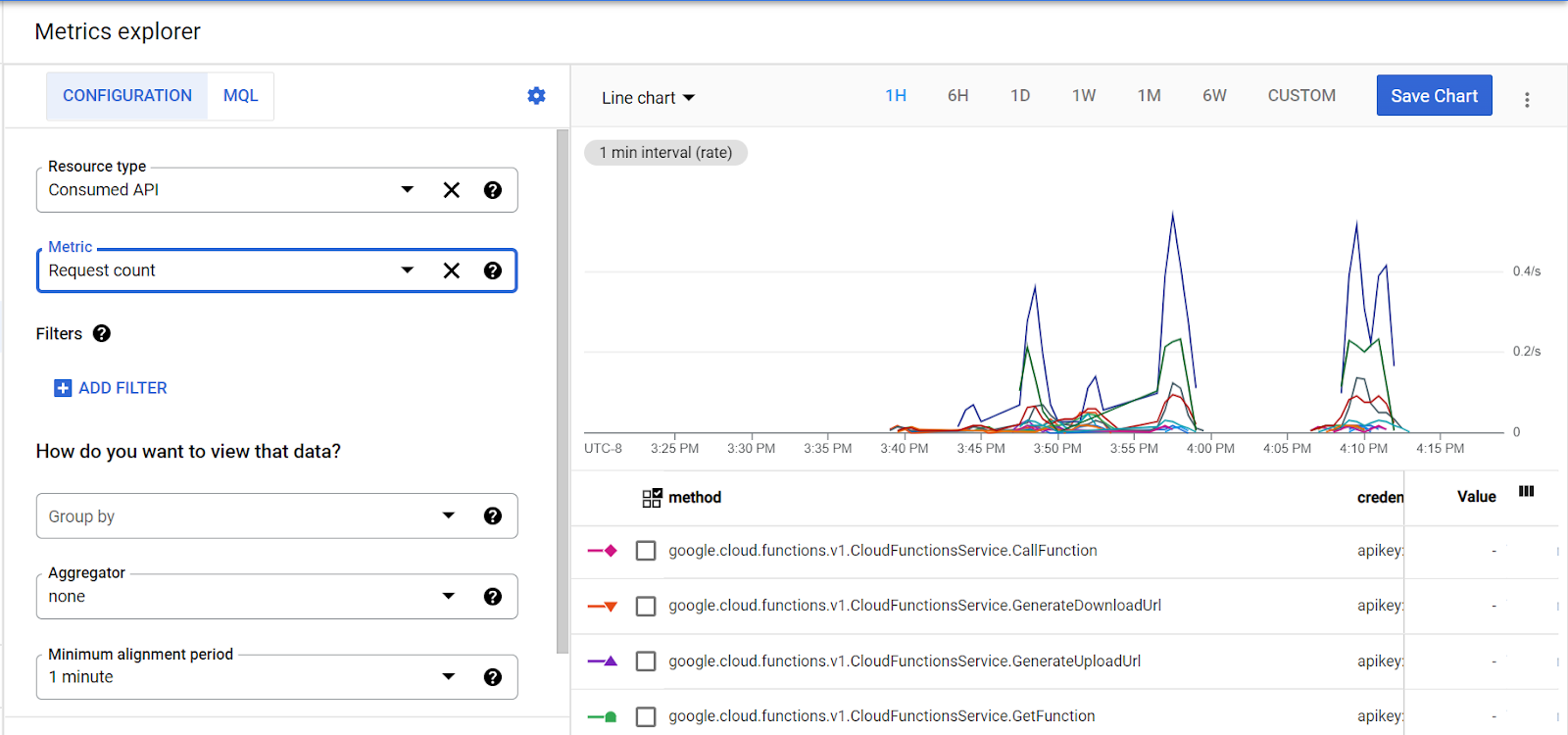
- برای سفارشیسازی بیشتر خروجی، یک تجمیعکننده تنظیم کنید و دوره زمانی را تنظیم کنید.
۴. از OAuth 2.0 Playground برای امتحان کردن APIها استفاده کنید
همچنین میتوانید از OAuth 2.0 Playground برای امتحان کردن APIهای گوگل استفاده کنید. با OAuth 2.0 Playground، میتوانید یک API را انتخاب کنید، آن را تأیید کنید و سپس درخواستها را ارسال کنید و پاسخها را در پنجره کنسول OAuth 2.0 Playground مشاهده کنید.
- OAuth 2.0 Playground را باز کنید.
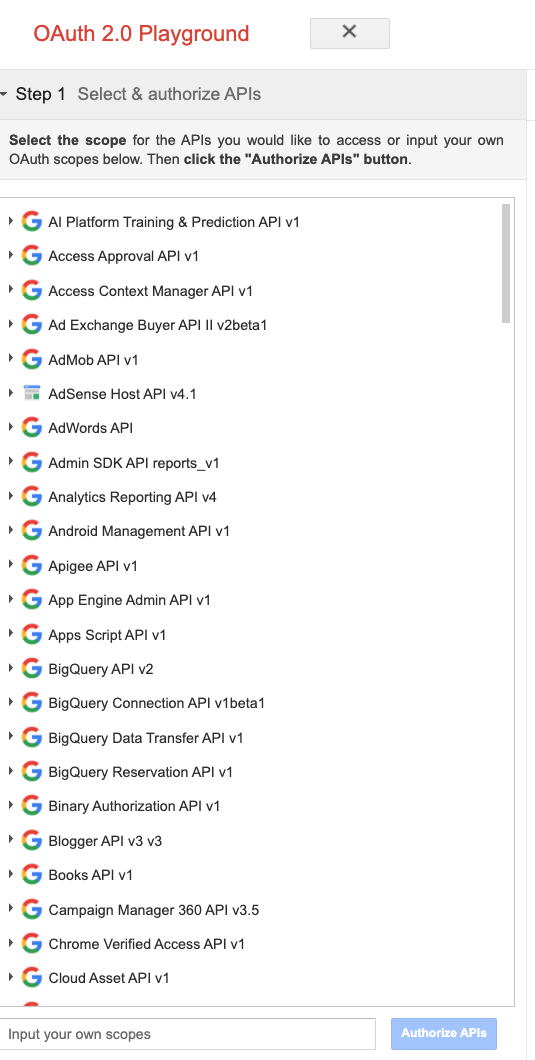
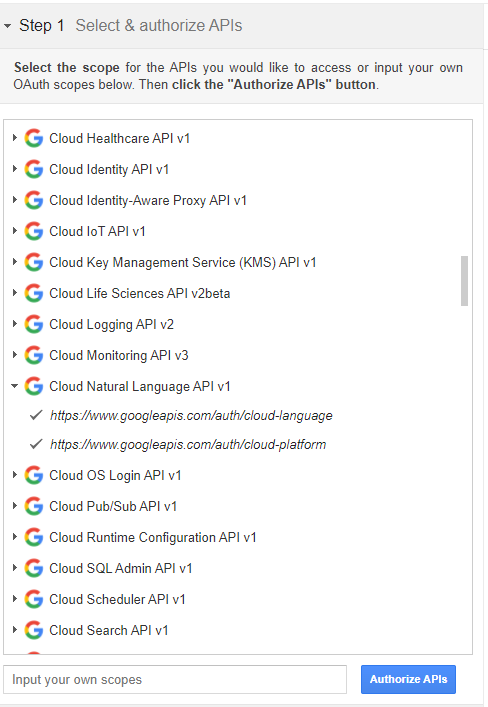
- روی رابط برنامهنویسی کاربردی زبان طبیعی ابری > https://www.googleapis.com/auth/cloud-language > https://www.googleapis.com/auth/cloud-platform > تأیید APIها کلیک کنید.
- در صورت نیاز، وارد حساب گوگل خود شوید و سپس برای دریافت کد مجوز، روی «مجاز » کلیک کنید.
- برای توکنها، روی کد مجوز اکسچنج کلیک کنید.
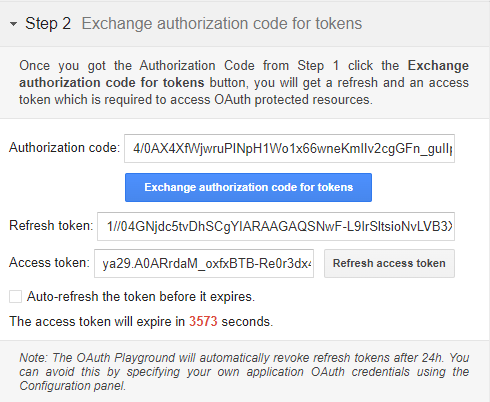
اکنون میتوانید درخواستی از API ارسال کنید.
- برای بررسی تمام فراخوانیهای API ممکن، روی «لیست عملیات ممکن» کلیک کنید.
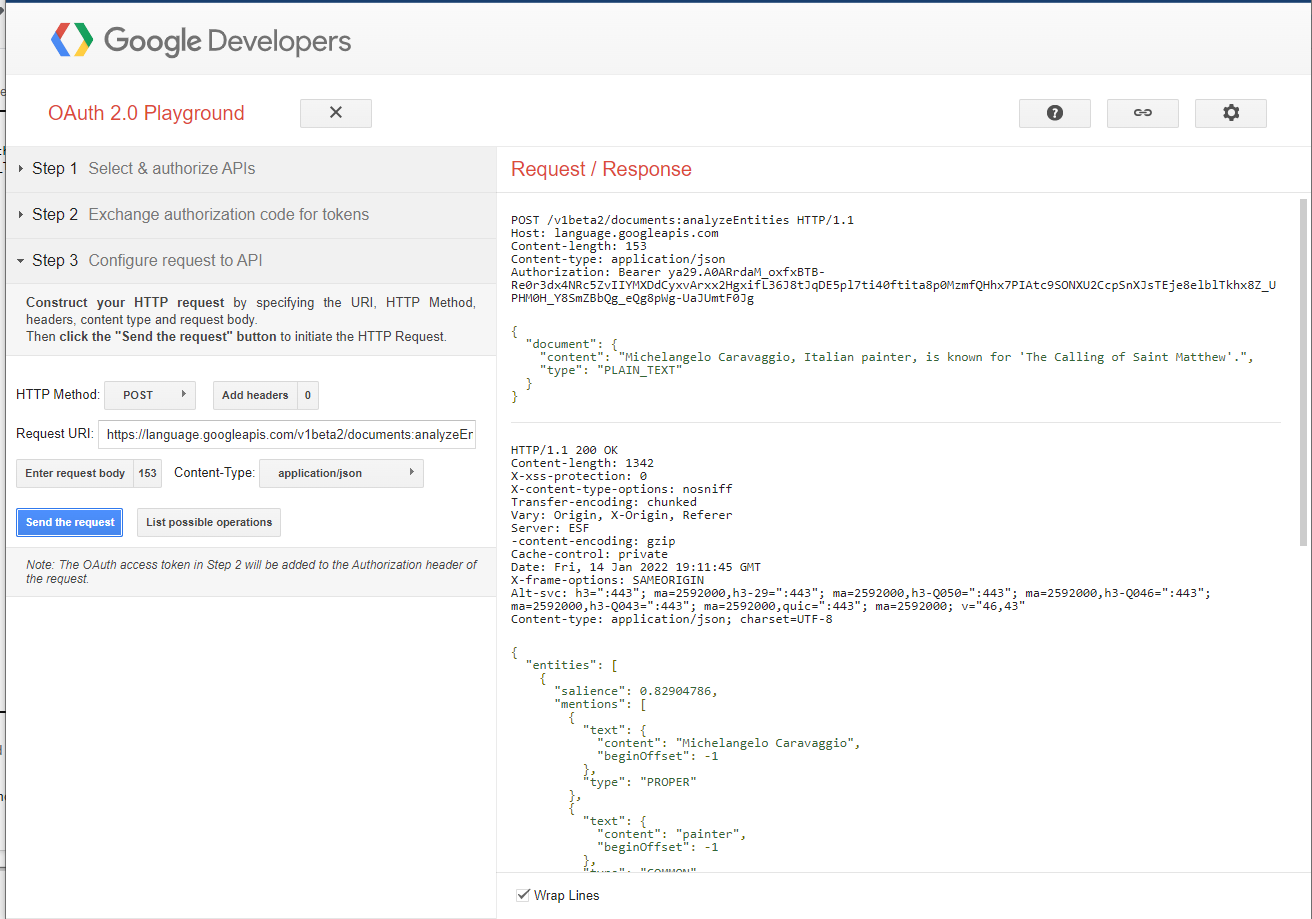
شما قبلاً صفحه اطلاعات مربوط به سند analyzeEntities مربوط به API زبان طبیعی را باز کردهاید، بنابراین میتوانید ببینید که URL مربوط به درخواست HTTP به صورت زیر است:
https://language.googleapis.com/v1beta2/documents:analyzeEntities
این یک درخواست POST است.
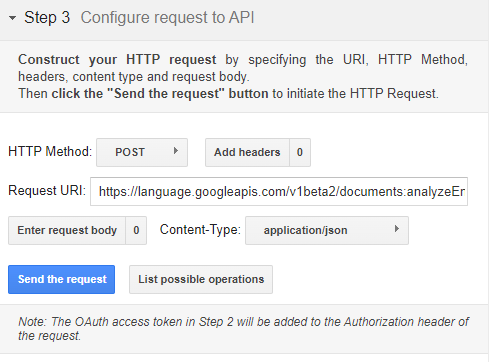
- اطلاعات درخواست URI را وارد کنید و یک بدنه درخواست اضافه کنید.
میتوانید از همان بدنهای که در API Explorer استفاده کردید، استفاده کنید.
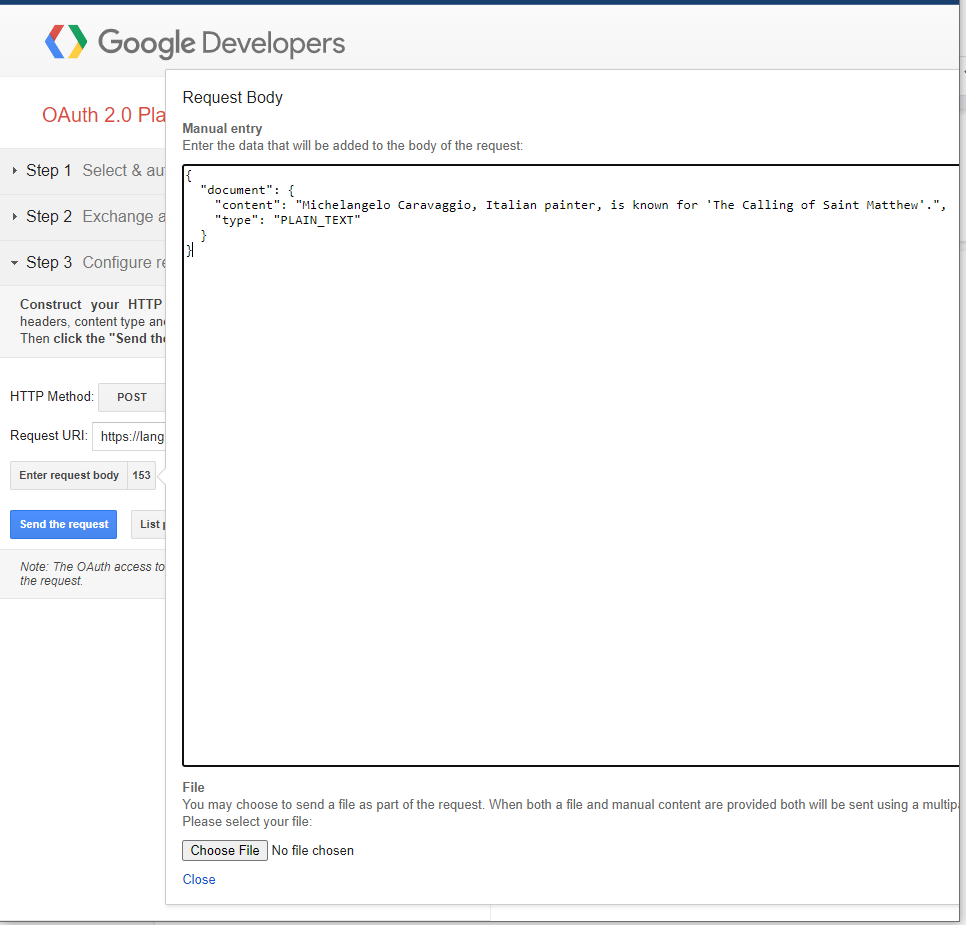
- روی بستن > ارسال درخواست کلیک کنید.
شما باید نتایجی مشابه این تصویر دریافت کنید:
در صورت تمایل میتوانید APIهای دیگر را در OAuth 2.0 Playground آزمایش کنید.
۵. تمیز کردن
داشتن کلید API نامحدود برای پروژهها، رویه بدی است. اگر کسی به آن دسترسی پیدا کند، میتواند بدون نیاز به احراز هویت بیشتر، از آن استفاده کند.
برای حذف این کلید API:
- کلیک منوی پیمایش > APIها و سرویسها > اعتبارنامهها .
- در قسمت API Keys ، کلیدی که میخواهید حذف کنید را انتخاب کنید و سپس روی آن کلیک کنید.
 .
. - به همین ترتیب، به جای نگرانی در مورد محافظت نشدن کلید خصوصی حساب سرویس خود، در قسمت حسابهای سرویس ، حساب سرویس مورد نظر برای حذف را انتخاب کرده و سپس روی .
۶. تبریک
تبریک! شما یاد گرفتید که چگونه API های گوگل را جستجو و انتخاب کنید و معیارهای آنها را مشاهده کنید.