

1. Avant de commencer
Cet atelier de programmation vous explique comment rechercher et sélectionner des API Google, et comment afficher les métriques d'API.
Prérequis
- Vous devez savoir naviguer dans Google Cloud Console.
Points abordés
- Comment rechercher et sélectionner des API avec la bibliothèque d'API Google Cloud et OAuth 2.0 Playground.
- Comment afficher les métriques d'API avec l'explorateur de métriques et les API et services Cloud
Ce dont vous avez besoin
- Un compte Google, tel qu'un compte Gmail ou un compte Google Workspace.
- Un compte de facturation Cloud ou une carte de crédit pour utiliser un essai sans frais.
2. Accéder aux API depuis Cloud Console
- Dans Cloud Console, sélectionnez
 Menu de navigation > API et services > API et services activés.
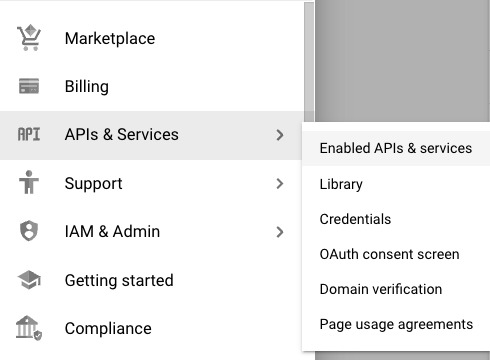
- Dans le tableau de bord API et services, cliquez sur + ACTIVER DES API ET DES SERVICES pour afficher les API disponibles.

Sur la page API et services, vous pouvez rechercher des API de différentes manières. Si vous connaissez le nom de l'API, vous pouvez le saisir dans le champ Rechercher des API et des services en haut de la page. Vous pouvez également filtrer les API par catégorie à l'aide des filtres situés sur le côté de la page.
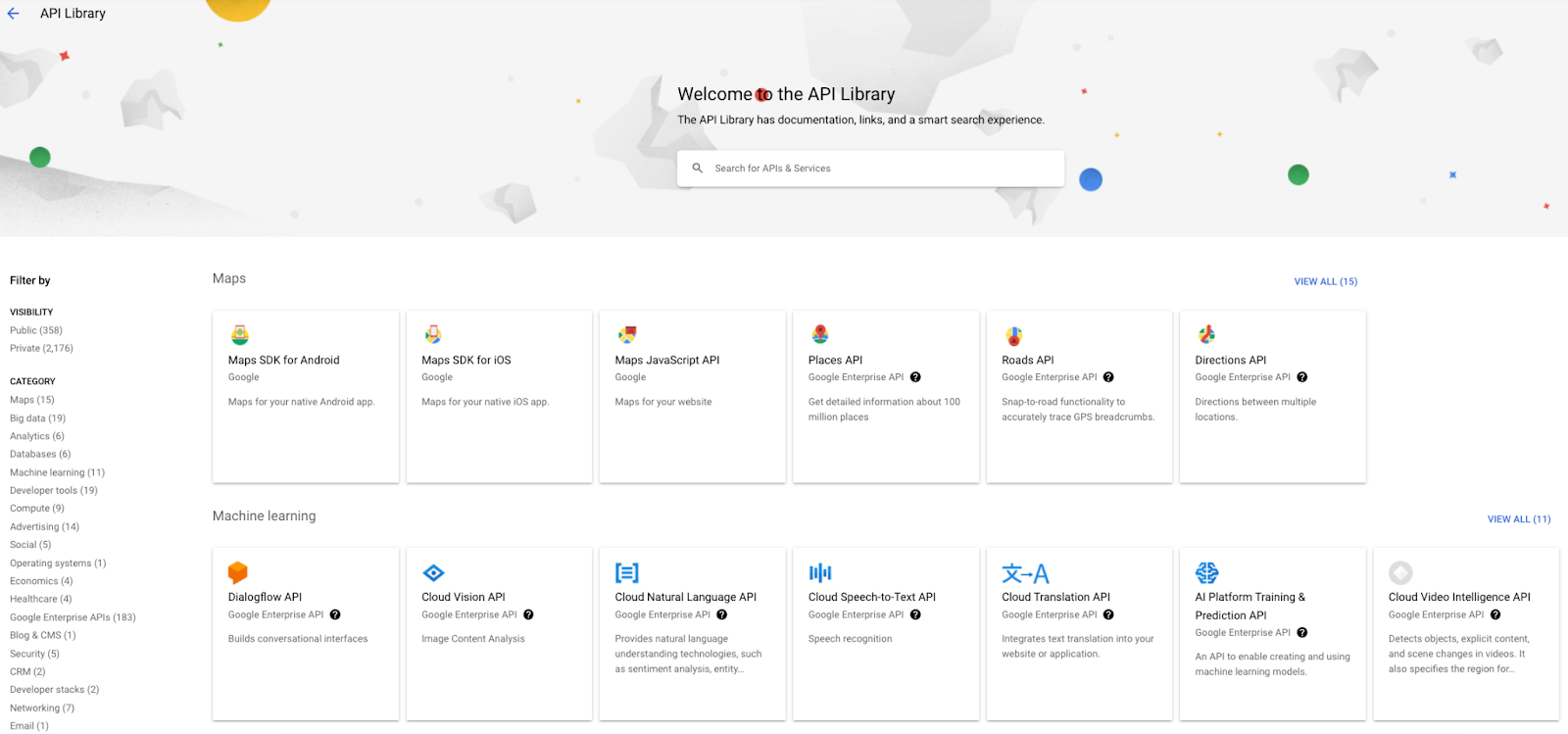
- Dans le menu CATÉGORIE, sélectionnez Machine learning pour n'afficher que les API de machine learning.
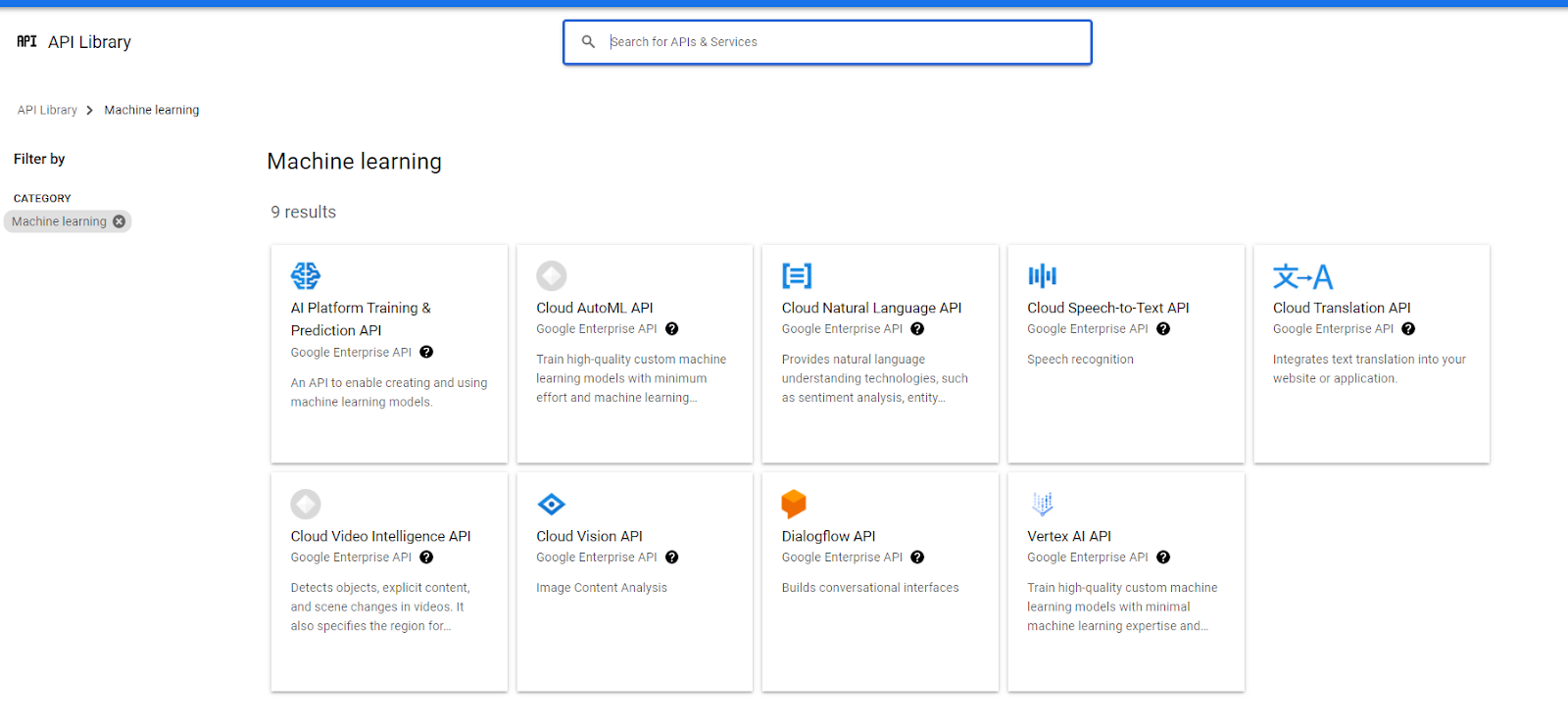
- Dans la liste des API de machine learning, sélectionnez API Cloud Natural Language pour afficher des informations sur cette API.
- Cliquez sur ACTIVER pour activer cette API dans le projet approprié.
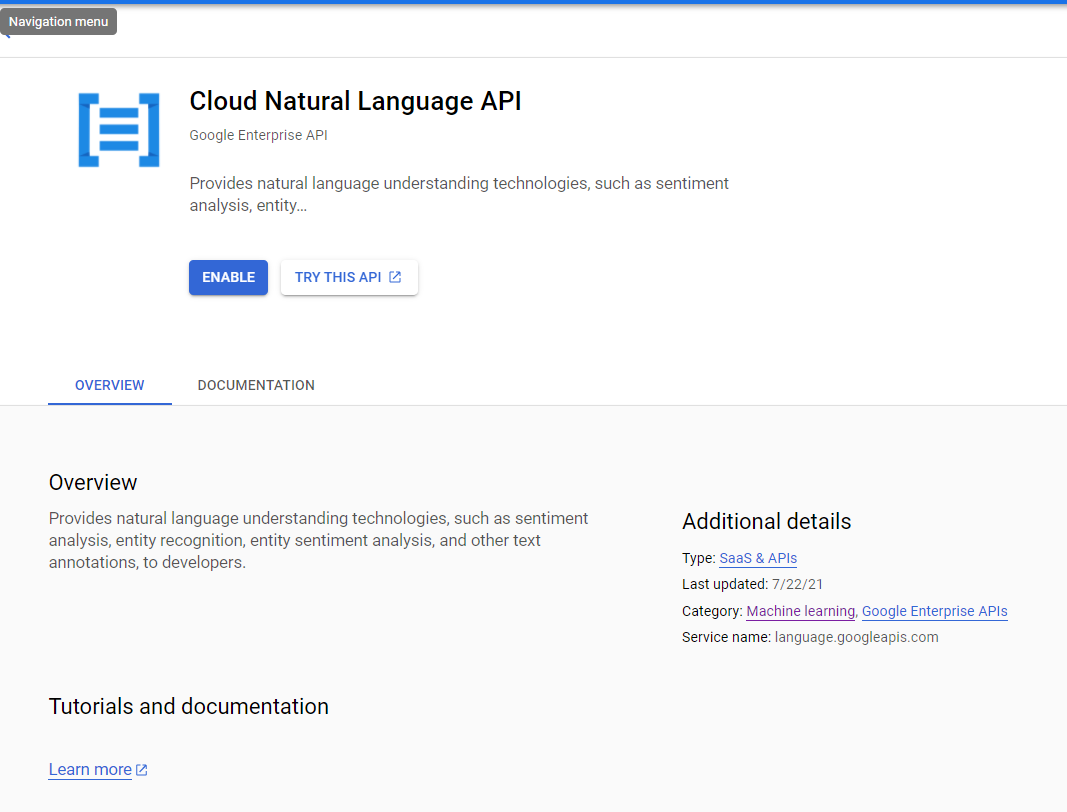
Lorsque vous activez l'API, la page Présentation de l'API s'affiche. Vous pouvez consulter les métriques concernant votre utilisation de cette API, qui ne contient que peu d'informations, car vous l'avez activée récemment.
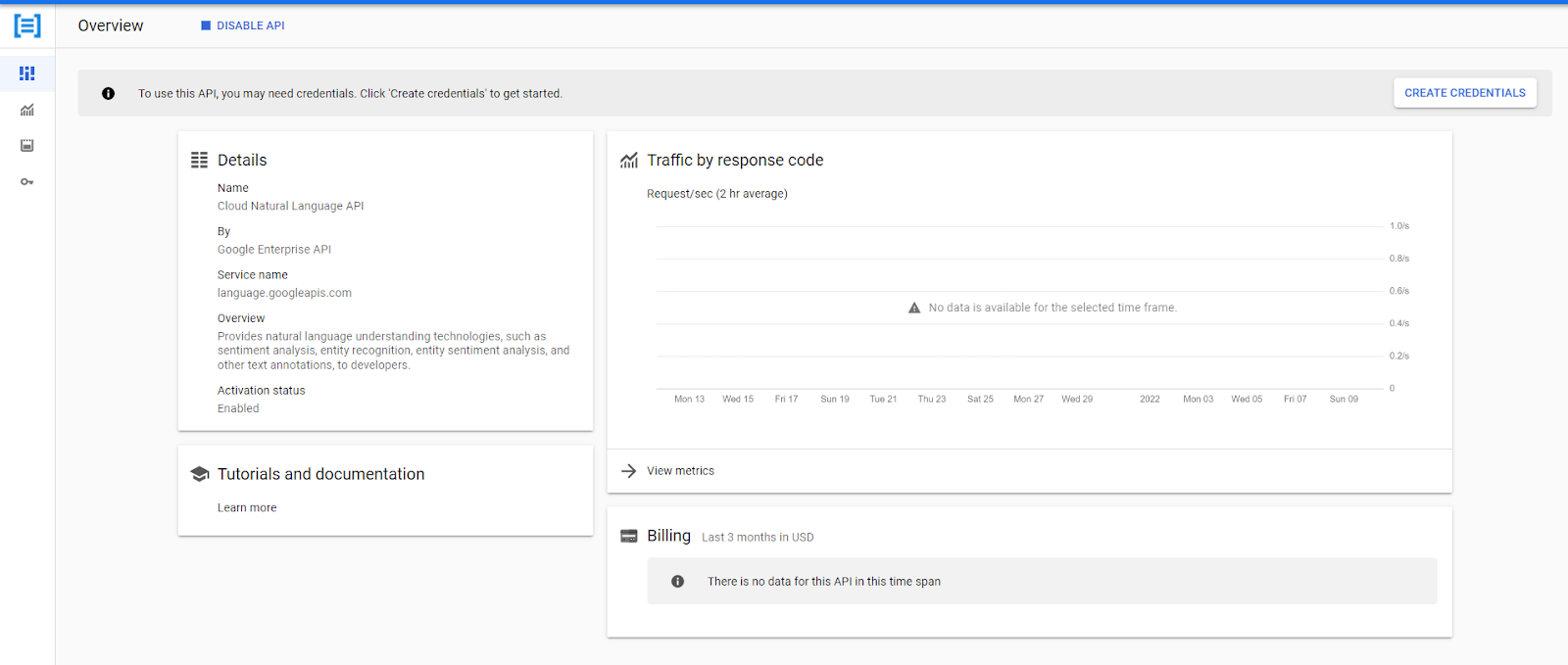
Dans un prochain atelier de programmation, vous apprendrez à créer des identifiants. Si vous êtes curieux, cliquez sur CRÉER DES IDENTIFIANTS, puis répondez aux questions qui s'affichent.
- Cliquez sur GÉRER pour revenir à la présentation de l'étape précédente.
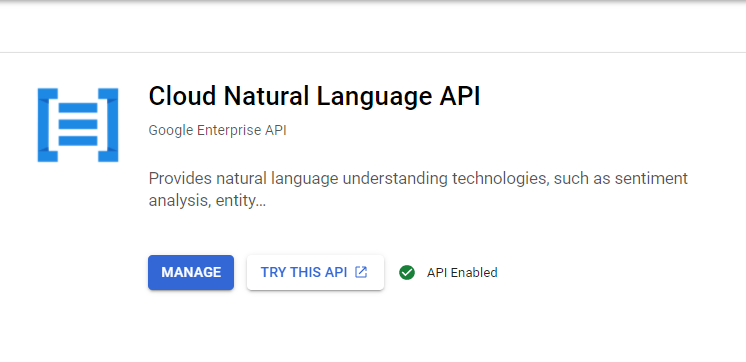
- Pour essayer l'API (même avant de l'activer), cliquez sur ESSAYER CETTE API.
Vous accédez généralement à une page de la documentation de l'API. Cependant, pour certaines API, il n'existe aucun moyen immédiat de les essayer, car elles comportent de nombreuses méthodes différentes. C'est le cas de l'API Cloud Natural Language.
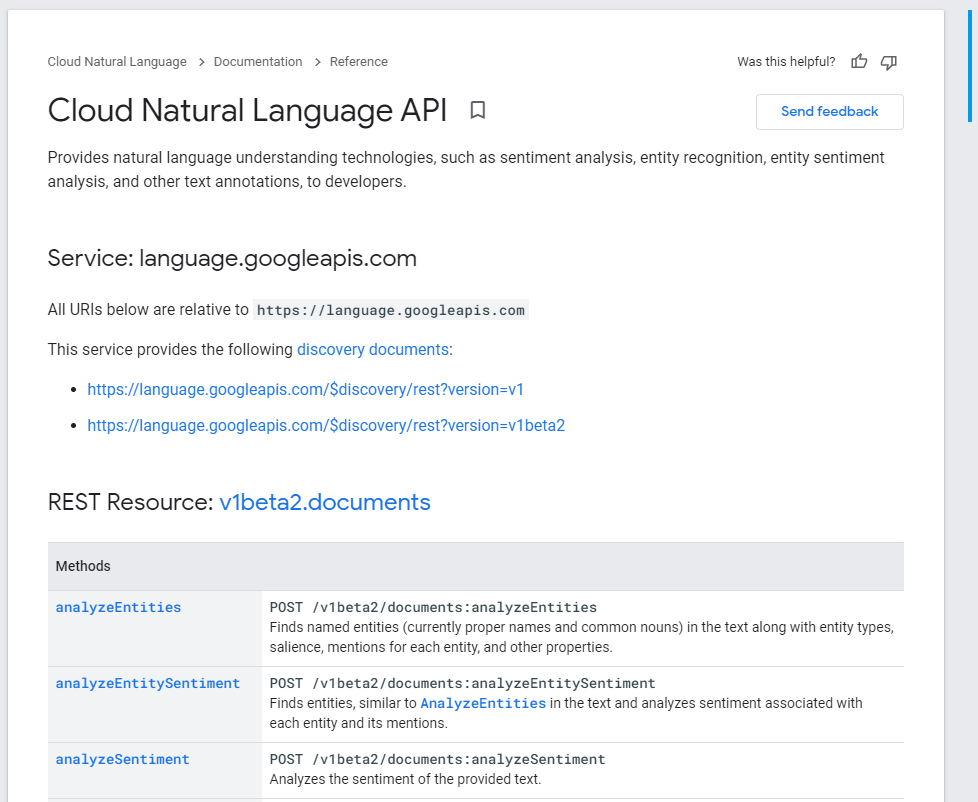
- Sélectionnez la méthode
analyzeEntitites.
Une page Web s'affiche avec des informations sur les méthodes de l'API et un volet Essayer cette API.
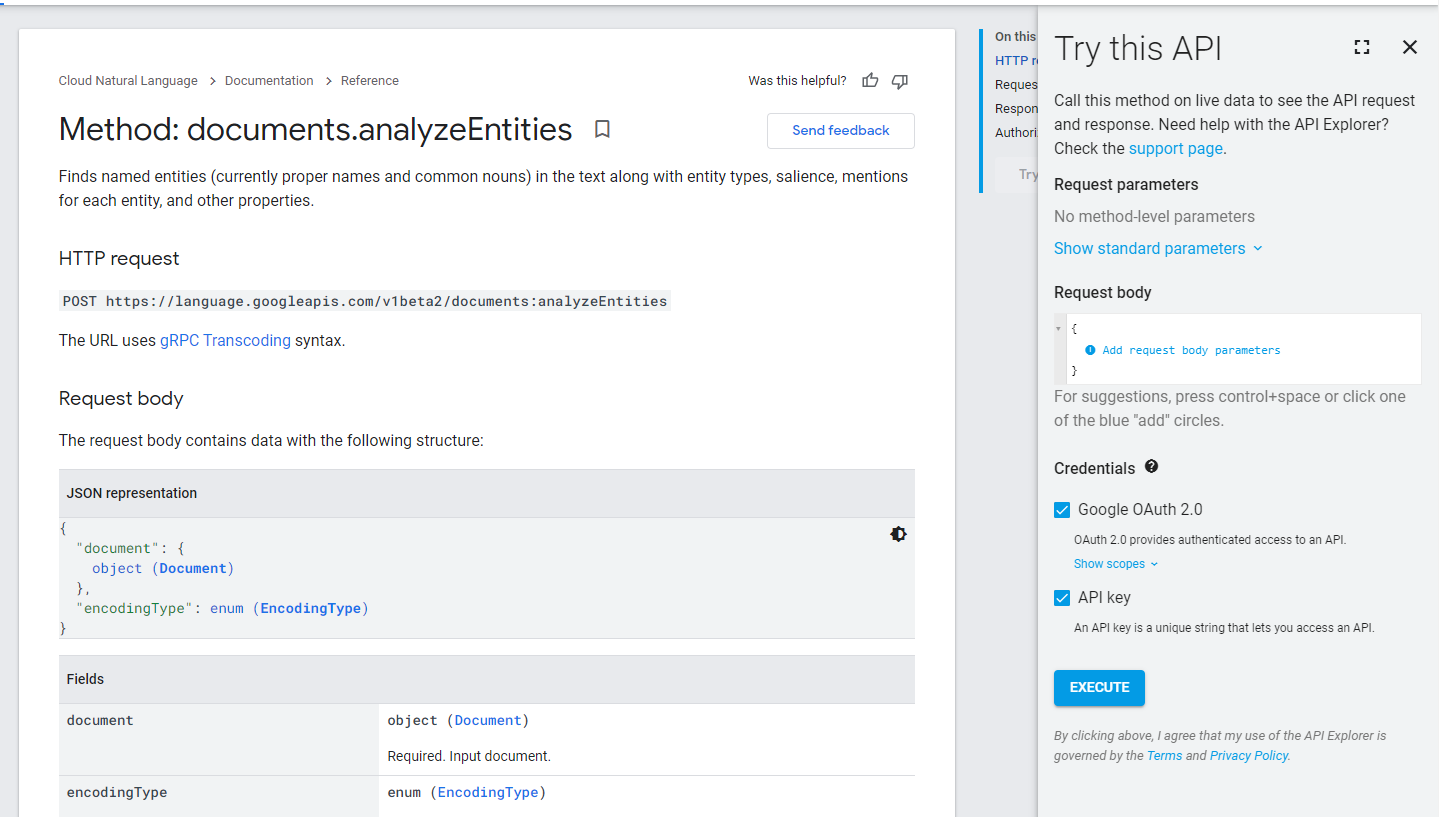
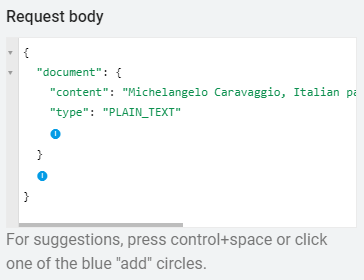
- Pour essayer un exemple de requête, ajoutez un objet
documentau champ Corps de la requête avec ces paramètres. Cliquez sur les icônes + pour développer les options du champ. - Dans le champ
content:, saisissez le texte à analyser.
Cet exemple utilise Michelangelo Caravaggio, Italian painter, is known for 'The Calling of Saint Matthew'.
- Dans le champ
type:, sélectionnezPLAIN_TEXT.
Le corps de la requête doit se présenter comme suit :
Pour en savoir plus sur chaque paramètre, consultez la documentation.
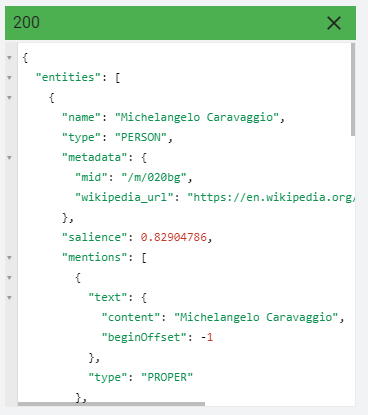
- Décochez la case Google OAuth 2.0 , puis cliquez sur Exécuter pour obtenir une réponse contenant des informations sur les entités.
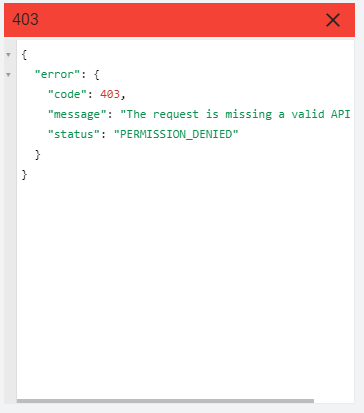
- Décochez la case Clé API , puis cliquez à nouveau sur Exécuter.
Lorsque vous exécutez la requête cette fois-ci, vous obtenez une erreur semblable à celle-ci, car l'API nécessite des identifiants pour s'exécuter.
- Cochez la case Google OAuth 2.0 , puis cliquez à nouveau sur Exécuter.
OAuth 2.0 fournit les autorisations d'API sur votre compte et affiche un avertissement.
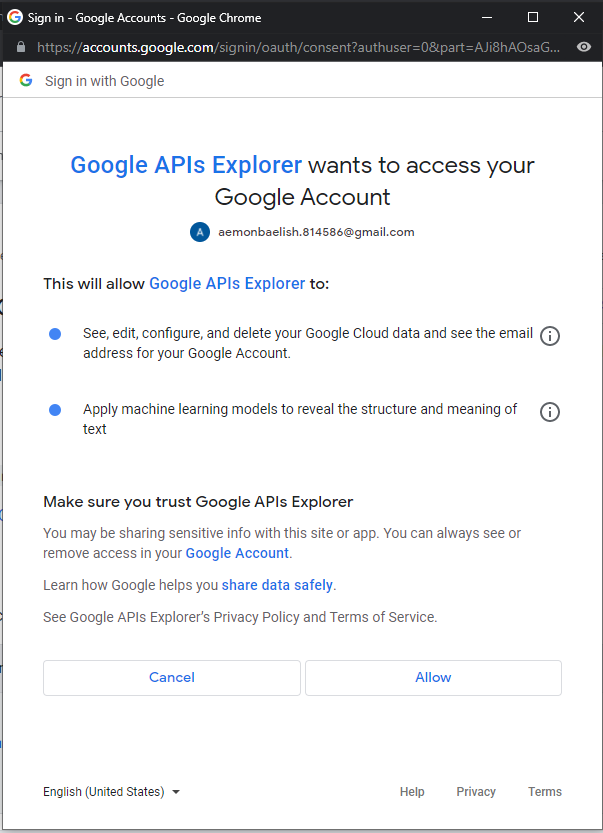
Si vous autorisez l'accès, vous obtenez la même réponse qu'avec les clés API. Si vous utilisez l'API dans une application et que vous devez accorder l'accès à des personnes qui connaissent leurs identifiants, vous devez utiliser OAuth 2.0. Si l'application n'a besoin que d'accéder à l'API pour l'utilisateur, vous pouvez utiliser des clés API à la place.
3. Afficher les métriques de votre API avec l'explorateur de métriques
Vous pouvez consulter l'historique des appels pour n'importe quelle API sur la page Présentation de l'API, comme indiqué à l'étape 6 de la section Accéder aux API depuis Cloud Console. Toutefois, pour afficher plus de métriques pour l'ensemble de l'utilisation des API, utilisez l'explorateur de métriques.
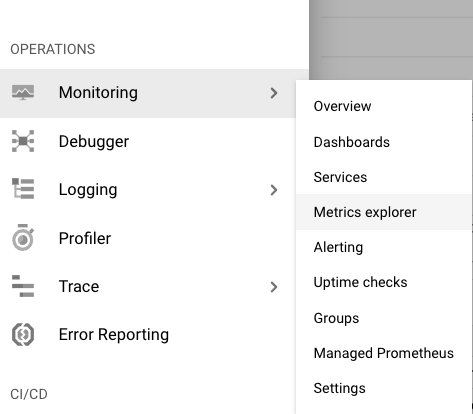
- Dans la section Opérations du
 menu de navigation, cliquez sur Surveillance > Explorateur de métriques.
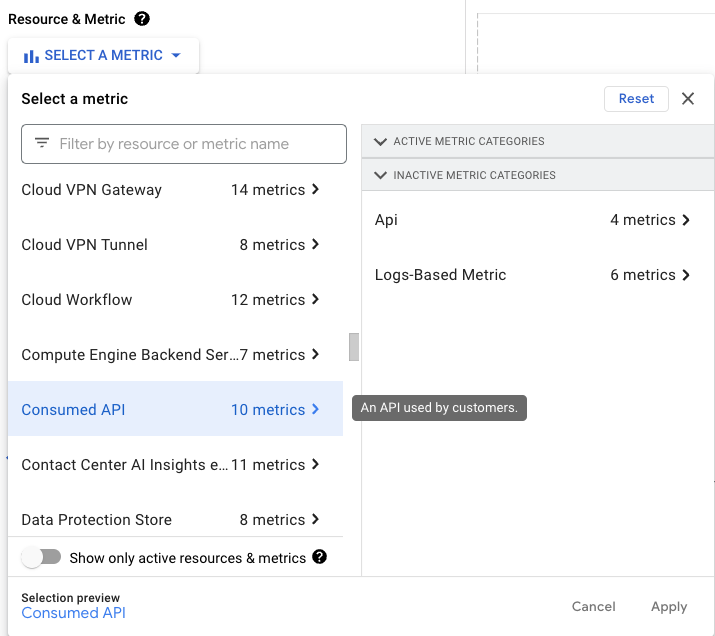
- Dans le menu Type de ressource, sélectionnez API Consumed comme type de métrique. (Si vous ne le voyez pas, décochez la case Afficher uniquement les éléments actifs.)
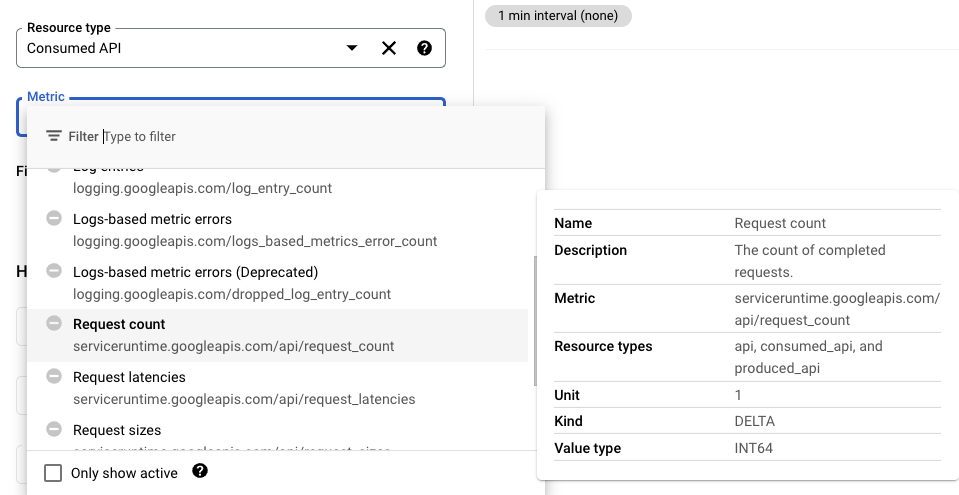
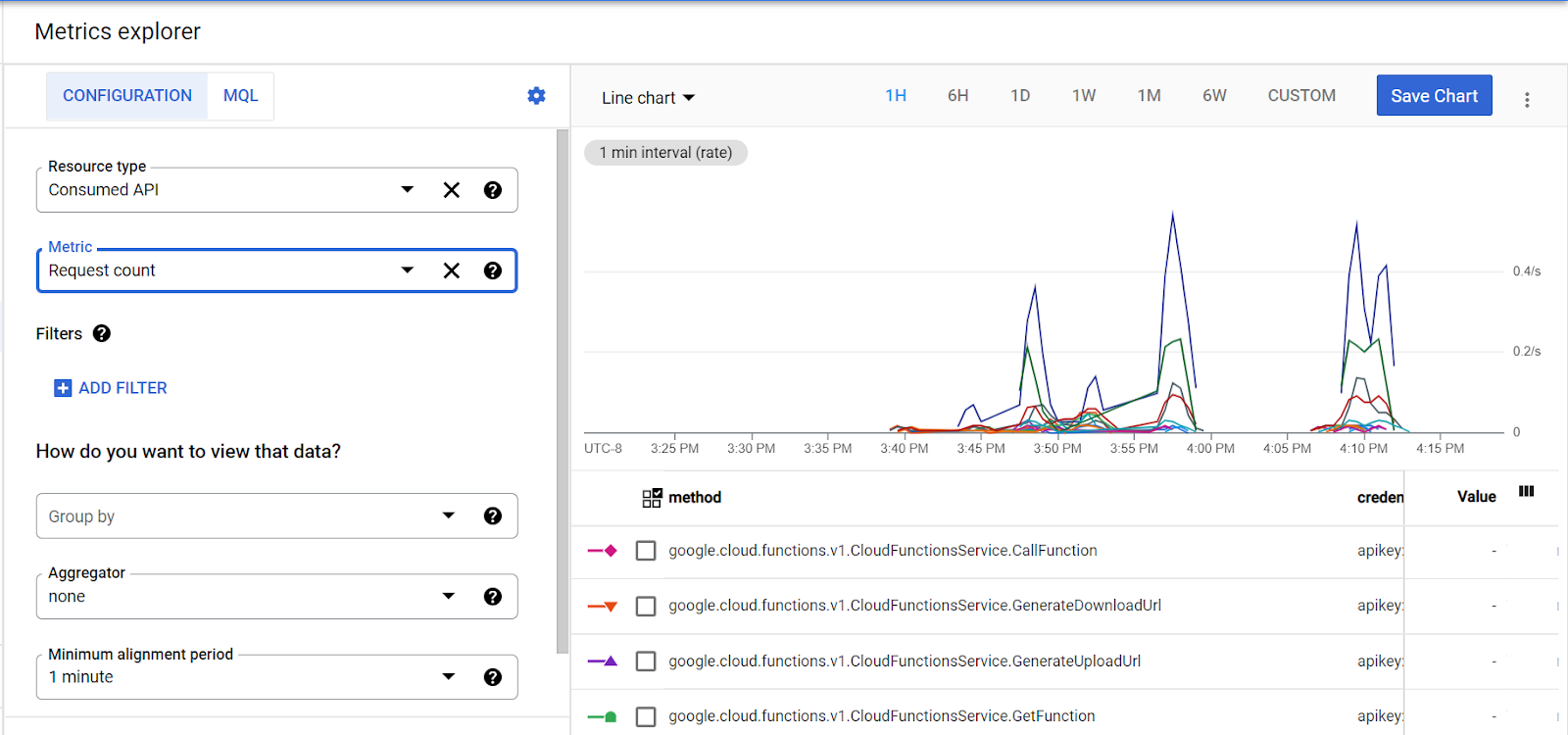
- Dans le menu Métrique, sélectionnez l'une des métriques individuelles pour les API, par exemple Nombre de requêtes, pour voir combien d'API ont été appelées au cours de la période donnée.
- Pour personnaliser davantage la sortie, définissez un agrégateur et ajustez la période.
4. Utiliser OAuth 2.0 Playground pour essayer les API
Vous pouvez également utiliser OAuth 2.0 Playground pour essayer les API Google. Avec OAuth 2.0 Playground, vous pouvez sélectionner une API, l'autoriser, puis envoyer des requêtes et afficher les réponses dans la fenêtre de la console OAuth 2.0 Playground.
- Ouvrez le OAuth 2.0 Playground.
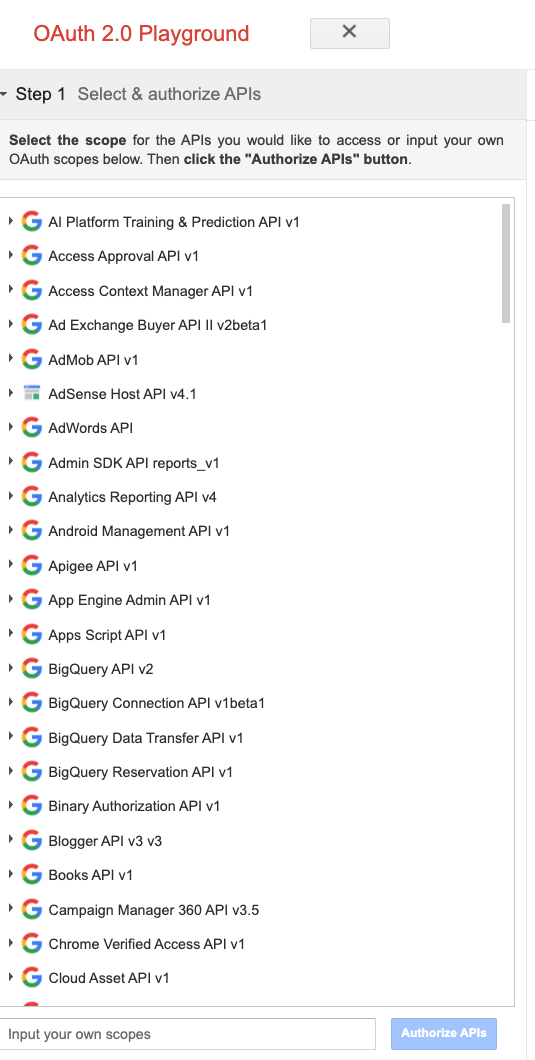
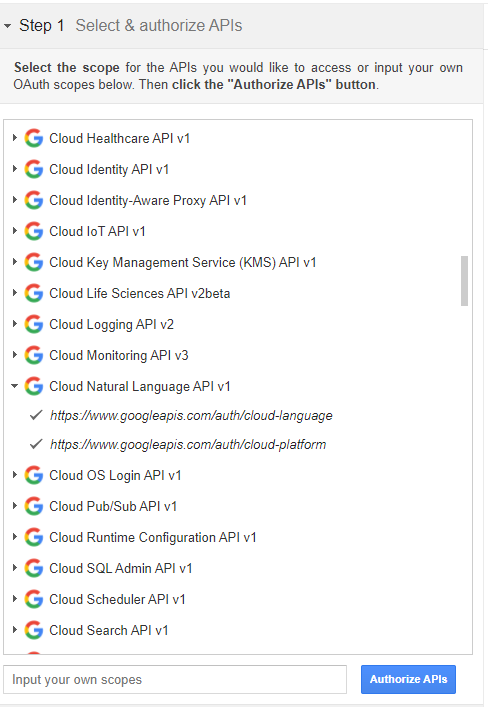
- Cliquez sur API Cloud Natural Language > https://www.googleapis.com/auth/cloud-language > https://www.googleapis.com/auth/cloud-platform > Autoriser les API.
- Si nécessaire, connectez-vous à votre compte Google, puis cliquez sur Autoriser pour obtenir un code d'autorisation.
- Cliquez sur Échanger le code d'autorisation contre des jetons.
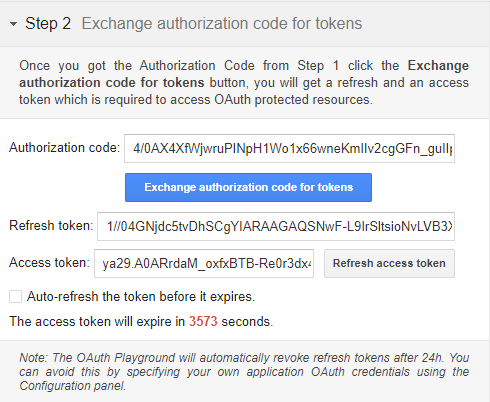
Vous pouvez maintenant envoyer une requête à l'API.
- Cliquez sur Lister les opérations possibles pour examiner tous les appels d'API possibles.
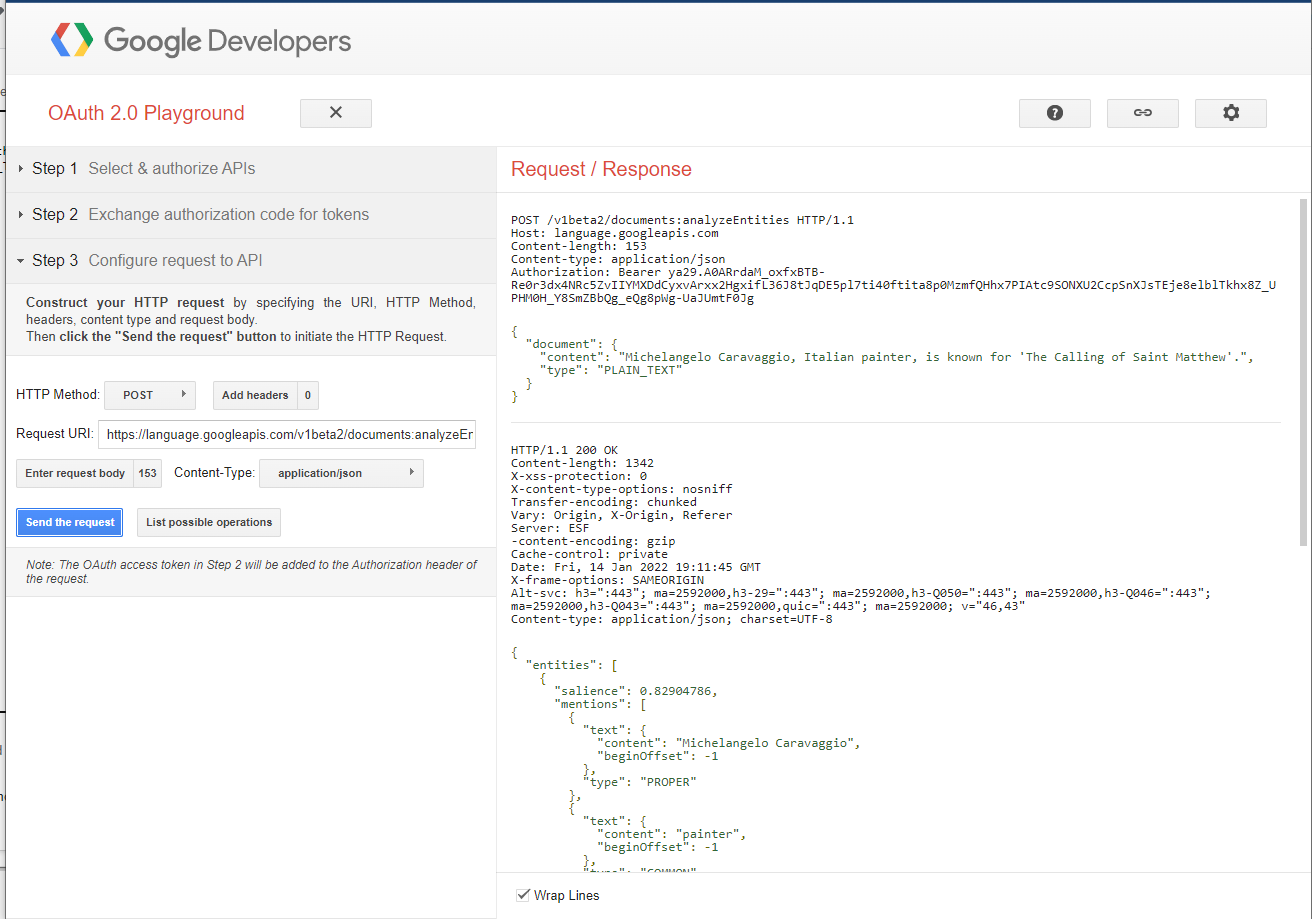
Vous avez précédemment ouvert la page d'informations du document analyzeEntities de l'API Natural Language. Vous pouvez donc voir que l'URL de la requête HTTP est la suivante :
https://language.googleapis.com/v1beta2/documents:analyzeEntities
Il s'agit d'une requête POST.
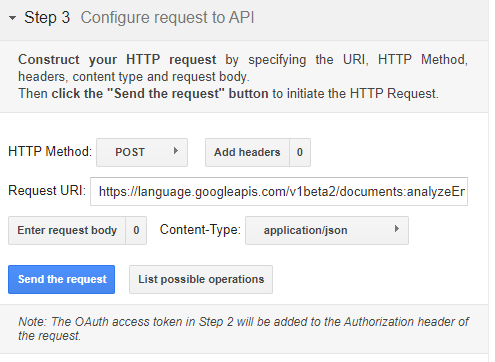
- Saisissez les informations de l'URI de la requête et ajoutez un corps de requête.
Vous pouvez utiliser le même corps que celui que vous avez utilisé dans l'explorateur d'API.
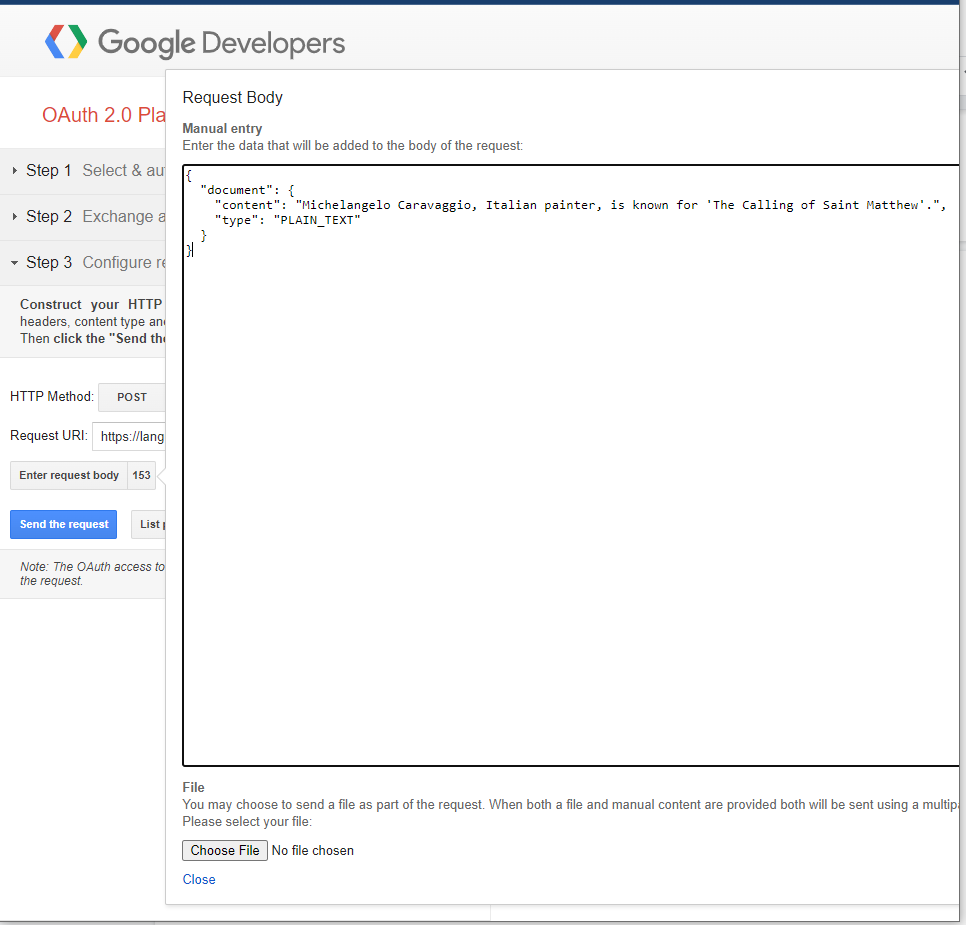
- Cliquez sur Fermer > Envoyer la requête.
Vous devriez obtenir des résultats semblables à ceux de cette image :
N'hésitez pas à tester d'autres API dans OAuth 2.0 Playground.
5. Effectuer un nettoyage
Il est déconseillé d'avoir une clé API sans restriction pour les projets. Si quelqu'un y a accès, il peut l'utiliser sans avoir besoin de s'authentifier.
Pour supprimer cette clé API :
- Cliquez sur Menu de navigation > API et services > Identifiants.
- Sous Clés API, sélectionnez la clé à supprimer, puis cliquez sur
 .
. - De même, plutôt que de vous soucier de la protection de votre clé privée de compte de service, sous Comptes de service, sélectionnez le compte de service à supprimer, puis cliquez sur .
6. Félicitations
Félicitations ! Vous avez appris à rechercher et à sélectionner des API Google, et à afficher leurs métriques.