

1. לפני שמתחילים
ב-Codelab הזה נסביר איך לחפש ולבחור ממשקי Google API, ואיך לראות את מדדי ה-API.
דרישות מוקדמות
- יכולת להתמצא במסוף Google Cloud.
מה תלמדו
- איך מחפשים ובוחרים ממשקי API באמצעות ספריית Google Cloud API ומגרש המשחקים של OAuth 2.0.
- איך צופים במדדי API באמצעות הכלי Metrics Explorer ו-Cloud APIs & Services.
הדרישות
- חשבון Google, כמו חשבון Gmail או חשבון Google Workspace.
- גישה לחשבון לחיוב ב-Cloud או לכרטיס אשראי לשימוש בתקופת ניסיון בחינם.
2. גישה לממשקי API מ-Cloud Console
- ב-Cloud Console, בוחרים באפשרות
 תפריט הניווט > APIs & Services > Enabled APIs & services.
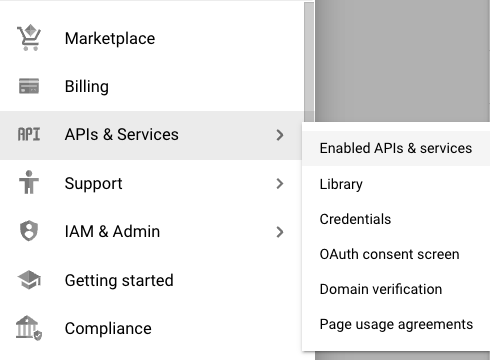
- במרכז הבקרה APIs & Services, לוחצים על + ENABLE APIS AND SERVICES כדי לראות את ממשקי ה-API הזמינים.

בדף APIs & Services יש כמה דרכים לחפש ממשקי API. אם אתם יודעים את שם ה-API, אתם יכולים להזין אותו בשדה Search for APIs & Services (חיפוש ממשקי API ושירותים) בחלק העליון של הדף. אפשר גם לסנן את ממשקי ה-API לפי קטגוריה באמצעות המסננים שבצד הדף.
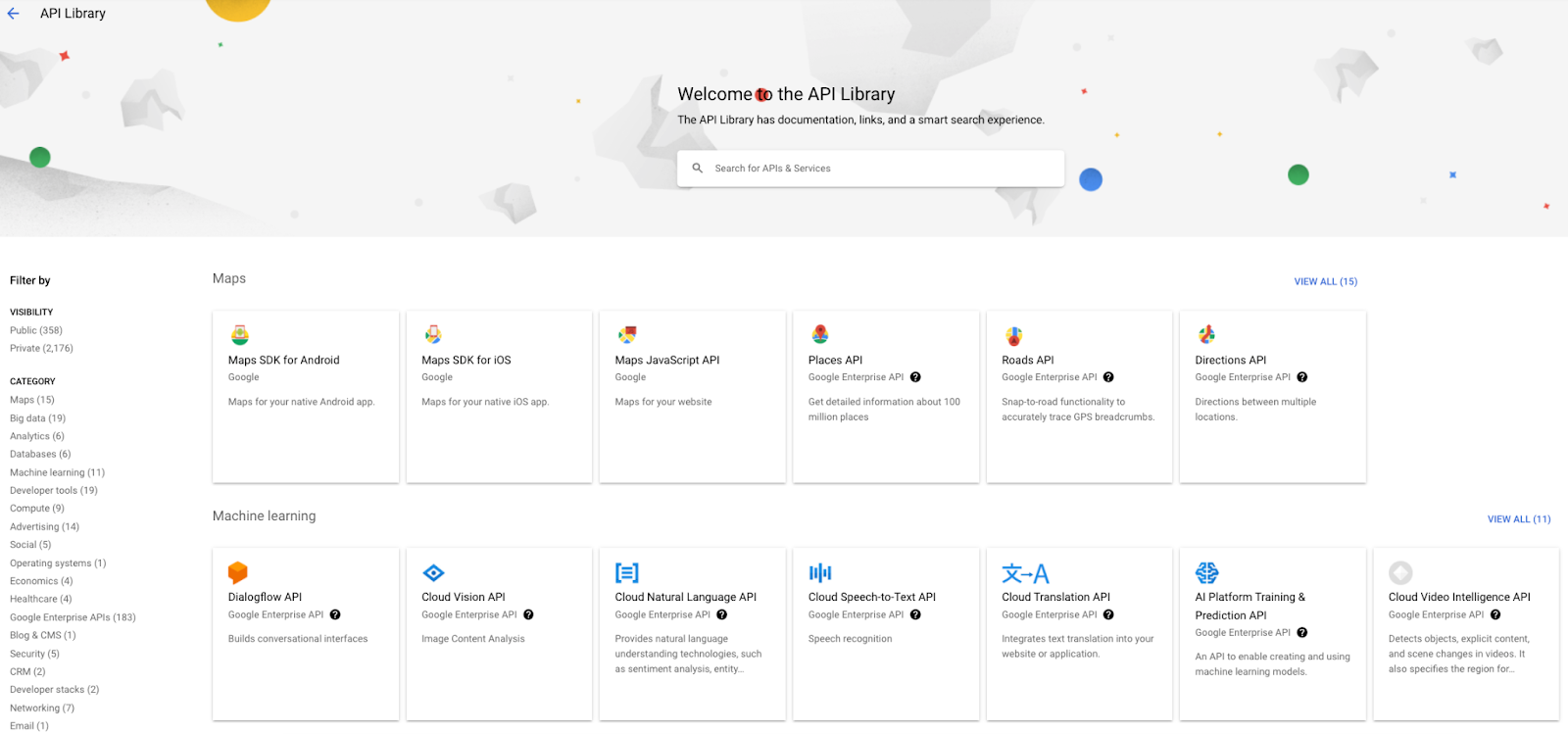
- בתפריט קטגוריה, בוחרים באפשרות למידת מכונה כדי לראות רק את ממשקי ה-API של למידת המכונה.
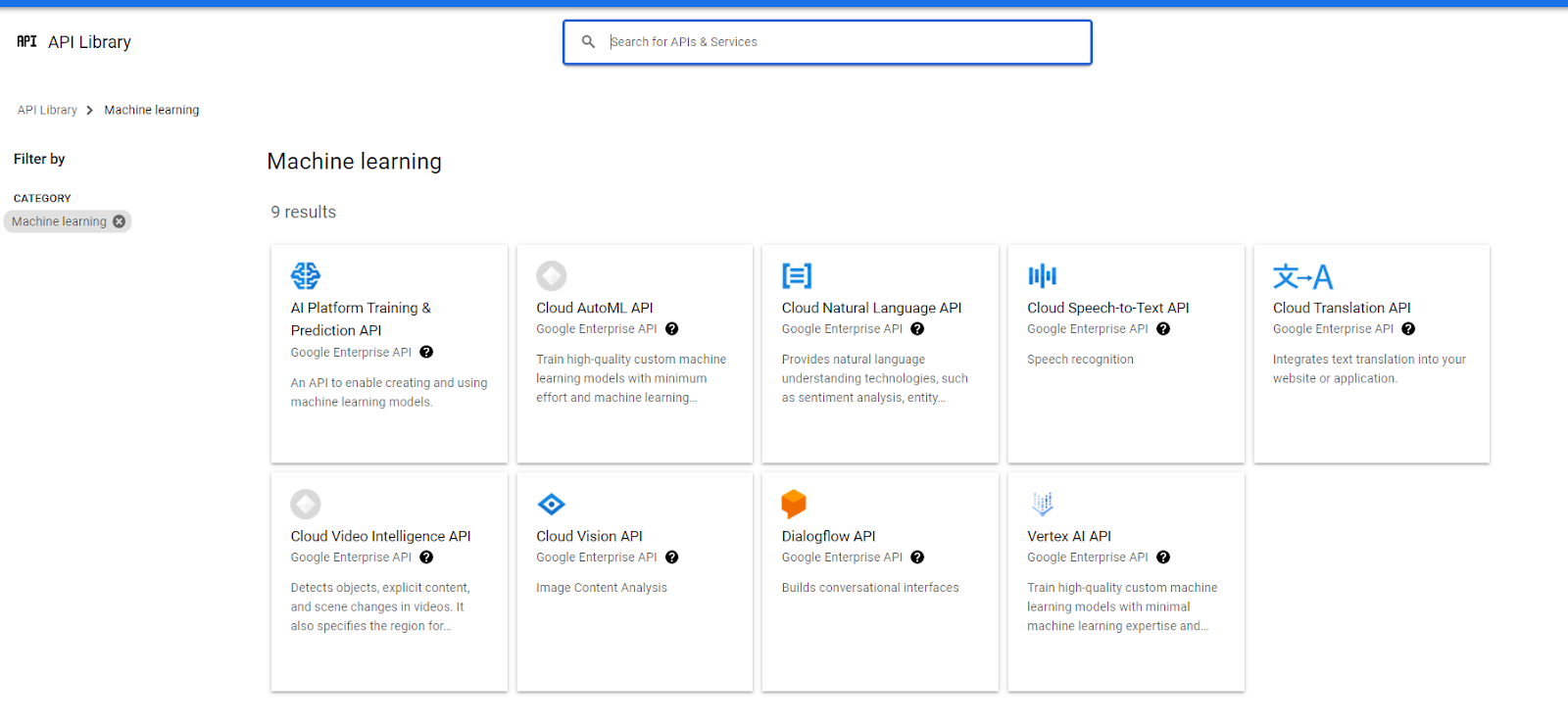
- בקטע Machine learning APIs (ממשקי API של למידת מכונה), בוחרים באפשרות Cloud Natural Language API כדי לראות פרטים על ה-API הזה.
- לוחצים על הפעלה כדי להפעיל את ה-API הזה בפרויקט המתאים.
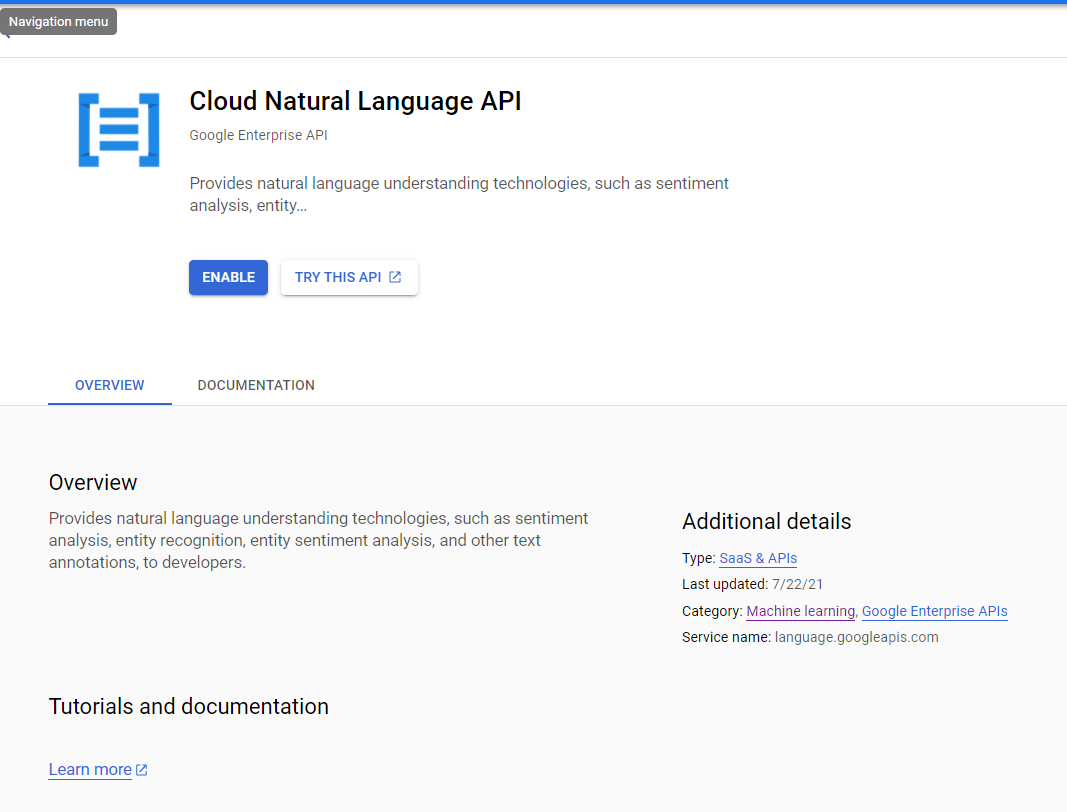
כשמפעילים את ה-API, מוצג הדף 'סקירה כללית' של ה-API. אתם יכולים לראות את המדדים של השימוש שלכם ב-API הזה, שכולל מעט מאוד מידע כי הפעלתם את ה-API לאחרונה.
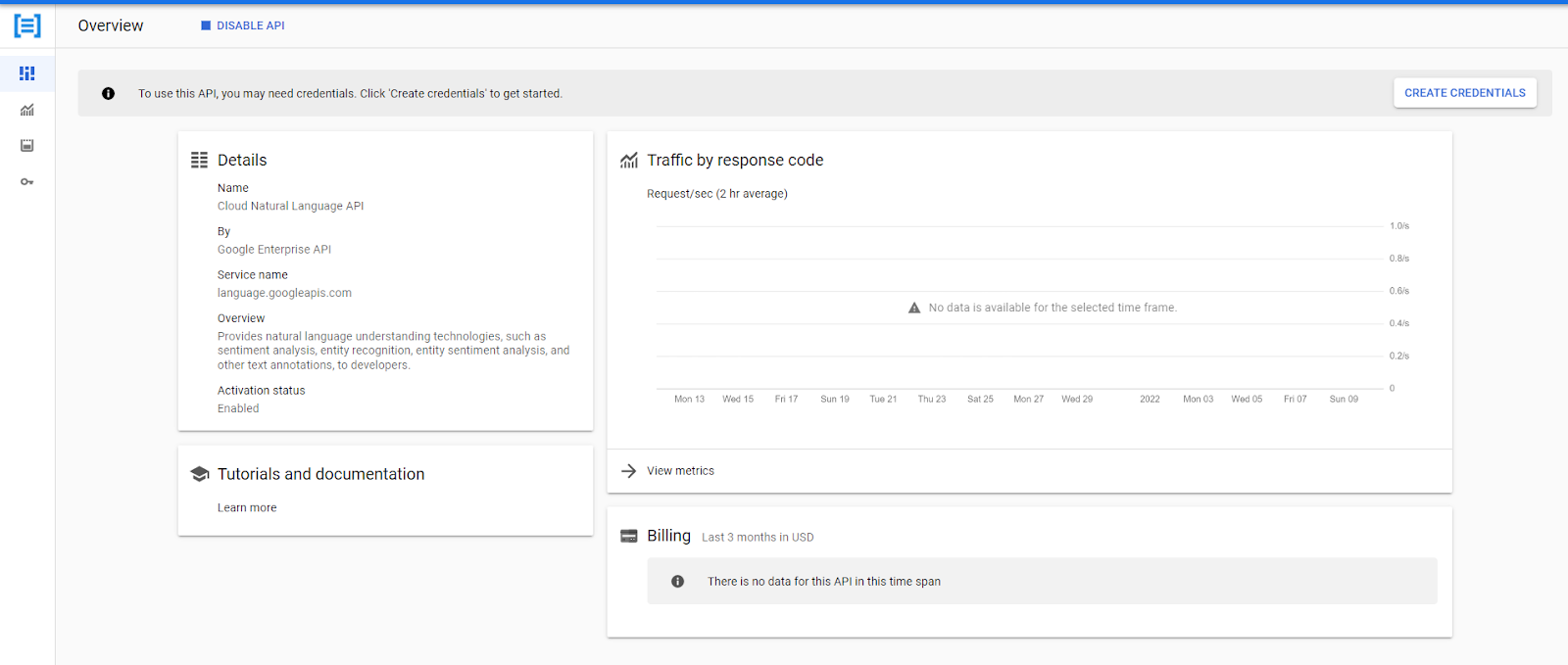
ב-codelab עתידי, תוכלו לקבל מידע נוסף על יצירת פרטי כניסה. אם אתם רוצים לדעת איך עושים את זה כבר עכשיו, אתם יכולים ללחוץ על CREATE CREDENTIALS ולענות על השאלות שיוצגו.
- לוחצים על MANAGE (ניהול) כדי לחזור לסקירה הכללית בשלב הקודם.
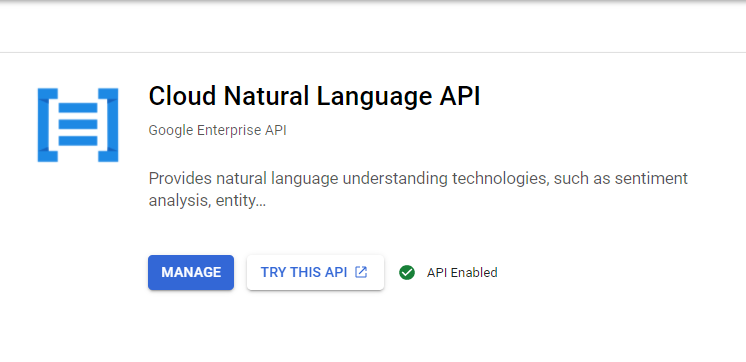
- כדי לנסות את ה-API (גם לפני שמפעילים אותו), לוחצים על TRY THIS API.
בדרך כלל תועברו לדף במסמכי ה-API. עם זאת, בחלק מהממשקי API אין דרך מיידית לנסות את ה-API כי יש לו הרבה שיטות שונות. זה המצב ב-Cloud Natural Language API.
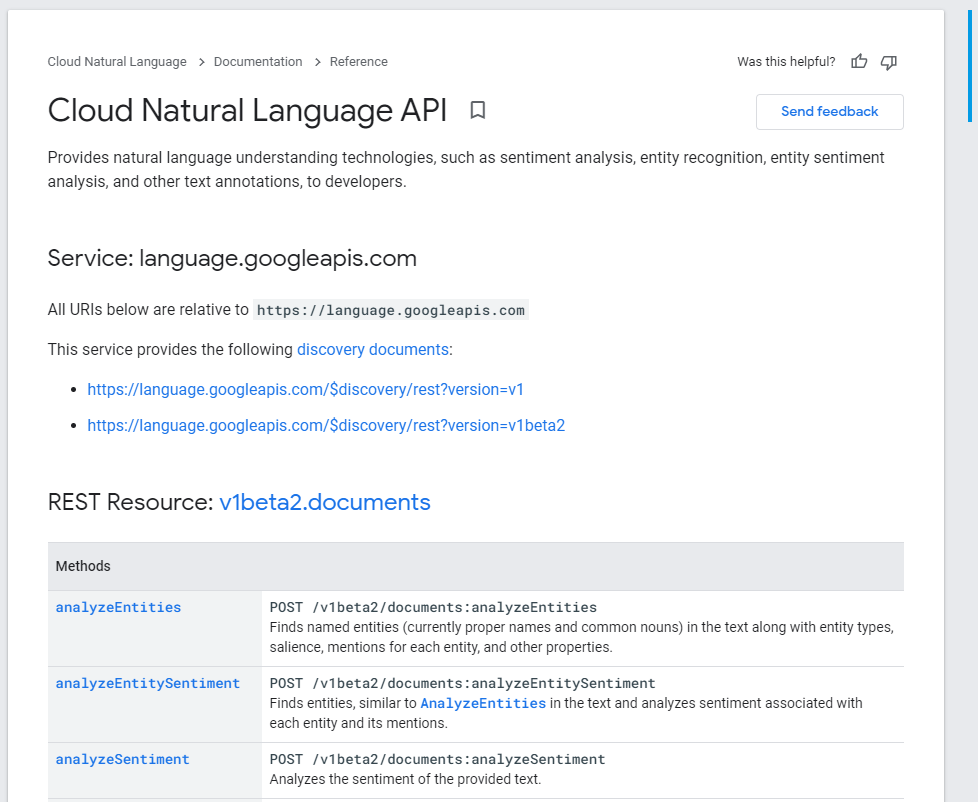
- בוחרים בשיטה
analyzeEntitites.
יוצג דף אינטרנט עם פרטים על רכיבי ה-method של ה-API ועם חלונית Try this API.
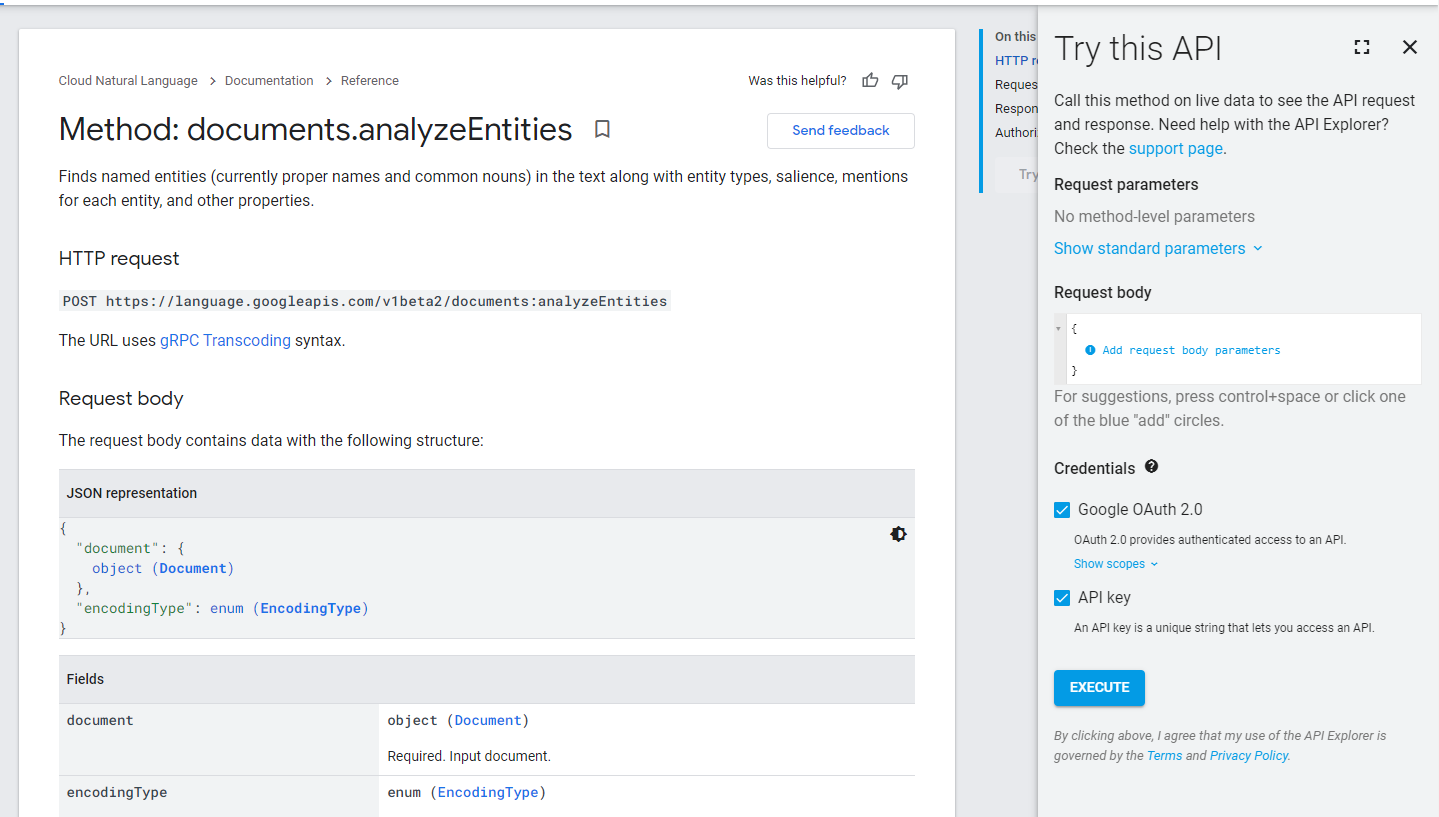
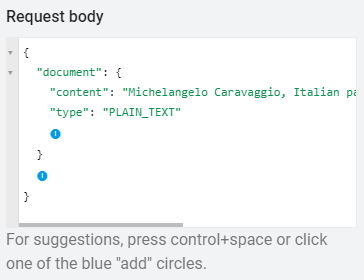
- כדי לנסות שאילתה לדוגמה, מוסיפים אובייקט
documentלשדה Request body עם הפרמטרים הבאים. לוחצים על הסמל + כדי להרחיב את האפשרויות של השדה. - בשדה
content:, מזינים את הטקסט לניתוח.
בדוגמה הזו נעשה שימוש ב-Michelangelo Caravaggio, Italian painter, is known for 'The Calling of Saint Matthew'.
- בשדה
type:, בוחרים באפשרותPLAIN_TEXT.
גוף הבקשה צריך להיראות כך:
מידע נוסף על כל פרמטר זמין במסמכי התיעוד.
- מבטלים את הסימון של תיבת הסימון Google OAuth 2.0 ולוחצים על Execute כדי לקבל תשובה עם פרטים על הישויות.
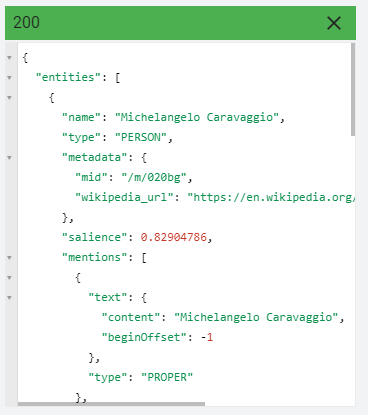
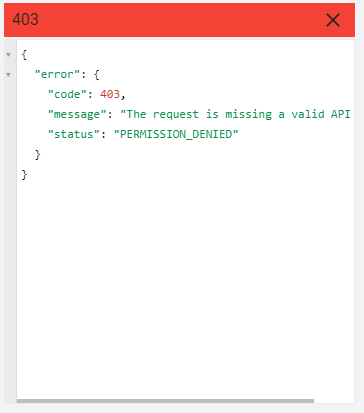
- מבטלים את הסימון של התיבה API key ולוחצים שוב על Execute.
כשמריצים את השאילתה הפעם, מקבלים שגיאה כמו זו שמוצגת כאן כי ה-API דורש אישורים כדי לפעול.
- מסמנים את תיבת הסימון Google OAuth 2.0 ולוחצים שוב על Execute.
מערכת OAuth 2.0 מספקת את הרשאות ה-API בחשבון שלכם ומציגה אזהרה.
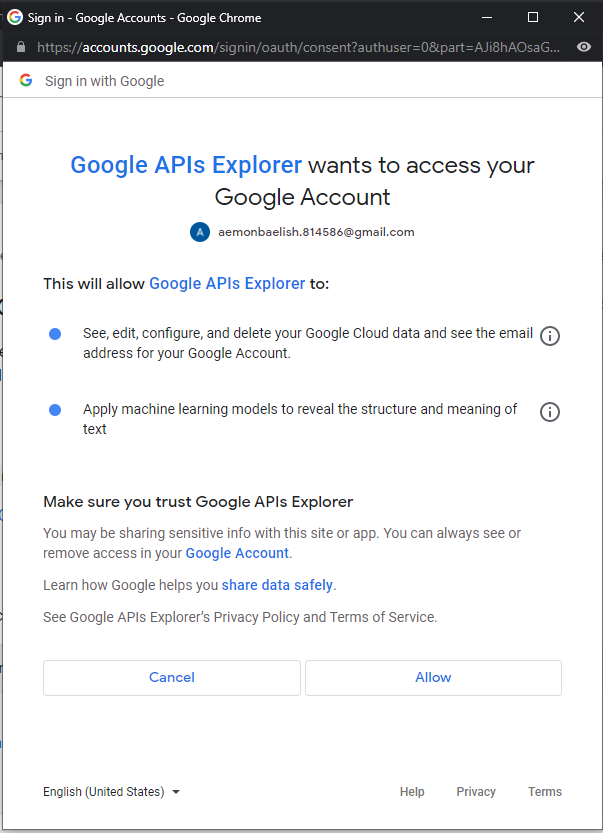
אם תאשרו את הגישה, תקבלו את אותה תגובה שקיבלתם עם מפתחות API. אם אתם משתמשים ב-API באפליקציה ואתם צריכים להעניק גישה לאנשים שמכירים את פרטי הכניסה שלהם, אתם צריכים להשתמש ב-OAuth 2.0. אם מספיק שהאפליקציה תגש ל-API בשם המשתמש, אפשר להשתמש במפתחות API במקום זאת.
3. הצגת מדדי ה-API באמצעות הכלי Metrics Explorer
אפשר לראות את היסטוריית הקריאות לכל API בודד בדף 'סקירה כללית של API', כמו שמוצג בשלב 6 של המאמר בנושא גישה לממשקי API מ-Cloud Console. עם זאת, כדי לראות מדדים נוספים לגבי השימוש בכל ה-API, אפשר להשתמש ב-Metrics Explorer.
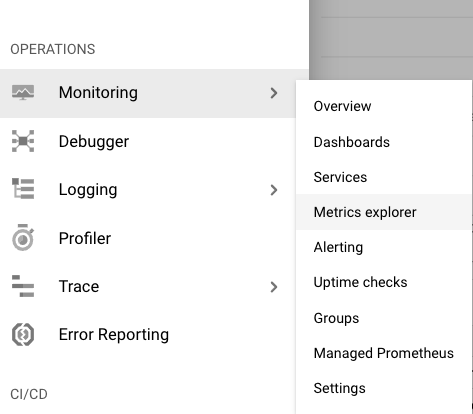
- בקטע Operations בתפריט הניווט
 , לוחצים על Monitoring > Metrics explorer.
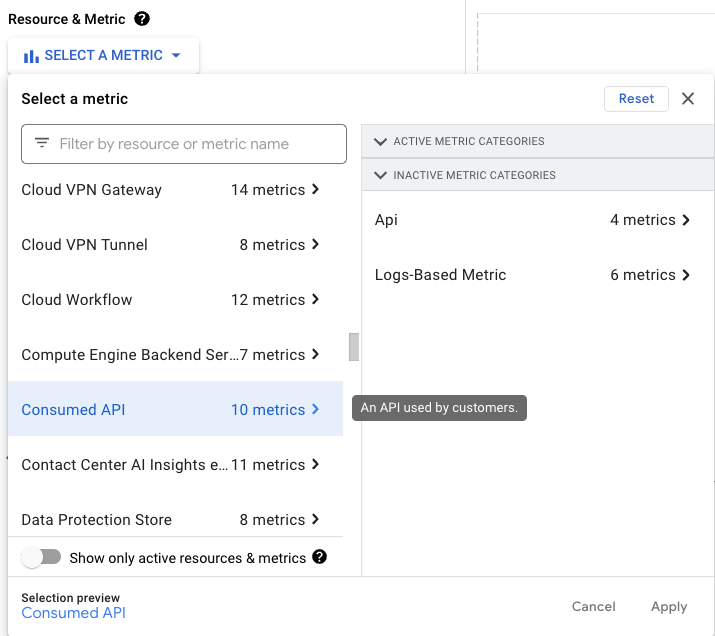
- בתפריט Resource type בוחרים באפשרות Consumed API כסוג המדד. (אם האפשרות לא מוצגת, מבטלים את הסימון בתיבת הסימון הצגת משאבים ומדדים פעילים בלבד).
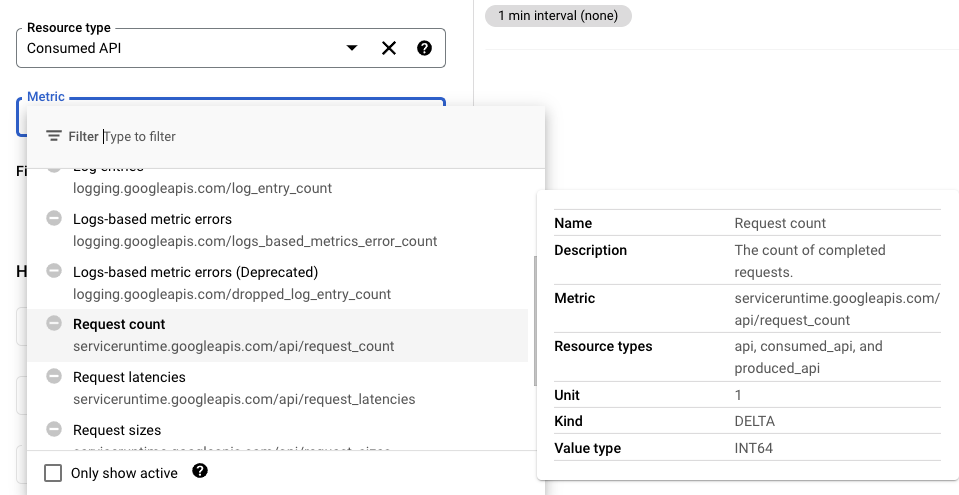
- בתפריט מדד, בוחרים אחד מהמדדים האישיים של ממשקי API, כמו מספר הבקשות, כדי לראות כמה קריאות בוצעו לממשקי API בתקופה הנתונה.
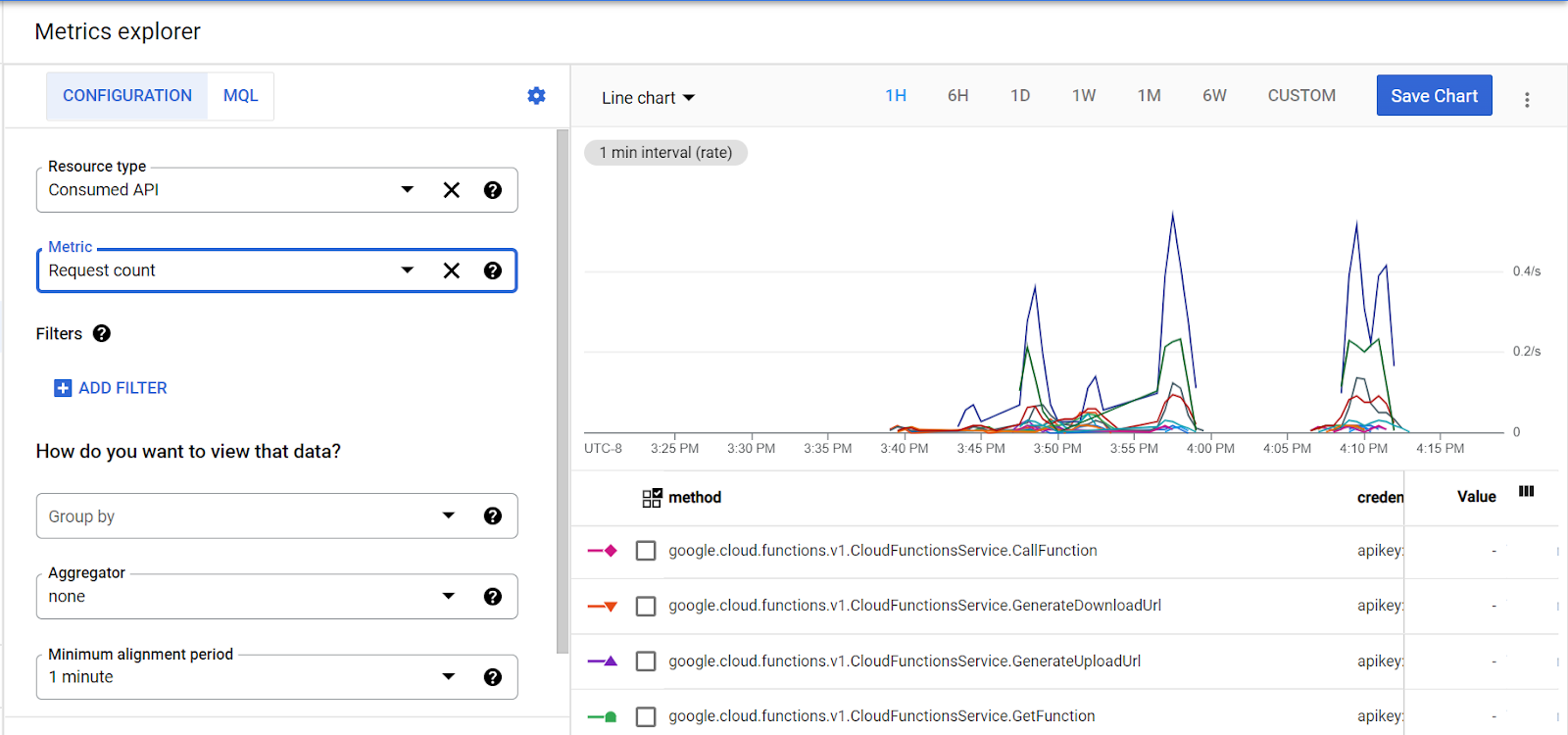
- כדי להתאים אישית עוד יותר את הפלט, מגדירים פונקציית צבירה ומשנים את התקופה.
4. שימוש ב-OAuth 2.0 Playground כדי להתנסות בממשקי API
אפשר גם להשתמש ב-OAuth 2.0 Playground כדי לנסות את Google APIs. בעזרת OAuth 2.0 Playground, אתם יכולים לבחור API, לאשר אותו ואז לשלוח בקשות ולראות את התשובות בחלון המסוף של OAuth 2.0 Playground.
- פותחים את OAuth 2.0 Playground.
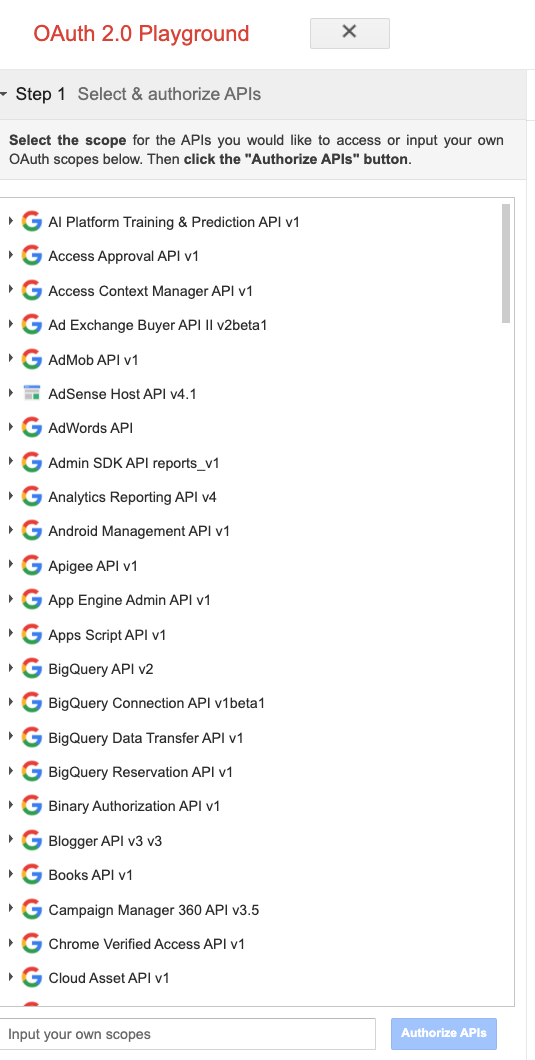
- לוחצים על Cloud Natural Language API > https://www.googleapis.com/auth/cloud-language > https://www.googleapis.com/auth/cloud-platform > Authorize APIs (Cloud Natural Language API > https://www.googleapis.com/auth/cloud-language > https://www.googleapis.com/auth/cloud-platform > אישור ממשקי API).
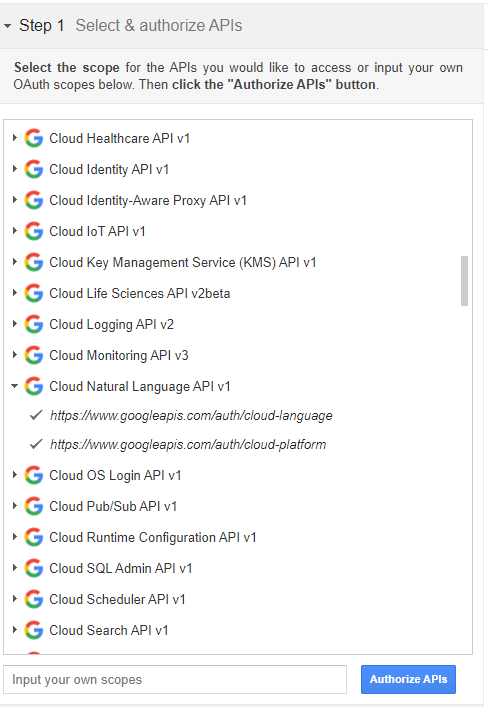
- אם יש צורך, נכנסים לחשבון Google ואז לוחצים על אישור כדי לקבל קוד הרשאה.
- לוחצים על Exchange authorization code for tokens (החלפת קוד הרשאה באסימונים).
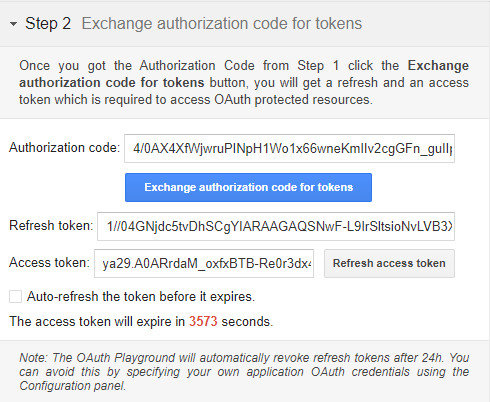
עכשיו אפשר לשלוח בקשה ל-API.
- כדי לבדוק את כל הקריאות האפשריות ל-API, לוחצים על List possible operations (רשימת פעולות אפשריות).
פתחתם בעבר את דף המידע של מסמך Natural Language API analyzeEntities, ולכן אתם יכולים לראות שכתובת ה-URL של בקשת ה-HTTP היא:
https://language.googleapis.com/v1beta2/documents:analyzeEntities
זו בקשת POST.
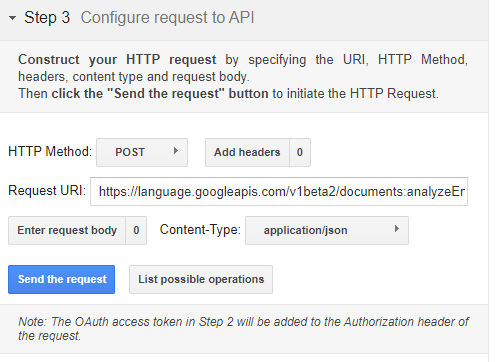
- מזינים את המידע של URI של בקשה ומוסיפים גוף בקשה.
אפשר להשתמש באותו גוף שהשתמשתם בו ב-API Explorer.
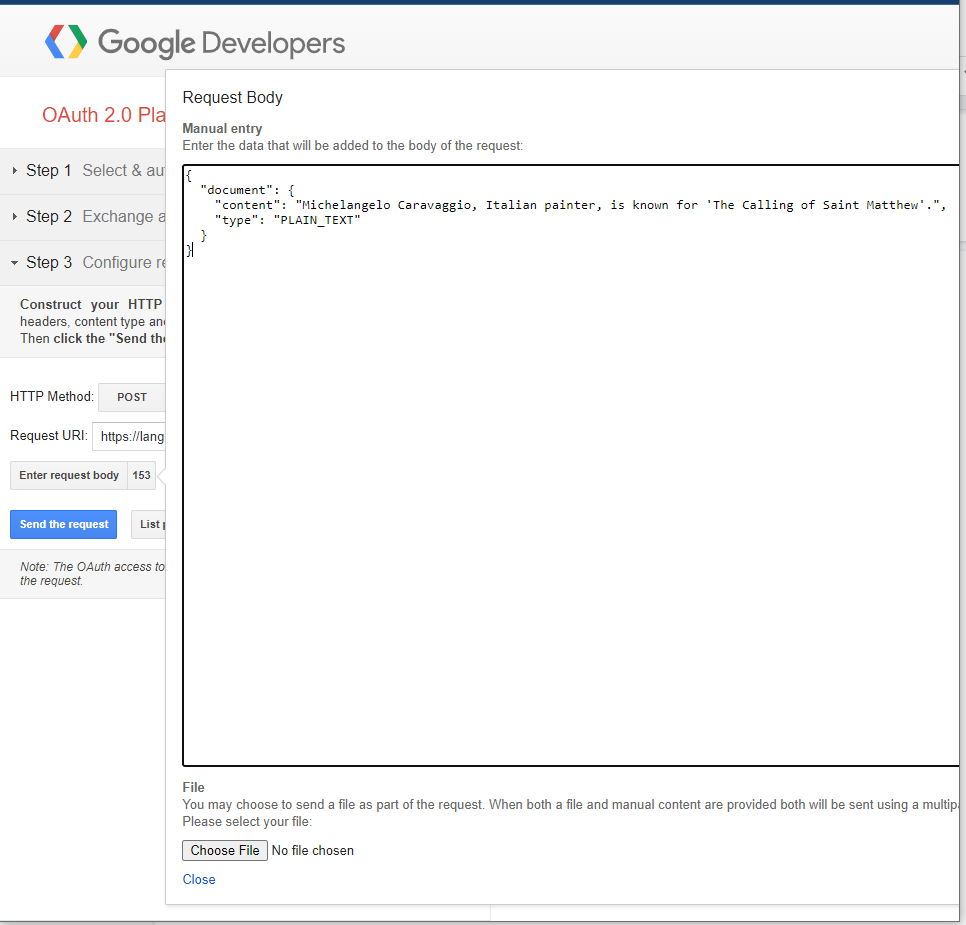
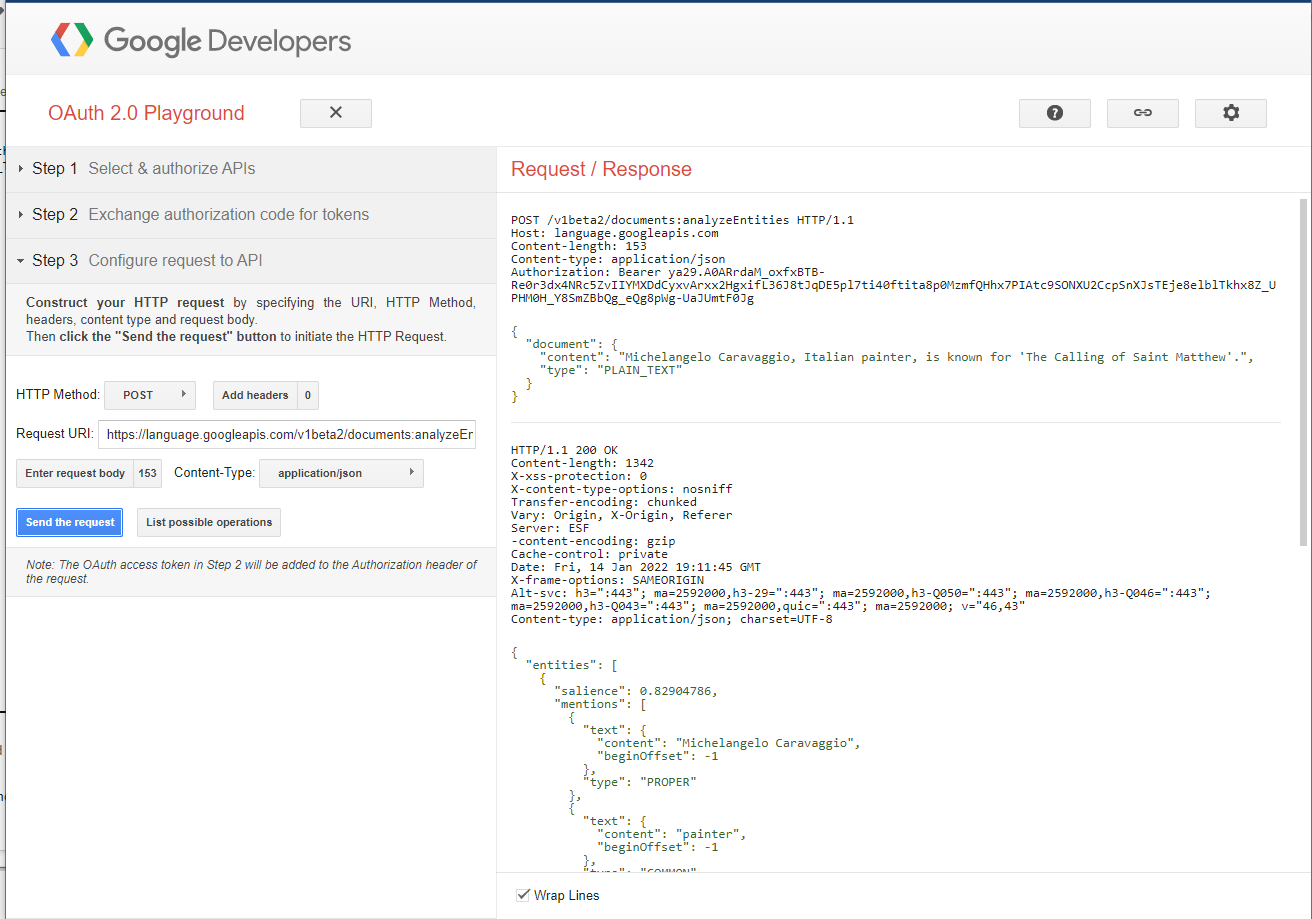
- לוחצים על סגירה > שליחת הבקשה.
אתם אמורים לקבל תוצאות דומות לאלה שמופיעות בתמונה:
אתם יכולים להתנסות בממשקי API אחרים ב-OAuth 2.0 Playground.
5. הסרת המשאבים
לא מומלץ להשתמש במפתח API ללא הגבלות בפרויקטים. אם מישהו יקבל גישה אליו, הוא יוכל להשתמש בו ללא צורך באימות נוסף.
כדי למחוק את מפתח ה-API הזה:
- לוחצים על תפריט הניווט > ממשקי API ושירותים > פרטי כניסה.
- בקטע API Keys (מפתחות API), בוחרים את המפתח שרוצים למחוק ולוחצים על
 .
. - באופן דומה, במקום לדאוג שהמפתח הפרטי של חשבון השירות לא מוגן, בקטע Service Accounts בוחרים את חשבון השירות שרוצים למחוק ולוחצים על .
6. מזל טוב
מעולה! למדתם איך לחפש ולבחור ממשקי API של Google, ואיך לראות את המדדים שלהם.