

1. शुरू करने से पहले
इस कोडलैब में, Google API खोजने और चुनने के साथ-साथ एपीआई मेट्रिक देखने का तरीका बताया गया है.
ज़रूरी शर्तें
- Google Cloud Console पर नेविगेट करने की सुविधा.
आपको क्या सीखने को मिलेगा
- Google Cloud API लाइब्रेरी और OAuth 2.0 Playground का इस्तेमाल करके, एपीआई कैसे खोजें और चुनें.
- Metrics Explorer और Cloud APIs & Services की मदद से, एपीआई मेट्रिक देखने का तरीका.
आपको किन चीज़ों की ज़रूरत होगी
- Google खाता, जैसे कि Gmail खाता या Google Workspace खाता.
- बिना किसी शुल्क के आज़माने के लिए, Cloud Billing खाते या क्रेडिट कार्ड का ऐक्सेस.
2. Cloud Console से एपीआई ऐक्सेस करना
- Cloud Console में,
 नेविगेशन मेन्यू > एपीआई और सेवाएं > चालू किए गए एपीआई और सेवाएं को चुनें.
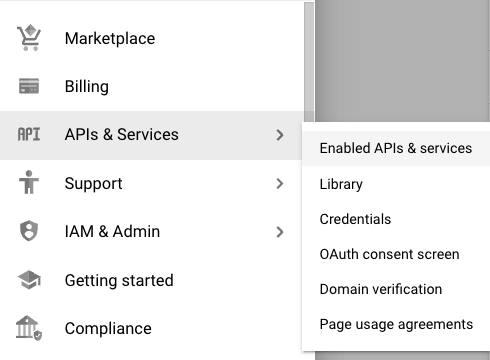
- एपीआई और सेवाएं डैशबोर्ड में, उपलब्ध एपीआई देखने के लिए + एपीआई और सेवाएं चालू करें पर क्लिक करें.

एपीआई और सेवाएं पेज पर, एपीआई खोजने के कई तरीके हैं. अगर आपको एपीआई का नाम पता है, तो उसे पेज पर सबसे ऊपर मौजूद एपीआई और सेवाएं खोजें फ़ील्ड में डालें. पेज के किनारे मौजूद फ़िल्टर का इस्तेमाल करके, कैटगरी के हिसाब से भी एपीआई फ़िल्टर किए जा सकते हैं.
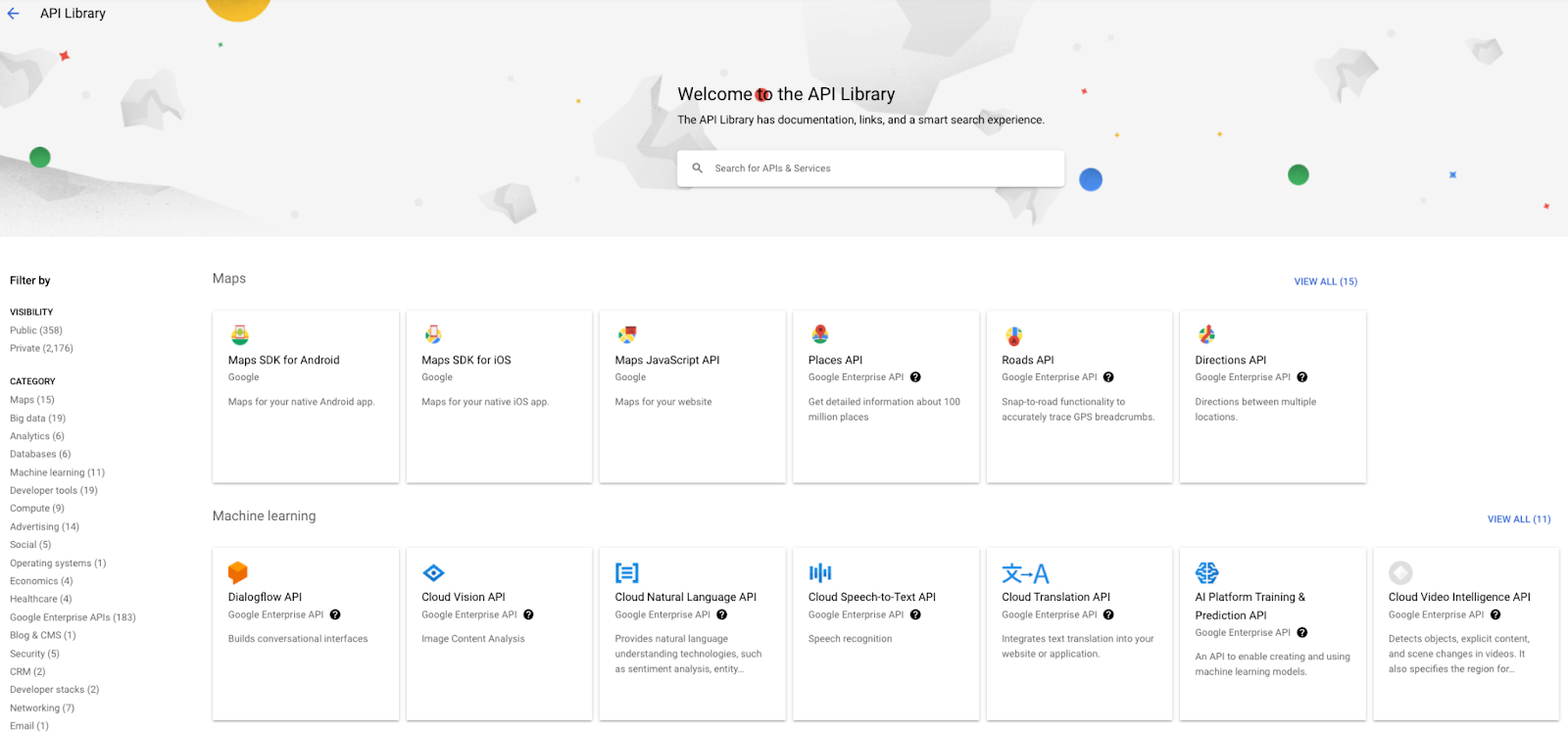
- कैटगरी मेन्यू में, मशीन लर्निंग को चुनें, ताकि आपको सिर्फ़ मशीन लर्निंग एपीआई दिखें.
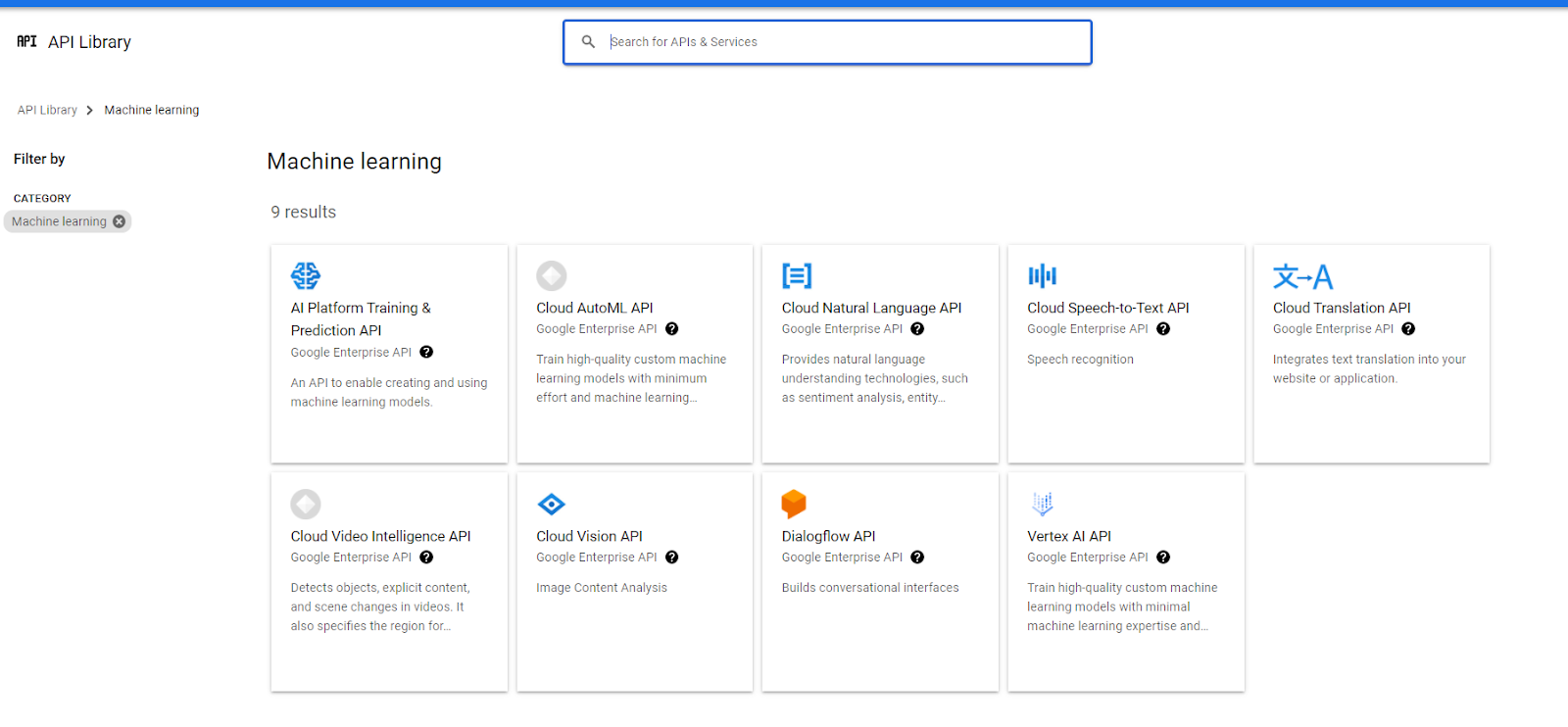
- मशीन लर्निंग एपीआई में जाकर, Cloud Natural Language API को चुनें. इससे आपको इस एपीआई के बारे में जानकारी मिलेगी.
- सही प्रोजेक्ट में इस एपीआई को चालू करने के लिए, चालू करें पर क्लिक करें.
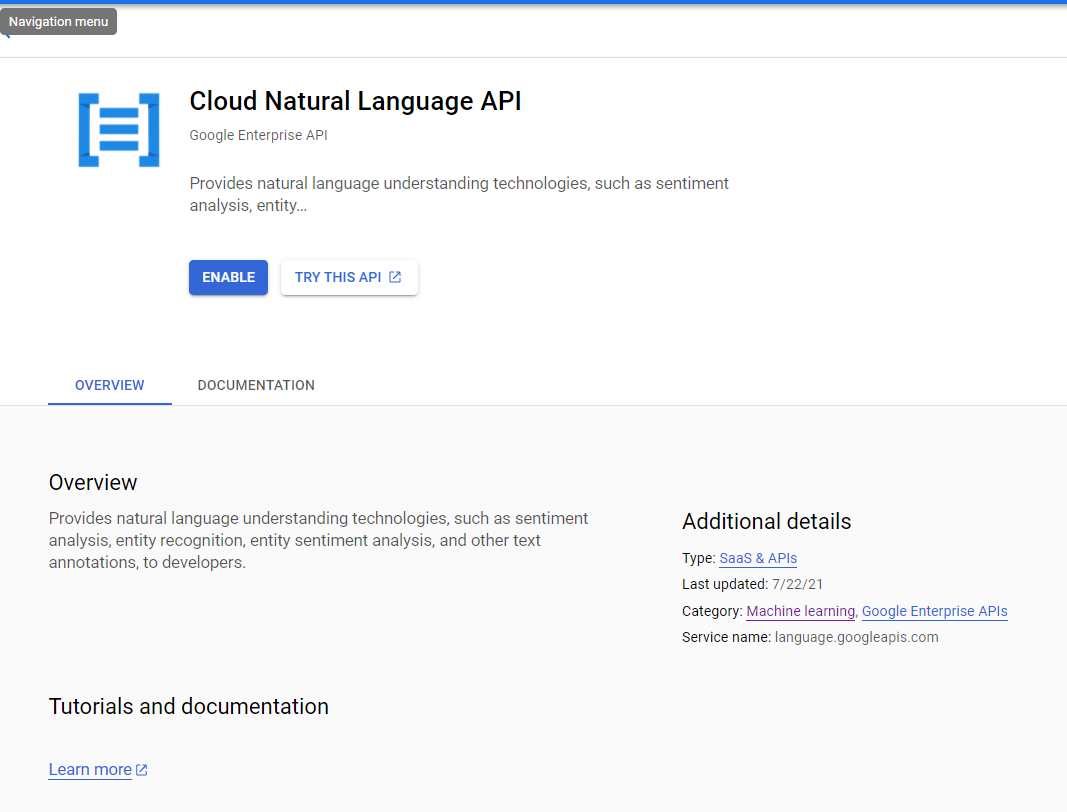
एपीआई चालू करने पर, एपीआई का खास जानकारी वाला पेज दिखता है. आपको इस एपीआई के इस्तेमाल से जुड़ी मेट्रिक दिख सकती हैं. हालांकि, इसमें बहुत कम जानकारी होती है, क्योंकि आपने हाल ही में एपीआई चालू किया है.
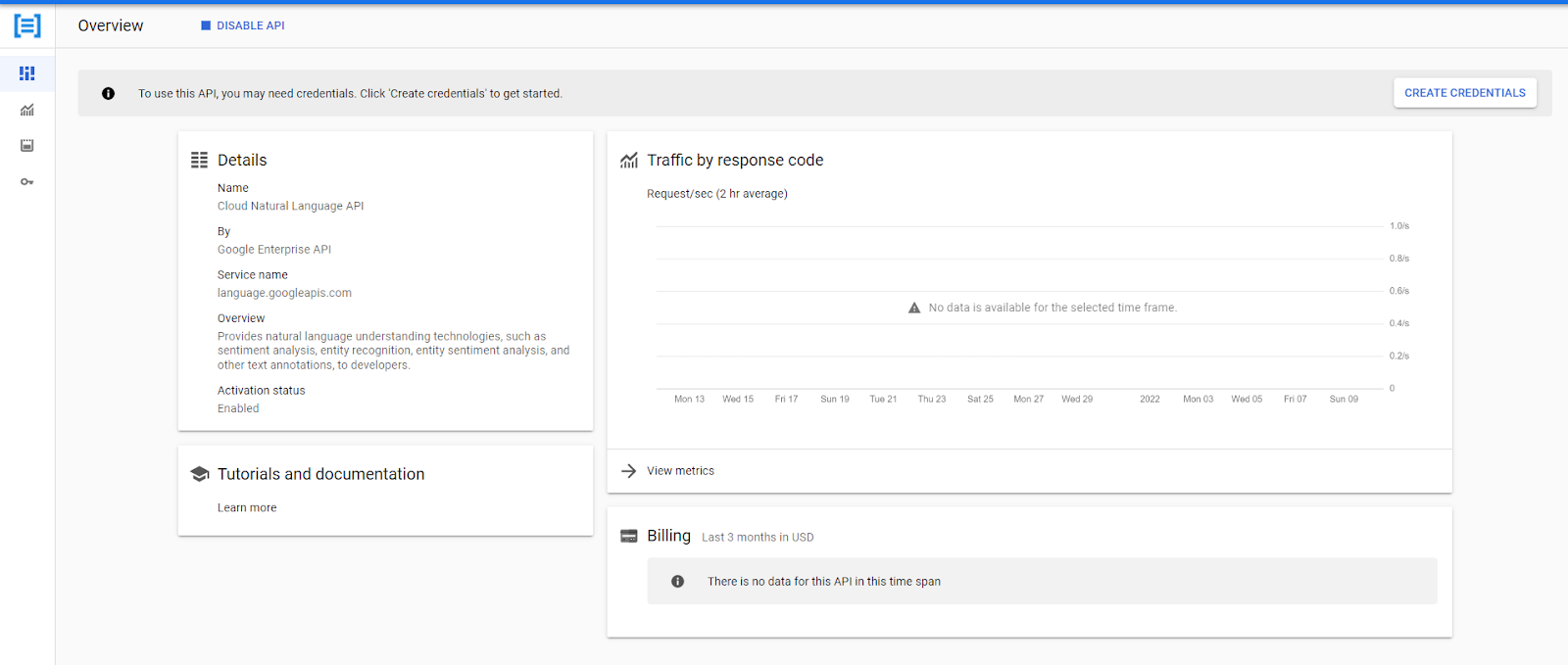
आने वाले समय में, क्रेडेंशियल बनाने के तरीके के बारे में ज़्यादा जानकारी दी जाएगी. हालांकि, अगर आपको अभी इसके बारे में जानना है, तो क्रेडेंशियल बनाएं पर क्लिक करें. इसके बाद, पूछे गए सवालों के जवाब दें.
- पिछले चरण में खास जानकारी पर वापस जाने के लिए, मैनेज करें पर क्लिक करें.
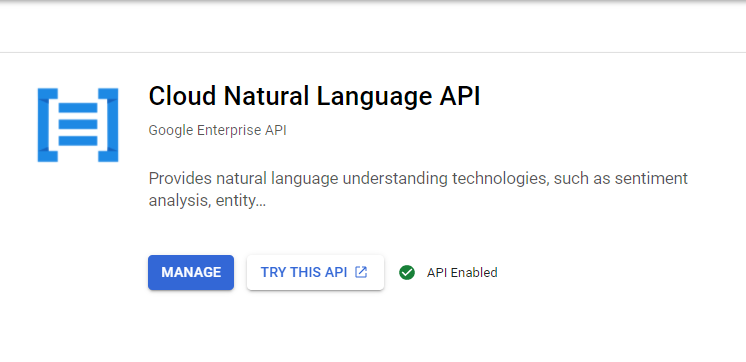
- एपीआई को आज़माने के लिए, इस एपीआई को आज़माएं पर क्लिक करें. ऐसा एपीआई को चालू करने से पहले भी किया जा सकता है.
इससे आम तौर पर, आपको एपीआई के दस्तावेज़ वाले पेज पर ले जाया जाता है. हालांकि, कुछ एपीआई के लिए, एपीआई को तुरंत आज़माने का कोई तरीका नहीं है, क्योंकि इसमें कई अलग-अलग तरीके होते हैं. Cloud Natural Language API के लिए ऐसा ही होता है.
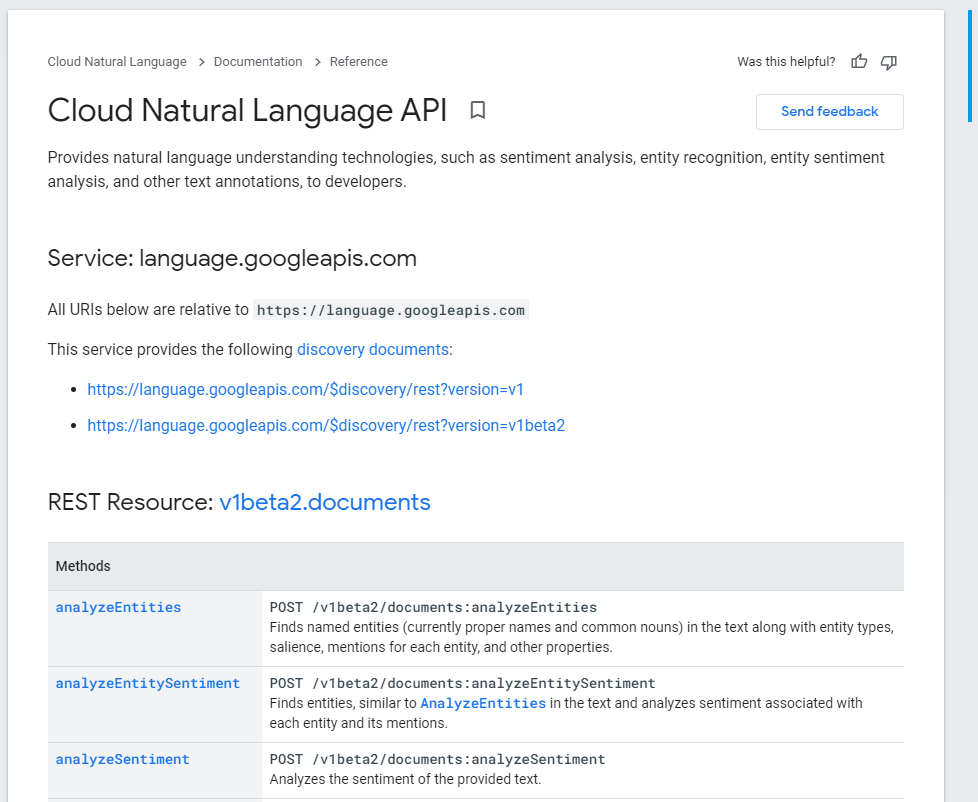
analyzeEntititesतरीका चुनें.
आपको एपीआई के तरीकों के बारे में जानकारी देने वाला एक वेब पेज दिखेगा. साथ ही, यह एपीआई आज़माएं पैनल दिखेगा.
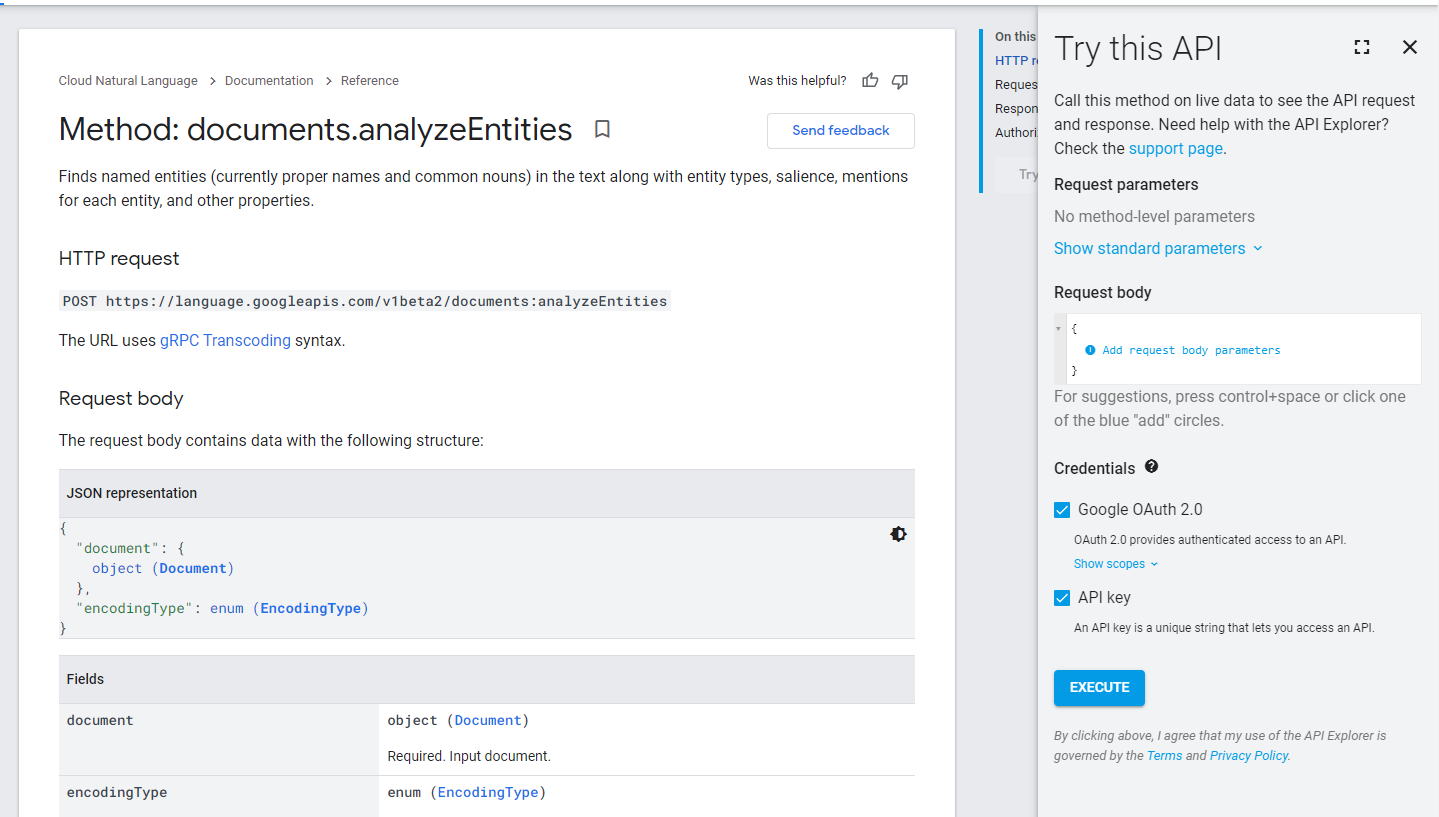
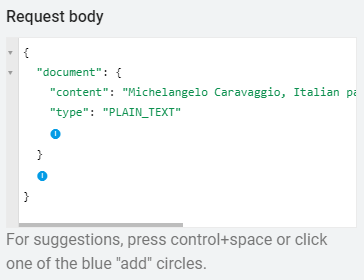
- सैंपल क्वेरी आज़माने के लिए, इन पैरामीटर के साथ अनुरोध के मुख्य हिस्से फ़ील्ड में
documentऑब्जेक्ट जोड़ें. फ़ील्ड के विकल्पों को बड़ा करने के लिए, + आइकॉन पर क्लिक करें. content:फ़ील्ड में, वह टेक्स्ट डालें जिसका विश्लेषण करना है.
इस उदाहरण में Michelangelo Caravaggio, Italian painter, is known for 'The Calling of Saint Matthew'. का इस्तेमाल किया गया है
type:फ़ील्ड में,PLAIN_TEXTचुनें.
अनुरोध का मुख्य हिस्सा ऐसा दिखना चाहिए:
हर पैरामीटर के बारे में ज़्यादा जानने के लिए, दस्तावेज़ देखें.
- Google OAuth 2.0 वाले चेकबॉक्स से सही का निशान हटाएं. इसके बाद, इकाइयों के बारे में जानकारी वाला जवाब पाने के लिए, लागू करें पर क्लिक करें.
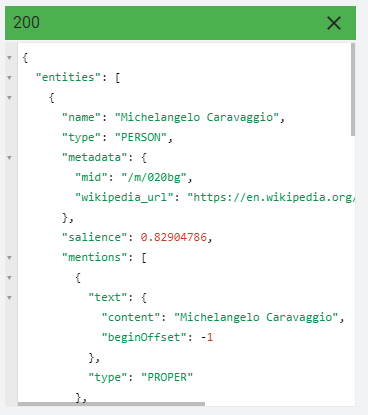
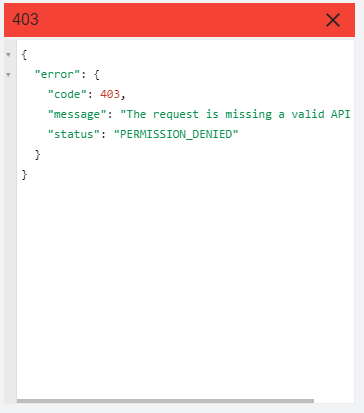
- एपीआई कुंजी चेकबॉक्स से सही का निशान हटाएं. इसके बाद, लागू करें पर फिर से क्लिक करें.
इस बार क्वेरी चलाने पर, आपको इस तरह की गड़बड़ी का मैसेज मिलता है. ऐसा इसलिए होता है, क्योंकि एपीआई को चलाने के लिए क्रेडेंशियल की ज़रूरत होती है.
- Google OAuth 2.0 चेकबॉक्स को चुनें. इसके बाद, Execute पर फिर से क्लिक करें.
OAuth 2.0, आपके खाते पर एपीआई की अनुमतियां देता है और आपको चेतावनी दिखाता है.
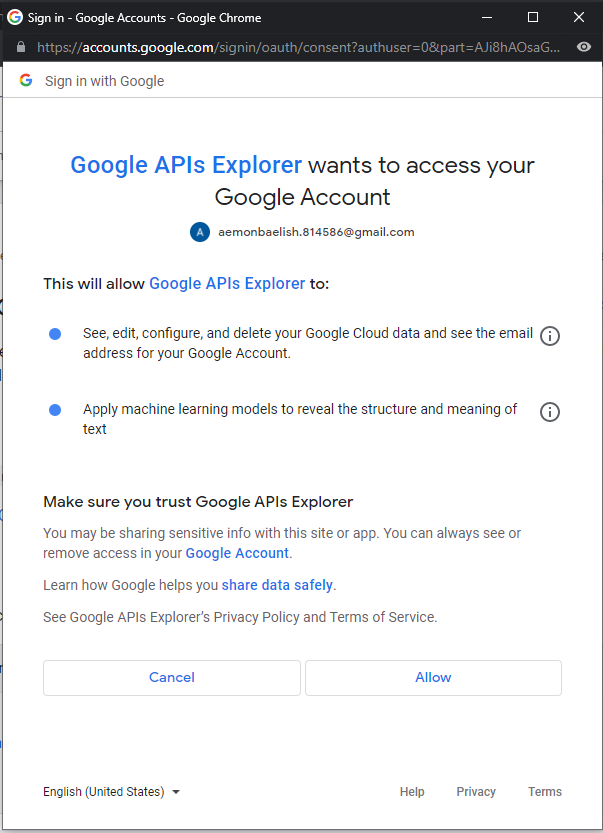
ऐक्सेस की अनुमति देने पर, आपको वही जवाब मिलेगा जो एपीआई पासकोड के साथ मिलता था. अगर आपको किसी ऐप्लिकेशन में एपीआई का इस्तेमाल करना है और आपको उन लोगों को ऐक्सेस देना है जिनके पास अपने क्रेडेंशियल की जानकारी है, तो आपको OAuth 2.0 का इस्तेमाल करना होगा. अगर ऐप्लिकेशन को उपयोगकर्ता के लिए एपीआई ऐक्सेस करने की अनुमति देनी है, तो एपीआई कुंजियों का इस्तेमाल किया जा सकता है.
3. मेट्रिक एक्सप्लोरर की मदद से, एपीआई की मेट्रिक देखना
किसी भी एपीआई के लिए किए गए कॉल का इतिहास देखने के लिए, एपीआई की खास जानकारी वाले पेज पर जाएं. यह पेज, Cloud Console से एपीआई ऐक्सेस करने के छठे चरण में दिखाया गया है. हालांकि, एपीआई के सभी इस्तेमाल के लिए ज़्यादा मेट्रिक देखने के लिए, मेट्रिक एक्सप्लोरर का इस्तेमाल करें.
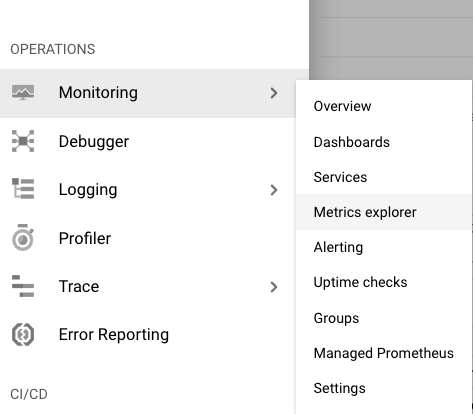
 नेविगेशन मेन्यू के कार्रवाइयां सेक्शन में, निगरानी > मेट्रिक एक्सप्लोरर पर क्लिक करें.
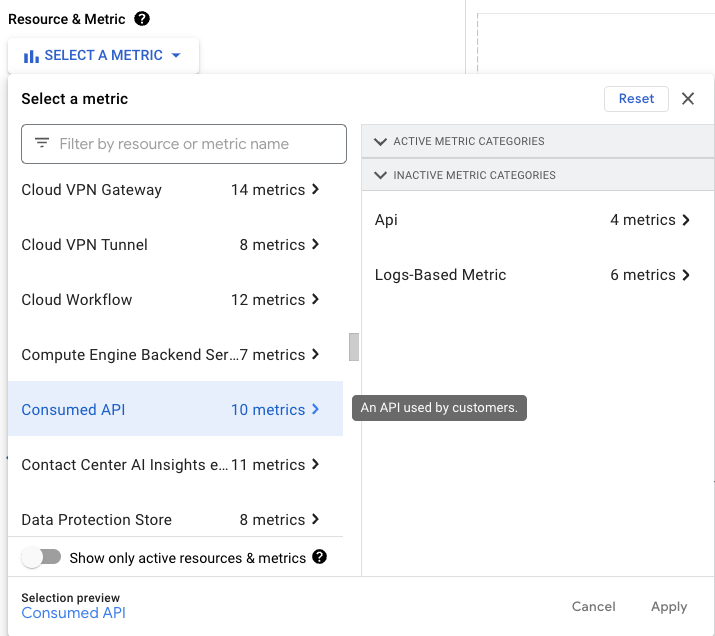
- संसाधन का टाइप मेन्यू में, मेट्रिक के टाइप के तौर पर इस्तेमाल किया गया एपीआई चुनें. (अगर आपको यह नहीं दिखता है, तो सिर्फ़ चालू खाते दिखाएं चेकबॉक्स से सही का निशान हटाएं.)
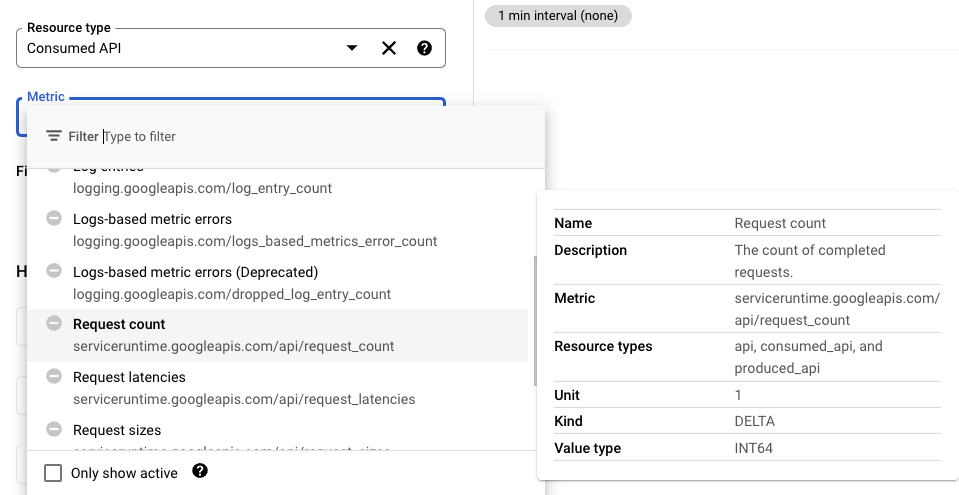
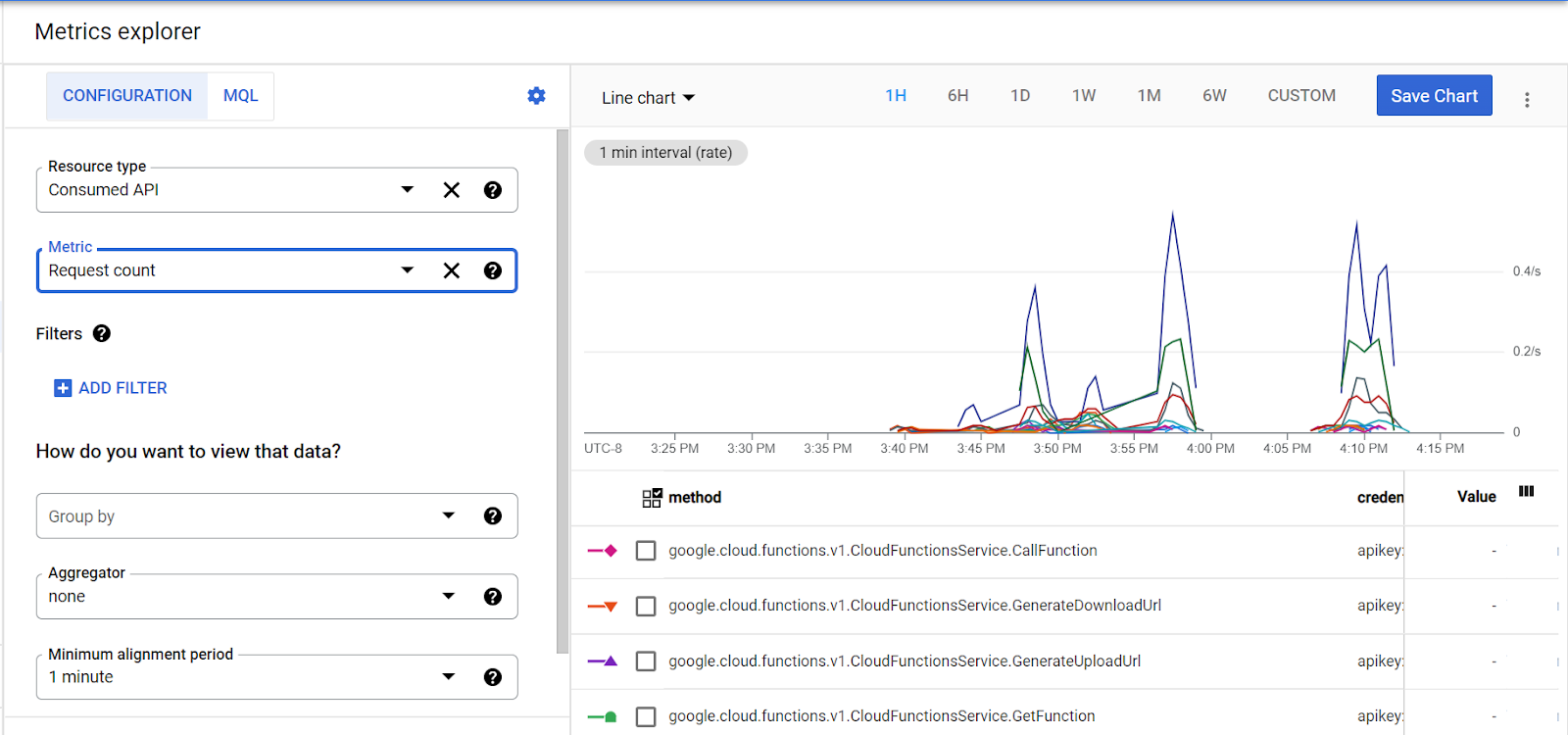
- मेट्रिक मेन्यू में जाकर, एपीआई के लिए कोई एक मेट्रिक चुनें. जैसे, अनुरोध की संख्या. इससे आपको यह पता चलेगा कि दी गई अवधि में कितने एपीआई कॉल किए गए.
- आउटपुट को और ज़्यादा पसंद के मुताबिक बनाने के लिए, एग्रीगेटर सेट करें और समय अवधि में बदलाव करें.
4. एपीआई आज़माने के लिए, OAuth 2.0 Playground का इस्तेमाल करना
Google APIs को आज़माने के लिए, OAuth 2.0 Playground का इस्तेमाल भी किया जा सकता है. OAuth 2.0 Playground की मदद से, कोई एपीआई चुना जा सकता है. इसके बाद, उसे अनुमति दी जा सकती है. इसके बाद, अनुरोध भेजे जा सकते हैं और OAuth 2.0 Playground की कंसोल विंडो में जवाब देखे जा सकते हैं.
- OAuth 2.0 Playground खोलें.
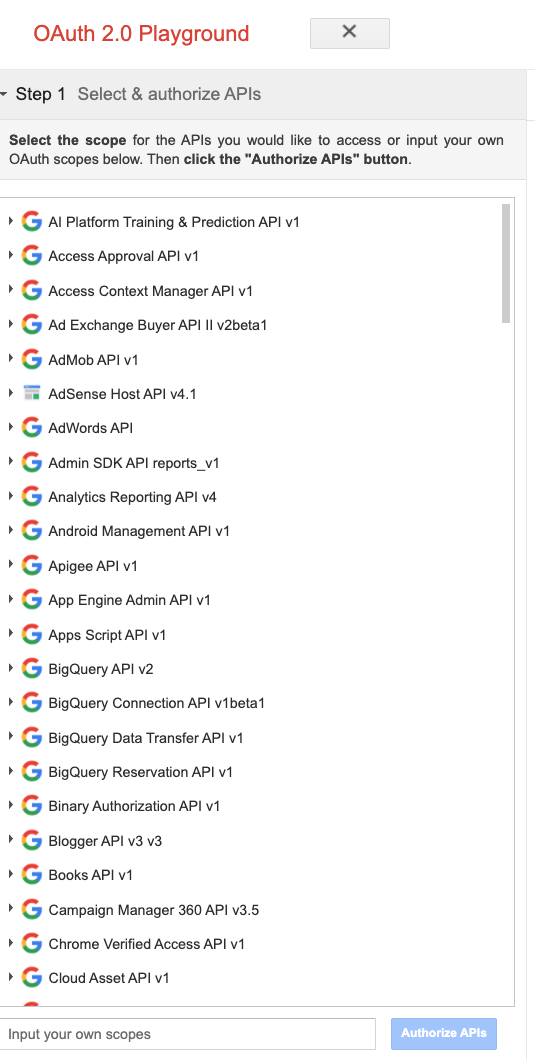
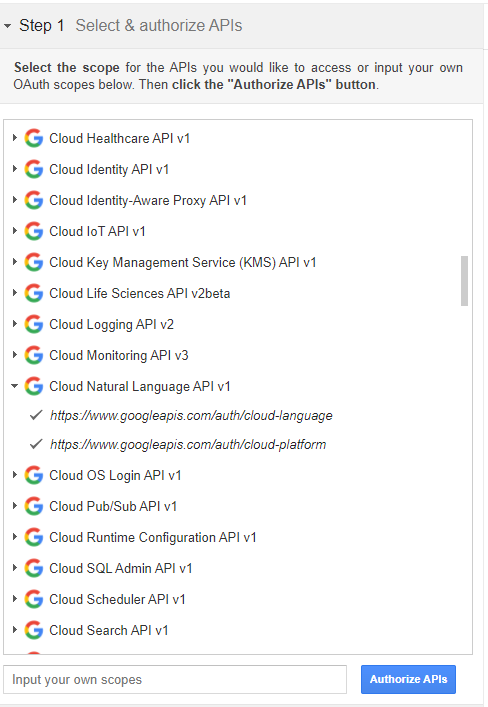
- Cloud Natural Language API > https://www.googleapis.com/auth/cloud-language > https://www.googleapis.com/auth/cloud-platform > Authorize APIs पर क्लिक करें.
- अगर ज़रूरी हो, तो अपने Google खाते में साइन इन करें. इसके बाद, अनुमति देने वाला कोड पाने के लिए अनुमति दें पर क्लिक करें.
- टोकन के लिए ऑथराइज़ेशन कोड बदलें पर क्लिक करें.
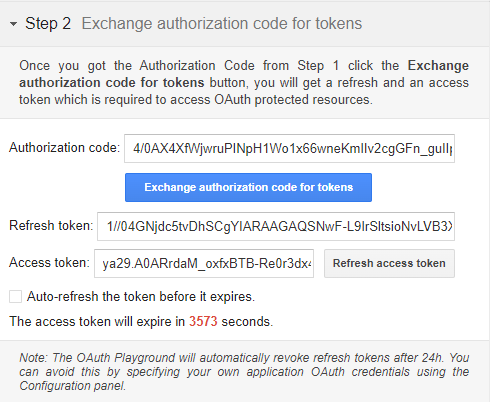
अब एपीआई का अनुरोध किया जा सकता है.
- सभी संभावित एपीआई कॉल की जांच करने के लिए, संभावित कार्रवाइयां दिखाएं पर क्लिक करें.
आपने पहले Natural Language API analyzeEntities दस्तावेज़ के लिए जानकारी वाला पेज खोला था. इसलिए, आपको दिख सकता है कि एचटीटीपी अनुरोध का यूआरएल यह है:
https://language.googleapis.com/v1beta2/documents:analyzeEntities
यह एक POST अनुरोध है.
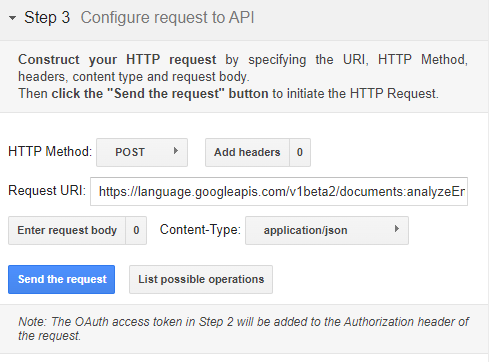
- अनुरोध यूआरआई की जानकारी डालें और अनुरोध का मुख्य हिस्सा जोड़ें.
एपीआई एक्सप्लोरर में इस्तेमाल किए गए कोड का इस्तेमाल यहां भी किया जा सकता है.
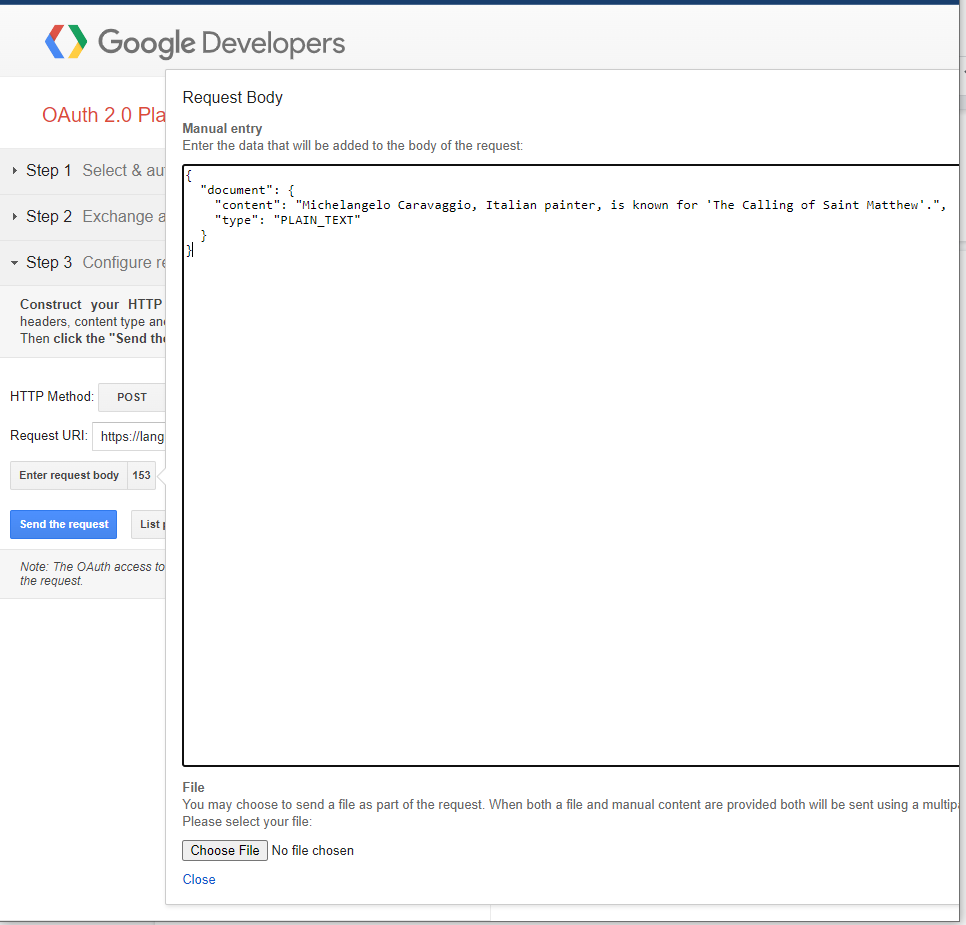
- बंद करें > अनुरोध भेजें पर क्लिक करें.
आपको इस इमेज में दिखाए गए नतीजों जैसे नतीजे मिलने चाहिए:
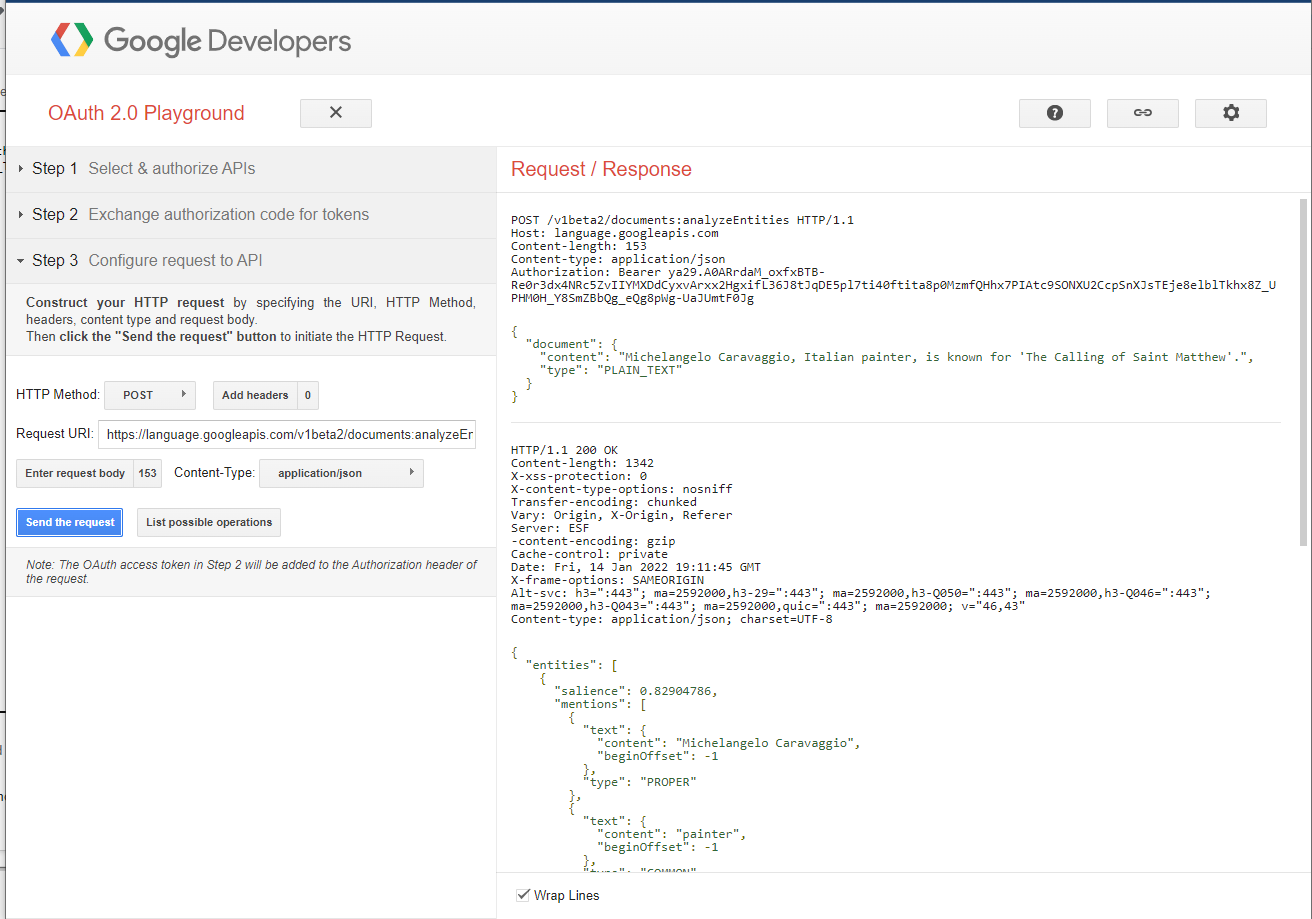
OAuth 2.0 Playground में, अन्य एपीआई आज़माएं.
5. व्यवस्थित करें
प्रोजेक्ट के लिए, बिना किसी पाबंदी वाला एपीआई पासकोड इस्तेमाल करना सही तरीका नहीं है. अगर किसी व्यक्ति को इसका ऐक्सेस मिल जाता है, तो वह इसका इस्तेमाल बिना किसी और पुष्टि के कर सकता है.
इस एपीआई पासकोड को मिटाने के लिए:
- नेविगेशन मेन्यू > एपीआई और सेवाएं > क्रेडेंशियल पर क्लिक करें.
- एपीआई पासकोड में जाकर, मिटाने के लिए पासकोड चुनें. इसके बाद,
 पर क्लिक करें.
 - इसी तरह, सेवा खाते की निजी कुंजी के सुरक्षित न होने की चिंता करने के बजाय, सेवा खाते में जाकर, मिटाने के लिए सेवा खाता चुनें. इसके बाद, पर क्लिक करें.
6. बधाई हो
बधाई हो! आपने Google APIs को खोजने और चुनने का तरीका सीखा. साथ ही, उनकी मेट्रिक देखने का तरीका भी सीखा.