

1. Sebelum memulai
Codelab ini menunjukkan cara menelusuri dan memilih Google API, serta melihat metrik API.
Prasyarat
- Kemampuan untuk menjelajahi Konsol Google Cloud.
Yang akan Anda pelajari
- Cara menelusuri dan memilih API dengan Library API Google Cloud dan OAuth 2.0 Playground.
- Cara melihat metrik API dengan Metrics Explorer dan Cloud APIs & Services.
Yang Anda butuhkan
- Akun Google, seperti akun Gmail atau akun Google Workspace.
- Akses ke akun Penagihan Cloud atau kartu kredit untuk digunakan dalam uji coba gratis.
2. Mengakses API dari Konsol Cloud
- Di Konsol Cloud, pilih
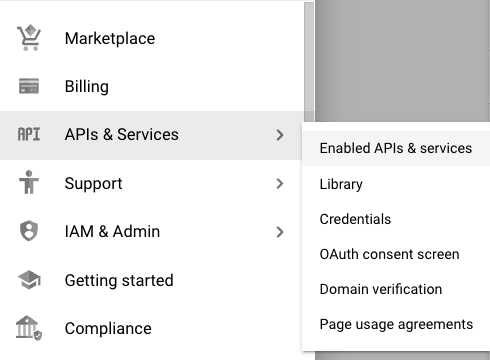
 Navigation menu > APIs & Services > Enabled APIs & services.
- Di dasbor APIs & Services, klik + ENABLE APIS AND SERVICES untuk melihat API yang tersedia.

Dari halaman APIs & Services, ada beberapa cara yang dapat Anda gunakan untuk menelusuri API. Jika mengetahui nama API, Anda dapat memasukkannya di kolom Search for APIs & Services di bagian atas halaman. Anda juga dapat memfilter API menurut kategori dengan filter di samping halaman.
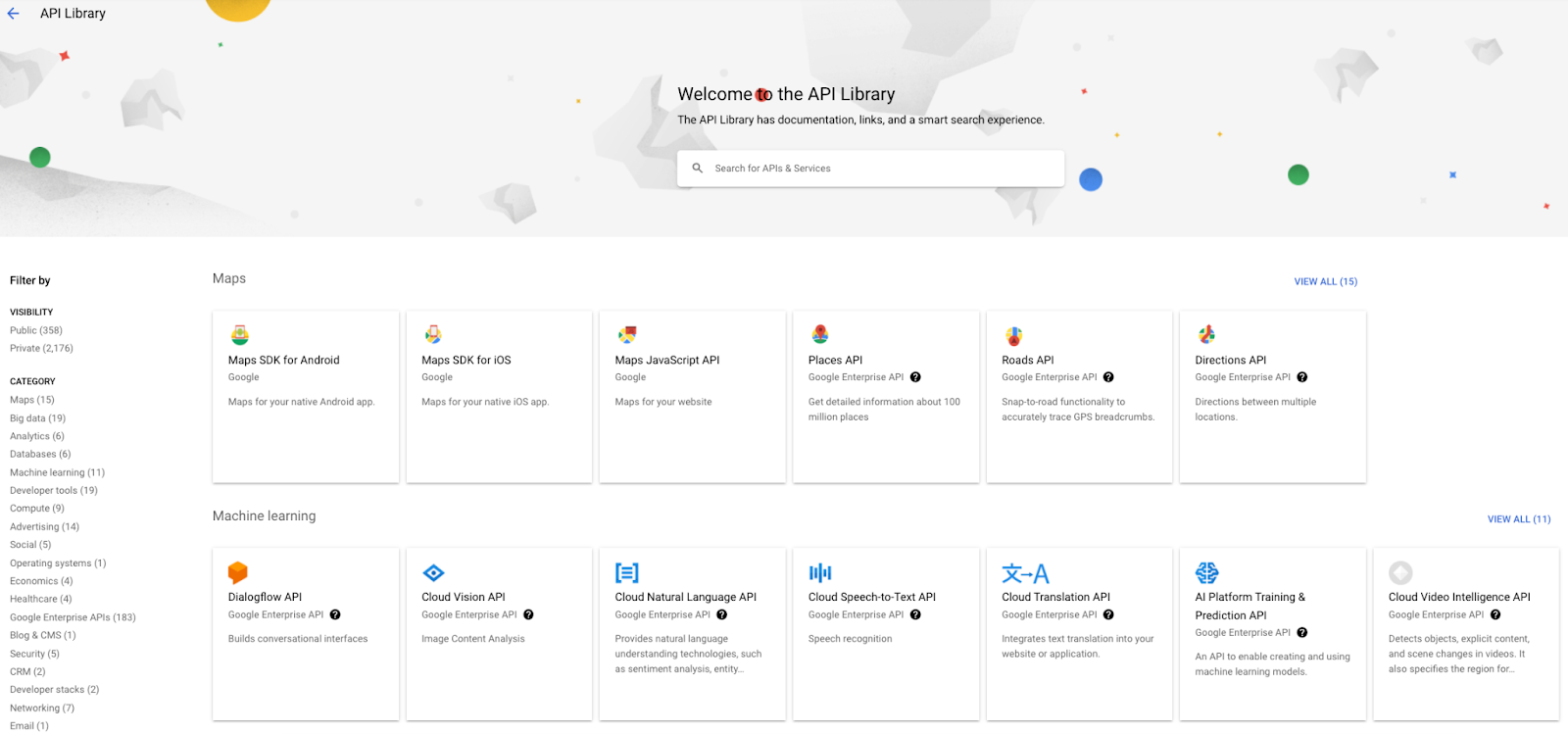
- Di menu CATEGORY, pilih Machine learning agar Anda hanya melihat Machine Learning API.
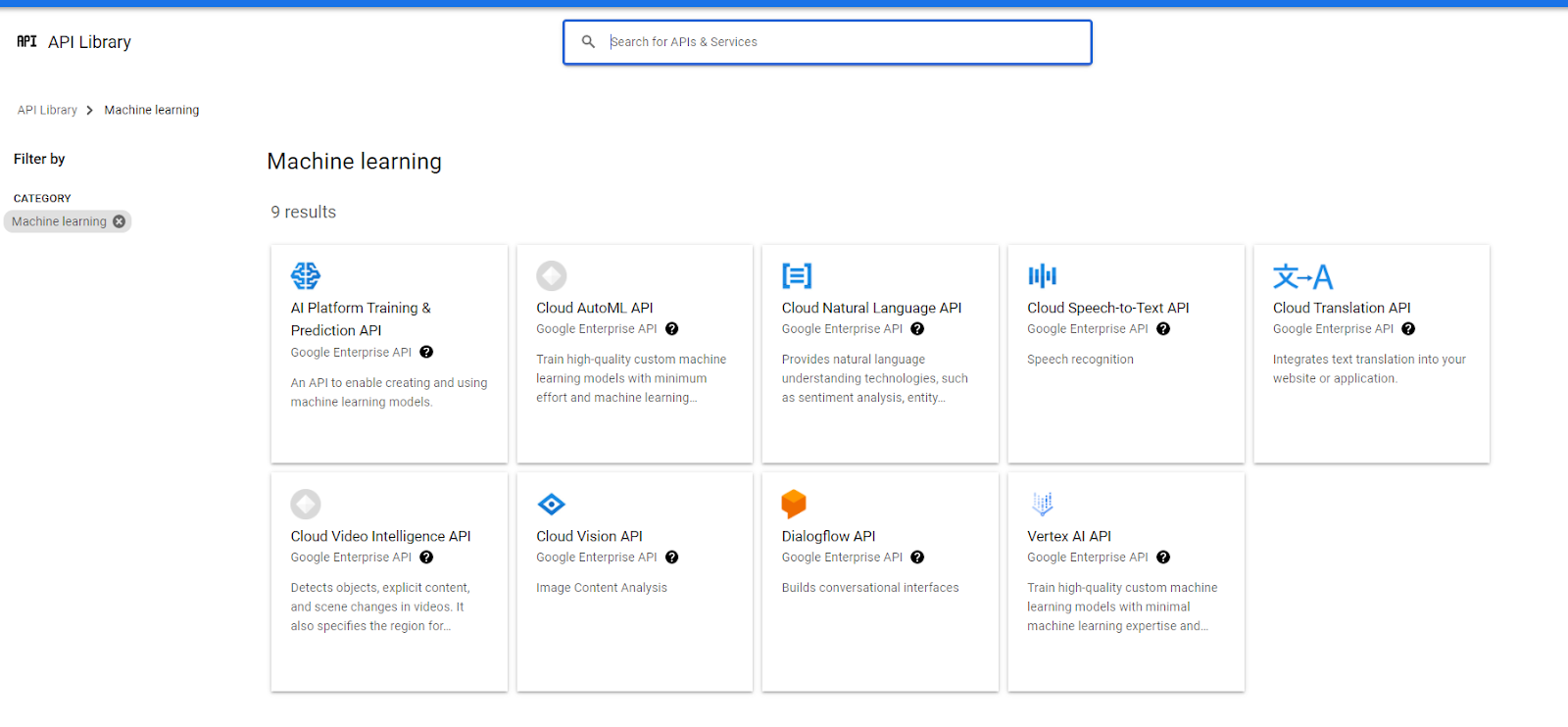
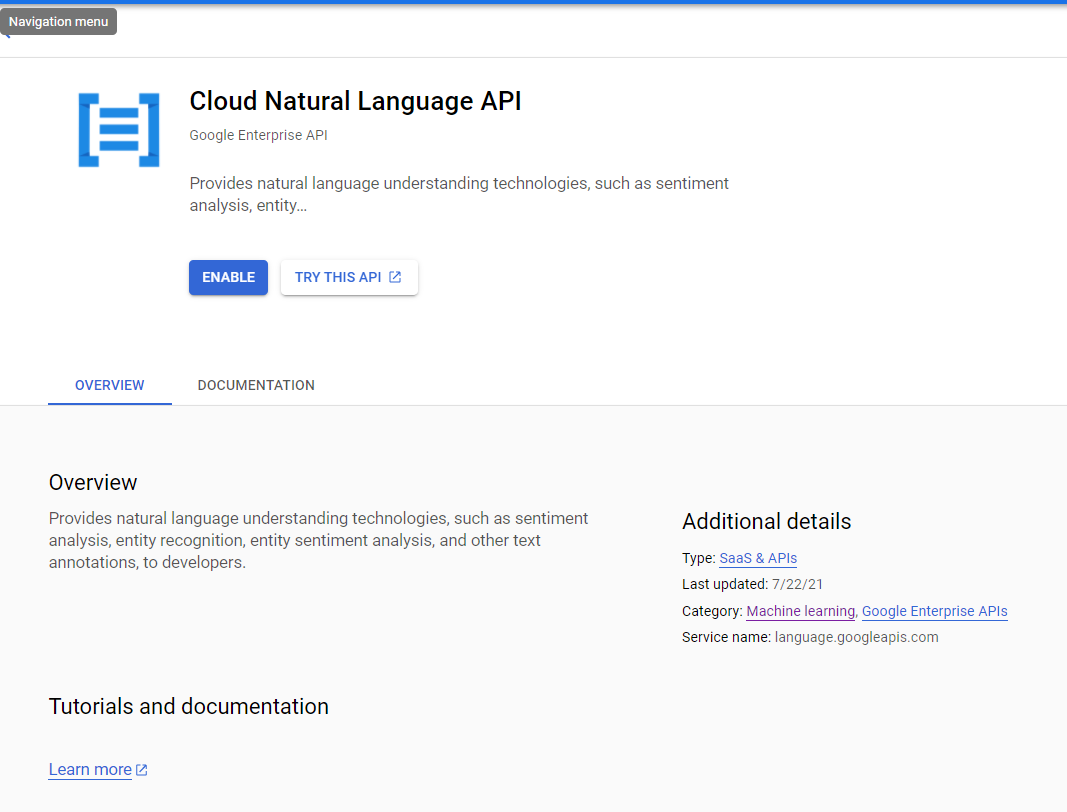
- Dari Machine Learning API, pilih Cloud Natural Language API untuk melihat detail tentang API ini.
- Klik ENABLE untuk mengaktifkan API ini di project yang sesuai.
Saat Anda mengaktifkan API, halaman Ringkasan API akan ditampilkan. Anda dapat melihat metrik penggunaan API ini, yang memiliki sangat sedikit informasi karena Anda baru saja mengaktifkan API.
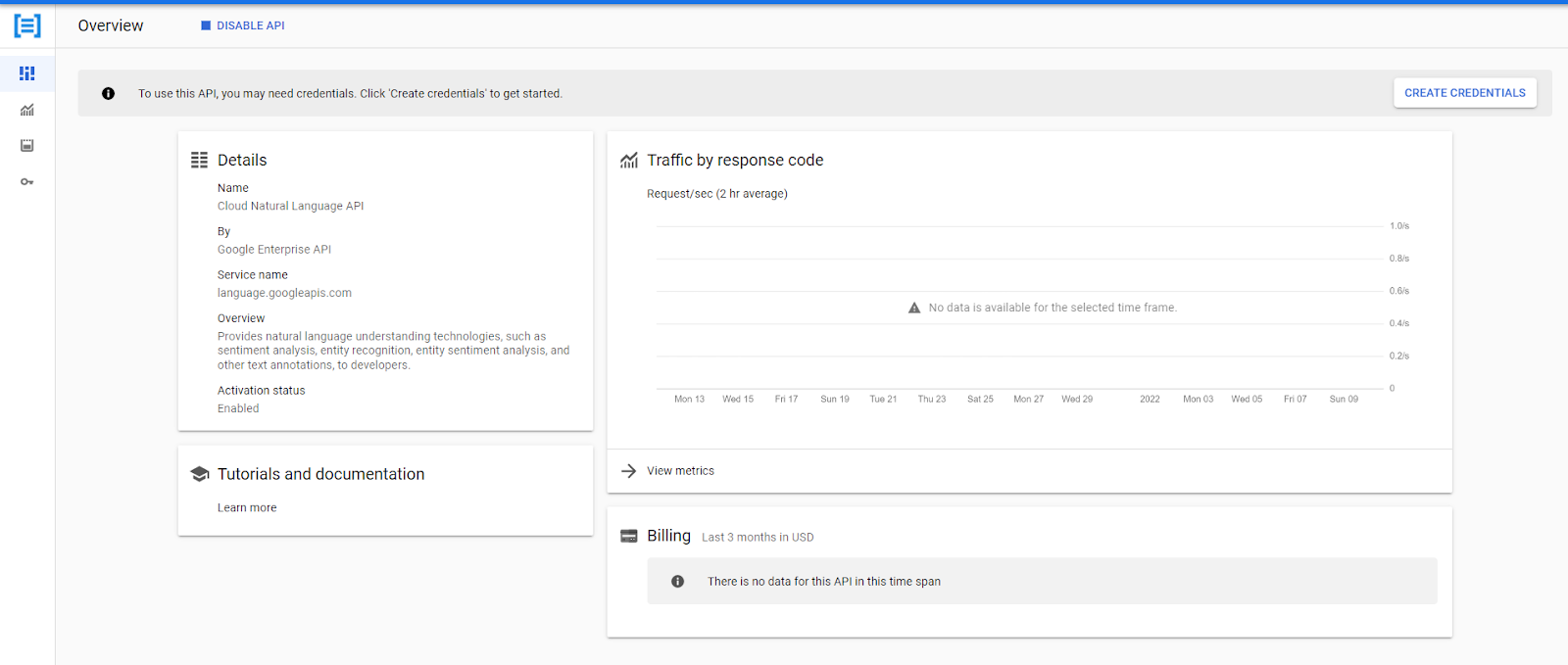
Di codelab mendatang, Anda akan mempelajari lebih lanjut cara membuat kredensial, tetapi jika Anda ingin tahu sekarang, klik CREATE CREDENTIALS, lalu jawab pertanyaan yang ditampilkan.
- Klik KELOLA untuk kembali ke ringkasan di langkah sebelumnya.
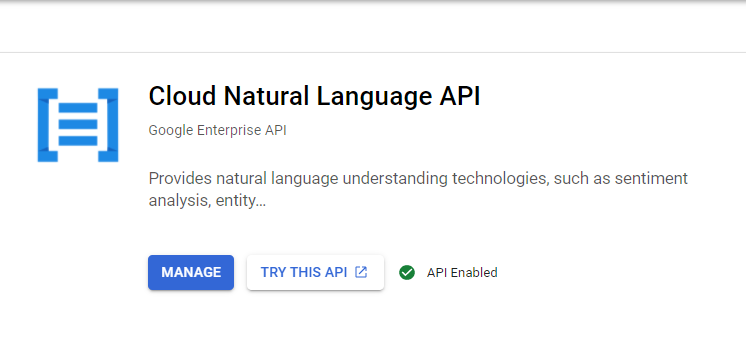
- Untuk mencoba API (bahkan sebelum Anda mengaktifkannya), klik TRY THIS API.
Tindakan ini biasanya akan mengarahkan Anda ke halaman dalam dokumentasi untuk API. Namun, untuk beberapa API, tidak ada cara langsung untuk mencoba API karena memiliki banyak metode yang berbeda. Hal ini berlaku untuk Cloud Natural Language API.
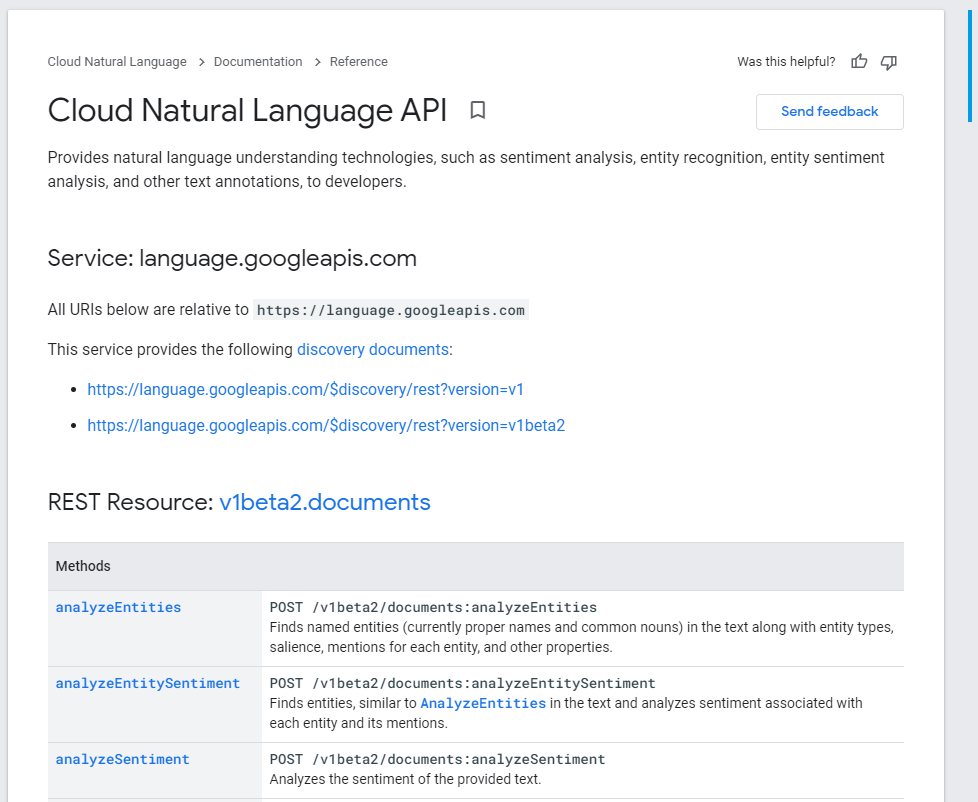
- Pilih metode
analyzeEntitites.
Anda akan melihat halaman web dengan detail tentang metode API dan panel Try this API.
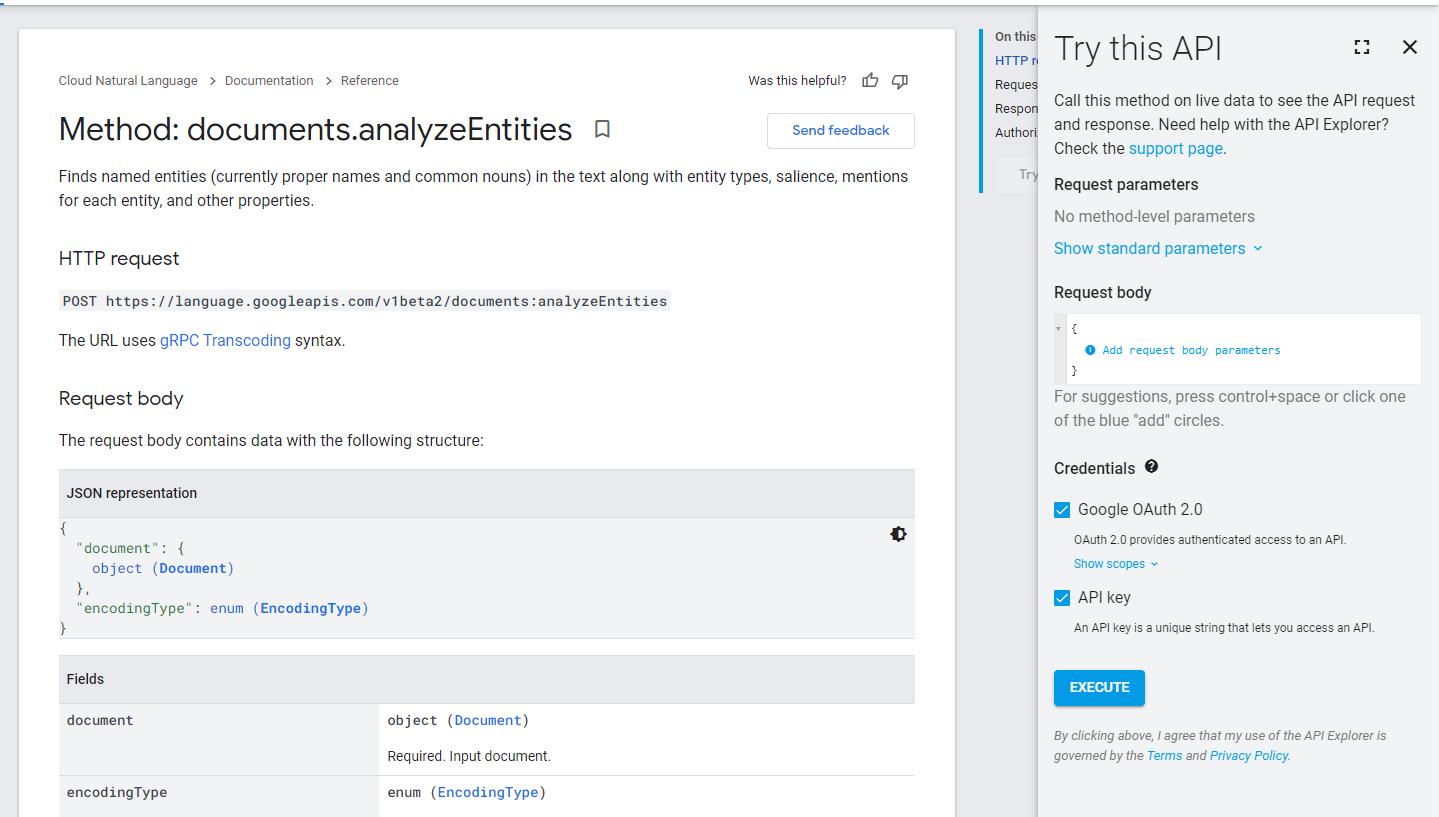
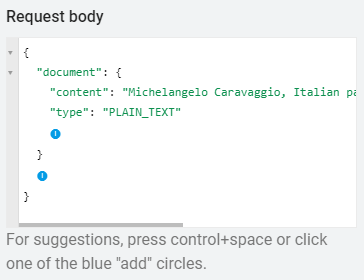
- Untuk mencoba kueri contoh, tambahkan objek
documentke kolom Isi permintaan dengan parameter berikut. Klik ikon + untuk meluaskan opsi kolom. - Di kolom
content:, masukkan teks yang akan dianalisis.
Contoh ini menggunakan Michelangelo Caravaggio, Italian painter, is known for 'The Calling of Saint Matthew'.
- Di kolom
type:, pilihPLAIN_TEXT.
Isi permintaan akan terlihat seperti ini:
Untuk mengetahui informasi selengkapnya tentang setiap parameter, lihat dokumentasi.
- Hapus centang kotak Google OAuth 2.0, lalu klik Execute untuk mendapatkan respons dengan detail tentang entitas.
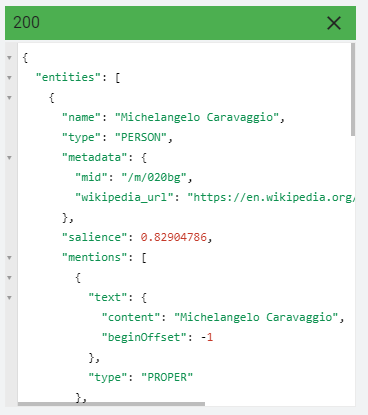
- Hapus centang pada kotak API key, lalu klik Execute lagi.
Saat menjalankan kueri kali ini, Anda akan mendapatkan error seperti ini karena API memerlukan kredensial untuk dijalankan.
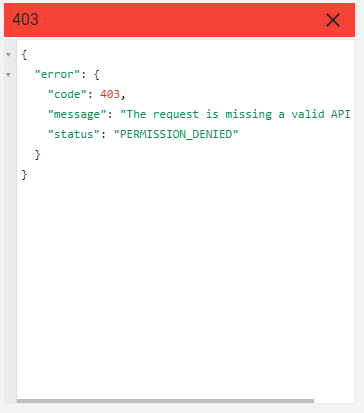
- Centang kotak Google OAuth 2.0, lalu klik Execute lagi.
OAuth 2.0 memberikan izin API di akun Anda dan menampilkan peringatan.
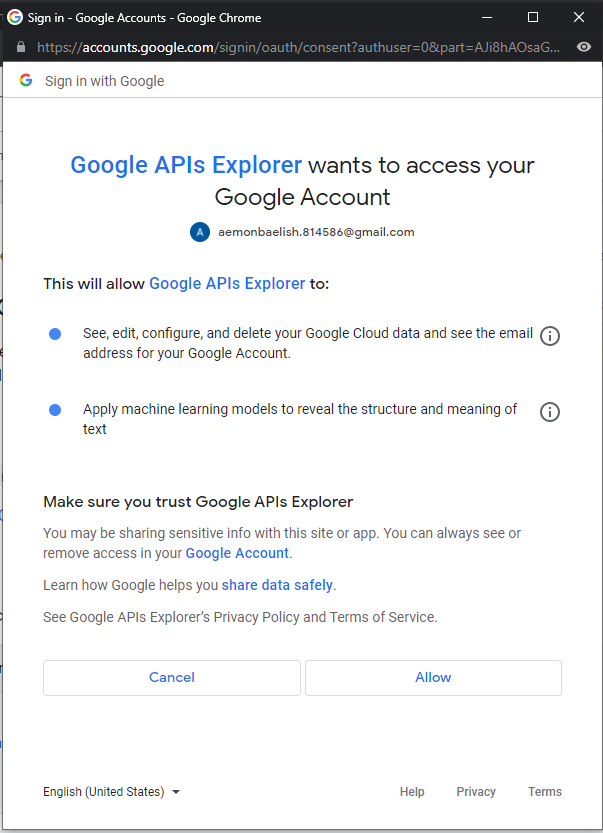
Jika Anda mengizinkan akses, Anda akan mendapatkan respons yang sama seperti yang Anda dapatkan dengan kunci API. Jika Anda menggunakan API di aplikasi dan perlu memberikan akses kepada individu yang mengetahui kredensial mereka, Anda harus menggunakan OAuth 2.0. Jika aplikasi cukup mengakses API untuk pengguna, Anda dapat menggunakan kunci API.
3. Melihat metrik API Anda dengan Metrics Explorer
Anda dapat melihat histori panggilan untuk satu API dari halaman Ringkasan API, seperti yang ditunjukkan pada langkah 6 Mengakses API dari Konsol Cloud. Namun, untuk melihat lebih banyak metrik untuk semua penggunaan API, gunakan Metrics Explorer.
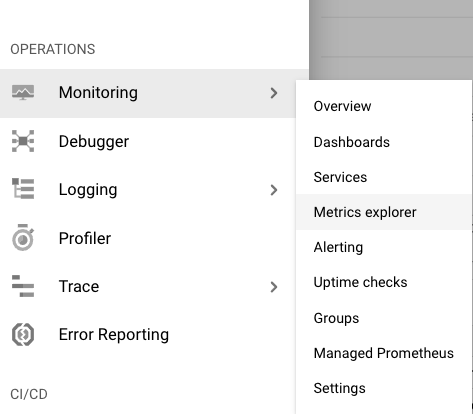
- Di bagian Operations pada Navigation menu
 , klik Monitoring > Metrics explorer.
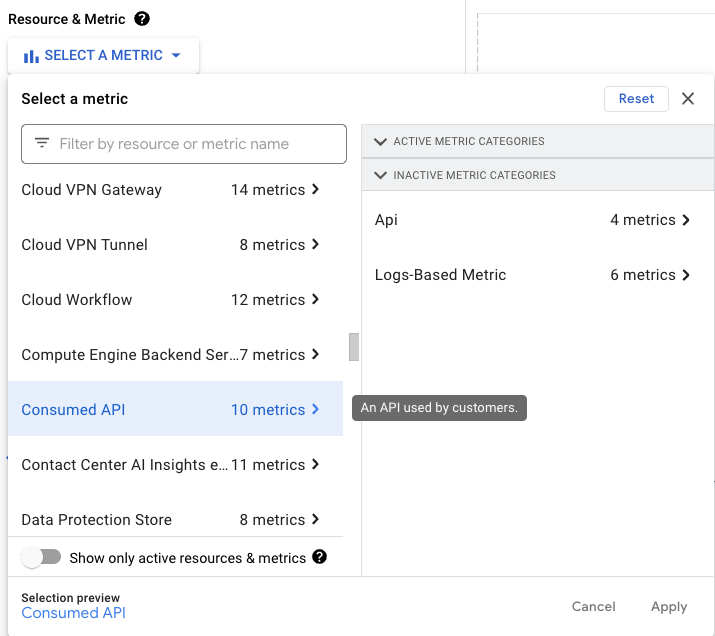
- Di menu Resource type, pilih Consumed API sebagai jenis metrik. (Jika Anda tidak melihatnya, hapus centang pada kotak Only show active.)
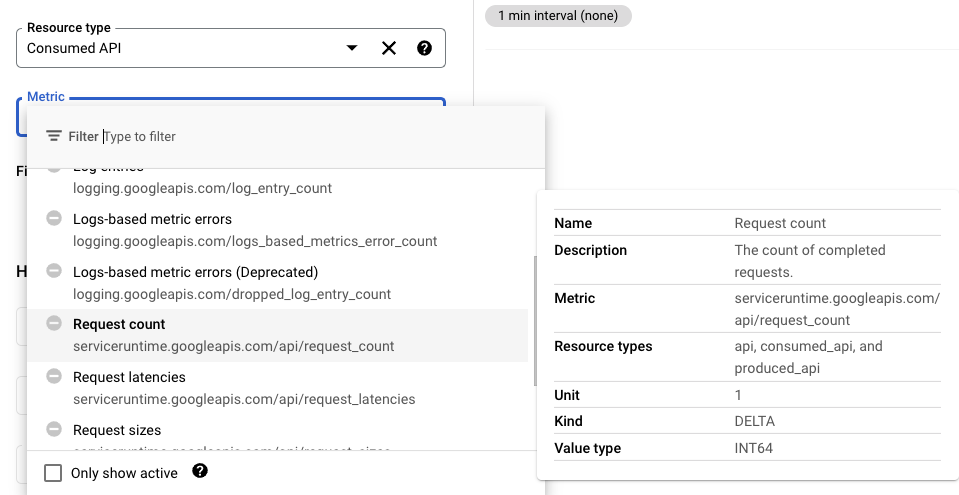
- Di menu Metric, pilih salah satu metrik individual untuk API, seperti Request Count, untuk melihat jumlah API yang dipanggil dalam jangka waktu tertentu.
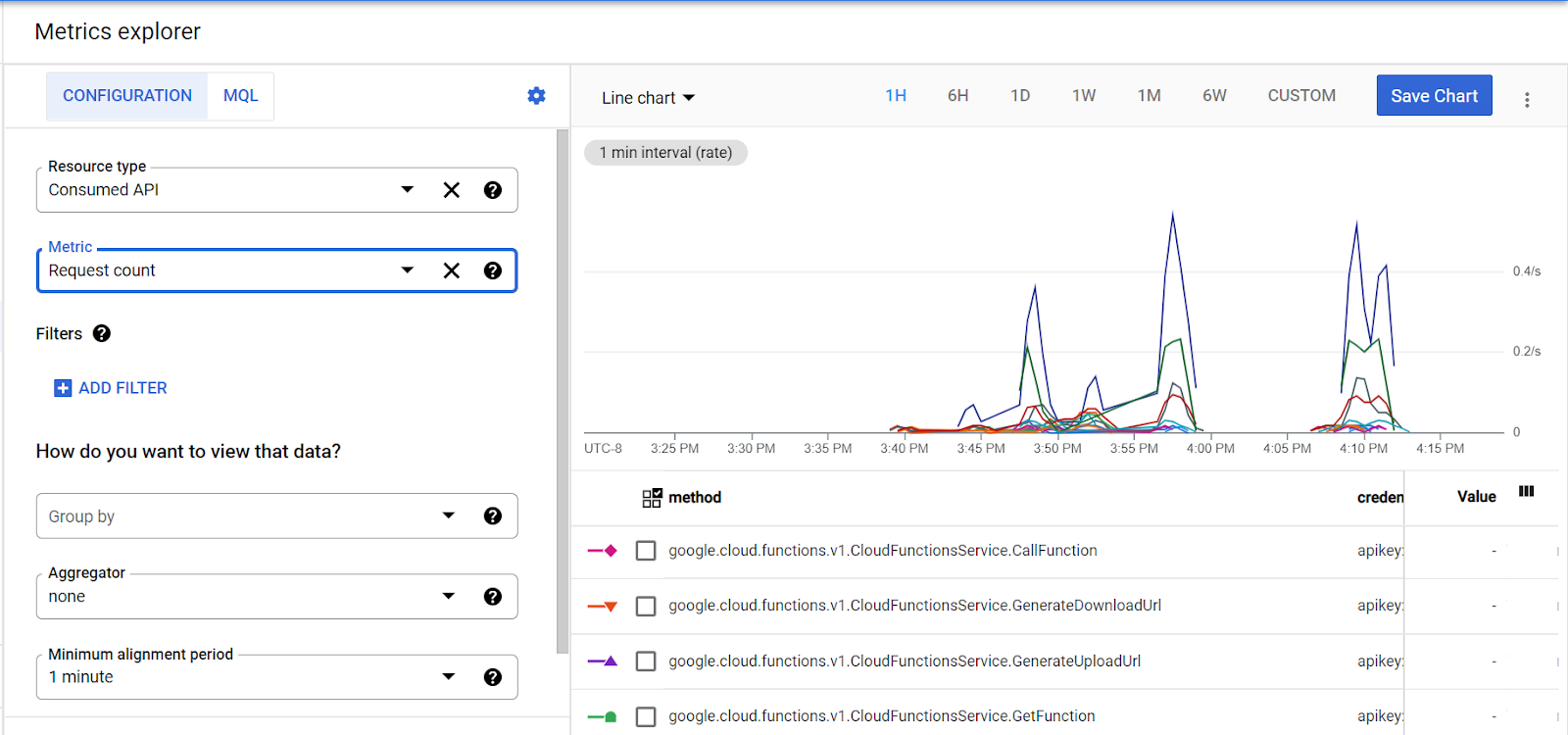
- Untuk menyesuaikan output lebih lanjut, tetapkan penggabung dan sesuaikan jangka waktu.
4. Menggunakan OAuth 2.0 Playground untuk mencoba API
Anda juga dapat menggunakan OAuth 2.0 Playground untuk mencoba Google API. Dengan OAuth 2.0 Playground, Anda dapat memilih API, memberi otorisasi, lalu mengirim permintaan dan melihat respons di jendela konsol OAuth 2.0 Playground.
- Buka OAuth 2.0 Playground.
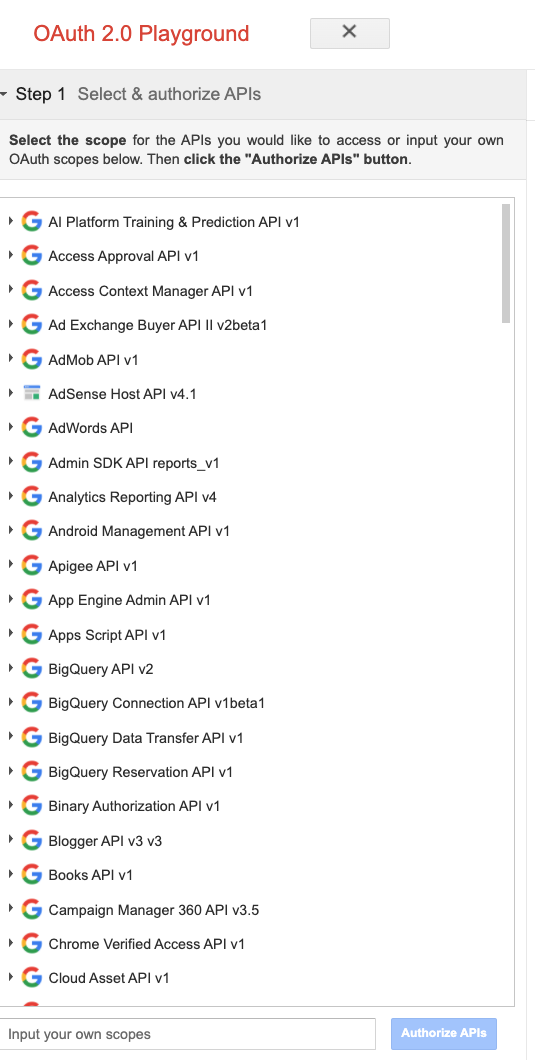
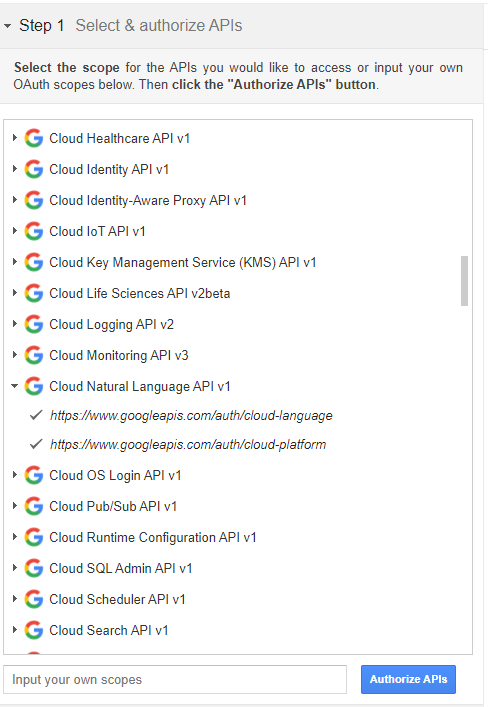
- Klik Cloud Natural Language API > https://www.googleapis.com/auth/cloud-language > https://www.googleapis.com/auth/cloud-platform > Authorize APIs.
- Jika perlu, login ke Akun Google Anda, lalu klik Izinkan untuk mendapatkan kode otorisasi.
- Klik Exchange authorization code for tokens.
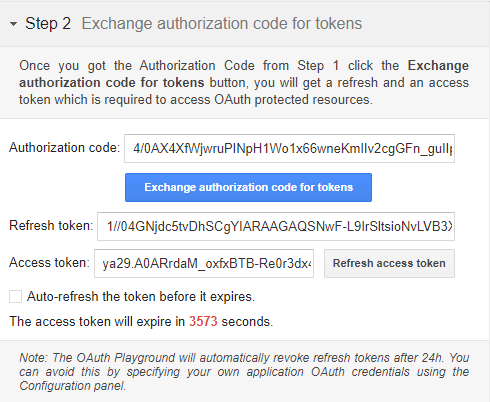
Sekarang Anda dapat membuat permintaan API.
- Klik List possible operations untuk memeriksa semua kemungkinan panggilan API.
Anda sebelumnya membuka halaman informasi untuk dokumen analyzeEntities Natural Language API, sehingga Anda dapat melihat bahwa URL untuk permintaan HTTP adalah:
https://language.googleapis.com/v1beta2/documents:analyzeEntities
Ini adalah permintaan POST.
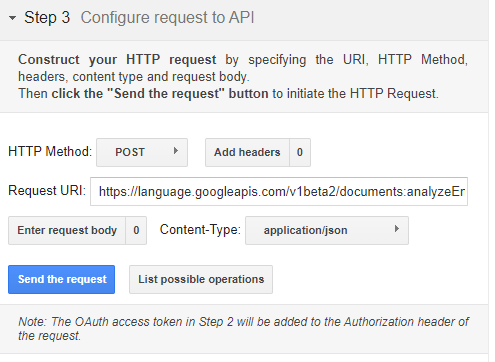
- Masukkan informasi URI Permintaan dan tambahkan isi permintaan.
Anda dapat menggunakan isi yang sama dengan yang Anda gunakan di API Explorer.
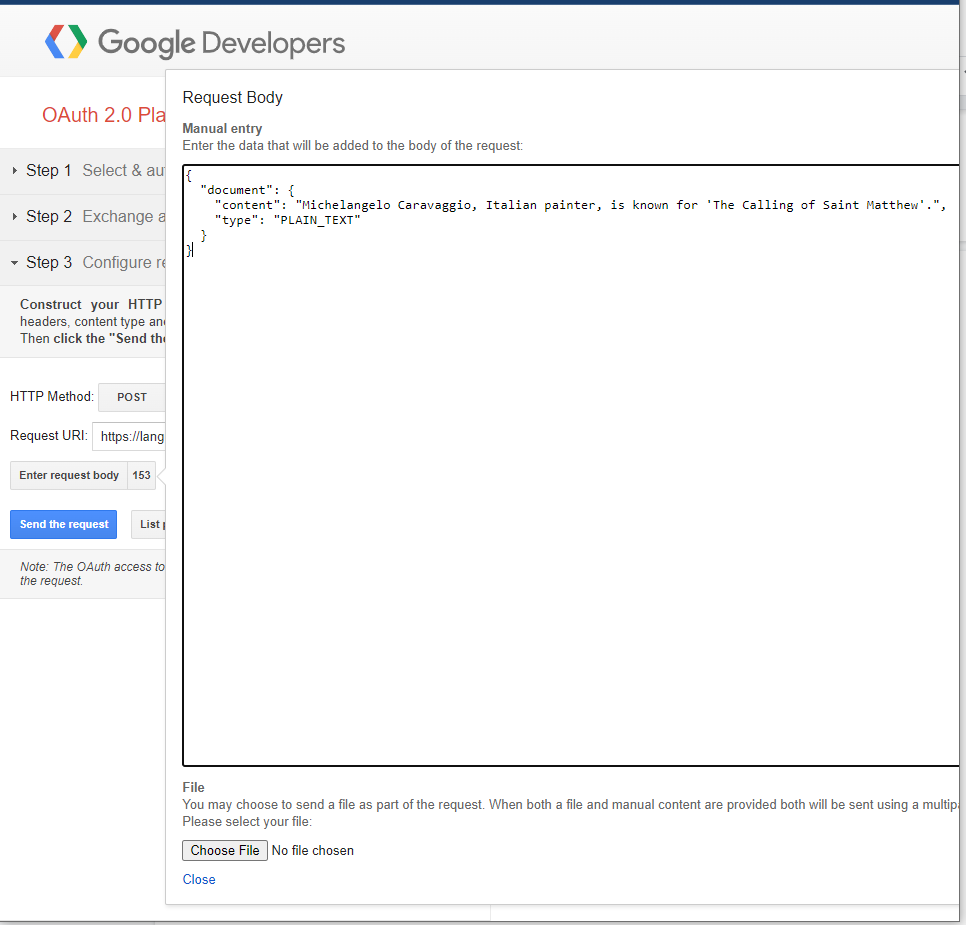
- Klik Tutup > Kirim permintaan.
Anda akan mendapatkan hasil yang mirip dengan gambar ini:
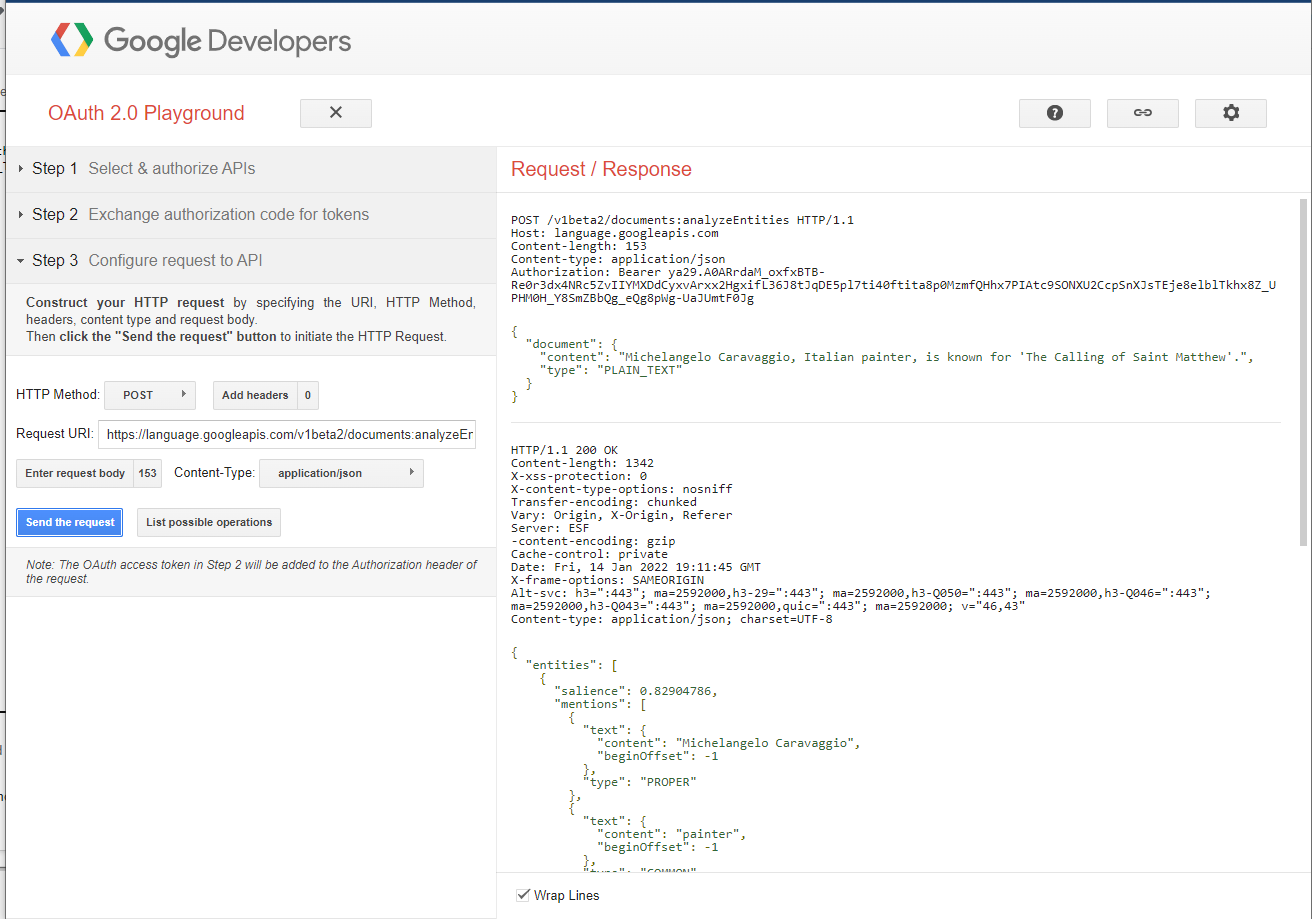
Jangan ragu untuk bereksperimen dengan API lain di OAuth 2.0 Playground.
5. Pembersihan
Memiliki kunci API yang tidak dibatasi untuk project adalah praktik yang buruk. Jika seseorang mendapatkan akses ke pengelola sandi, orang tersebut dapat menggunakannya tanpa perlu autentikasi lebih lanjut.
Untuk menghapus kunci API ini:
- Klik Navigation menu > APIs & Services > Credentials.
- Di bagian Kunci API, pilih kunci yang akan dihapus, lalu klik
 .
. - Demikian pula, daripada mengkhawatirkan Kunci Pribadi Akun Layanan Anda tidak terlindungi, di bagian Akun Layanan, pilih akun layanan yang akan dihapus, lalu klik .
6. Selamat
Selamat! Anda telah mempelajari cara menelusuri dan memilih Google API, serta melihat metriknya.