

1. Prima di iniziare
Questo codelab mostra come cercare e selezionare le API di Google e visualizzare le metriche API.
Prerequisiti
- Capacità di navigare nella console Google Cloud.
Obiettivi didattici
- Come cercare e selezionare le API con la libreria delle API di Google Cloud e lo strumento di prova OAuth 2.0.
- Come visualizzare le metriche API con Esplora metriche e API e servizi Cloud.
Che cosa ti serve
- Un Account Google, ad esempio un account Gmail o un account Google Workspace.
- Accesso a un account di fatturazione Cloud o a una carta di credito da utilizzare per una prova senza costi.
2. Accedere alle API da Cloud Console
- Nella console Cloud, seleziona
 Menu di navigazione > API e servizi > API e servizi abilitati.
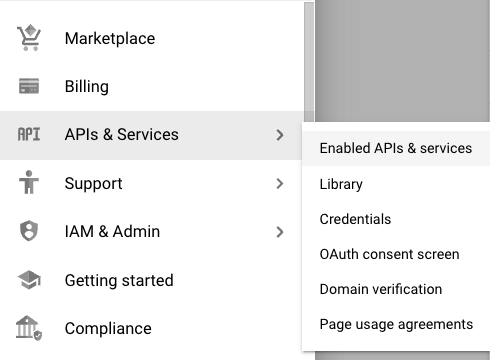
- Nella dashboard API e servizi, fai clic su + ABILITA API E SERVIZI per visualizzare le API disponibili.

Nella pagina API e servizi, puoi cercare le API in diversi modi. Se conosci il nome dell'API, puoi inserirlo nel campo Cerca API e servizi nella parte superiore della pagina. Puoi anche filtrare le API per categoria con i filtri sul lato della pagina.
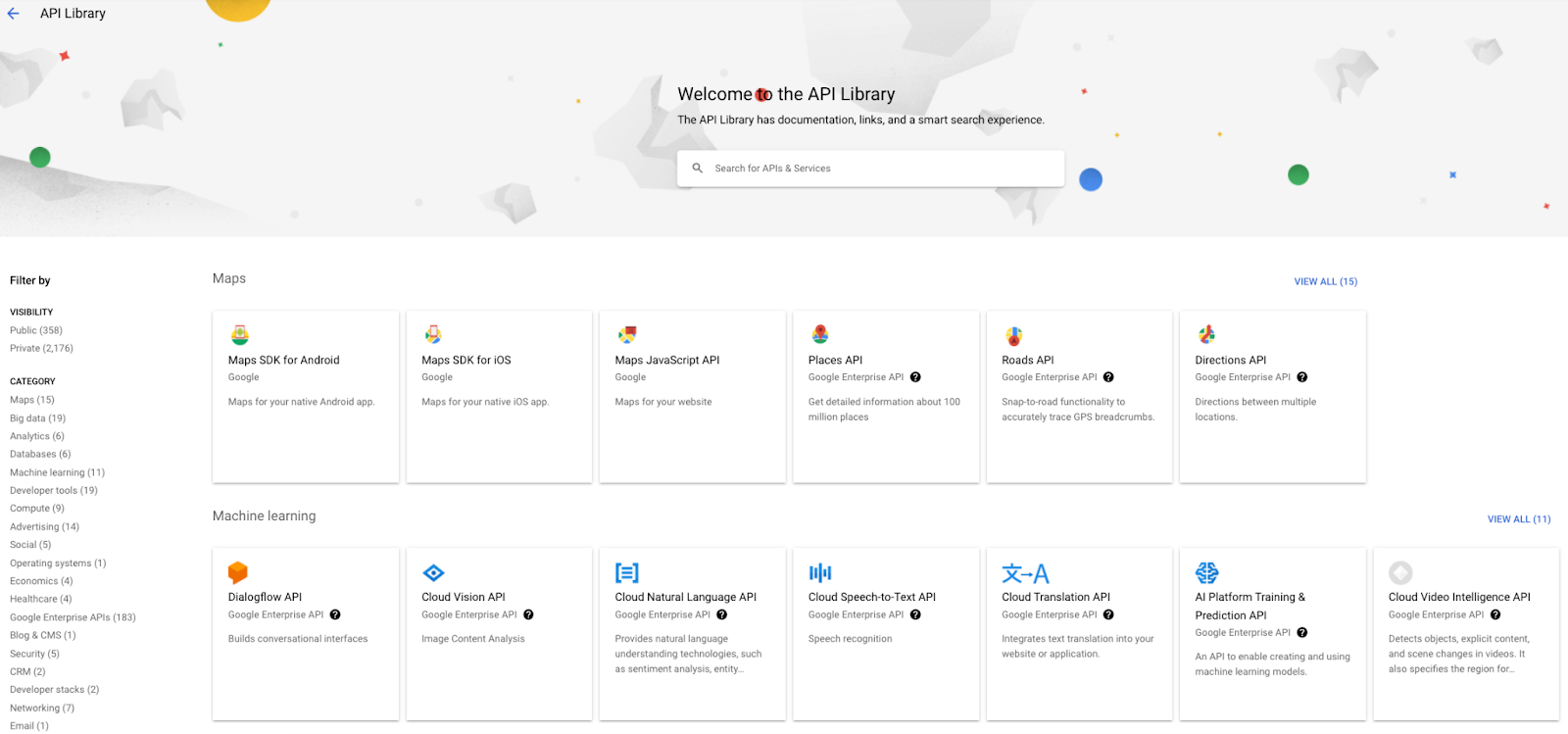
- Nel menu CATEGORIA, seleziona Machine learning per visualizzare solo le API di machine learning.
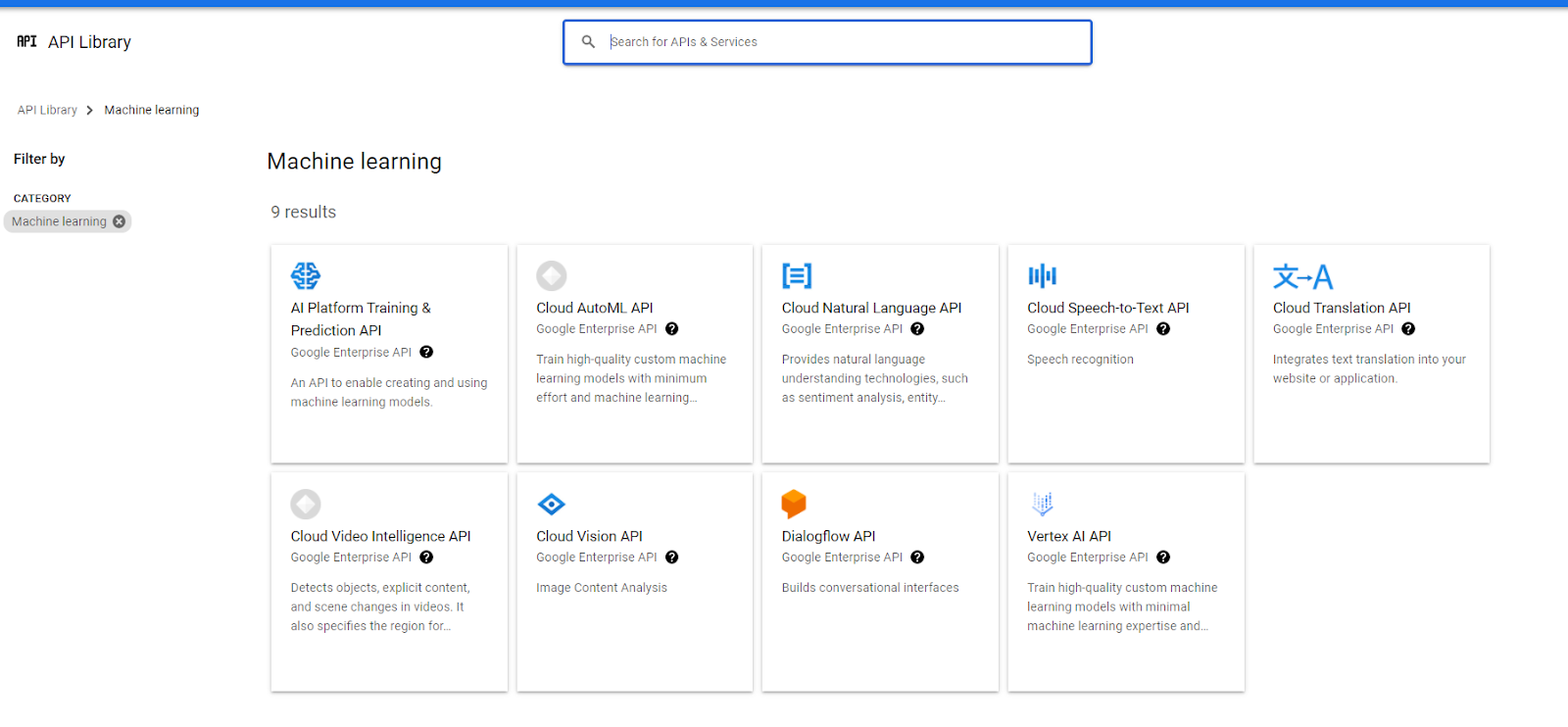
- Dalle API di machine learning, seleziona API Cloud Natural Language per visualizzare i dettagli di questa API.
- Fai clic su ABILITA per abilitare questa API nel progetto appropriato.
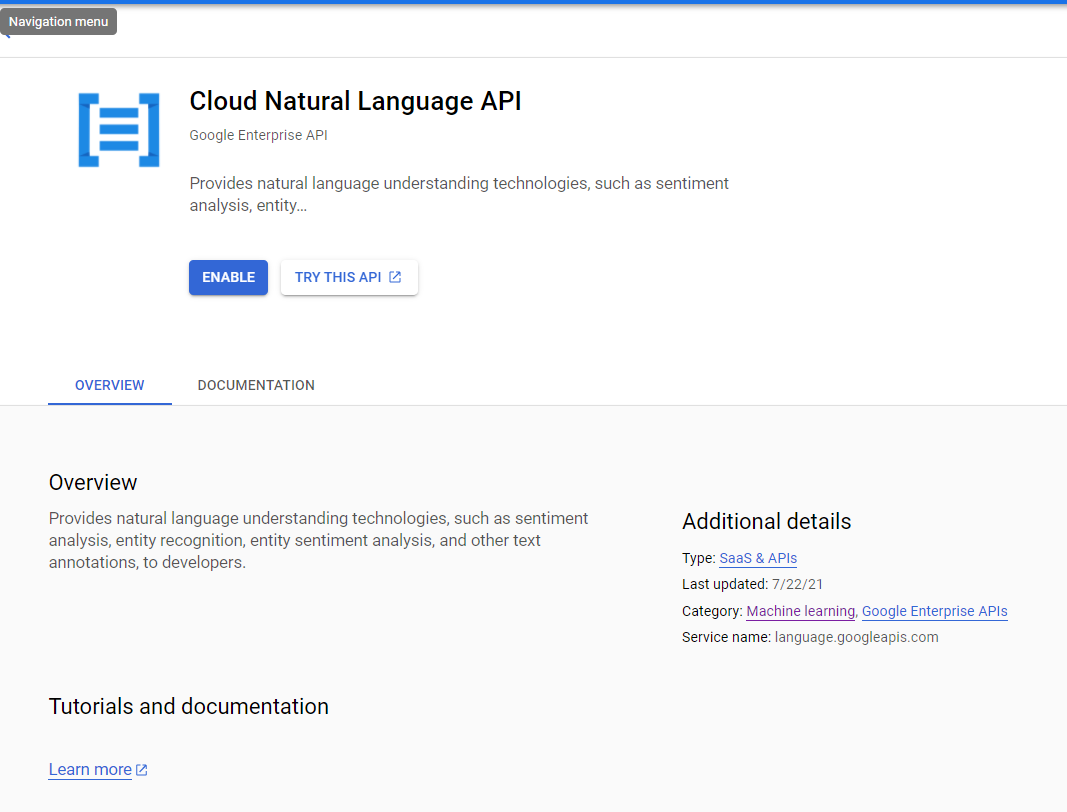
Quando abiliti l'API, viene visualizzata la pagina Panoramica dell'API. Puoi visualizzare le metriche relative al tuo utilizzo di questa API, che contiene pochissime informazioni perché l'hai abilitata di recente.
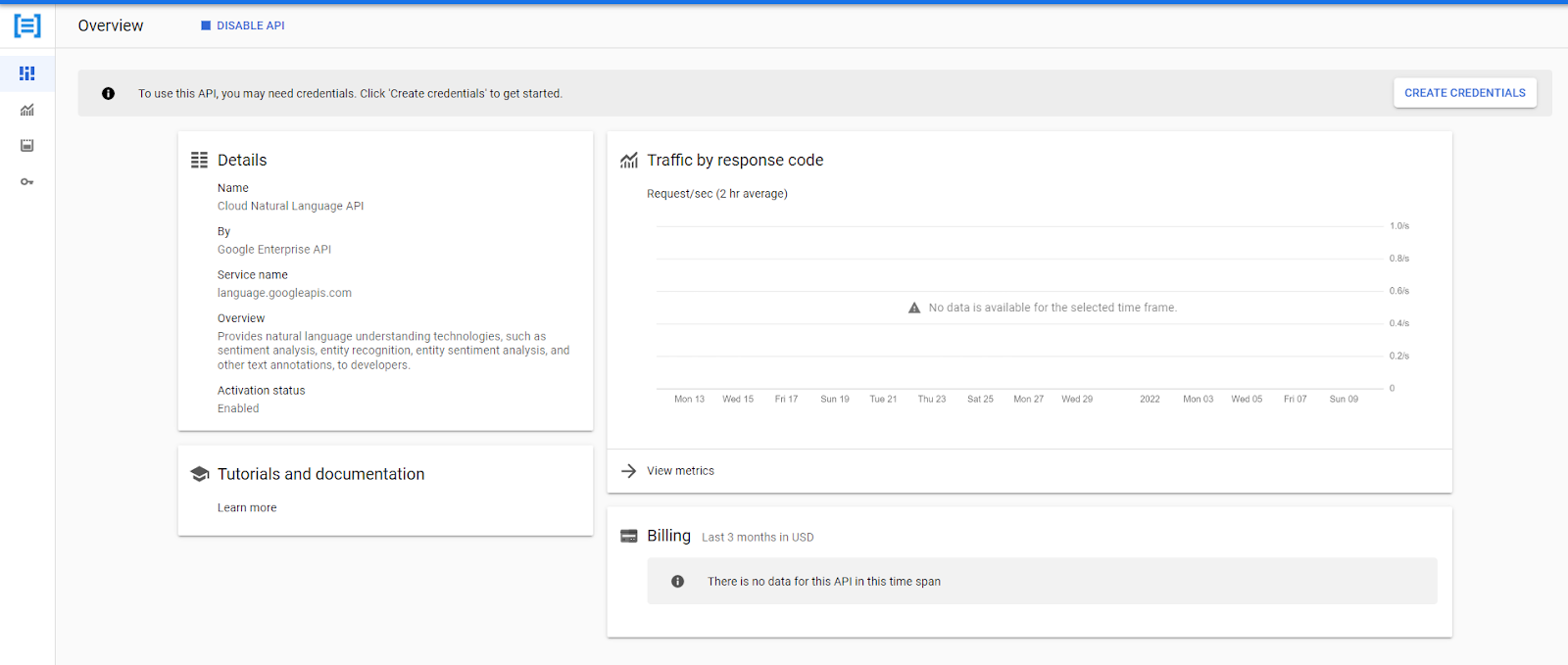
In un futuro codelab, scoprirai di più su come creare le credenziali, ma se sei curioso, fai clic su CREA CREDENZIALI e poi rispondi alle domande presentate.
- Fai clic su GESTISCI per tornare alla panoramica del passaggio precedente.
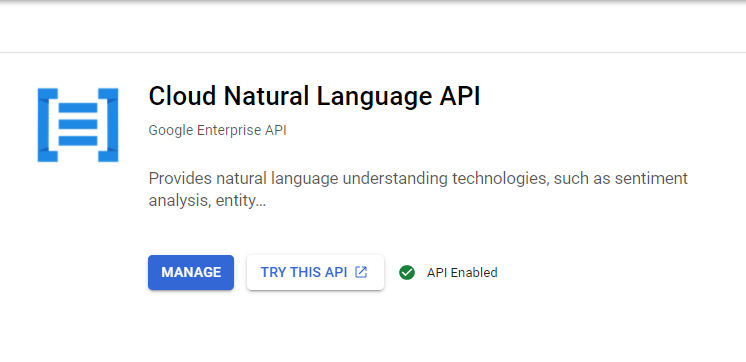
- Per provare l'API (anche prima di abilitarla), fai clic su PROVA QUESTA API.
In genere, viene visualizzata una pagina della documentazione dell'API. Per alcune API, tuttavia, non esiste un modo immediato per provarle perché hanno molti metodi diversi. Questo è il caso dell'API Cloud Natural Language.
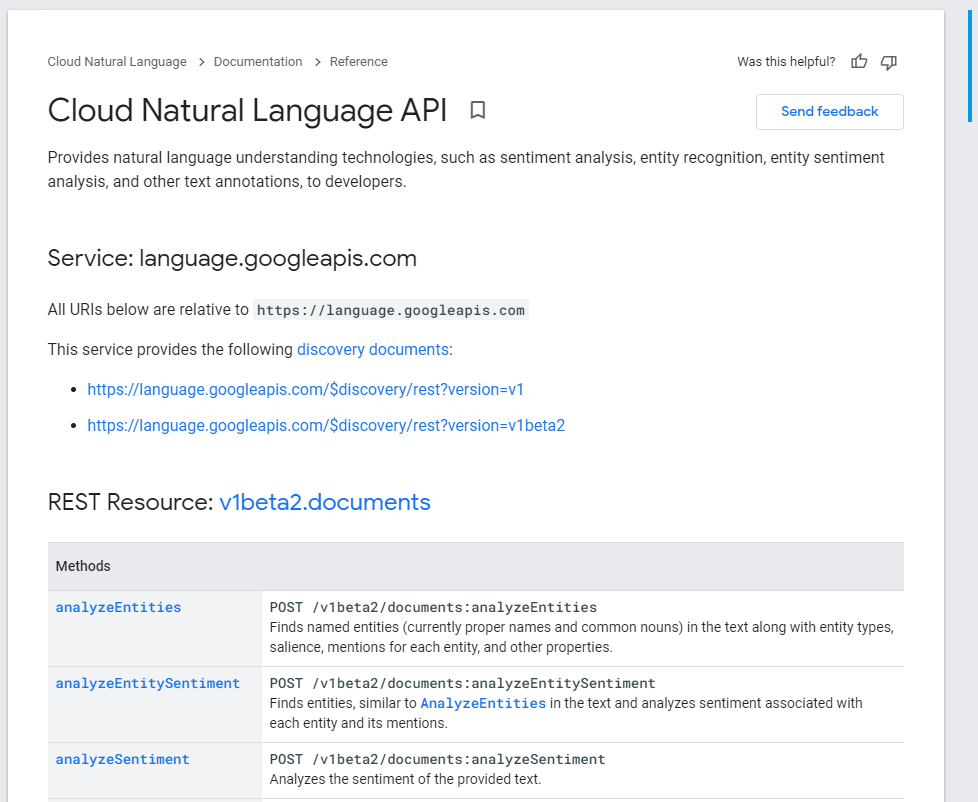
- Seleziona il metodo
analyzeEntitites.
Dovresti visualizzare una pagina web con i dettagli sui metodi dell'API e un riquadro Prova questa API.
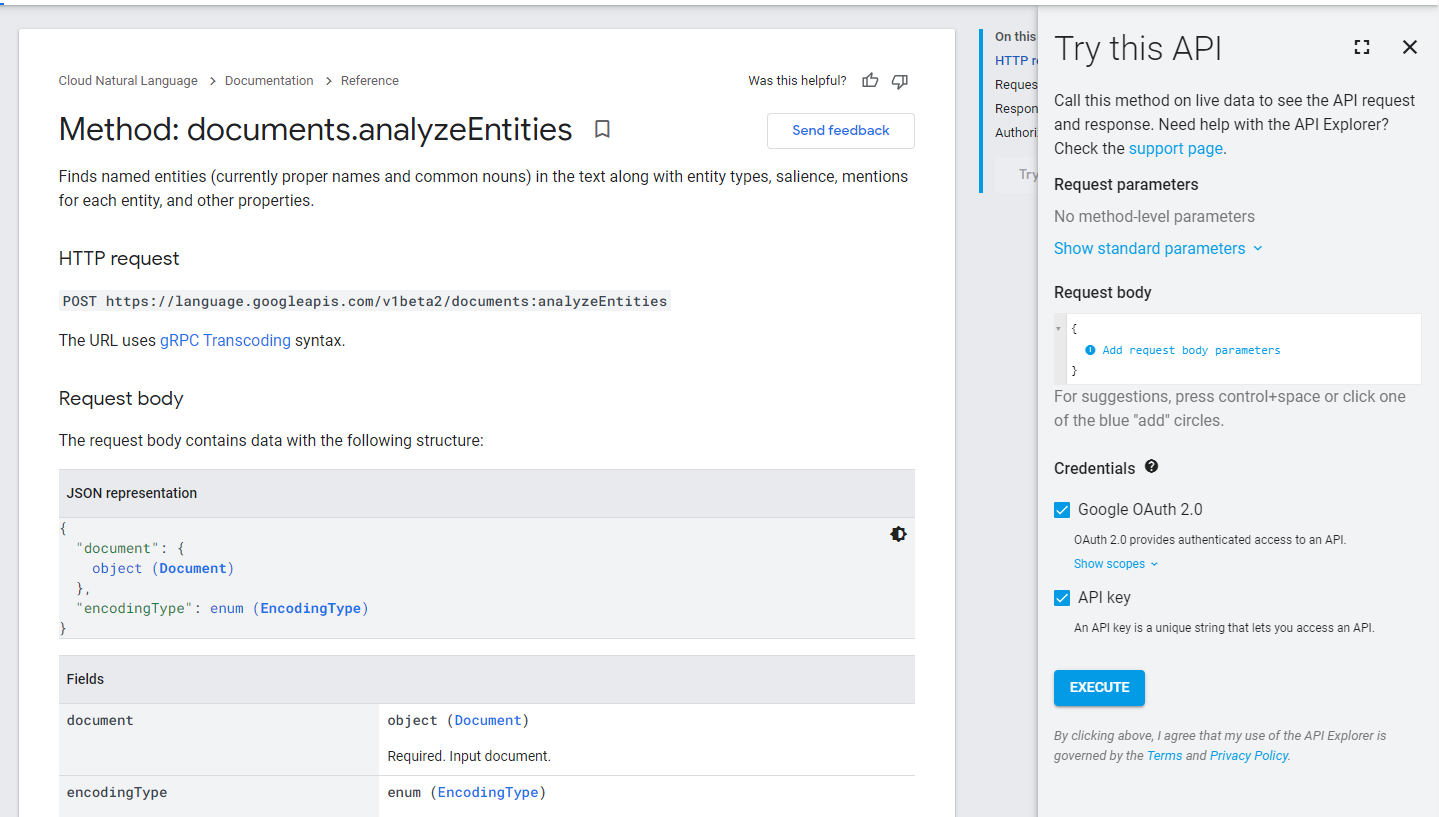
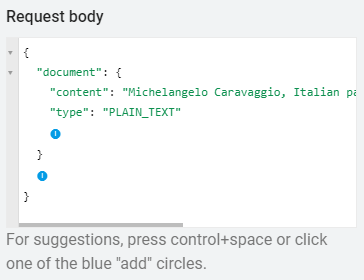
- Per provare una query di esempio, aggiungi un oggetto
documental campo Corpo della richiesta con questi parametri. Fai clic sulle icone + per espandere le opzioni del campo. - Nel campo
content:, inserisci il testo da analizzare.
Questo esempio utilizza Michelangelo Caravaggio, Italian painter, is known for 'The Calling of Saint Matthew'.
- Nel campo
type:, selezionaPLAIN_TEXT.
Il corpo della richiesta dovrebbe avere il seguente aspetto:
Per ulteriori informazioni su ogni parametro, consulta la documentazione.
- Deseleziona la casella di controllo Google OAuth 2.0 e poi fai clic su Esegui per ottenere una risposta con i dettagli sulle entità.
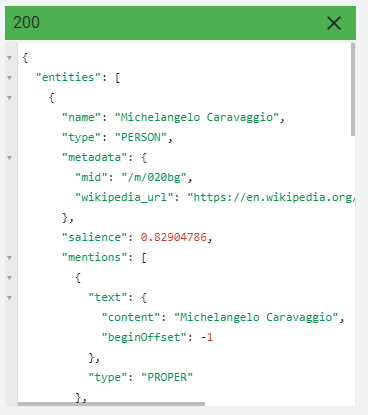
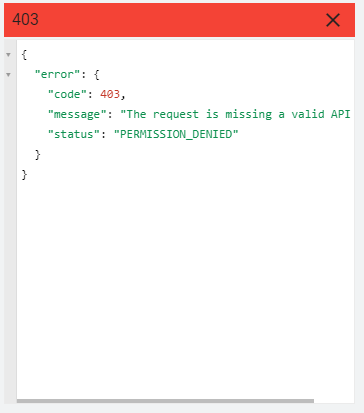
- Deseleziona la casella di controllo Chiave API e poi fai di nuovo clic su Esegui.
Quando esegui la query questa volta, ricevi un errore come questo perché l'API richiede le credenziali per essere eseguita.
- Seleziona la casella di controllo Google OAuth 2.0 e poi fai di nuovo clic su Esegui.
OAuth 2.0 fornisce le autorizzazioni API sul tuo account e mostra un avviso.
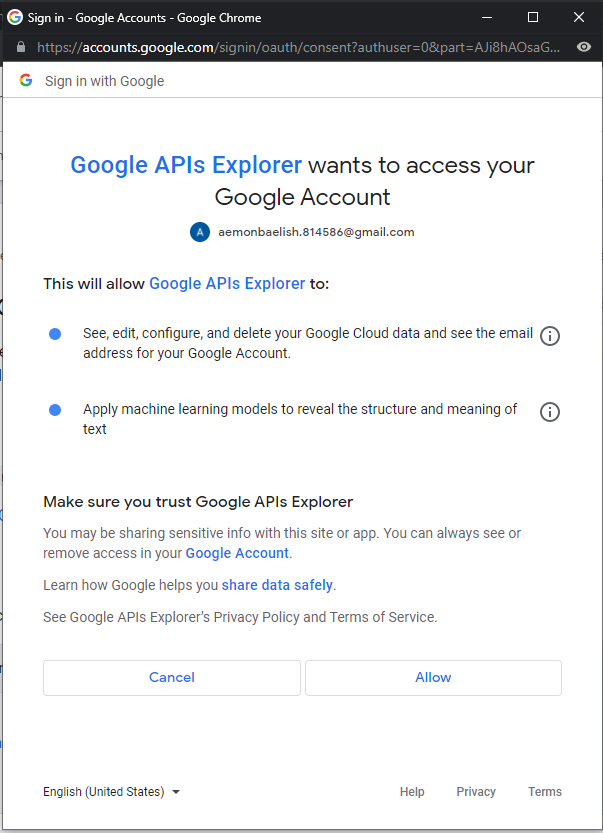
Se consenti l'accesso, riceverai la stessa risposta che hai ricevuto con le chiavi API. Se utilizzi l'API in un'app e devi concedere l'accesso a persone che conoscono le proprie credenziali, devi utilizzare OAuth 2.0. Se è sufficiente che l'app acceda all'API per l'utente, puoi utilizzare le chiavi API.
3. Visualizzare le metriche API con Esplora metriche
Puoi visualizzare la cronologia delle chiamate per una singola API dalla pagina Panoramica API, come mostrato nel passaggio 6 di Accedere alle API da Cloud Console. Tuttavia, per visualizzare altre metriche per tutto l'utilizzo dell'API, utilizza Esplora metriche.
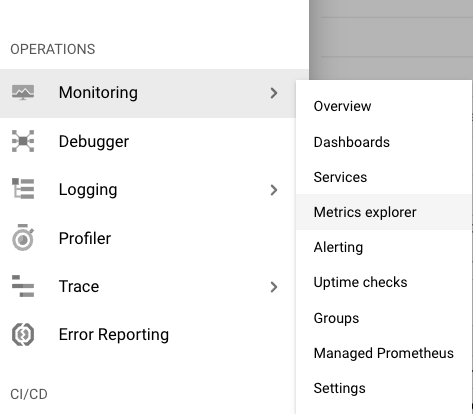
- Nella sezione Operazioni del
 menu di navigazione, fai clic su Monitoring > Metrics Explorer.
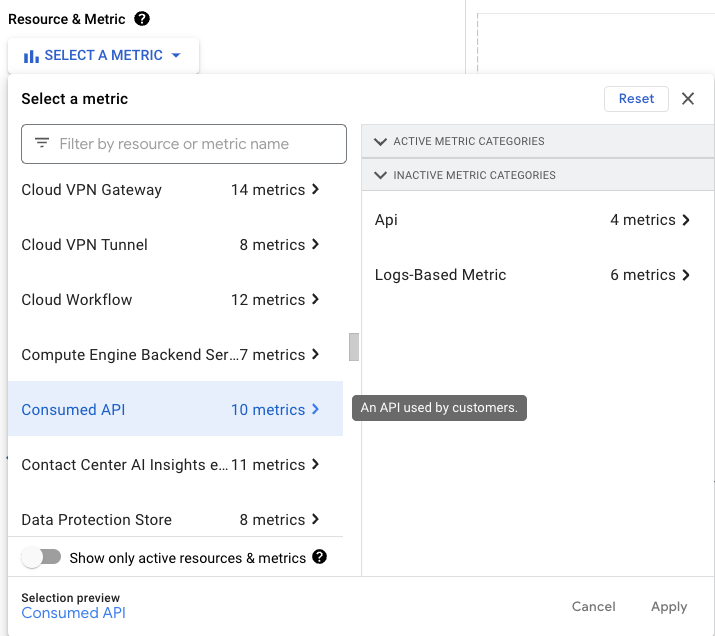
- Nel menu Tipo di risorsa, seleziona API utilizzata come tipo di metrica. Se non lo vedi, deseleziona la casella di controllo Mostra solo attivi.
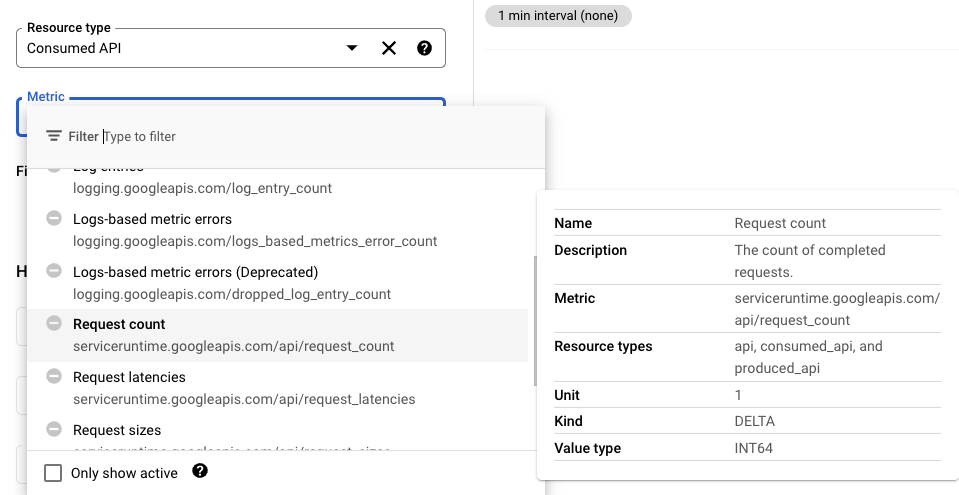
- Nel menu Metrica, seleziona una delle singole metriche per le API, ad esempio Conteggio richieste, per vedere quante API sono state chiamate nel periodo specificato.
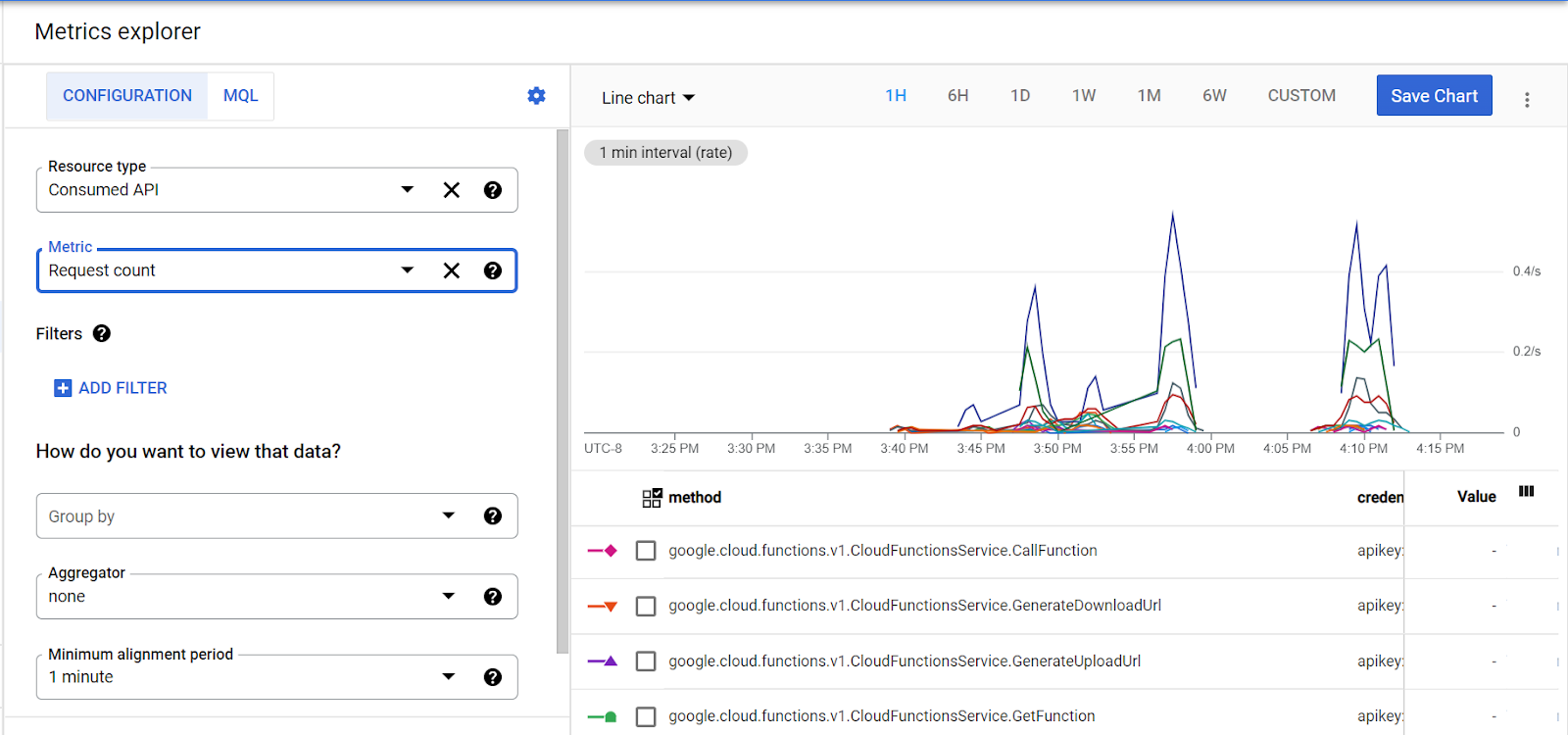
- Per personalizzare ulteriormente l'output, imposta un aggregatore e regola il periodo di tempo.
4. Utilizzare OAuth 2.0 Playground per provare le API
Puoi anche utilizzare OAuth 2.0 Playground per provare le API di Google. Con OAuth 2.0 Playground, puoi selezionare un'API, autorizzarla, inviare richieste e visualizzare le risposte nella finestra della console di OAuth 2.0 Playground.
- Apri OAuth 2.0 Playground.
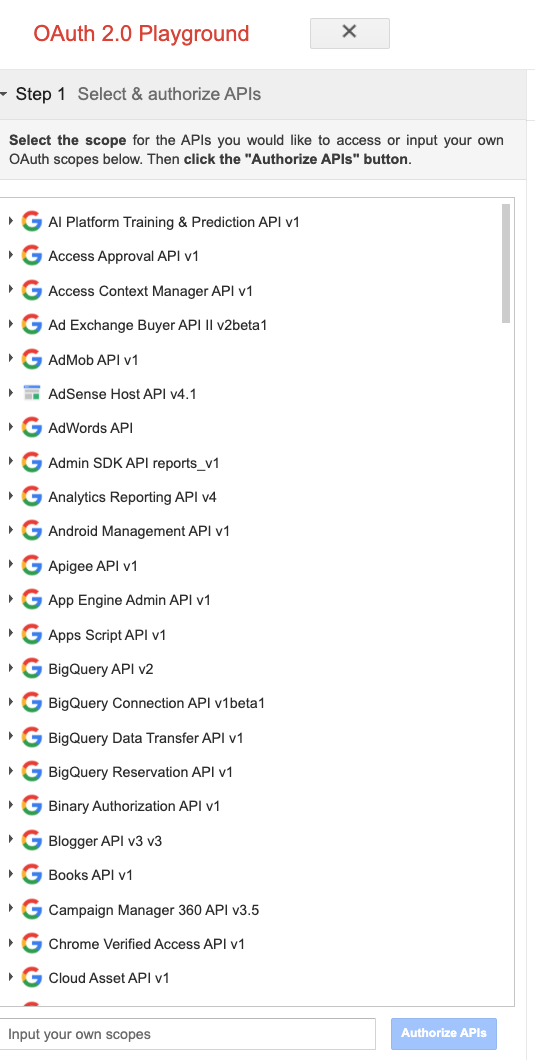
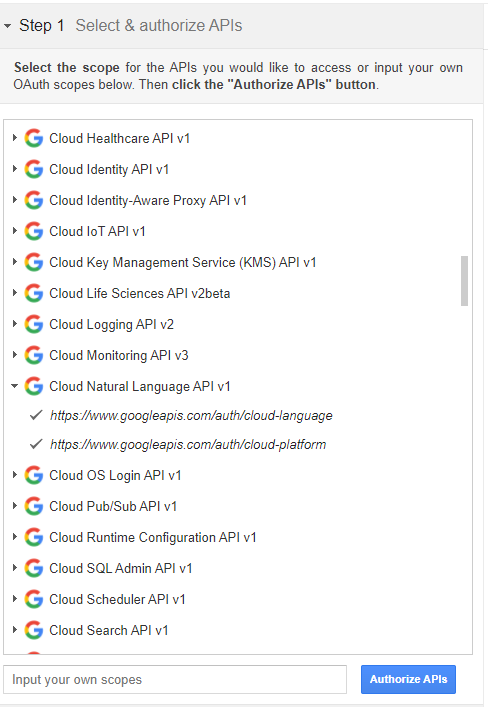
- Fai clic su API Cloud Natural Language > https://www.googleapis.com/auth/cloud-language > https://www.googleapis.com/auth/cloud-platform > Autorizza API.
- Se necessario, accedi al tuo Account Google e poi fai clic su Consenti per ottenere un codice di autorizzazione.
- Fai clic su Exchange authorization code for tokens (Scambio codice di autorizzazione per i token).
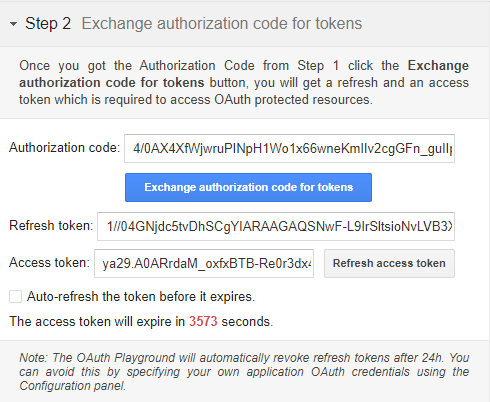
Ora puoi effettuare una richiesta dell'API.
- Fai clic su Elenca le operazioni possibili per esaminare tutte le possibili chiamate API.
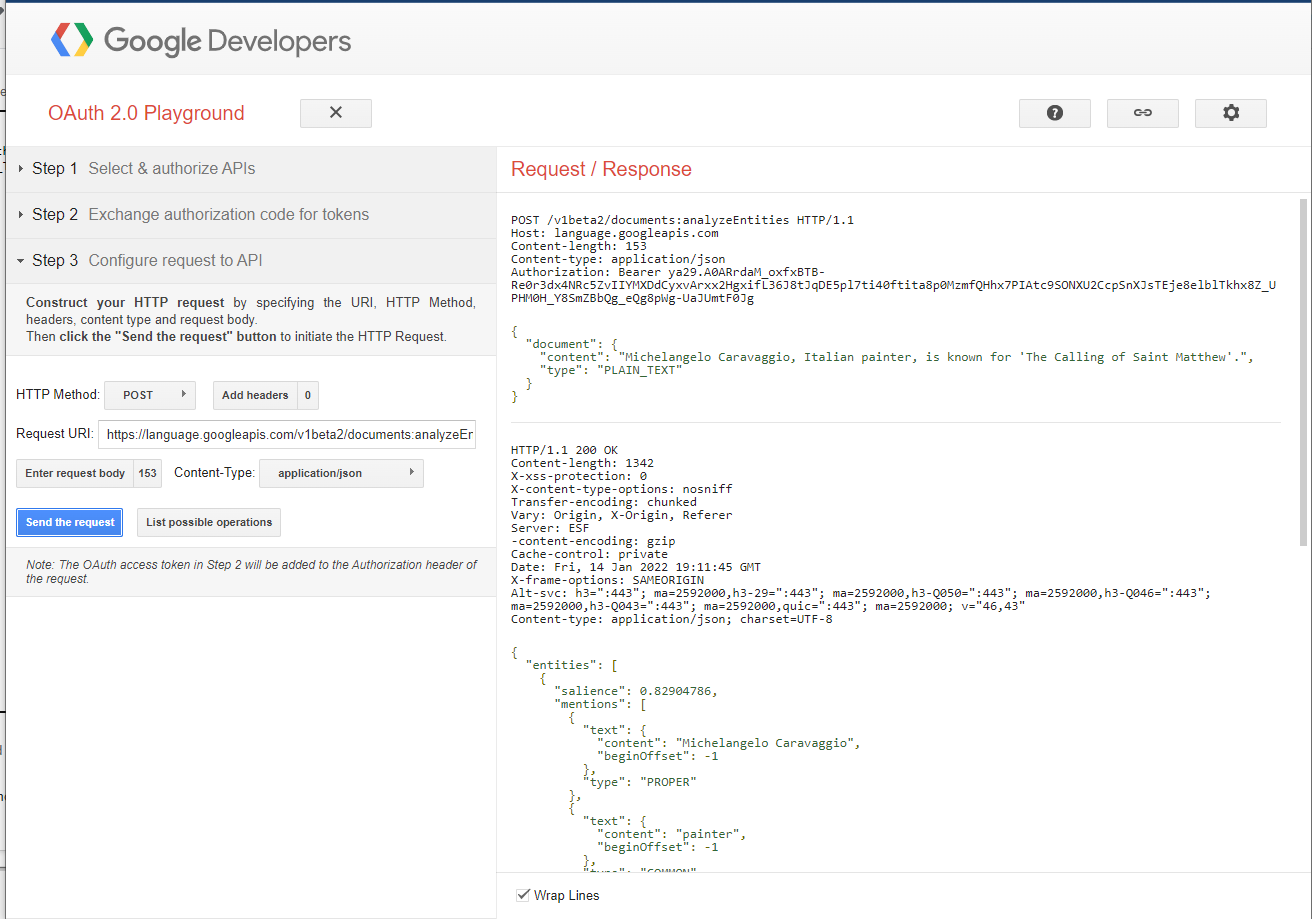
In precedenza hai aperto la pagina informativa del documento analyzeEntities dell'API Natural Language, quindi puoi vedere che l'URL della richiesta HTTP è:
https://language.googleapis.com/v1beta2/documents:analyzeEntities
Si tratta di una richiesta POST.
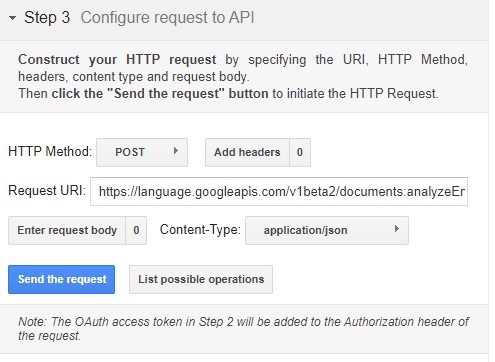
- Inserisci le informazioni sull'URI della richiesta e aggiungi un corpo della richiesta.
Puoi utilizzare lo stesso corpo utilizzato in Explorer API.
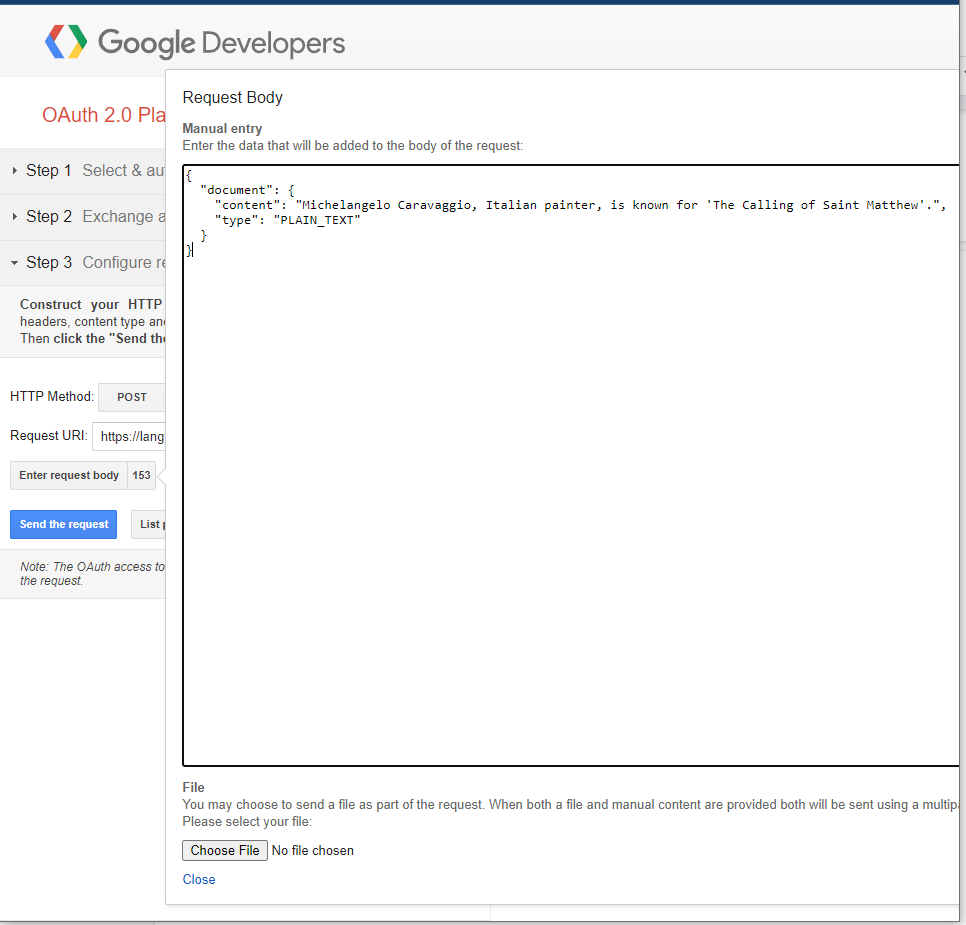
- Fai clic su Chiudi > Invia richiesta.
Dovresti ottenere risultati simili a quelli mostrati in questa immagine:
Puoi sperimentare altre API in OAuth 2.0 Playground.
5. Esegui la pulizia
È una pratica sconsigliata avere una chiave API senza restrizioni per i progetti. Se qualcuno vi accede, può utilizzarlo senza ulteriori necessità di autenticazione.
Per eliminare questa chiave API:
- Fai clic su Menu di navigazione > API e servizi > Credenziali.
- In Chiavi API, seleziona la chiave da eliminare e poi fai clic su
 .
. - Allo stesso modo, anziché preoccuparti che la chiave privata dell'account di servizio non sia protetta, nella sezione Account di servizio, seleziona l'account di servizio da eliminare e poi fai clic su .
6. Complimenti
Complimenti! Hai imparato a cercare e selezionare le API di Google e a visualizzarne le metriche.