

1. 始める前に
この Codelab では、Google API を検索して選択し、API 指標を表示する方法について説明します。
前提条件
- Google Cloud コンソールを操作できること。
学習内容
- Google Cloud API ライブラリと OAuth 2.0 Playground を使用して API を検索して選択する方法。
- Metrics Explorer と Cloud APIs & Services を使用して API 指標を表示する方法。
必要なもの
- Google アカウント(Gmail アカウントや Google Workspace アカウントなど)。
- 無料トライアルで使用する Cloud 請求先アカウントまたはクレジット カードへのアクセス権。
2. Cloud コンソールから API にアクセスする
- Cloud コンソールで、
 ナビゲーション メニュー > [API とサービス] > [有効な API とサービス] を選択します。
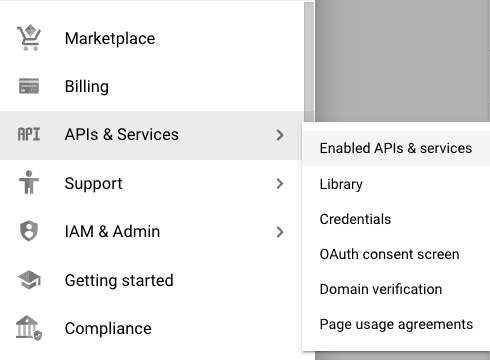
- [API とサービス] ダッシュボードで、[+ API とサービスの有効化] をクリックして、使用可能な API を表示します。
![[API とサービス] ダッシュボードに [API とサービスの有効化] オプションが表示されている。](https://codelabs.developers.google.com/static/search-for-and-select-google-apis/img/31e9ba73510b9aff.png?hl=ja)
[API とサービス] ページから、API を検索する方法はいくつかあります。API の名前がわかっている場合は、ページの上部にある [API とサービスを検索] フィールドに入力します。ページの横にあるフィルタを使用して、カテゴリ別に API をフィルタすることもできます。
![[API とサービスを検索] フィールドで検索した API のリスト。](https://codelabs.developers.google.com/static/search-for-and-select-google-apis/img/8959f91e5fb7a07f.png?hl=ja)
- [カテゴリ] メニューで [ML] を選択して、ML API のみを表示します。
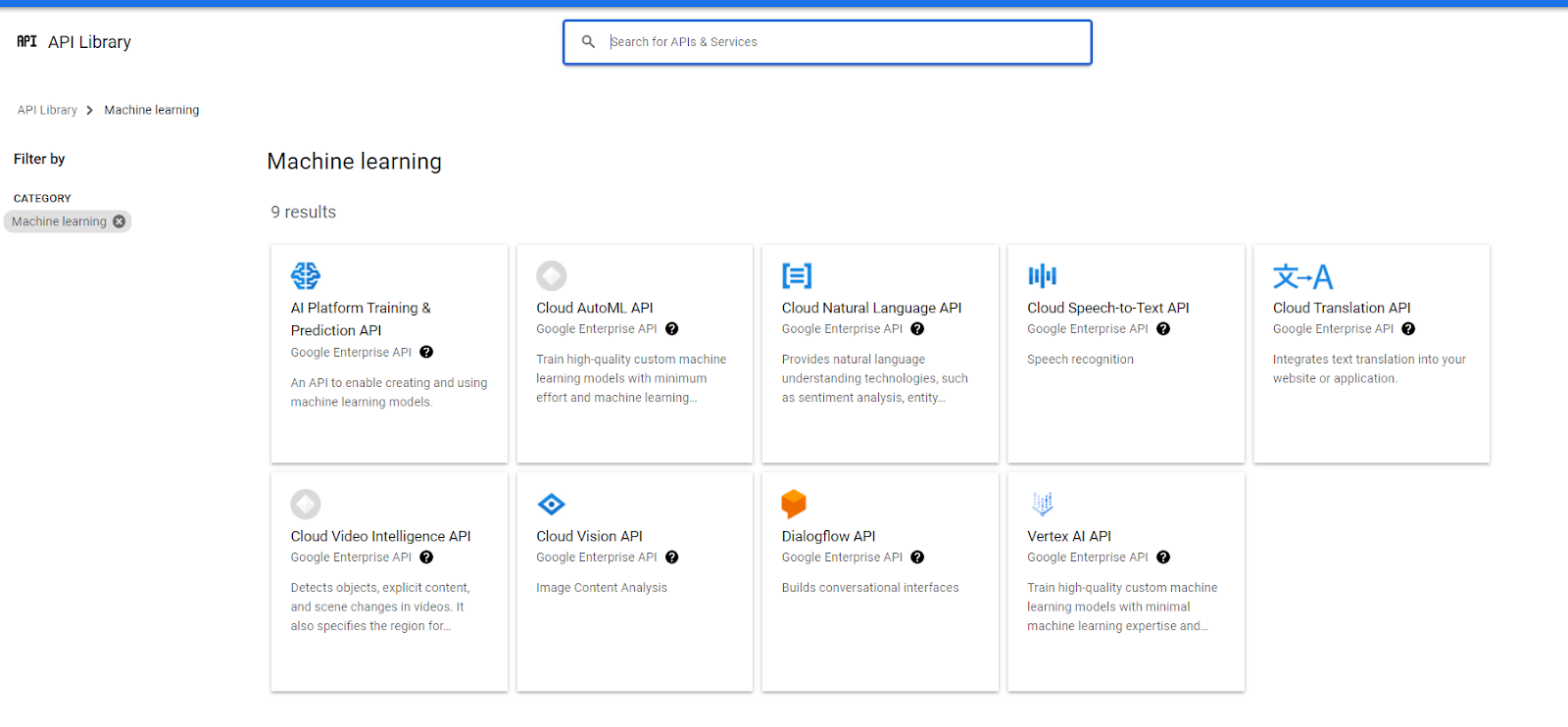
- [Machine learning APIs] から [Cloud Natural Language API] を選択して、この API の詳細を表示します。
- [有効にする] をクリックして、該当するプロジェクトでこの API を有効にします。
![[ENABLE] ボタンと [TRY THIS API] ボタンが表示されている Cloud Natural Language API ペイン。](https://codelabs.developers.google.com/static/search-for-and-select-google-apis/img/bf0eccbbf735102b.png?hl=ja)
API を有効にすると、API の [概要] ページが表示されます。この API の使用状況に関する指標が表示されます。API を有効にしたばかりなので、情報はほとんどありません。
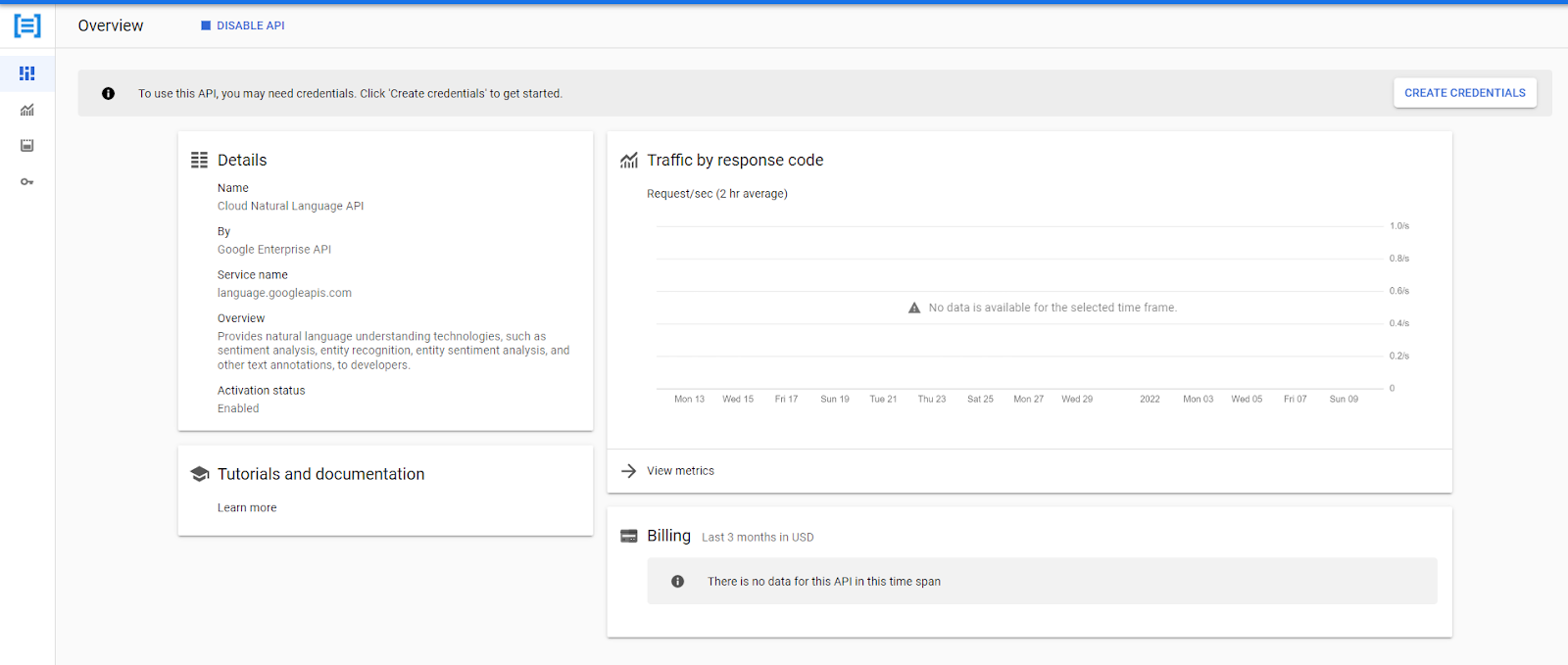
認証情報の作成方法については、今後の Codelab で詳しく説明します。今すぐ確認したい場合は、[認証情報を作成] をクリックして、表示される質問に答えてください。
- [MANAGE] をクリックして、前の手順の概要に戻ります。
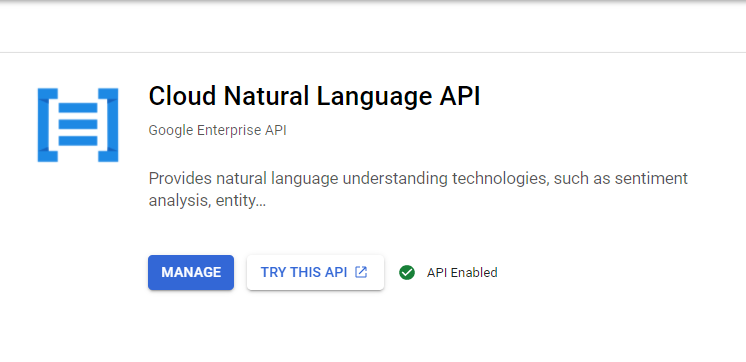
- API を試すには(有効にする前でも)、[この API を試す] をクリックします。
通常、API のドキュメントのページが表示されます。ただし、API にはさまざまなメソッドがあるため、すぐに API を試すことができないものもあります。これは Cloud Natural Language API の場合です。
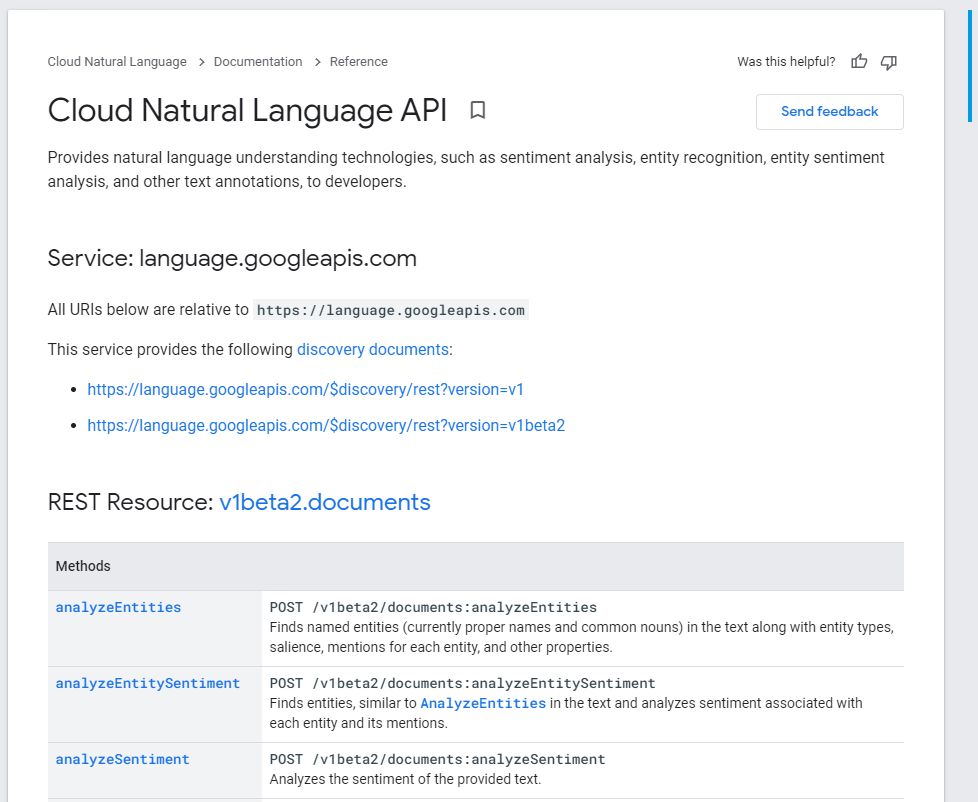
analyzeEntititesメソッドを選択します。
API のメソッドの詳細と [この API を試す] ペインが表示されたウェブページが表示されます。
![analyzeEntities メソッドのページ。メソッドの詳細と [Try this API] ペインが表示されています。](https://codelabs.developers.google.com/static/search-for-and-select-google-apis/img/31a7f6154ffb596c.png?hl=ja)
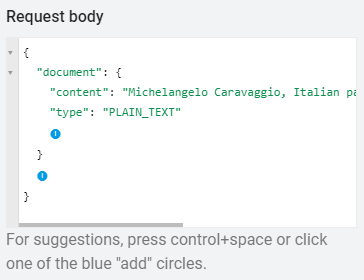
- サンプルクエリを試すには、次のパラメータを使用して リクエスト本文フィールドに
documentオブジェクトを追加します。[+] アイコンをクリックして、フィールド オプションを展開します。 - [
content:] フィールドに、分析するテキストを入力します。
この例では Michelangelo Caravaggio, Italian painter, is known for 'The Calling of Saint Matthew'. を使用しています。
- [
type:] フィールドで [PLAIN_TEXT] を選択します。
[Request body] フィールドは次のようになります。
各パラメータの詳細については、ドキュメントをご覧ください。
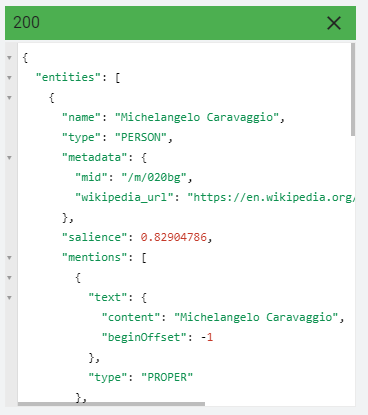
- [Google OAuth 2.0] チェックボックスをオフにしてから、[実行] をクリックして、エンティティの詳細を含むレスポンスを取得します。
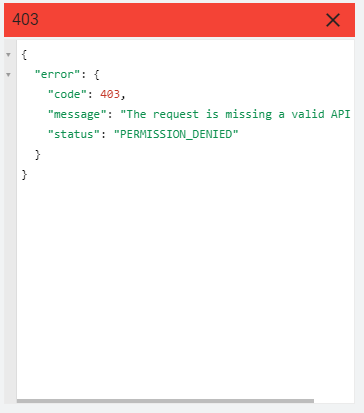
- [API キー] チェックボックスをオフにして、[実行] をもう一度クリックします。
このクエリを実行すると、API の実行には認証情報が必要であるため、次のようなエラーが発生します。
- [Google OAuth 2.0] チェックボックスをオンにして、[実行] をもう一度クリックします。
OAuth 2.0 は、アカウントの API 権限を提供し、警告を表示します。
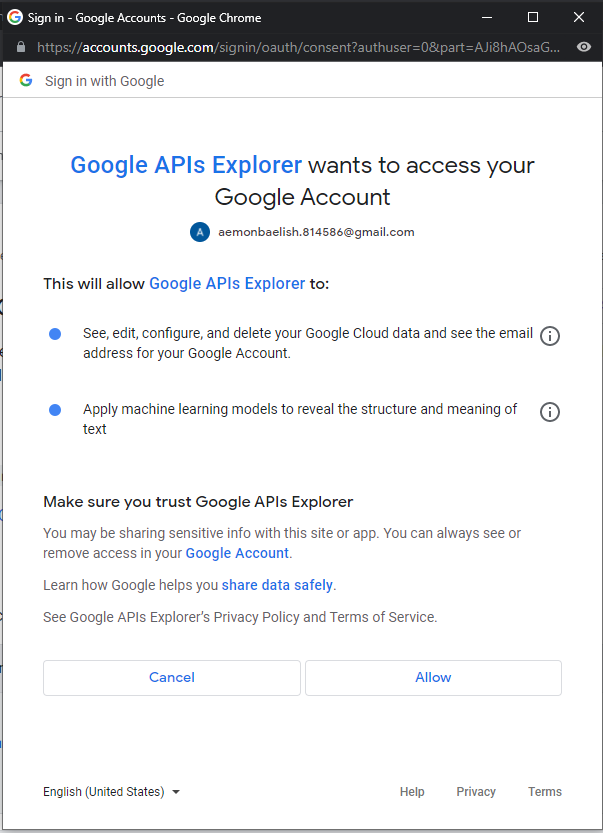
アクセスを許可すると、API キーの場合と同じレスポンスが返されます。アプリで API を使用し、認証情報を知っている個人にアクセス権を付与する必要がある場合は、OAuth 2.0 を使用する必要があります。アプリがユーザーの代わりに API にアクセスするだけでよい場合は、API キーを使用できます。
3. Metrics Explorer で API 指標を表示する
API の呼び出し履歴は、Cloud Console から API にアクセスするの手順 6 に示すように、API の概要ページで確認できます。ただし、すべての API 使用状況に関する指標を確認するには、Metrics Explorer を使用します。
 ナビゲーション メニューの [オペレーション] セクションで、[モニタリング] > [Metrics Explorer] をクリックします。
![ナビゲーション メニューの [オペレーション] セクションで、[モニタリング] と [Metrics Explorer] のオプションが選択されている。](https://codelabs.developers.google.com/static/search-for-and-select-google-apis/img/faf35c4b7c0adbbd.png?hl=ja)
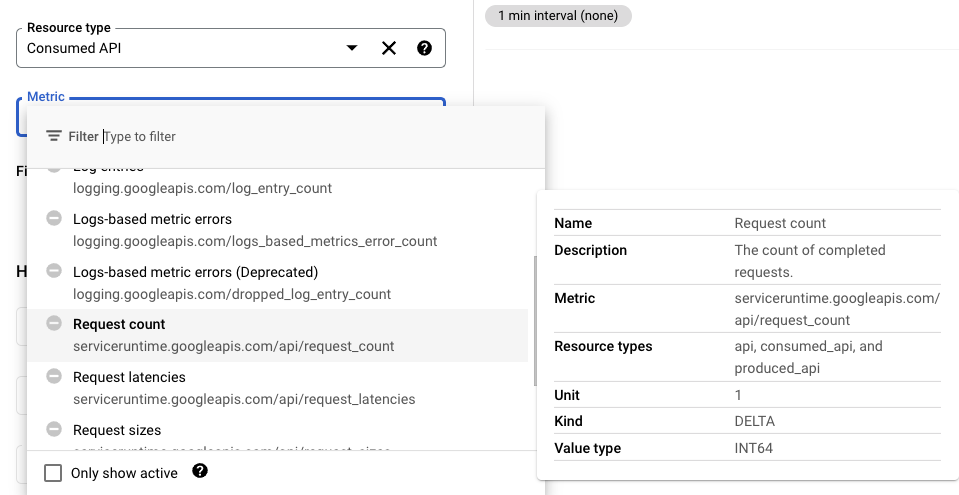
- [リソースタイプ] メニューで、指標のタイプとして [消費した API] を選択します。(表示されない場合は、[Only show active] チェックボックスをオフにします)。
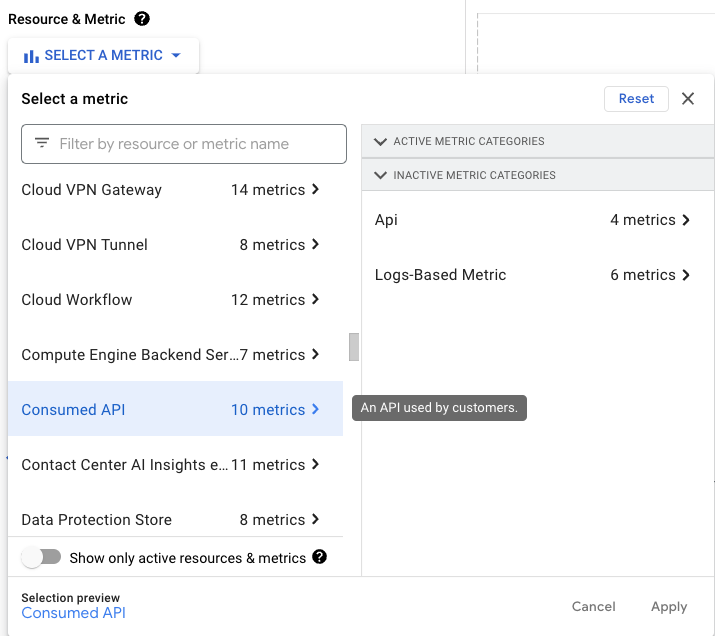
- [指標] メニューで、API の個々の指標([リクエスト数] など)のいずれかを選択して、指定した期間に呼び出された API の数を確認します。
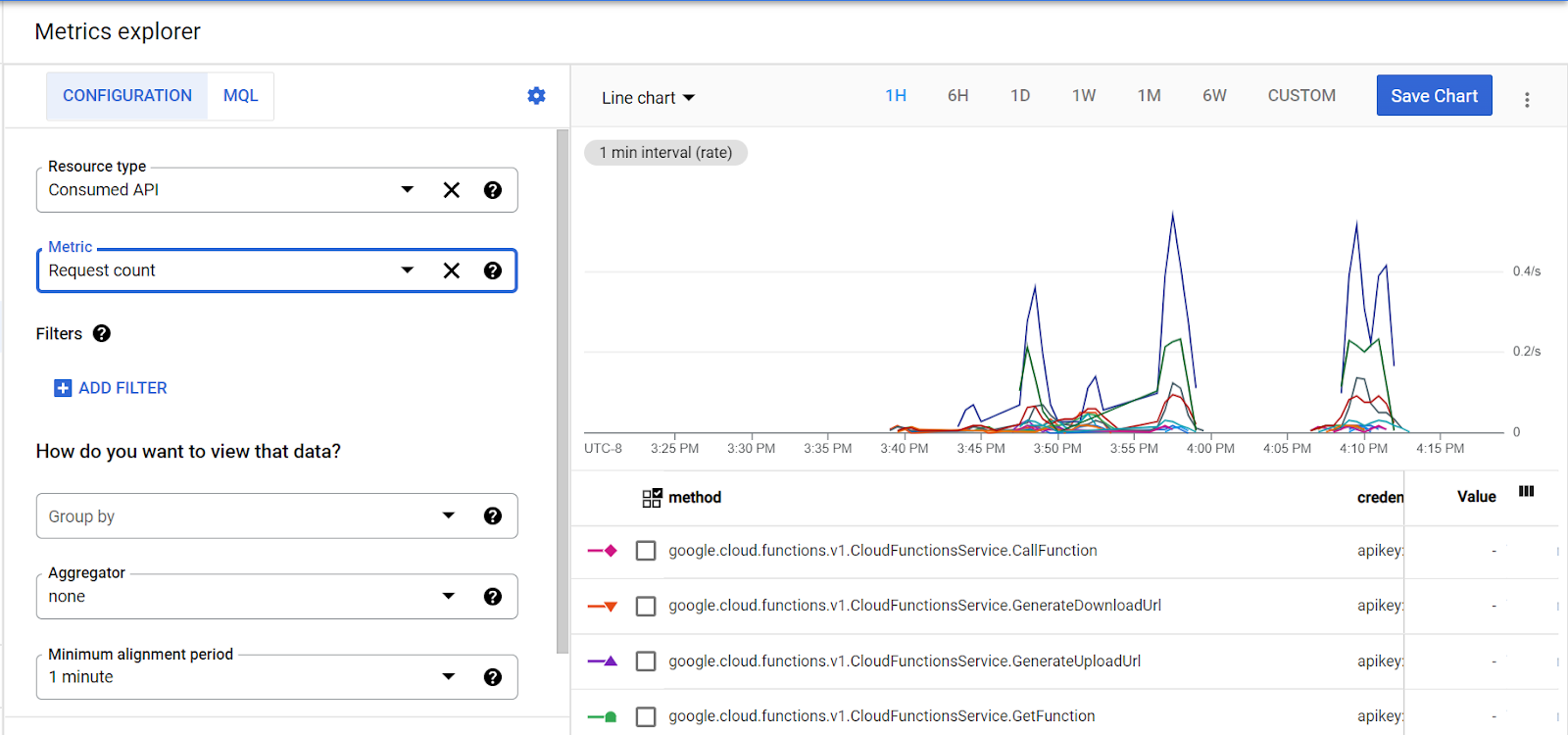
- 出力をさらにカスタマイズするには、アグリゲータを設定して期間を調整します。
4. OAuth 2.0 Playground を使用して API を試す
OAuth 2.0 Playground を使用して Google API を試すこともできます。OAuth 2.0 Playground では、API を選択して承認し、リクエストを送信して、OAuth 2.0 Playground のコンソール ウィンドウでレスポンスを確認できます。
- OAuth 2.0 Playground を開きます。
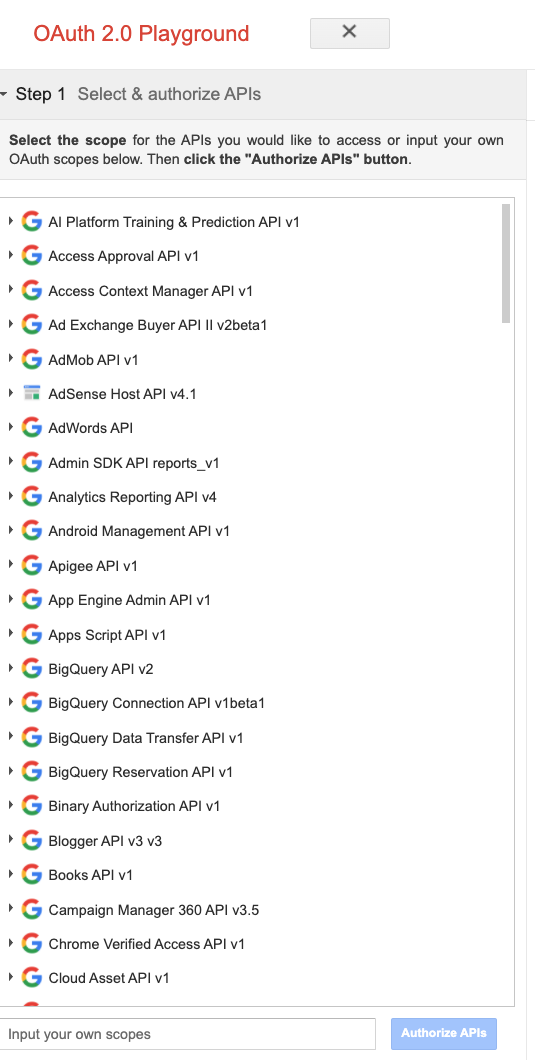
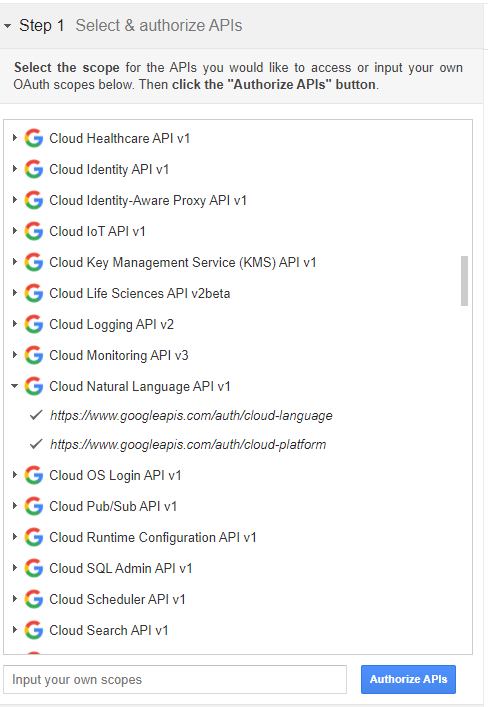
- [Cloud Natural Language API > https://www.googleapis.com/auth/cloud-language > https://www.googleapis.com/auth/cloud-platform > Authorize APIs] をクリックします。
- 必要に応じて Google アカウントにログインし、[許可する] をクリックして認証コードを取得します。
- [Exchange authorization code for tokens] をクリックします。
![[認証コードをトークンと交換] をクリックできる [認証コードをトークンと交換] ペイン。](https://codelabs.developers.google.com/static/search-for-and-select-google-apis/img/9a61afa3f2ae17b7.png?hl=ja)
これで、API にリクエストを送信できるようになりました。
- [List possible operations] をクリックして、可能なすべての API 呼び出しを確認します。
Natural Language API analyzeEntities ドキュメントの情報ページをすでに開いているため、HTTP リクエストの URL は次のようになります。
https://language.googleapis.com/v1beta2/documents:analyzeEntities
これは POST リクエストです。
![[Configure request to API] ペイン。ここから、HTTP メソッドを選択し、リクエスト URI を登録し、リクエスト本文を入力して、リクエストを送信できます。](https://codelabs.developers.google.com/static/search-for-and-select-google-apis/img/5b8fee3645763a8f.png?hl=ja)
- [リクエスト URI] 情報を入力し、リクエストの本文を追加します。
API Explorer で使用したのと同じ本文を使用できます。
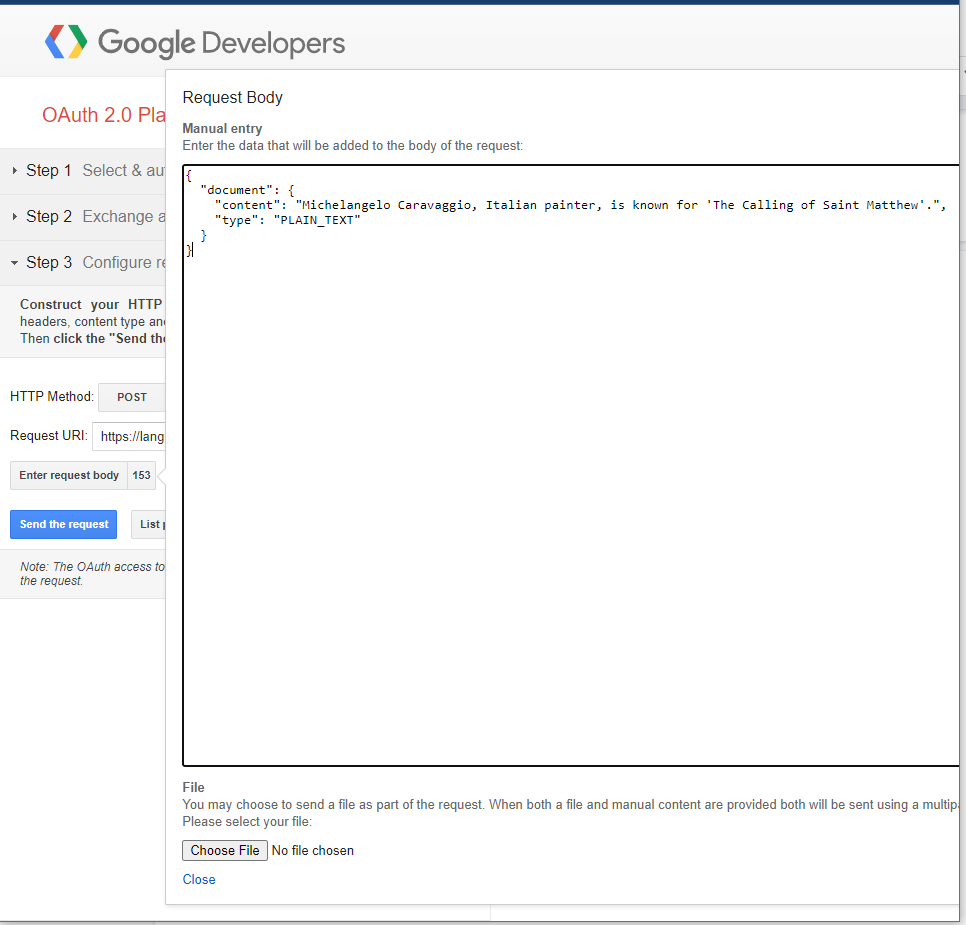
- [Close > Send the request] をクリックします。
次のような結果が表示されます。
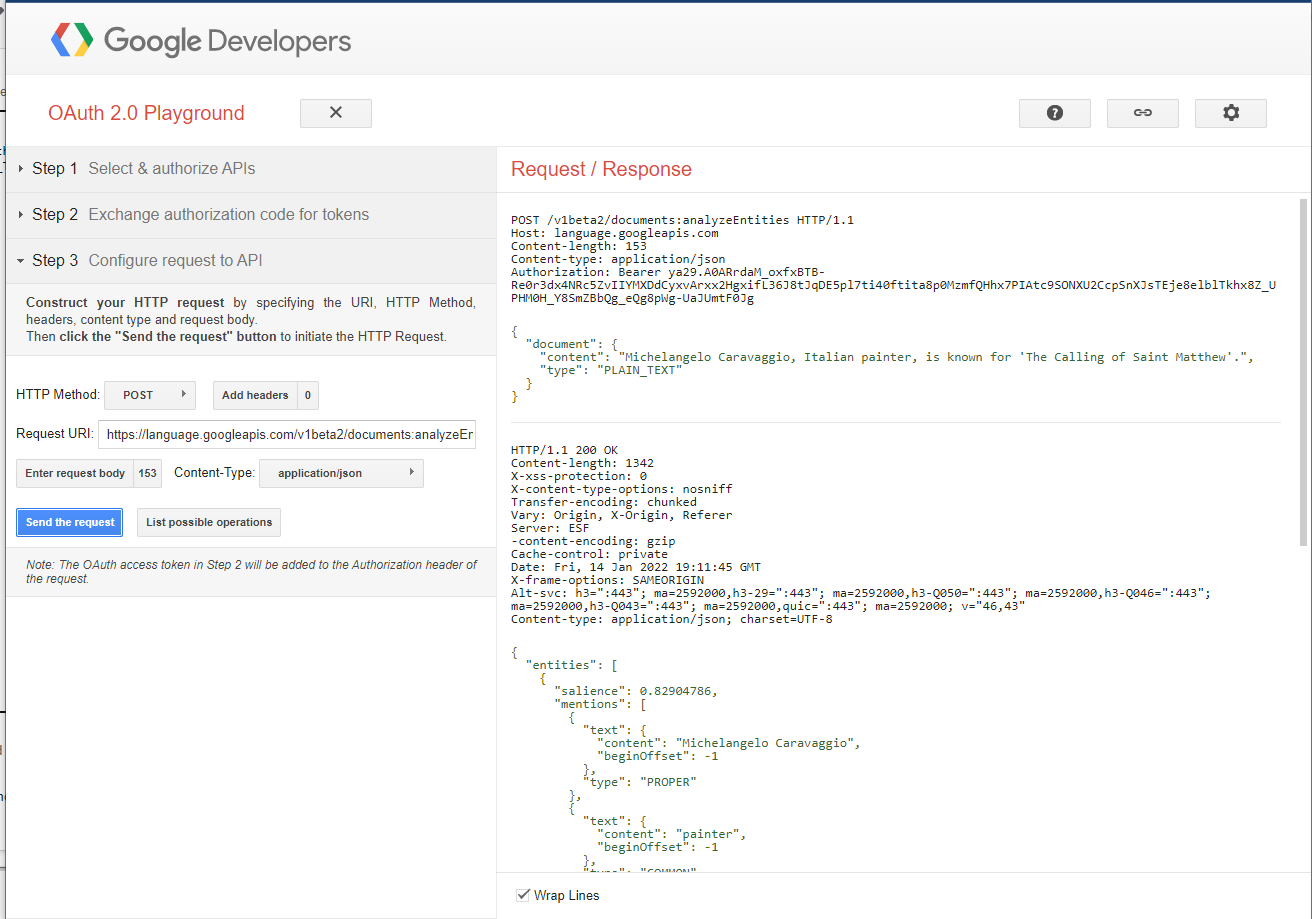
OAuth 2.0 Playground で他の API を試してみてください。
5. クリーンアップ
プロジェクトで制限のない API キーを使用することはおすすめしません。アクセス権を取得したユーザーは、認証を必要とせずに使用できます。
この API キーを削除するには:
- ナビゲーション メニュー > [API とサービス] > [認証情報] をクリックします。
- [API キー] で、削除するキーを選択し、
 をクリックします。
 - 同様に、サービス アカウントの秘密鍵が保護されていないことを心配するのではなく、[サービス アカウント] で、削除するサービス アカウントを選択して をクリックします。
6. 完了
おめでとうございます!このチュートリアルでは、Google API を検索して選択し、その指標を表示する方法を学習しました。