

1. 시작하기 전에
이 Codelab에서는 Google API를 검색하고 선택하는 방법과 API 측정항목을 보는 방법을 보여줍니다.
기본 요건
- Google Cloud Console을 탐색할 수 있어야 합니다.
학습할 내용
- Google Cloud API 라이브러리 및 OAuth 2.0 Playground를 사용하여 API를 검색하고 선택하는 방법
- 측정항목 탐색기 및 Cloud API 및 서비스를 사용하여 API 측정항목을 보는 방법
필요한 항목
- Google 계정(예: Gmail 계정 또는 Google Workspace 계정)
- 무료 체험에 사용할 Cloud Billing 계정 또는 신용카드에 대한 액세스 권한
2. Cloud Console에서 API 액세스
- Cloud Console에서
 탐색 메뉴 > API 및 서비스 > 사용 설정된 API 및 서비스를 선택합니다.
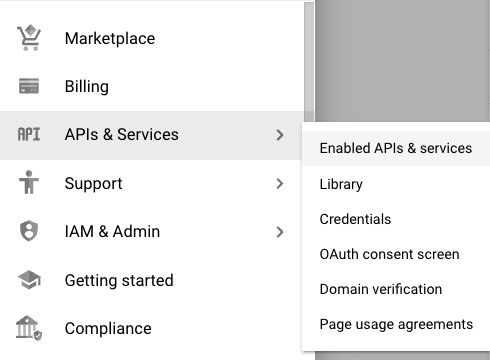
- API 및 서비스 대시보드에서 + API 및 서비스 사용 설정을 클릭하여 사용 가능한 API를 확인합니다.

API 및 서비스 페이지에서 여러 가지 방법으로 API를 검색할 수 있습니다. API 이름을 알고 있는 경우 페이지 상단의 API 및 서비스 검색 필드에 이름을 입력하면 됩니다. 페이지 측면의 필터를 사용하여 카테고리별로 API를 필터링할 수도 있습니다.
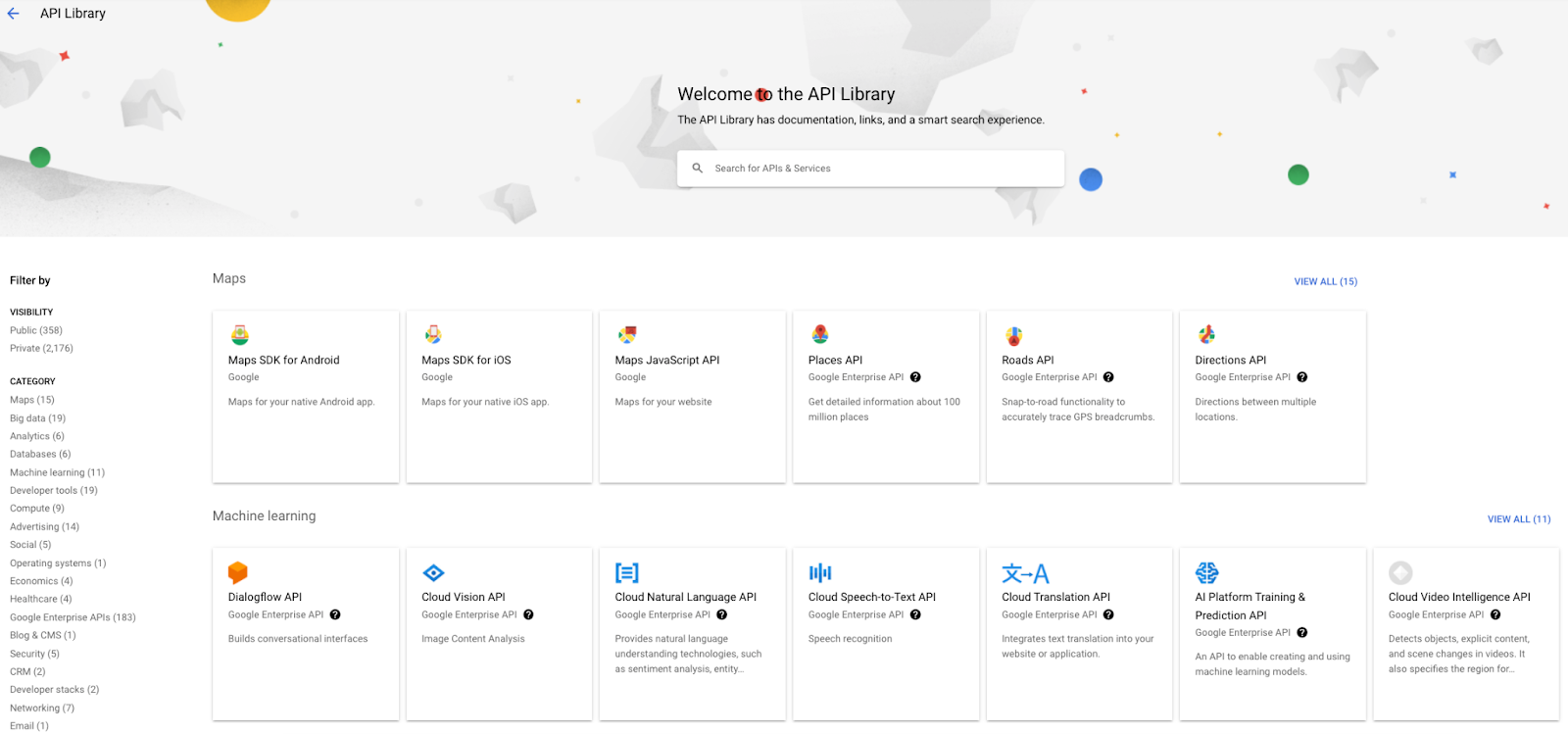
- 카테고리 메뉴에서 머신러닝 을 선택하여 머신러닝 API만 표시되도록 합니다.
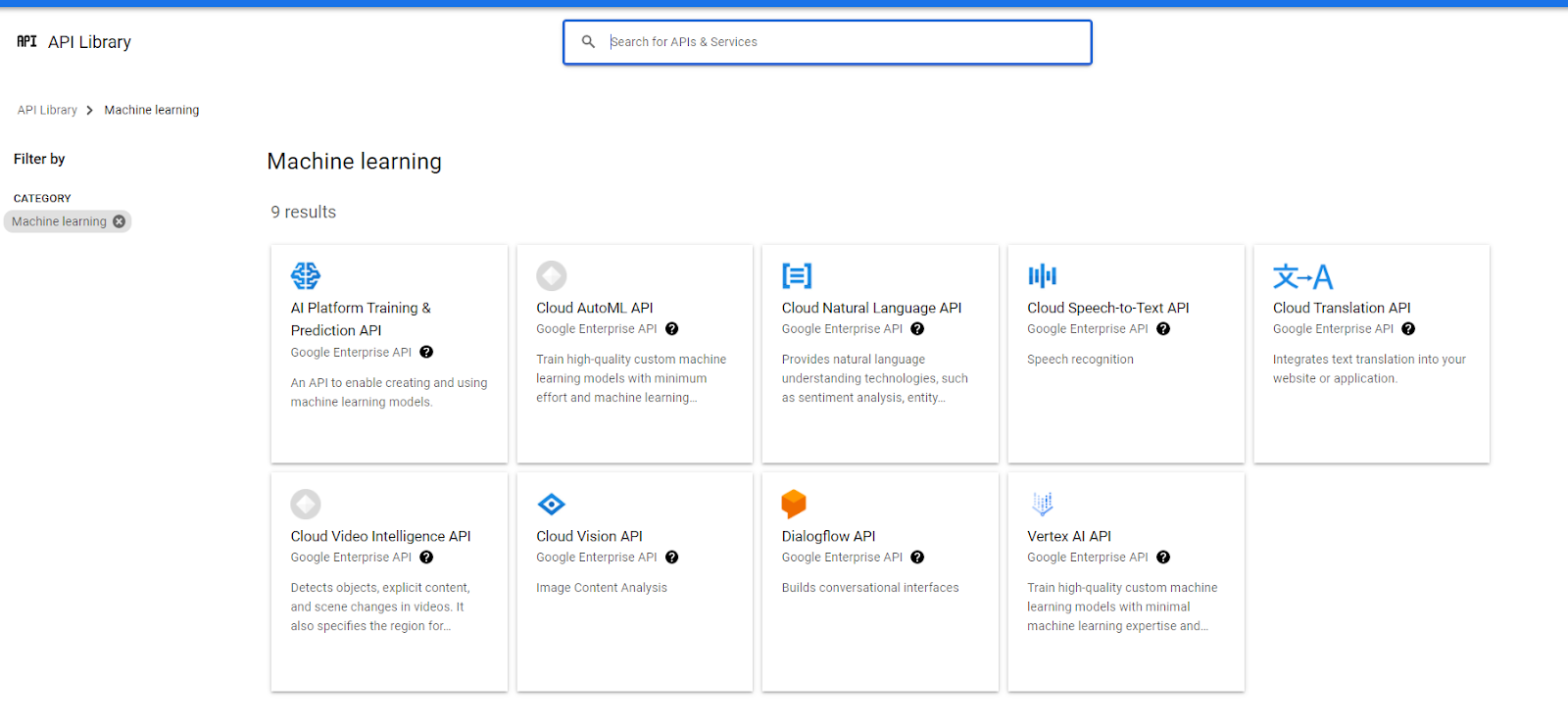
- 머신러닝 API에서 Cloud Natural Language API 를 선택하여 이 API에 관한 세부정보를 확인합니다.
- 사용 설정 을 클릭하여 적절한 프로젝트에서 이 API를 사용 설정합니다.
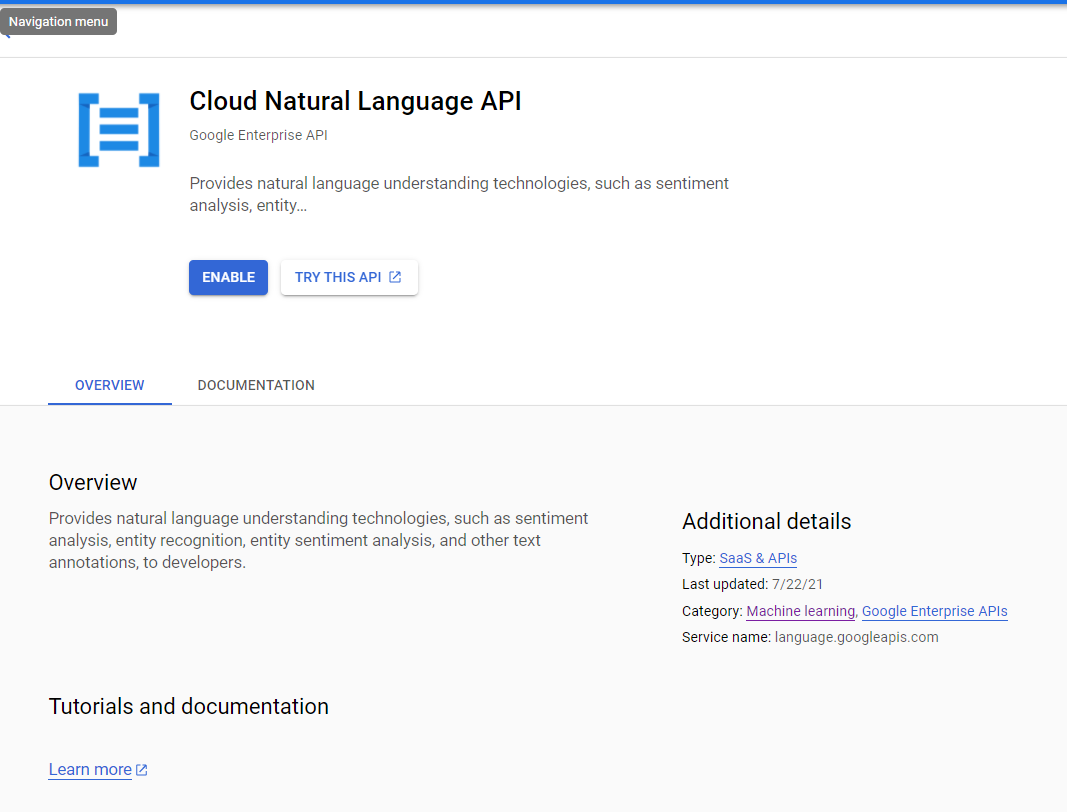
API를 사용 설정하면 API의 개요 페이지가 표시됩니다. 최근에 API를 사용 설정했으므로 정보가 거의 없는 이 API의 사용량 측정항목을 확인할 수 있습니다.
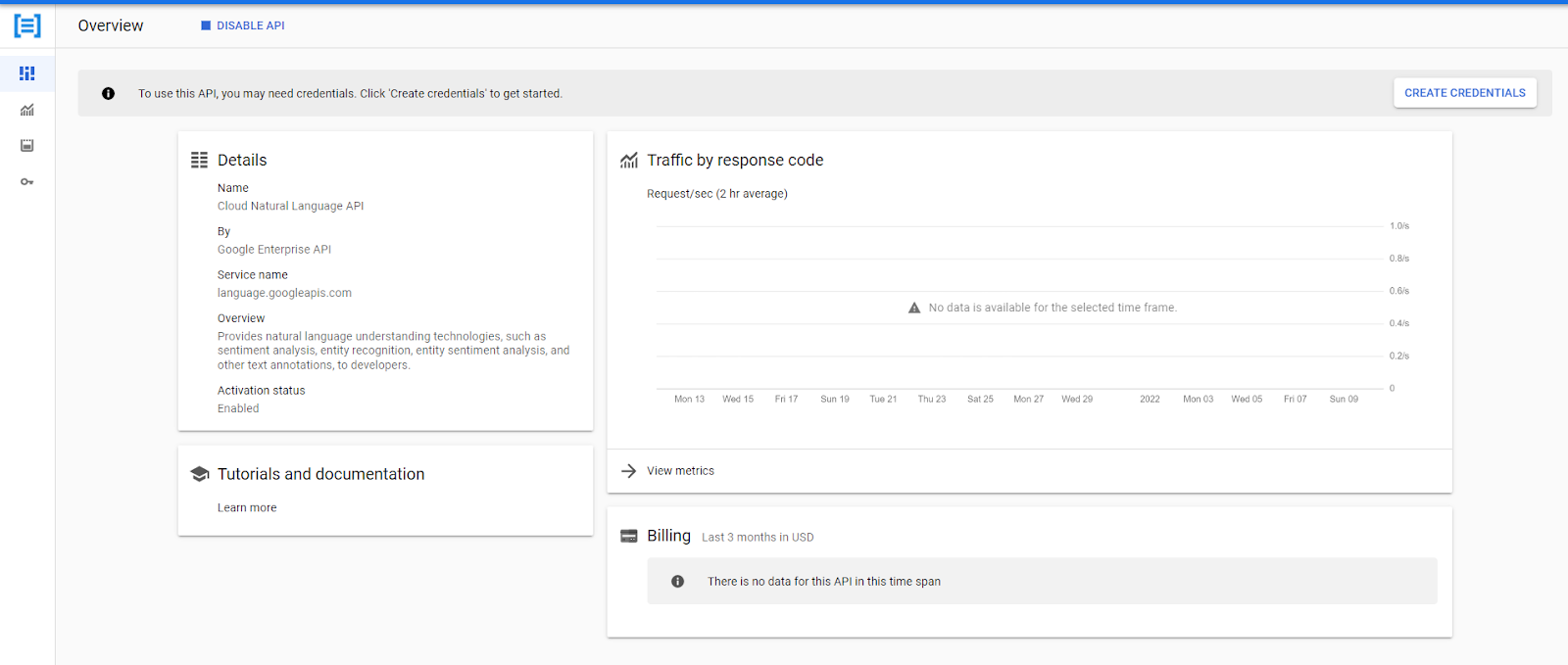
향후 Codelab에서는 사용자 인증 정보를 만드는 방법을 자세히 알아보지만 지금 궁금한 경우 사용자 인증 정보 만들기 를 클릭한 후 표시되는 질문에 답변하세요.
- 관리 를 클릭하여 이전 단계의 개요로 돌아갑니다.
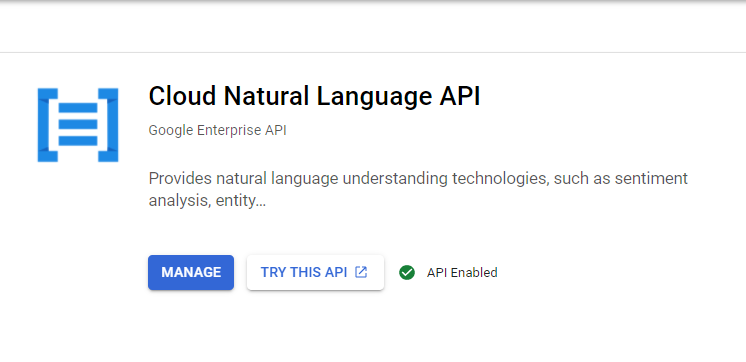
- API를 사용 설정하기 전이라도 API를 사용해 보려면 이 API 사용해 보기 를 클릭합니다.
그러면 일반적으로 API 문서의 페이지로 이동합니다. 하지만 일부 API의 경우 다양한 메서드가 있으므로 API를 바로 사용해 볼 수 없습니다. Cloud Natural Language API가 이러한 경우입니다.
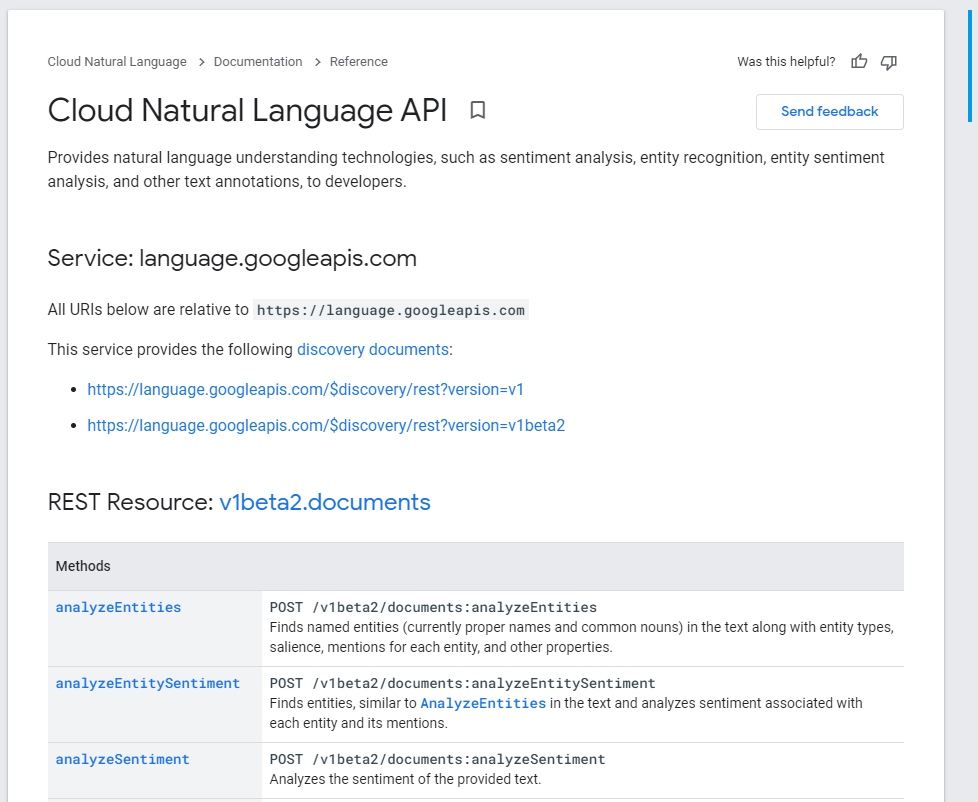
analyzeEntitites메서드를 선택합니다.
API 메서드에 관한 세부정보와 이 API 사용해 보기 창이 있는 웹페이지가 표시됩니다.
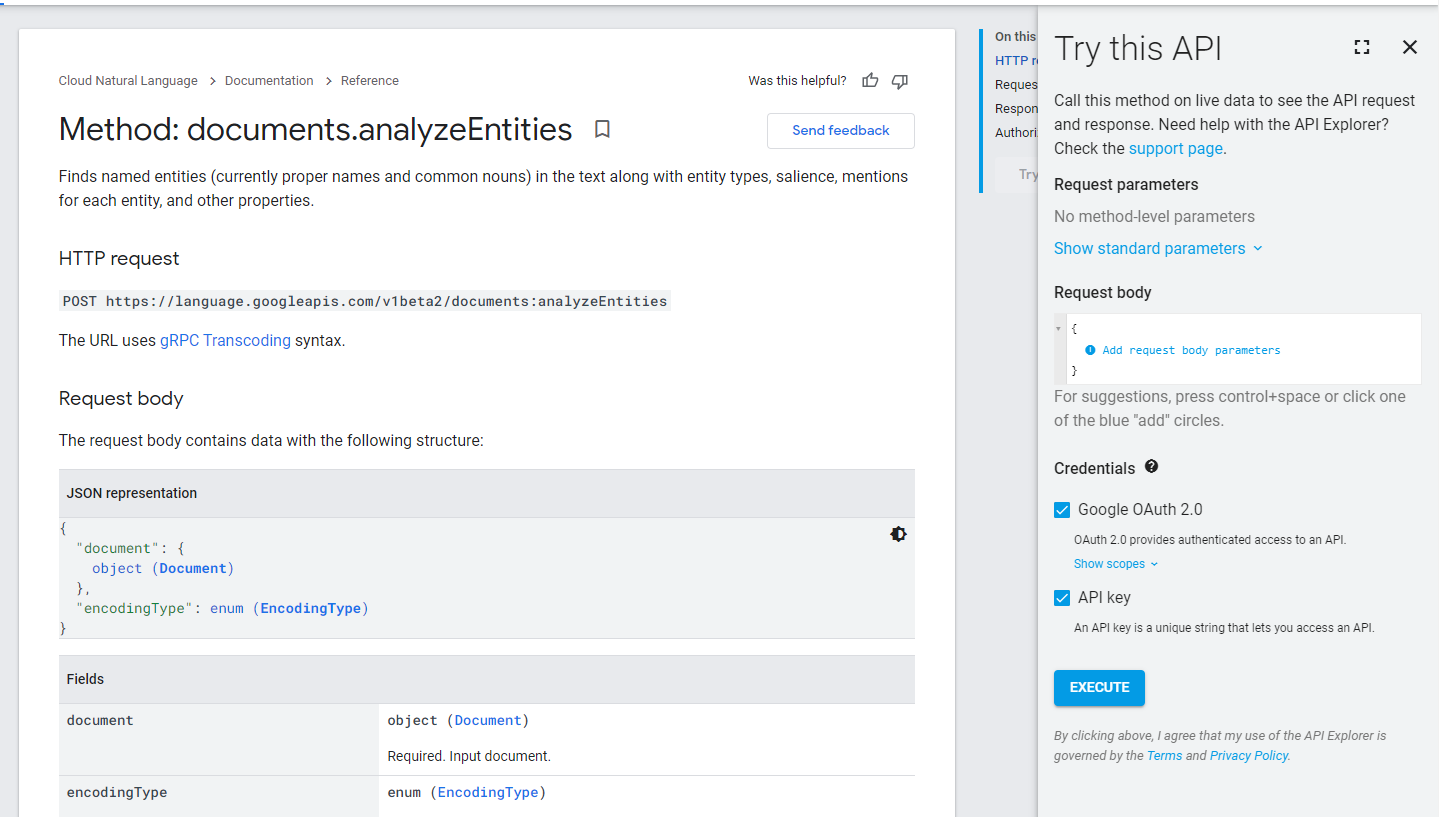
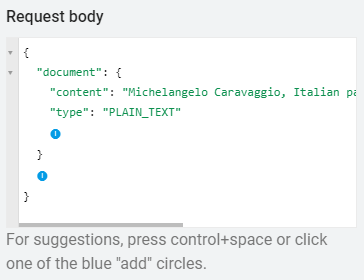
- 샘플 쿼리를 사용해 보려면 다음 매개변수를 사용하여 요청 본문 필드에
document객체를 추가합니다. + 아이콘을 클릭하여 필드 옵션을 펼칩니다. content:필드에 분석할 텍스트를 입력합니다.
이 예에서는 Michelangelo Caravaggio, Italian painter, is known for 'The Calling of Saint Matthew'.를 사용합니다.
type:필드에서PLAIN_TEXT를 선택합니다.
요청 본문 은 다음과 같이 표시됩니다.
각 매개변수에 관한 자세한 내용은 문서를 참조하세요.
- Google OAuth 2.0 체크박스를 선택 해제한 후 실행 을 클릭하여 항목에 관한 세부정보가 포함된 응답을 가져옵니다.
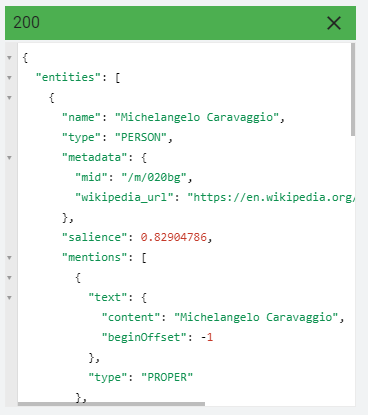
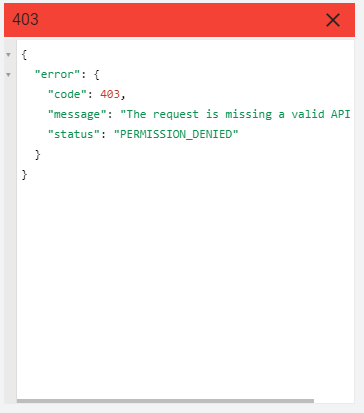
- API 키 체크박스를 선택 해제한 후 실행 을 다시 클릭합니다.
이번에 쿼리를 실행하면 API를 실행하는 데 사용자 인증 정보가 필요하므로 다음과 같은 오류가 발생합니다.
- Google OAuth 2.0 체크박스를 선택한 후 실행 을 다시 클릭합니다.
OAuth 2.0은 계정에 API 권한을 제공하고 경고를 표시합니다.
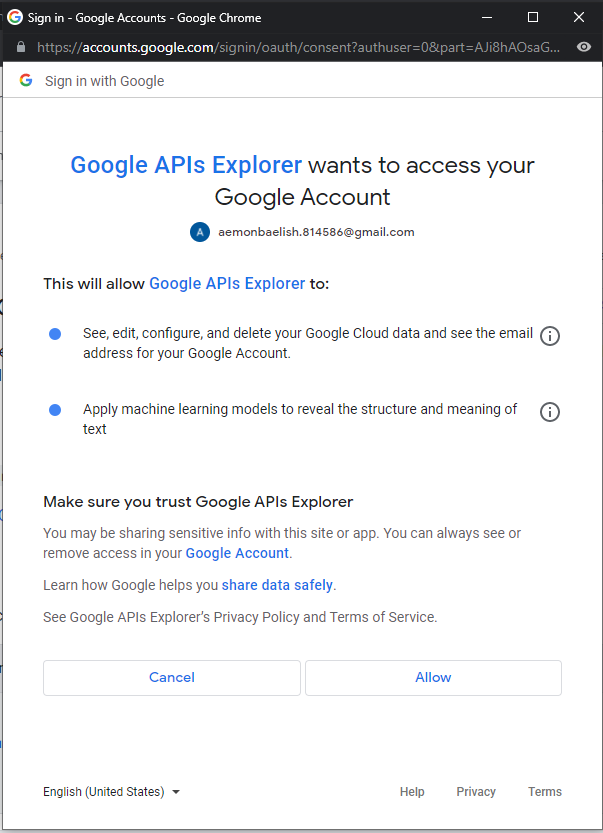
액세스를 허용하면 API 키를 사용했을 때와 동일한 응답이 표시됩니다. 앱에서 API를 사용하고 사용자 인증 정보를 알고 있는 개인에게 액세스 권한을 부여해야 하는 경우 OAuth 2.0을 사용해야 합니다. 앱이 사용자를 대신하여 API에 액세스하는 것으로 충분한 경우 API 키를 대신 사용할 수 있습니다.
3. 측정항목 탐색기로 API 측정항목 보기
Cloud Console에서 API 액세스의 6단계에 표시된 대로 API 개요 페이지에서 단일 API의 호출 기록을 확인할 수 있습니다. 하지만 모든 API 사용량에 관한 측정항목을 더 많이 보려면 측정항목 탐색기를 사용하세요.
-
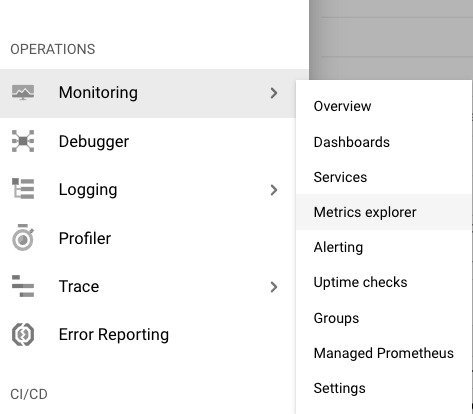
 탐색 메뉴 의 작업 섹션에서 Monitoring > 측정항목 탐색기 를 클릭합니다.
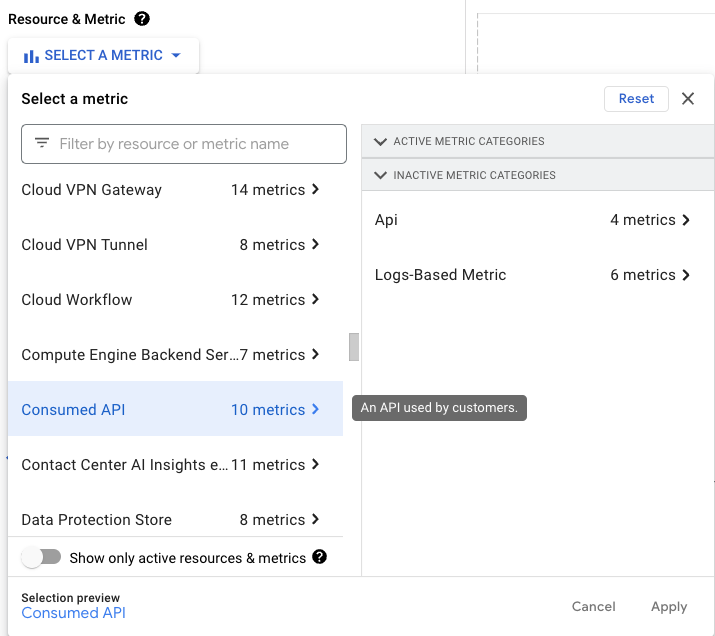
- 리소스 유형 메뉴에서 측정항목 유형으로 사용된 API 를 선택합니다. (표시되지 않으면 활성만 표시 체크박스를 선택 해제합니다.)
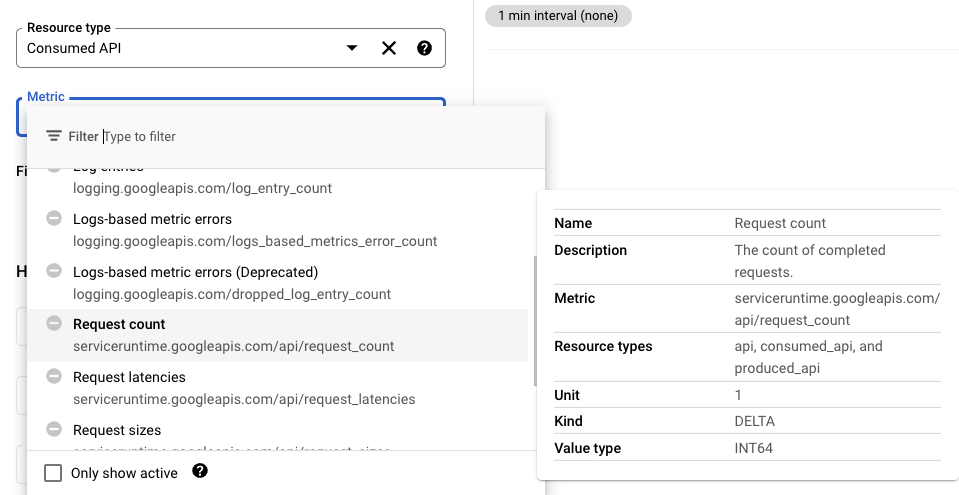
- 측정항목 메뉴에서 요청 수와 같은 API의 개별 측정항목 중 하나를 선택하여 지정된 기간에 호출된 API 수를 확인합니다.
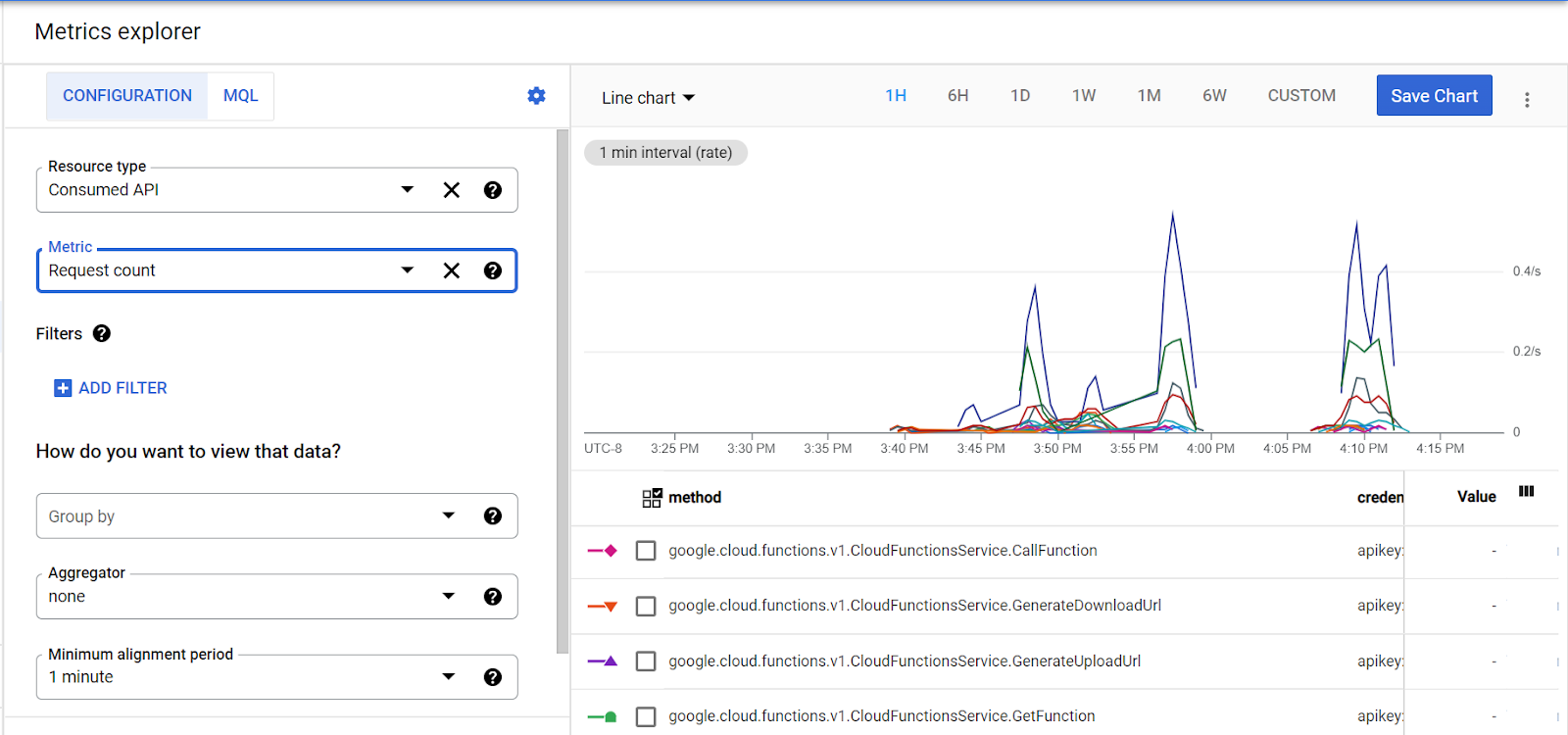
- 출력을 추가로 맞춤설정하려면 집계기를 설정하고 기간을 조정합니다.
4. OAuth 2.0 Playground를 사용하여 API 사용해 보기
OAuth 2.0 Playground를 사용하여 Google API를 사용해 볼 수도 있습니다. OAuth 2.0 Playground를 사용하면 API를 선택하고 승인한 후 요청을 전송하고 OAuth 2.0 Playground의 콘솔 창에서 응답을 확인할 수 있습니다.
- OAuth 2.0 Playground를 엽니다.
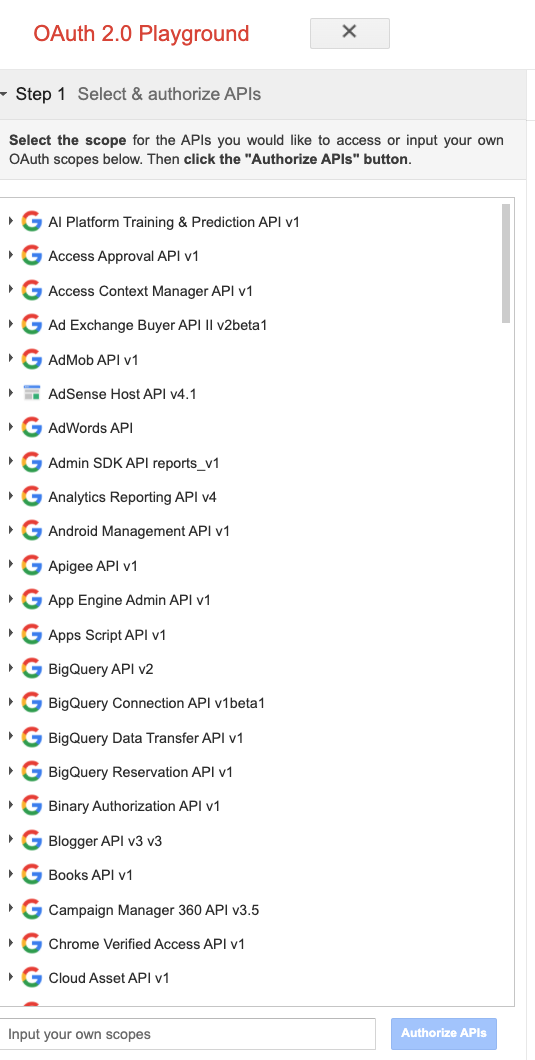
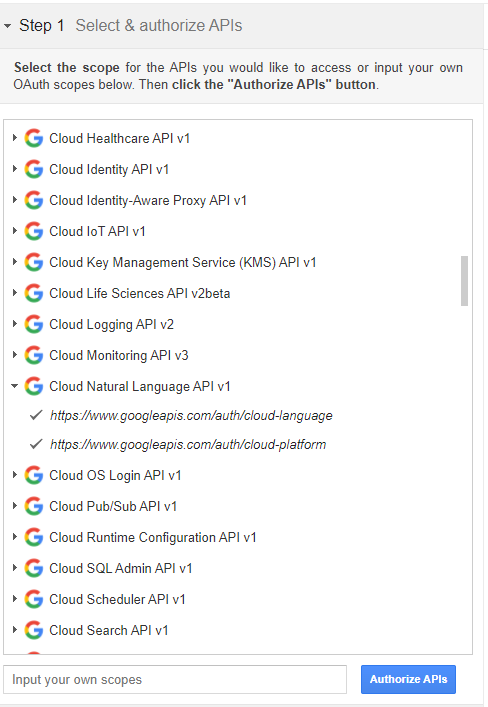
- Cloud Natural Language API > https://www.googleapis.com/auth/cloud-language > https://www.googleapis.com/auth/cloud-platform > API 승인 을 클릭합니다.
- 필요하다면 Google 계정에 로그인한 후 허용 을 클릭하여 승인 코드를 가져옵니다.
- 토큰에 대한 승인 코드 교환 을 클릭합니다.
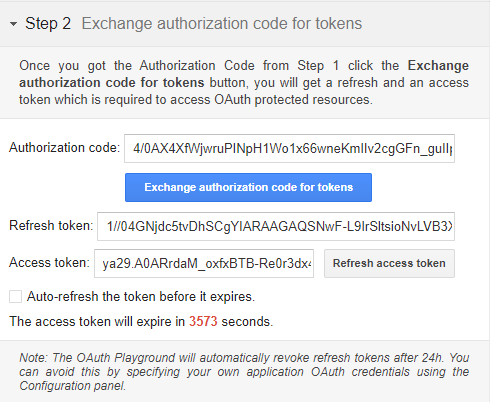
이제 API를 요청할 수 있습니다.
- 가능한 작업 나열 을 클릭하여 가능한 모든 API 호출을 검토합니다.
이전에 Natural Language API analyzeEntities 문서의 정보 페이지를 열었으므로 HTTP 요청의 URL이 다음과 같음을 확인할 수 있습니다.
https://language.googleapis.com/v1beta2/documents:analyzeEntities
이는 POST 요청입니다.
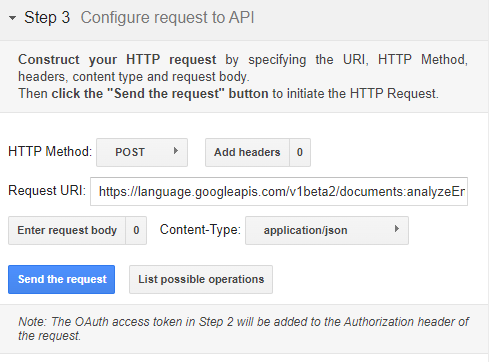
- 요청 URI 정보를 입력하고 요청 본문을 추가합니다.
API 탐색기에서 사용한 것과 동일한 본문을 사용할 수 있습니다.
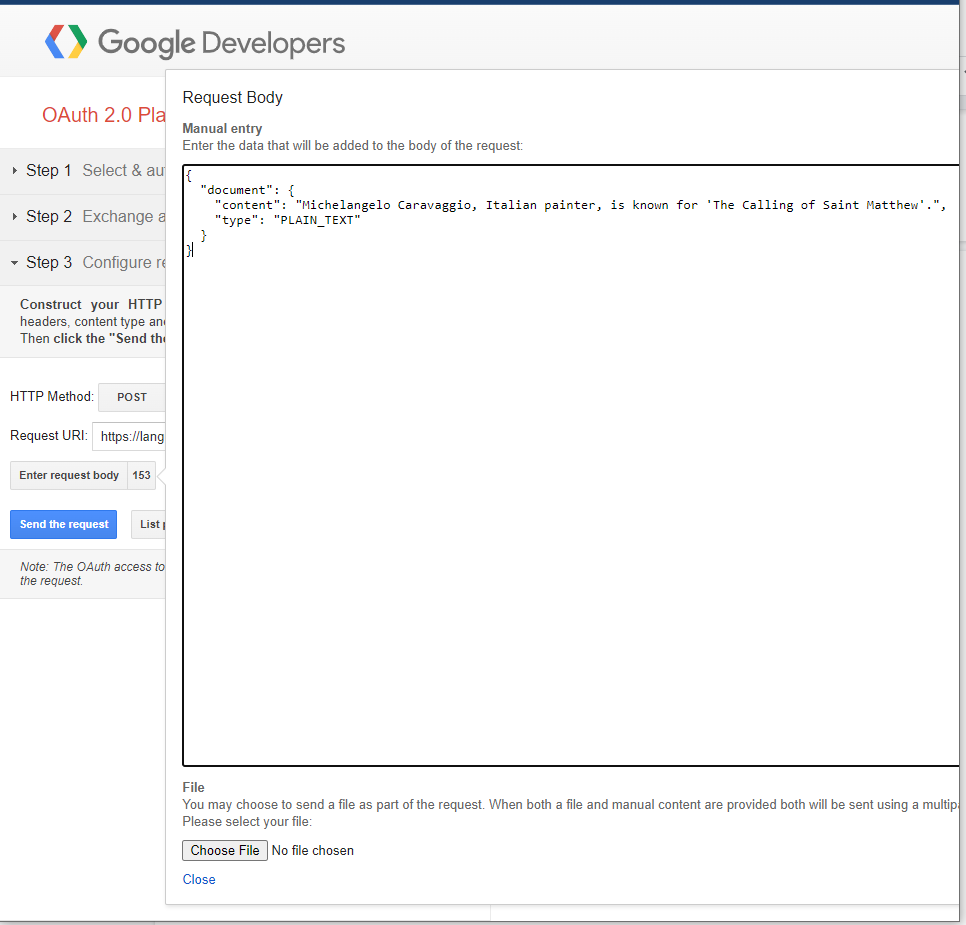
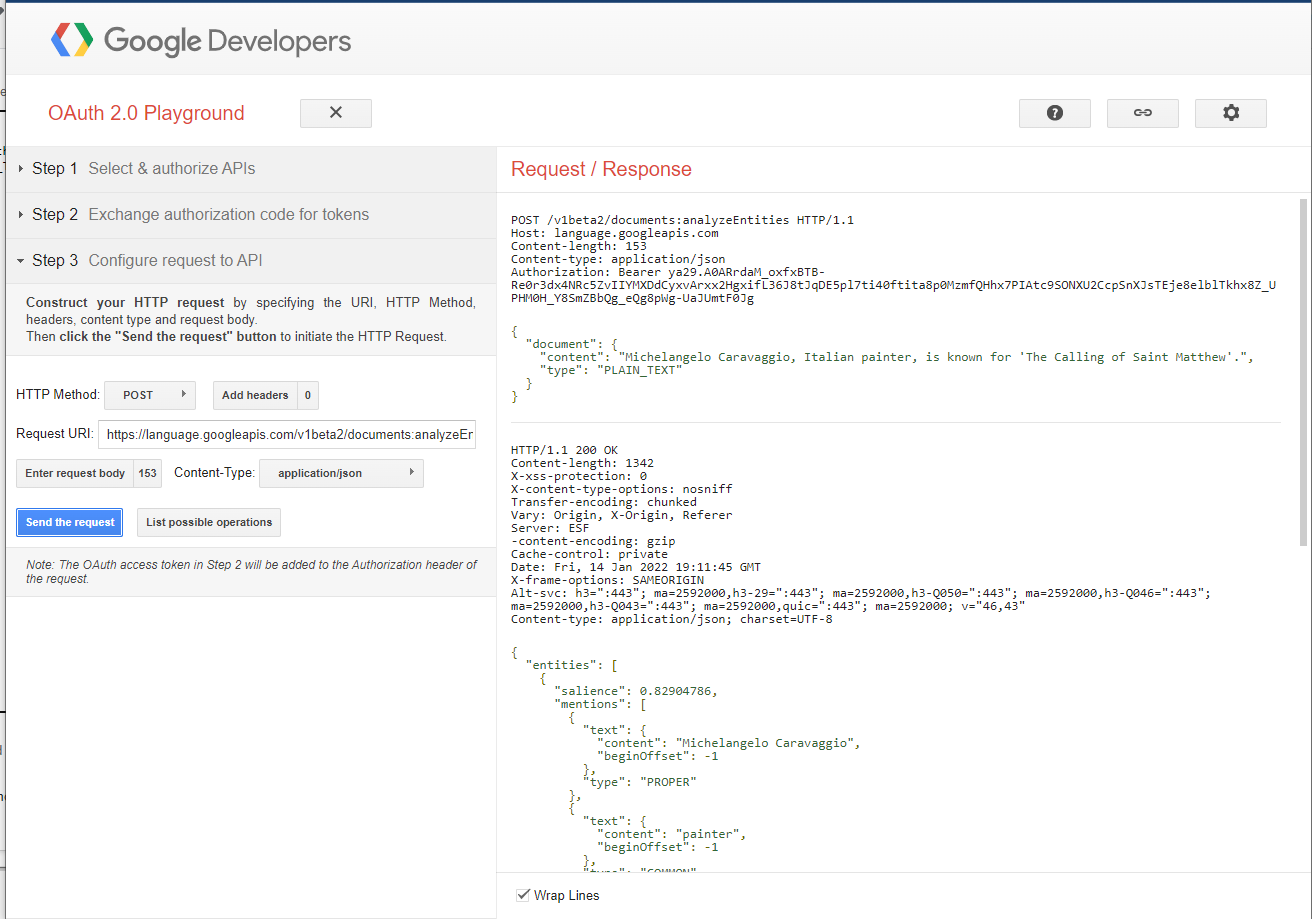
- 닫기 > 요청 전송 을 클릭합니다.
이 이미지와 비슷한 결과가 표시됩니다.
OAuth 2.0 Playground에서 다른 API를 자유롭게 실험해 보세요.
5. 삭제
프로젝트에 제한 없는 API 키를 사용하는 것은 좋지 않습니다. 누군가 이 키에 액세스할 수 있게 되면 추가 인증 없이 이 키를 사용할 수 있습니다.
이 API 키를 삭제하는 방법은 다음과 같습니다.
- 탐색 메뉴 > API 및 서비스 > 사용자 인증 정보를 클릭합니다.
- API 키에서 삭제할 키를 선택한 후
 를 클릭합니다.
 - 마찬가지로 서비스 계정 비공개 키가 보호되지 않는 것에 대해 걱정하는 대신 서비스 계정에서 삭제할 서비스 계정을 선택한 후 를 클릭합니다.
6. 축하합니다
축하합니다. Google API를 검색하고 선택하는 방법과 API 측정항목을 보는 방법을 알아보았습니다.