

1. Zanim zaczniesz
W tym ćwiczeniu pokazujemy, jak wyszukiwać i wybierać interfejsy API Google oraz wyświetlać ich dane.
Wymagania wstępne
- Umiejętność poruszania się po konsoli Google Cloud.
Czego się nauczysz
- Jak wyszukiwać i wybierać interfejsy API za pomocą biblioteki interfejsów API Google Cloud i OAuth 2.0 Playground.
- Jak wyświetlać wskaźniki interfejsu API za pomocą Metrics Explorer i Cloud APIs &Services.
Czego potrzebujesz
- konto Google, np. konto Gmail lub konto Google Workspace;
- Dostęp do konta rozliczeniowego Cloud lub karty kredytowej, które można wykorzystać w bezpłatnym okresie próbnym.
2. Dostęp do interfejsów API z konsoli Cloud
- W konsoli Cloud kliknij
 Menu nawigacyjne > Interfejsy API i usługi > Włączone interfejsy API i usługi.
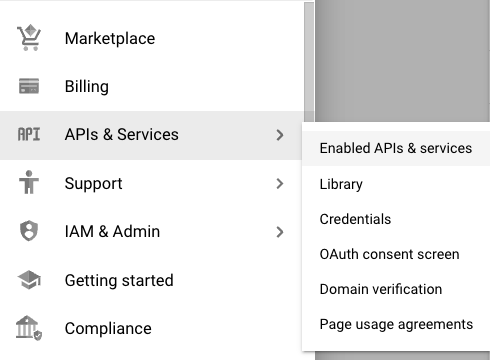
- W panelu Interfejsy API i usługi kliknij + WŁĄCZ INTERFEJSY API I USŁUGI, aby wyświetlić dostępne interfejsy API.

Na stronie Interfejsy API i usługi możesz wyszukiwać interfejsy API na kilka sposobów. Jeśli znasz nazwę interfejsu API, możesz ją wpisać w polu Wyszukaj interfejsy API i usługi u góry strony. Możesz też filtrować interfejsy API według kategorii za pomocą filtrów z boku strony.
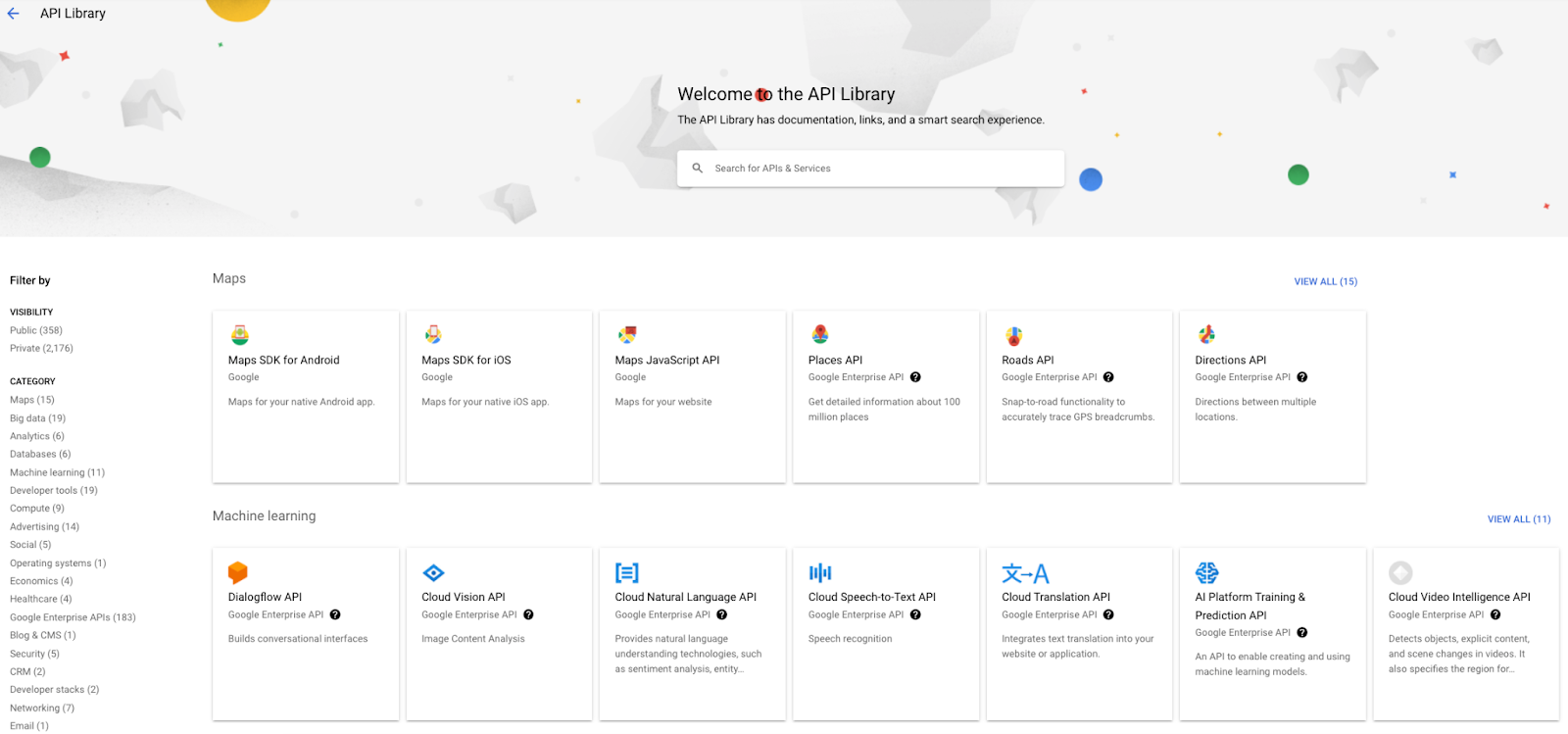
- W menu KATEGORIA wybierz Uczenie maszynowe, aby wyświetlić tylko interfejsy API uczenia maszynowego.
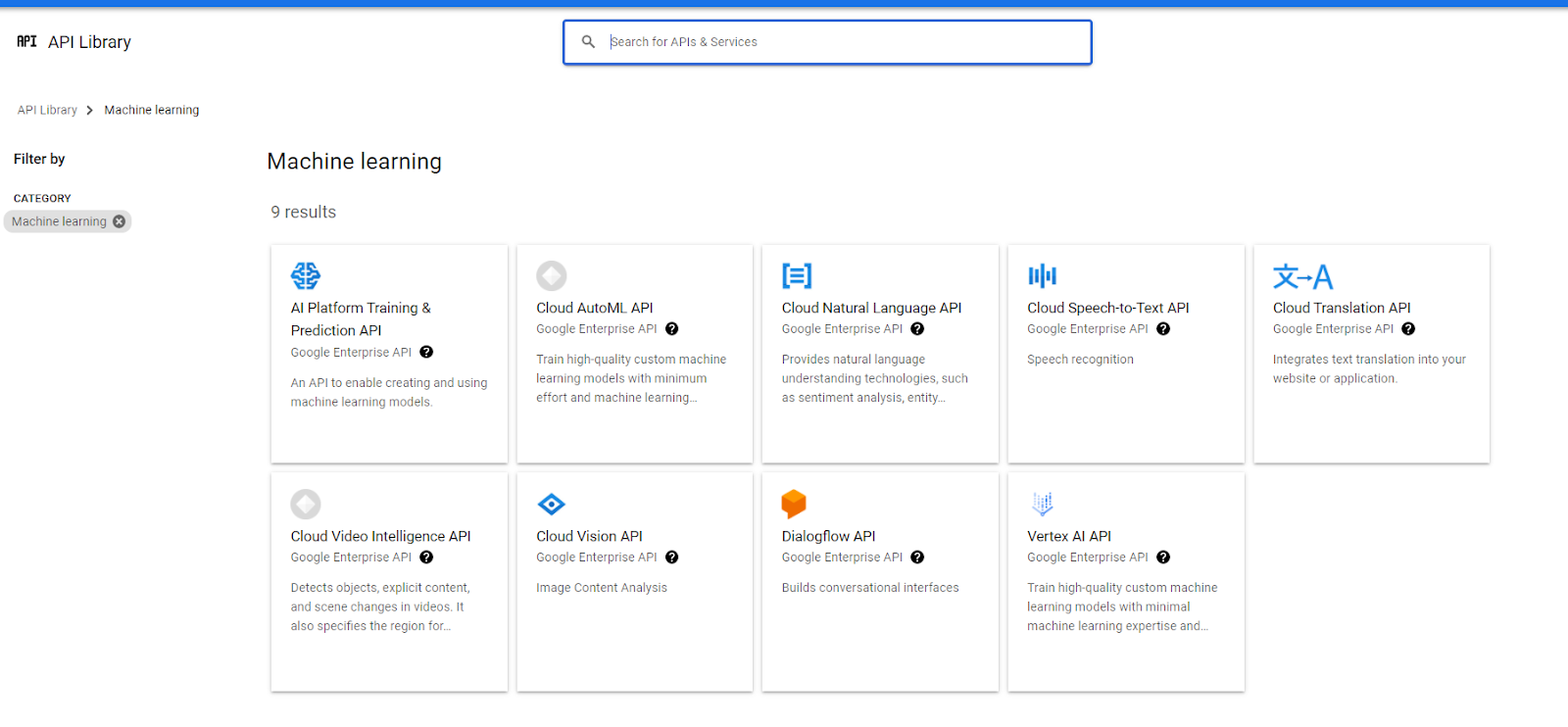
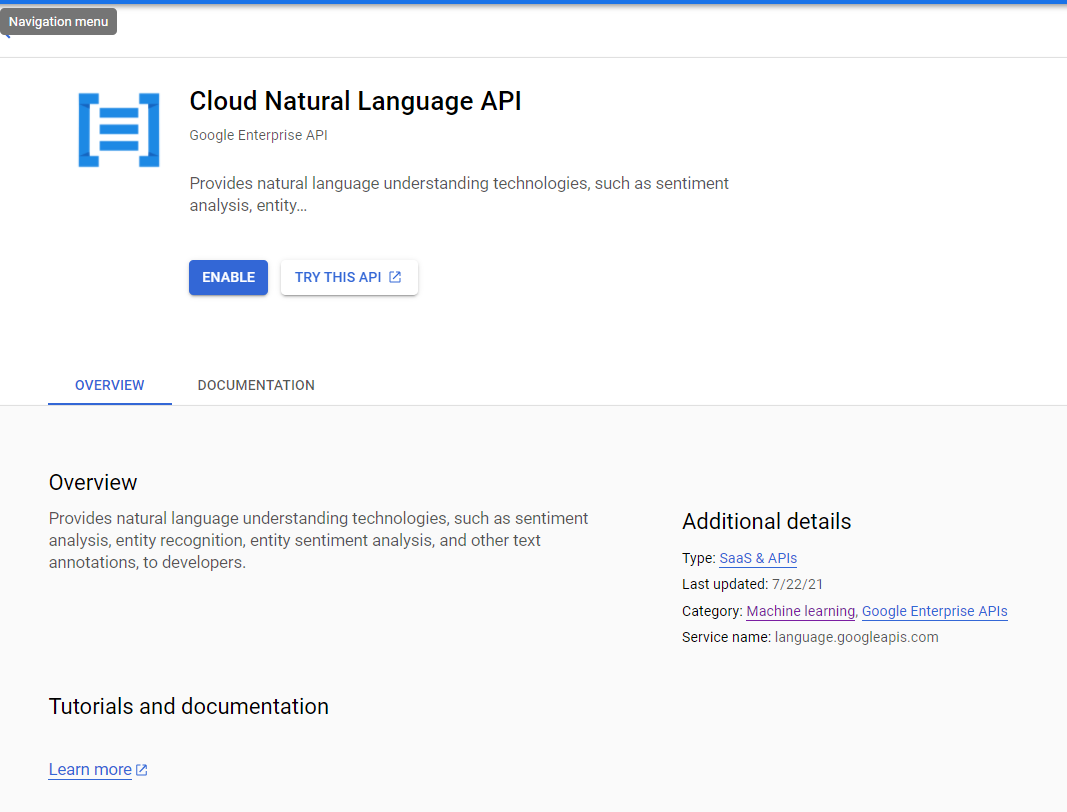
- W sekcji Interfejsy API uczenia maszynowego wybierz Cloud Natural Language API, aby wyświetlić szczegóły tego interfejsu.
- Kliknij WŁĄCZ, aby włączyć ten interfejs API w odpowiednim projekcie.
Po włączeniu interfejsu API wyświetli się strona Przegląd interfejsu API. Możesz wyświetlić dane dotyczące korzystania z tego interfejsu API, które zawierają niewiele informacji, ponieważ został on niedawno włączony.
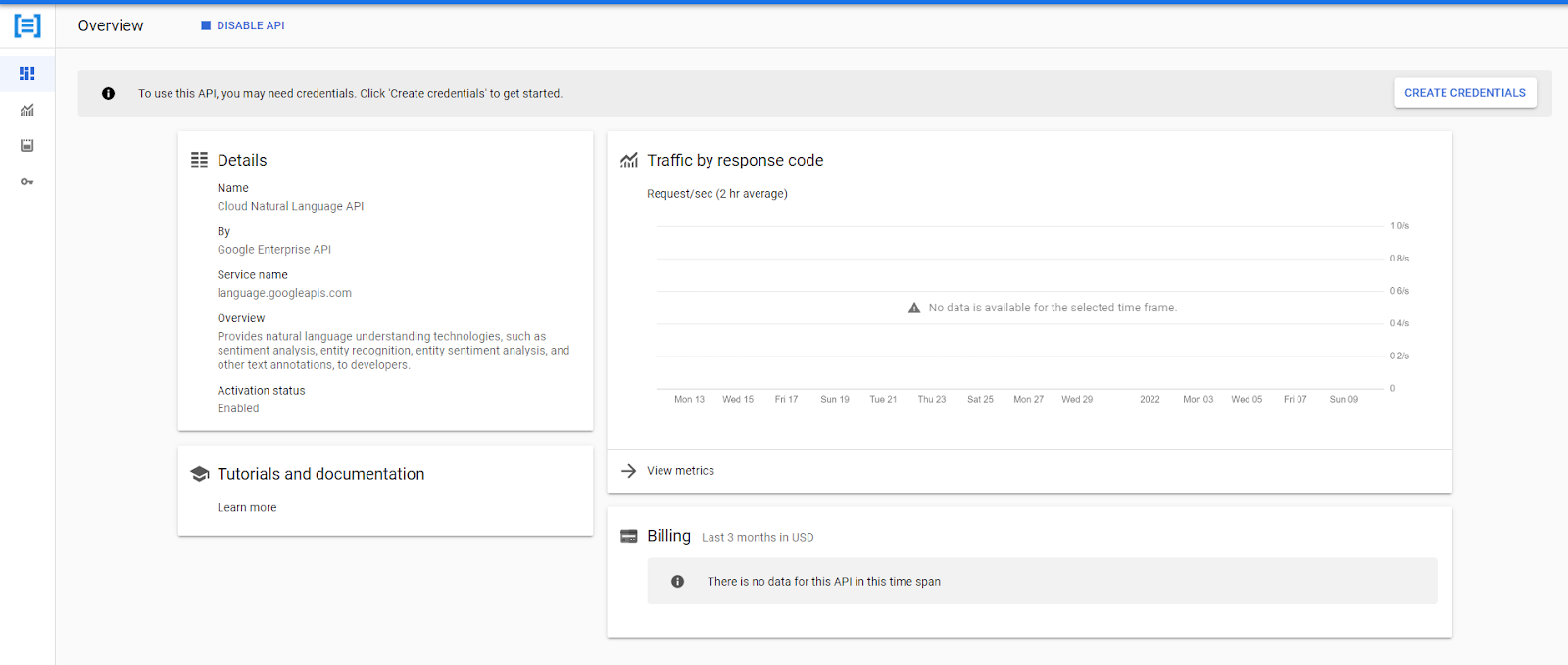
W przyszłym ćwiczeniu w Codelabs dowiesz się więcej o tworzeniu danych logowania, ale jeśli chcesz to zrobić już teraz, kliknij UTWÓRZ DANE LOGOWANIA i odpowiedz na wyświetlone pytania.
- Kliknij ZARZĄDZAJ, aby wrócić do przeglądu z poprzedniego kroku.
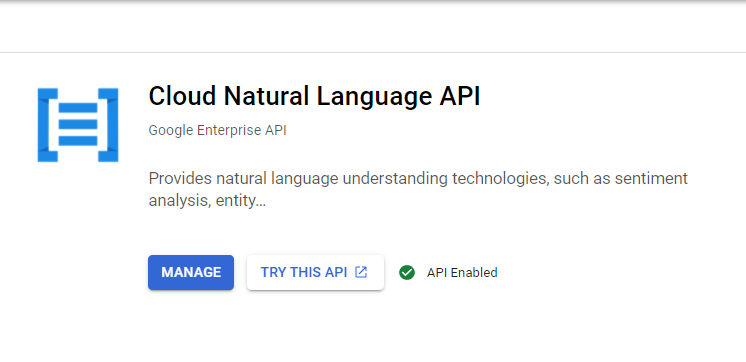
- Aby wypróbować interfejs API (nawet przed jego włączeniem), kliknij WYPRÓBUJ TEN INTERFEJS API.
Zwykle przenosi to na stronę w dokumentacji interfejsu API. W przypadku niektórych interfejsów API nie ma jednak możliwości natychmiastowego wypróbowania ich, ponieważ mają wiele różnych metod. Tak jest w przypadku interfejsu Cloud Natural Language API.
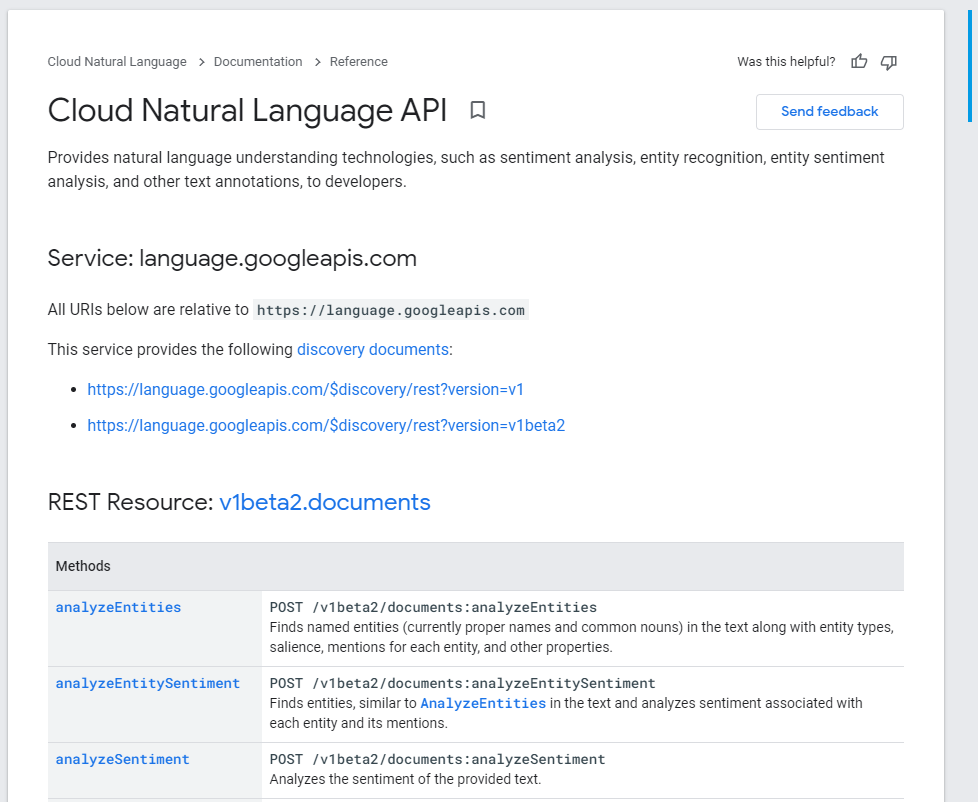
- Wybierz metodę
analyzeEntitites.
Powinna wyświetlić się strona internetowa ze szczegółami metod interfejsu API i panelem Wypróbuj ten interfejs API.
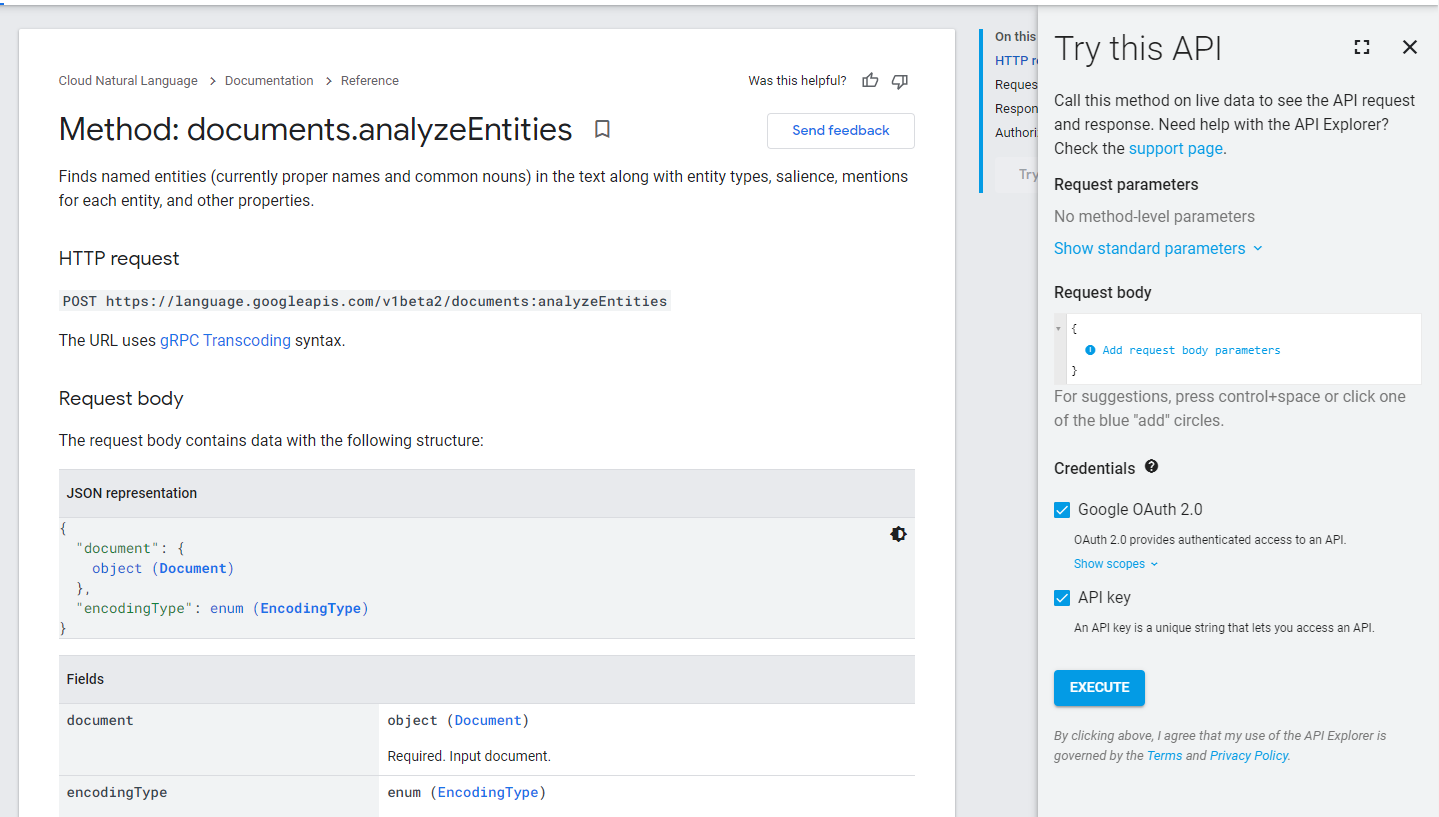
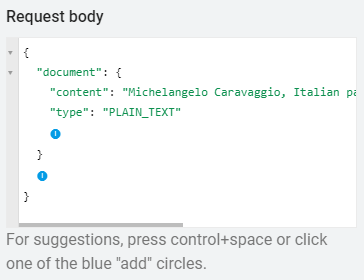
- Aby wypróbować przykładowe zapytanie, dodaj obiekt
documentdo pola Treść żądania z tymi parametrami. Kliknij ikony +, aby rozwinąć opcje pól. - W polu
content:wpisz tekst do analizy.
W tym przykładzie użyto elementu Michelangelo Caravaggio, Italian painter, is known for 'The Calling of Saint Matthew'..
- W polu
type:wybierzPLAIN_TEXT.
Treść żądania powinna wyglądać tak:
Więcej informacji o poszczególnych parametrach znajdziesz w dokumentacji.
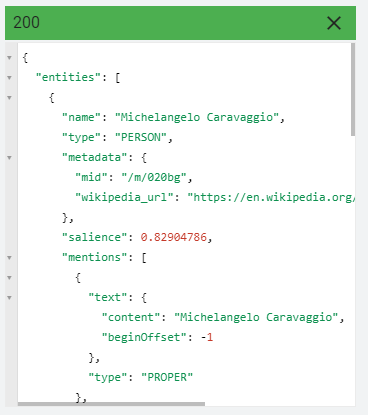
- Wyczyść pole wyboru Google OAuth 2.0, a potem kliknij Wykonaj, aby uzyskać odpowiedź ze szczegółowymi informacjami o jednostkach.
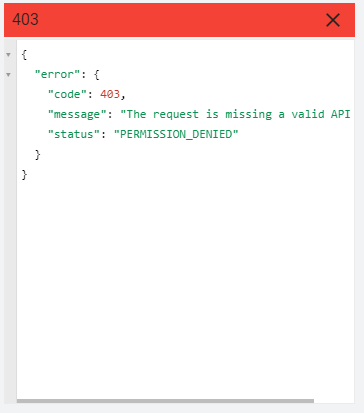
- Odznacz pole wyboru Klucz interfejsu API, a potem ponownie kliknij Wykonaj.
Gdy tym razem wykonasz zapytanie, pojawi się błąd podobny do tego, ponieważ interfejs API wymaga do działania danych logowania.
- Zaznacz pole wyboru Google OAuth 2.0, a następnie ponownie kliknij Wykonaj.
OAuth 2.0 zapewnia uprawnienia interfejsu API na Twoim koncie i wyświetla ostrzeżenie.
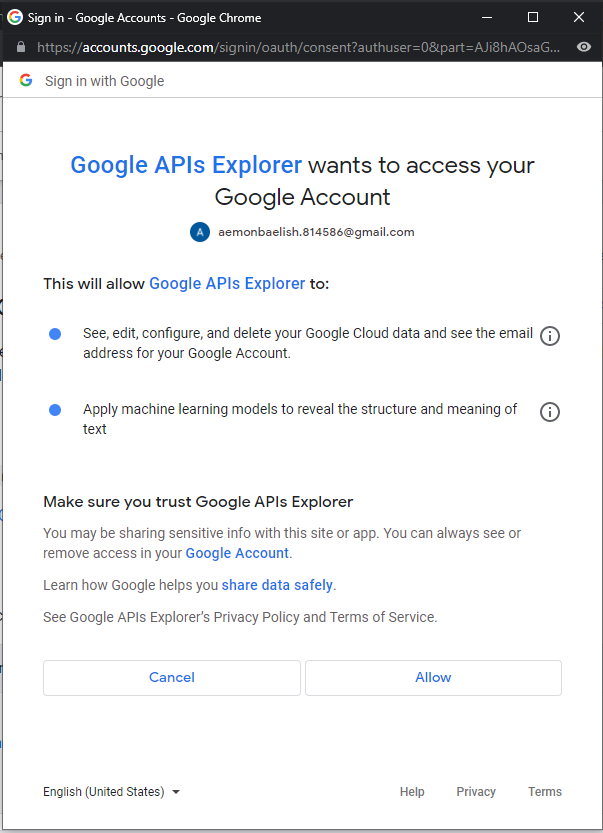
Jeśli zezwolisz na dostęp, otrzymasz taką samą odpowiedź jak w przypadku kluczy interfejsu API. Jeśli używasz interfejsu API w aplikacji i musisz przyznać dostęp osobom, które znają swoje dane logowania, musisz użyć OAuth 2.0. Jeśli wystarczy, że aplikacja będzie mieć dostęp do interfejsu API w imieniu użytkownika, możesz zamiast tego użyć kluczy interfejsu API.
3. Wyświetlanie wskaźników interfejsu API za pomocą narzędzia Metrics Explorer
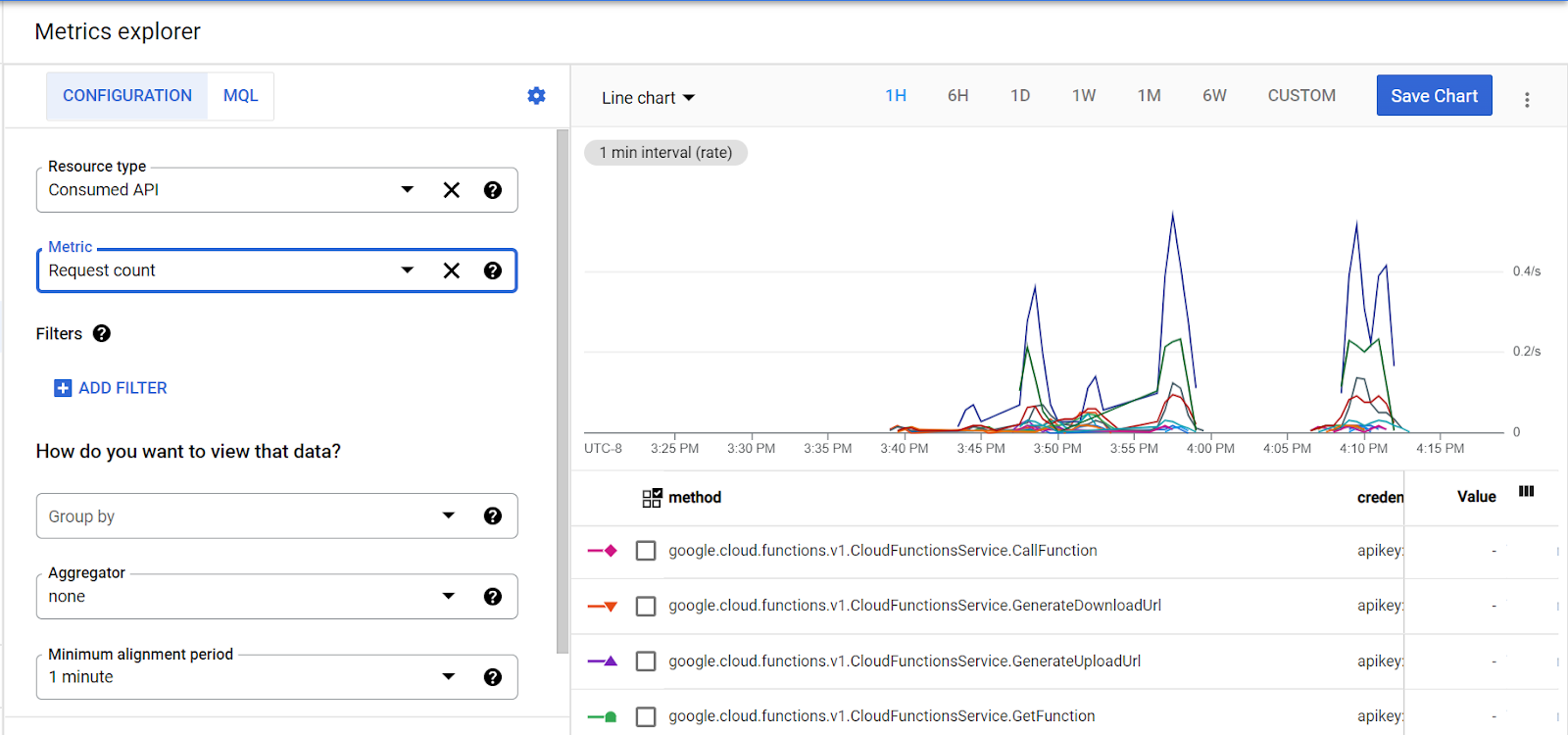
Historię wywołań dowolnego interfejsu API możesz sprawdzić na stronie Przegląd interfejsów API, jak pokazano w kroku 6 artykułu Dostęp do interfejsów API z konsoli Cloud. Aby wyświetlić więcej danych o korzystaniu z interfejsów API, użyj narzędzia Metrics Explorer.
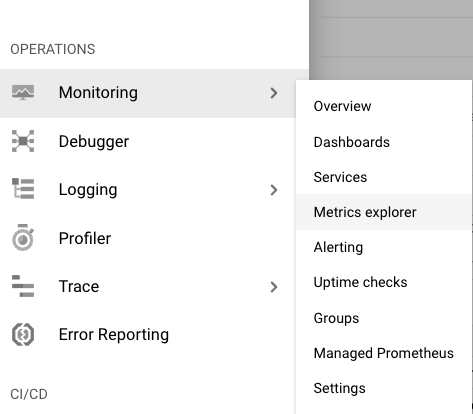
- W sekcji Operacje w
 menu nawigacyjnym kliknij Monitorowanie > Eksplorator danych.
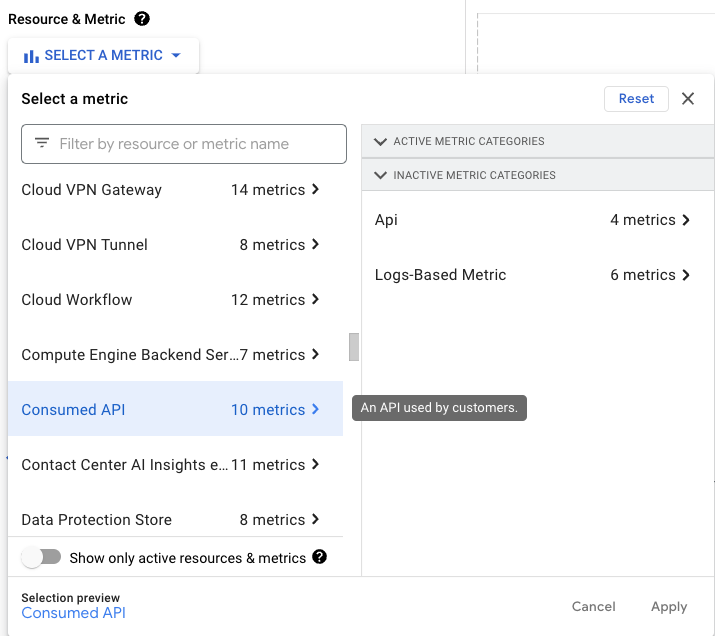
- W menu Typ zasobu wybierz Wykorzystany interfejs API jako typ wskaźnika. (Jeśli nie widzisz tej opcji, odznacz pole wyboru Pokaż tylko aktywne).
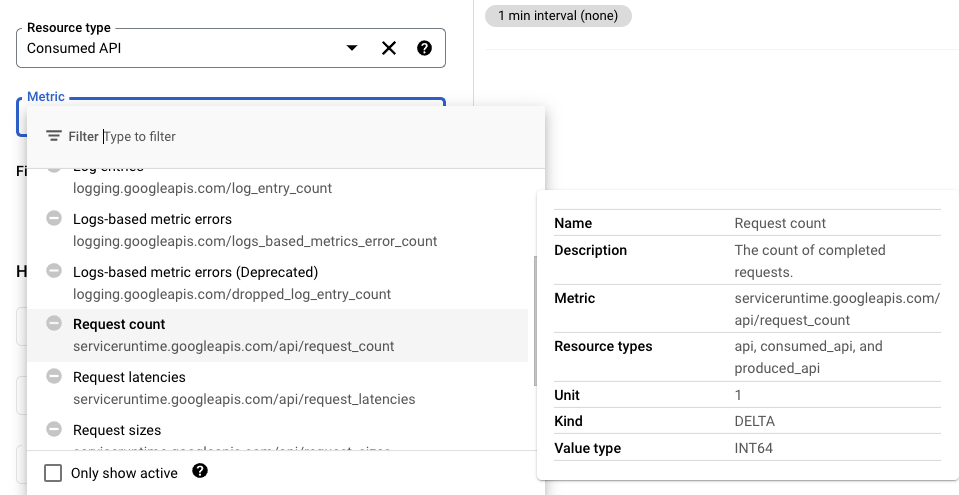
- W menu Wskaźnik wybierz jeden z poszczególnych wskaźników dla interfejsów API, np. Liczba żądań, aby sprawdzić, ile razy w danym okresie wywołano interfejsy API.
- Aby jeszcze bardziej dostosować dane wyjściowe, ustaw agregator i dostosuj okres.
4. Wypróbowywanie interfejsów API za pomocą OAuth 2.0 Playground
Do wypróbowania interfejsów API Google możesz też użyć OAuth 2.0 Playground. W narzędziu OAuth 2.0 Playground możesz wybrać interfejs API, autoryzować go, a następnie wysyłać żądania i wyświetlać odpowiedzi w oknie konsoli tego narzędzia.
- Otwórz OAuth 2.0 Playground.
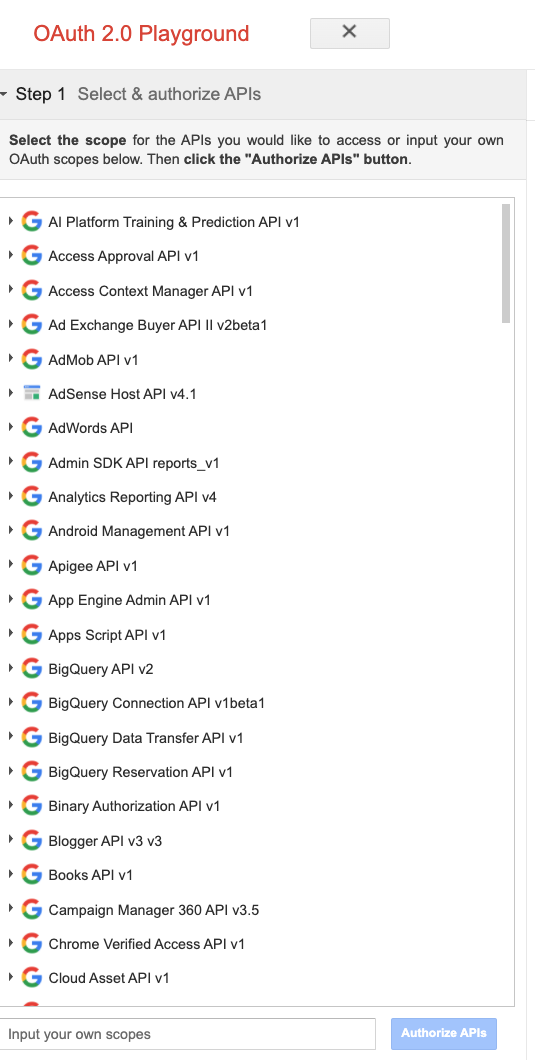
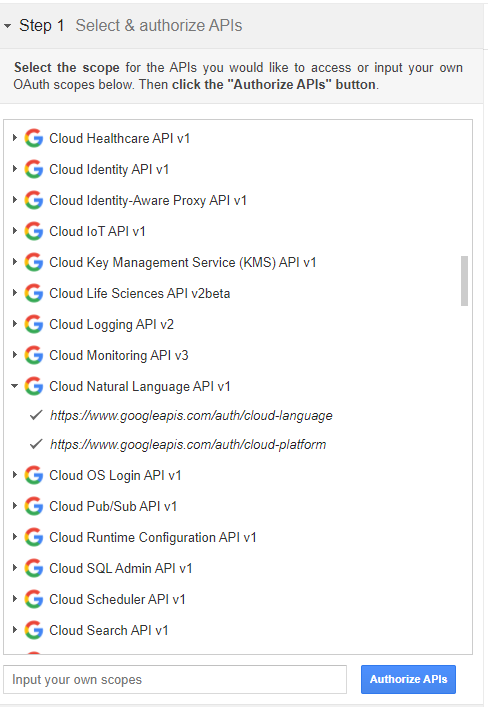
- Kliknij Cloud Natural Language API > https://www.googleapis.com/auth/cloud-language > https://www.googleapis.com/auth/cloud-platform > Autoryzuj interfejsy API.
- W razie potrzeby zaloguj się na konto Google, a potem kliknij Zezwól, aby uzyskać kod autoryzacji.
- Kliknij Wymień kod autoryzacji na tokeny.
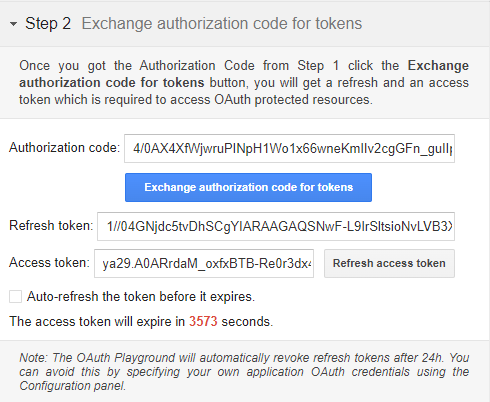
Możesz teraz wysłać żądanie do interfejsu API.
- Aby sprawdzić wszystkie możliwe wywołania interfejsu API, kliknij List possible operations (Wyświetl możliwe operacje).
Wcześniej otworzyliśmy stronę informacyjną dokumentu interfejsu Natural Language APIanalyzeEntities, więc widzimy, że adres URL żądania HTTP to:
https://language.googleapis.com/v1beta2/documents:analyzeEntities
Jest to żądanie POST.
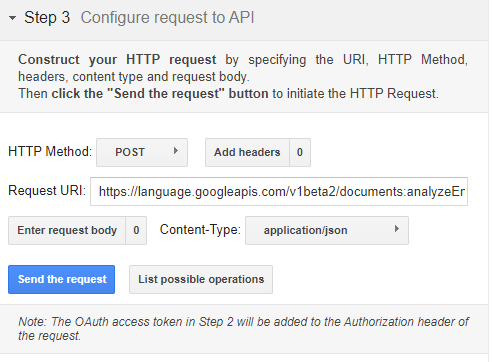
- Wpisz informacje o identyfikatorze URI żądania i dodaj treść żądania.
Możesz użyć tej samej treści, której używasz w narzędziu API Explorer.
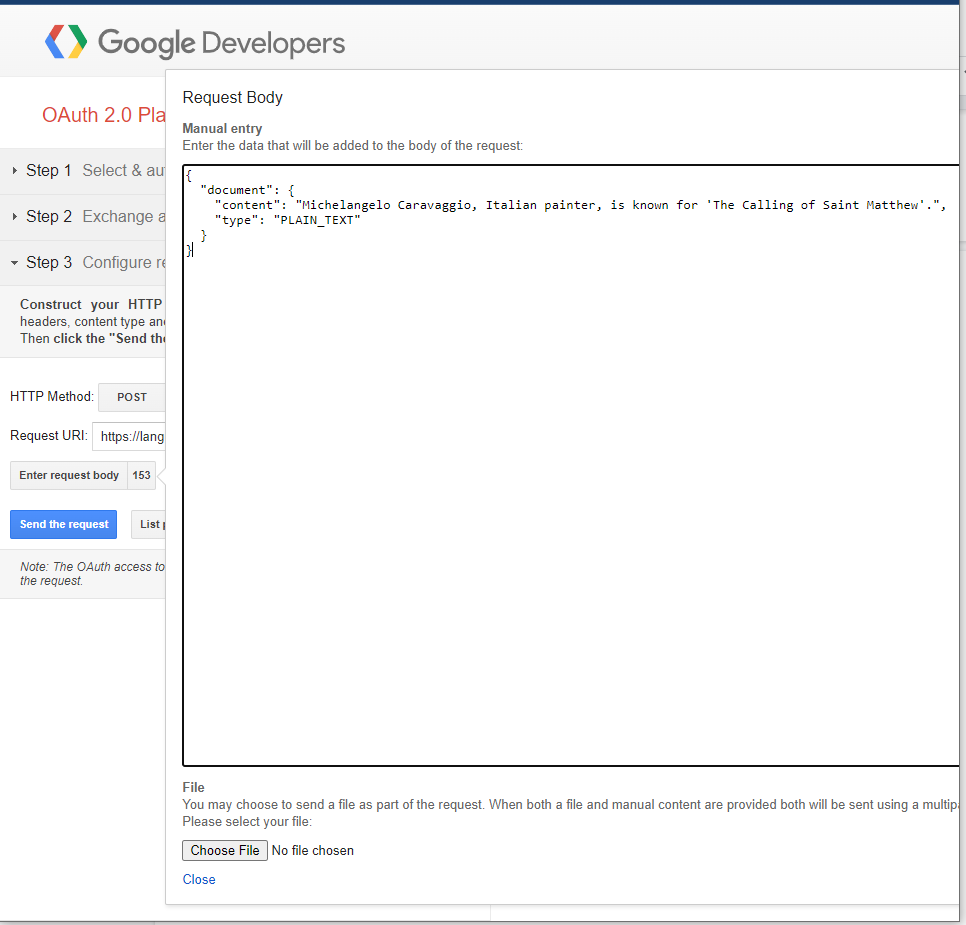
- Kliknij Zamknij > Wyślij prośbę.
Wyniki powinny być podobne do tych na ilustracji:
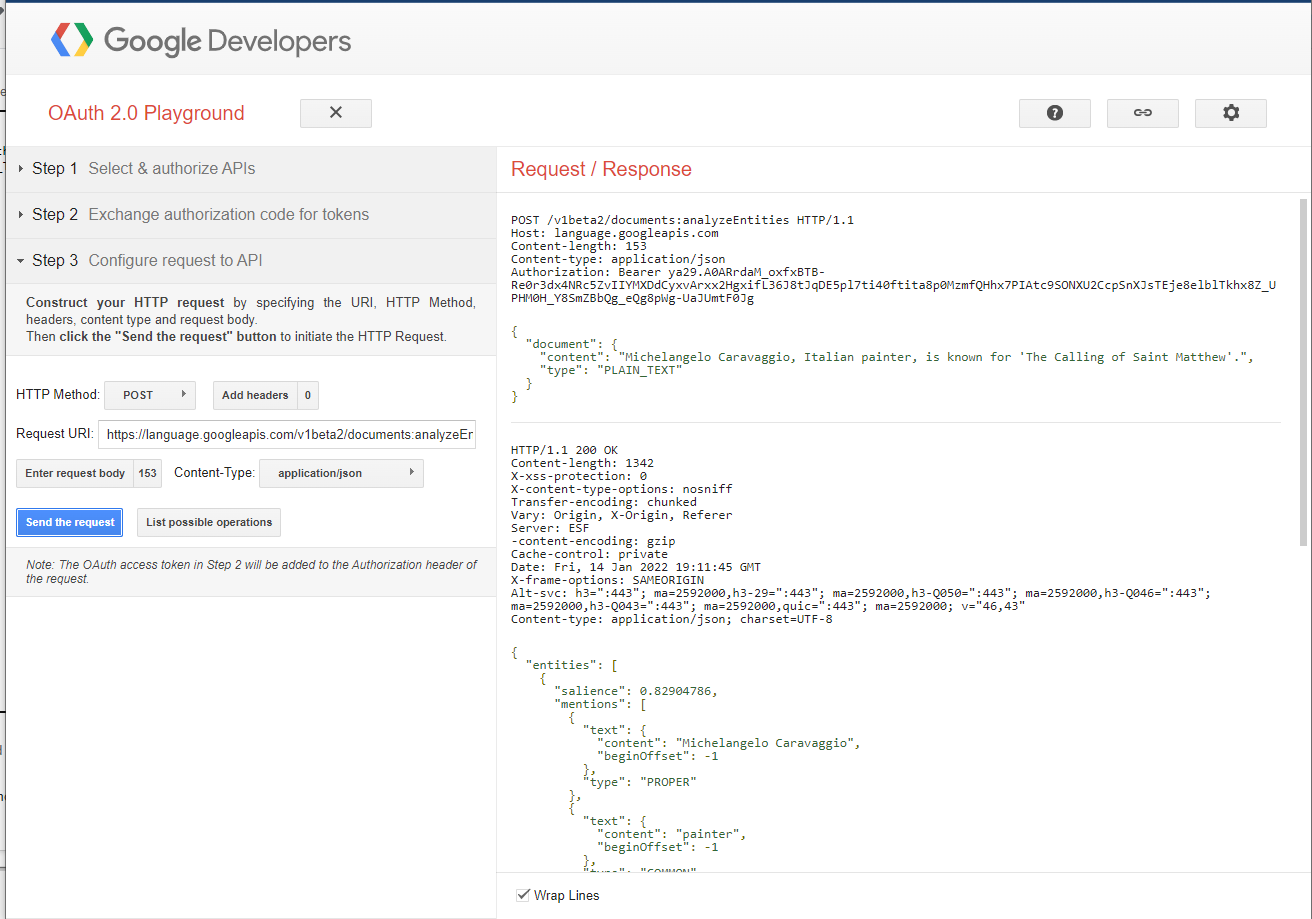
Możesz wypróbować inne interfejsy API w OAuth 2.0 Playground.
5. Czyszczenie danych
Nie zalecamy używania w projektach klucza interfejsu API bez ograniczeń. Jeśli ktoś uzyska do niego dostęp, będzie mógł go używać bez konieczności dalszego uwierzytelniania.
Aby usunąć ten klucz interfejsu API:
- Kliknij Menu nawigacyjne > Interfejsy API i usługi > Dane logowania.
- W sekcji Klucze interfejsu API wybierz klucz, który chcesz usunąć, a następnie kliknij
 .
. - Podobnie, zamiast martwić się o brak ochrony klucza prywatnego konta usługi, w sekcji Konta usługi wybierz konto usługi, które chcesz usunąć, a następnie kliknij .
6. Gratulacje
Gratulacje! Dowiedziałeś(-aś) się, jak wyszukiwać i wybierać interfejsy API Google oraz wyświetlać ich dane.