

1. Antes de começar
Este codelab mostra como pesquisar e selecionar APIs do Google e visualizar as métricas delas.
Pré-requisitos
- Capacidade de navegar pelo console do Google Cloud.
O que você vai aprender
- Como pesquisar e selecionar APIs com a biblioteca de APIs do Google Cloud e o OAuth 2.0 Playground.
- Como visualizar métricas de API com o Metrics Explorer e as APIs e serviços do Cloud.
O que é necessário
- Uma Conta do Google, como uma conta do Gmail ou do Google Workspace.
- Acesso a uma conta do Cloud Billing ou a um cartão de crédito para usar em um teste sem custo financeiro.
2. Acessar APIs no console do Cloud
- No console do Cloud, selecione
 Menu de navegação > APIs e serviços > APIs e serviços ativados.
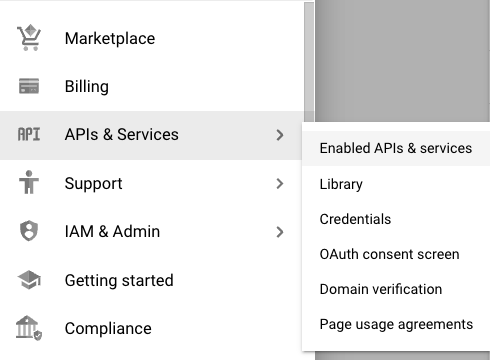
- No painel APIs e serviços, clique em + ATIVAR APIS E SERVIÇOS para conferir as APIs disponíveis.

Na página APIs e serviços, há várias maneiras de pesquisar APIs. Se você souber o nome da API, insira-o no campo Pesquisar APIs e serviços na parte de cima da página. Também é possível filtrar as APIs por categoria com os filtros na lateral da página.
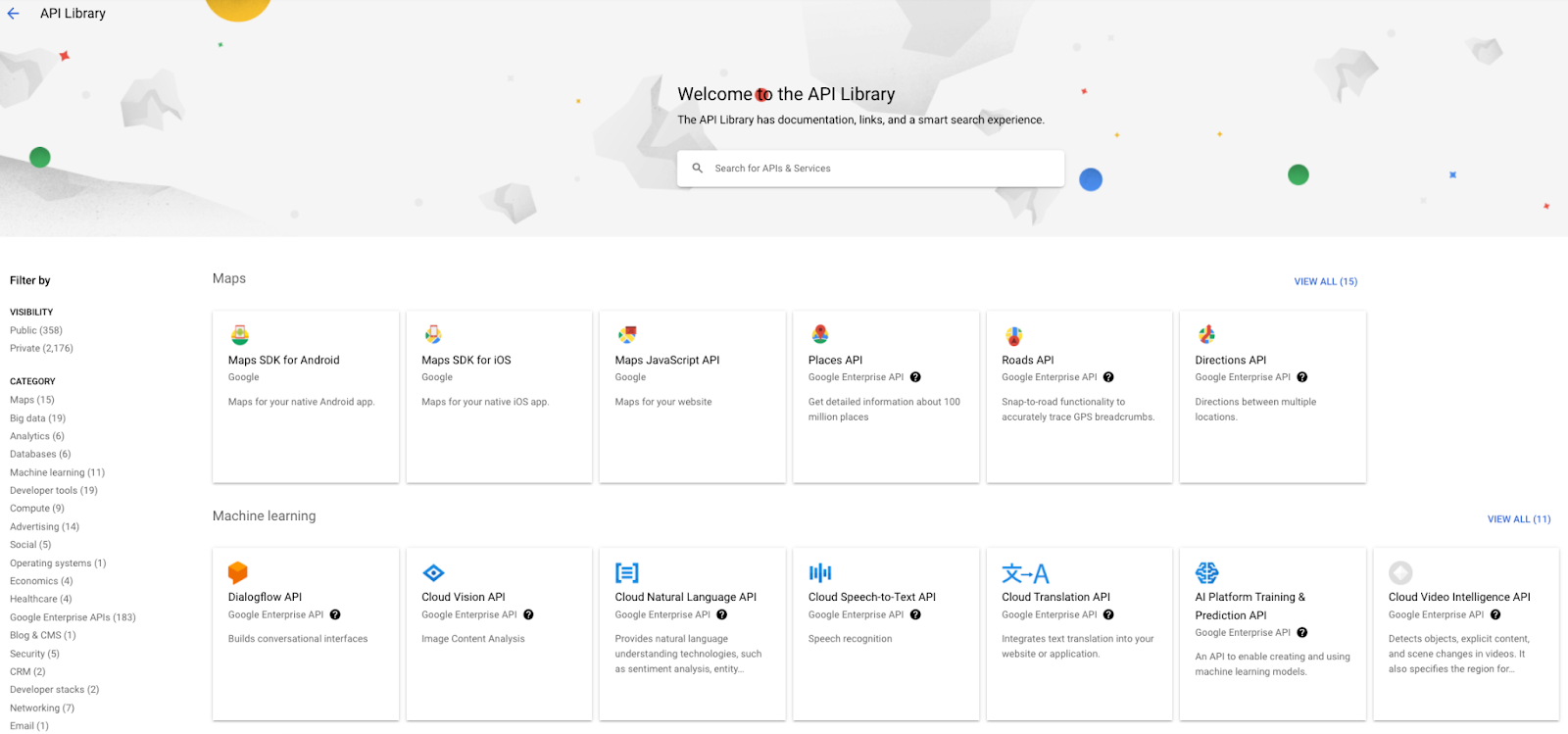
- No menu CATEGORIA, selecione Machine learning para que apenas as APIs de machine learning sejam mostradas.
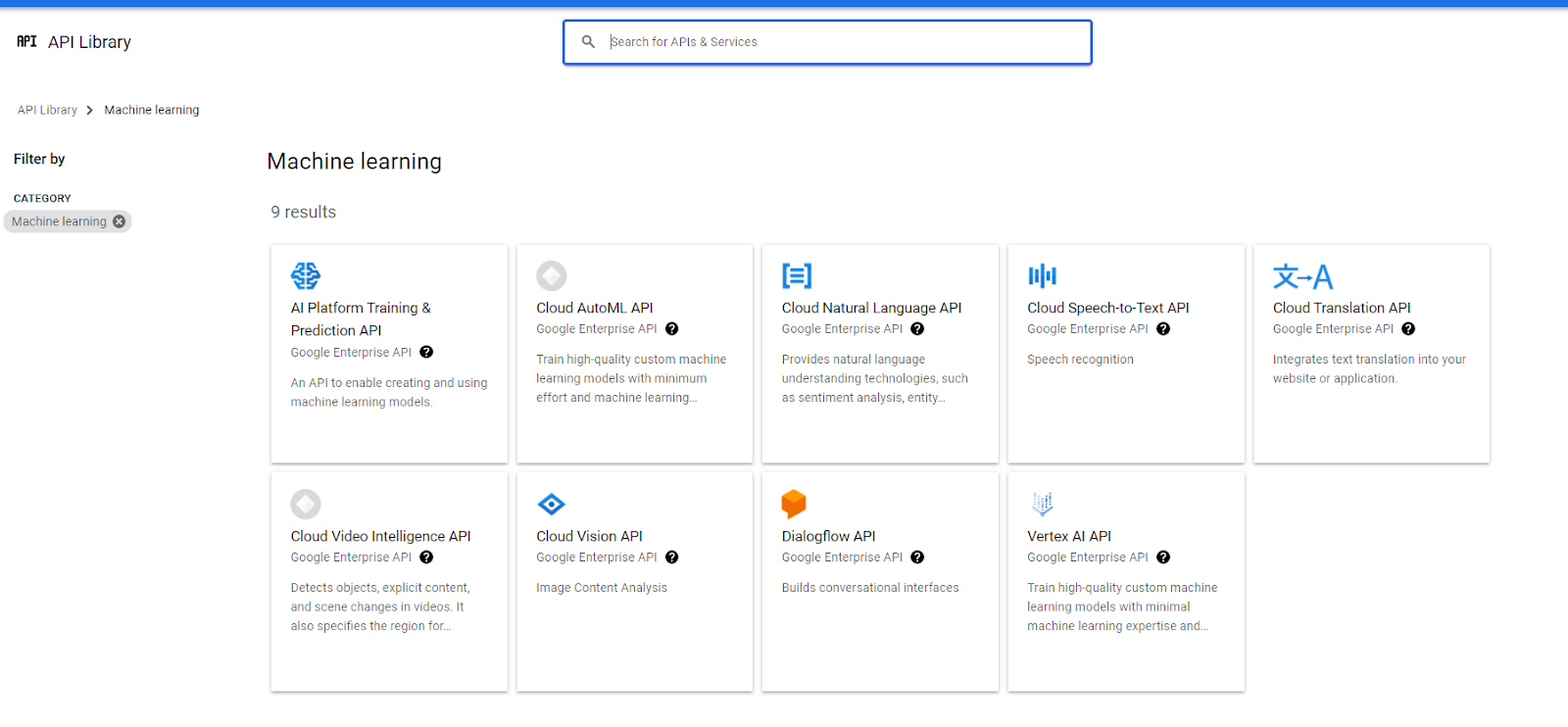
- Nas APIs de machine learning, selecione API Cloud Natural Language para conferir detalhes sobre essa API.
- Clique em ATIVAR para ativar essa API no projeto apropriado.
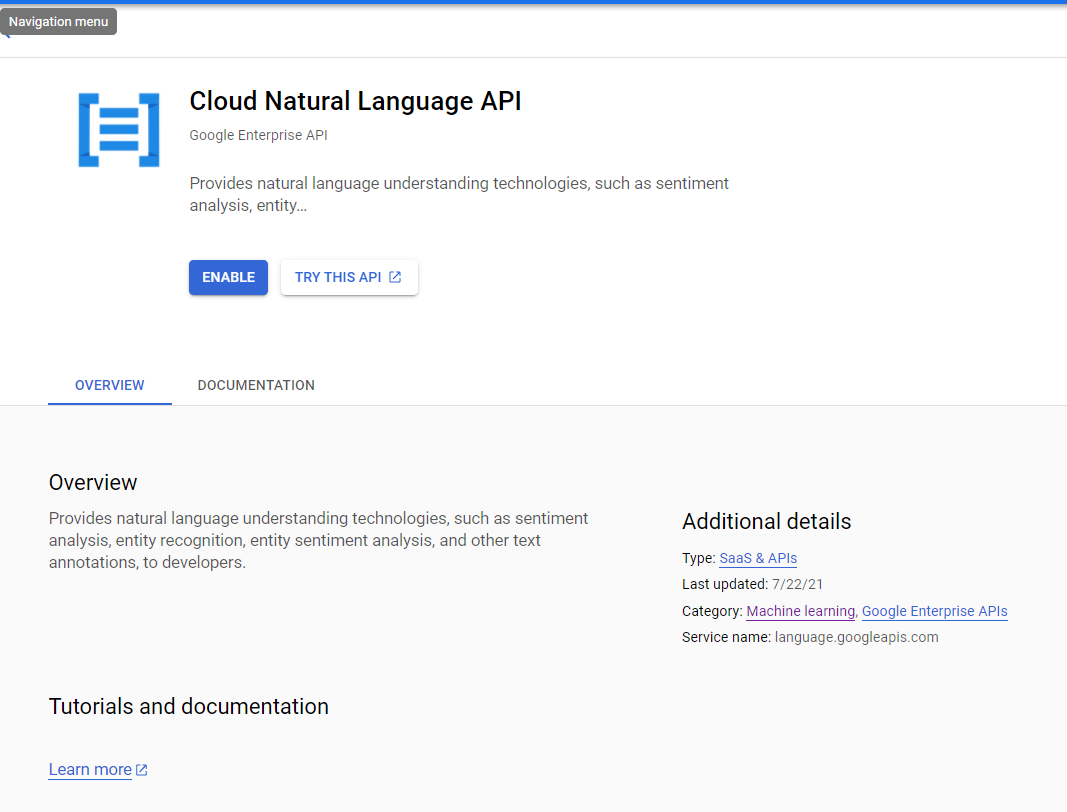
Quando você ativa a API, a página de visão geral dela é exibida. É possível conferir as métricas de uso dessa API, que tem poucas informações porque você a ativou recentemente.
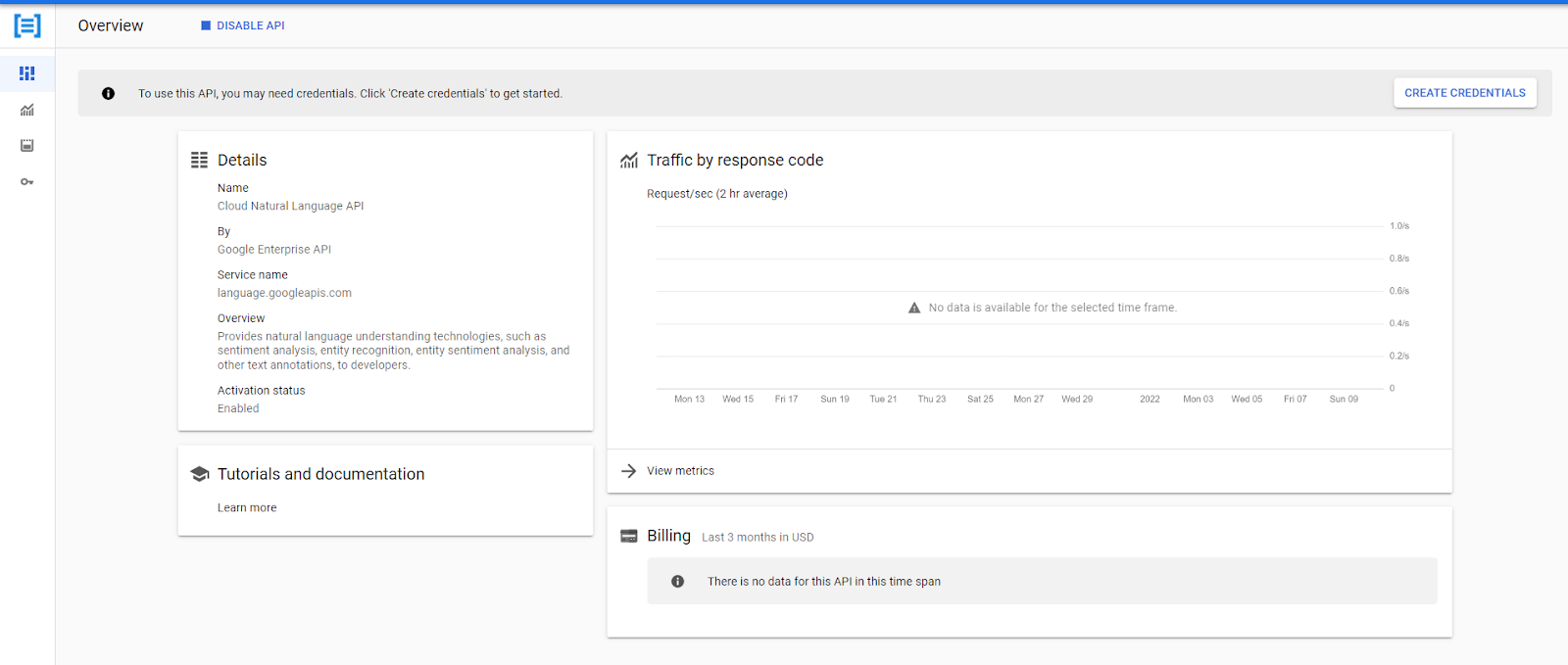
Em um codelab futuro, você vai aprender a criar credenciais, mas, se quiser saber agora, clique em CRIAR CREDENCIAIS e responda às perguntas apresentadas.
- Clique em GERENCIAR para voltar à visão geral na etapa anterior.
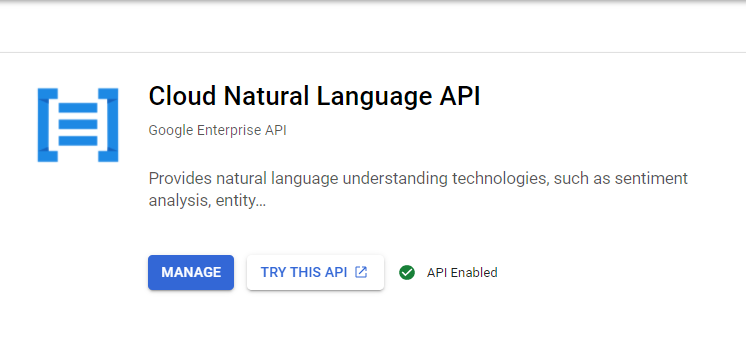
- Para testar a API (mesmo antes de ativá-la), clique em TESTAR ESTA API.
Isso geralmente leva a uma página na documentação da API. No entanto, para algumas APIs, não há uma maneira imediata de testar a API porque ela tem muitos métodos diferentes. Esse é o caso da API Cloud Natural Language.
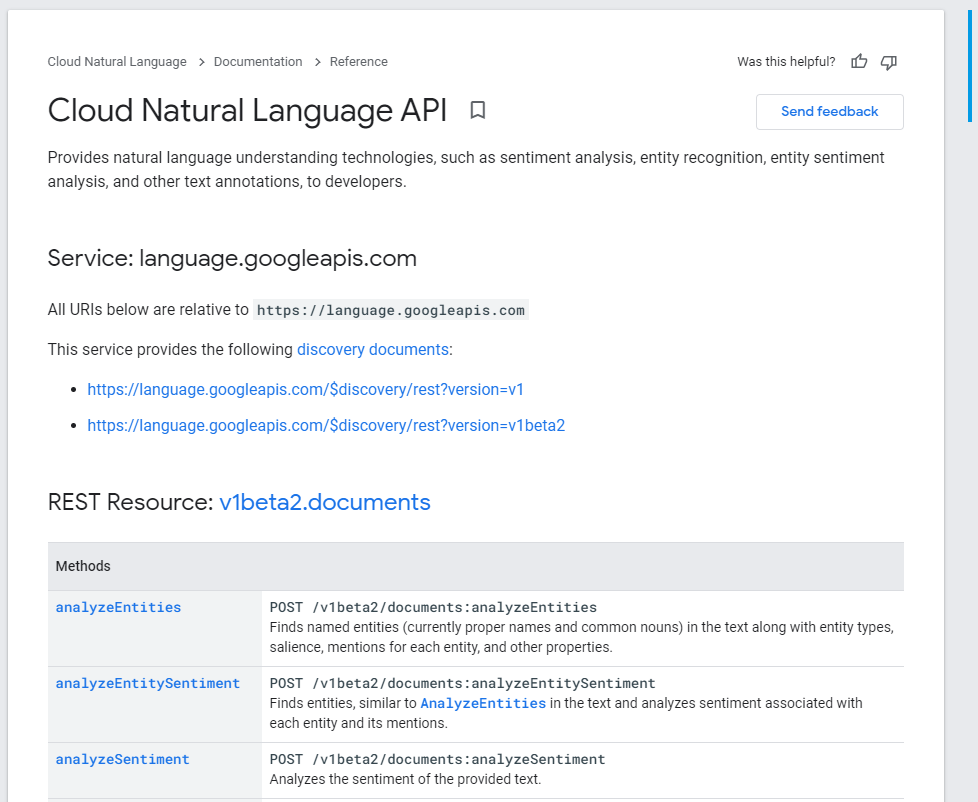
- Selecione o método
analyzeEntitites.
Você vai encontrar uma página da Web com detalhes sobre os métodos da API e um painel Testar esta API.
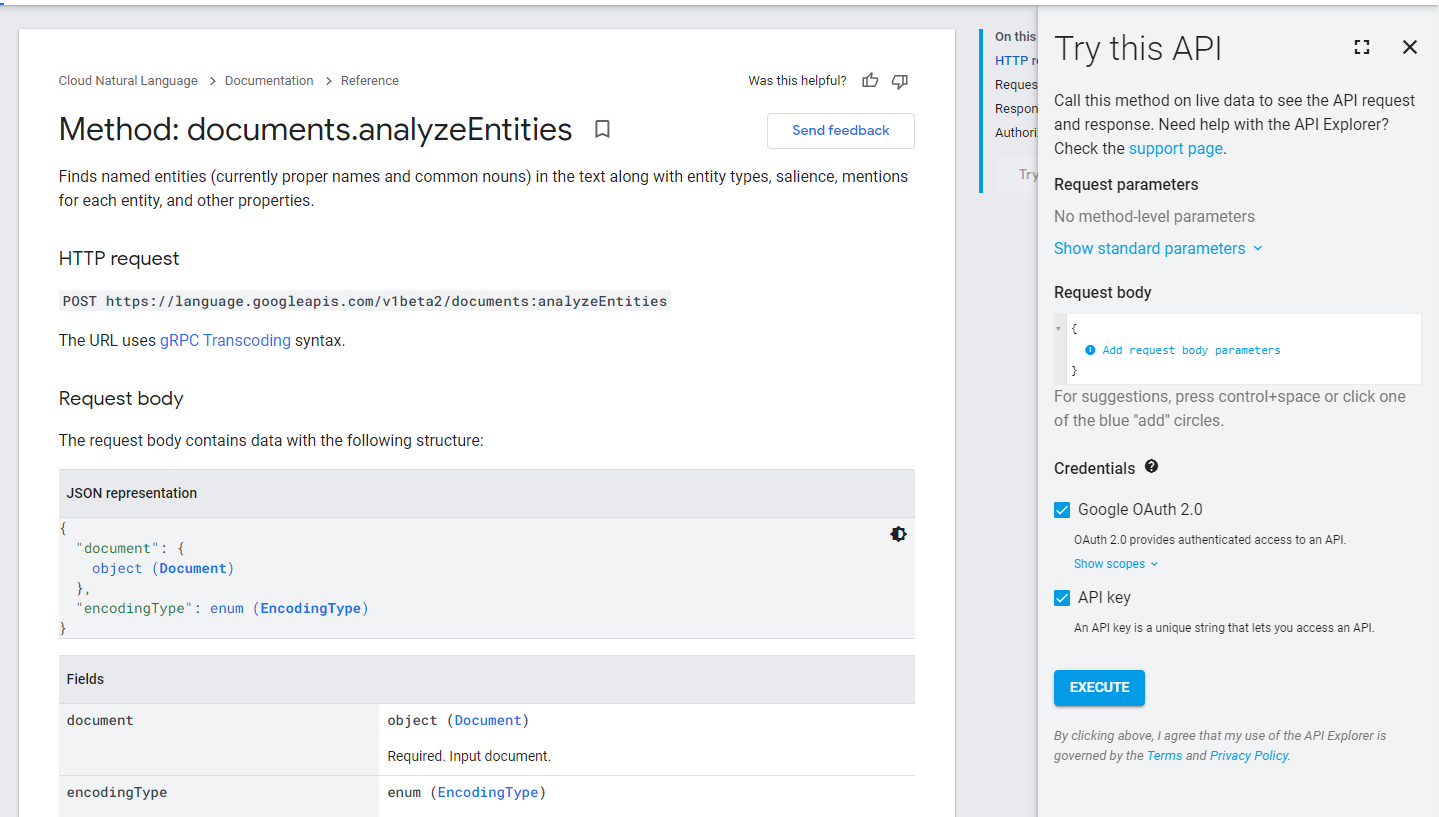
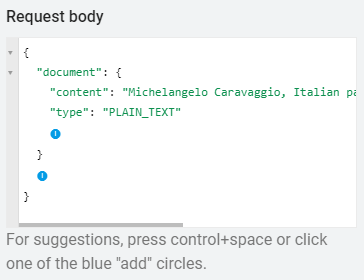
- Para testar uma consulta de amostra, adicione um objeto
documentao campo Corpo da solicitação com estes parâmetros. Clique nos ícones \+ para expandir as opções de campo. - No campo
content:, insira o texto a ser analisado.
Este exemplo usa Michelangelo Caravaggio, Italian painter, is known for 'The Calling of Saint Matthew'.
- No campo
type:, selecionePLAIN_TEXT.
O corpo da solicitação deve ter esta aparência:
Para mais informações sobre cada parâmetro, consulte a documentação.
- Desmarque a caixa de seleção Google OAuth 2.0 e clique em Executar para receber uma resposta com detalhes sobre as entidades.
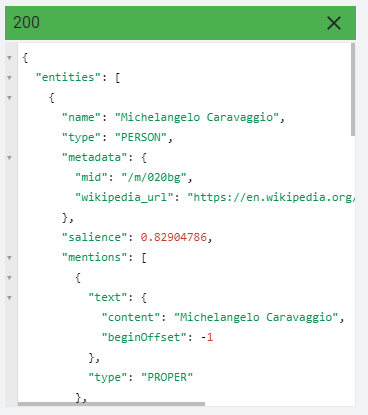
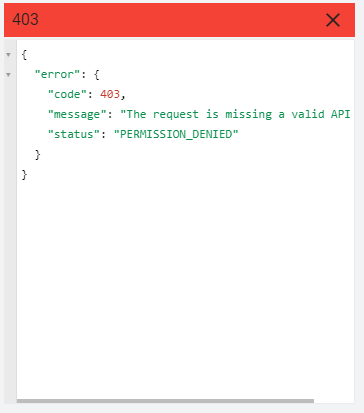
- Desmarque a caixa de seleção Chave de API e clique em Executar novamente.
Quando você executa a consulta desta vez, recebe um erro como este porque a API exige credenciais para ser executada.
- Marque a caixa de seleção Google OAuth 2.0 e clique em Executar novamente.
O OAuth 2.0 fornece as permissões de API na sua conta e mostra um aviso.
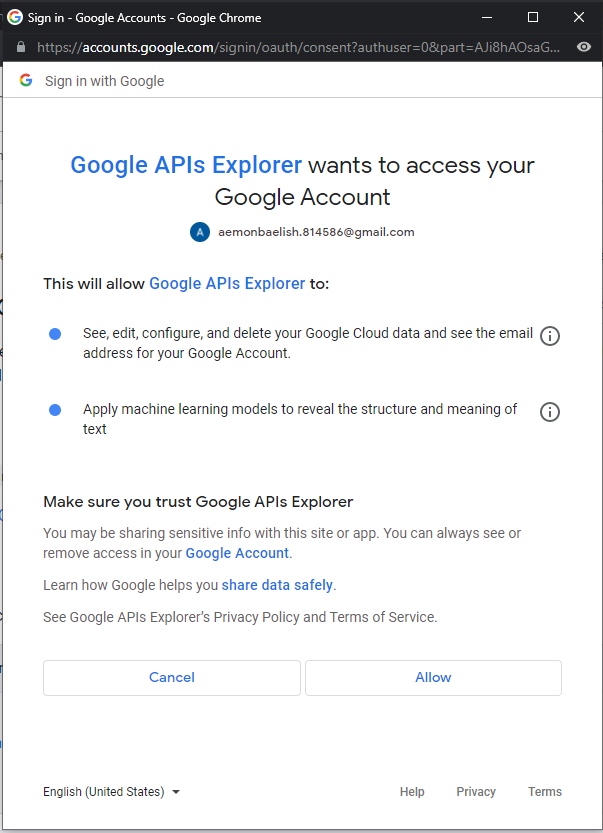
Se você permitir o acesso, receberá a mesma resposta que recebeu com as chaves de API. Se você usar a API em um app e precisar conceder acesso a pessoas com conhecimento das credenciais, use o OAuth 2.0. Se for suficiente que o app acesse a API para o usuário, você poderá usar chaves de API.
3. Visualizar as métricas da API com o Metrics Explorer
É possível conferir o histórico de chamadas de qualquer API na página de visão geral da API, conforme mostrado na etapa 6 de Acessar APIs no console do Cloud. No entanto, para conferir mais métricas de todo o uso da API, use o Metrics Explorer.
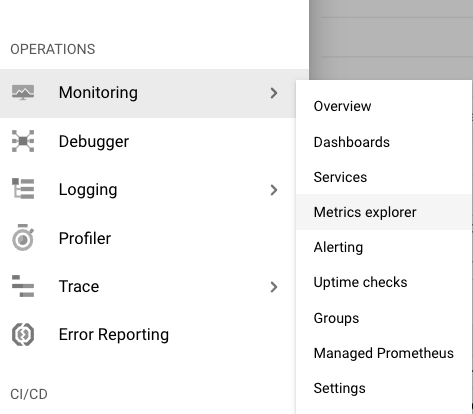
- Na seção Operações do
 Menu de navegação, clique em Monitoramento > Metrics Explorer.
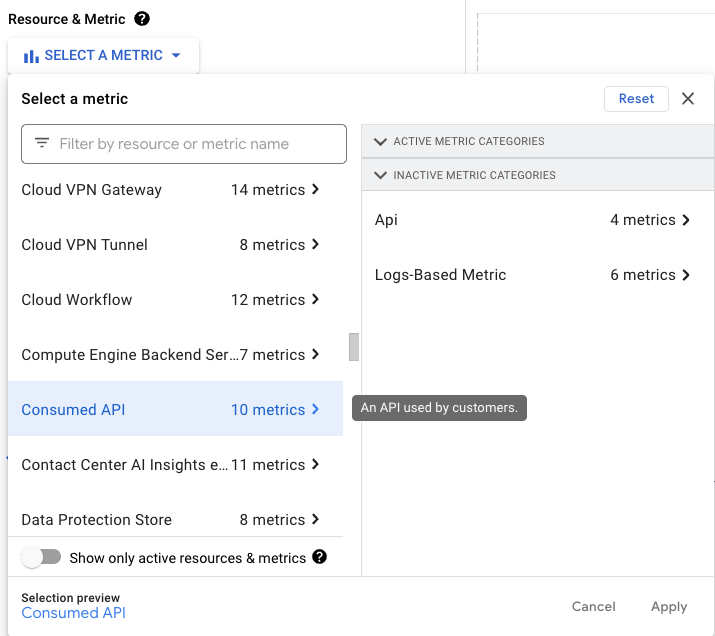
- No menu Tipo de recurso, selecione API consumida como o tipo de métrica. Se você não encontrar essa opção, desmarque a caixa de seleção Mostrar apenas ativos.
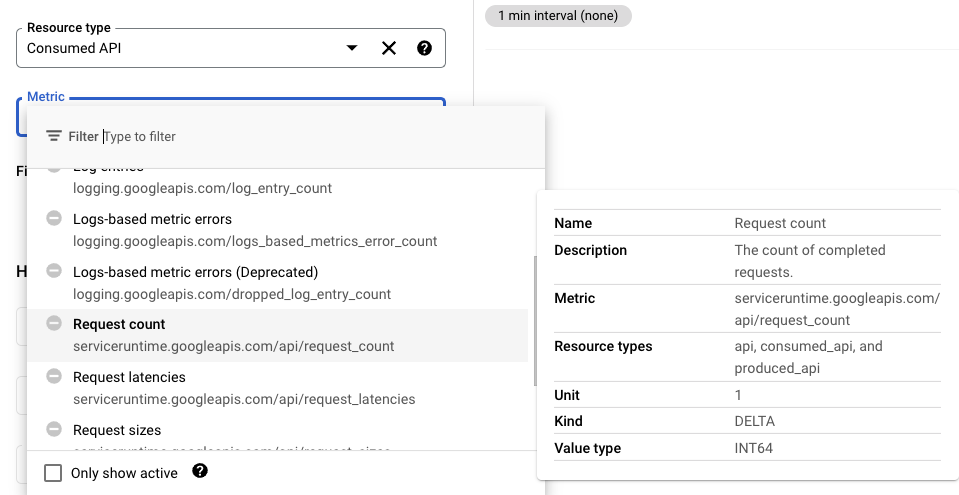
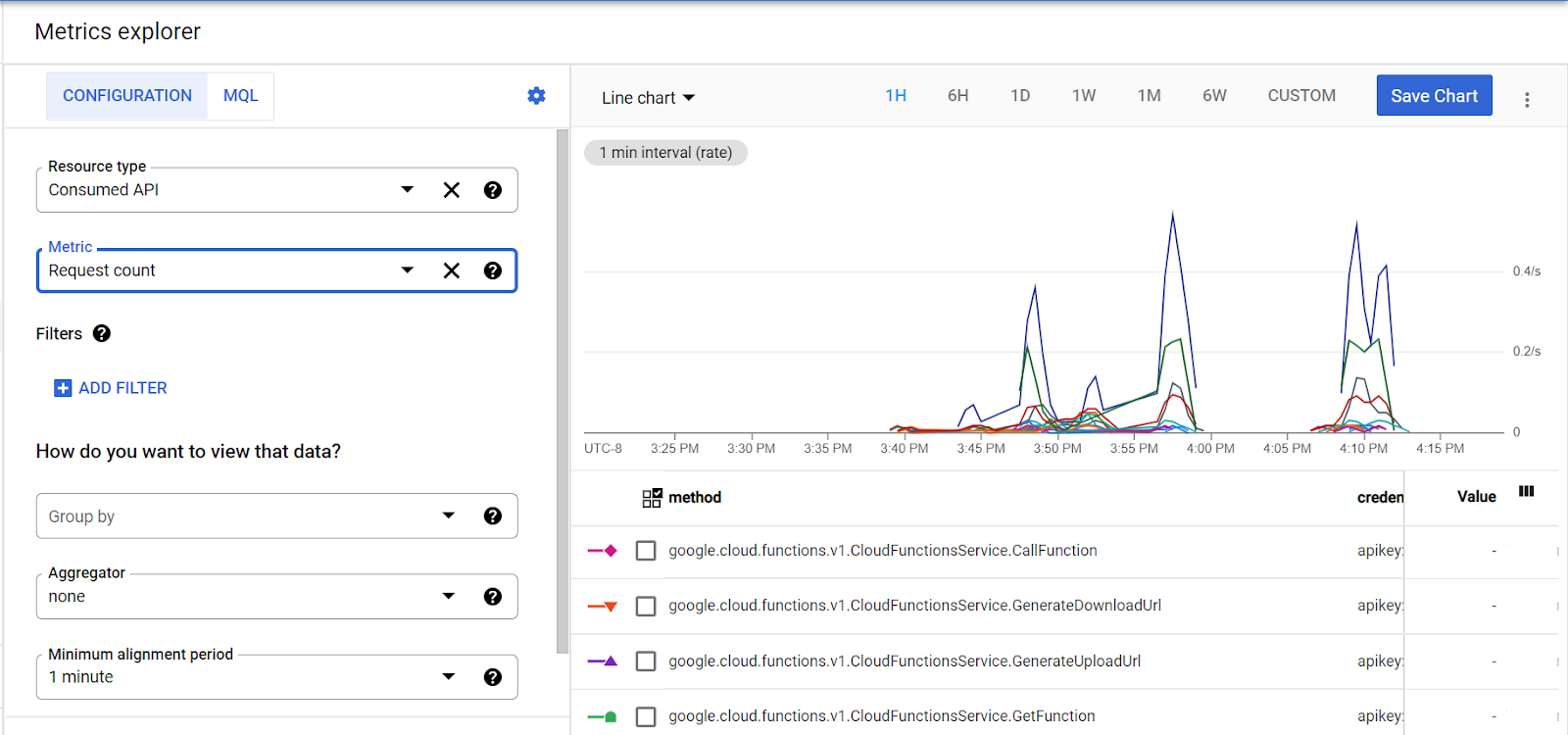
- No menu Métrica, selecione uma das métricas individuais para APIs, como Contagem de solicitações, para conferir quantas APIs foram chamadas no período especificado.
- Para personalizar ainda mais a saída, defina um agregador e ajuste o período.
4. Usar o OAuth 2.0 Playground para testar APIs
Você também pode usar o OAuth 2.0 Playground para testar as APIs do Google. Com o OAuth 2.0 Playground, é possível selecionar uma API, autorizá-la e enviar solicitações e conferir as respostas na janela do console do OAuth 2.0 Playground.
- Abra o OAuth 2.0 Playground.
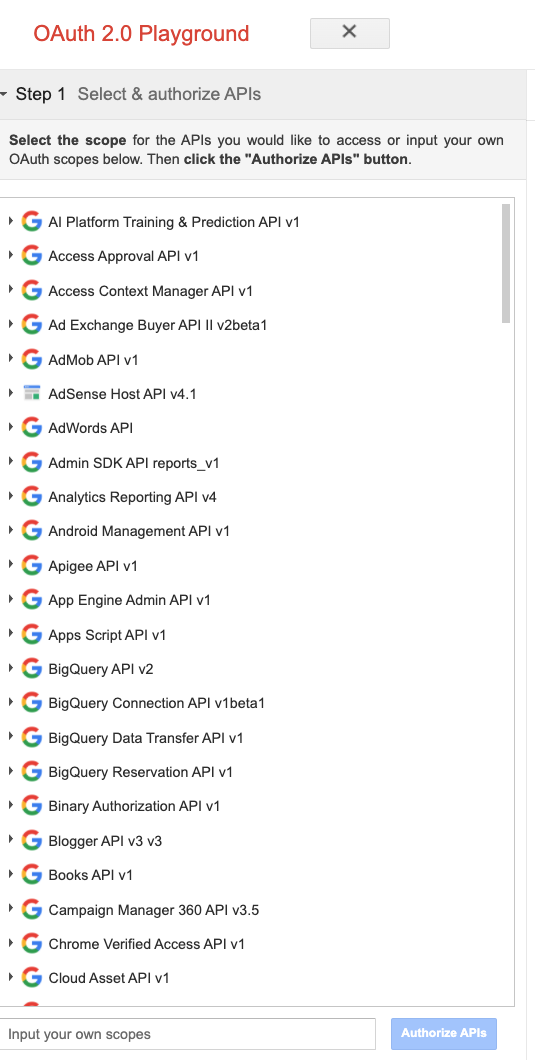
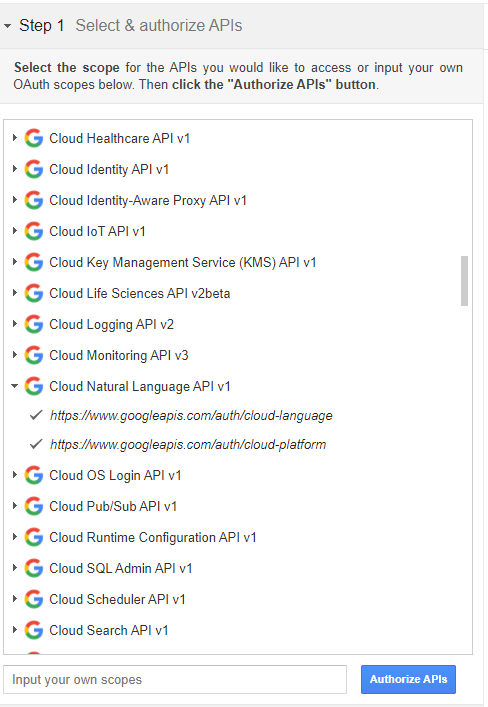
- Clique em API Cloud Natural Language > https://www.googleapis.com/auth/cloud-language > https://www.googleapis.com/auth/cloud-platform > Autorizar APIs.
- Se necessário, faça login na sua Conta do Google e clique em Permitir para receber um código de autorização.
- Clique em Trocar código de autorização dos tokens.
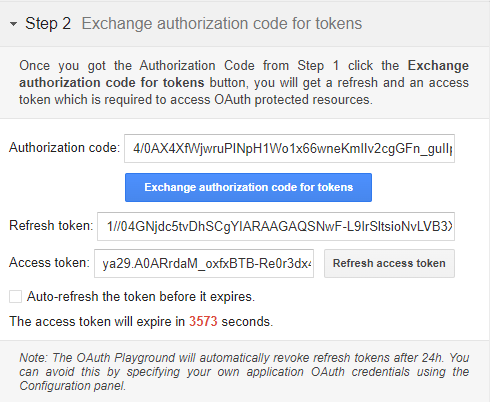
Agora você pode fazer uma solicitação da API.
- Clique em Listar operações possíveis para examinar todas as chamadas de API possíveis.
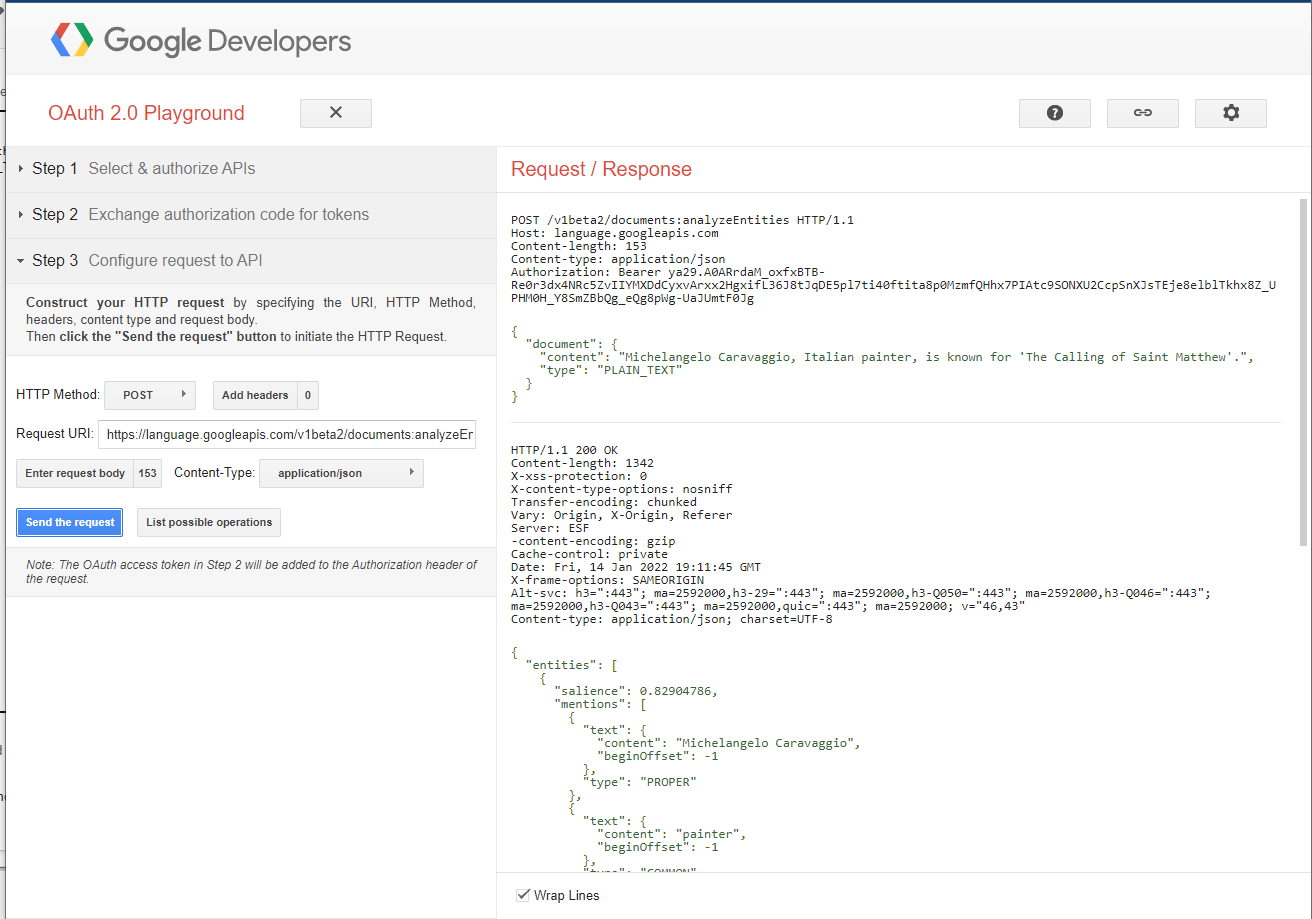
Você abriu anteriormente a página de informações do documento analyzeEntities da API Natural Language. Portanto, o URL da solicitação HTTP é:
https://language.googleapis.com/v1beta2/documents:analyzeEntities
Esta é uma solicitação POST.
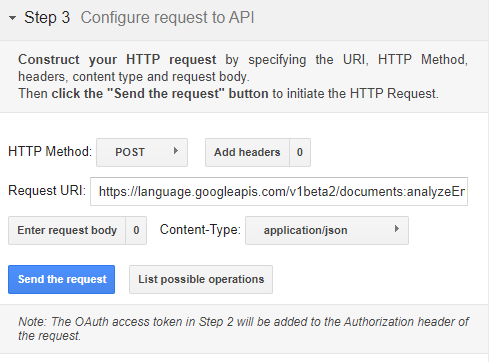
- Insira as informações do URI da solicitação e adicione um corpo da solicitação.
Você pode usar o mesmo corpo que usou no APIs Explorer.
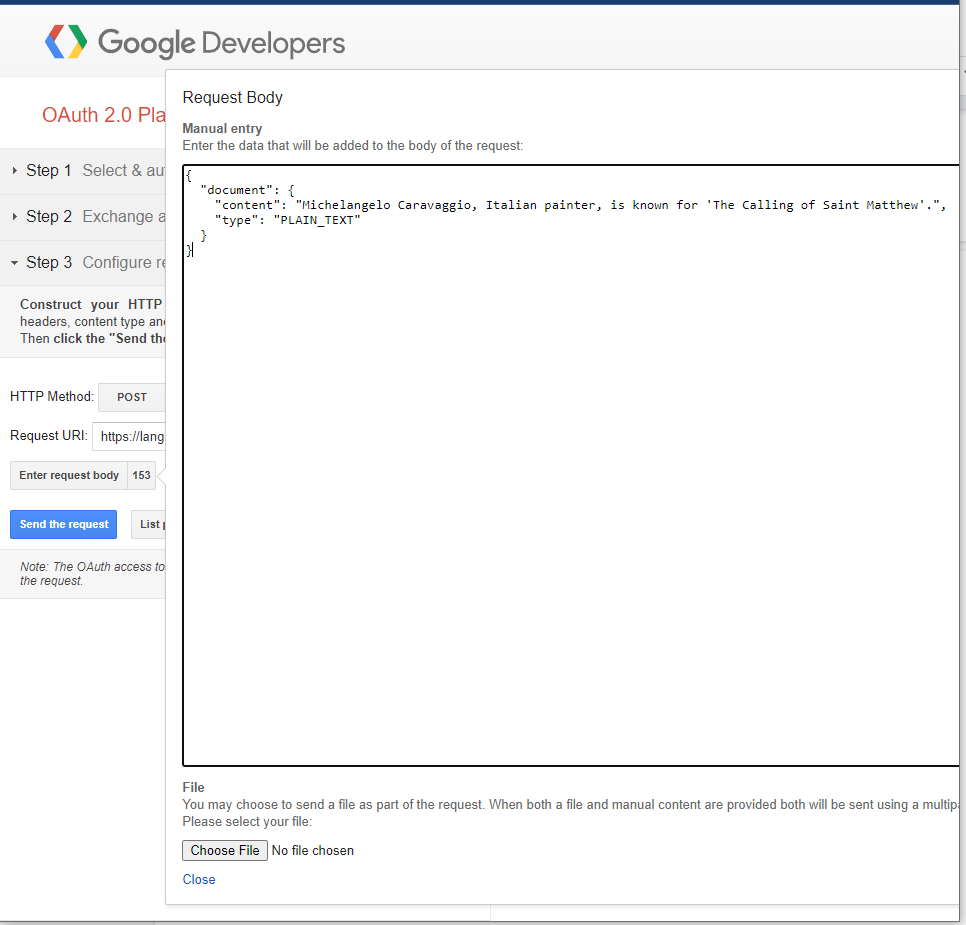
- Clique em Fechar > Enviar a solicitação.
Você vai receber resultados semelhantes a esta imagem:
Fique à vontade para testar outras APIs no OAuth 2.0 Playground.
5. Liberar espaço
É uma prática ruim ter uma chave de API irrestrita para projetos. Se alguém tiver acesso a ela, poderá usá-la sem precisar de autenticação.
Para excluir essa chave de API:
- Clique em Menu de navegação > APIs e serviços > Credenciais.
- Em Chaves de API, selecione a chave a ser excluída e clique em
 .
. - Da mesma forma, em vez de se preocupar com a chave privada da conta de serviço desprotegida, em Contas de serviço, selecione a conta de serviço a ser excluída e clique em .
6. Parabéns
Parabéns! Você aprendeu a pesquisar e selecionar APIs do Google e a visualizar as métricas delas.