

1. Прежде чем начать
В этом практическом занятии показано, как искать и выбирать API Google, а также просматривать метрики API.
Предварительные требования
- Умение ориентироваться в консоли Google Cloud.
Что вы узнаете
- Как искать и выбирать API с помощью библиотеки Google Cloud API Library и OAuth 2.0 Playground .
- Как просматривать метрики API с помощью Metrics Explorer и Cloud API & Services.
Что вам понадобится
- Учетная запись Google, например, учетная запись Gmail или учетная запись Google Workspace .
- Для использования бесплатного пробного периода вам потребуется учетная запись Cloud Billing или кредитная карта.
2. Доступ к API из облачной консоли
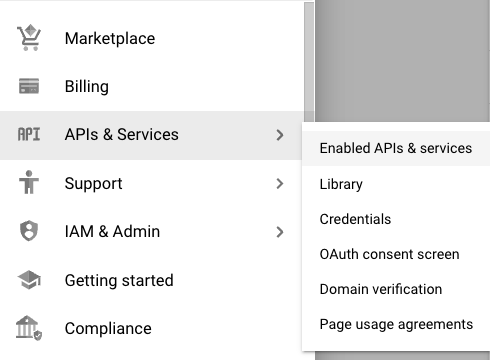
- В консоли облака выберите
 Меню навигации > API и сервисы > Включенные API и сервисы .
- На панели управления «API и сервисы» нажмите кнопку «+ ВКЛЮЧИТЬ API И СЕРВИСЫ» , чтобы увидеть доступные API.

На странице «API и сервисы» есть несколько способов поиска API. Если вы знаете название API, вы можете ввести его в поле «Поиск API и сервисов» в верхней части страницы. Вы также можете фильтровать API по категориям с помощью фильтров сбоку страницы.
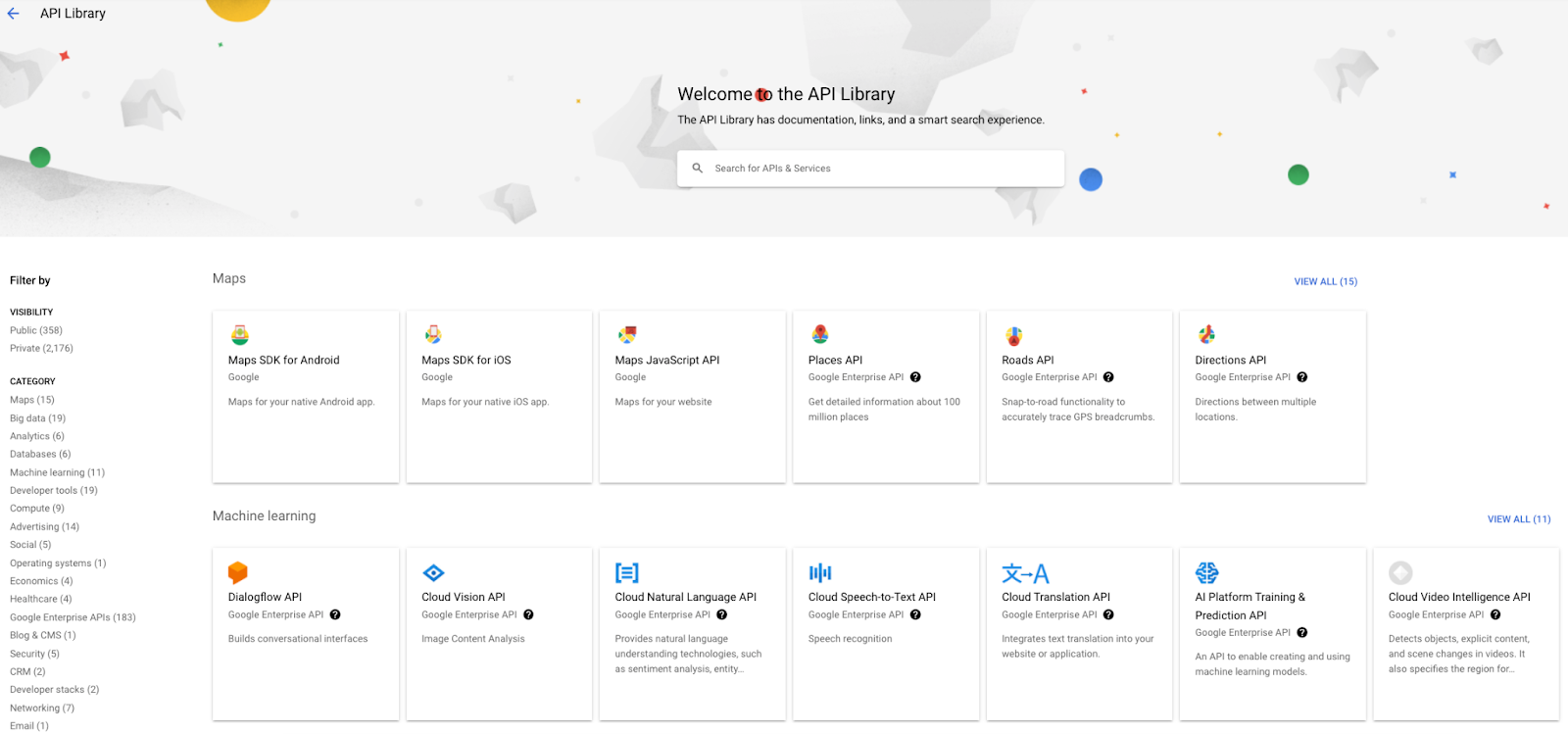
- В меню КАТЕГОРИЯ выберите «Машинное обучение» , чтобы отображались только API для машинного обучения.
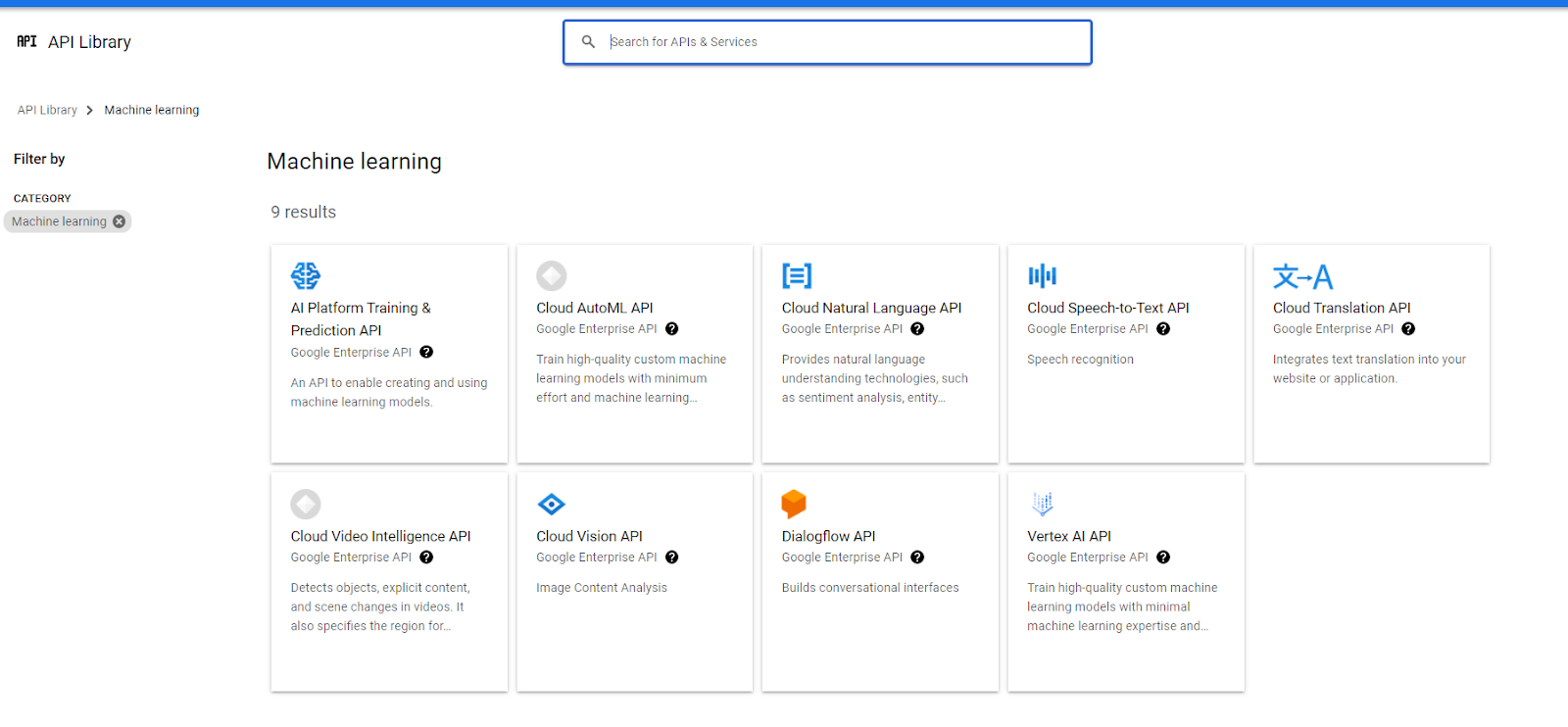
- В разделе API машинного обучения выберите Cloud Natural Language API , чтобы просмотреть подробную информацию об этом API.
- Нажмите «Включить» , чтобы активировать этот API в соответствующем проекте.
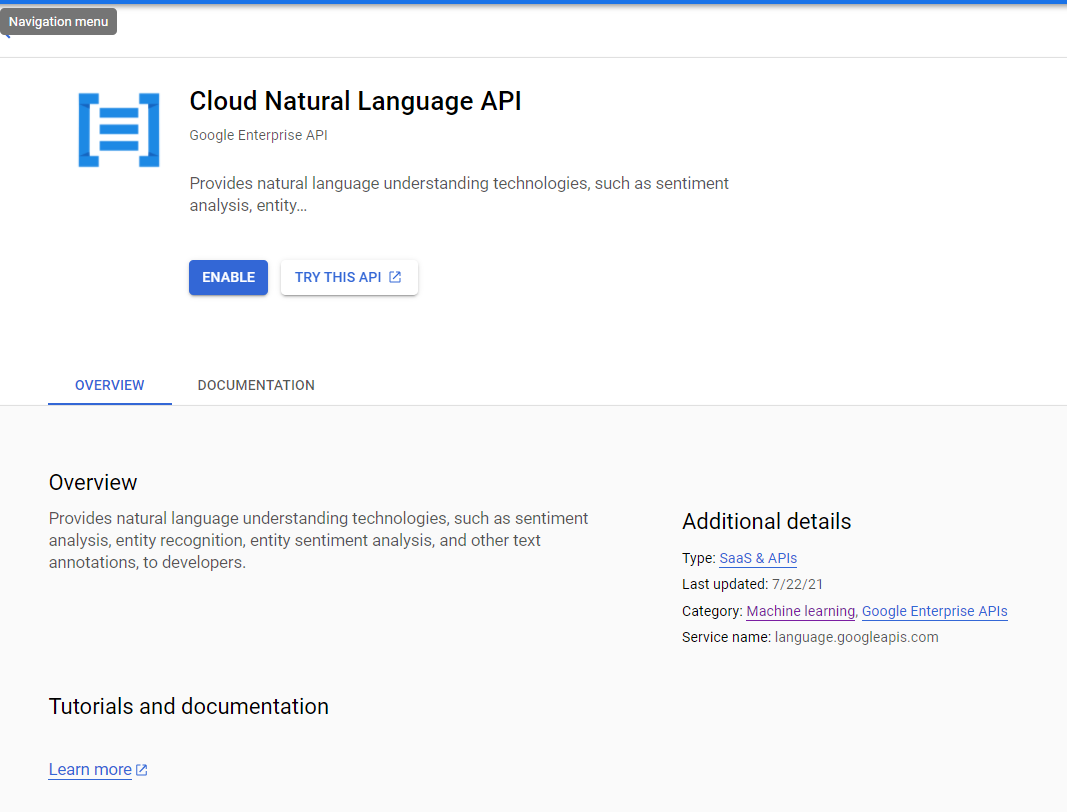
После включения API отображается страница «Обзор API». Там вы можете увидеть метрики использования этого API, которые, однако, содержат очень мало информации, поскольку API был включен совсем недавно.
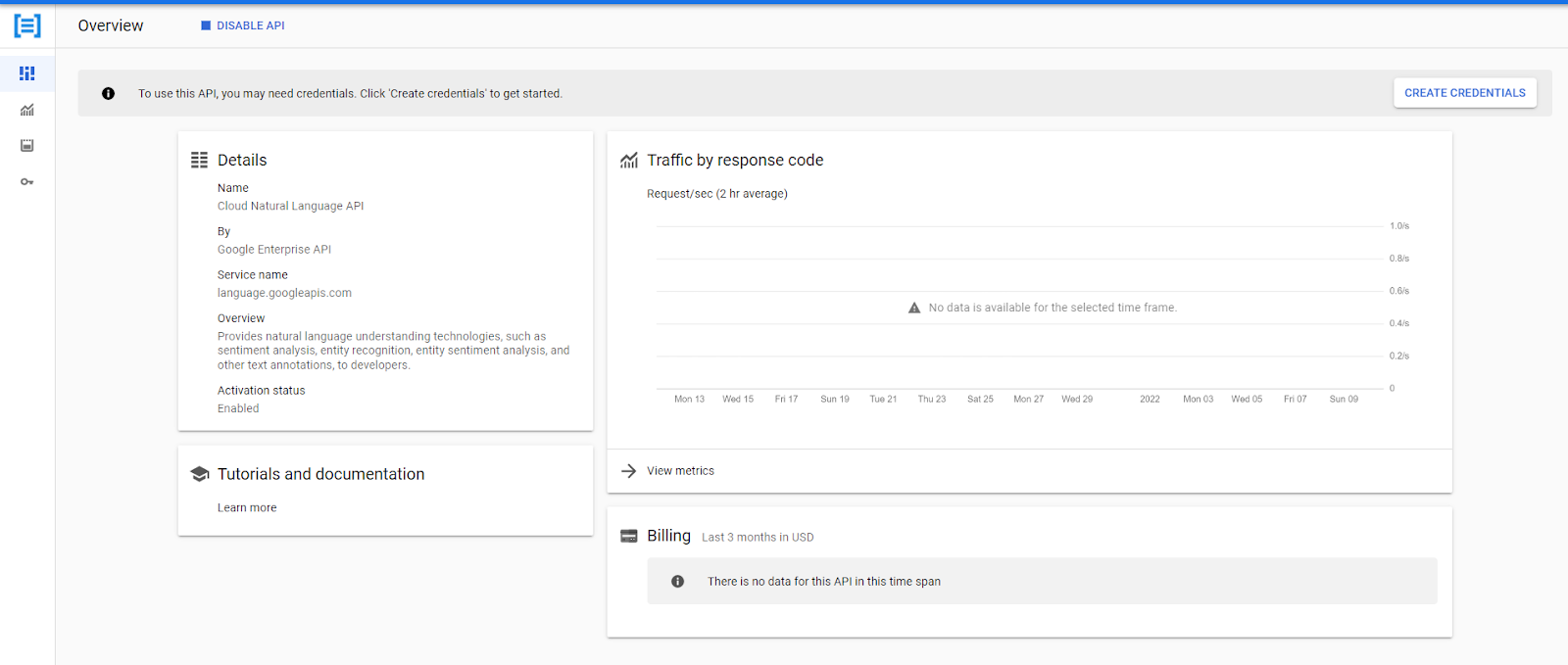
В одном из следующих практических занятий вы узнаете больше о том, как создавать учетные данные, но если вам интересно прямо сейчас, нажмите «СОЗДАТЬ УЧЕТНЫЕ ДАННЫЕ» , а затем ответьте на предложенные вопросы.
- Нажмите кнопку «УПРАВЛЕНИЕ» , чтобы вернуться к обзору предыдущего шага.
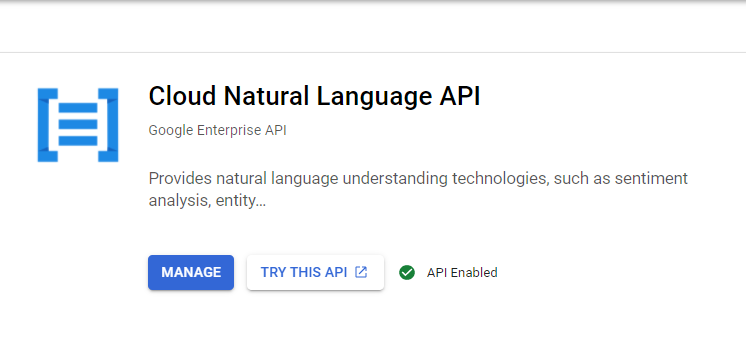
- Чтобы опробовать API (даже до его активации), нажмите «ПОПРОБОВАТЬ ЭТОТ API» .
Обычно это приводит вас на страницу документации к API. Однако для некоторых API нет возможности сразу же попробовать их в действии, поскольку у них много разных методов. Так обстоит дело с Cloud Natural Language API.
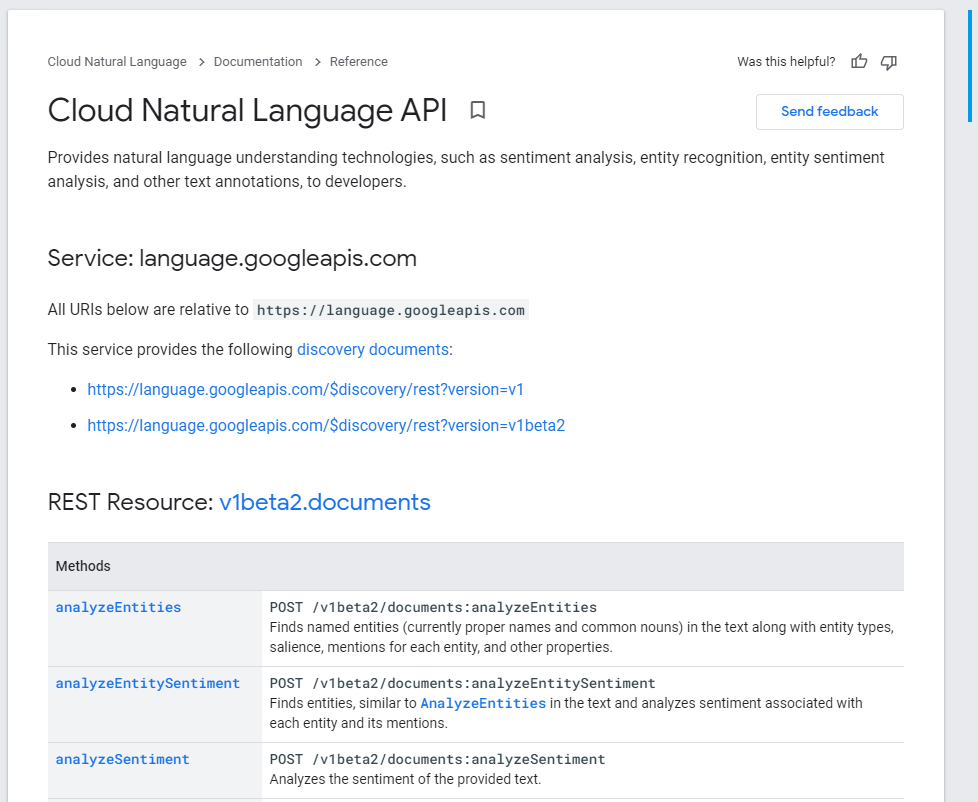
- Выберите метод
analyzeEntitites.
Вы должны увидеть веб-страницу с подробной информацией о методах API и панелью «Попробовать этот API» .
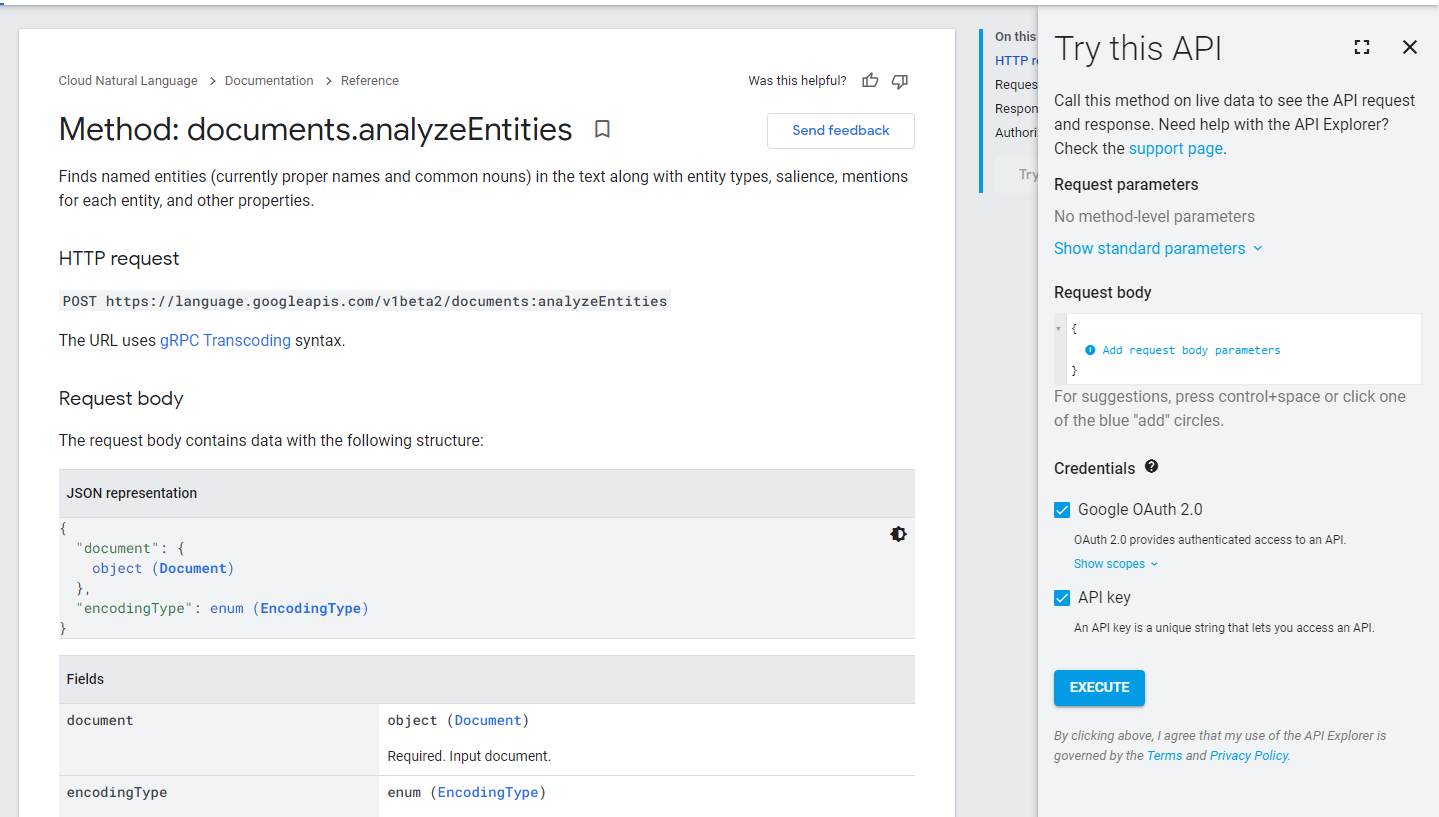
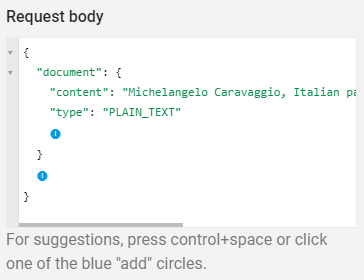
- Чтобы протестировать пример запроса, добавьте объект
documentв поле «Тело запроса» со следующими параметрами. Нажмите на значки «+» , чтобы развернуть параметры поля. - В поле
content:» введите текст для анализа.
В этом примере используется Michelangelo Caravaggio, Italian painter, is known for 'The Calling of Saint Matthew'.
- В поле
type:" выберитеPLAIN_TEXT.
Тело запроса должно выглядеть следующим образом:
Для получения более подробной информации о каждом параметре обратитесь к документации.
- Снимите флажок Google OAuth 2.0 , а затем нажмите «Выполнить» , чтобы получить ответ с подробной информацией об объектах.
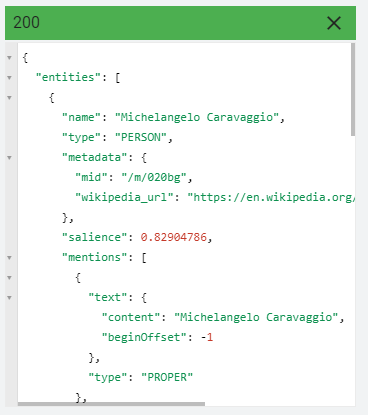
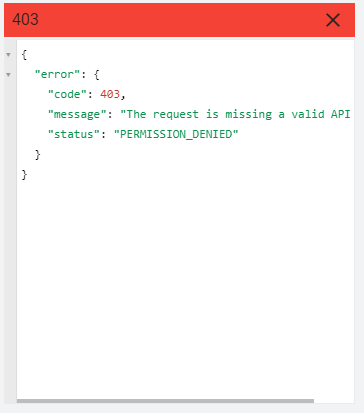
- Снимите флажок с ключа API , а затем снова нажмите кнопку «Выполнить» .
При выполнении запроса в этот раз вы получите ошибку, подобную этой, поскольку для работы API требуются учетные данные.
- Установите флажок Google OAuth 2.0 , а затем снова нажмите кнопку «Выполнить» .
OAuth 2.0 предоставляет вашей учетной записи права доступа к API и отображает предупреждение.
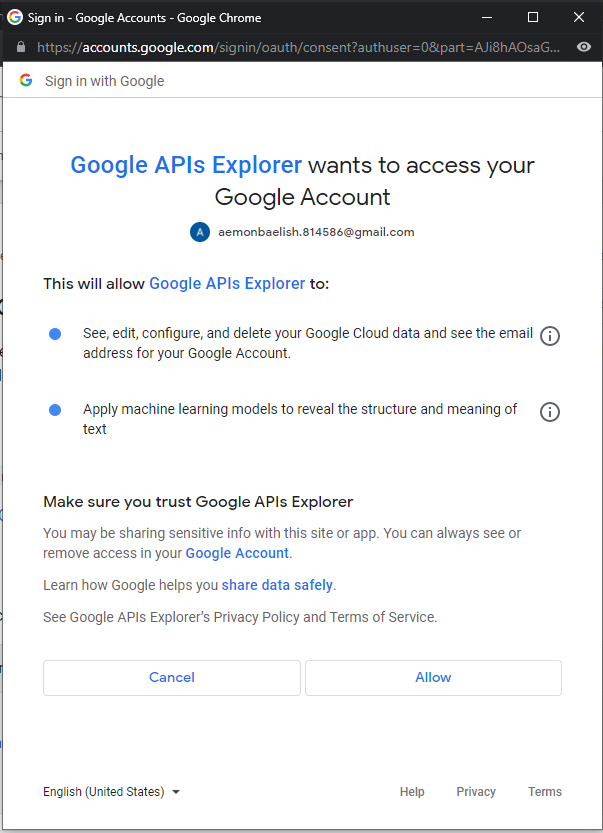
Если вы разрешите доступ, вы получите тот же ответ, что и при использовании ключей API. Если вы используете API в приложении и вам необходимо предоставить доступ отдельным лицам, имеющим доступ к их учетным данным, вам следует использовать OAuth 2.0. Если же приложению достаточно доступа к API для пользователя, вы можете использовать вместо этого ключи API.
3. Просматривайте метрики вашего API с помощью обозревателя метрик.
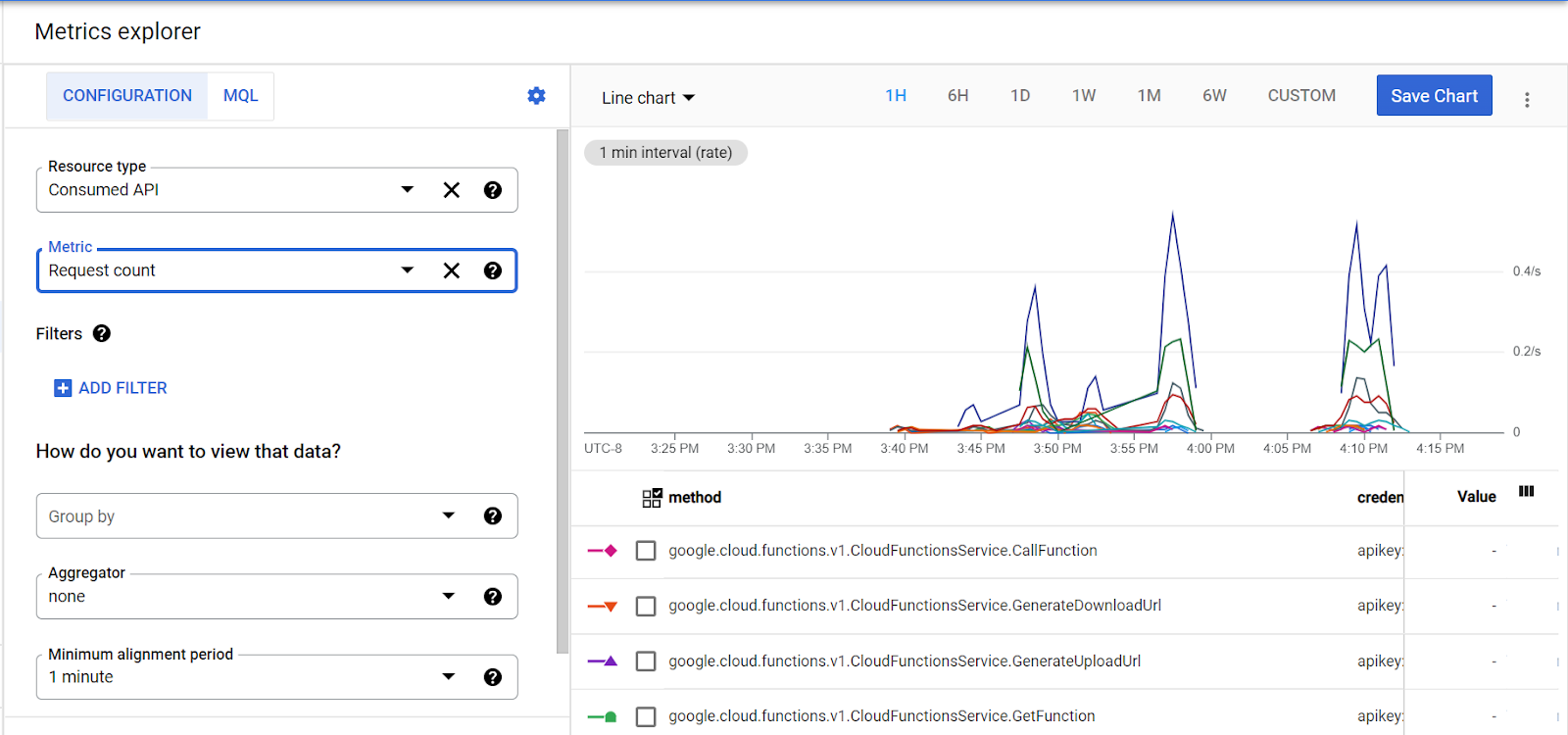
Историю вызовов для любого отдельного API можно просмотреть на странице «Обзор API», как показано на шаге 6 раздела «Доступ к API из облачной консоли». Однако для просмотра дополнительных метрик по использованию всех API используйте «Обозреватель метрик».
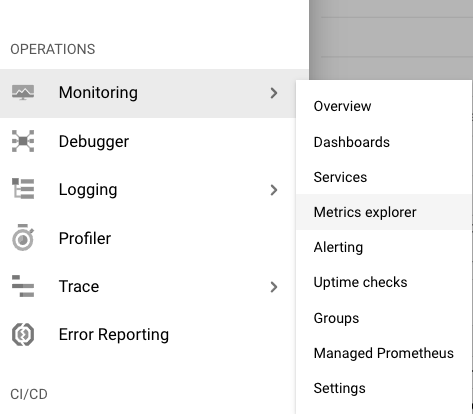
- В разделе «Операции »
 В меню навигации выберите «Мониторинг» > «Обозреватель метрик» .
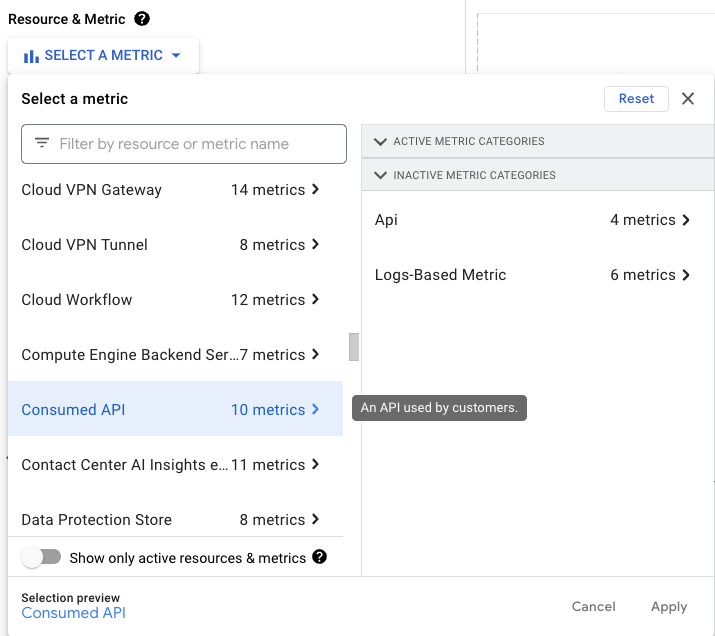
- В меню «Тип ресурса» выберите тип метрики «Используемый API» . (Если вы его не видите, снимите флажок « Показывать только активные» .)
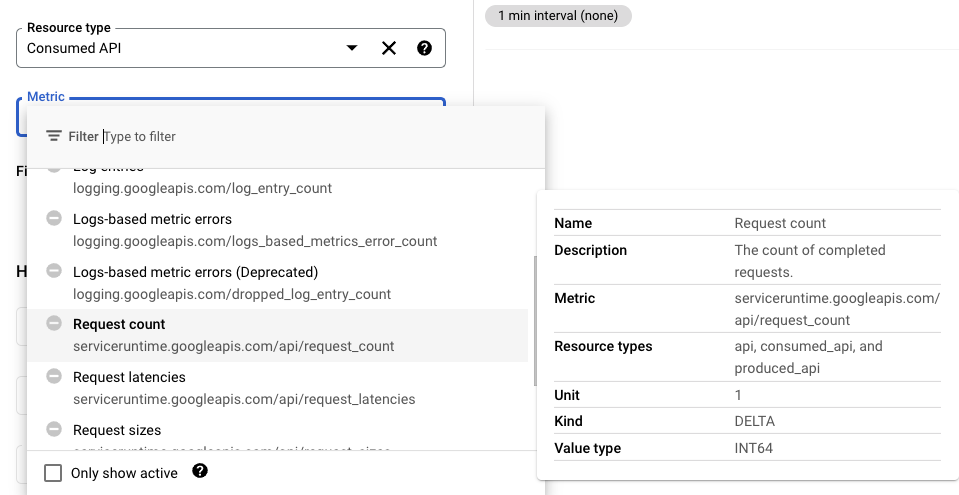
- В меню «Метрика» выберите одну из отдельных метрик для API, например «Количество запросов» , чтобы увидеть, сколько API было вызвано за указанный период.
- Для дальнейшей настройки выходных данных укажите агрегатор и скорректируйте временной период.
4. Используйте OAuth 2.0 Playground для тестирования API.
Вы также можете использовать OAuth 2.0 Playground для тестирования API Google. С помощью OAuth 2.0 Playground вы можете выбрать API, авторизовать его, а затем отправлять запросы и видеть ответы в окне консоли OAuth 2.0 Playground.
- Откройте среду разработки OAuth 2.0 Playground .
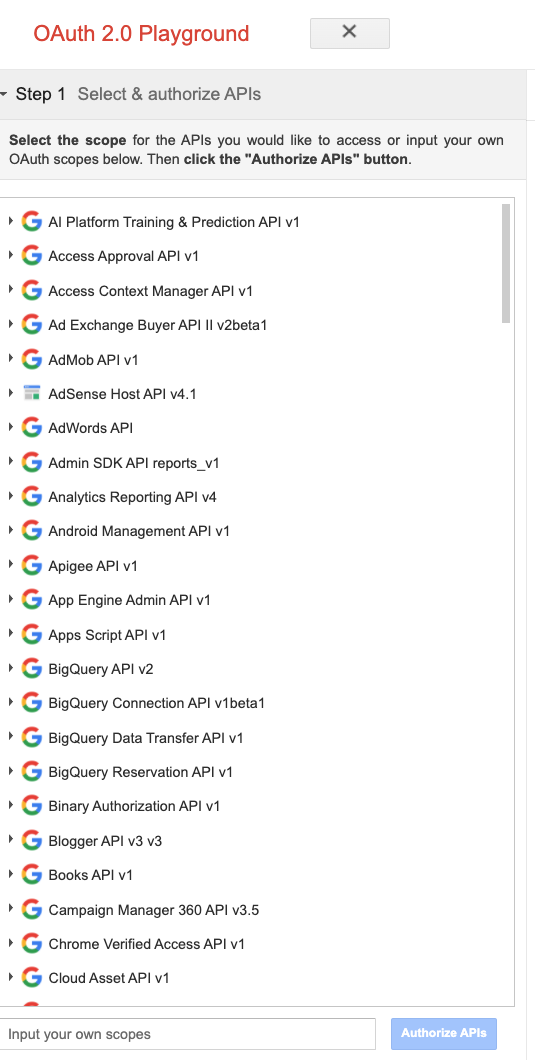
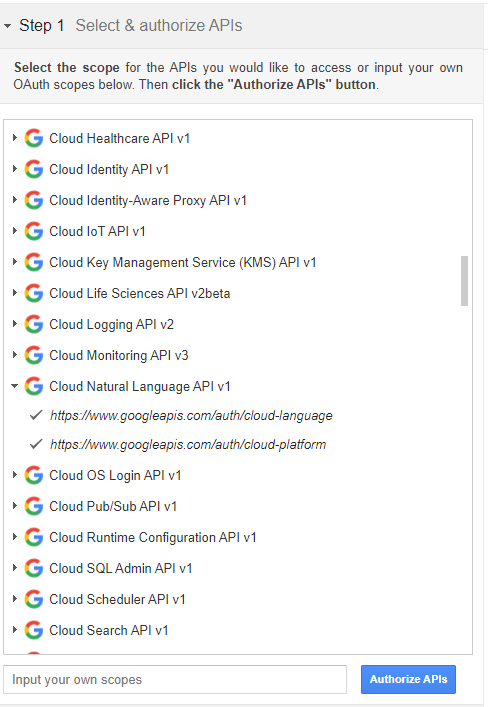
- Нажмите Cloud Natural Language API > https://www.googleapis.com/auth/cloud-language > https://www.googleapis.com/auth/cloud-platform > Авторизовать API .
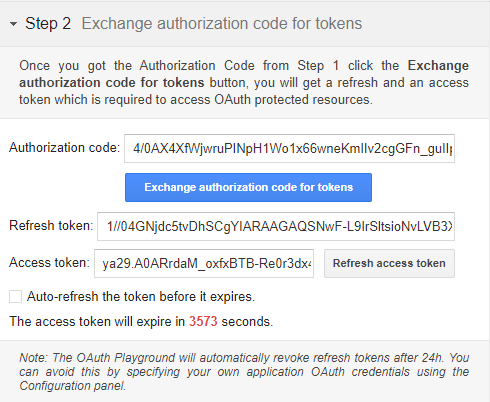
- При необходимости войдите в свой аккаунт Google и нажмите «Разрешить» , чтобы получить код авторизации.
- Нажмите «Код авторизации биржи для получения токенов» .
Теперь вы можете отправить запрос к API.
- Нажмите «Список возможных операций» , чтобы просмотреть все возможные вызовы API.
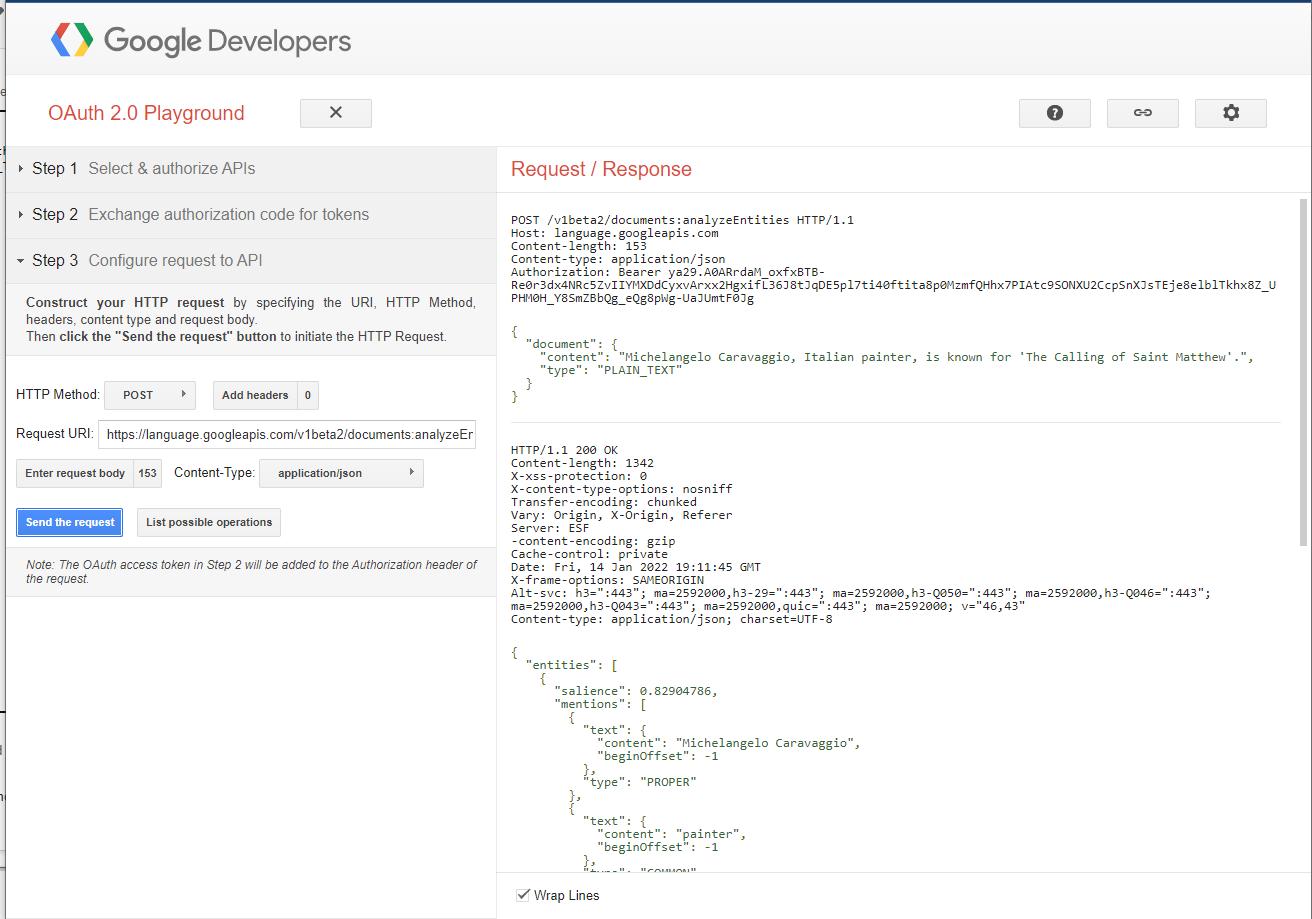
Вы ранее открывали информационную страницу документа analyzeEntities для API обработки естественного языка, поэтому можете видеть, что URL-адрес для HTTP-запроса выглядит следующим образом:
https://language.googleapis.com/v1beta2/documents:analyzeEntities
Это POST-запрос.
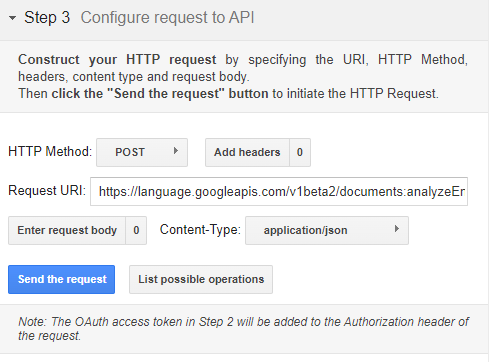
- Введите информацию об URI запроса и добавьте тело запроса.
Вы можете использовать тот же текст, что и в API Explorer.
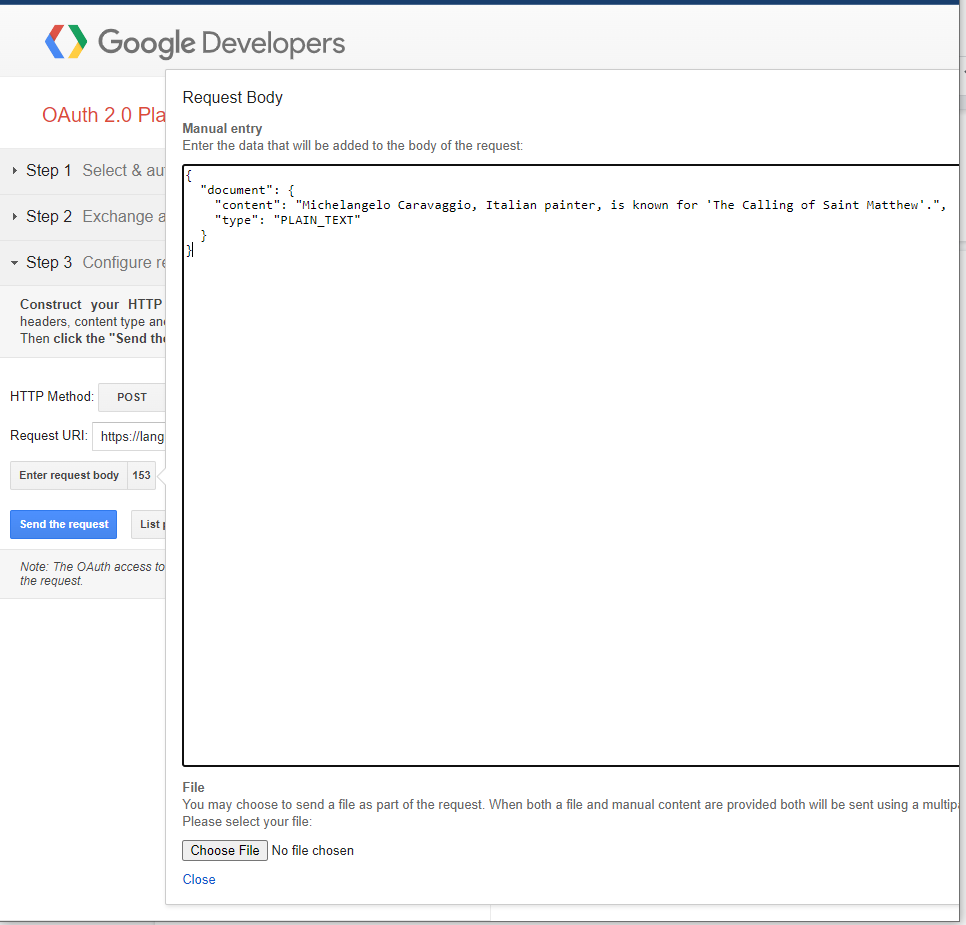
- Нажмите «Закрыть» > «Отправить запрос» .
В результате вы должны получить изображение, похожее на это:
В среде разработки OAuth 2.0 Playground вы можете смело экспериментировать с другими API.
5. Уборка
Использование неограниченного API-ключа для проектов — плохая практика . Если кто-то получит к нему доступ, он сможет использовать его без дополнительной аутентификации.
Чтобы удалить этот ключ API:
- Нажмите Меню навигации > API и сервисы > Учетные данные .
- В разделе «Ключи API» выберите ключ для удаления, а затем нажмите кнопку.
 .
. - Аналогично, вместо того чтобы беспокоиться о незащищенности закрытого ключа вашей служебной учетной записи, в разделе «Служебные учетные записи » выберите служебную учетную запись для удаления, а затем нажмите кнопку. .
6. Поздравляем!
Поздравляем! Вы научились искать и выбирать API Google, а также просматривать их показатели.