

1. ก่อนเริ่มต้น
Codelab นี้แสดงวิธีค้นหาและเลือก Google API รวมถึงดูเมตริก API
ข้อกำหนดเบื้องต้น
- ความสามารถในการไปยังส่วนต่างๆ ของคอนโซล Google Cloud
สิ่งที่คุณจะได้เรียนรู้
- วิธีค้นหาและเลือก API ด้วยคลัง API ของ Google Cloud และ OAuth 2.0 Playground
- วิธีดูเมตริก API ด้วยเครื่องมือสำรวจเมตริกและ Cloud APIs & Services
สิ่งที่คุณต้องมี
- บัญชี Google เช่น บัญชี Gmail หรือบัญชี Google Workspace
- สิทธิ์เข้าถึงบัญชีสำหรับการเรียกเก็บเงินใน Cloud หรือบัตรเครดิตเพื่อใช้สำหรับช่วงทดลองใช้ฟรี
2. เข้าถึง API จาก Cloud Console
- ใน Cloud Console ให้เลือก
 เมนูการนำทาง > API และบริการ > API และบริการที่เปิดใช้
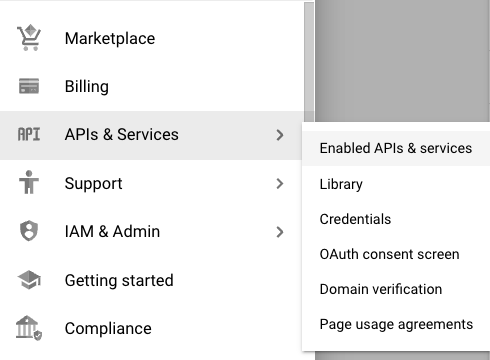
- ในแดชบอร์ด API และบริการ ให้คลิก + เปิดใช้ API และบริการเพื่อดู API ที่พร้อมใช้งาน

จากหน้า API และบริการ คุณสามารถค้นหา API ได้หลายวิธี หากทราบชื่อ API คุณสามารถป้อนชื่อในช่องค้นหา API และบริการที่ด้านบนของหน้าได้ นอกจากนี้ คุณยังกรอง API ตามหมวดหมู่ได้ด้วยตัวกรองที่ด้านข้างของหน้า
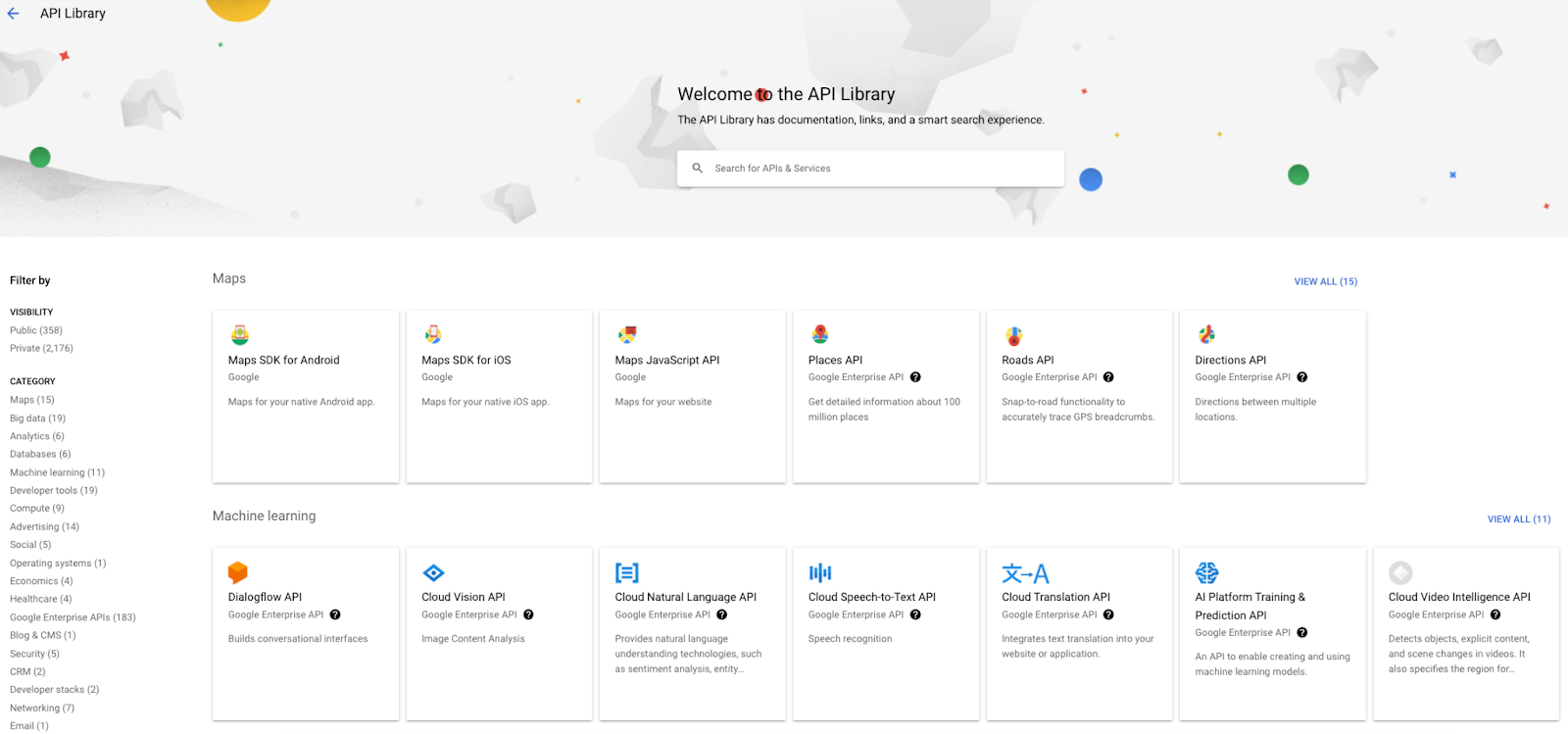
- ในเมนูหมวดหมู่ ให้เลือกแมชชีนเลิร์นนิงเพื่อให้เห็นเฉพาะแมชชีนเลิร์นนิง API
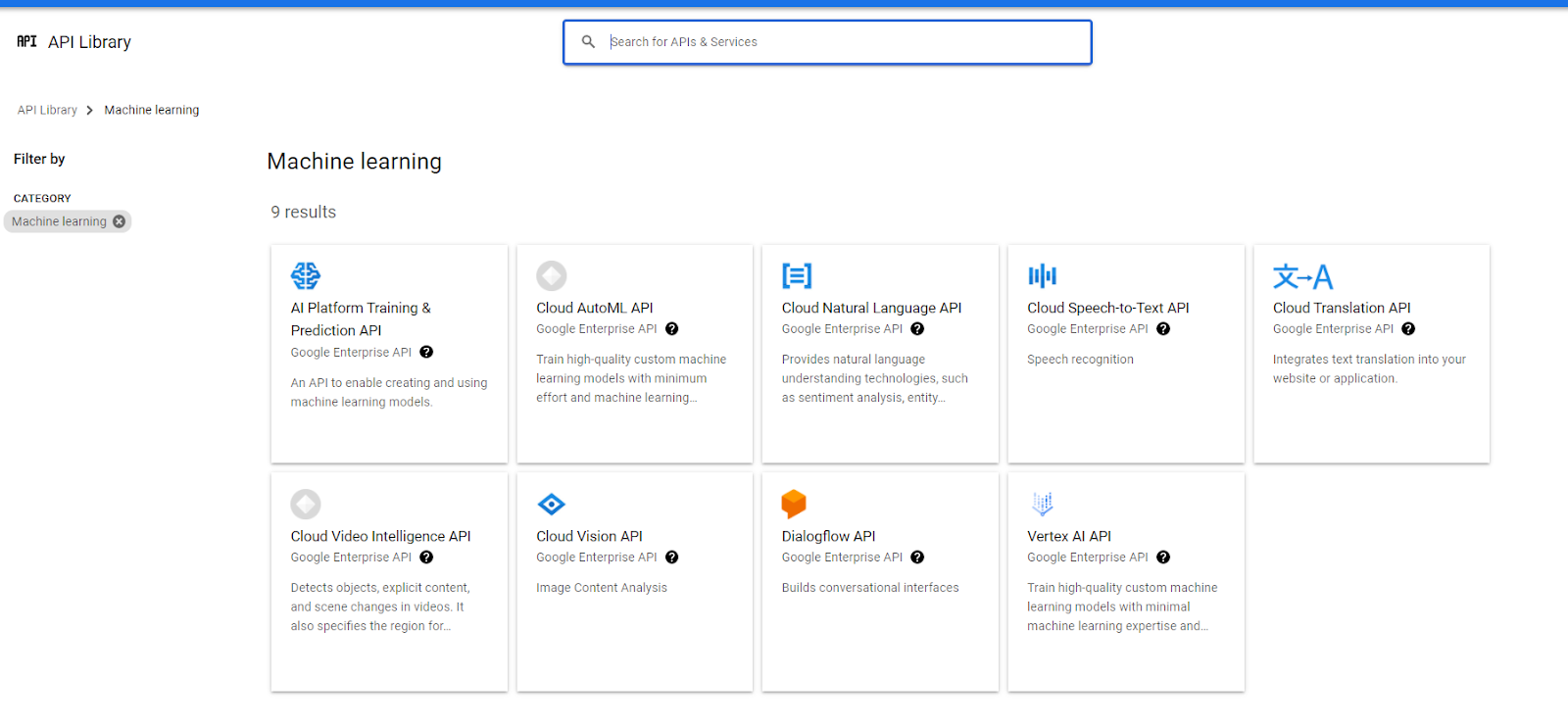
- จาก API แมชชีนเลิร์นนิง ให้เลือก Cloud Natural Language API เพื่อดูรายละเอียดเกี่ยวกับ API นี้
- คลิกเปิดใช้เพื่อเปิดใช้ API นี้ในโปรเจ็กต์ที่เหมาะสม
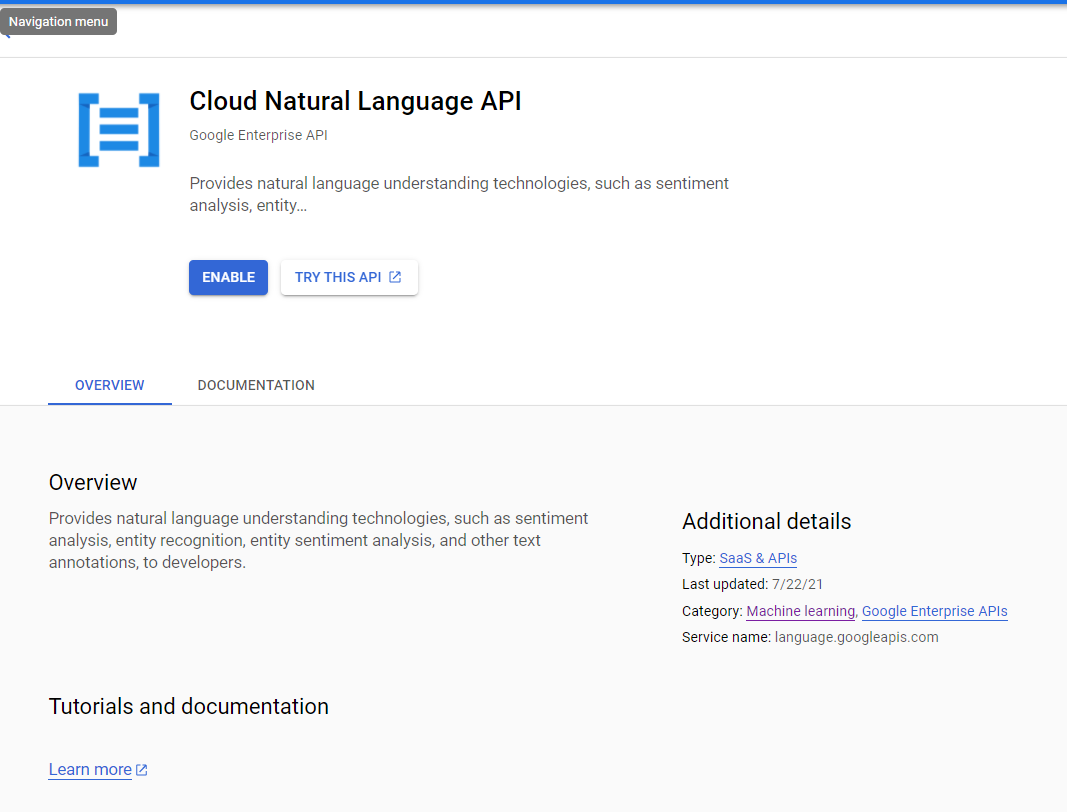
เมื่อเปิดใช้ API หน้าภาพรวมของ API จะปรากฏขึ้น คุณจะเห็นเมตริกสำหรับการใช้งาน API นี้ ซึ่งมีข้อมูลน้อยมากเนื่องจากคุณเพิ่งเปิดใช้ API
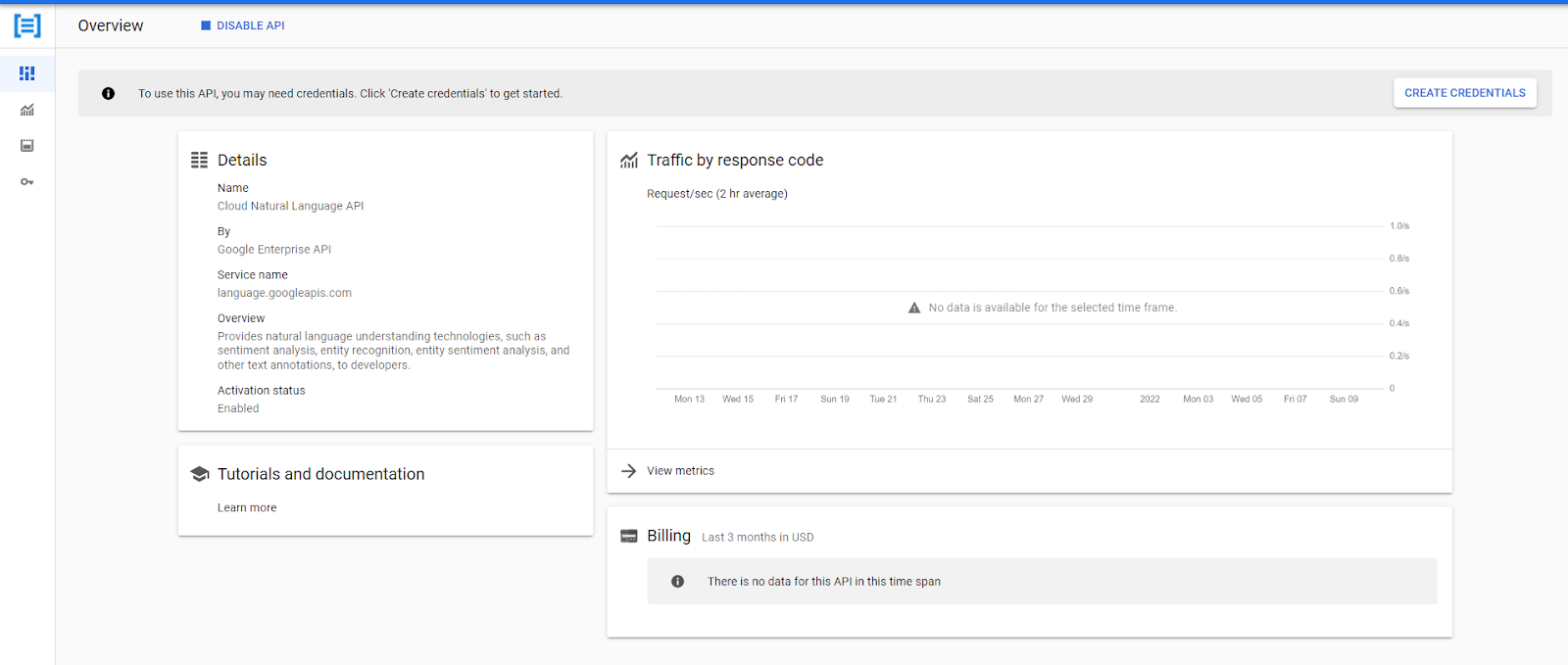
ใน Codelab ในอนาคต คุณจะได้เรียนรู้เพิ่มเติมเกี่ยวกับวิธีสร้างข้อมูลเข้าสู่ระบบ แต่หากอยากทราบตอนนี้ ให้คลิกสร้างข้อมูลเข้าสู่ระบบ แล้วตอบคำถามที่แสดง
- คลิกจัดการเพื่อกลับไปยังภาพรวมในขั้นตอนก่อนหน้า
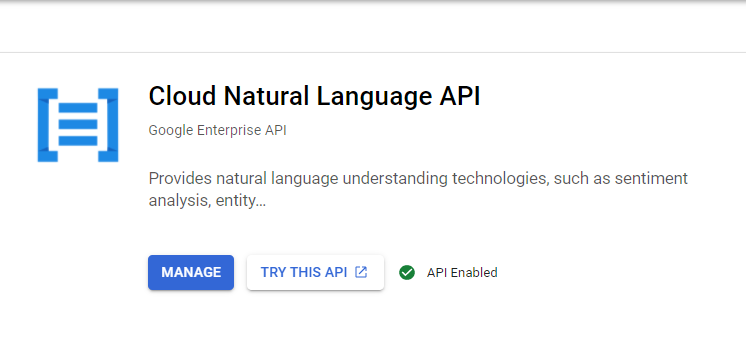
- หากต้องการลองใช้ API (แม้ว่าจะยังไม่ได้เปิดใช้) ให้คลิกลองใช้ API นี้
ซึ่งโดยปกติแล้วจะนำคุณไปยังหน้าในเอกสารประกอบของ API อย่างไรก็ตาม สำหรับ API บางรายการ คุณจะลองใช้ API ได้ทันทีเนื่องจากมีหลายวิธีที่แตกต่างกัน ซึ่งเป็นกรณีของ Cloud Natural Language API
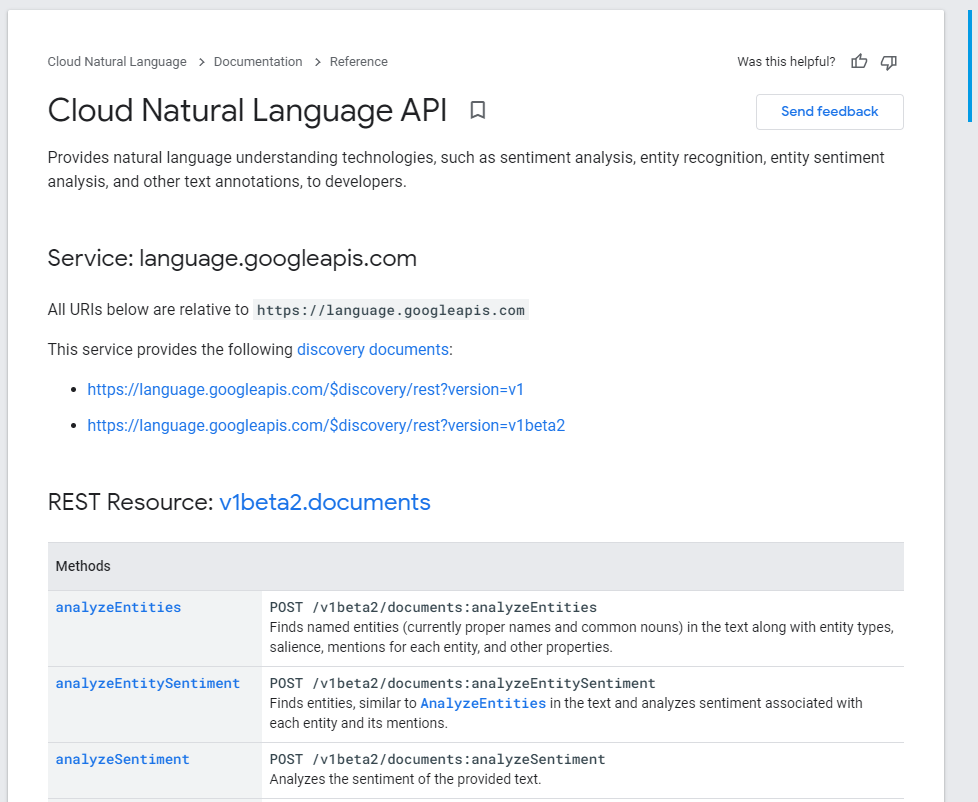
- เลือกวิธีการ
analyzeEntitites
คุณควรเห็นหน้าเว็บที่มีรายละเอียดเกี่ยวกับเมธอดของ API และแผงลองใช้ API นี้
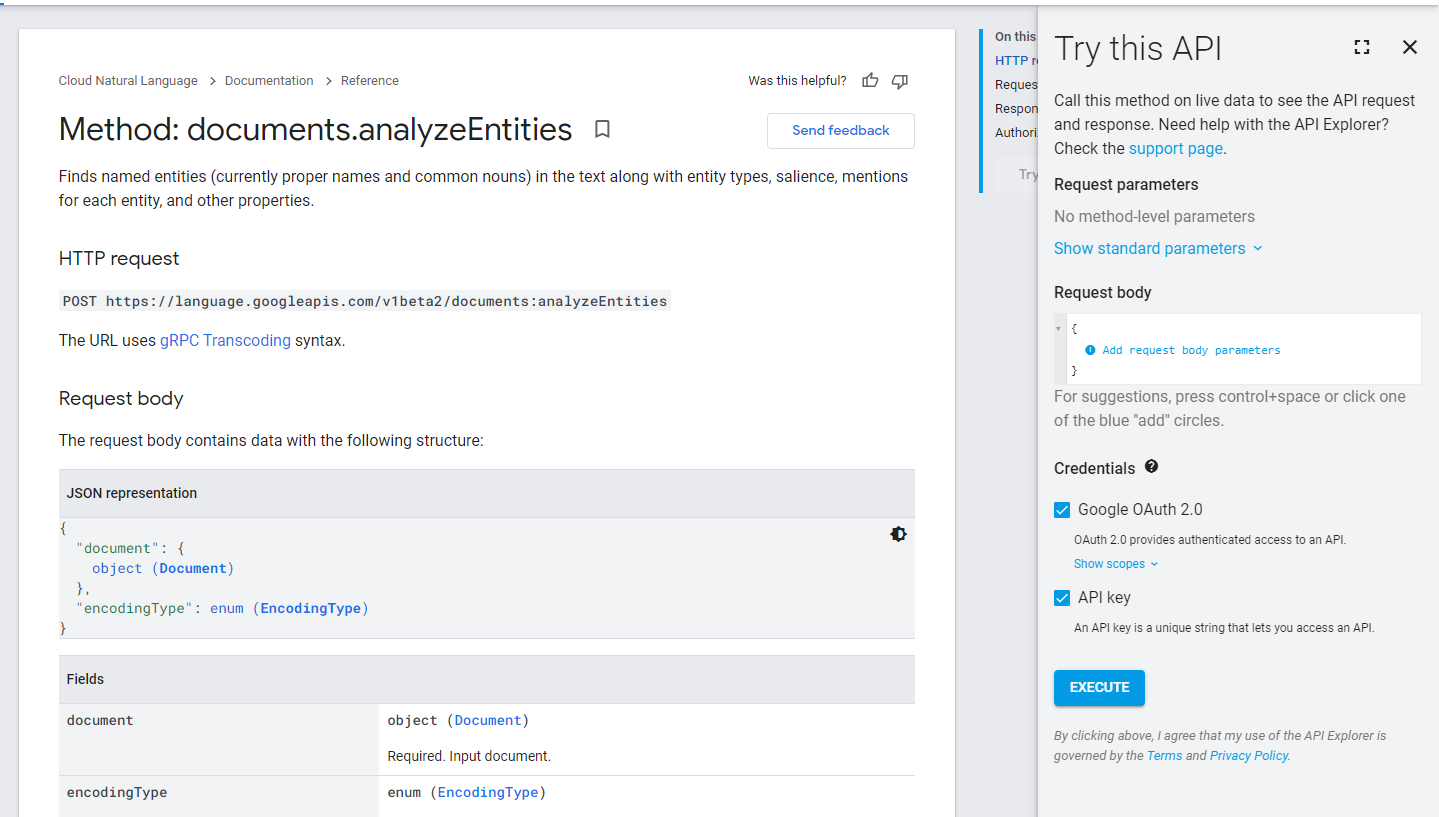
- หากต้องการลองใช้คำค้นหาตัวอย่าง ให้เพิ่มออบเจ็กต์
documentลงในช่องเนื้อหาคำขอด้วยพารามิเตอร์ต่อไปนี้ คลิกไอคอน + เพื่อขยายตัวเลือกฟิลด์ - ป้อนข้อความที่จะวิเคราะห์ในช่อง
content:
ตัวอย่างนี้ใช้ Michelangelo Caravaggio, Italian painter, is known for 'The Calling of Saint Matthew'.
- เลือก
PLAIN_TEXTในช่องtype:
เนื้อหาคำขอควรมีลักษณะดังนี้
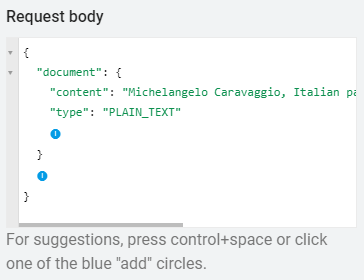
ดูข้อมูลเพิ่มเติมเกี่ยวกับพารามิเตอร์แต่ละรายการได้ในเอกสารประกอบ
- ยกเลิกการเลือกช่องทำเครื่องหมาย Google OAuth 2.0 แล้วคลิกดำเนินการเพื่อรับคำตอบพร้อมรายละเอียดเกี่ยวกับเอนทิตี
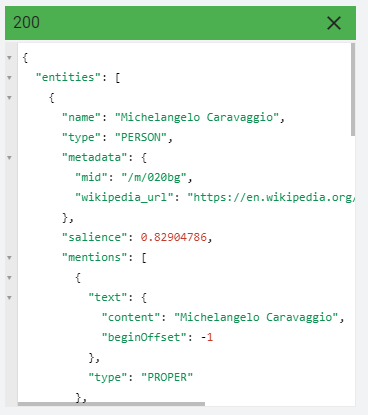
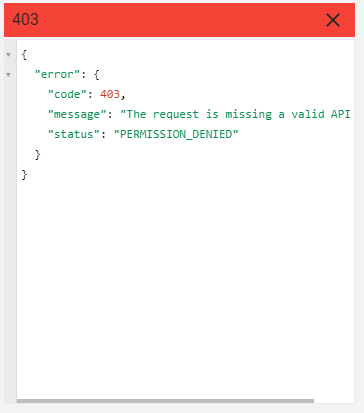
- ยกเลิกการเลือกช่องทำเครื่องหมายคีย์ API แล้วคลิกดำเนินการอีกครั้ง
เมื่อเรียกใช้การค้นหาในครั้งนี้ คุณจะได้รับข้อผิดพลาดเช่นนี้เนื่องจาก API ต้องใช้ข้อมูลเข้าสู่ระบบในการเรียกใช้
- เลือกช่องทำเครื่องหมาย Google OAuth 2.0 แล้วคลิกดำเนินการอีกครั้ง
OAuth 2.0 จะให้สิทธิ์ API ในบัญชีและแสดงคำเตือน
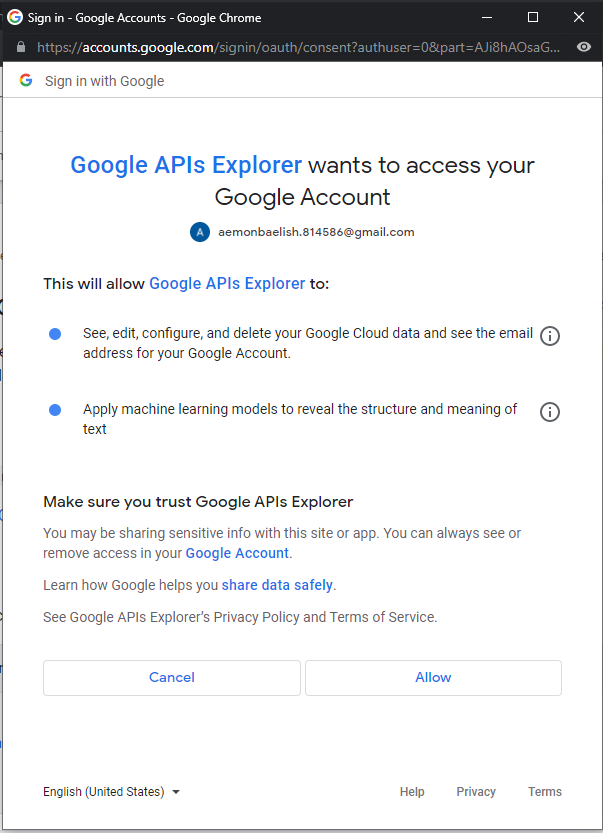
หากอนุญาตให้เข้าถึง คุณจะได้รับการตอบกลับเช่นเดียวกับที่ได้รับจากคีย์ API หากคุณใช้ API ในแอปและต้องการให้สิทธิ์เข้าถึงแก่บุคคลที่มีความรู้เกี่ยวกับข้อมูลเข้าสู่ระบบ คุณต้องใช้ OAuth 2.0 หากแอปเข้าถึง API สำหรับผู้ใช้ได้ คุณก็ใช้คีย์ API แทนได้
3. ดูเมตริก API ด้วยเครื่องมือสำรวจเมตริก
คุณดูประวัติการเรียก API ใดก็ได้จากหน้าภาพรวมของ API ดังที่แสดงในขั้นตอนที่ 6 ของการเข้าถึง API จาก Cloud Console อย่างไรก็ตาม หากต้องการดูเมตริกเพิ่มเติมสําหรับการใช้งาน API ทั้งหมด ให้ใช้เครื่องมือสํารวจเมตริก
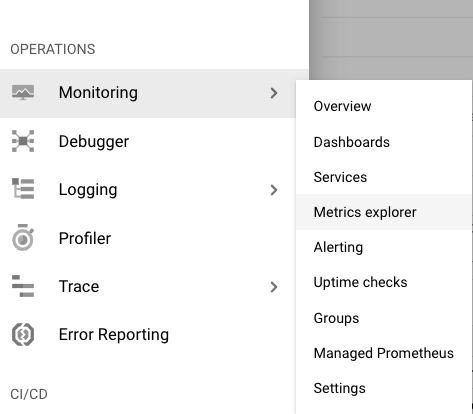
- ในส่วนการดำเนินการของ
 เมนูการนำทาง ให้คลิกการตรวจสอบ > ตัวสํารวจเมตริก
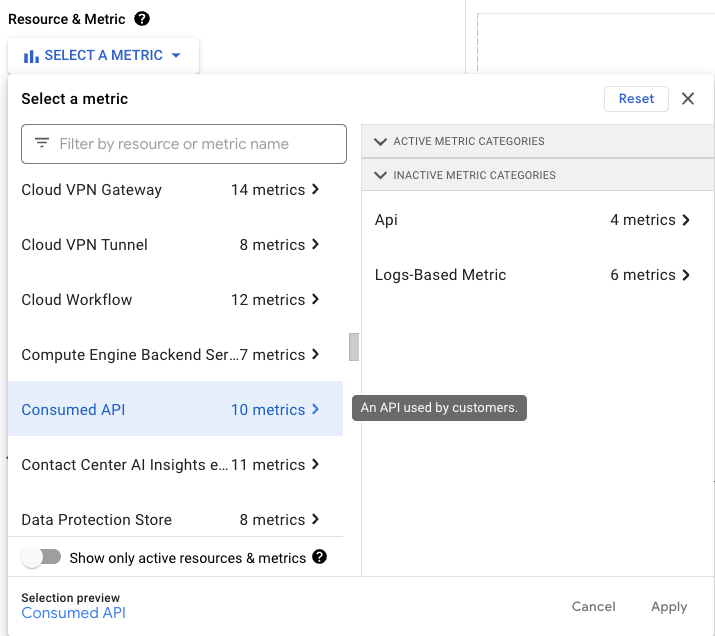
- ในเมนูประเภททรัพยากร ให้เลือก API ที่ใช้ เป็นประเภทเมตริก (หากไม่เห็น ให้ล้างช่องทำเครื่องหมายแสดงเฉพาะที่ใช้งานอยู่)
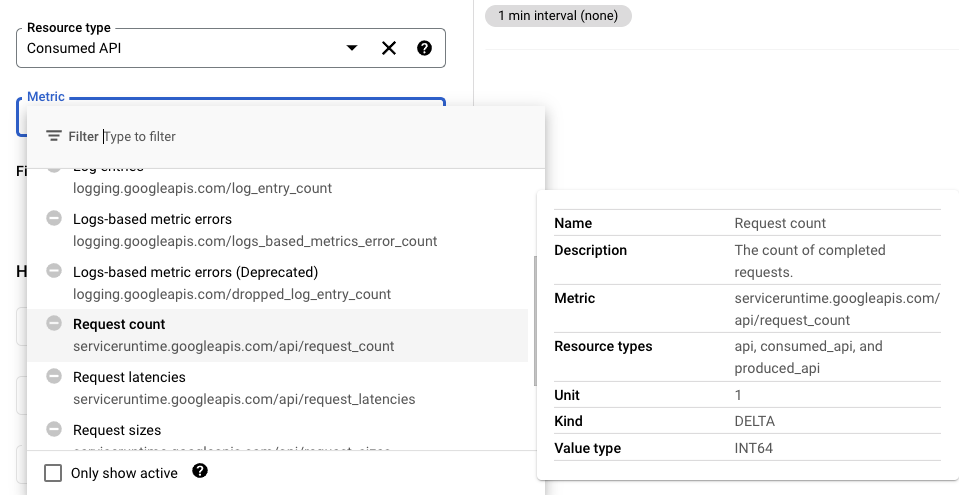
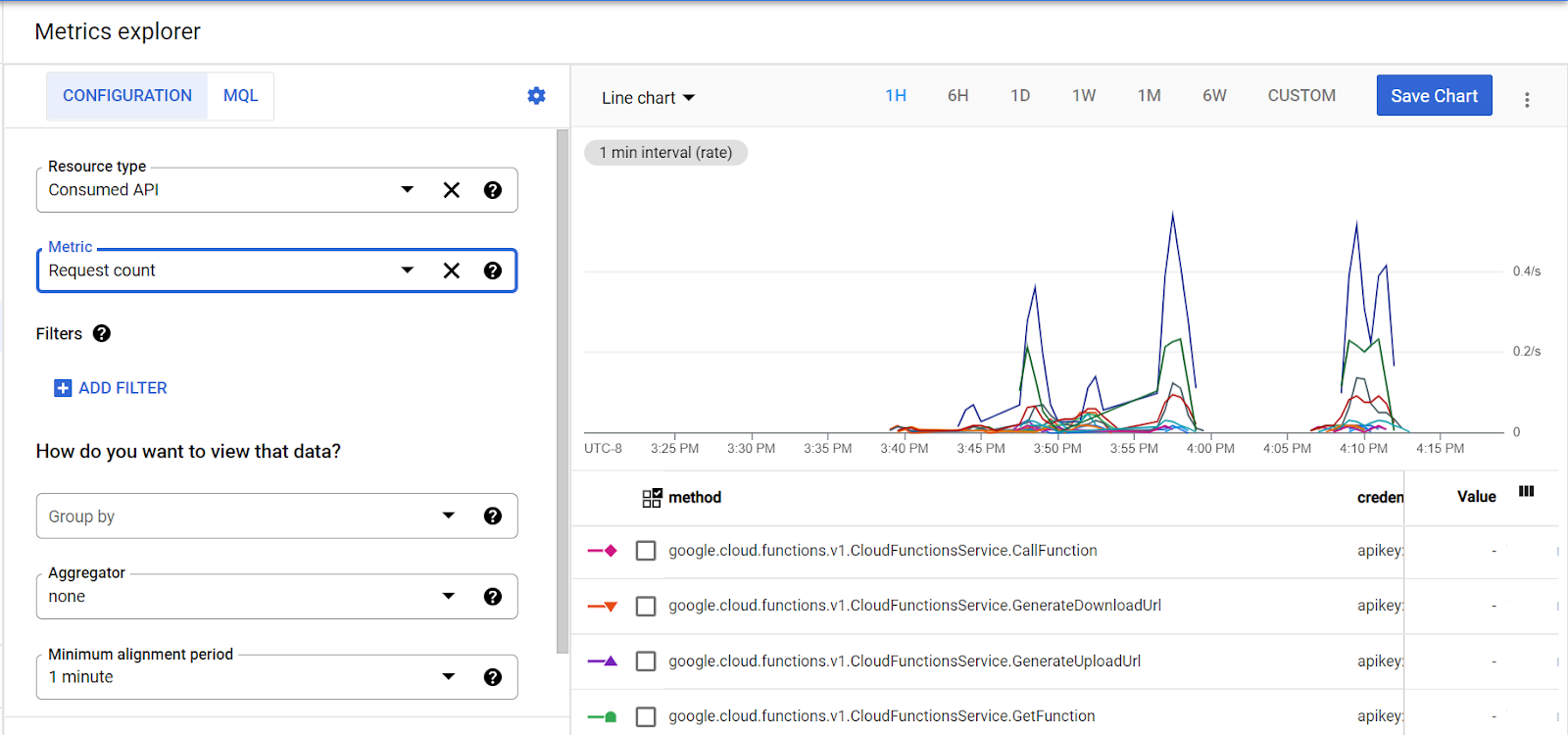
- ในเมนูเมตริก ให้เลือกเมตริกแต่ละรายการสำหรับ API เช่น จำนวนคำขอ เพื่อดูว่ามีการเรียกใช้ API กี่รายการในช่วงเวลาที่กำหนด
- หากต้องการปรับแต่งเอาต์พุตเพิ่มเติม ให้ตั้งค่าผู้รวบรวมและปรับระยะเวลา
4. ใช้ OAuth 2.0 Playground เพื่อลองใช้ API
นอกจากนี้ คุณยังใช้ OAuth 2.0 Playground เพื่อลองใช้ Google APIs ได้ด้วย OAuth 2.0 Playground ช่วยให้คุณเลือก API ตรวจสอบสิทธิ์ แล้วส่งคำขอและดูการตอบกลับในหน้าต่างคอนโซลของ OAuth 2.0 Playground ได้
- เปิด OAuth 2.0 Playground
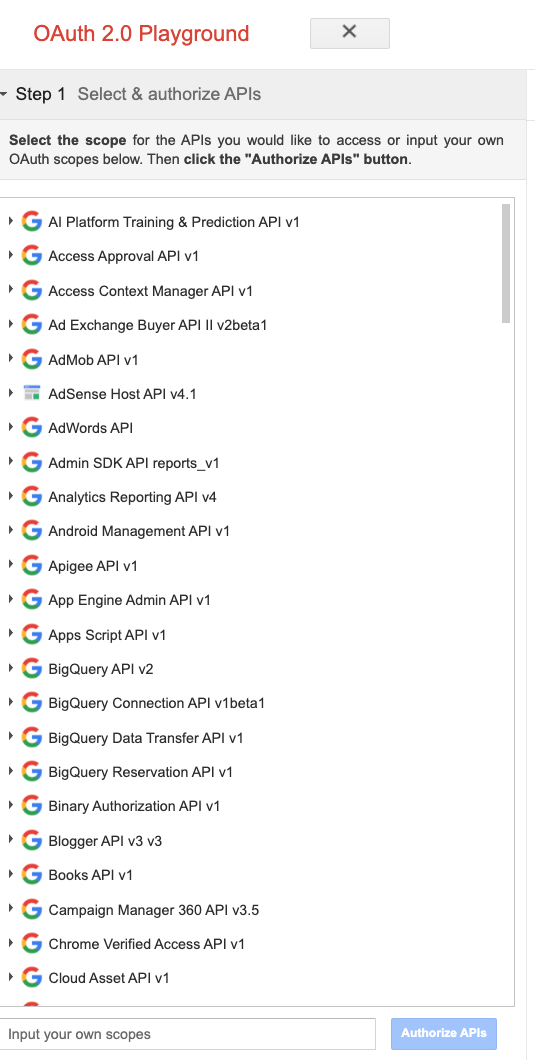
- คลิก Cloud Natural Language API > https://www.googleapis.com/auth/cloud-language > https://www.googleapis.com/auth/cloud-platform > ให้สิทธิ์ API
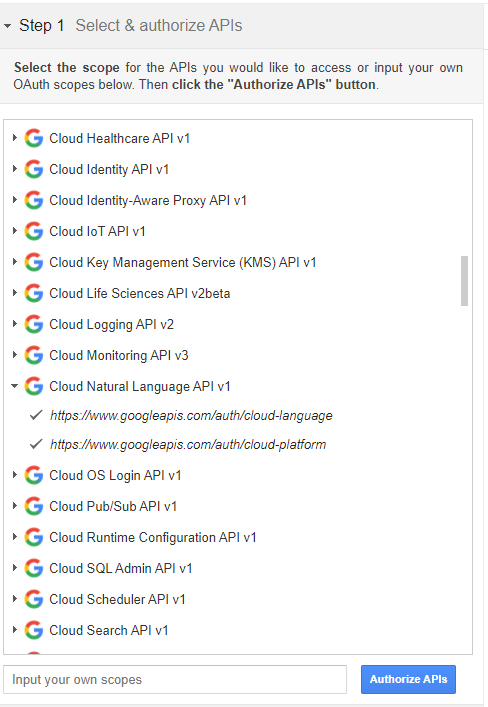
- ลงชื่อเข้าใช้บัญชี Google หากจำเป็น แล้วคลิกอนุญาตเพื่อรับรหัสการให้สิทธิ์
- คลิกเปลี่ยนรหัสการให้สิทธิ์ของโทเค็น
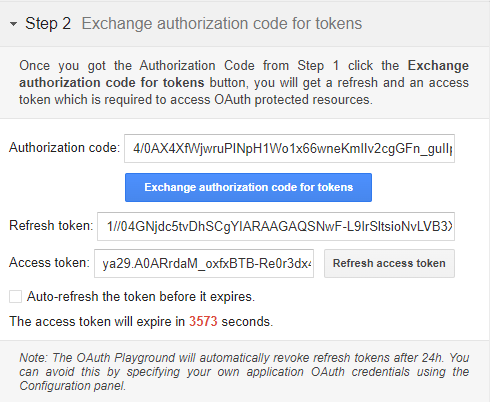
ตอนนี้คุณส่งคำขอไปยัง API ได้แล้ว
- คลิกแสดงการดำเนินการที่เป็นไปได้เพื่อตรวจสอบการเรียก API ที่เป็นไปได้ทั้งหมด
ก่อนหน้านี้คุณได้เปิดหน้าข้อมูลสำหรับเอกสาร analyzeEntities ของ Natural Language API แล้ว คุณจึงเห็นว่า URL สำหรับคำขอ HTTP คือ
https://language.googleapis.com/v1beta2/documents:analyzeEntities
นี่คือคำขอ POST
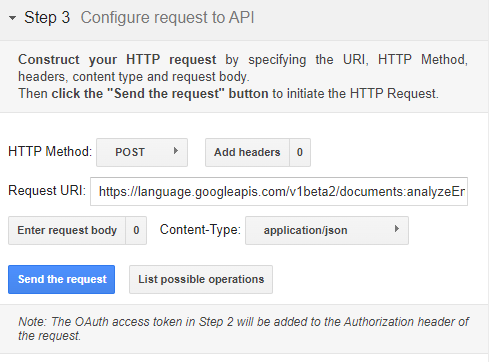
- ป้อนข้อมูล URI คำขอและเพิ่มเนื้อหาคำขอ
คุณสามารถใช้เนื้อหาเดียวกันกับที่ใช้ในโปรแกรมสำรวจ API
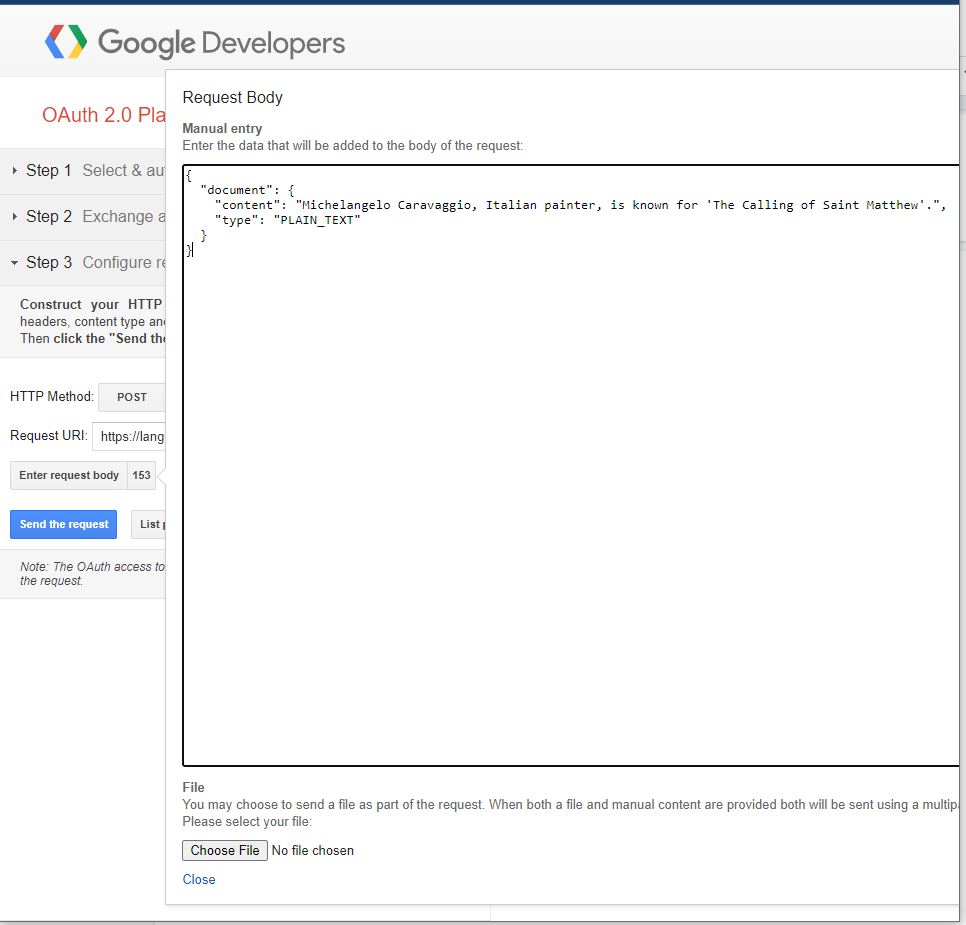
- คลิกปิด > ส่งคำขอ
คุณควรได้รับผลลัพธ์ที่คล้ายกับรูปภาพนี้
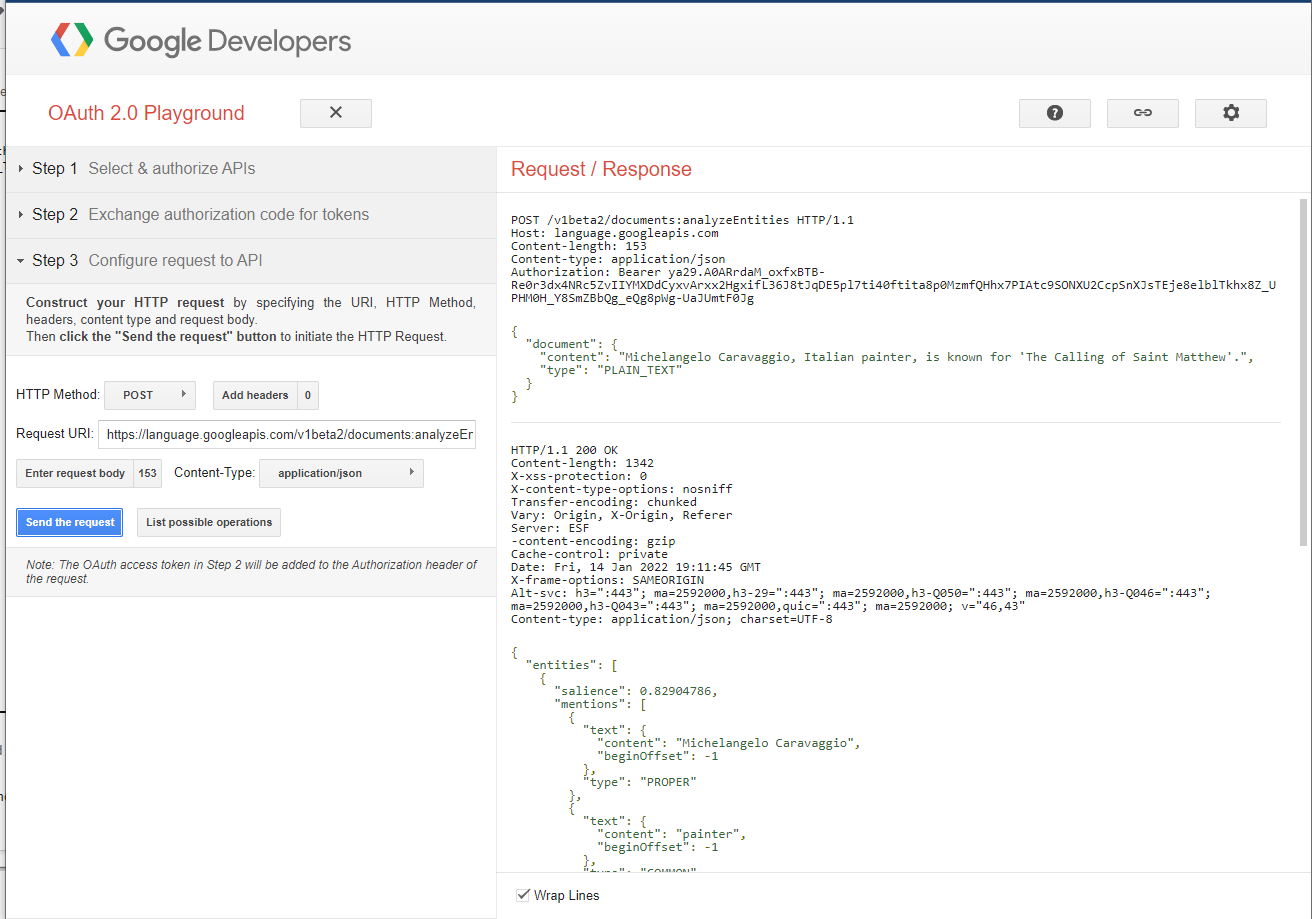
คุณสามารถทดลองใช้ API อื่นๆ ใน OAuth 2.0 Playground ได้
5. ล้างข้อมูล
การมีคีย์ API ที่ไม่มีข้อจำกัดสำหรับโปรเจ็กต์ถือเป็นแนวทางที่ไม่ดี หากมีผู้เข้าถึงได้ บุคคลดังกล่าวจะใช้คุกกี้ได้โดยไม่ต้องมีการตรวจสอบสิทธิ์เพิ่มเติม
วิธีลบคีย์ API นี้
- คลิก เมนูการนำทาง > API และบริการ > ข้อมูลเข้าสู่ระบบ
- ในส่วนคีย์ API ให้เลือกคีย์ที่จะลบ แล้วคลิก

- ในทำนองเดียวกัน แทนที่จะกังวลว่าคีย์ส่วนตัวของบัญชีบริการจะไม่มีการป้องกัน ให้เลือกบัญชีบริการที่จะลบในส่วนบัญชีบริการ แล้วคลิก
6. ขอแสดงความยินดี
ยินดีด้วย คุณได้เรียนรู้วิธีค้นหาและเลือก Google API รวมถึงดูเมตริกของ API เหล่านั้นแล้ว