

1. Başlamadan önce
Bu codelab'de Google API'lerini nasıl arayacağınız ve seçeceğiniz ile API metriklerini nasıl görüntüleyeceğiniz gösterilmektedir.
Ön koşullar
- Google Cloud Console'da gezinme
Neler öğreneceksiniz?
- Google Cloud API Kitaplığı ve OAuth 2.0 Playground ile API'leri arama ve seçme
- Metrik Gezgini ve Cloud API'leri ve Hizmetleri ile API metriklerini görüntüleme
İhtiyacınız olanlar
- Gmail hesabı veya Google Workspace hesabı gibi bir Google Hesabı.
- Ücretsiz deneme için kullanılacak bir Cloud Faturalandırma Hesabına veya kredi kartına erişim.
2. Cloud Console'dan API'lere erişme
- Cloud Console'da
 Gezinme menüsü > API'ler ve Hizmetler > Etkin API'ler ve hizmetler'i seçin.
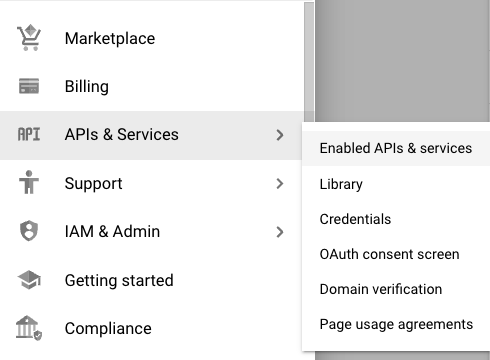
- Kullanılabilir API'leri görmek için API'ler ve Hizmetler kontrol panelinde + API'LERİ VE HİZMETLERİ ETKİNLEŞTİR'i tıklayın.

API'ler ve Hizmetler sayfasında API'leri aramanın çeşitli yolları vardır. API'nin adını biliyorsanız sayfanın üst kısmındaki API ve Hizmet Arayın alanına girebilirsiniz. Sayfanın kenarındaki filtreleri kullanarak API'leri kategoriye göre de filtreleyebilirsiniz.
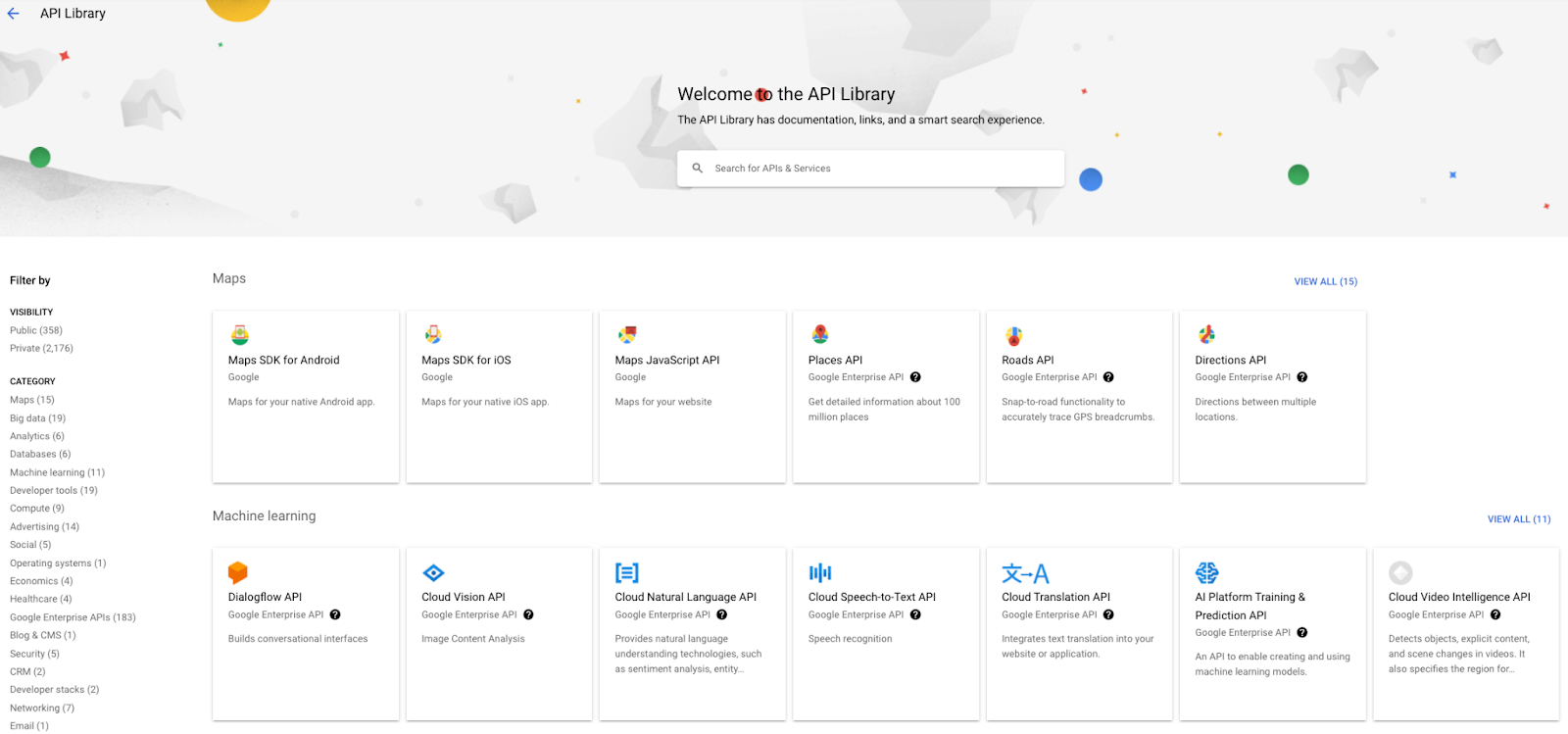
- Yalnızca makine öğrenimi API'lerini görmek için CATEGORY (KATEGORİ) menüsünde Machine learning'i (Makine öğrenimi) seçin.
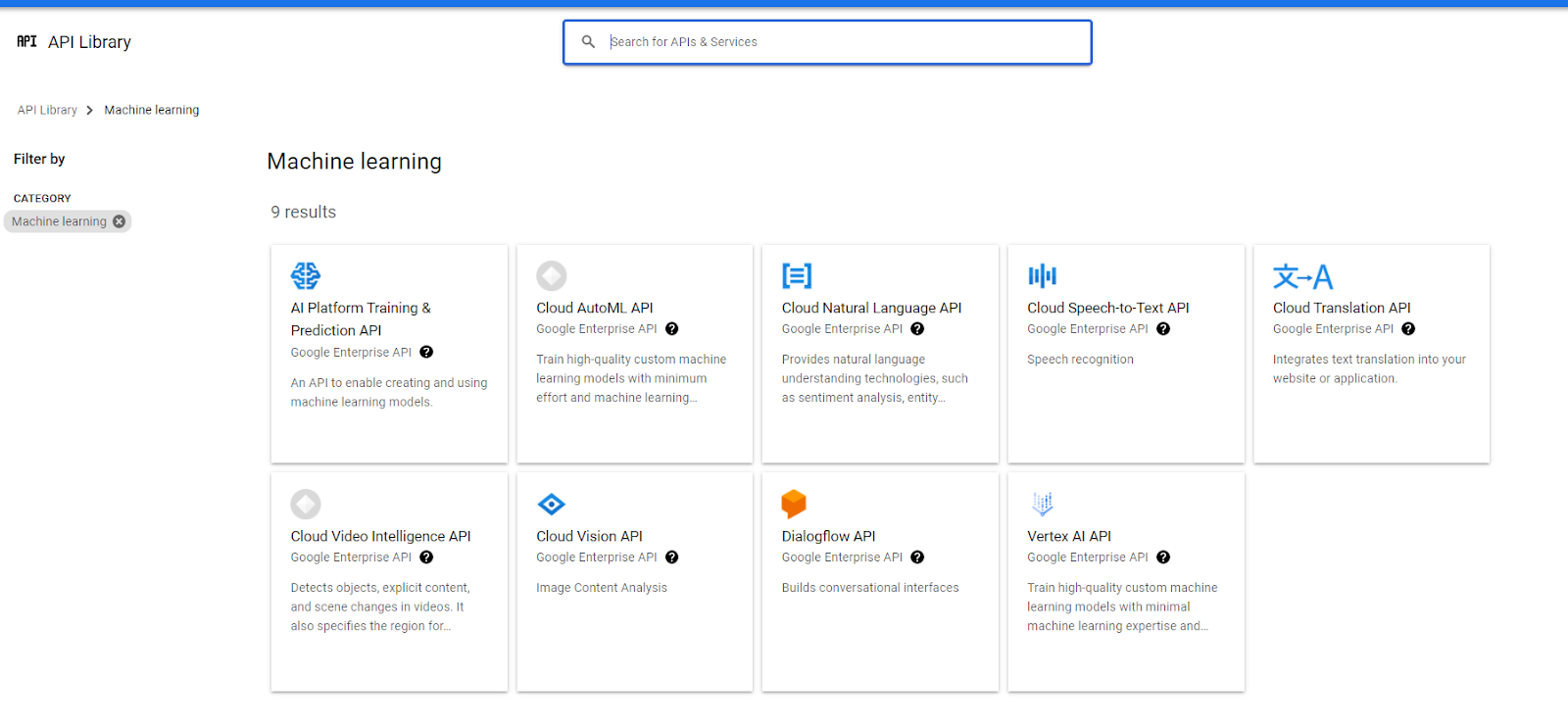
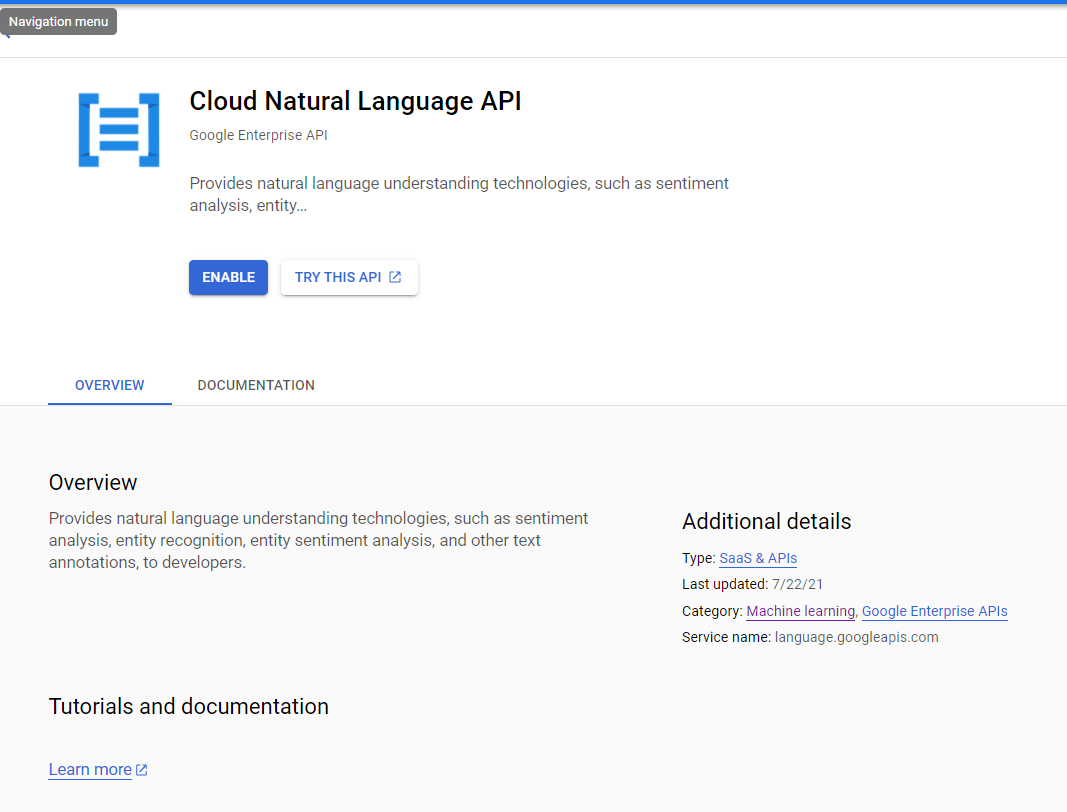
- Bu API ile ilgili ayrıntıları görmek için Makine öğrenimi API'leri bölümünde Cloud Natural Language API'yi seçin.
- Bu API'yi uygun projede etkinleştirmek için ETKİNLEŞTİR'i tıklayın.
API'yi etkinleştirdiğinizde API'nin Genel Bakış sayfası gösterilir. Bu API'nin kullanımına ilişkin metrikleri görebilirsiniz. API'yi yakın zamanda etkinleştirdiğiniz için bu metriklerde çok az bilgi bulunur.
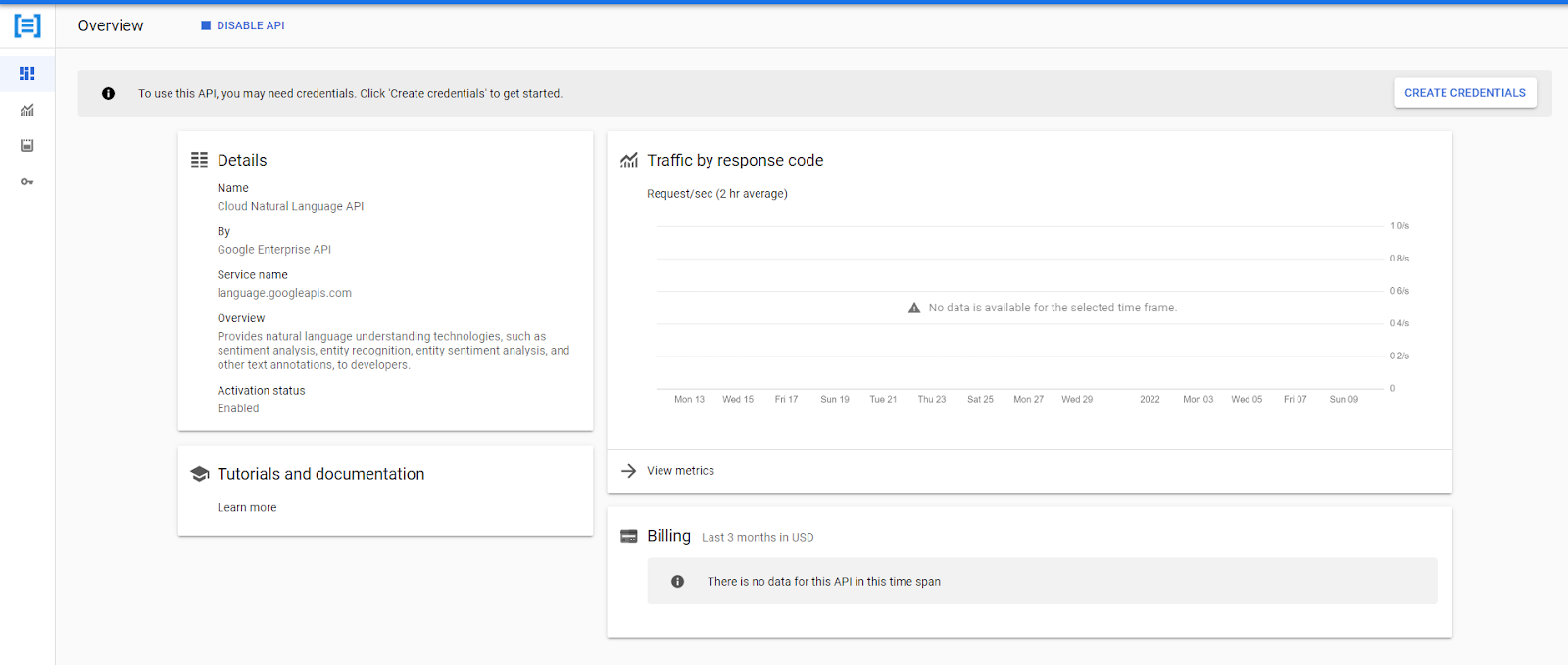
Gelecekteki bir codelab'de kimlik bilgileri oluşturma hakkında daha fazla bilgi edineceksiniz. Ancak merak ediyorsanız CREATE CREDENTIALS (KİMLİK BİLGİLERİ OLUŞTUR) seçeneğini tıklayın ve gösterilen soruları yanıtlayın.
- Önceki adımdaki genel bakışa dönmek için YÖNET'i tıklayın.
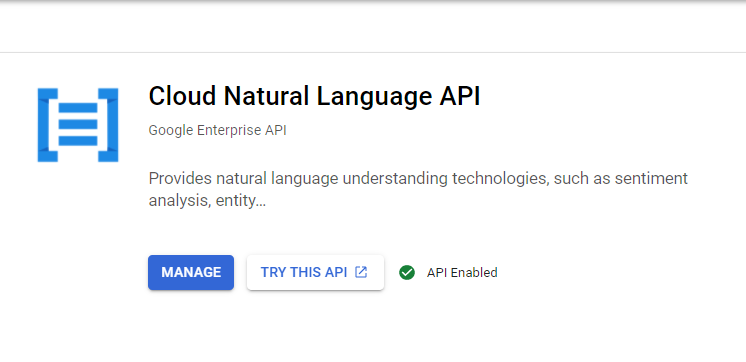
- API'yi denemek için (etkinleştirmeden önce bile) BU API'Yİ DENEYİN'i tıklayın.
Bu işlem genellikle sizi API'nin dokümanlarındaki bir sayfaya yönlendirir. Ancak bazı API'lerde, birçok farklı yöntem olduğundan API'yi hemen denemenin bir yolu yoktur. Cloud Natural Language API için de durum böyledir.
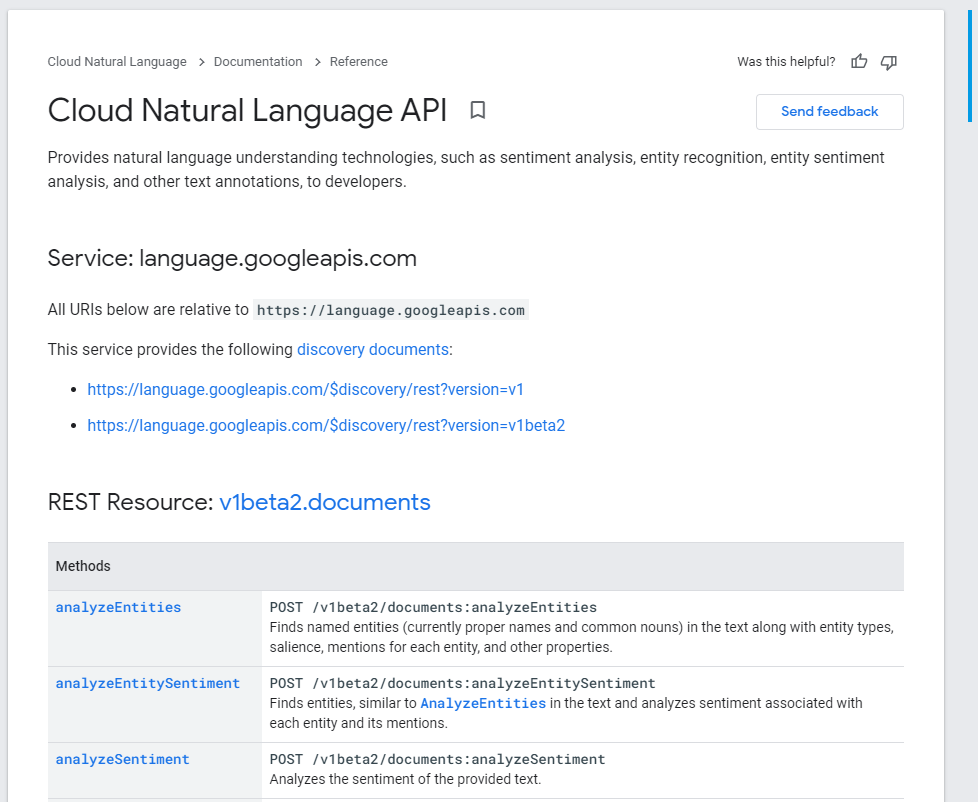
analyzeEntititesyöntemini seçin.
API'nin yöntemleriyle ilgili ayrıntıların yer aldığı bir web sayfası ve Bu API'yi deneyin bölmesi görürsünüz.
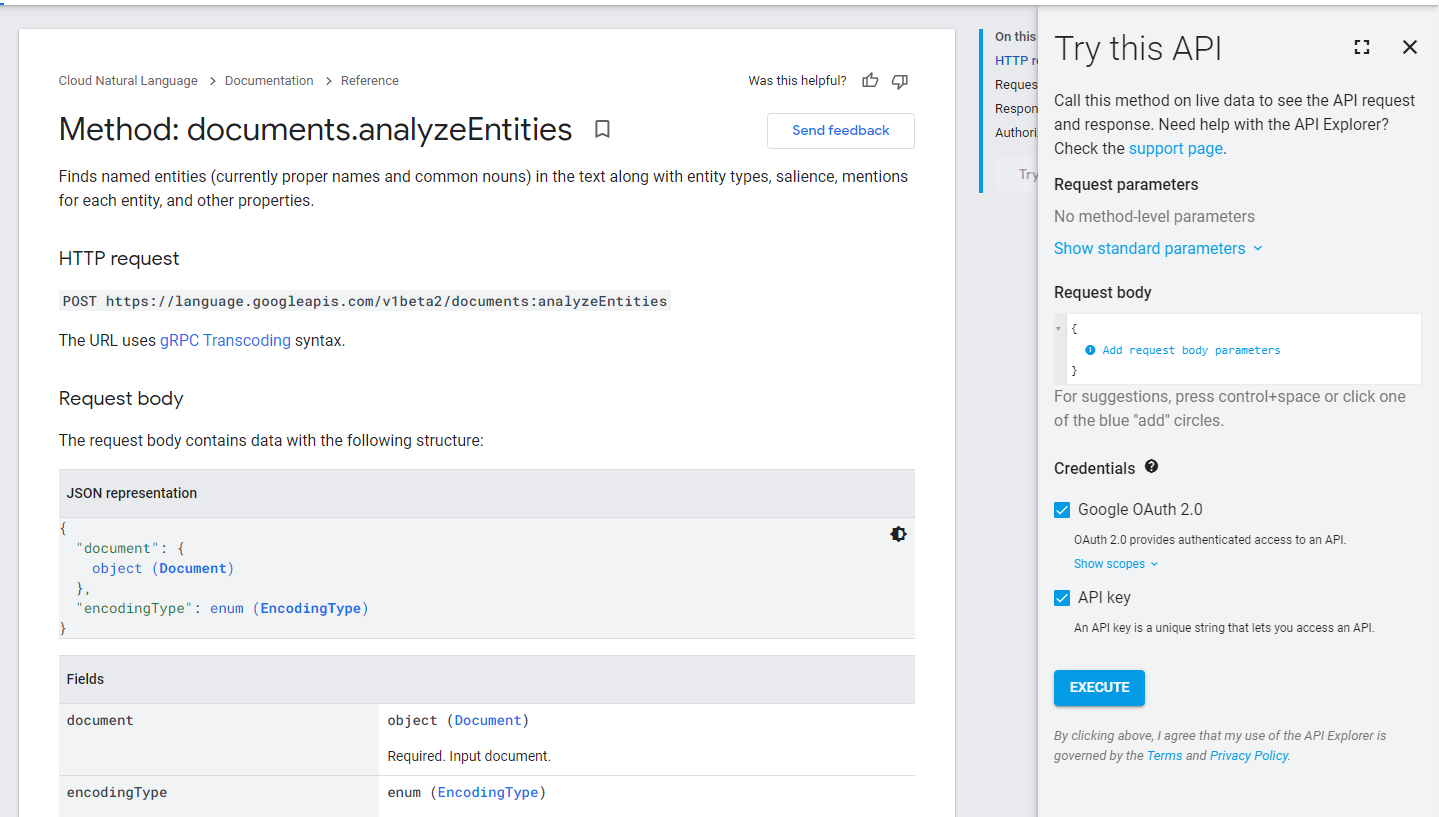
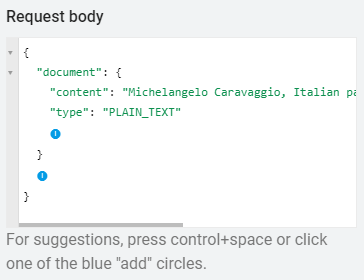
- Örnek sorguyu denemek için İstek gövdesi alanına aşağıdaki parametrelerle bir
documentnesnesi ekleyin. Alan seçeneklerini genişletmek için + simgelerini tıklayın. content:alanına analiz edilecek metni girin.
Bu örnekte Michelangelo Caravaggio, Italian painter, is known for 'The Calling of Saint Matthew'. kullanılıyor.
type:alanındaPLAIN_TEXTseçeneğini belirleyin.
İstek gövdesi aşağıdaki gibi görünmelidir:
Her parametre hakkında daha fazla bilgi için dokümanlara bakın.
- Google OAuth 2.0 onay kutusunun işaretini kaldırın ve ardından Yürüt'ü tıklayarak öğelerle ilgili ayrıntıların yer aldığı bir yanıt alın.
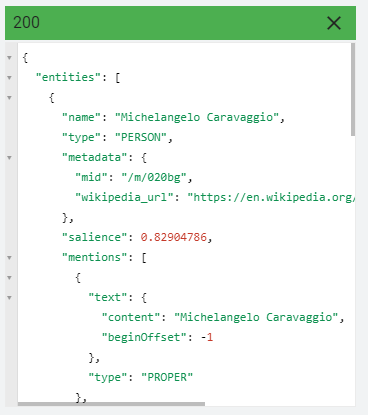
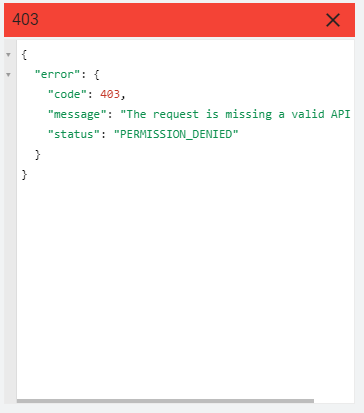
- API anahtarı onay kutusunu temizleyin ve ardından Yürüt'ü tekrar tıklayın.
Bu kez sorguyu yürüttüğünüzde API'nin çalışması için kimlik bilgileri gerektiğinden buna benzer bir hata alırsınız.
- Google OAuth 2.0 onay kutusunu işaretleyin ve Execute'u (Yürüt) tekrar tıklayın.
OAuth 2.0, hesabınızdaki API izinlerini sağlar ve size bir uyarı gösterir.
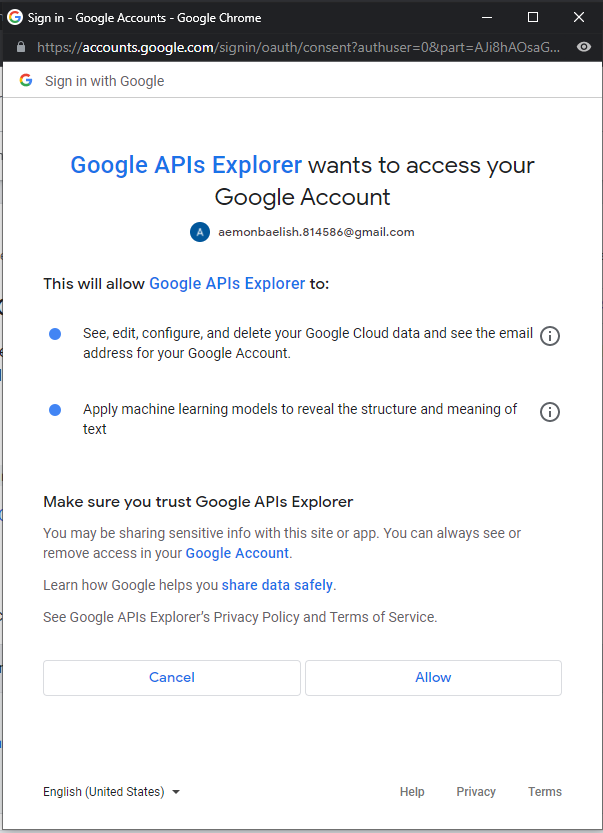
Erişime izin verirseniz API anahtarlarında olduğu gibi aynı yanıtı alırsınız. API'yi bir uygulamada kullanıyorsanız ve kimlik bilgilerini bilen kişilere erişim izni vermeniz gerekiyorsa OAuth 2.0'ı kullanmanız gerekir. Uygulamanın kullanıcı adına API'ye erişmesi yeterliyse bunun yerine API anahtarlarını kullanabilirsiniz.
3. Metrik Gezgini ile API metriklerinizi görüntüleme
Cloud Console'dan API'lere erişme başlıklı makalenin 6. adımında gösterildiği gibi, API'ye Genel Bakış sayfasından herhangi bir API'nin çağrı geçmişini görebilirsiniz. Ancak tüm API kullanımıyla ilgili daha fazla metrik görmek için Metrik Gezgini'ni kullanın.
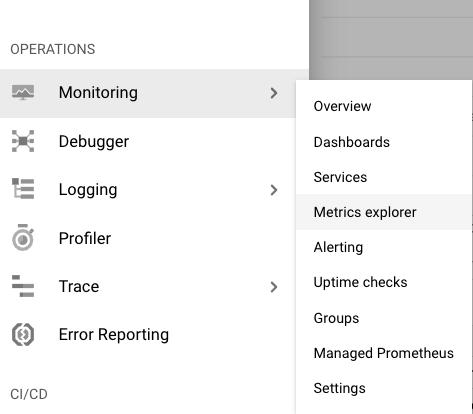
 Gezinme menüsünün İşlemler bölümünde İzleme > Metrik Gezgini'ni tıklayın.
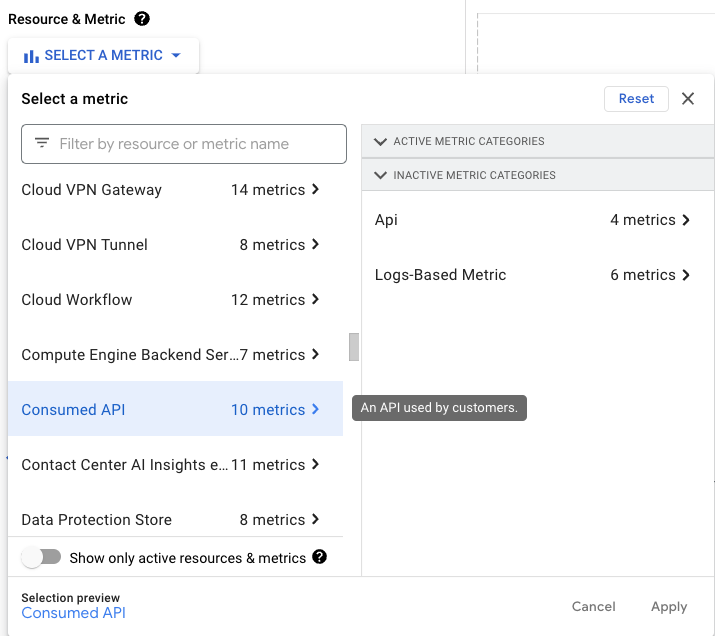
- Kaynak türü menüsünde metrik türü olarak Kullanılan API'yi seçin. (Bu seçeneği görmüyorsanız Yalnızca etkin olanları göster onay kutusunun işaretini kaldırın.)
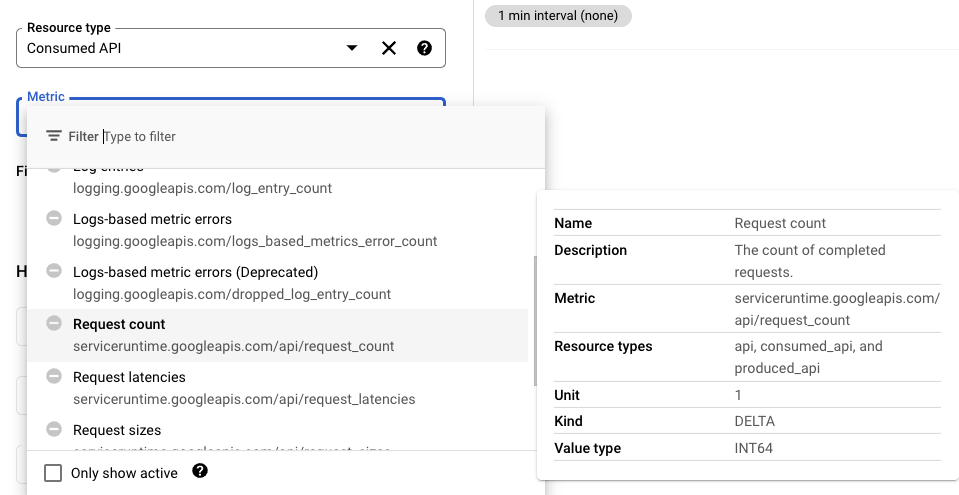
- Belirli bir dönemde kaç API'nin çağrıldığını görmek için Metrik menüsünde API'lerle ilgili bağımsız metriklerden birini (ör. İstek Sayısı) seçin.
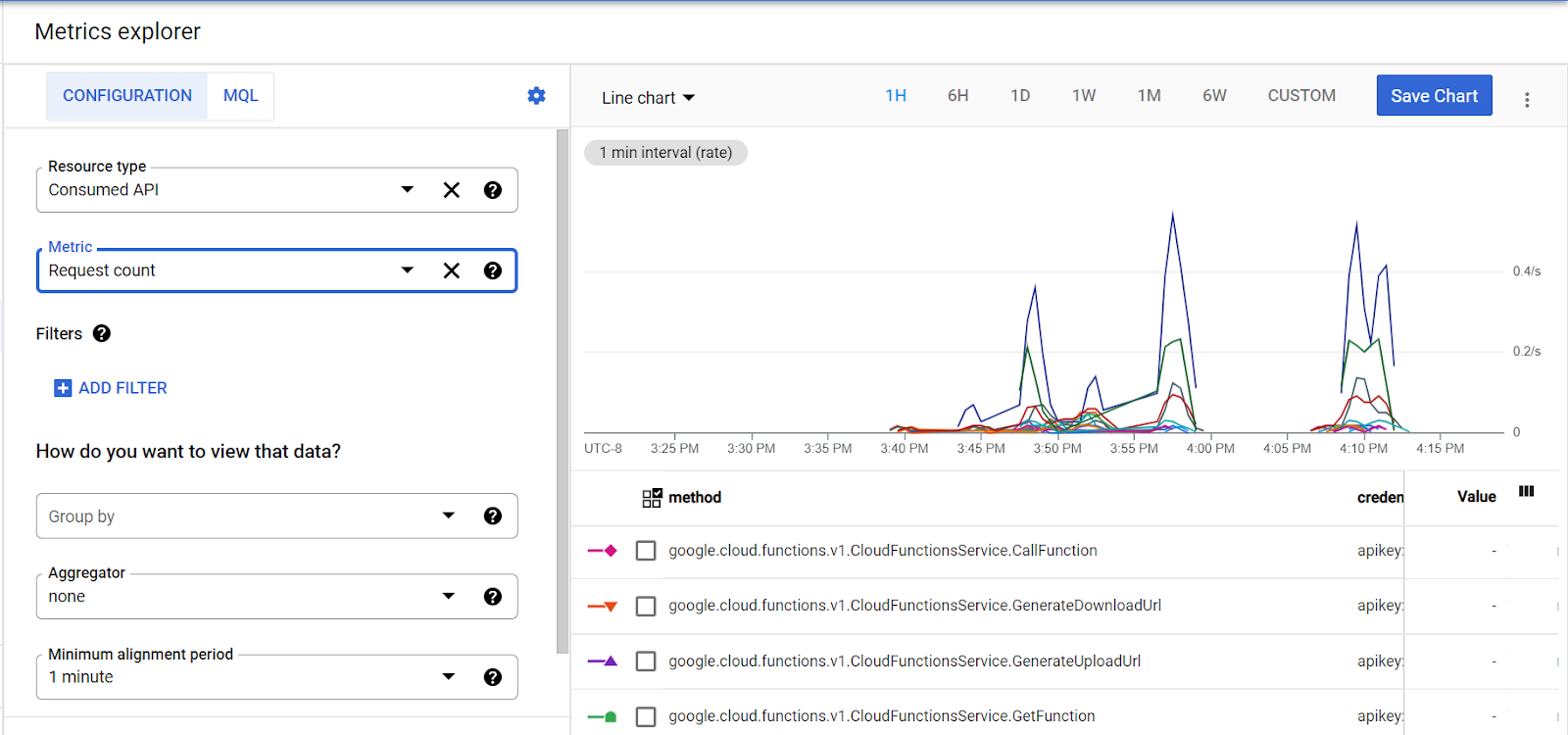
- Çıkışı daha fazla özelleştirmek için bir toplayıcı ayarlayın ve zaman aralığını düzenleyin.
4. API'leri denemek için OAuth 2.0 Playground'u kullanma
Google API'lerini denemek için OAuth 2.0 Playground'u da kullanabilirsiniz. OAuth 2.0 Playground ile bir API seçebilir, yetkilendirebilir, ardından istek gönderebilir ve yanıtları OAuth 2.0 Playground'un konsol penceresinde görebilirsiniz.
- OAuth 2.0 Playground'u açın.
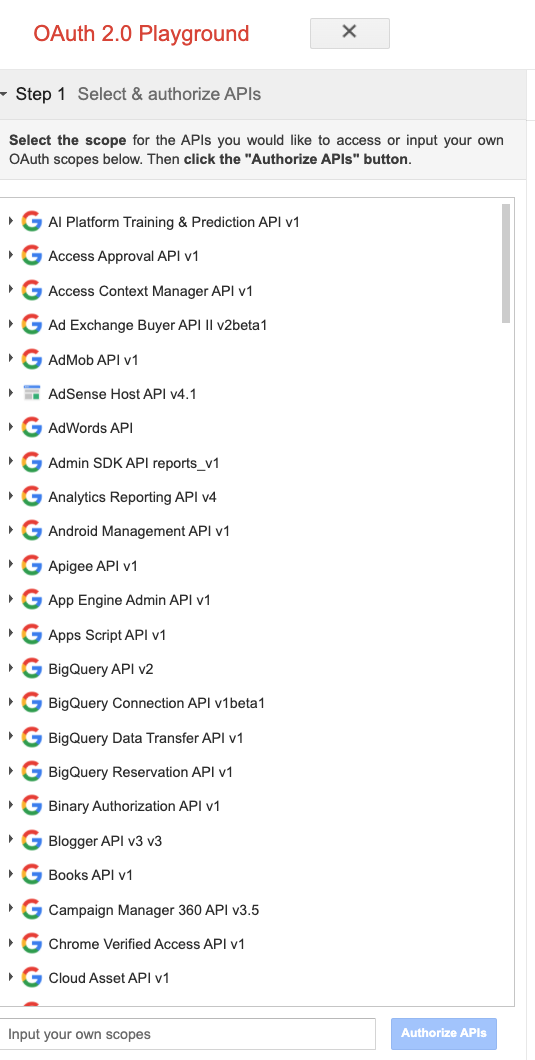
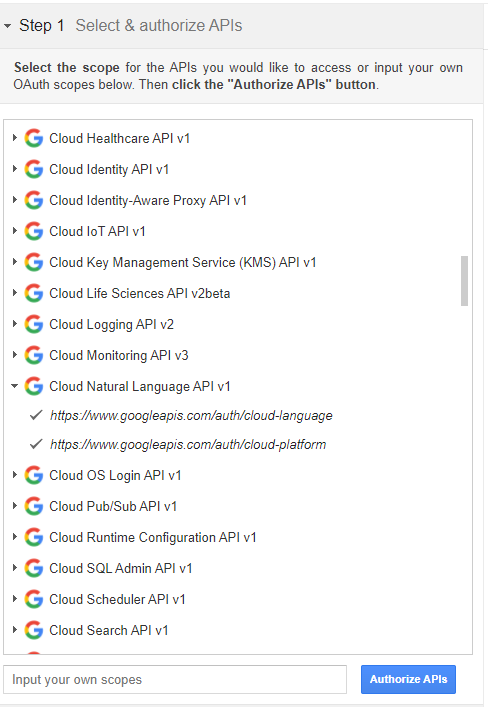
- Cloud Natural Language API > https://www.googleapis.com/auth/cloud-language > https://www.googleapis.com/auth/cloud-platform > API'leri yetkilendir'i tıklayın.
- Gerekirse Google Hesabınızda oturum açın ve yetkilendirme kodu almak için İzin ver'i tıklayın.
- Jetonlar için yetkilendirme kodu değiş tokuşu yap seçeneğini tıklayın.
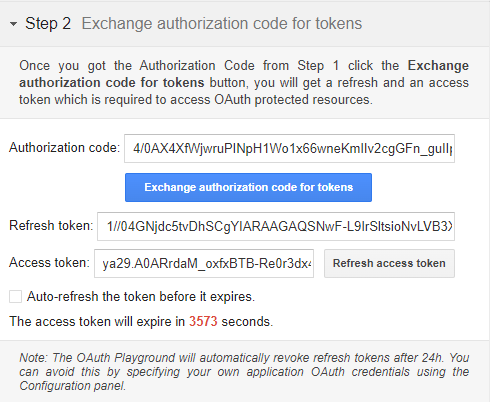
Artık API'ye istek gönderebilirsiniz.
- Olası tüm API çağrılarını incelemek için Olası işlemleri listele'yi tıklayın.
Daha önce Natural Language API analyzeEntities dokümanının bilgi sayfasını açtığınız için HTTP isteğinin URL'sinin şu olduğunu görebilirsiniz:
https://language.googleapis.com/v1beta2/documents:analyzeEntities
Bu bir POST isteğidir.
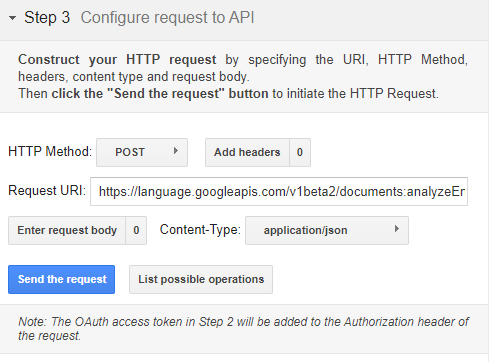
- İstek URI bilgilerini girin ve istek metni ekleyin.
API Gezgini'nde kullandığınız gövdeyi kullanabilirsiniz.
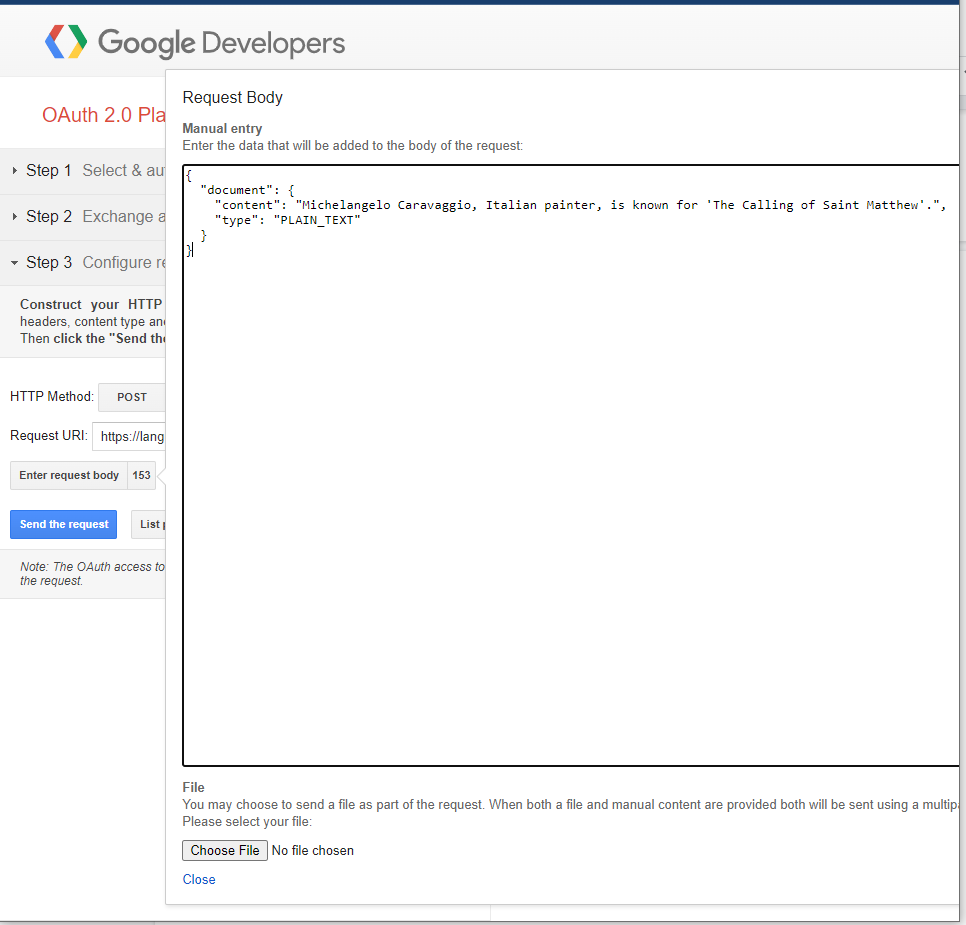
- Kapat > İsteği gönder'i tıklayın.
Şu resimdekine benzer sonuçlar alırsınız:
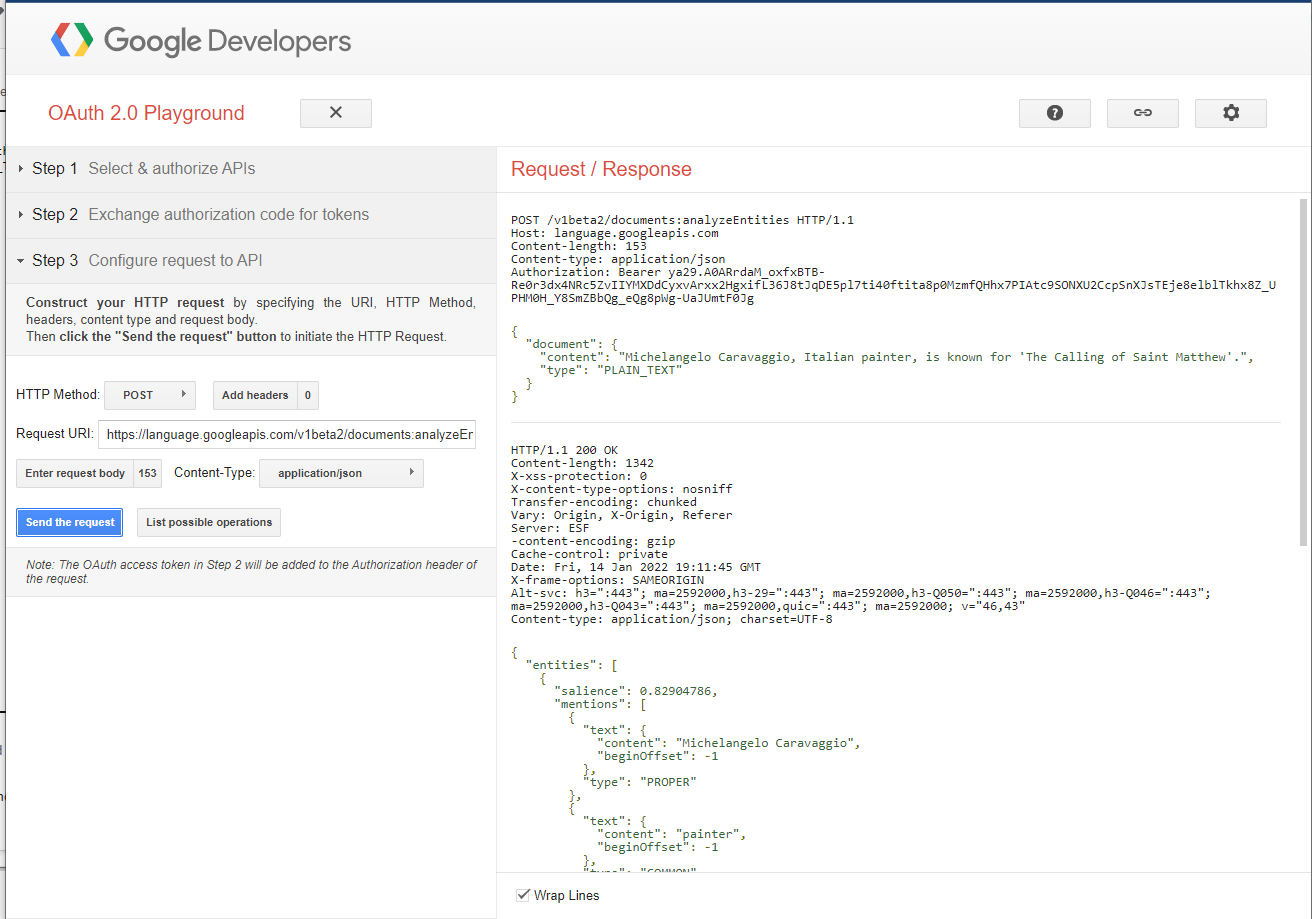
OAuth 2.0 Playground'da diğer API'lerle denemeler yapabilirsiniz.
5. Temizleme
Projeler için kısıtlanmamış bir API anahtarı kullanmak kötü bir uygulamadır. Bu anahtara erişen kişiler, başka bir kimlik doğrulama işlemine gerek kalmadan anahtarı kullanabilir.
Bu API anahtarını silmek için:
- Gezinme menüsü > API'ler ve Hizmetler > Kimlik Bilgileri'ni tıklayın.
- API Anahtarları bölümünde, silinecek anahtarı seçin ve
 simgesini tıklayın.
 - Benzer şekilde, hizmet hesabı özel anahtarınızın korunmaması konusunda endişelenmek yerine Hizmet Hesapları bölümünde silinecek hizmet hesabını seçip simgesini tıklayın.
6. Tebrikler
Tebrikler! Google API'lerini arayıp seçmeyi ve metriklerini görüntülemeyi öğrendiniz.