

1. Trước khi bắt đầu
Lớp học lập trình này hướng dẫn bạn cách tìm kiếm và chọn các API của Google, cũng như xem các chỉ số API.
Điều kiện tiên quyết
- Có thể sử dụng Google Cloud Console.
Kiến thức bạn sẽ học được
- Cách tìm kiếm và chọn API bằng Thư viện API Google Cloud và OAuth 2.0 Playground.
- Cách xem các chỉ số API bằng Trình khám phá chỉ số và Cloud API & Services.
Bạn cần có
- Tài khoản Google, chẳng hạn như tài khoản Gmail hoặc tài khoản Google Workspace.
- Có quyền truy cập vào tài khoản thanh toán trên đám mây hoặc thẻ tín dụng để sử dụng cho gói dùng thử miễn phí.
2. Truy cập vào các API từ Cloud Console
- Trong Cloud Console, hãy chọn
 Trình đơn điều hướng > API và dịch vụ > API và dịch vụ đã bật.
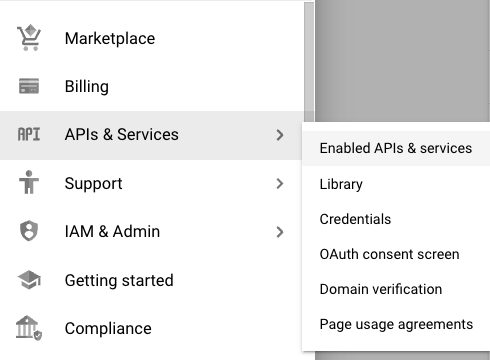
- Trong trang tổng quan API và dịch vụ, hãy nhấp vào + BẬT API VÀ DỊCH VỤ để xem các API có sẵn.

Trên trang API và Dịch vụ, bạn có thể tìm kiếm API theo nhiều cách. Nếu biết tên của API, bạn có thể nhập tên đó vào trường Tìm kiếm API và dịch vụ ở đầu trang. Bạn cũng có thể lọc API theo danh mục bằng các bộ lọc ở bên cạnh trang.
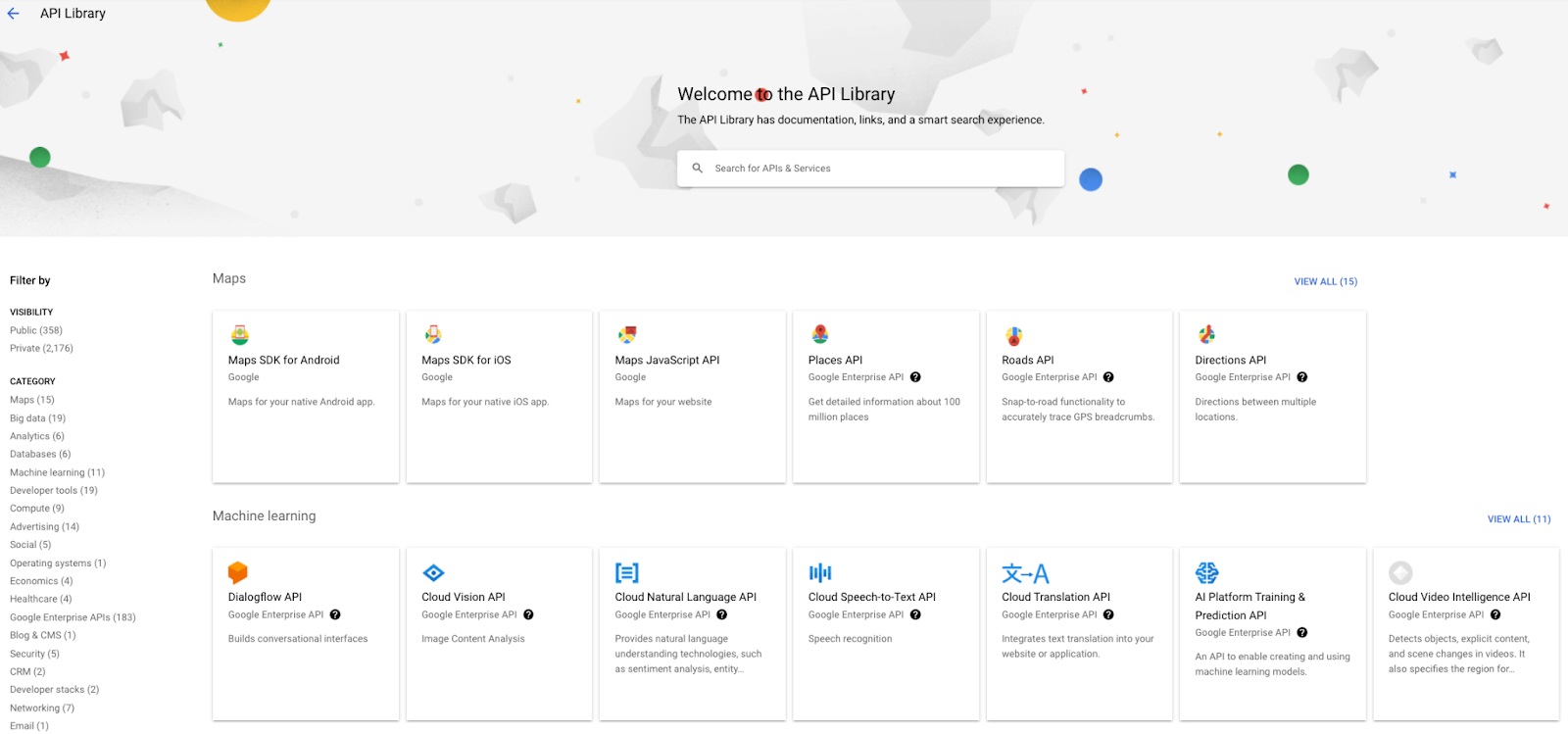
- Trong trình đơn DANH MỤC, hãy chọn Học máy để chỉ xem các API Học máy.
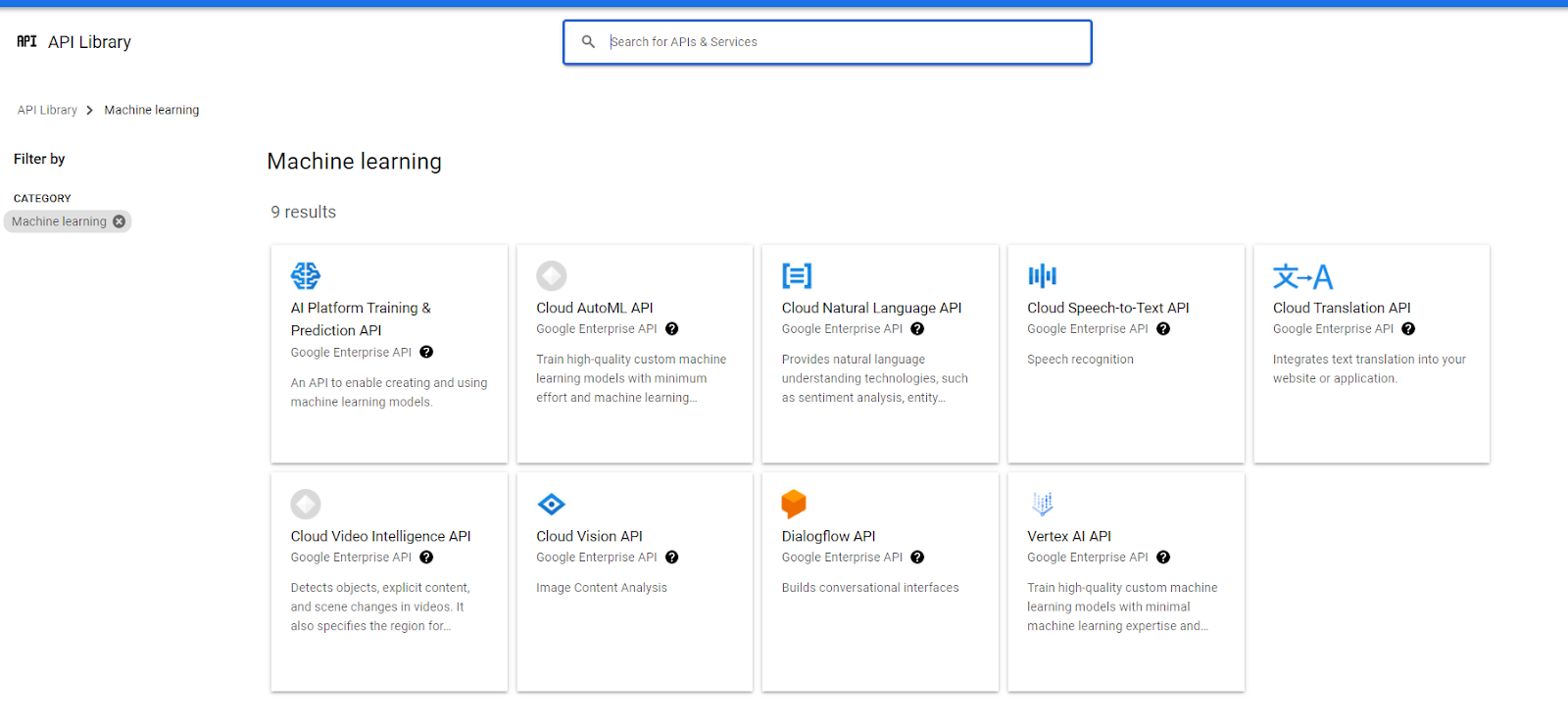
- Trong phần Machine Learning API, hãy chọn Cloud Natural Language API để xem thông tin chi tiết về API này.
- Nhấp vào BẬT để bật API này trong dự án thích hợp.
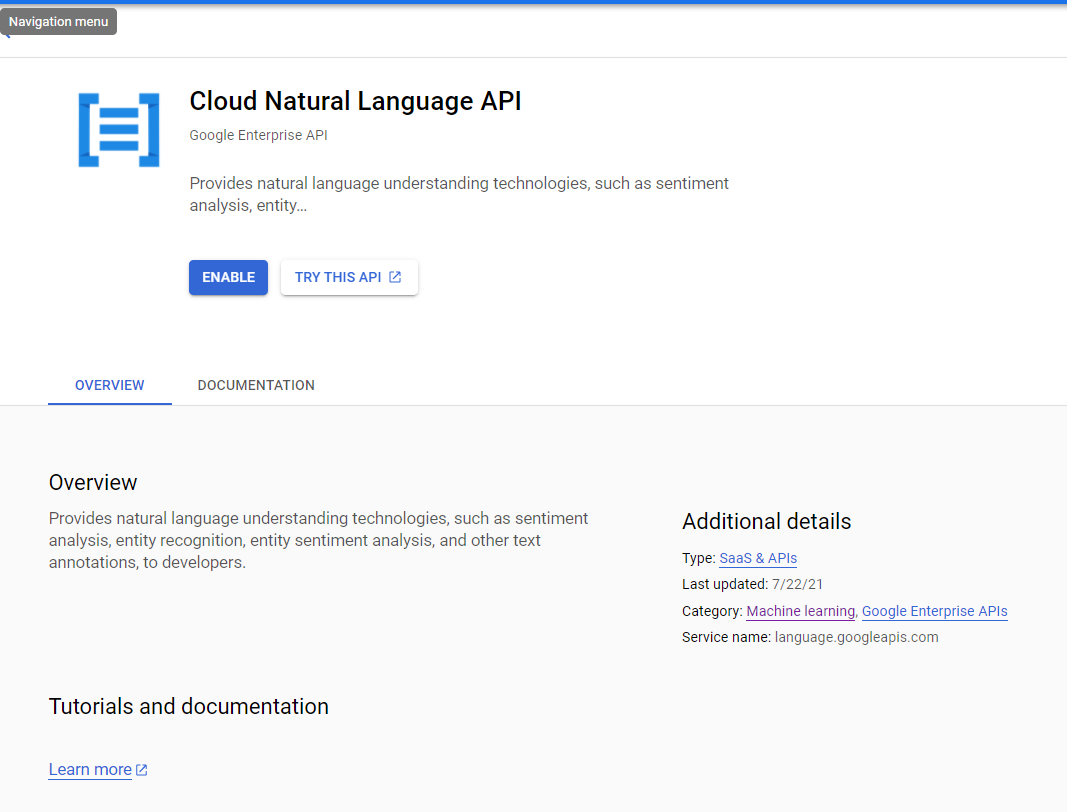
Khi bạn bật API, trang Tổng quan về API sẽ xuất hiện. Bạn có thể xem các chỉ số về mức sử dụng API này. API này có rất ít thông tin vì bạn mới bật API gần đây.
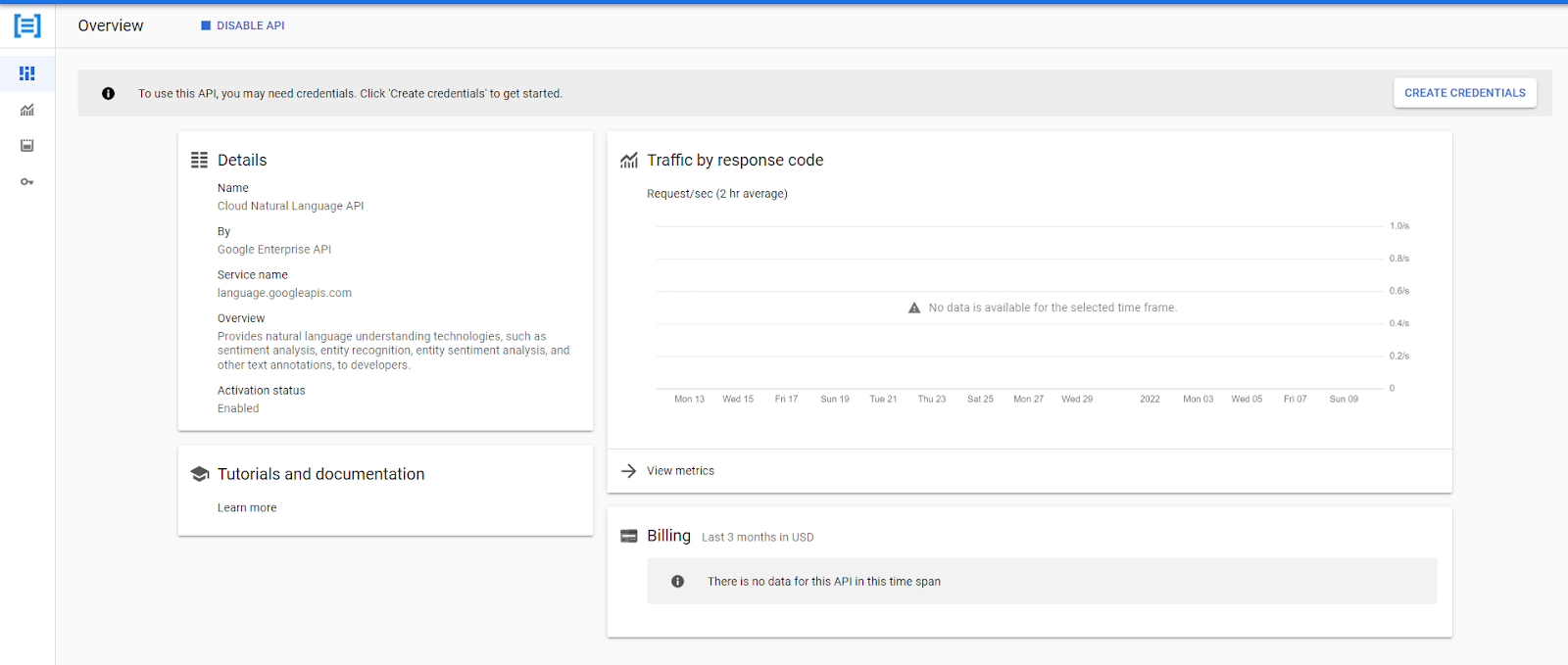
Trong một lớp học lập trình sau này, bạn sẽ tìm hiểu thêm về cách tạo thông tin xác thực. Tuy nhiên, nếu muốn tìm hiểu ngay bây giờ, hãy nhấp vào TẠO THÔNG TIN XÁC THỰC rồi trả lời các câu hỏi xuất hiện.
- Nhấp vào QUẢN LÝ để quay lại phần tổng quan ở bước trước.
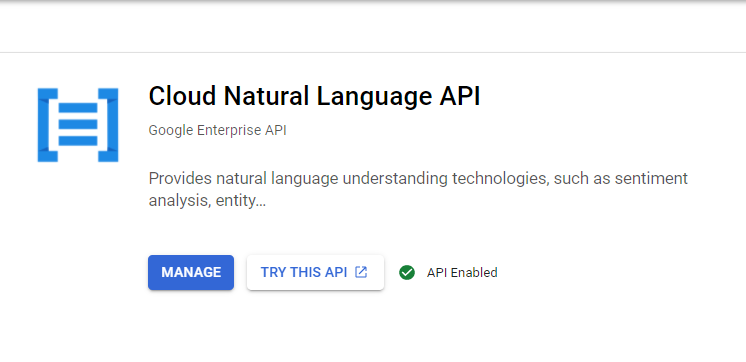
- Để dùng thử API (ngay cả trước khi bạn bật API), hãy nhấp vào DÙNG THỬ API NÀY.
Thao tác này thường đưa bạn đến một trang trong tài liệu về API. Tuy nhiên, đối với một số API, bạn không thể dùng thử ngay vì API đó có nhiều phương thức khác nhau. Đó là trường hợp của Cloud Natural Language API.
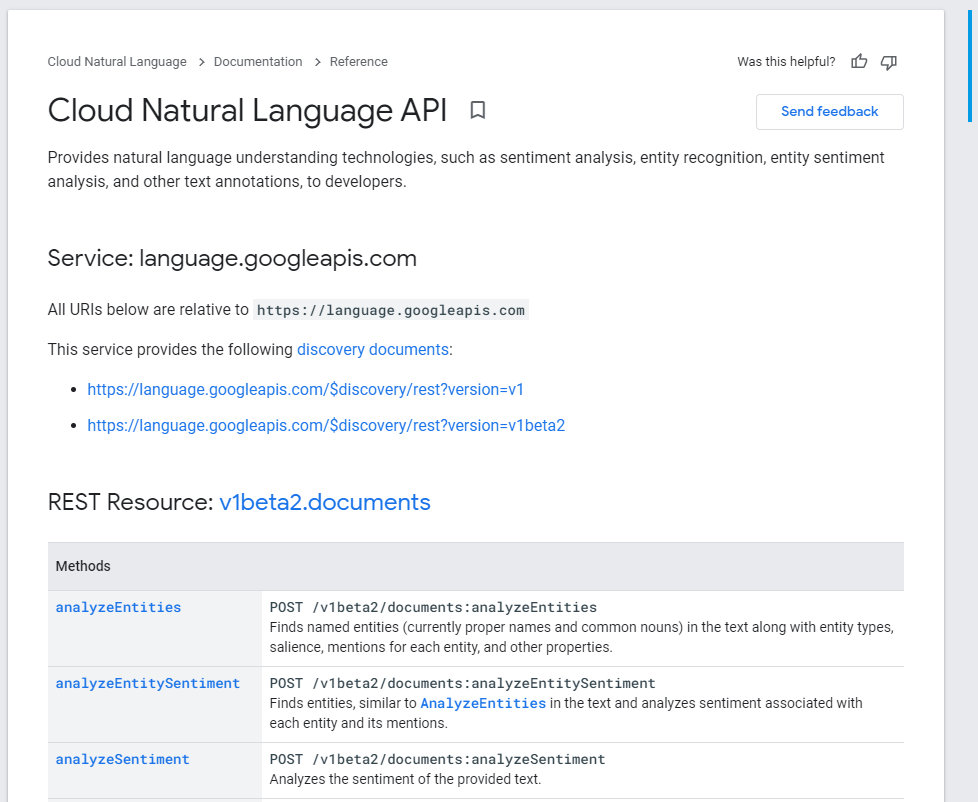
- Chọn phương thức
analyzeEntitites.
Bạn sẽ thấy một trang web có thông tin chi tiết về các phương thức của API và ngăn Dùng thử API này.
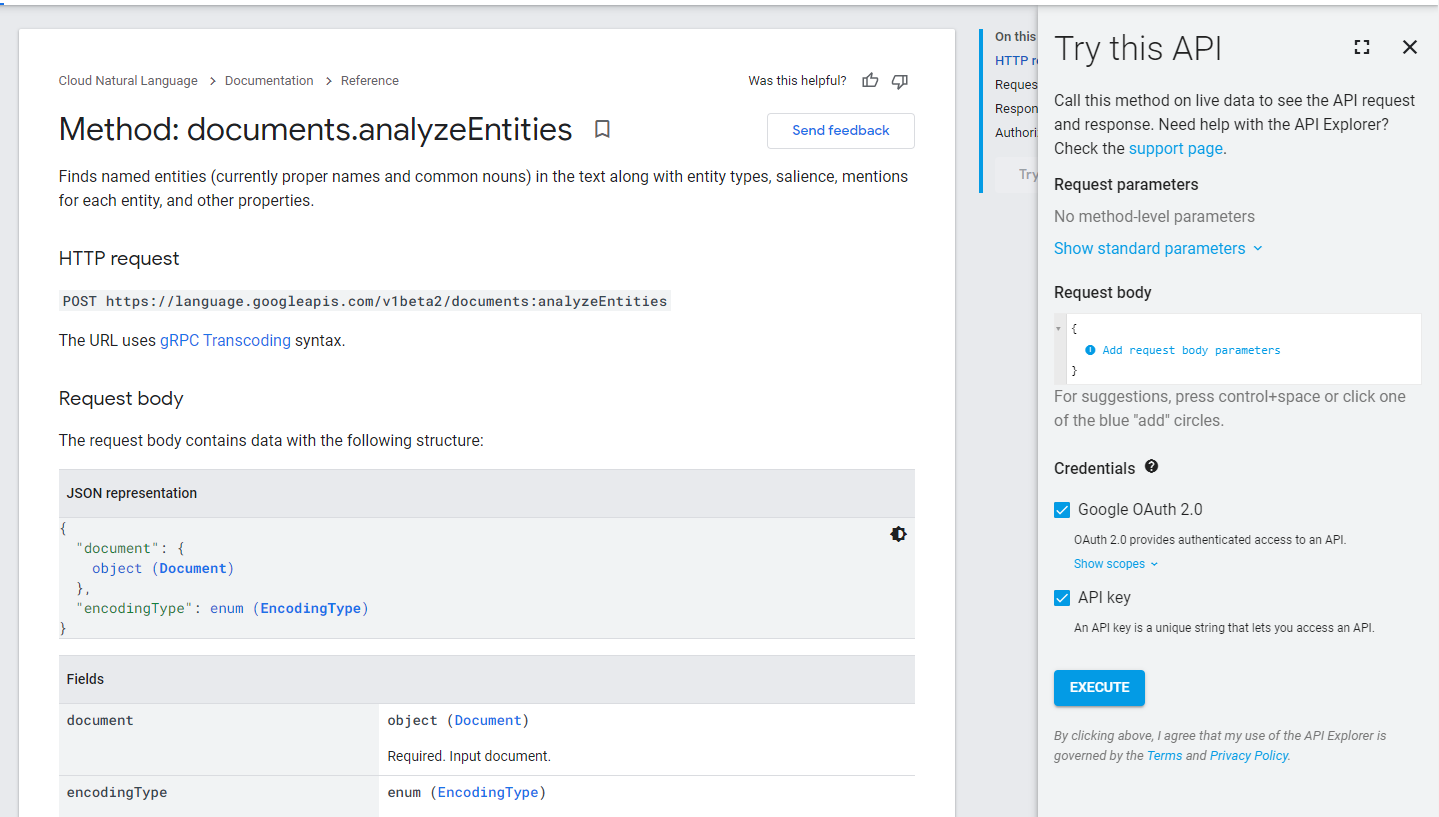
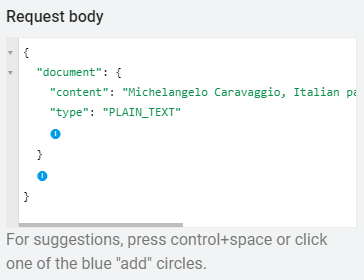
- Để thử một truy vấn mẫu, hãy thêm một đối tượng
documentvào trường Nội dung yêu cầu bằng các tham số sau. Nhấp vào biểu tượng + để mở rộng các lựa chọn về trường. - Trong trường
content:, hãy nhập văn bản cần phân tích.
Ví dụ này sử dụng Michelangelo Caravaggio, Italian painter, is known for 'The Calling of Saint Matthew'.
- Trong trường
type:, hãy chọnPLAIN_TEXT.
Nội dung yêu cầu sẽ có dạng như sau:
Để biết thêm thông tin về từng tham số, hãy tham khảo tài liệu.
- Bỏ chọn hộp kiểm Google OAuth 2.0 rồi nhấp vào Thực thi để nhận được phản hồi kèm theo thông tin chi tiết về các thực thể.
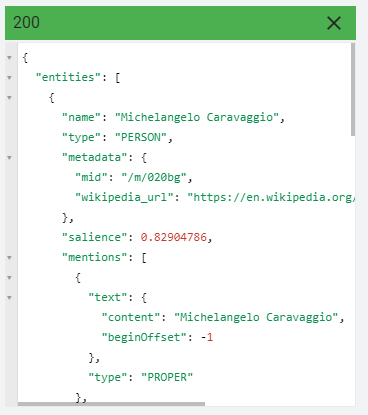
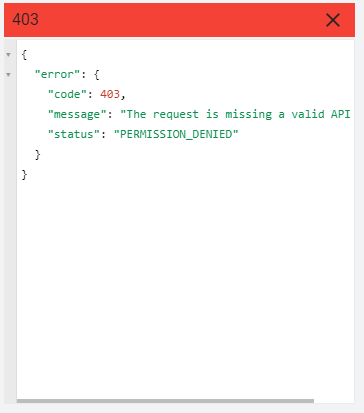
- Xoá hộp đánh dấu Khoá API rồi nhấp lại vào Thực thi.
Khi thực thi truy vấn lần này, bạn sẽ gặp phải lỗi như thế này vì API yêu cầu thông tin đăng nhập để chạy.
- Chọn hộp đánh dấu Google OAuth 2.0 rồi nhấp lại vào Execute (Thực thi).
OAuth 2.0 cung cấp các quyền API trên tài khoản của bạn và cho bạn thấy một cảnh báo.
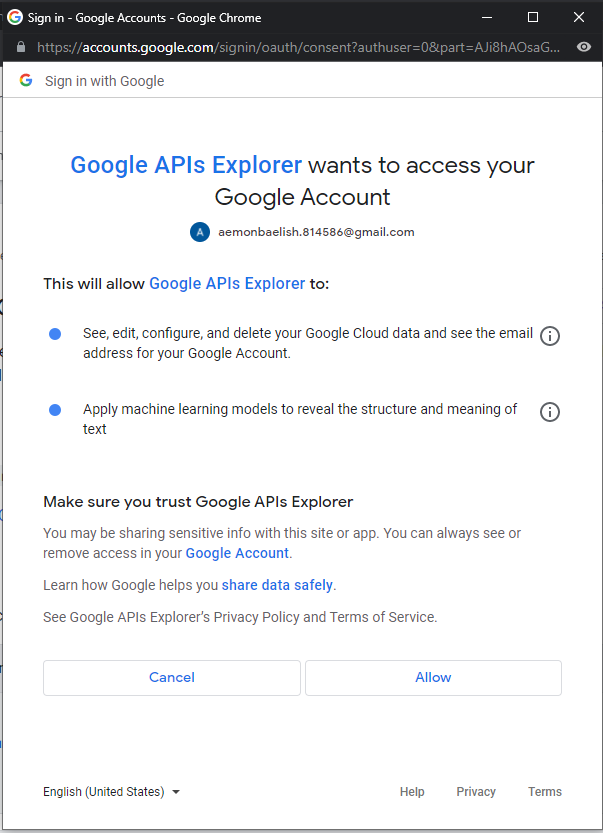
Nếu cho phép truy cập, bạn sẽ nhận được phản hồi tương tự như khi dùng khoá API. Nếu sử dụng API trong một ứng dụng và cần cấp quyền truy cập cho những cá nhân có kiến thức về thông tin đăng nhập của họ, bạn cần sử dụng OAuth 2.0. Nếu chỉ cần ứng dụng truy cập vào API cho người dùng, bạn có thể sử dụng khoá API.
3. Xem các chỉ số API bằng Trình khám phá chỉ số
Bạn có thể xem nhật ký các lệnh gọi cho bất kỳ API nào trên trang Tổng quan về API, như minh hoạ trong bước 6 của phần Truy cập vào API từ Cloud Console. Tuy nhiên, để xem thêm chỉ số về tất cả mức sử dụng API, hãy sử dụng Trình khám phá chỉ số.
- Trong mục Operations (Thao tác) của
 Trình đơn điều hướng, hãy nhấp vào Monitoring > Metrics explorer (Giám sát > Trình khám phá chỉ số).
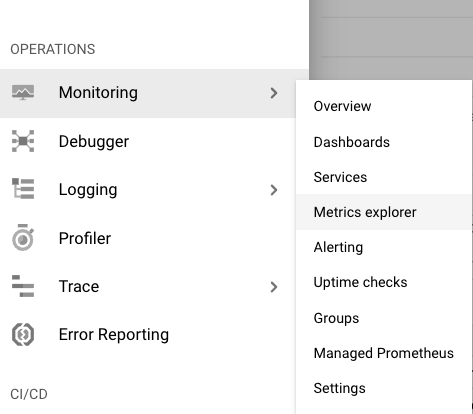
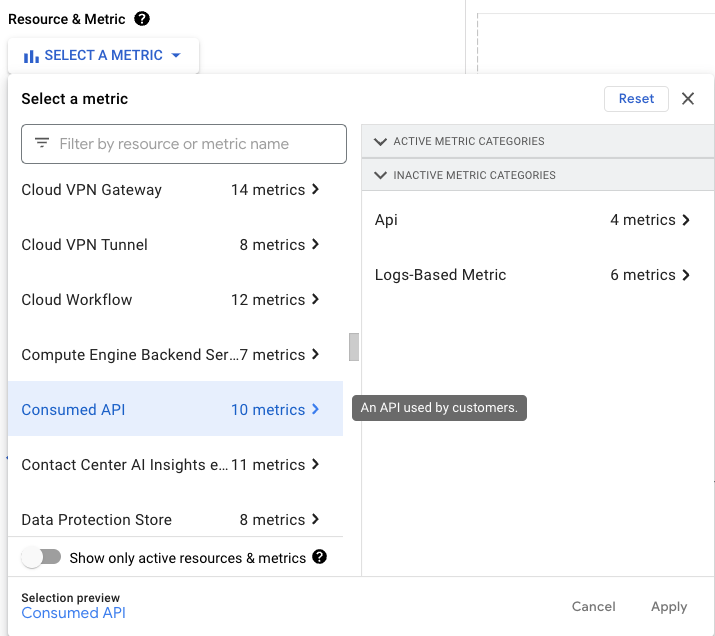
- Trong trình đơn Resource type (Kiểu tài nguyên), hãy chọn Consumed API (API đã sử dụng) làm kiểu chỉ số. (Nếu bạn không thấy mục đó, hãy xoá hộp đánh dấu Chỉ hiện các mục đang hoạt động.)
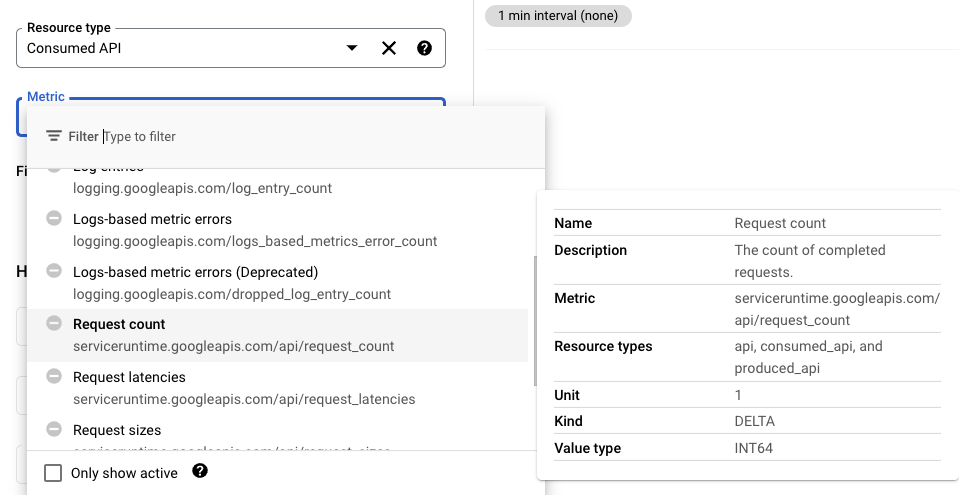
- Trong trình đơn Chỉ số, hãy chọn một trong các chỉ số riêng lẻ cho API, chẳng hạn như Số yêu cầu, để xem có bao nhiêu API được gọi trong khoảng thời gian nhất định.
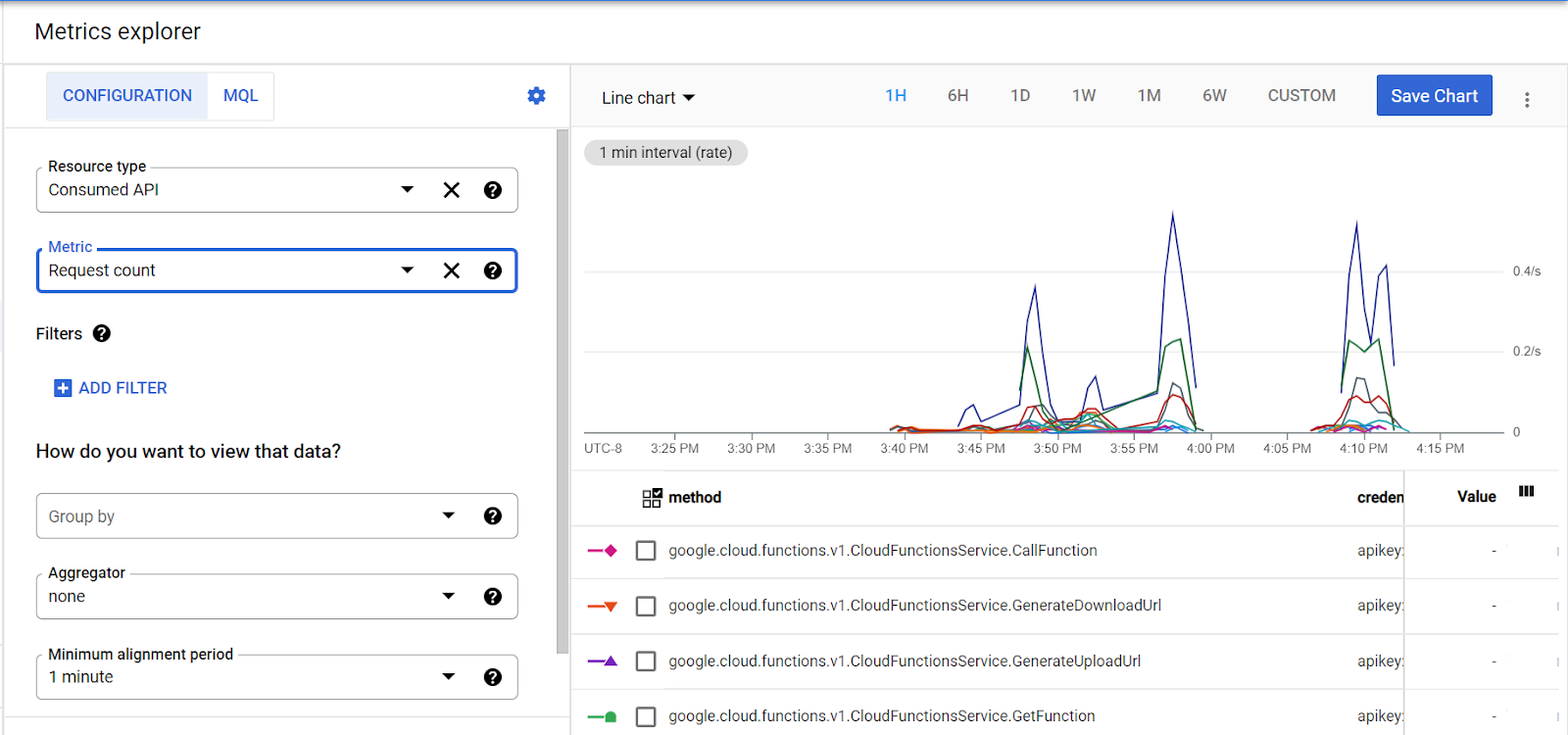
- Để tuỳ chỉnh thêm đầu ra, hãy đặt một hàm tổng hợp và điều chỉnh khoảng thời gian.
4. Sử dụng OAuth 2.0 Playground để dùng thử các API
Bạn cũng có thể sử dụng OAuth 2.0 Playground để dùng thử các API của Google. Với OAuth 2.0 Playground, bạn có thể chọn một API, uỷ quyền API đó, rồi gửi yêu cầu và xem các phản hồi trong cửa sổ bảng điều khiển của OAuth 2.0 Playground.
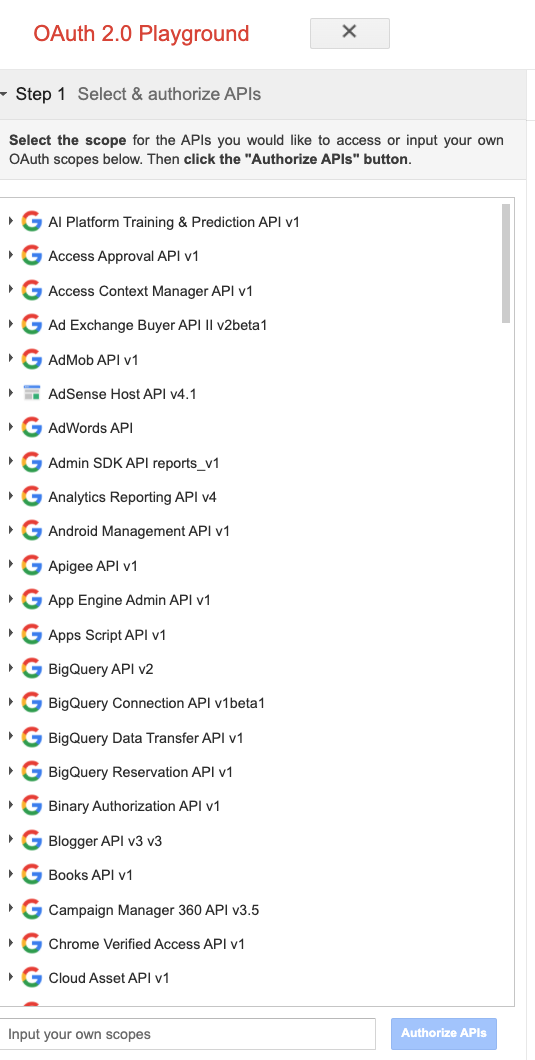
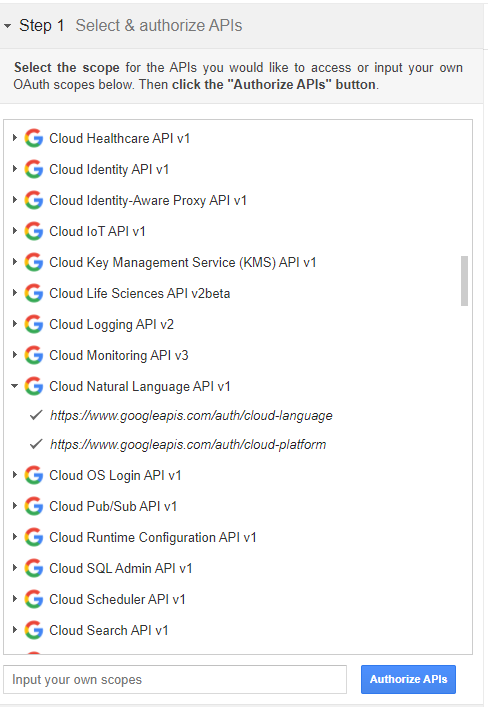
- Nhấp vào Cloud Natural Language API > https://www.googleapis.com/auth/cloud-language > https://www.googleapis.com/auth/cloud-platform > Authorize APIs (Uỷ quyền cho API).
- Nếu cần, hãy đăng nhập vào Tài khoản Google của bạn rồi nhấp vào Cho phép để nhận mã uỷ quyền.
- Nhấp vào Đổi mã uỷ quyền lấy mã thông báo.
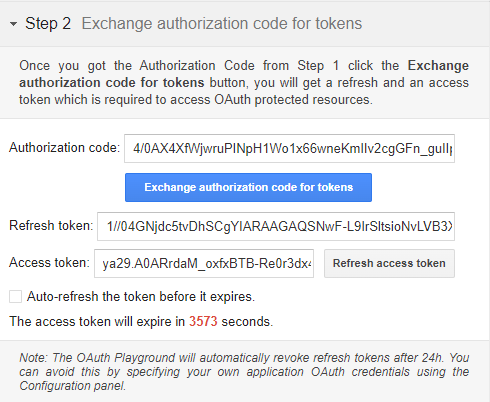
Giờ đây, bạn có thể đưa ra yêu cầu đối với API.
- Nhấp vào Liệt kê các thao tác có thể thực hiện để xem xét tất cả các lệnh gọi API có thể thực hiện.
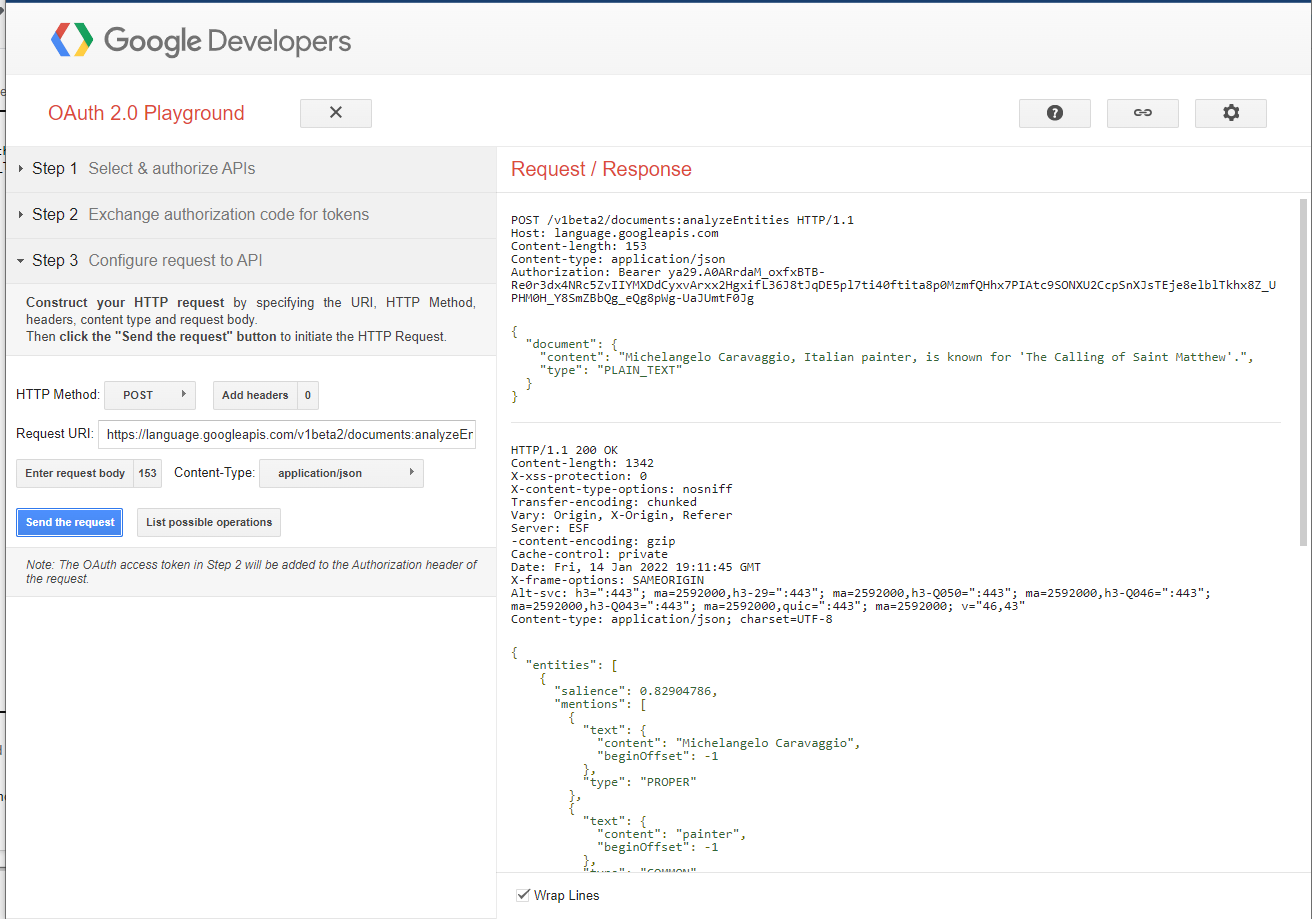
Trước đây, bạn đã mở trang thông tin cho tài liệu Natural Language API analyzeEntities, vì vậy, bạn có thể thấy rằng URL cho yêu cầu HTTP là:
https://language.googleapis.com/v1beta2/documents:analyzeEntities
Đây là yêu cầu POST.
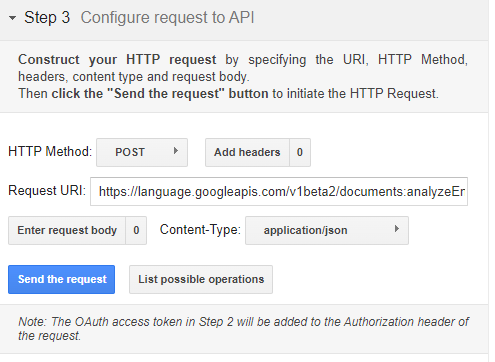
- Nhập thông tin URI yêu cầu và thêm một phần nội dung yêu cầu.
Bạn có thể sử dụng cùng một nội dung mà bạn đã dùng trong Trình khám phá API.
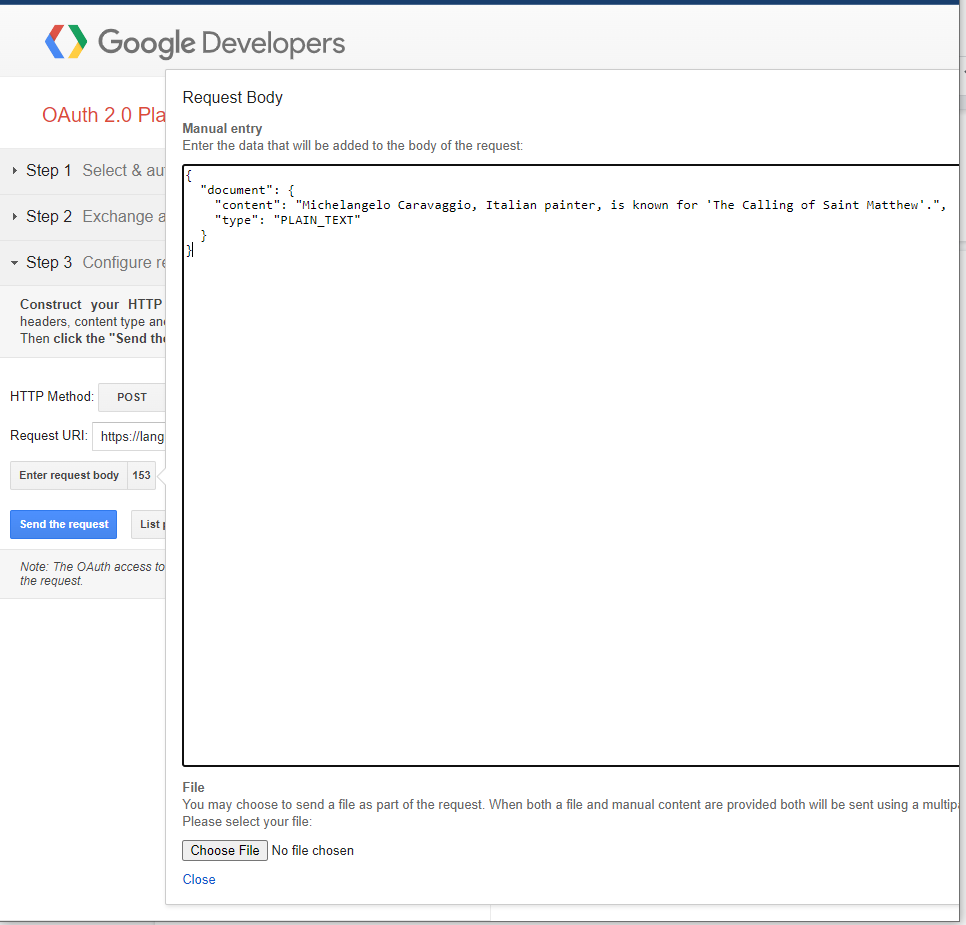
- Nhấp vào Đóng > Gửi yêu cầu.
Bạn sẽ nhận được kết quả tương tự như hình ảnh này:
Bạn có thể tuỳ ý thử nghiệm các API khác trong OAuth 2.0 Playground.
5. Dọn dẹp
Không nên dùng khoá API không bị hạn chế cho các dự án. Nếu có quyền truy cập vào khoá truy cập, người đó có thể sử dụng khoá truy cập mà không cần xác thực thêm.
Cách xoá khoá API này:
- Nhấp vào Trình đơn điều hướng > API và Dịch vụ > Thông tin xác thực.
- Trong mục API Keys (Khoá API), hãy chọn khoá cần xoá rồi nhấp vào biểu tượng
 .
. - Tương tự, thay vì lo lắng về việc Khoá riêng tư của tài khoản dịch vụ không được bảo vệ, trong mục Tài khoản dịch vụ, hãy chọn tài khoản dịch vụ cần xoá rồi nhấp vào .
6. Xin chúc mừng
Xin chúc mừng! Bạn đã tìm hiểu cách tìm kiếm và chọn các API của Google, cũng như xem các chỉ số của API.