

1. 准备工作
本 Codelab 将向您展示如何搜索和选择 Google API,以及如何查看 API 指标。
前提条件
- 能够浏览 Google Cloud 控制台。
学习内容
- 如何使用 Google Cloud API 库 和 OAuth 2.0 Playground 搜索和选择 API。
- 如何使用 Metrics Explorer 和 Cloud API 与服务查看 API 指标。
所需条件
- 拥有一个 Google 账号,例如 Gmail 账号 或 Google Workspace 账号。
- 拥有一个 Cloud Billing 账号,或者拥有一张可用于 免费试用 的信用卡。
2. 从 Cloud 控制台访问 API
- 在 Cloud 控制台中,依次选择
 导航菜单 > API 和服务 > 已启用的 API 和服务。
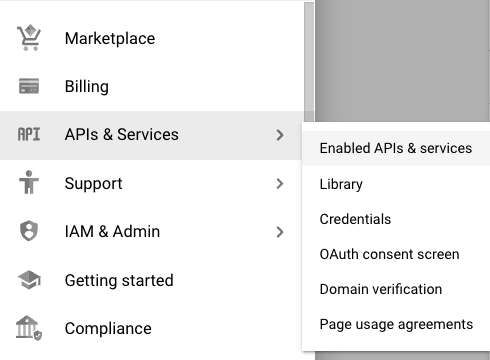
- 在 API 和服务 信息中心内,点击 + 启用 API 和服务 以查看可用的 API。

在 API 和服务 页面中,您可以通过多种方式搜索 API。如果您知道 API 的名称,可以在页面顶部的搜索 API 和服务 字段中输入该名称。您还可以使用页面侧边的过滤条件按类别过滤 API。
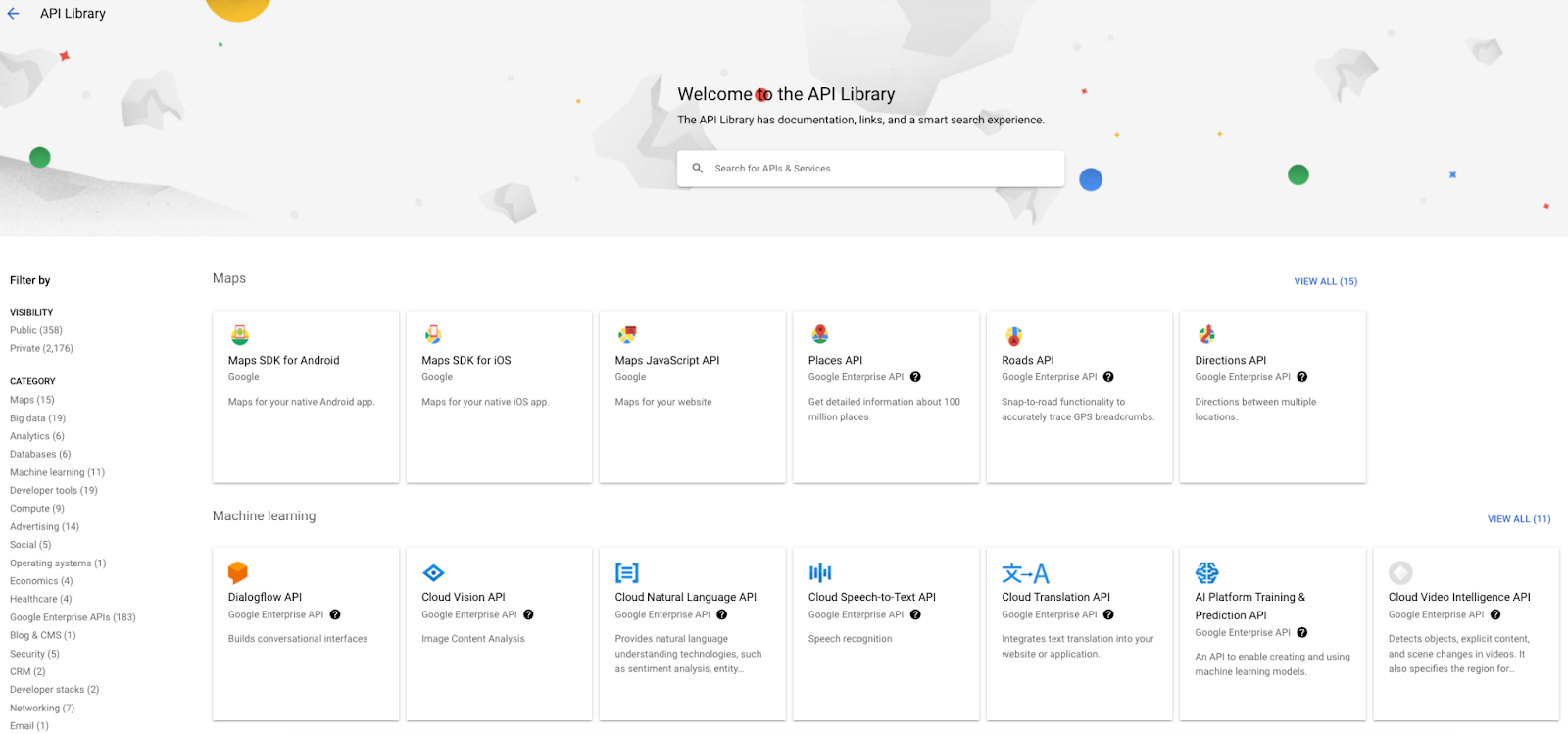
- 在类别 菜单中,选择机器学习 ,以便仅查看机器学习 API。
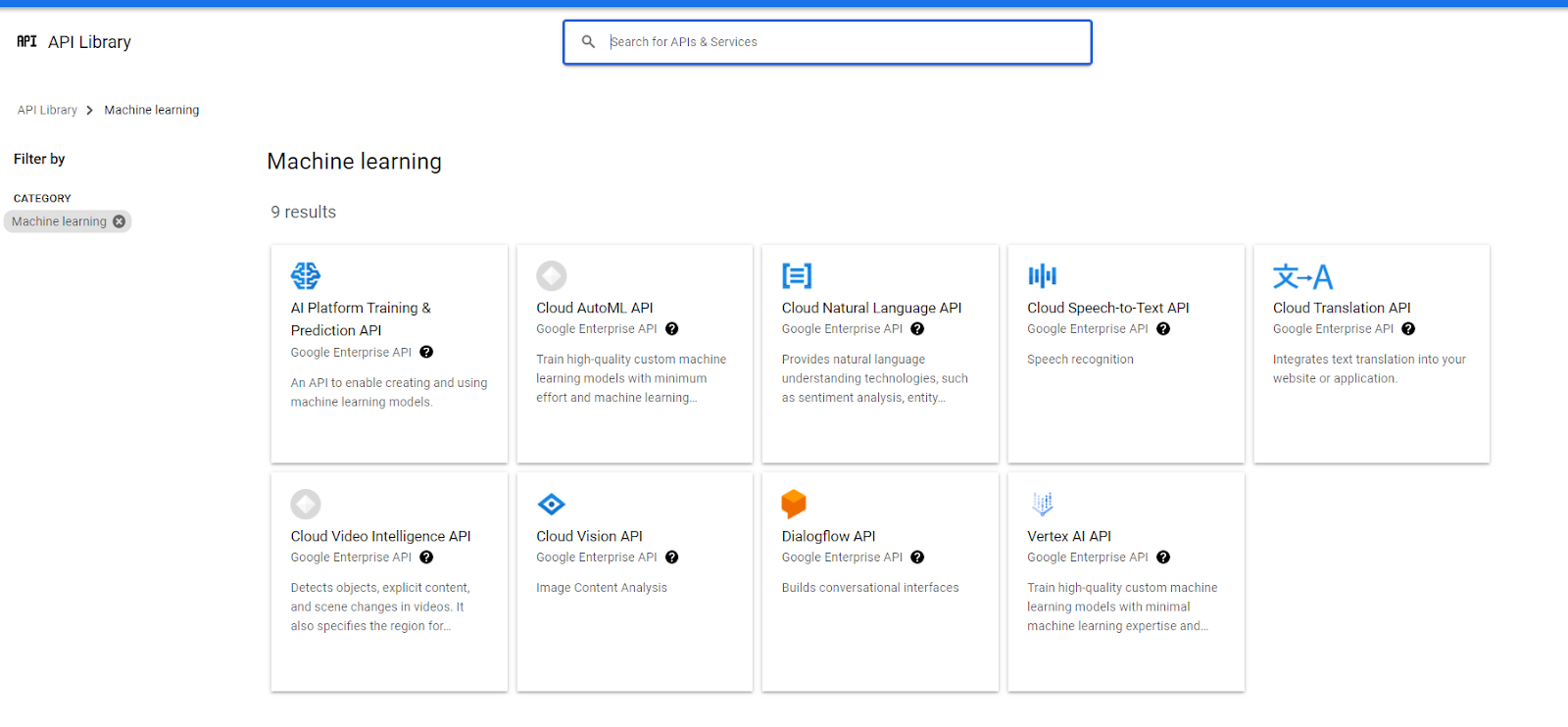
- 在机器学习 API 中,选择 Cloud Natural Language API 以查看有关此 API 的详细信息。
- 点击启用 以在相应项目中启用此 API。
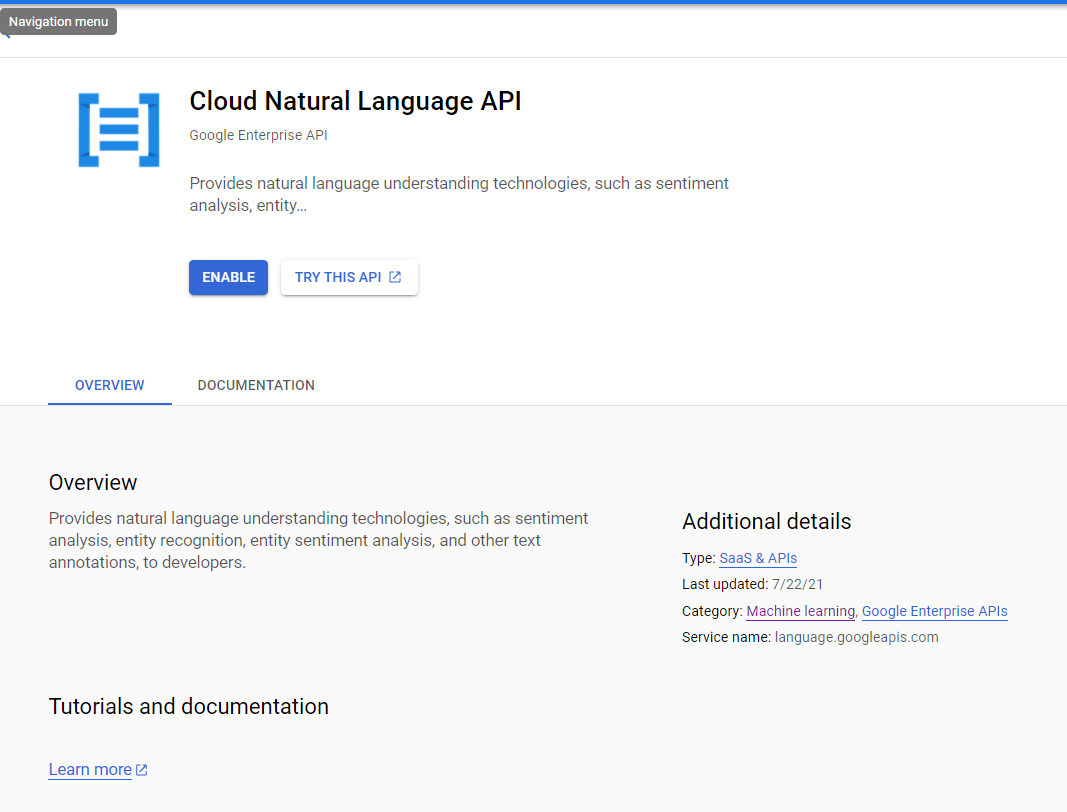
启用 API 后,系统会显示该 API 的“概览”页面。您可以看到此 API 的使用情况指标,由于您最近才启用该 API,因此这些指标包含的信息很少。
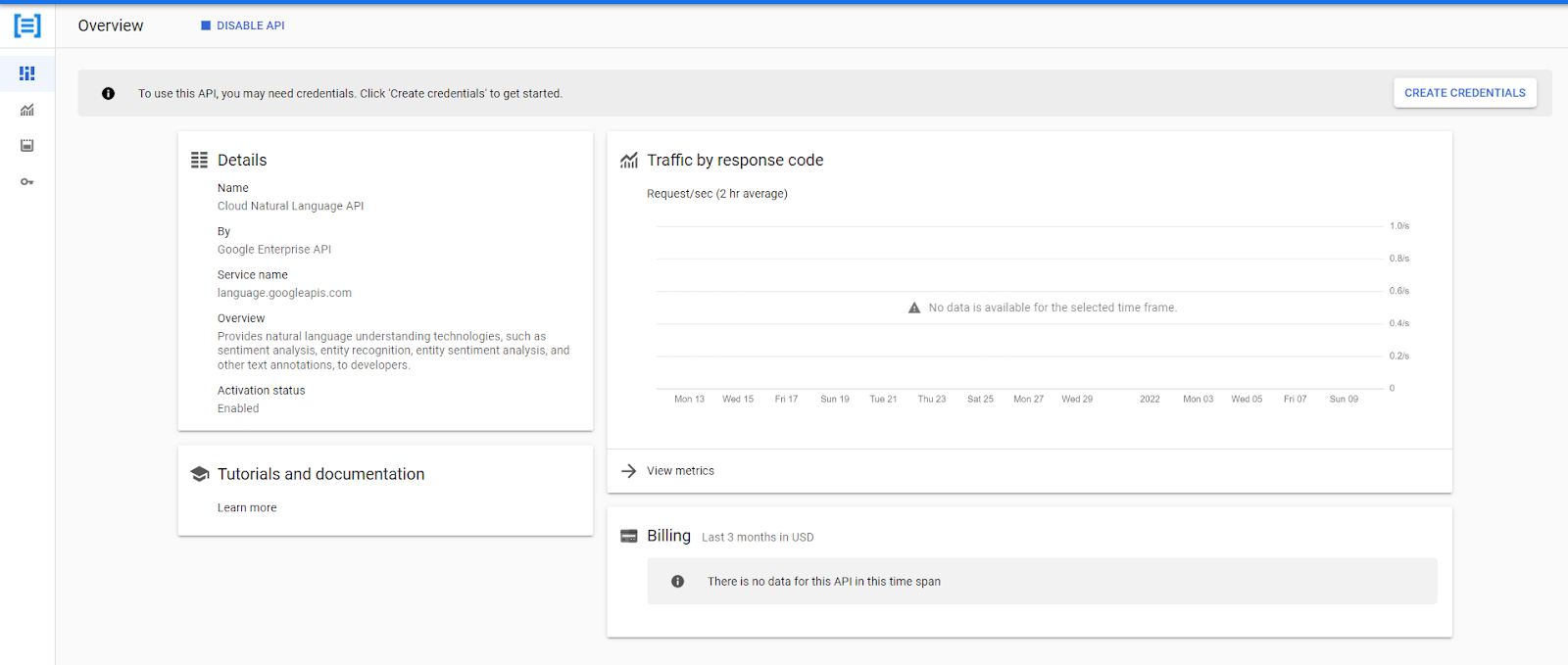
在未来的 Codelab 中,您将详细了解如何创建凭据,但如果您现在对此感兴趣,可以点击创建凭据 ,然后回答显示的问题。
- 点击管理 以返回上一步中的概览。
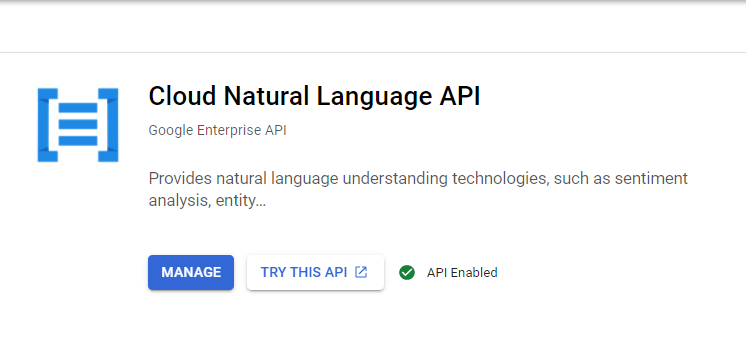
- 如需试用 API(即使在启用之前),请点击试用此 API 。
这通常会将您带到 API 文档中的某个页面。不过,对于某些 API,由于其方法众多,因此无法立即试用。Cloud Natural Language API 就是这种情况。
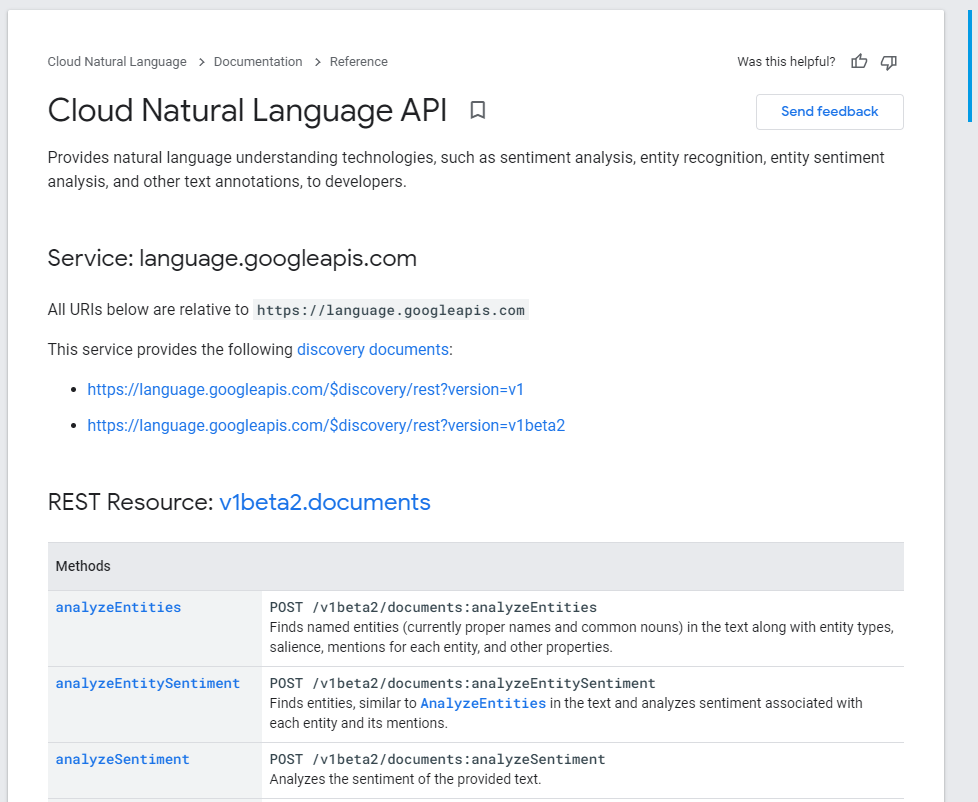
- 选择
analyzeEntitites方法。
您应该会看到一个网页,其中包含有关 API 方法的详细信息以及试用此 API 窗格。
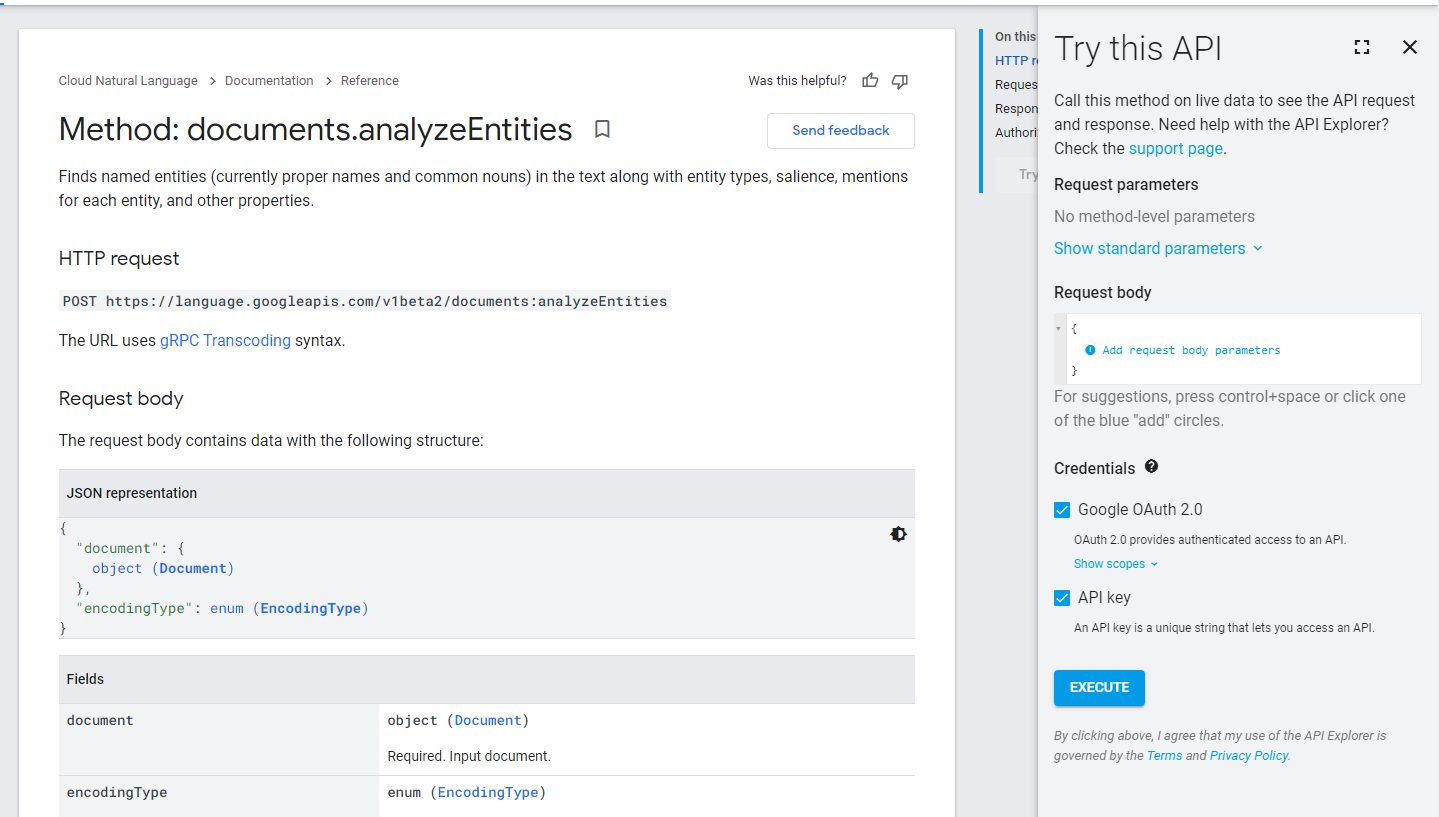
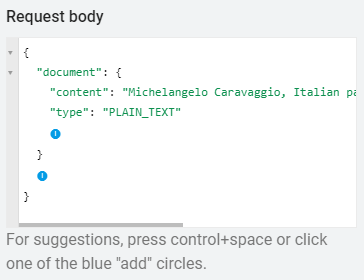
- 如需试用示例查询,请使用以下参数将
document对象添加到请求正文 字段。点击 + 图标以展开字段选项。 - 在
content:字段中,输入要分析的文本。
此示例使用 Michelangelo Caravaggio, Italian painter, is known for 'The Calling of Saint Matthew'.
- 在
type:字段中,选择PLAIN_TEXT。
请求正文 应如下所示:
如需详细了解每个参数,请参阅文档。
- 取消选中 Google OAuth 2.0 复选框,然后点击执行 以获取包含实体详细信息的响应。
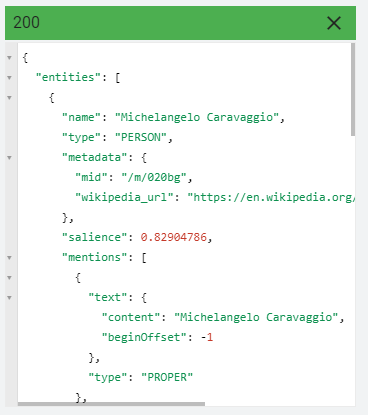
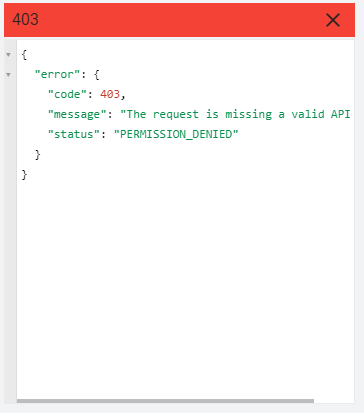
- 取消选中 API 密钥 复选框,然后再次点击执行 。
这次执行查询时,您会收到类似这样的错误,因为 API 需要凭据才能运行。
- 选中 Google OAuth 2.0 复选框,然后再次点击执行 。
OAuth 2.0 会提供您账号的 API 权限,并向您显示警告。
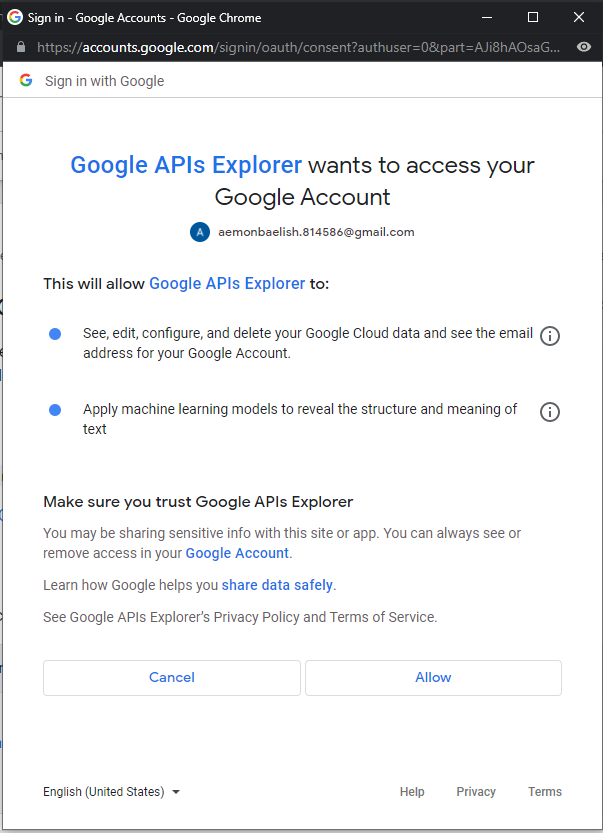
如果您允许访问,则会获得与使用 API 密钥时相同的响应。如果您在应用中使用 API,并且需要向了解其凭据的个人授予访问权限,则需要使用 OAuth 2.0。如果应用只需为用户访问 API,则可以使用 API 密钥。
3. 使用 Metrics Explorer 查看 API 指标
您可以从 API 概览页面查看任何单个 API 的调用历史记录,如从 Cloud 控制台访问 API 的第 6 步所示。不过,如需查看所有 API 使用情况的更多指标,请使用 Metrics Explorer。
- 在
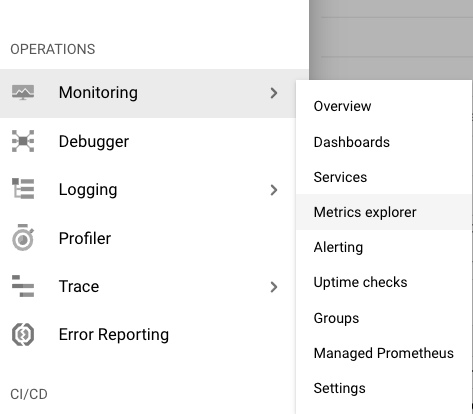
 导航菜单 的操作 部分中,依次点击 Monitoring > Metrics Explorer 。
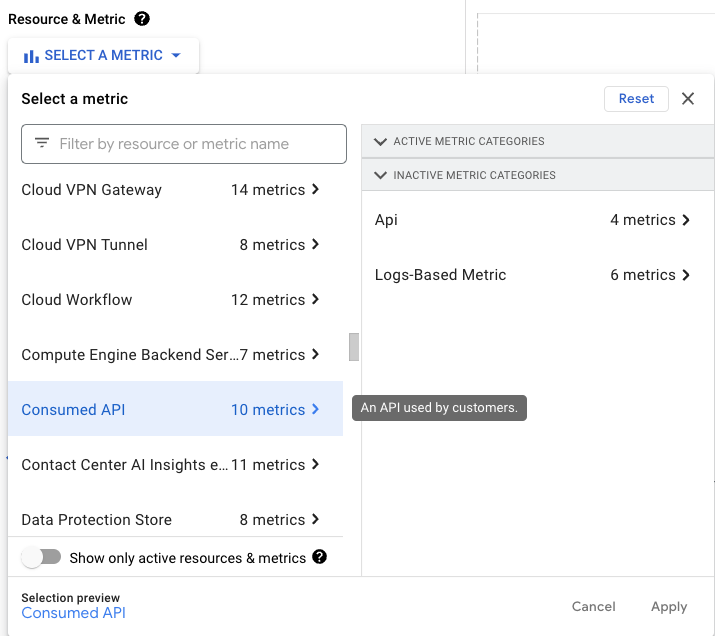
- 在资源类型 菜单中,选择已使用的 API 作为指标类型。(如果您没有看到此选项,请取消选中仅显示活跃 复选框。)
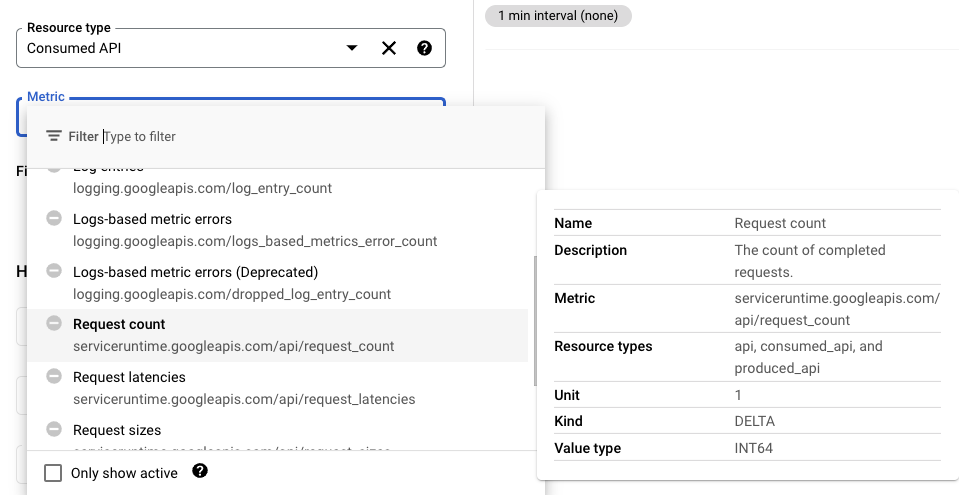
- 在指标 菜单中,选择 API 的单个指标之一,例如请求数 ,以查看在给定期间内调用了多少个 API。
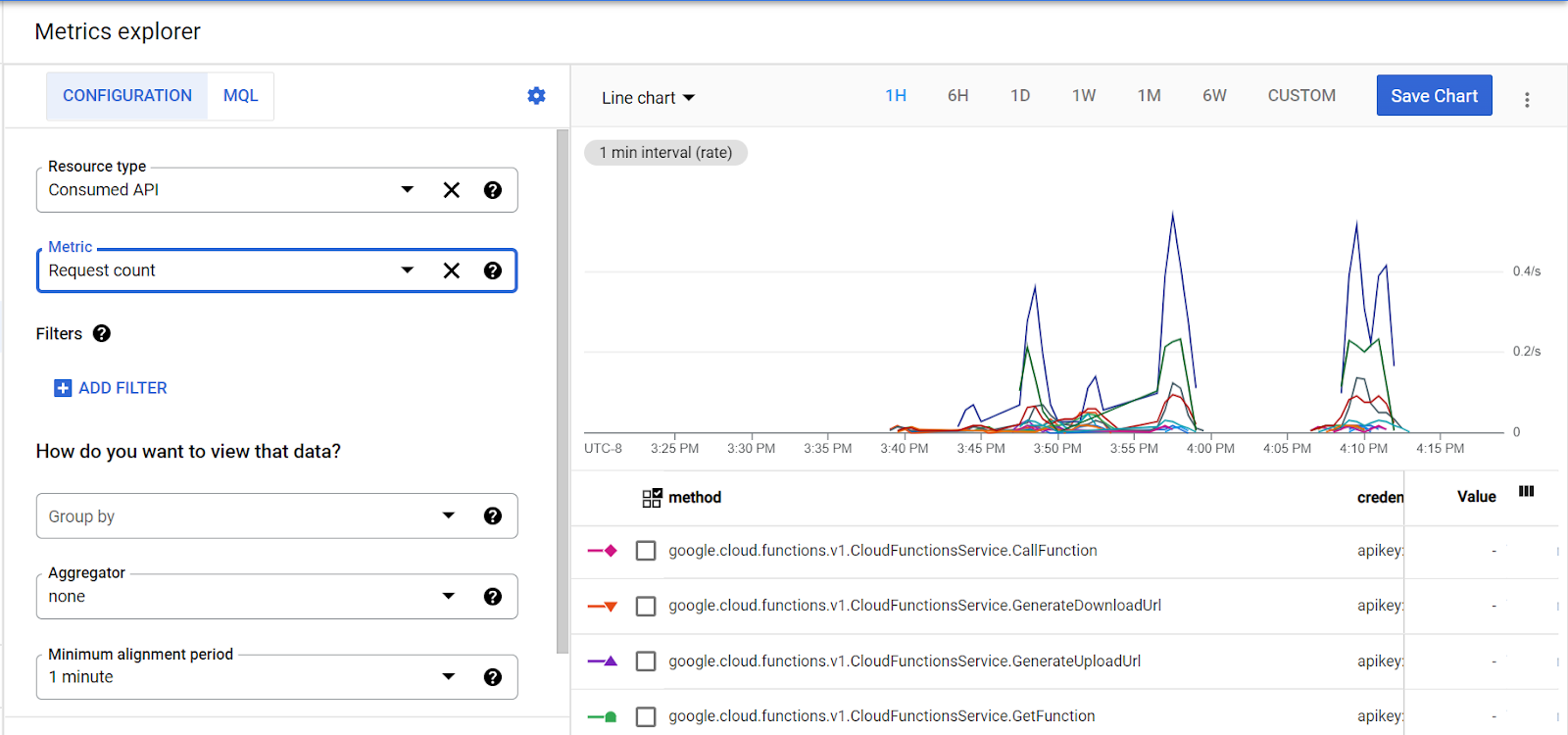
- 如需进一步自定义输出,请设置汇总器并调整时间段。
4. 使用 OAuth 2.0 Playground 试用 API
您还可以使用 OAuth 2.0 Playground 试用 Google API。借助 OAuth 2.0 Playground,您可以选择 API、对其进行授权,然后在 OAuth 2.0 Playground 的控制台窗口中发送请求并查看响应。
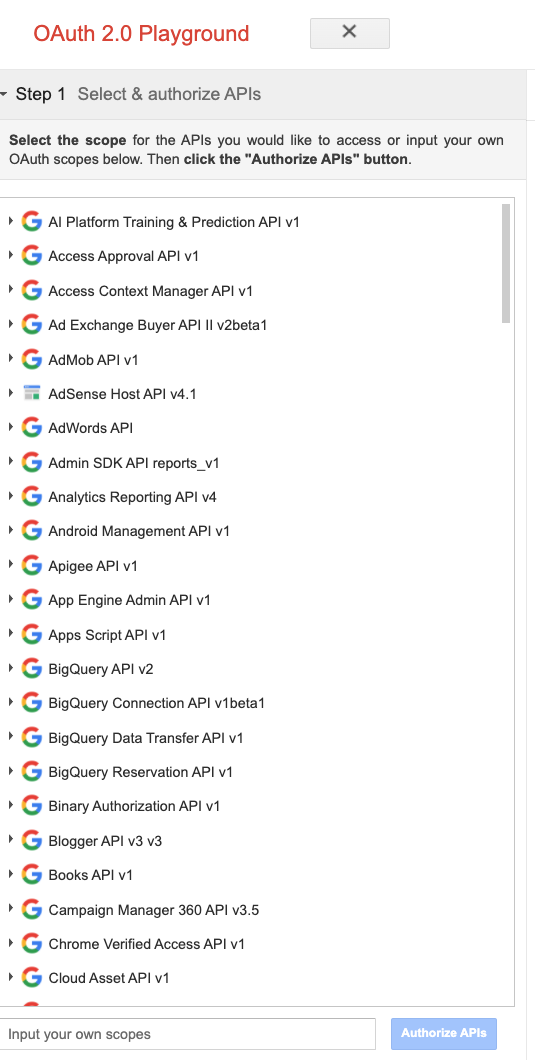
- 依次点击 Cloud Natural Language API > https://www.googleapis.com/auth/cloud-language > https://www.googleapis.com/auth/cloud-platform > 授权 API 。
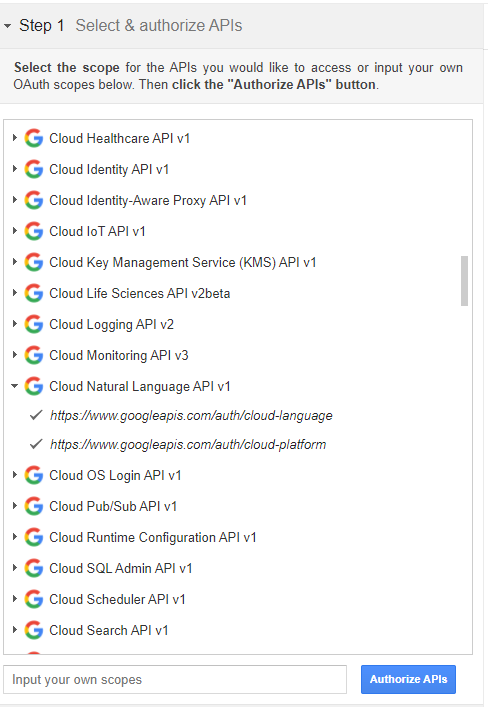
- 如果需要,请登录您的 Google 账号,然后点击允许 以获取授权代码。
- 点击 Exchange authorization code for tokens 。
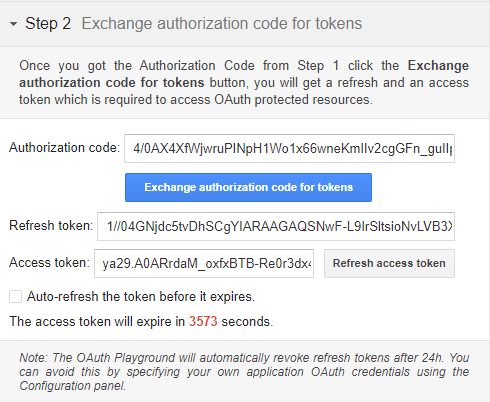
现在,您可以向 API 发出请求。
- 点击列出可能的操作 以检查所有可能的 API 调用。
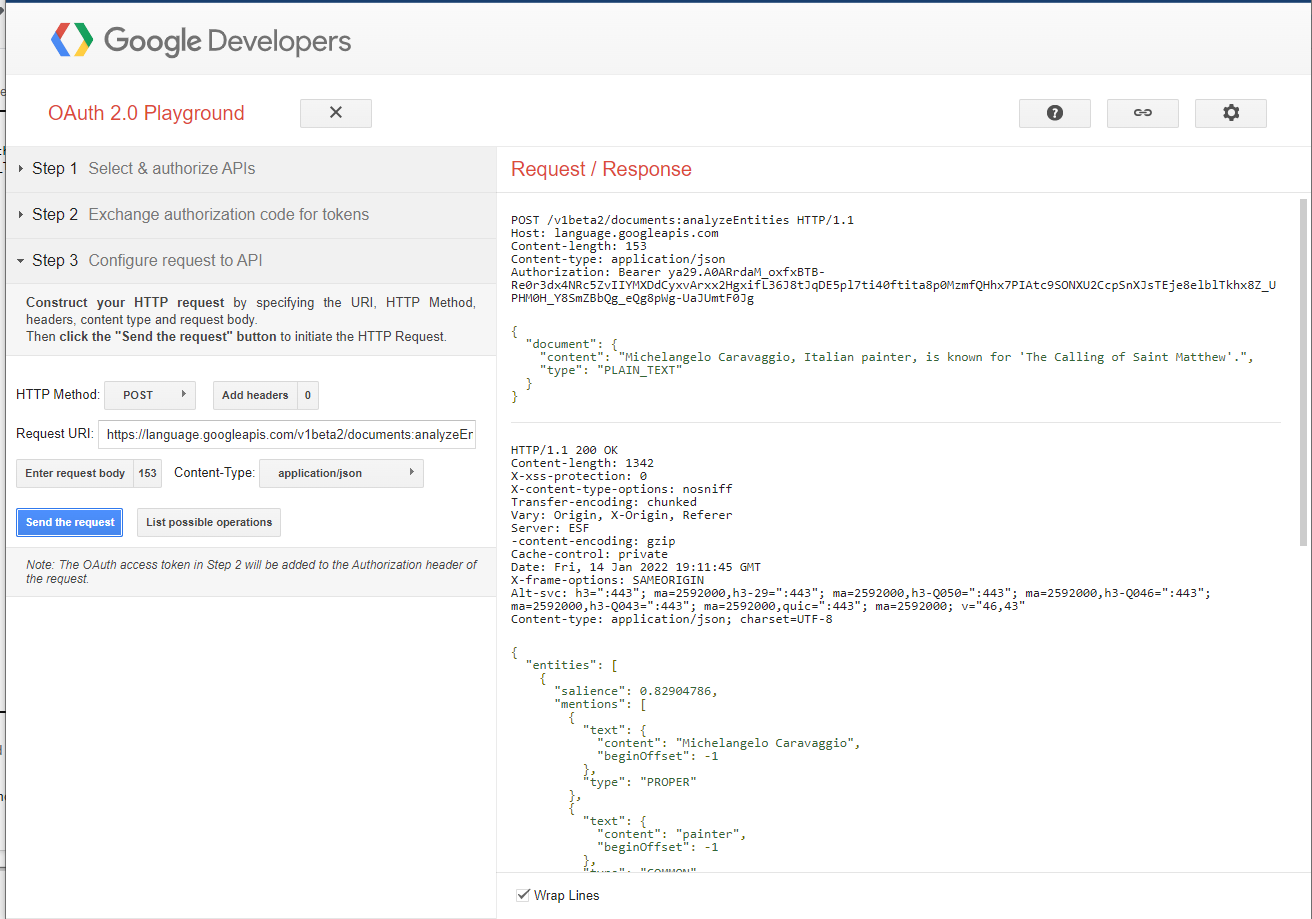
您之前打开了 Natural Language API analyzeEntities 文档的信息页面,因此可以看到 HTTP 请求的网址为:
https://language.googleapis.com/v1beta2/documents:analyzeEntities
这是一个 POST 请求。
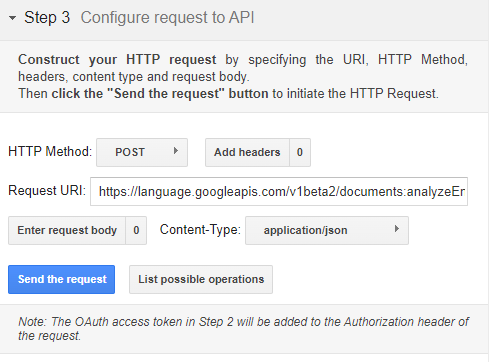
- 输入请求 URI 信息并添加请求正文。
您可以使用在 API Explorer 中使用的相同正文。
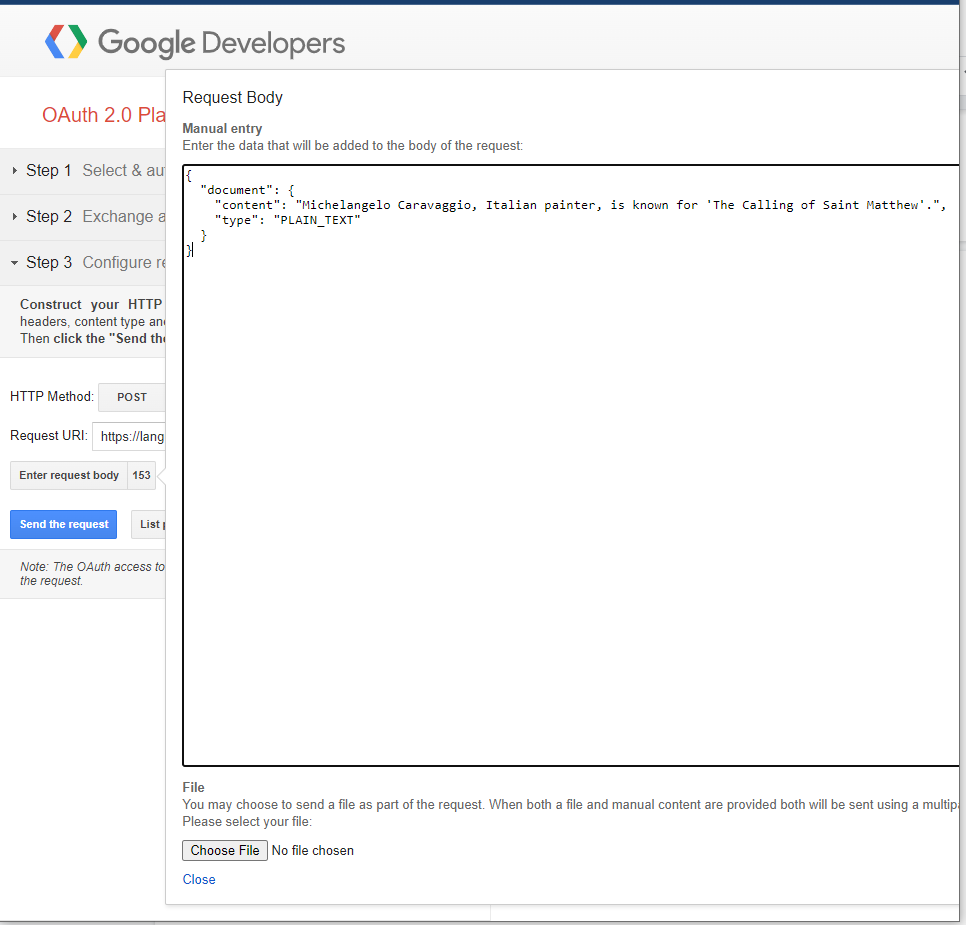
- 依次点击关闭 > Send the request 。
您应该会获得与此图片类似的结果:
欢迎在 OAuth 2.0 Playground 中试用其他 API。
5. 清理
为项目设置不受限制的 API 密钥是一种不良做法。如果有人获得了该密钥的访问权限,则无需进一步进行身份验证即可使用该密钥。
如需删除此 API 密钥,请执行以下操作:
- 依次点击 导航菜单 > API 和服务 > 凭据。
- 在 API 密钥 下,选择要删除的密钥,然后点击
 。
。 - 同样,与其担心服务账号私钥不受保护,不如在服务账号下选择要删除的服务账号,然后点击。
6. 恭喜
恭喜!您已了解如何搜索和选择 Google API,以及如何查看其指标。