

1. 事前準備
本程式碼研究室說明如何搜尋及選取 Google API,以及查看 API 指標。
必要條件
- 能夠瀏覽 Google Cloud 控制台。
課程內容
- 如何使用 Google Cloud API 程式庫和 OAuth 2.0 Playground 搜尋及選取 API。
- 如何使用指標探索器和 Cloud API 與服務查看 API 指標。
軟硬體需求
- 擁有 Google 帳戶,例如 Gmail 帳戶或 Google Workspace 帳戶。
- 可存取 Cloud Billing 帳戶或信用卡,以用於免費試用。
2. 從 Cloud 控制台存取 API
- 在 Cloud 控制台中,依序選取「導覽選單」
 >「API 和服務」>「已啟用 API 和服務」。
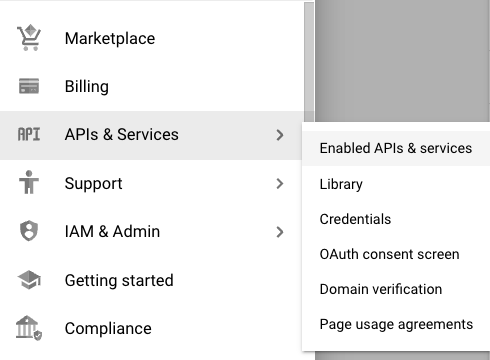
- 在「API 和服務」資訊主頁中,按一下「+ 啟用 API 和服務」,即可查看可用的 API。

在「APIs & Services」(API 和服務) 頁面中,您可以透過多種方式搜尋 API。如果您知道 API 名稱,可以在頁面頂端的「搜尋 API 和服務」欄位中輸入名稱。您也可以使用頁面側邊的篩選器,依類別篩選 API。
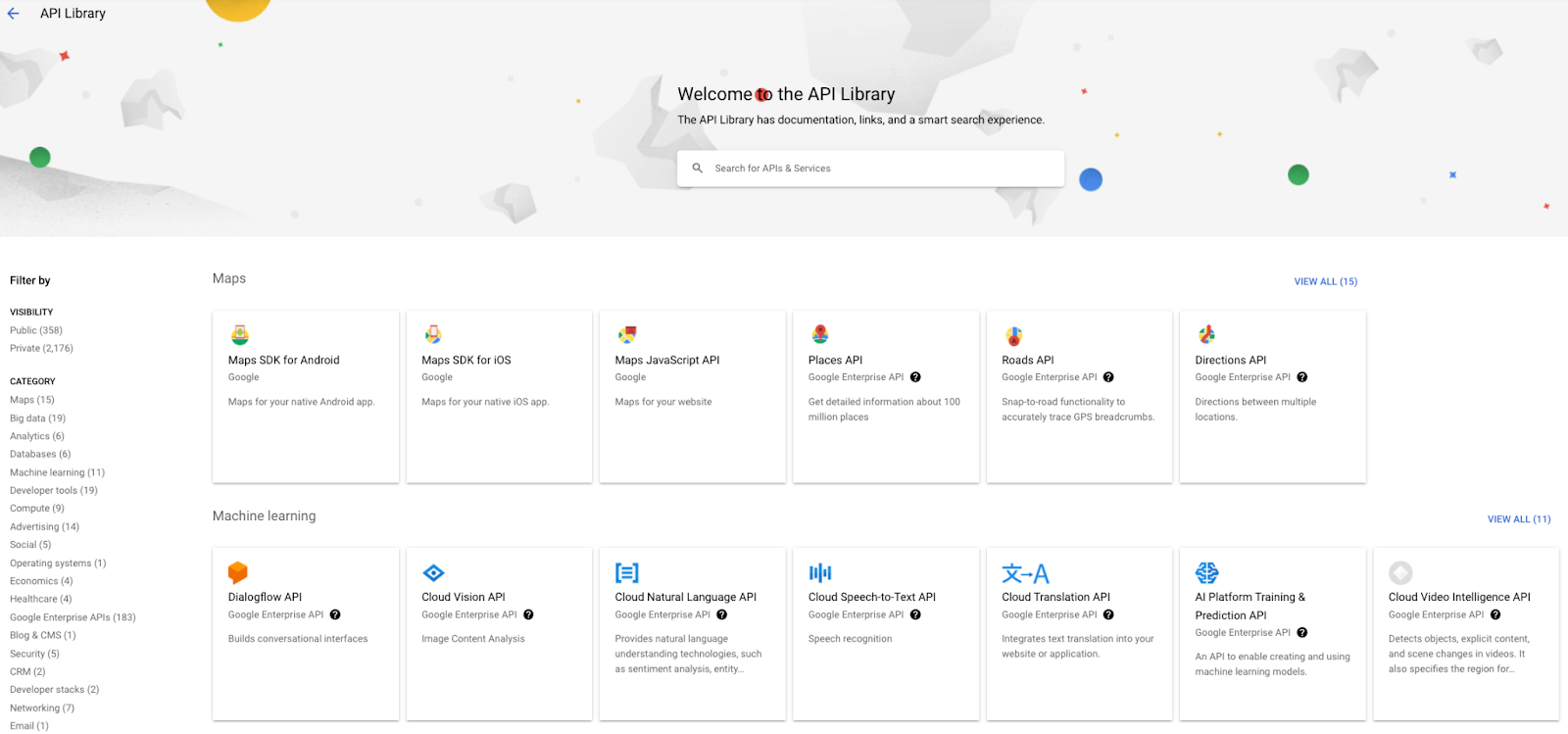
- 在「類別」選單中選取「機器學習」,只查看機器學習 API。
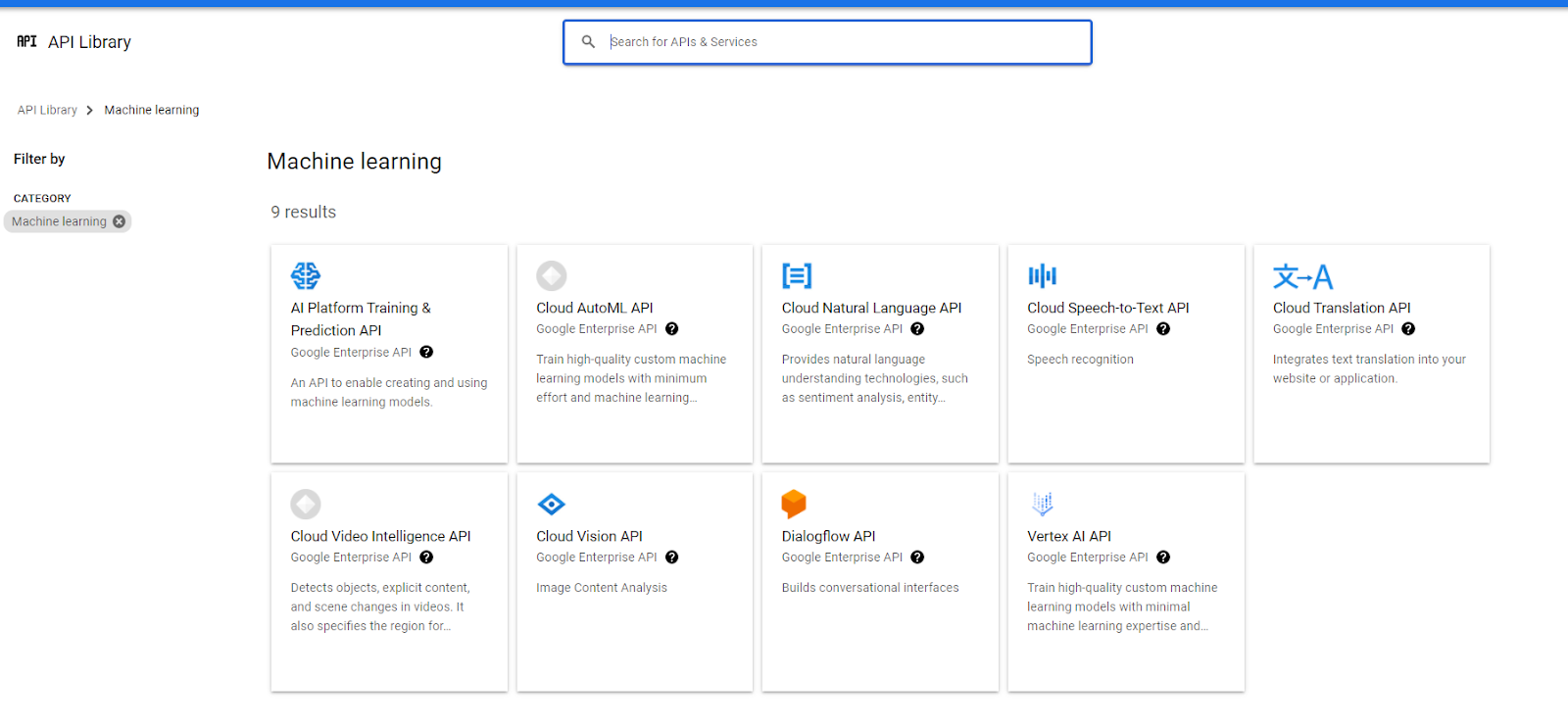
- 從機器學習 API 中選取「Cloud Natural Language API」,即可查看這項 API 的詳細資料。
- 按一下「啟用」,在適當的專案中啟用這項 API。
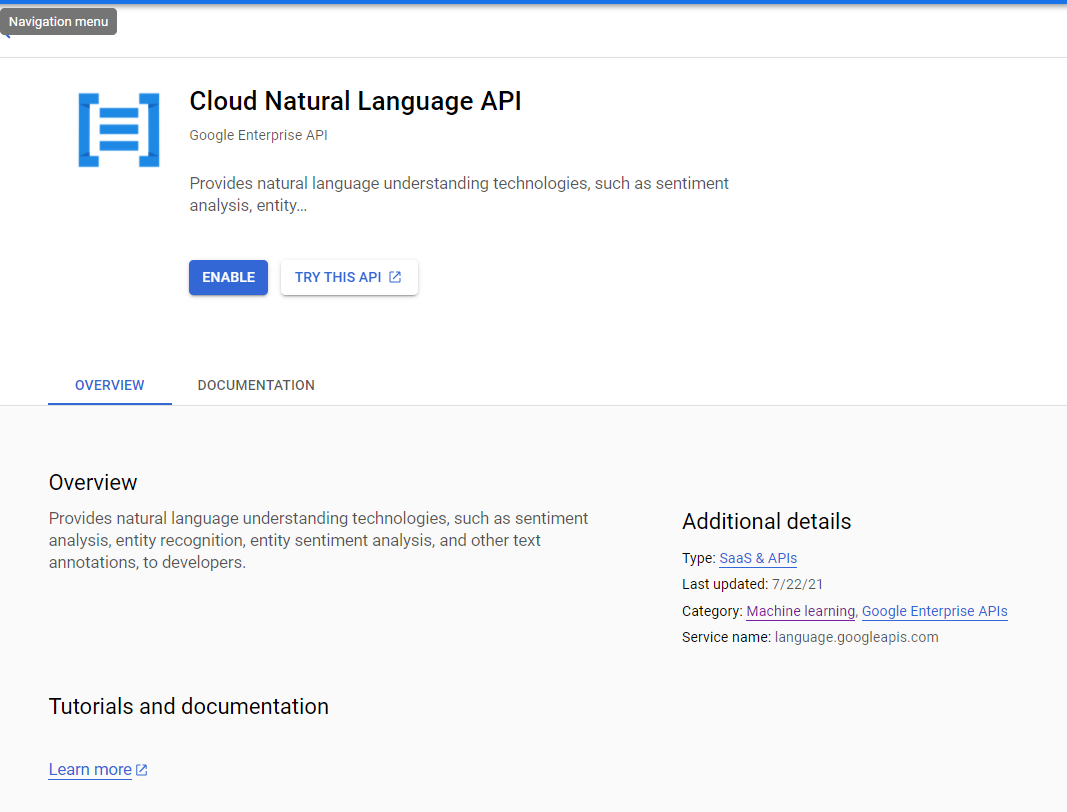
啟用 API 後,系統會顯示 API 的「總覽」頁面。您可以查看這個 API 的使用情況指標,但由於您最近才啟用 API,因此資訊非常少。
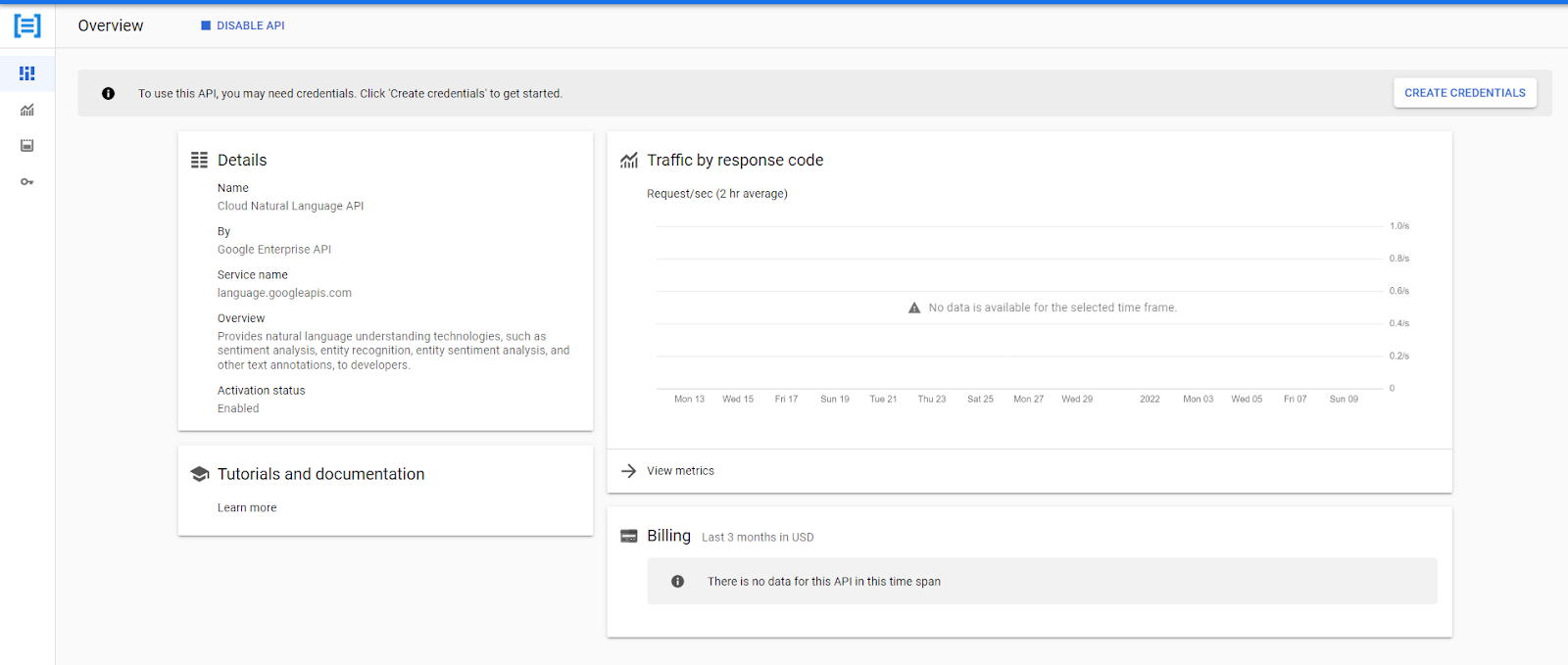
您會在未來的程式碼研究室中,進一步瞭解如何建立憑證,但如果您現在就想瞭解,請按一下「CREATE CREDENTIALS」(建立憑證),然後回答顯示的問題。
- 按一下「管理」,即可返回上一個步驟的總覽畫面。
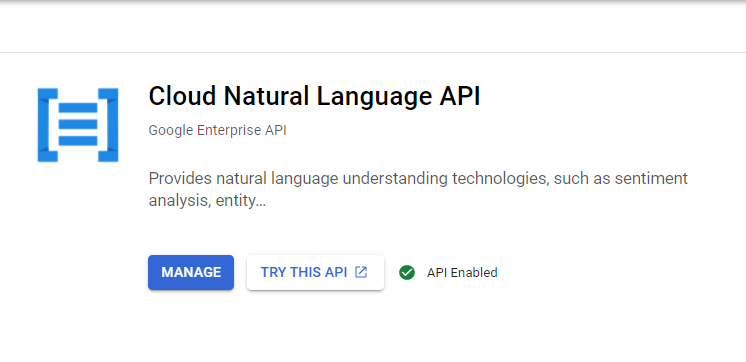
- 如要試用 API (即使尚未啟用),請按一下「TRY THIS API」(試用這個 API)。
這通常會將您帶往 API 的說明文件頁面。不過,部分 API 有許多不同的方法,因此無法立即試用。Cloud Natural Language API 就是如此。
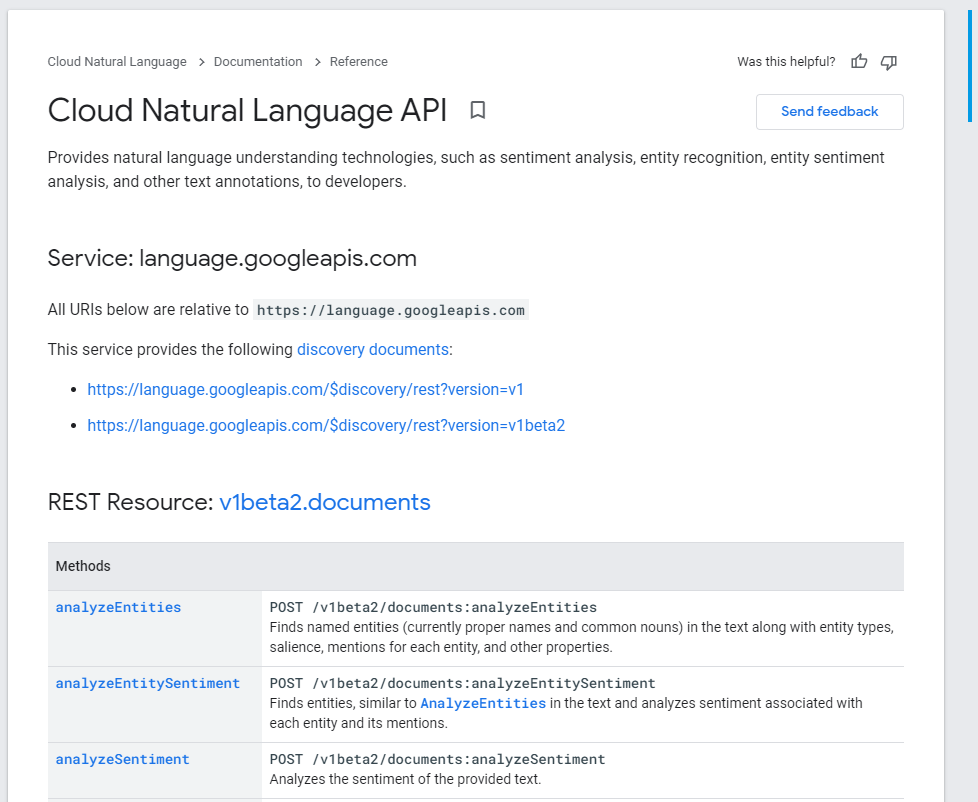
- 選取
analyzeEntitites方法。
您應該會看到網頁,其中包含 API 方法的詳細資料和「Try this API」(試試這個 API) 窗格。
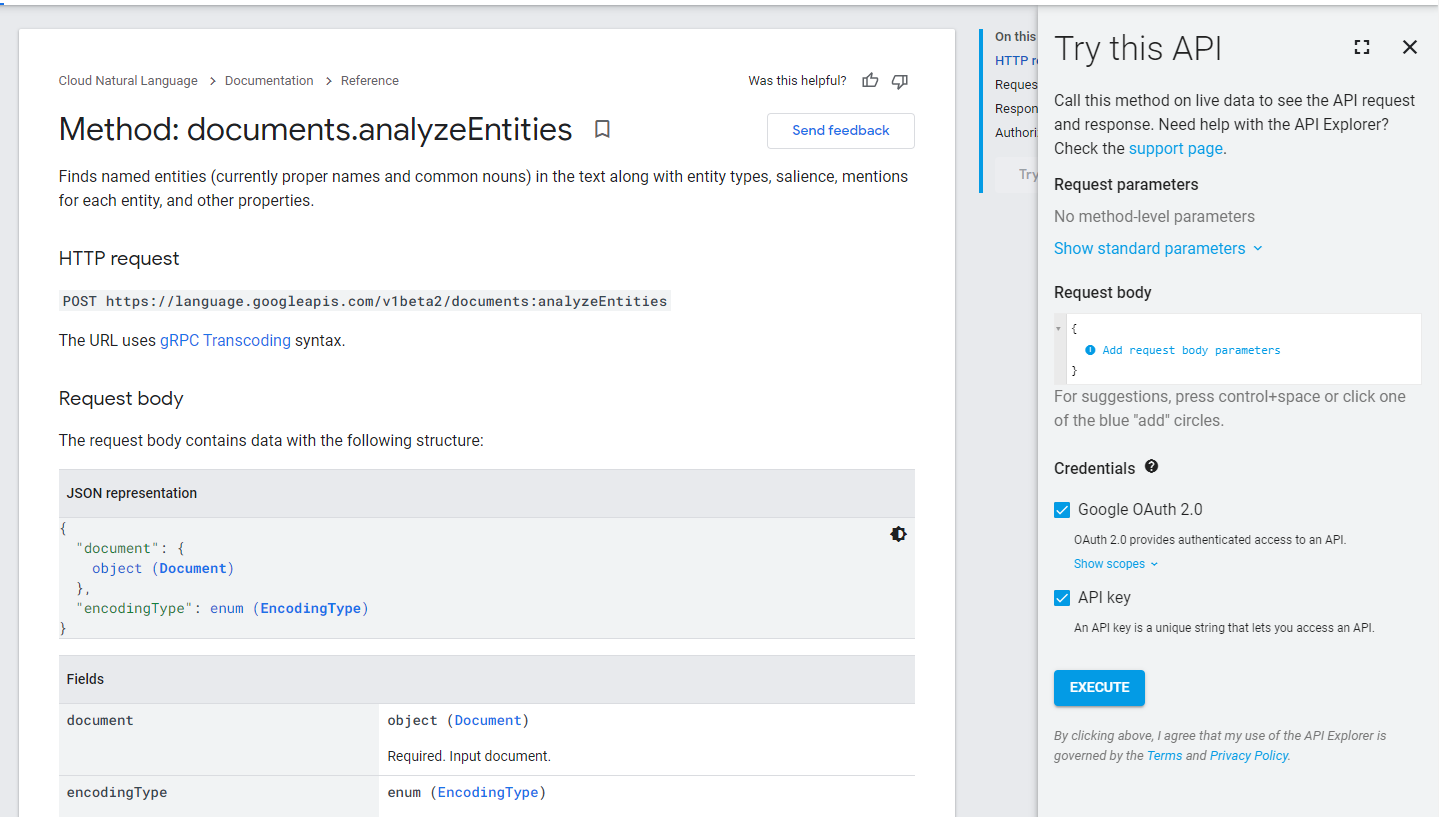
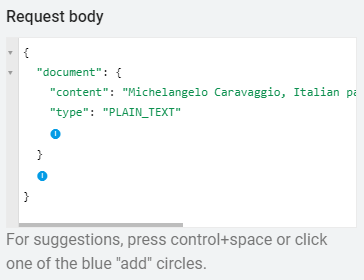
- 如要試用範例查詢,請在「Request body」欄位中加入
document物件,並使用下列參數。按一下「+」圖示,展開欄位選項。 - 在「
content:」欄位中輸入要分析的文字。
本範例使用 Michelangelo Caravaggio, Italian painter, is known for 'The Calling of Saint Matthew'.
- 在
type:欄位中,選取PLAIN_TEXT。
「要求主體」應如下所示:
如要進一步瞭解各項參數,請參閱說明文件。
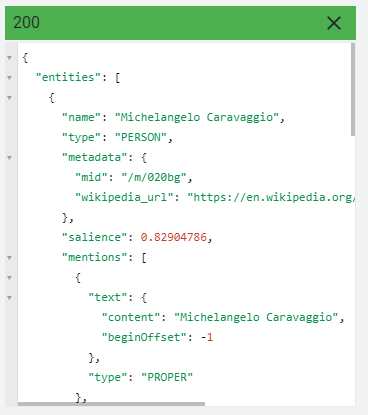
- 取消勾選「Google OAuth 2.0」核取方塊,然後按一下「執行」,即可取得包含實體詳細資料的回應。
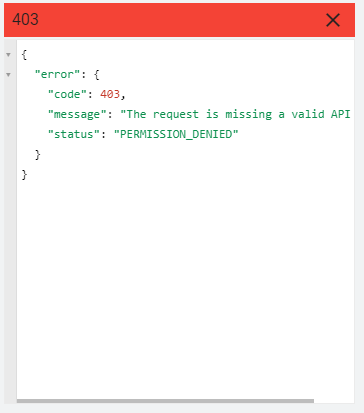
- 取消勾選「API 金鑰」核取方塊,然後再次點選「執行」。
這次執行查詢時,您會收到類似這樣的錯誤,因為 API 需要憑證才能執行。
- 勾選「Google OAuth 2.0」核取方塊,然後再次按一下「Execute」。
OAuth 2.0 會提供帳戶的 API 權限,並顯示警告。
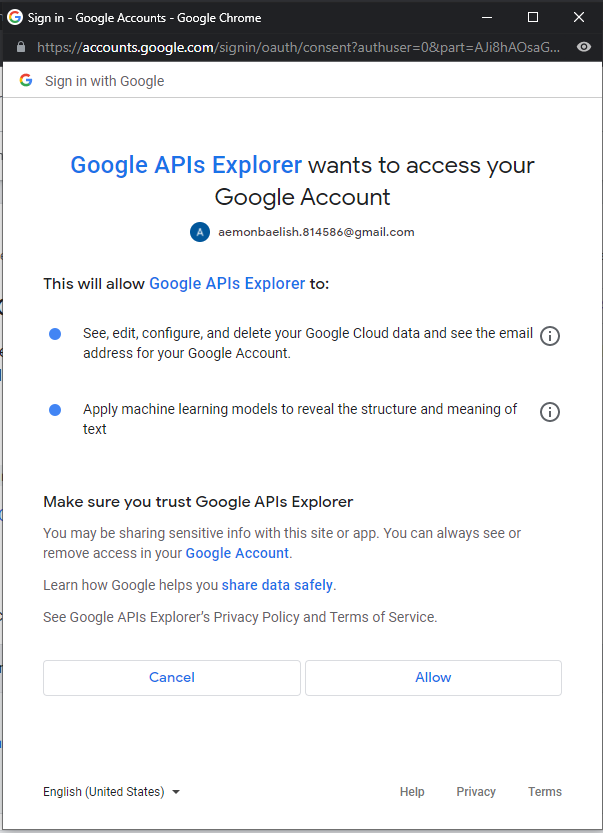
如果允許存取,您會收到與 API 金鑰相同的回應。如果您在應用程式中使用 API,且需要授權給知道自己憑證的使用者,則必須使用 OAuth 2.0。如果應用程式只需要存取使用者的 API,則可改用 API 金鑰。
3. 使用 Metrics Explorer 查看 API 指標
如要查看任何單一 API 的呼叫記錄,請前往 API 總覽頁面,如「從 Cloud 控制台存取 API」一文的步驟 6 所示。不過,如要查看所有 API 使用情況的更多指標,請使用 Metrics Explorer。
- 在「Operations」部分的
 「導覽選單」中,依序點選「監控」>「Metrics explorer」。
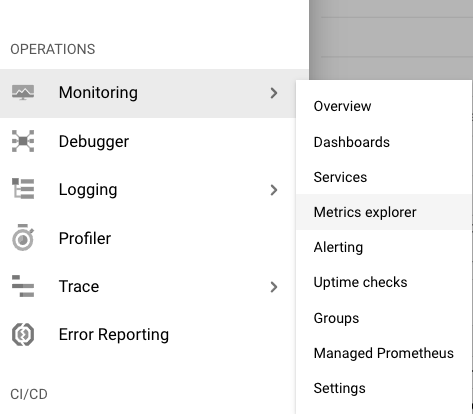
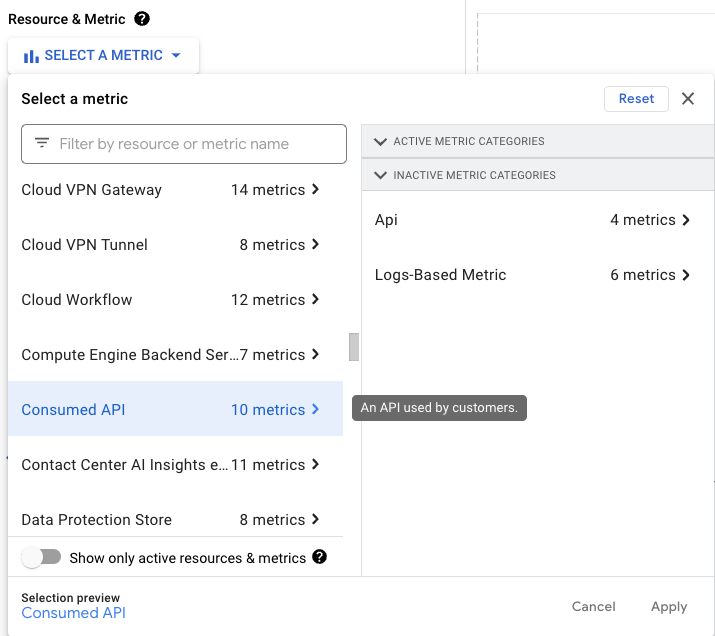
- 在「Resource type」(資源類型) 選單中,選取「Consumed API」(已使用的 API) 做為指標類型。(如果沒有看到,請取消勾選「僅顯示使用中」核取方塊)。
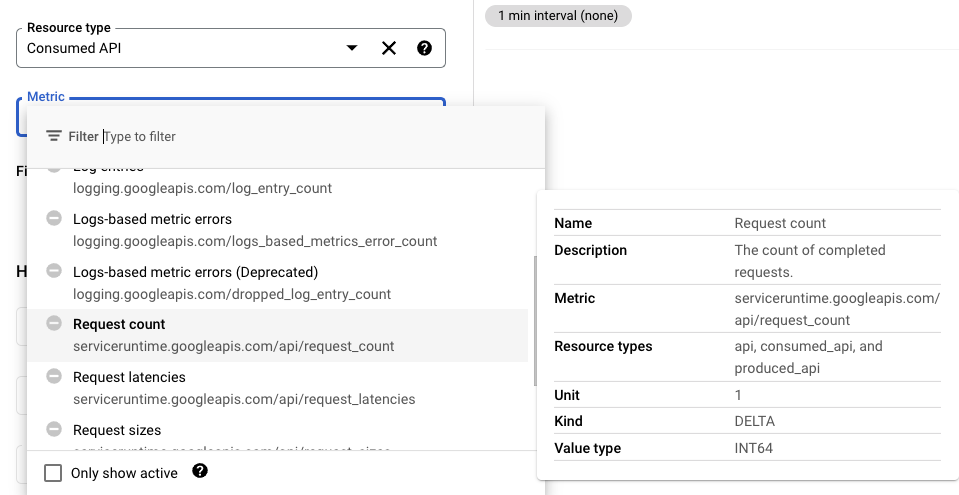
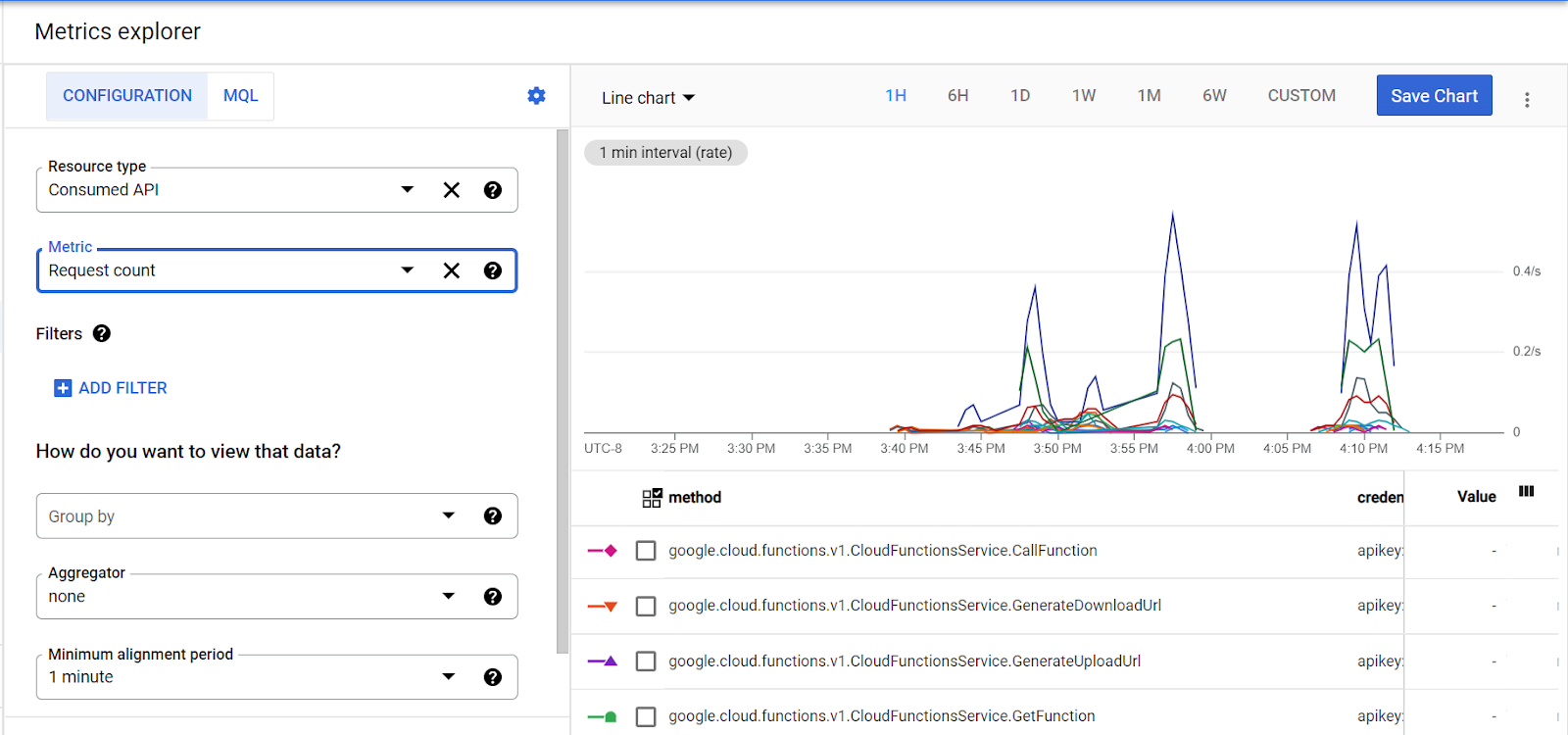
- 在「指標」選單中,選取 API 的個別指標 (例如「要求數」),即可查看指定期間內呼叫的 API 數量。
- 如要進一步自訂輸出內容,請設定匯總工具並調整時間範圍。
4. 使用 OAuth 2.0 Playground 試用 API
您也可以使用 OAuth 2.0 Playground 試用 Google API。您可以使用 OAuth 2.0 Playground 選取及授權 API,然後在 OAuth 2.0 Playground 的控制台視窗中傳送要求並查看回應。
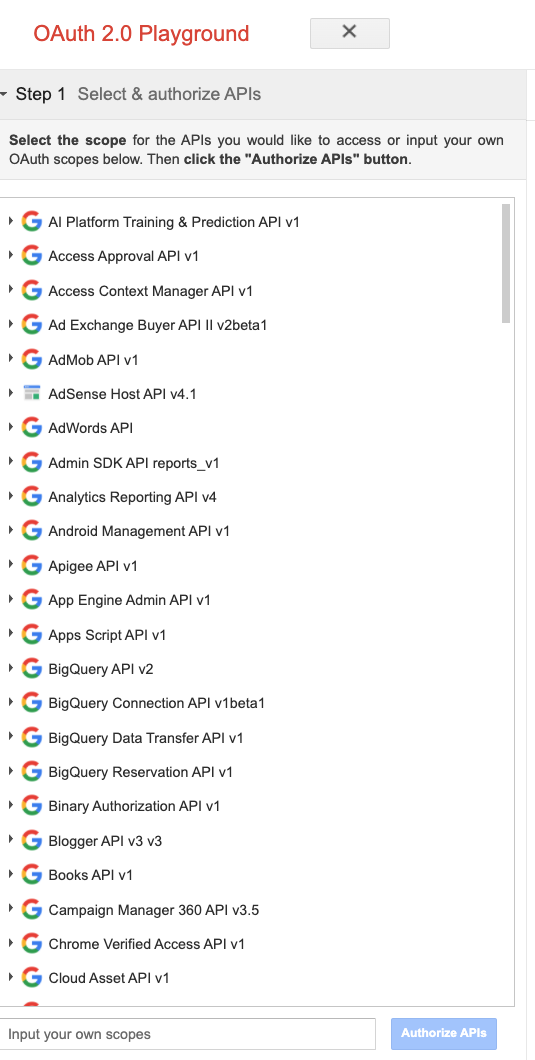
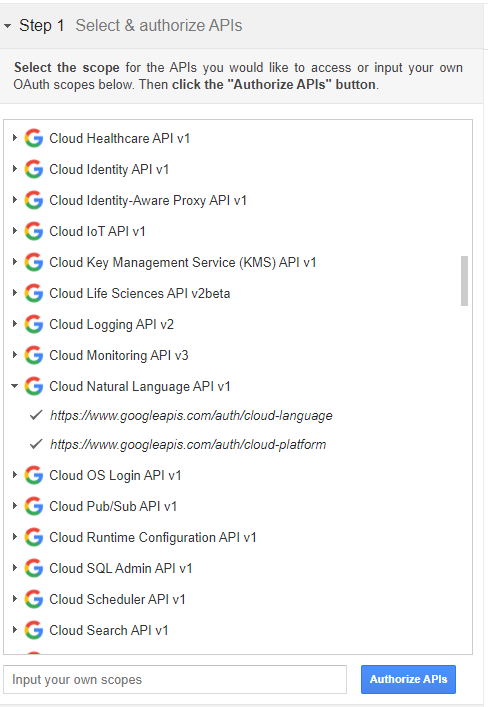
- 依序點選「Cloud Natural Language API」>「https://www.googleapis.com/auth/cloud-language」>「https://www.googleapis.com/auth/cloud-platform」>「Authorize APIs」。
- 如有需要,請登入 Google 帳戶,然後按一下「允許」取得授權碼。
- 這時請按一下 [Exchange authorization code for tokens]。
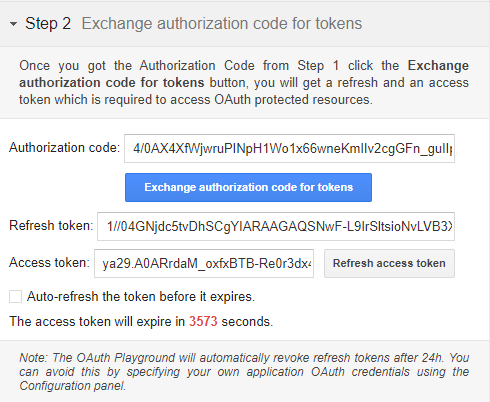
您現在可以對 API 提出要求。
- 按一下「列出可能的作業」,即可檢查所有可能的 API 呼叫。
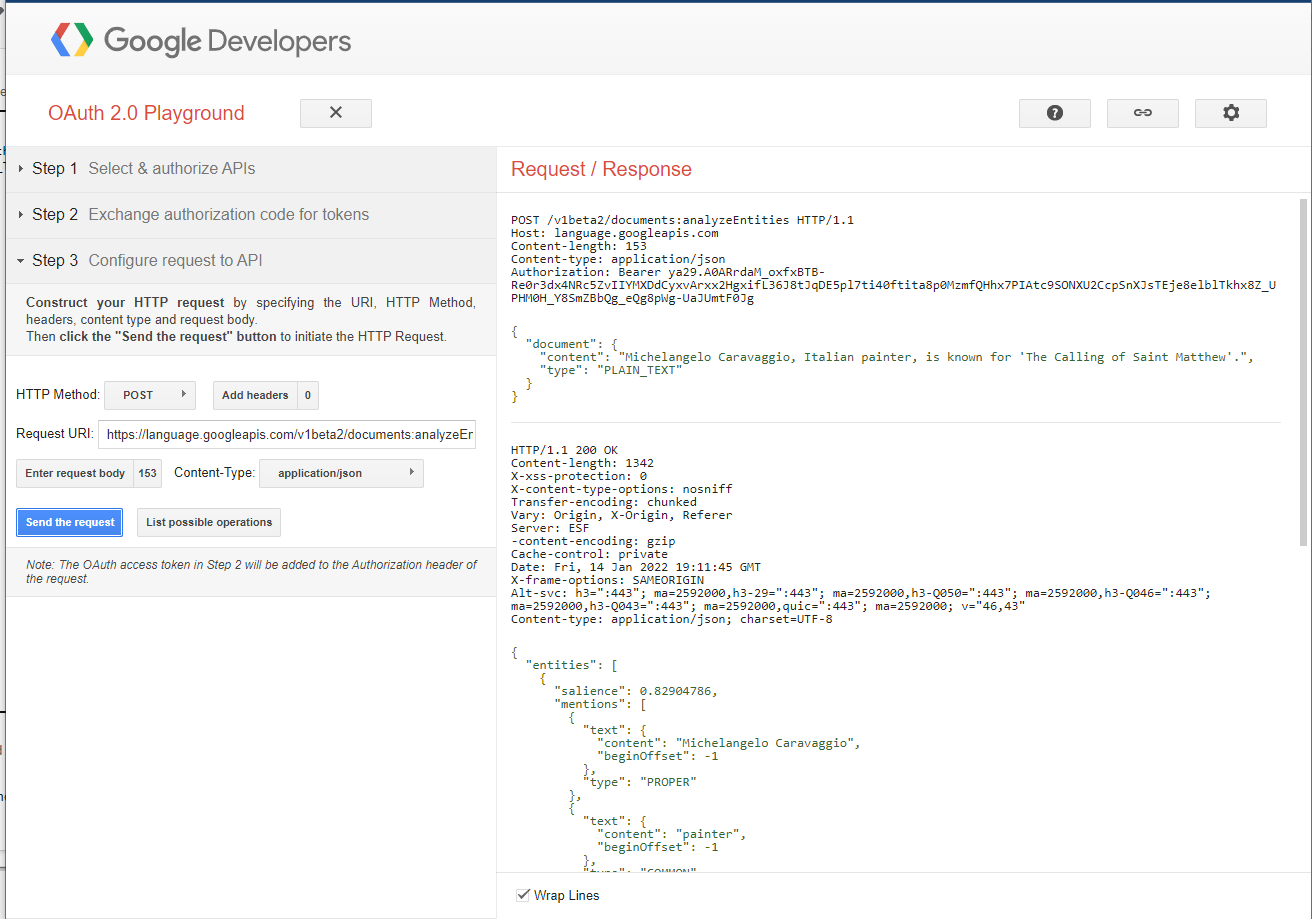
您先前已開啟 Natural Language API analyzeEntities 文件的資訊頁面,因此可以看到 HTTP 要求的網址為:
https://language.googleapis.com/v1beta2/documents:analyzeEntities
這是 POST 要求。
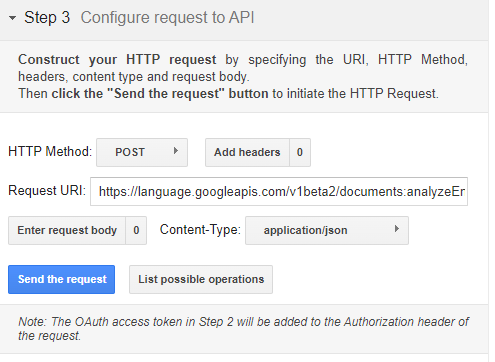
- 輸入「要求 URI」資訊,並新增要求主體。
您可以使用與 API 瀏覽工具相同的本文。
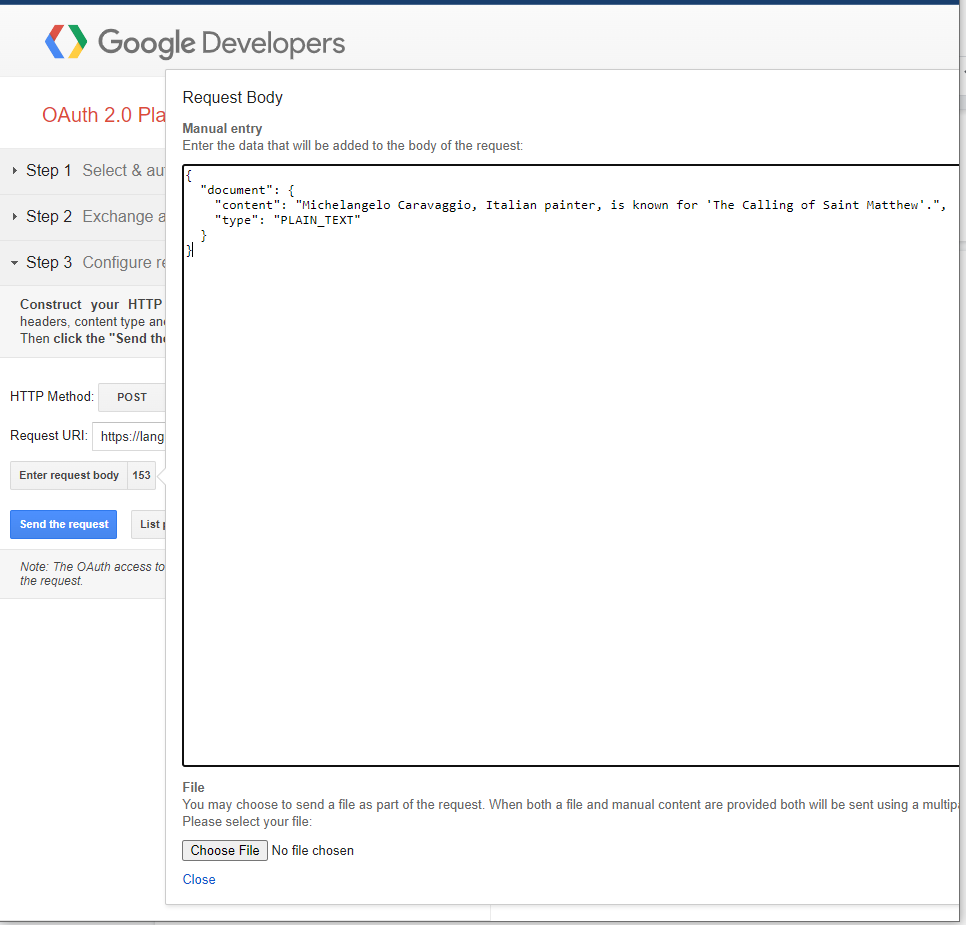
- 依序點選「關閉」>「傳送要求」。
結果應會如下圖所示:
歡迎在 OAuth 2.0 Playground 中試用其他 API。
5. 清理
專案不應使用未受限制的 API 金鑰,如果有人取得存取權,就能使用這組密鑰,不必再進行驗證。
如要刪除這組 API 金鑰,請按照下列步驟操作:
- 依序點選 「導覽選單」>「API 和服務」>「憑證」。
- 在「API Keys」下方,選取要刪除的金鑰,然後按一下
 。
。 - 同樣地,您不必擔心服務帳戶私密金鑰不受保護,只要在「服務帳戶」下方選取要刪除的服務帳戶,然後按一下 即可。
6. 恭喜
恭喜!您已學會如何搜尋及選取 Google API,並查看相關指標。