

1. शुरू करने से पहले
DevSecOps with CodeMender Trilogy के तीसरे पार्ट में आपका स्वागत है:
- पहला पार्ट: CodeMender की मदद से अपने ऐप्लिकेशन को सुरक्षित करना (OWASP जूस शॉप पर डेवलपर इनर लूप ऑडिटिंग).
- दूसरा पार्ट: CodeMender की मदद से अपनी सीआई/सीडी पाइपलाइन को सुरक्षित करना (GitHub Actions, डब्ल्यूआईएफ़, और SARIF की मदद से आउटर लूप पाइपलाइन ऑटोमेशन).
- तीसरा पार्ट (यह कोडलैब): CodeMender और Antigravity की मदद से, वाइब-कोडेड ऐप्लिकेशन को सुरक्षित करना (एलएलएम से जनरेट की गई फ़ुल-स्टैक सुविधाओं के लिए, एआई-नेटिव सिक्योरिटी लूप).
कहानी
आपके प्रॉडक्ट मैनेजर को OWASP जूस शॉप के लिए, Gemini की मदद से काम करने वाले ग्राहक सहायता असिस्टेंट का प्रोटोटाइप चाहिए. उन्हें यह आज ही चाहिए. आपको Antigravity ( को सुविधा के बारे में बताना होगा
agy
), और कुछ मिनट बाद यह कंपाइल हो जाता है. यह हो गया है.
हालांकि, एआई कोडिंग असिस्टेंट, कोड को सुरक्षित बनाने के बजाय उसे काम करने लायक बनाने पर ज़्यादा ध्यान देते हैं. ये आपके अनुरोध के मुताबिक काम करते हैं. साथ ही, ये शायद ही कभी ऐसा कुछ जोड़ते हैं जिसके लिए आपने अनुरोध न किया हो. इसलिए, कोड को कमिट करने से पहले, Antigravity से CodeMender की मदद से कोड की जांच करने के लिए कहा जाता है. यह कोडलैब, उस कहानी पर आधारित है:
- Antigravity की मदद से, वाइब-कोड करके सुविधा को डेवलप किया जा सकता है.
- CodeMender सिर्फ़ आपके किए गए बदलावों की जांच करता है. साथ ही, नए रूट में एसक्यूएल इंजेक्शन मिलने पर कमिट को ब्लॉक कर देता है.
- आपने खुद ही डिफ़ की समीक्षा की और पता लगाया कि स्कैन में क्या फ़्लैग नहीं किया गया था: नए रूट पर पुष्टि किए बिना, दोनों एंडपॉइंट को कोई भी ऐक्सेस कर सकता है. इनमें Gemini के लिए किए जाने वाले पेड कॉल भी शामिल हैं.
- CodeMender, एसक्यूएल इंजेक्शन की समस्या को ठीक करने के लिए कोड लिखता है और उसकी पुष्टि करता है. Antigravity, पुष्टि करने की सुविधा जोड़ता है.
- आप कमिट करते हैं और प्री-कमिट हुक, आने वाले समय में किए जाने वाले हर कमिट की जांच करता है.
- आपको CodeMender के चरणों की लागत दिखेगी.
सुरक्षा टूल को मैन्युअल तरीके से कभी नहीं चलाया जाता. Antigravity, ओपन-सोर्स codemender-security का इस्तेमाल करता है
प्लगिन, जो इसे CodeMender को सुरक्षित तरीके से चलाने का तरीका सिखाता है:
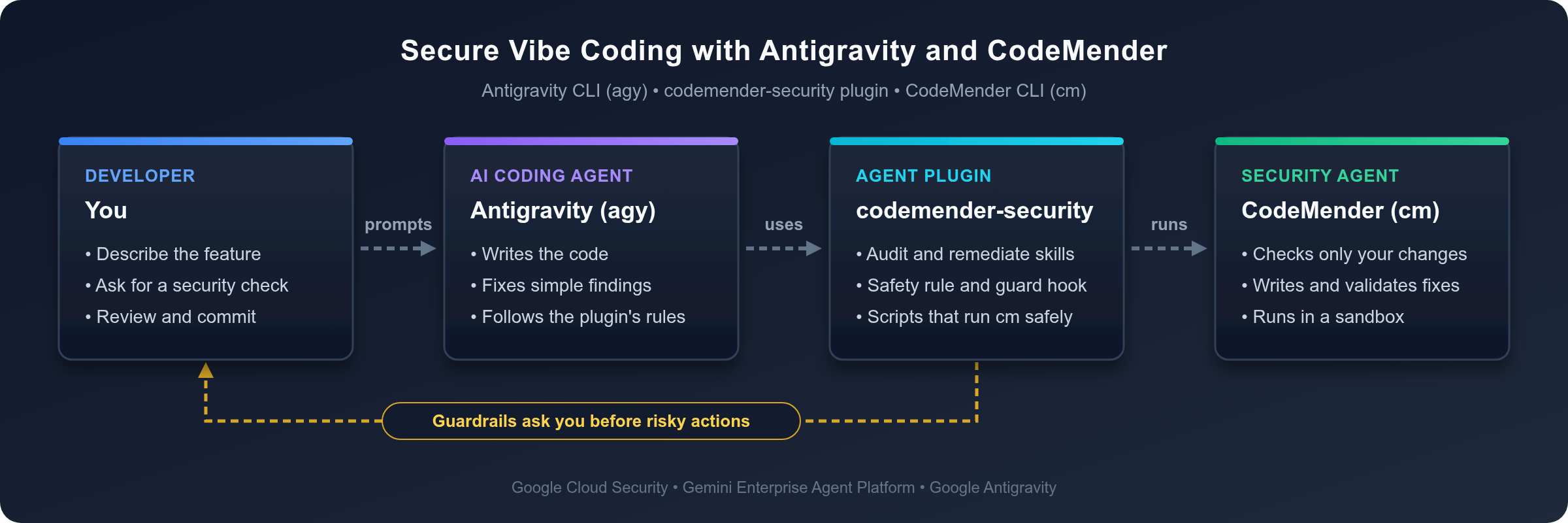
प्लगिन के सुरक्षा उपायों की वजह से, Antigravity जोखिम भरी कार्रवाइयां करने से पहले आपसे अनुमति मांगता है. जैसे, सॉफ़्टवेयर इंस्टॉल करना या कमिट के काम करने के तरीके में बदलाव करना.
ज़रूरी शर्तें
- Node.js, Express, और TypeScript के बारे में बुनियादी जानकारी.
- वेब से जुड़ी आम कमज़ोरियों की बुनियादी समझ. जैसे, OWASP टॉप 10.
- बिलिंग की सुविधा वाला Google Cloud प्रोजेक्ट और CodeMender का ऐक्सेस.
आपको ये सब सीखने को मिलेगा
- Antigravity CLI (
agy) कोcodemender-securityप्लग इन के साथ इस्तेमाल करने का तरीका. - कमिट करने से पहले, सिर्फ़ उन बदलावों को देखने का तरीका जो आपने किए हैं. इनमें नई फ़ाइलें भी शामिल हैं.
- स्कैन करने के बाद भी, आपको पूरे बदलाव की समीक्षा क्यों करनी चाहिए: एआई का इस्तेमाल करने वाला स्कैनर, किसी गड़बड़ी को पहचानने से चूक सकता है.
- यह कैसे तय करें कि कौनसी समस्या को कौन ठीक करेगा: CodeMender उन समस्याओं को ठीक करता है जिनकी वह रिपोर्ट करता है. साथ ही, वह उन समस्याओं को ठीक करता है जिनकी वह पुष्टि करता है. वहीं, Antigravity उन बदलावों को ठीक करता है जिनके बारे में आपने बताया है.
- प्री-कमिट हुक, आने वाले समय में किए जाने वाले हर कमिट की जांच कैसे करता है. साथ ही, एक ही बदलाव को दो बार स्कैन नहीं करता.
- CodeMender के टोकन के इस्तेमाल को समझने और उसकी लागत का अनुमान लगाने का तरीका.
आपको इन चीज़ों की ज़रूरत पड़ेगी
- Google Chrome जैसा कोई वेब ब्राउज़र.
- Google Cloud Shell, जिसमें
gcloud,git, Node.js, और Antigravity CLI (agy) शामिल है.
इस कोडलैब को CodeMender CLI 0.22.0, codemender-security प्लग इन के वर्शन 1.8.0, OWASP Juice Shop v20.3.0, और Node.js 22, 24, और 26 के साथ टेस्ट किया गया है. अन्य वर्शन के साथ, आपको अलग आउटपुट मिल सकता है.
इस कोडलैब को पूरा करने का तरीका
- Antigravity में, यह डालें के बाद आने वाले ब्लॉक, प्रॉम्प्ट होते हैं. उन्हें Antigravity के प्रॉम्प्ट में टाइप करें.
- कमांड: अन्य ब्लॉक, शेल कमांड होते हैं. इन्हें Cloud Shell में चलाएं: Antigravity लॉन्च करने तक पहले टैब में और उसके बाद दूसरे टैब में.
- आउटपुट: आउटपुट या आउटपुट कुछ ऐसा दिखता है के बाद मौजूद ब्लॉक से पता चलता है कि आपको क्या उम्मीद करनी चाहिए. Antigravity में, कमांड आउटपुट डिफ़ॉल्ट रूप से छोटा किया जाता है. कमांड को बड़ा करने के लिए,
Ctrl+Oदबाएं. Antigravity अपने जवाब में नतीजे की खास जानकारी देता है. आपके कोड की कमियों के आईडी, समय, और टोकन की संख्या अलग-अलग होती है. इसलिए, CodeMender के नतीजे भी अलग-अलग हो सकते हैं. - ऐसे चरण जिनके लिए किसी व्यक्ति की ज़रूरत होती है: एजेंट, आपके ब्राउज़र में Google Cloud में साइन इन नहीं कर सकता. साथ ही, वह Antigravity के पहली बार इस्तेमाल किए जाने वाले प्रॉम्प्ट का जवाब नहीं दे सकता. इसके अलावा, वह CodeMender सीएलआई और प्री-कमिट हुक को इंस्टॉल करने के लिए, प्लग इन के अनुरोधों को स्वीकार नहीं कर सकता. ये काम खुद करें.
2. CodeMender प्लगिन के साथ Antigravity सेट अप करना
इस चरण में, Cloud Shell को तैयार करें, प्लग इन इंस्टॉल करें, और Juice Shop का कोड पाएं. इसके बाद, Antigravity को CodeMender सेट अप करने दें.
Google Cloud Shell खोलें और क्रेडेंशियल कॉन्फ़िगर करें
अपना ब्राउज़र खोलें और Google Cloud Shell पर जाएं.
अपने ऐक्टिव Google Cloud प्रोजेक्ट की पुष्टि करें:
export PROJECT_ID=$(gcloud config get-value project 2>/dev/null)
echo "Active Google Cloud Project: ${PROJECT_ID}"
अगर प्रोजेक्ट आईडी खाली है, तो gcloud config set project PROJECT_ID चलाएं. इसमें PROJECT_ID की जगह अपना प्रोजेक्ट आईडी डालें. इसके बाद, दोनों कमांड फिर से चलाएं.
Gemini Enterprise Agent Platform और Resource Manager के ज़रूरी एपीआई चालू करें:
gcloud services enable \
  aiplatform.googleapis.com \
  cloudresourcemanager.googleapis.com \
  --project="${PROJECT_ID}"
Google Cloud ऐप्लिकेशन के डिफ़ॉल्ट क्रेडेंशियल (एडीसी) की मदद से, अपने एनवायरमेंट की पुष्टि करें:
gcloud auth application-default login
सहमति देने और पुष्टि करने की प्रोसेस पूरी करने के लिए, स्क्रीन पर दिए गए ब्राउज़र लिंक पर जाएं.
Antigravity में CodeMender प्लगिन इंस्टॉल करना
Antigravity CLI की मदद से codemender-security प्लग इन इंस्टॉल करें:
agy plugin install https://github.com/edwardc-gcp/codemender-security.git
आउटपुट कुछ ऐसा दिखता है:
Cloning plugin from https://github.com/edwardc-gcp/codemender-security.git...
  [ok]    codemender-security
          ✔ skills      : 2 installed (codemender-audit, codemender-remediate)
          ✔ rules       : 1 installed (codemender-safety)
          ✔ hooks       : 1 installed (codemender-safety-guard)
          Installed to /home/<user>/.gemini/config/plugins/codemender-security
यह प्लग इन, Antigravity में दो स्किल जोड़ता है. इनसे Antigravity को CodeMender की मदद से कोड की जांच करने और उसे ठीक करने का तरीका पता चलता है. CodeMender, हमेशा चालू रहने वाला सुरक्षा नियम है. साथ ही, यह एक हुक है, जो Antigravity के चलाने से पहले हर शेल कमांड की जांच करता है. देखें कि प्लगिन चालू है या नहीं:
agy plugin list
आउटपुट कुछ ऐसा दिखता है:
Installed plugins:
- codemender-security (enabled, 1.8.0)
    Source:     antigravity
    Components: 2 skills, 1 rule, 1 hook
OWASP जूस शॉप का कोड पाना
आपने OWASP Juice Shop का इस्तेमाल किया है. यह वही Node.js और TypeScript ऐप्लिकेशन है जिसका इस्तेमाल पहले और दूसरे भाग में किया गया था.
Juice Shop की उस रिलीज़ को क्लोन करें जिसके साथ इस कोडलैब को टेस्ट किया गया था. इसके बाद, अपने काम के लिए एक ब्रांच बनाएं:
cd ~
git clone --branch v20.3.0 --depth 1 https://github.com/juice-shop/juice-shop.git
cd juice-shop
git switch -c codelab
जूस शॉप, Node.js 22 से 26 तक के वर्शन के साथ काम करता है. अपना वर्शन देखें:
node --version
Cloud Shell में, आउटपुट कुछ ऐसा दिखता है:
v26.13.0
अगर आपके पास 22 से पुराना वर्शन है, तो Node.js 22 इंस्टॉल करें और इसे नए टैब के लिए डिफ़ॉल्ट के तौर पर सेट करें:
nvm install 22
nvm alias default 22
सर्वर डिपेंडेंसी इंस्टॉल करें और सर्वर को कंपाइल करें. --ignore-scripts फ़्लैग, Angular फ़्रंटएंड बिल्ड को स्किप कर देता है. इस कोडलैब में आपको इसकी ज़रूरत नहीं है:
npm install --ignore-scripts && npm run build:server
आउटपुट, इन लाइनों के साथ खत्म होता है. npm warn deprecated मैसेज और npm audit की खास जानकारी को अनदेखा किया जा सकता है: ये Juice Shop की डिपेंडेंसी के बारे में हैं. इस कोडलैब का फ़ोकस, आपके जोड़े गए कोड पर है.
...
added 1333 packages, and audited 1334 packages in 1m
...
39 vulnerabilities (2 low, 13 moderate, 17 high, 7 critical)
...
npm notice run juice-shop@20.3.0 build:server
npm notice run tsc
CodeMender आपके कोड में बदलाव करे, इससे पहले प्लगिन आपके काम को चेकपॉइंट के तौर पर कमिट करता है, ताकि कुछ भी न खोए. साथ ही, इस कोडलैब के आखिर में अपनी सुविधा को कमिट किया जा सकता है. दोनों कमिट के लिए, Git आइडेंटिटी की ज़रूरत होती है. इस डेटाबेस के लिए एक नाम सेट करें:
git config user.name "Codelab User"
git config user.email "codelab-user@example.com"
Antigravity को लॉन्च करना
प्लग इन का इंस्टॉलर, CodeMender सीएलआई (cm) को ~/.local/bin में डालता है. ऐसा तब होता है, जब वह डायरेक्ट्री आपके PATH पर मौजूद हो. Antigravity, ऐप्लिकेशन के लिए डिफ़ॉल्ट क्रेडेंशियल की मदद से साइन इन कर सकता है. ये क्रेडेंशियल, आपने gcloud auth application-default login की मदद से तब बनाए थे, जब AGY_ADC_AUTH को true पर सेट किया गया था. ऐप्लिकेशन के लिए डिफ़ॉल्ट क्रेडेंशियल (एडीसी) सेट अप करना लेख पढ़ें. इस टैब और ~/.bashrc में, दोनों को नए टैब और फिर से कनेक्ट करने के लिए सेट करें. इसके बाद, रिपॉज़िटरी से Antigravity को लॉन्च करें:
mkdir -p ~/.local/bin
export PATH="$HOME/.local/bin:$PATH"
grep -qxF 'export PATH="$HOME/.local/bin:$PATH"' ~/.bashrc || echo 'export PATH="$HOME/.local/bin:$PATH"' >> ~/.bashrc
export AGY_ADC_AUTH=true
grep -qxF 'export AGY_ADC_AUTH=true' ~/.bashrc || echo 'export AGY_ADC_AUTH=true' >> ~/.bashrc
agy
Antigravity, आपके ऐप्लिकेशन के डिफ़ॉल्ट क्रेडेंशियल से साइन इन करता है और आपके Google Cloud प्रोजेक्ट में Gemini का इस्तेमाल करता है. इसलिए, यह आपसे Google खाते से साइन इन करने के लिए नहीं कहता.
agy को पहली बार लॉन्च करने पर, आपको यहां दी गई इमेज जैसी वेलकम स्क्रीन दिखती है:
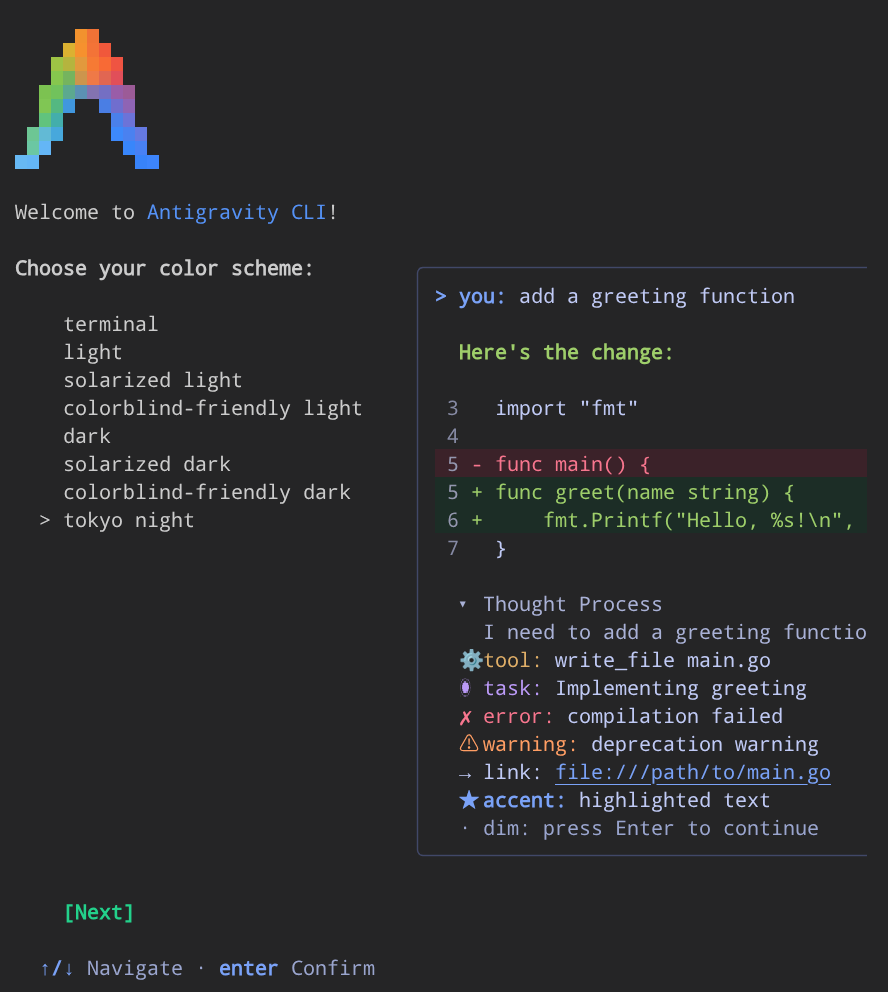
पहली बार इस्तेमाल करने पर मिलने वाले प्रॉम्प्ट को पूरा करें:
- अप और डाउन ऐरो बटन का इस्तेमाल करके, अपनी पसंदीदा कलर स्कीम चुनें. इसके बाद, Enter दबाएं.
- जब कहा जाए, तब इस्तेमाल की शर्तें स्वीकार करें.
- अगर कहा जाए, तो पुष्टि करें कि आपको मौजूदा फ़ोल्डर डायरेक्ट्री,
~/juice-shopपर भरोसा है.
इस कोडलैब के बाकी हिस्से में, Antigravity प्रॉम्प्ट में प्रॉम्प्ट डालें. दूसरे Cloud Shell टैब में शेल कमांड चलाएं.
देखें कि रिपोर्ट जनरेट नहीं होने की वजह डिवाइस, नेटवर्क या ऑपरेटिंग सिस्टम तो नहीं
Antigravity में, यह जानकारी डालें:
Check that the CodeMender plugin and its environment are ready.
Antigravity, प्लगिन के एनवायरमेंट की जांच करता है. नए Cloud Shell में, CodeMender सीएलआई अब तक इंस्टॉल नहीं किया गया है. इसलिए, आउटपुट कुछ ऐसा दिखेगा:
========================================================================
 🛡️  CodeMender Security Plugin (v1.8.0) - Diagnostic Health Check
========================================================================

CodeMender CLI                 : ❌ Missing
CLI Version                    : N/A
Google Cloud Project           : <your-project-id>
Google Cloud ADC               : ✔ Valid (run this check again after installing cm)
Active Skills Count            : 2 skills loaded (codemender-audit, codemender-remediate)
Runtime Hook Guard             : ✔ Registered (PreToolUse)
Workspace Data Protection      : ⚠️ Not Configured (cm_exec.sh adds the entries on first use)
========================================================================
⚠️ Action required:
   - Install the CodeMender CLI (ask before running install_cm.sh).
Antigravity, कुछ भी डाउनलोड करने से पहले आपसे अनुमति मांगता है: प्लग इन के गार्डरेल, आपकी सहमति के बिना किसी एजेंट को सॉफ़्टवेयर इंस्टॉल करने की अनुमति नहीं देते. इंस्टॉल करने की अनुमति दें. Antigravity, cm को इंस्टॉल करता है और फिर से जांच करता है. आउटपुट कुछ ऐसा दिखता है:
========================================================================
 🛡️  CodeMender Security Plugin (v1.8.0) - Diagnostic Health Check
========================================================================

CodeMender CLI                 : ✔ Installed (/home/<user>/.local/bin/cm)
CLI Version                    : cm version 0.22.0 (Latest)
Google Cloud Project           : <your-project-id>
CodeMender Health              : ✔ Healthy (credentials, config, reachability, authorization)
Active Skills Count            : 2 skills loaded (codemender-audit, codemender-remediate)
Runtime Hook Guard             : ✔ Registered (PreToolUse)
Workspace Data Protection      : ⚠️ Not Configured (cm_exec.sh adds the entries on first use)
========================================================================
✔ Environment is 100% READY for autonomous CodeMender security tasks.
Juice Shop के लिए CodeMender सेट अप करना
CodeMender, बिल्ड कमांड चलाकर अपने लिखे गए पैच की पुष्टि करता है. Antigravity में, यह जानकारी डालें:
Set up CodeMender for this project, with npm run build:server as the build command, and check that the build passes in CodeMender's sandbox.
Antigravity, CodeMender को शुरू करता है, बिल्ड कमांड सेट करता है, और कॉन्फ़िगरेशन की जांच करता है. Ctrl+O की मदद से, कमांड आउटपुट को बड़ा करें. इससे आपको इस तरह की जानकारी दिखेगी:
✅ Initialized CodeMender workspace at /home/<user>/juice-shop/.codemender
...
✅ /home/<user>/juice-shop/.codemender/config.yaml: no problems found (0 warning(s), 0 note(s)).
🔍 CodeMender Environment Verification
───────────────────────────────────────────────────────
  ✅ Workspace directory    /home/<user>/juice-shop/.codemender
  ✅ Config file            /home/<user>/juice-shop/.codemender/config.yaml
  ✅ Config parsing         Config loaded successfully
  ✅ Server                 https://aiplatform.googleapis.com
  ⚠️ Server connectivity    Skipped — not supported by this client transport
  ✅ Build command          cd "$(git rev-parse --show-toplevel)" && npm run build:server
  ✅ VCS type               git (reset: git checkout HEAD -- . && git clean -fd)
  ⚠️ State database         Not yet created. Will be created on first scan/fix.
───────────────────────────────────────────────────────
  Results: 6 passed, 2 warnings

  All critical checks passed. Resolve warnings for best experience.
ये दो चेतावनियां दिख सकती हैं: यह क्लाइंट, कनेक्टिविटी की जांच करने की सुविधा के साथ काम नहीं करता. साथ ही, CodeMender पहले स्कैन पर अपना स्टेट डेटाबेस बनाता है. Antigravity, build.command को सीधे "npm run build:server" पर सेट कर सकता है (क्योंकि npm, package.json को ढूंढने के लिए ऊपर जाता है) या इसके आगे cd "$(git rev-parse --show-toplevel)" && जोड़ सकता है, ताकि रिपॉज़िटरी रूट की ज़रूरत वाले निर्देश सही डायरेक्ट्री से चलाए जा सकें. यह प्लग इन, .codemender/ को .git/info/exclude में भी जोड़ता है. इससे CodeMender की लोकल फ़ाइलें आपके कमिट में कभी शामिल नहीं होतीं.
इसके बाद, Antigravity आपके बिल्ड कमांड को CodeMender के सैंडबॉक्स में चलाता है. यह ठीक उसी तरह काम करता है जिस तरह CodeMender अपनी गड़बड़ियों को ठीक करने की पुष्टि करता है. इससे आपको पहली गड़बड़ी ठीक करने से पहले ही पता चल जाता है कि पुष्टि करने की प्रोसेस काम कर सकती है. इस जांच में Gemini के किसी भी टोकन का इस्तेमाल नहीं किया जाता. आउटपुट कुछ ऐसा दिखता है:
[INFO] Running: npm run build:server

npm notice run juice-shop@20.3.0 build:server
npm notice run tsc

[INFO] Sandbox violations detected during command:
sandbox: denied read /home/<user>/juice-shop/.npmrc

[OK] Build succeeded.
सैंडबॉक्स में, बिल्ड के पास नेटवर्क का ऐक्सेस नहीं होता. साथ ही, यह सिर्फ़ आपकी रिपॉज़िटरी में डेटा लिख सकता है. सैंडबॉक्स ने Juice Shop की .npmrc फ़ाइल को भी ब्लॉक कर दिया. npm सेटिंग फ़ाइलों में रजिस्ट्री टोकन हो सकते हैं. साथ ही, ftp/encrypt.pyc को भी ब्लॉक कर दिया. यह Juice Shop के किसी चैलेंज से कंपाइल की गई Python फ़ाइल है. बिल्ड को उन फ़ाइलों की ज़रूरत नहीं होती है. इसलिए, यह प्रोसेस पूरी हो जाती है. अगर आपका बिल्ड यहां फ़ेल हो जाता है, तो CodeMender से समस्या को ठीक करने के लिए कहने से पहले, समस्या की वजह को ठीक करें. उदाहरण के लिए, पहले उन डिपेंडेंसी को इंस्टॉल करें जो मौजूद नहीं हैं: बिल्ड, सैंडबॉक्स में कुछ भी डाउनलोड नहीं कर सकता.
3. एआई सपोर्ट असिस्टेंट को वाइब-कोड करना
अब इस सुविधा को उसी तरह बनाएं जिस तरह आज कई डेवलपर बनाते हैं: इसके बारे में बताएं और एआई को इसे लिखने दें.
सुविधा के बारे में जानकारी दें
Antigravity में, यह जानकारी डालें:
In this Juice Shop codebase, build a new Express router in 'routes/aiAssistant.ts' and mount it in 'server.ts' at '/api/assistant', right after the '/dataerasure' route:
1. Create a GET '/order-status' endpoint: Read 'orderId' from req.query. Use models.sequelize.query() to fetch the matching order from the 'Deliveries' table so customer service can check shipment progress.
2. Create a POST '/refund-triage' endpoint: Read 'customerComplaint' from req.body. Prepend the prompt 'Summarize this customer complaint in 1 sentence and decide whether to approve an immediate refund:' and send the prompt to Gemini via @google/genai to triage customer requests.
3. Keep the implementation concise and modular for our MVP, and change only these two files and package.json.
Antigravity, routes/aiAssistant.ts बनाता है, @google/genai पैकेज इंस्टॉल करता है, और server.ts में राऊटर माउंट करता है.
देखें कि यह कंपाइल हो रहा है या नहीं
अपने दूसरे Cloud Shell टैब में, यह चलाएं:
cd ~/juice-shop
npm run build:server && echo "Compilation: OK"
आउटपुट:
npm notice run juice-shop@20.3.0 build:server
npm notice run tsc
Compilation: OK
यह सुविधा, कोड को कंपाइल करती है और आपके अनुरोध के मुताबिक काम करती है. ऐसा लगता है कि यह हो गया है, लेकिन इसे अभी कमिट न करें.
ज़रूरी नहीं: रेफ़रंस वर्शन का इस्तेमाल करना
एआई असिस्टेंट हर बार एक जैसा कोड जनरेट नहीं करते. अगर Antigravity ने अलग कोड लिखा है, जैसे कि ऐसा कोड जो पहले से ही पैरामीटर वाली क्वेरी का इस्तेमाल करता है, तो अगले चरणों में CodeMender के नतीजे इस कोडलैब से अलग हो सकते हैं. ज़्यादा बारीकी से तुलना करने के लिए, अपने वर्शन को रेफ़रंस वर्शन से बदलें. अपने दूसरे टैब में, यह चलाएं:
cd ~/juice-shop
git checkout -- server.ts
npm install @google/genai
cat > routes/aiAssistant.ts <<'EOF'
import express, { type NextFunction, type Request, type Response } from 'express'
import { GoogleGenAI } from '@google/genai'
import * as models from '../models/index'

const router = express.Router()
const ai = new GoogleGenAI({ apiKey: process.env.GEMINI_API_KEY })

// GET /api/assistant/order-status?orderId=<id>: lets customer service check shipment progress
router.get('/order-status', async (req: Request, res: Response, next: NextFunction) => {
  try {
    const orderId = req.query.orderId
    const [orders] = await models.sequelize.query(`SELECT * FROM Deliveries WHERE id = '${orderId}'`)
    res.status(200).json({ status: 'success', data: orders })
  } catch (error) {
    next(error)
  }
})

// POST /api/assistant/refund-triage: triages customer requests with Gemini
router.post('/refund-triage', async (req: Request, res: Response, next: NextFunction) => {
  try {
    const customerComplaint = req.body?.customerComplaint
    const prompt = `Summarize this customer complaint in 1 sentence and decide whether to approve an immediate refund: ${customerComplaint}`
    const response = await ai.models.generateContent({
      model: 'gemini-2.5-flash',
      contents: prompt
    })
    res.status(200).json({ status: 'success', result: response.text })
  } catch (error) {
    next(error)
  }
})

export default router
EOF
sed -i "s#^import dataErasure from './routes/dataErasure'#&\nimport aiAssistant from './routes/aiAssistant'#" server.ts
sed -i "s#^  app.use('/dataerasure', dataErasure)#&\n\n  /* Route for the AI support assistant */\n  app.use('/api/assistant', aiAssistant)#" server.ts
npm run build:server && echo "Compilation: OK"
देखें कि रेफ़रंस वर्शन मौजूद है या नहीं:
git status --short
grep -n "app.use('/api/assistant'" server.ts
आउटपुट:
 M package.json
 M server.ts
?? routes/aiAssistant.ts
688:  app.use('/api/assistant', aiAssistant)
अगर git status में Antigravity की बनाई गई अन्य फ़ाइलें दिखती हैं, तो उन्हें मिटा दें.
4. कमिट करने से पहले CodeMender से पूछें
एआई से जनरेट किए गए कोड को कमिट करने से पहले, उसकी जांच करें. Antigravity में, यह जानकारी डालें:
Is this safe to commit? Check my changes with CodeMender.
Antigravity, डिफ़ स्कैन (cm_diff_scan.sh) चलाता है: CodeMender सिर्फ़ आपके किए गए बदलावों की जांच करता है, पूरी रिपॉज़िटरी की नहीं. स्कैन होने में कुछ मिनट लगते हैं. इसके बाद, Antigravity अपने जवाब में स्कैन के नतीजों की खास जानकारी देता है. हर फ़ाइल के लिए जॉब लॉग देखने के लिए, स्कैन कमांड पर Ctrl+O दबाएं:
No, these changes are not safe to commit.
The CodeMender diff scan identified 1 blocking HIGH-severity vulnerability introduced by the new changes, causing the pre-commit CI gate to fail (--fail-on=CRITICAL,HIGH).

 Severity │ Finding ID │ File & Line                │ Type                                │ CWE
──────────┼────────────┼────────────────────────────┼─────────────────────────────────────┼────────
 HIGH     │ 989cc3da   │ routes/aiAssistant.ts:9    │ SQL Injection in Order Status Query │ CWE-89
यहां देखें कि क्या हुआ:
- बैकग्राउंड में (
cm_diff_scan.shचरण को बड़ा करने के लिएCtrl+Oदबाने पर दिखता है), CodeMender ने बदली गई आपकी तीन फ़ाइलों की जांच की. इनमें ट्रैक न की गईroutes/aiAssistant.tsफ़ाइल भी शामिल है, जिसे प्लग इन अपने-आप स्कैन में जोड़ देता है. साथ ही, आपके बदलाव से प्रभावित हुई तीन 1-हॉप नेबर फ़ाइलों (app.ts,lib/utils.ts, औरfrontend/src/app/Services/local-backup.service.ts) की भी जांच की. - Juice Shop को जान-बूझकर कमज़ोरियों से भरा गया है. हालांकि, CodeMender ने पहले से मौजूद समस्याओं को अनदेखा कर दिया और सिर्फ़
HIGH-गंभीरता वाले एसक्यूएल इंजेक्शन की शिकायत की. यह समस्या आपके बदलाव की वजह से हुई है. CI Gate Failure(--fail-on=CRITICAL,HIGH) का मतलब है कि "अभी कमिट न करें". यह स्कैन का नतीजा है, न कि क्रैश. साथ ही, रन के दौरान लॉग किए गए सैंडबॉक्स के रीड ब्लॉक (जैसे, Juice Shop की.npmrcऔरftp/encrypt.pycफ़ाइलें) से नतीजे पर कोई असर नहीं पड़ता.
प्लग इन, CodeMender को नॉन-इंटरैक्टिव तरीके से चलाता है. इसके लिए, वह -y का इस्तेमाल करता है. साथ ही, कोड ठीक करते समय --bypass-warning का इस्तेमाल करता है. इसलिए, CodeMender खुद पुष्टि करने के लिए नहीं कहता. Antigravity और प्लग इन के दिशा-निर्देशों के तहत, जोखिम भरी कार्रवाइयों के लिए आपसे अनुमति मांगी जाती है.
5. यह समझना कि एआई ने क्या गलतियां कीं
Antigravity से पूछें कि उसने क्या गलत किया. Antigravity में, यह जानकारी डालें:
Explain the findings and show me the vulnerable code.
नई फ़ाइल में एसक्यूएल इंजेक्शन (CWE-89)
/order-status एंडपॉइंट, orderId क्वेरी पैरामीटर को सीधे एसक्यूएल स्टेटमेंट में डालता है:
router.get('/order-status', async (req: Request, res: Response, next: NextFunction) => {
  try {
    const orderId = req.query.orderId
    const [orders] = await models.sequelize.query(`SELECT * FROM Deliveries WHERE id = '${orderId}'`)
    res.status(200).json({ status: 'success', data: orders })
  } catch (error) {
    next(error)
  }
})
Antigravity के ब्रेकडाउन से, टेंट फ़्लो का पता चलता है:
- सोर्स (
req.query.orderId): क्वेरी स्ट्रिंग से मिला, उपयोगकर्ता का गैर-भरोसेमंद इनपुट. - प्रोपैगेशन (टेंप्लेट लिटरल): एस्केप, टाइप की पुष्टि या पैरामीटर के बिना, सीधे
`... '${orderId}'`में इंटरपोलेट किया जाता है. - सिंक (
models.sequelize.query(...)): रॉ एसक्यूएल स्ट्रिंग को सीधे SQLite को पास करता है.
रिपोर्ट में दो अटैक वेक्टर भी दिखाए गए हैं: कोई भी व्यक्ति GET /api/assistant/order-status?orderId=1' OR '1'='1 भेजकर, डिलीवरी के सभी रिकॉर्ड वापस पा सकता है या UNION SELECT का इस्तेमाल करके अन्य टेबल पढ़ सकता है. जैसे, Users में मौजूद उपयोगकर्ता के क्रेडेंशियल.
स्कैन में क्या फ़्लैग नहीं किया गया: नए रूट पर पुष्टि करने की ज़रूरत नहीं है
CodeMender ने routes/aiAssistant.ts में एसक्यूएल इंजेक्शन का पता लगाया. साथ ही, Antigravity ने इस बारे में बताया कि बिना पुष्टि वाला हमलावर, एंडपॉइंट को कॉल कर सकता है. हालांकि, स्कैन में server.ts को फ़्लैग नहीं किया गया. बाकी बचे पैसों की जांच खुद करें. अपने दूसरे टैब में, यह चलाएं:
cd ~/juice-shop
git diff server.ts
आउटपुट:
diff --git a/server.ts b/server.ts
index a8b429c..91d428e 100644
--- a/server.ts
+++ b/server.ts
@@ -78,6 +78,7 @@ import * as recycles from './routes/recycles'
 import * as twoFactorAuth from './routes/2fa'
 import { applyCoupon } from './routes/coupon'
 import dataErasure from './routes/dataErasure'
+import aiAssistant from './routes/aiAssistant'
 import { dataExport } from './routes/dataExport'
 import { chat } from './routes/chat'
 import { retrieveBasket } from './routes/basket'
@@ -683,6 +684,9 @@ function configureApp (app: ReturnType<typeof express>, seq: typeof sequelize) {
   /* Route for dataerasure page */
   app.use('/dataerasure', dataErasure)

+  /* Route for the AI support assistant */
+  app.use('/api/assistant', aiAssistant)
+
   /* Route for redirects */
   app.get('/redirect', performRedirect())
server.ts, /api/assistant को सार्वजनिक तौर पर माउंट करता है. इसके लिए, पुष्टि करने या भूमिका की जांच करने की ज़रूरत नहीं होती. जैसे, security.isAuthorized(). हालांकि, /rest/basket या /b2b/v2 जैसे सुरक्षित एंडपॉइंट के लिए ऐसा नहीं होता. इससे दोनों एंडपॉइंट एक्सपोज़ हो जाते हैं: बिना पुष्टि वाला कॉलर /order-status का गलत इस्तेमाल कर सकता है. साथ ही, कोई भी व्यक्ति /refund-triage को अनुरोध भेजकर, आपकी कंपनी को Gemini कॉल के लिए पेमेंट करने के लिए मजबूर कर सकता है.
यहां तक कि जिन रन में CodeMender, server.ts को एसक्यूएल इंजेक्शन के लिए बिना पुष्टि वाले पाथ के तौर पर रिपोर्ट करता है उनमें भी /refund-triage का ज़िक्र नहीं होता. अपने पूरे बदलाव के डिफ़ को हमेशा पढ़ें; स्कैन का नतीजा इस बात का सबूत नहीं है कि आपका कोड सुरक्षित है.
6. सही टूल की मदद से हर समस्या को ठीक करना
इन दोनों समस्याओं को अलग-अलग तरीकों से ठीक करना होगा:
- एसक्यूएल इंजेक्शन: CodeMender ने इसकी शिकायत की है. इसलिए, CodeMender को इसे ठीक करने दें. CodeMender एक पैच लिखता है और आपके बिल्ड कमांड की मदद से उसकी पुष्टि करता है. इसके बाद, प्लग इन यह जांच करता है कि पैच से नई कमियां तो नहीं आ रही हैं.
- पुष्टि करने की सुविधा मौजूद नहीं है: गड़बड़ी को ठीक करने के लिए, उस पैटर्न का इस्तेमाल किया जाता है जिसे
server.tsपहले से ही अन्य एंडपॉइंट के लिए इस्तेमाल करता है:security.isAuthorized(). आपको पता है कि क्या बदलाव करना है. इसलिए, Antigravity को बताएं और यह कुछ ही सेकंड में बदलाव कर देगा. इस समस्या को ठीक करने से, दोनों एंडपॉइंट सुरक्षित हो जाते हैं. इनमें/refund-triageभी शामिल है, जिसके बारे में CodeMender की रिपोर्ट में नहीं बताया गया है.
दोनों समस्याओं को ठीक करने के लिए कहें
Antigravity में, यह जानकारी डालें:
Have CodeMender fix the SQL injection in routes/aiAssistant.ts, by its finding ID, and validate the fix. Fix the missing authentication yourself: add security.isAuthorized() to the /api/assistant route, like other endpoints in server.ts. Then stage all the changes, including the new file, and check the staged changes with CodeMender.
Antigravity, CodeMender के बचे हुए डेटा को एक्सपोर्ट करने का लूप चलाता है, server.ts में बदलाव करता है, तीनों फ़ाइलों को स्टेज करता है, स्टेज किए गए डिफ़ को फिर से स्कैन करता है, और चारों कार्रवाइयों की खास जानकारी प्रिंट करता है. ज़्यादा जानकारी वाले लॉग देखने के लिए, किसी भी निर्देश पर Ctrl+O दबाएं.
CodeMender, एसक्यूएल इंजेक्शन को ठीक करता है. Antigravity, उस एक समस्या के लिए प्लग इन का बचा हुआ डेटा एक्सपोर्ट करने वाला लूप चलाता है. इसमें 10 से 15 मिनट लगते हैं. बचे हुए डेटा को एक्सपोर्ट करने के आउटपुट को बड़ा करने पर, वह कुछ ऐसा दिखता है:
📌 Checkpointed uncommitted work as b70ebe3 so cm fix can see it and its workspace reset cannot delete it.
🧱 Checking build.command in CodeMender's sandbox before the first fix (cm build, no model tokens)...
✅ build.command passes in the sandbox, so cm fix can validate its patches.
🛠️  Remediating finding: 989cc3da-d9f2-5803-9d23-1c6a41bba185
...
📡 Waiting for fix agent (https://aiplatform.googleapis.com)...
...
✨ Patch generated successfully!

diff --git a/routes/aiAssistant.ts b/routes/aiAssistant.ts
index 1a6d972..cf6aa51 100644
--- a/routes/aiAssistant.ts
+++ b/routes/aiAssistant.ts
@@ -9,7 +9,9 @@ const ai = new GoogleGenAI({ apiKey: process.env.GEMINI_API_KEY })
 router.get('/order-status', async (req: Request, res: Response, next: NextFunction) => {
   try {
     const orderId = req.query.orderId
-    const [orders] = await models.sequelize.query(`SELECT * FROM Deliveries WHERE id = '${orderId}'`)
+    const [orders] = await models.sequelize.query('SELECT * FROM Deliveries WHERE id = :orderId', {
+      replacements: { orderId: orderId ?? null }
+    })
     res.status(200).json({ status: 'success', data: orders })
   } catch (error) {
     next(error)

────────────────────────────────────────────────────────────

[INFO] Running build and test validation: npm run build:server

npm notice run juice-shop@20.3.0 build:server
npm notice run tsc

[INFO] Sandbox violations detected during command:
sandbox: denied read /home/<user>/juice-shop/.npmrc

[OK] Build and test validation succeeded.
...
🧪 Running outer-shell build hard gate: npm run build:server
...
✅ Committed verified fix for 989cc3da-d9f2-5803-9d23-1c6a41bba185
🔍 Scanning the fix commit for regressions...
...
✅ No blocking findings in the last-commit scope (--fail-on=CRITICAL,HIGH). Report: /home/<user>/juice-shop/.codemender/remediate-last-commit.json
📋 Remediation summary: 1 fixed (989cc3da-d9f2-5803-9d23-1c6a41bba185), 0 not fixed.
🔄 Restored your uncommitted changes (now including any applied security fixes) on top of f189f52. Previously staged changes are now unstaged.
यहां बताया गया है कि CodeMender ने गड़बड़ी को ठीक करने के दौरान, प्लग इन ने आपके काम को कैसे सुरक्षित रखा:
- इसने आपके कमिट नहीं किए गए काम को कमिट कर दिया है. इससे CodeMender आपके कोड पर काम कर पाता है और उसे ठीक करने के लिए एक अलग कमिट बन जाता है. प्लग इन इस कमिट की जांच कर सकता है. CodeMender 0.17.0 या इसके बाद के वर्शन में, प्लगिन
cm fixको यह भी बताता है कि वह आपके फ़ाइल फ़ोल्डर (--no-reset) को रीसेट न करे. - इसने टोकन का इस्तेमाल किए बिना, CodeMender के सैंडबॉक्स में बिल्ड की फिर से जांच की. इससे यह पक्का किया जा सका कि CodeMender ऐसी गड़बड़ी को ठीक करने की कोशिश न करे जिसकी पुष्टि वह नहीं कर सकता.
- CodeMender ने एक छोटा पैच लिखा है, जो
orderIdको SQL स्ट्रिंग में डालने के बजाय, Sequelize को बाउंड:orderIdरिप्लेसमेंट पैरामीटर के तौर पर पास करता है. - CodeMender ने अपने सैंडबॉक्स में बिल्ड कमांड चलाकर, पैच की पुष्टि की. इससे वही नतीजा मिला जो सेटअप के दौरान बिल्ड की जांच करने पर मिला था. इसके बाद, प्लग इन ने गड़बड़ी को ठीक करने से पहले, सैंडबॉक्स के बाहर बिल्ड को फिर से चलाया.
- प्लगिन ने नई कमियों के लिए, समस्या को ठीक करने वाले कमिट की जांच की. हालांकि, उसे कोई कमी नहीं मिली.
- इसके बाद, प्लग इन ने आपके बदलावों को अनकमिटेड वर्क के तौर पर वापस लाया. इसमें अब गड़बड़ी को ठीक करने वाला कोड भी शामिल है.
Antigravity, पुष्टि करने की सुविधा जोड़ता है. इससे server.ts में राउटर को माउंट करने वाली लाइन में security.isAuthorized() जुड़ जाता है. अगले चरण में, आपको बदलाव की सटीक जानकारी दिखेगी.
Antigravity हर चीज़ की फिर से जांच करता है. यह सभी बदलावों को स्टेज करता है और एक और डिफ़ स्कैन चलाता है. इसमें कुछ मिनट लगते हैं:
════════════════════════════════════════════════════════════
🔍 Impact-Aware PR Delta Scan (--diff=STAGED)
════════════════════════════════════════════════════════════
   Modified files in PR: 3
     • package.json
     • routes/aiAssistant.ts
     • server.ts
   Modified symbols: configureApp
   1-Hop Impacted Neighbors: 3 file(s)
     • app.ts (Tier 1: same package import of 'server')
     • lib/utils.ts (Tier 2: sibling module import of 'package')
     • frontend/src/app/Services/local-backup.service.ts (Tier 4: imports modified module 'server')
   Running 6 diff audit jobs with 4 concurrent workers...

[1/6] ✅ app.ts [1-hop neighbor] (28s) | 27.9k tok - 0 vulnerabilities
...
[2/6] ✅ package.json [changed] (44s) | 80.5k tok - 0 vulnerabilities
[3/6] ✅ frontend/src/app/Services/local-backup.service.ts [1-hop neighbor] (17.4s) | 16.3k tok - 0 vulnerabilities
...
[4/6] ✅ lib/utils.ts [1-hop neighbor] (56.6s) | 163.8k tok - 0 vulnerabilities
...
[5/6] ✅ server.ts [changed] (3m4.7s) | 488.0k tok - 0 vulnerabilities
...
[6/6] ✅ routes/aiAssistant.ts [changed] (3m12.6s) | 236.8k tok - 0 vulnerabilities
────────────────────────────────────────────────────────────
📊 PR Delta Scan Complete: 6 jobs (6 succeeded, 0 failed) in 3m14s
...
   Total tokens consumed: 1.0M (in: 982.7k | out: 1.9k | thought: 28.7k | tool: 0)
💾 Report saved to /home/<user>/juice-shop/.codemender/last-diff-scan.json

✅ CI Gate Passed: 0 blocking vulnerabilities detected in PR diff.
No findings reported for this change.
✅ No blocking findings in the staged scope (--fail-on=CRITICAL,HIGH). Report: /home/<user>/juice-shop/.codemender/last-diff-scan.json
दोनों नतीजे हट गए हैं: एसक्यूएल इंजेक्शन ठीक हो गया है. साथ ही, कमिट किए जाने वाले सभी कोड की जांच में कोई नतीजा नहीं मिला है. इसमें पुष्टि करने का नया तरीका भी शामिल है.
बदलाव की समीक्षा करना
अब कमिट करने में कोई रुकावट नहीं आएगी. हालांकि, कमिट करने की ज़िम्मेदारी अब भी आपकी ही होगी. अपने दूसरे टैब में, सर्वर यूनिट टेस्ट चलाएं:
cd ~/juice-shop
npm run test:server
आउटपुट का आखिरी हिस्सा कुछ ऐसा दिखता है:
ℹ tests 419
ℹ suites 133
ℹ pass 417
ℹ fail 0
ℹ cancelled 0
ℹ skipped 2
ℹ todo 0
ℹ duration_ms 8166.978622
इसके बाद, देखें कि अब इस सुविधा को कैसे माउंट किया गया है:
git diff --staged server.ts
आउटपुट:
diff --git a/server.ts b/server.ts
index a8b429c..cb4cbf7 100644
--- a/server.ts
+++ b/server.ts
@@ -78,6 +78,7 @@ import * as recycles from './routes/recycles'
 import * as twoFactorAuth from './routes/2fa'
 import { applyCoupon } from './routes/coupon'
 import dataErasure from './routes/dataErasure'
+import aiAssistant from './routes/aiAssistant'
 import { dataExport } from './routes/dataExport'
 import { chat } from './routes/chat'
 import { retrieveBasket } from './routes/basket'
@@ -683,6 +684,9 @@ function configureApp (app: ReturnType<typeof express>, seq: typeof sequelize) {
   /* Route for dataerasure page */
   app.use('/dataerasure', dataErasure)

+  /* Route for the AI support assistant */
+  app.use('/api/assistant', security.isAuthorized(), aiAssistant)
+
   /* Route for redirects */
   app.get('/redirect', performRedirect())
7. सुरक्षा के साथ कमिट करें
अब आपके बदलाव को कोई नहीं रोक सकता. इसे कमिट करें और पक्का करें कि आने वाले समय में होने वाले हर कमिट की भी जांच की जाए. Antigravity में, यह जानकारी डालें:
Install the CodeMender pre-commit hook, then commit the staged changes. They already passed a staged scan, so the hook can reuse that result.
हुक, डेटाबेस में होने वाले हर बदलाव के काम करने के तरीके को बदल देता है. इसलिए, प्लगिन के सुरक्षा उपायों की वजह से, Antigravity पहले आपसे अनुमति मांगता है. अनुरोध में इसकी वजह बताई गई है:
Installing the CodeMender git hook changes every future commit (or push) in this repository: each one with source changes runs a diff scan that takes minutes and uses tokens. Explicit user permission is required.
इसे मंज़ूरी दें. Antigravity, हुक को इंस्टॉल करता है और आपके बदलाव को लागू करता है. आउटपुट कुछ ऐसा दिखता है:
✅ Copied the hook runner to /home/<user>/juice-shop/.git/codemender/ (run install again after updating the plugin).
✅ Installed the CodeMender pre-commit hook: /home/<user>/juice-shop/.git/hooks/pre-commit
   Each commit with source changes now runs a diff scan (often several minutes, and it uses tokens).
   Run cm_diff_scan.sh --scope staged before committing, and the hook reuses that result.
   Skip once with: git commit --no-verify (or CM_SKIP_HOOK=1).
✅ CodeMender: these staged changes already passed a diff scan, so they weren't scanned again.
[codelab a6da289] feat: add AI assistant endpoint with authorized access and secure query
 3 files changed, 45 insertions(+)
 create mode 100644 routes/aiAssistant.ts
कमिट करने में एक सेकंड से भी कम समय लगा. हुक ने देखा कि स्टेज किए गए ये बदलाव, पहले ही डिफ़ स्कैन पास कर चुके हैं. इसलिए, उसने उन्हें फिर से स्कैन नहीं किया. अब से, इस रिपॉज़िटरी में सोर्स कोड में किए गए बदलावों के साथ हर कमिट की पहले जांच की जाती है. साथ ही, ब्लॉक करने वाली समस्याओं के साथ किया गया कमिट तब तक ब्लॉक रहता है, जब तक उन्हें ठीक नहीं कर दिया जाता.
8. देखें कि सुरक्षा के लिए आपको क्या करना होगा
Antigravity में, यह जानकारी डालें:
How much did CodeMender cost me? Show the token usage.
Antigravity ने cm stats को चलाया (23 मिनट 46 सेकंड में 171 पोल में 24 अनुरोध). ब्रेकडाउन कुछ ऐसा दिखता है:
 Command        │ Requests │ Input Tokens │ Cached Tokens │ Output Tokens │ Thought Tokens │ Total Tokens │ Cache Hit % │ Duration
────────────────┼──────────┼──────────────┼───────────────┼───────────────┼────────────────┼──────────────┼─────────────┼──────────
 cm find --diff │       23 │    2,529,320 │     1,813,096 │         6,606 │         88,338 │    2,624,264 │       71.7% │   16m 13s
 cm fix         │        1 │      640,418 │       493,851 │         1,571 │          6,944 │      648,933 │       77.1% │   07m 33s
 Total          │       24 │    3,169,738 │     2,306,947 │         8,177 │         95,282 │    3,273,197 │       72.8% │   23m 46s
टोकन को डॉलर में बदलने के लिए, CodeMender ने जिस मॉडल का इस्तेमाल किया है उसके लिए Gemini की कीमत का इस्तेमाल करें. आपके पहले स्कैन में इसका नाम Gemini 3.8 Flash (स्टैंडर्ड, ग्लोबल) है. कैश मेमोरी में सेव किए गए इनपुट की कीमत, सामान्य इनपुट की कीमत का दसवां हिस्सा होती है. साथ ही, थिंकिंग टोकन के लिए आउटपुट के तौर पर बिल किया जाता है:
हर 10 लाख टोकन की कीमत | इनपुट | कैश मेमोरी में सेव किया गया इनपुट | आउटपुट (इसमें गहराई से विचार करने की प्रोसेस भी शामिल है) |
31 दिसंबर, 2026 तक | 0.75 डॉलर | 0.075 डॉलर | 3.75 डॉलर |
1 जनवरी, 2027 से | 1.50 डॉलर | 0.15 डॉलर | 7.50 डॉलर |
ऊपर दिए गए उदाहरण के लिए, यह इस तरह काम करता है:
निर्देश | कैश मेमोरी में सेव नहीं किया गया इनपुट | कैश मेमोरी में सेव किया गया इनपुट | आउटपुट और गहराई से विचार करने की प्रोसेस | 31 दिसंबर, 2026 तक | 1 जनवरी, 2027 से |
| 7,16,224 | 1,813,096 | 94,944 | 1.03 डॉलर | 2.06 डॉलर |
| 1,46,567 | 4,93,851 | 8,515 | 0.18 डॉलर | 0.36 डॉलर |
कुल | 8,62,791 | 23,06,947 | 1,03,459 | 1.21 डॉलर | 2.42 डॉलर |
इन आंकड़ों में सिर्फ़ CodeMender शामिल है. Antigravity के Gemini अनुरोध भी आपके Google Cloud प्रोजेक्ट में चलते हैं. cm stats इन्हें नहीं गिनता.
इससे आपको क्या पता चलता है:
- हर बदलाव की जांच करना सस्ता है: तीन अलग-अलग स्कैन (आपकी पहली जांच, लूप की ओर से की गई फ़िक्स कमिट की जांच, और स्टेज की गई फिर से जांच) की कुल कीमत करीब 1.03 डॉलर है.
- टोकन की संख्या का मतलब लागत नहीं है:
cm fixने करीब 6.49 लाख टोकन इस्तेमाल किए. साथ ही, इसके 77% इनपुट टोकन कैश मेमोरी में सेव किए गए थे. इसलिए, पुष्टि करने के बाद समस्या को ठीक करने में करीब 0.18 डॉलर खर्च हुए. - अगर सेफ्टी नेट किसी स्कैन को फिर से इस्तेमाल कर सकता है, तो इसमें कोई खर्च नहीं आता: हुक ने पिछले स्कैन को फिर से इस्तेमाल किया, इसलिए कमिट के लिए कोई शुल्क नहीं लिया गया.
9. व्यवस्थित करें
प्री-कमिट हुक हटाना
Antigravity में, यह जानकारी डालें:
Uninstall the CodeMender pre-commit hook.
आउटपुट:
✅ Removed .git/hooks/pre-commit
✅ Removed the hook runner from .git/codemender/
Antigravity सेशन से बाहर निकलें
अपने bash shell पर वापस जाने के लिए, /exit डालकर (या Ctrl+D Ctrl+D दबाकर) Antigravity से बाहर निकलें:
/exit
जूस शॉप की वर्किंग कॉपी मिटाना
अपने टर्मिनल में, रिपॉज़िटरी को मिटाएं. इससे CodeMender की लोकल स्टेट और लॉग भी मिट जाते हैं. ये रिपॉज़िटरी की .codemender/ डायरेक्ट्री में सेव होते हैं:
cd ~
rm -rf ~/juice-shop
इसके अलावा, CodeMender सीएलआई को हटाया जा सकता है. साथ ही, Antigravity को ऐप्लिकेशन के डिफ़ॉल्ट क्रेडेंशियल से साइन इन करने से रोका जा सकता है और उन्हें वापस लिया जा सकता है:
rm ~/.local/bin/cm
sed -i '/^export AGY_ADC_AUTH=true$/d' ~/.bashrc
unset AGY_ADC_AUTH
gcloud auth application-default revoke
10. बधाई हो
बधाई हो! आपने तीसरा हिस्सा पूरा कर लिया है. साथ ही, CodeMender के साथ DevSecOps की पूरी सीरीज़ में महारत हासिल कर ली है.
इस ट्रिलॉजी में, सुरक्षित डेवलपमेंट के तीन लूप शामिल हैं:
- पहला हिस्सा, डेवलपर इनर लूप: CodeMender सीएलआई (
cm find,cm verify, औरcm fix) की मदद से, इंटरैक्टिव और लोकल-फ़र्स्ट रिपॉज़िटरी की जांच और पैच की पुष्टि करना. - दूसरा पार्ट, सीआई/सीडी पाइपलाइन का आउटर लूप: अपने-आप होने वाली लगातार सुरक्षा स्कैनिंग, GitHub Actions इंटिग्रेशन, बिना पासकोड वाला Google Cloud Workload Identity Federation (WIF), और पुल के अनुरोधों को अपने-आप ठीक करने की सुविधा.
- तीसरा पार्ट, एआई-नेटिव वाइब-कोडिंग लूप (यह कोडलैब): कमिट करने से पहले, एआई से जनरेट किए गए बदलावों की जांच करें. साथ ही, सही टूल का इस्तेमाल करके हर समस्या को ठीक करें और हर कमिट की जांच करें. यह सब Antigravity के साथ बातचीत करके किया जा सकता है.
आपने क्या-क्या कवर किया
- कमिट करने से पहले जांच करें: CodeMender ने सिर्फ़ आपके बदलाव की जांच की. इसमें एक नई फ़ाइल भी शामिल है. साथ ही, एआई की वजह से हुए एसक्यूएल इंजेक्शन का पता लगाया.
- स्कैन करने के बाद समीक्षा करना: आपने खुद डिफ़ को पढ़ा और देखा कि पुष्टि करने की सुविधा मौजूद न होने से, एसक्यूएल इंजेक्शन के अलावा और भी जोखिम हैं. ऐसा इसलिए, क्योंकि एआई का इस्तेमाल करने वाला स्कैनर, हर बार स्कैन करने पर हर समस्या की जानकारी नहीं देता.
- हर समस्या के लिए सही टूल: CodeMender ने एसक्यूएल इंजेक्शन की समस्या को ठीक करने के लिए कोड लिखा और उसकी पुष्टि की. Antigravity ने Juice Shop के
security.isAuthorized()मिडलवेयर की मदद से, पुष्टि करने की वह जांच जोड़ी है जिसके लिए आपने कहा था. - अनुमति मांगने वाले गार्डरेल: प्लग-इन की वजह से, Antigravity ने CodeMender सीएलआई और प्री-कमिट हुक इंस्टॉल करने से पहले अनुमति मांगी. इसने CodeMender के सैंडबॉक्स में आपके बिल्ड की जांच भी की, ताकि समस्या को ठीक करने के लिए टोकन खर्च करने से पहले यह पक्का किया जा सके कि समस्या वाकई ठीक हो जाएगी. साथ ही, जब CodeMender कोड को ठीक कर रहा था, तब इसने आपके अधूरे काम को सुरक्षित रखा.
- हर कमिट के लिए सुरक्षा कवच: प्री-कमिट हुक, आने वाले हर कमिट की जांच करता है. साथ ही, यह पहले से पास हो चुके स्कैन का फिर से इस्तेमाल करता है.
- लागत की जानकारी: CodeMender के चरणों की लागत करीब 1.21 डॉलर है. शुरुआती कीमत खत्म होने के बाद, यह करीब 2.42 डॉलर हो जाएगी.
डेवलपर की सोच में बदलाव
वाइब कोडिंग को अनचेक किया गया | CodeMender की मदद से वाइब कोडिंग करना |
कोड कंपाइल होने पर उसे कमिट करना: उम्मीद करना कि एआई ने सुरक्षित कोड लिखा है. | कमिट करने से पहले जांच करें: सिर्फ़ आपके बदलाव का डिफ़ स्कैन करने में कुछ मिनट लगते हैं. |
सिर्फ़ उन चीज़ों की समीक्षा करना जिन्हें स्कैनर ने फ़्लैग किया है: एआई से छूटी हुई चीज़ों को अनदेखा करना. जैसे, किसी दूसरी फ़ाइल में पुष्टि करने की जांच न करना. | पूरे बदलाव की समीक्षा करना: CodeMender, बदली गई हर फ़ाइल और उन फ़ाइलों की जांच करता है जिन पर आपके बदलाव का असर पड़ता है. हालांकि, आपको अब भी डिफ़ को पढ़ना होगा, क्योंकि स्कैनर से कोई गड़बड़ी छूट सकती है. |
सभी गड़बड़ियों को मैन्युअल तरीके से ठीक करना या उन्हें ठीक न करना: ऐसी गड़बड़ियों को ठीक करने में समय लगाएं जिनकी पुष्टि कोई टूल कर सकता है. | हर गड़बड़ी को ठीक करने के लिए सही टूल का इस्तेमाल करें: CodeMender से मिली गड़बड़ियों को ठीक करने के लिए, पुष्टि किए गए पैच का इस्तेमाल करें. साथ ही, आपको मिली गड़बड़ियों को ठीक करने के लिए, Antigravity से सटीक बदलाव करें. |
याददाश्त पर भरोसा करना: अगले बदलाव की जांच करना भूल जाना. | हुक को याद रखने दें: हर कमिट की जांच की जाती है. हालांकि, एक ही बदलाव को दो बार स्कैन नहीं किया जाता. |
आगे क्या करना है
- प्लग इन के पीछे मौजूद CodeMender सीएलआई के बारे में जानने के लिए, पहला पार्ट देखें: CodeMender की मदद से अपने ऐप्लिकेशन को सुरक्षित करें (OWASP जूस शॉप पर
cm find,cm verify, औरcm fix). - दूसरे पार्ट में बताई गई जांचों की मदद से, हर पुल अनुरोध को सुरक्षित करें: CodeMender की मदद से अपनी सीआई/सीडी पाइपलाइन को सुरक्षित करें (GitHub Actions, WIF, और SARIF).
- Google Cloud CodeMender का दस्तावेज़ देखें.
- codemender-security प्लगिन की GitHub रिपॉज़िटरी देखें.
- अपने Antigravity सेटअप में
codemender-securityप्लग इन इंस्टॉल करें. साथ ही, कमिट करने से पहले एआई से जनरेट किए गए बदलावों की जांच करें.