

1. 소개
최종 업데이트: 2026년 11월 6일
콘텐츠 전송 네트워크(CDN)는 자주 액세스하는 콘텐츠를 최종 사용자에게 더 가까운 곳에 캐시하고, 클라이언트에 더 가까운 곳에서 연결을 종료하고, 원본에 대한 연결을 재사용하고, 최신 네트워킹 프로토콜 및 맞춤설정을 채택하여 사용자 성능을 개선합니다.
미디어 스트리밍을 위한 GCP의 글로벌 에지 네트워크인 Media CDN은 다양한 기본 제공 또는 '핵심' 기능을 제공합니다.핵심 기능은 가장 일반적인 사용 사례를 해결하기 위한 것이지만 이 핵심 기능 세트로 해결되지 않는 요구사항이 있을 수도 있습니다.
Media CDN용 Service Extensions(Edge Programmability라고도 함)를 사용하면 에지에서 자체 코드를 실행하여 Media CDN의 동작을 맞춤설정할 수 있습니다. 이를 통해 캐시 키 정규화, 커스텀 토큰 인증 및 토큰 취소, 추가 커스텀 로그 필드, A/B 테스트, 커스텀 오류 페이지에 이르는 추가 사용 사례를 활용할 수 있습니다.
빌드할 항목
이 Codelab에서는 Media CDN(CDN) + Service Extensions(에지 프로그래밍 기능) + Cloud Storage(Media CDN의 원본 소스)를 사용하여 에지 컴퓨팅 지원 CDN 전송 환경을 배포하는 단계를 안내합니다.
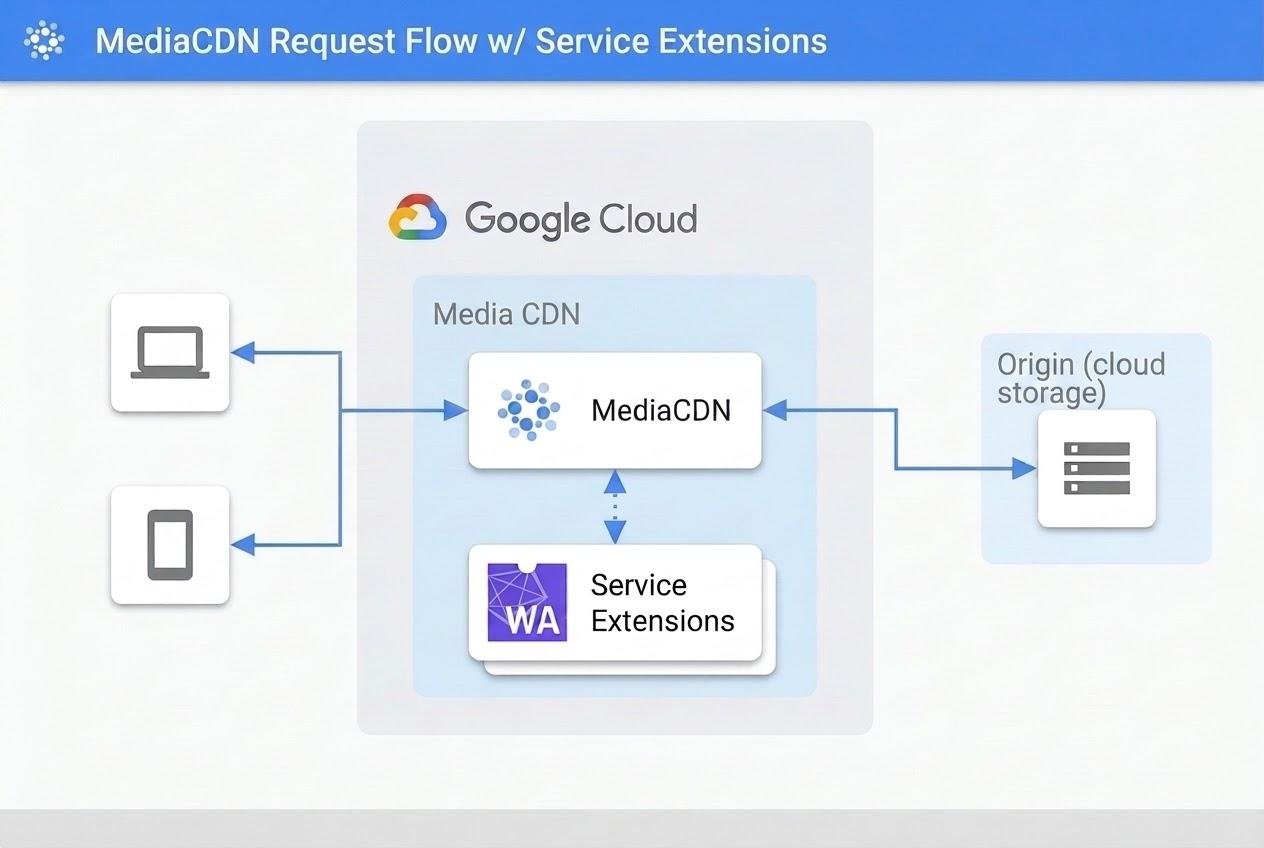
학습할 내용
- Cloud Storage 버킷을 원본으로 사용하여 Media CDN을 설정하는 방법
- 커스텀 HTTP 인증을 사용하여 서비스 확장 프로그램 플러그인을 만들고 Media CDN과 연결하는 방법
- 서비스 확장 프로그램 플러그인이 예상대로 작동하는지 확인하는 방법
- (선택사항) 특정 플러그인 버전 업데이트, 참조, 롤백, 삭제를 포함한 Service Extensions 플러그인 관리 방법
필요한 항목
- 기본 네트워킹 및 HTTP에 대한 지식
- 기본 Unix/Linux 명령줄 지식
2. 시작하기 전에
Media CDN 허용 목록 요청
시작하기 전에 프로젝트가 Media CDN의 비공개 프리뷰 허용 목록에 추가되었는지 확인해야 합니다.
- Media CDN에 대한 액세스를 요청하려면 Google 계정팀에 문의하여 Media CDN에 대한 액세스 요청을 대신 생성해 달라고 요청하세요.
3. 설정 및 요구사항
Cloud Shell 시작
Google Cloud를 노트북에서 원격으로 실행할 수 있지만, 이 Codelab에서는 Cloud에서 실행되는 명령줄 환경인 Google Cloud Shell을 사용합니다.
GCP 콘솔에서 오른쪽 상단 툴바의 Cloud Shell 아이콘을 클릭합니다.

환경을 프로비저닝하고 연결하는 데 몇 분 정도 소요됩니다. 완료되면 다음과 같이 표시됩니다.

가상 머신에는 필요한 개발 도구가 모두 들어있습니다. 영구적인 5GB 홈 디렉토리를 제공하고 Google Cloud에서 실행되므로 네트워크 성능과 인증이 크게 개선됩니다. 이 실습의 모든 작업은 브라우저만으로 수행할 수 있습니다.
시작하기 전에
IAM 역할 및 액세스
Media CDN, 서비스 확장 프로그램, Cloud Storage, Artifact Registry 리소스를 만드는 데 필요한 Identity and Access Management(IAM) 권한은 다음과 같습니다.
- roles/networkservices.edgeCacheAdmin
- roles/networkservices.serviceExtensionsAdmin
- roles/storage.admin
- roles/artifactregistry.admin
Cloud Shell 내에 project_id, project_num, location, repository 환경 변수가 설정되어 있는지 확인합니다.
gcloud config list project
gcloud config set project [YOUR-PROJECT-NAME]
export PROJECT_ID=[YOUR-PROJECT-NAME]
export PROJECT_NUM=[YOUR-PROJECT-NUMBER]
export LOCATION=us-central1
export REPOSITORY=service-extension-$PROJECT_ID
API 사용 설정
아래 명령어를 통해 Media CDN 및 Service Extensions API를 사용 설정합니다.
gcloud services enable networkservices.googleapis.com
gcloud services enable edgecache.googleapis.com
gcloud services enable artifactregistry.googleapis.com
4. Cloud Storage 버킷 만들기
Media CDN 콘텐츠는 Cloud Storage 버킷, 서드 파티 스토리지 위치 또는 공개적으로 액세스 가능한 HTTP(S) 엔드포인트와 같은 여러 위치에서 시작될 수 있습니다.
이 Codelab에서는 Cloud Storage 버킷에 콘텐츠를 저장합니다.
gcloud storage buckets create 명령어를 사용하여 버킷을 만듭니다.
gcloud storage buckets create gs://mediacdn-bucket-$PROJECT_ID --location=$LOCATION
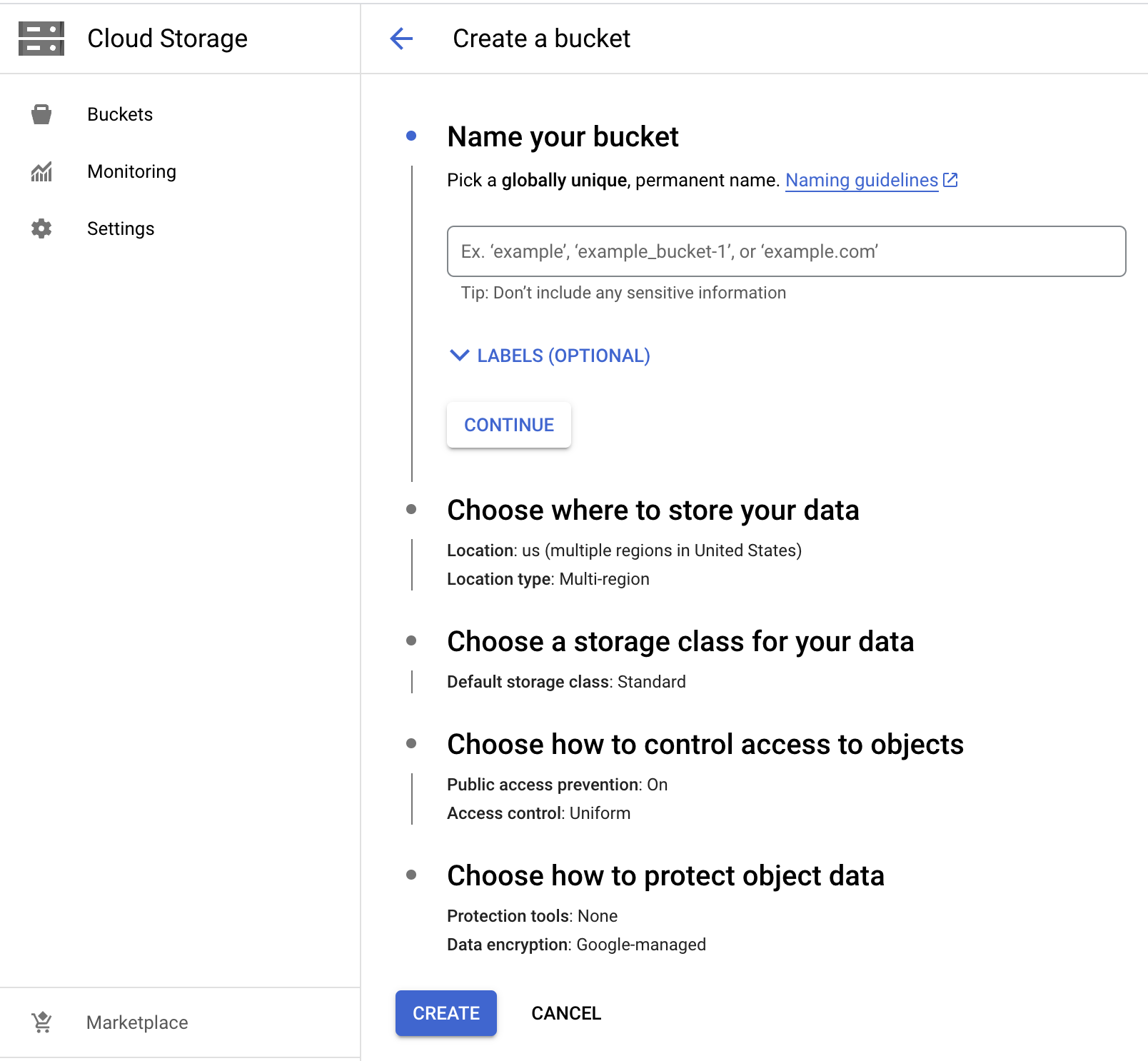
원하는 경우 다음과 같이 Google Cloud 콘솔을 사용하여 Cloud Storage 버킷을 만들 수 있습니다.
- Google Cloud 콘솔에서 Cloud Storage 페이지로 이동합니다.
- 만들기 버튼을 클릭합니다.
- 버킷 이름을 입력합니다(예: 'mediacdn-bucket-$PROJECT_ID').
- 나머지 설정은 기본값으로 둡니다.
- 만들기 버튼을 클릭합니다.
5. Cloud Storage 버킷에 테스트 객체 업로드
이제 Cloud Storage 버킷에 객체를 업로드하겠습니다.
- Cloud Shell에서 파일을 만들고 gcloud storage를 사용하여 버킷에 업로드합니다.
echo media-cdn-service-extensions-test > file.txt

gcloud storage cp file.txt gs://mediacdn-bucket-$PROJECT_ID
- Media CDN에 버킷에 대한 액세스 권한을 부여합니다.
gcloud storage buckets add-iam-policy-binding gs://mediacdn-bucket-$PROJECT_ID \
    --member="serviceAccount:service-$PROJECT_NUM@gcp-sa-mediaedgefill.iam.gserviceaccount.com" \
    --role="roles/storage.legacyObjectReader"
6. Media CDN 구성
다음으로 Media CDN 배포 구성을 만듭니다.
각 Media CDN 구성은 두 가지 기본 리소스로 구성됩니다.
- EdgeCacheService: 클라이언트 대상 구성(TLS, IP 주소 지정), 라우팅, CDN 구성(캐시 모드, TTL, 서명), 보안 정책을 처리합니다.
- EdgeCacheOrigin: HTTP 기반 원본에 대한 원본별 구성을 처리하고 콘텐츠에 연결할 수 없거나 콘텐츠를 사용할 수 없을 때의 재시도 조건을 처리합니다.
에지 캐시 출처 구성
생성한 Cloud Storage 버킷을 가리키는 원본을 만들어 보겠습니다.
- Google Cloud 콘솔에서 Media CDN 페이지로 이동합니다.
- 원본 탭을 클릭합니다.
- 원본 만들기를 클릭합니다.
- EdgeCacheOrigin 리소스의 이름으로 'cloud-storage-origin'을 입력합니다.
- 발송 주소에서 다음을 수행합니다.
- 'Google Cloud Storage 버킷 선택'을 선택합니다.
- '찾아보기'를 클릭하여 'mediacdn-bucket-$PROJECT_ID'라는 Cloud Storage 버킷을 선택합니다.
- '선택'을 클릭합니다.
- 나머지 설정은 기본값으로 둡니다.
- 원본 만들기를 클릭합니다.
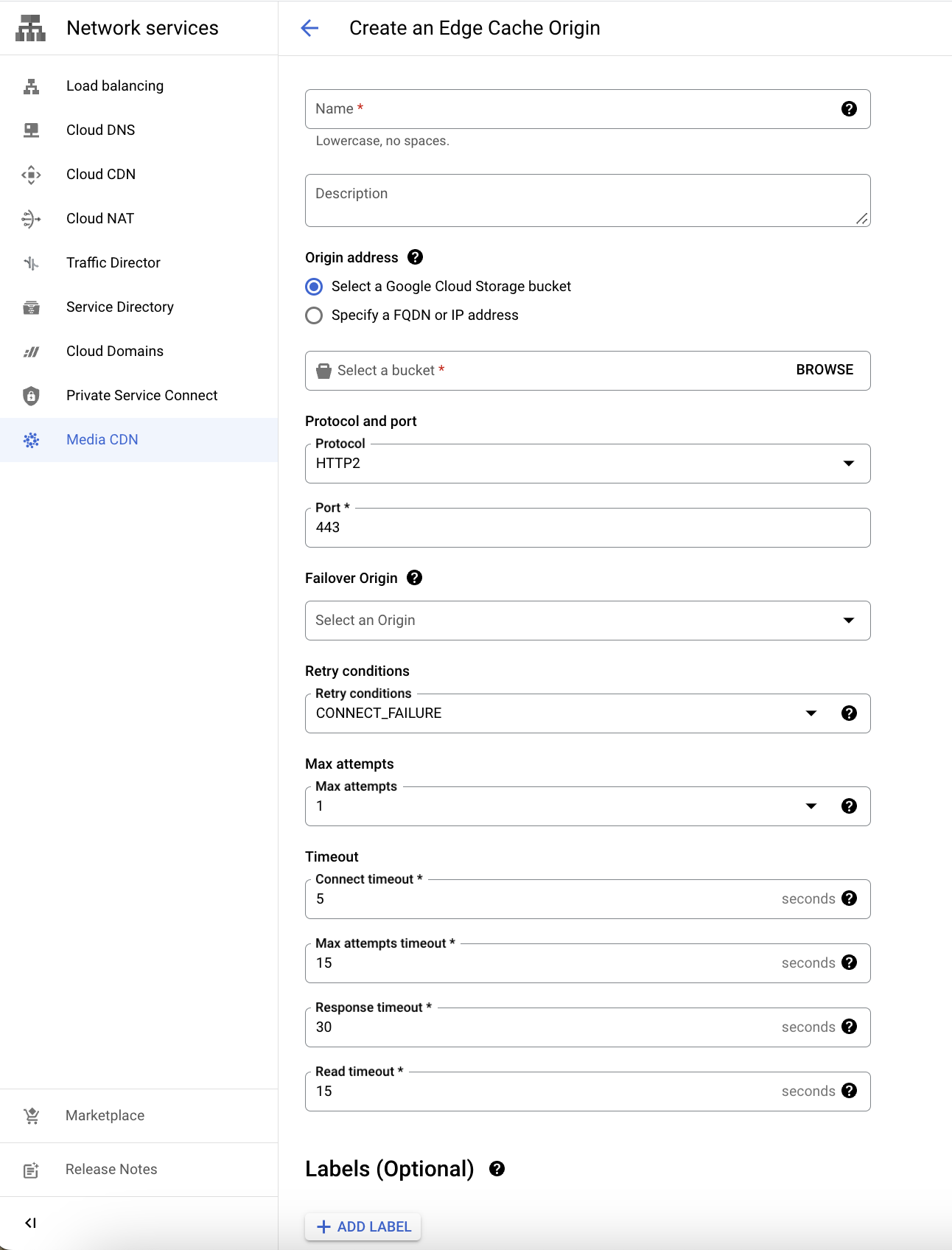
새로 생성된 EdgeCacheOrigin 리소스가 원본 페이지에서 프로젝트의 원본 목록에 표시됩니다.
에지 캐시 서비스 구성
- Google Cloud 콘솔에서 Media CDN 페이지로 이동합니다.
- 서비스 탭을 클릭합니다.
- 서비스 만들기를 클릭합니다.
- 서비스 이름을 입력하고(예: 'media-cdn') '다음'을 클릭합니다.
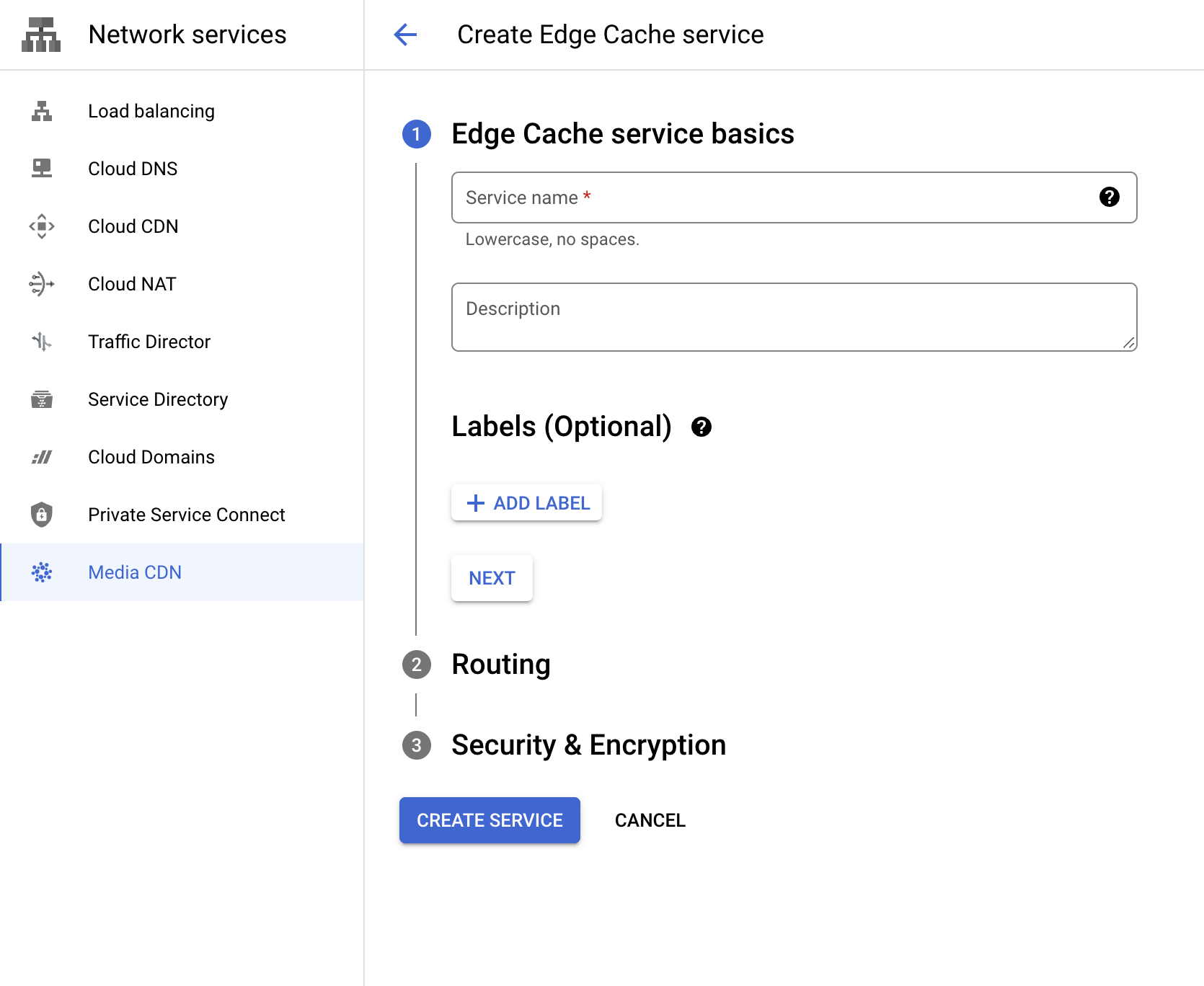
- 라우팅 섹션에서 호스트 규칙 추가를 클릭합니다.
- 호스트 필드에 '*'를 입력합니다.
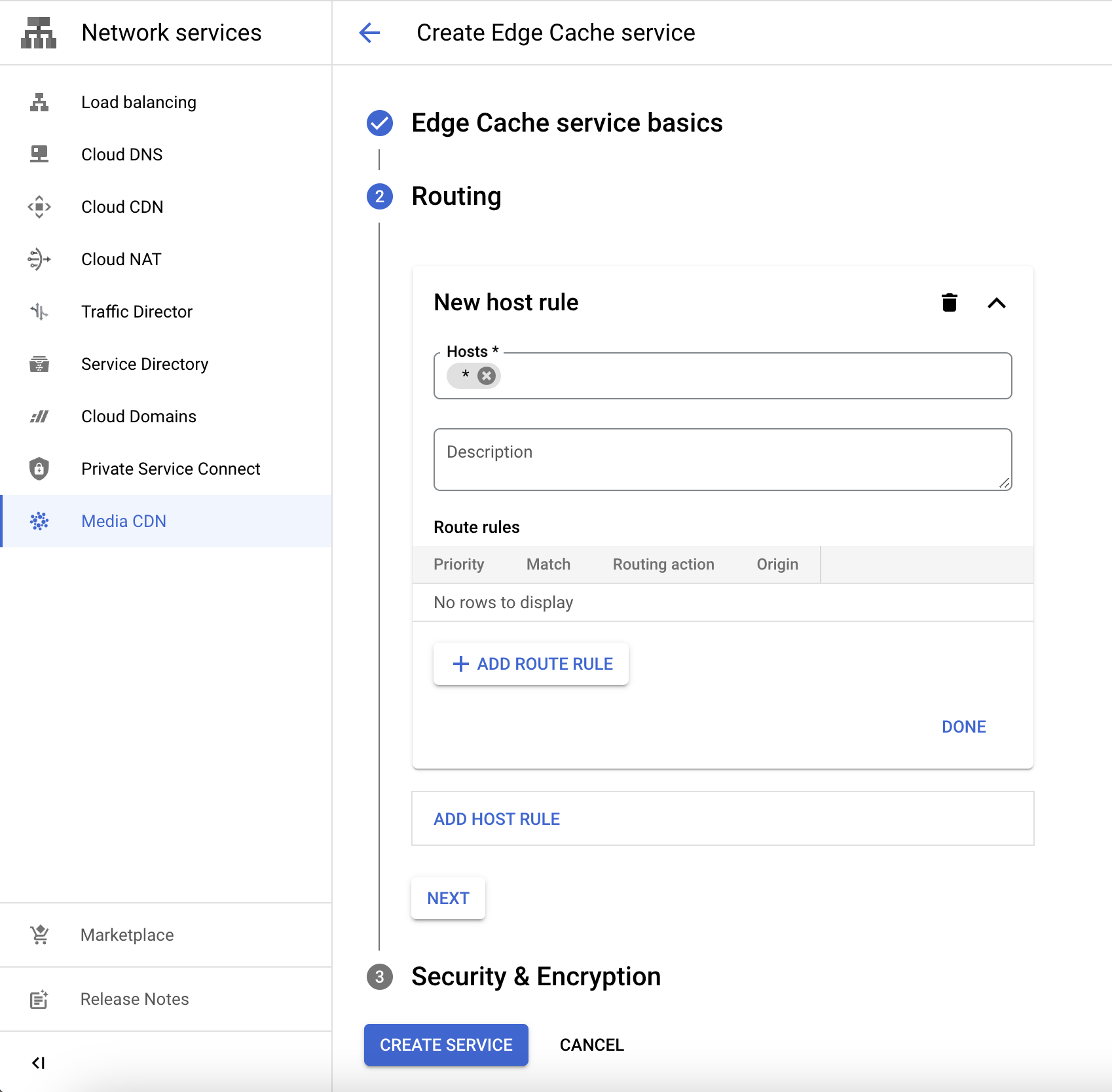
- 라우팅 규칙 추가를 클릭하세요.
- 우선순위에 '1'을 지정합니다.
- 일치 조건 추가를 클릭합니다. 경로 일치의 경우 일치 유형으로 '접두사 일치'를 선택하고 경로 일치 필드에 '/'를 입력한 다음 '완료'를 클릭합니다.
- 기본 작업에서 원본에서 가져오기를 선택한 다음 드롭다운 목록에서 구성한 원본을 선택합니다.
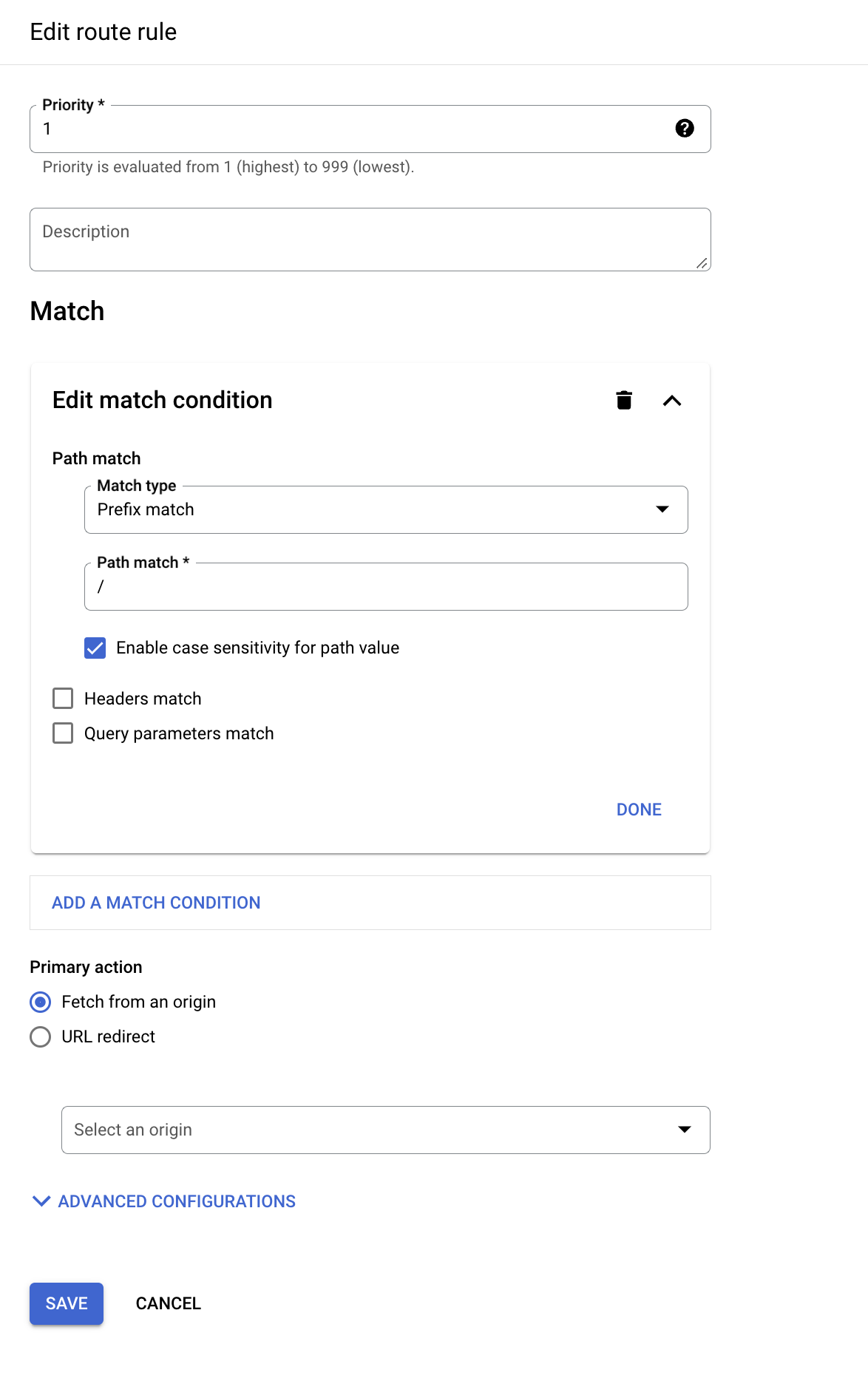
- 고급 구성을 클릭하여 더 많은 구성 옵션을 확장합니다.
- '라우팅 작업'에서 항목 추가를 클릭합니다. 그런 후 다음 작업을 수행합니다.
- 유형에서 'CDN 정책'을 선택합니다.
- 캐시 모드에서 '모두 강제 캐시'를 선택합니다.
- 나머지 설정은 기본값으로 둡니다.
- 완료를 클릭합니다.
- 저장을 클릭합니다.
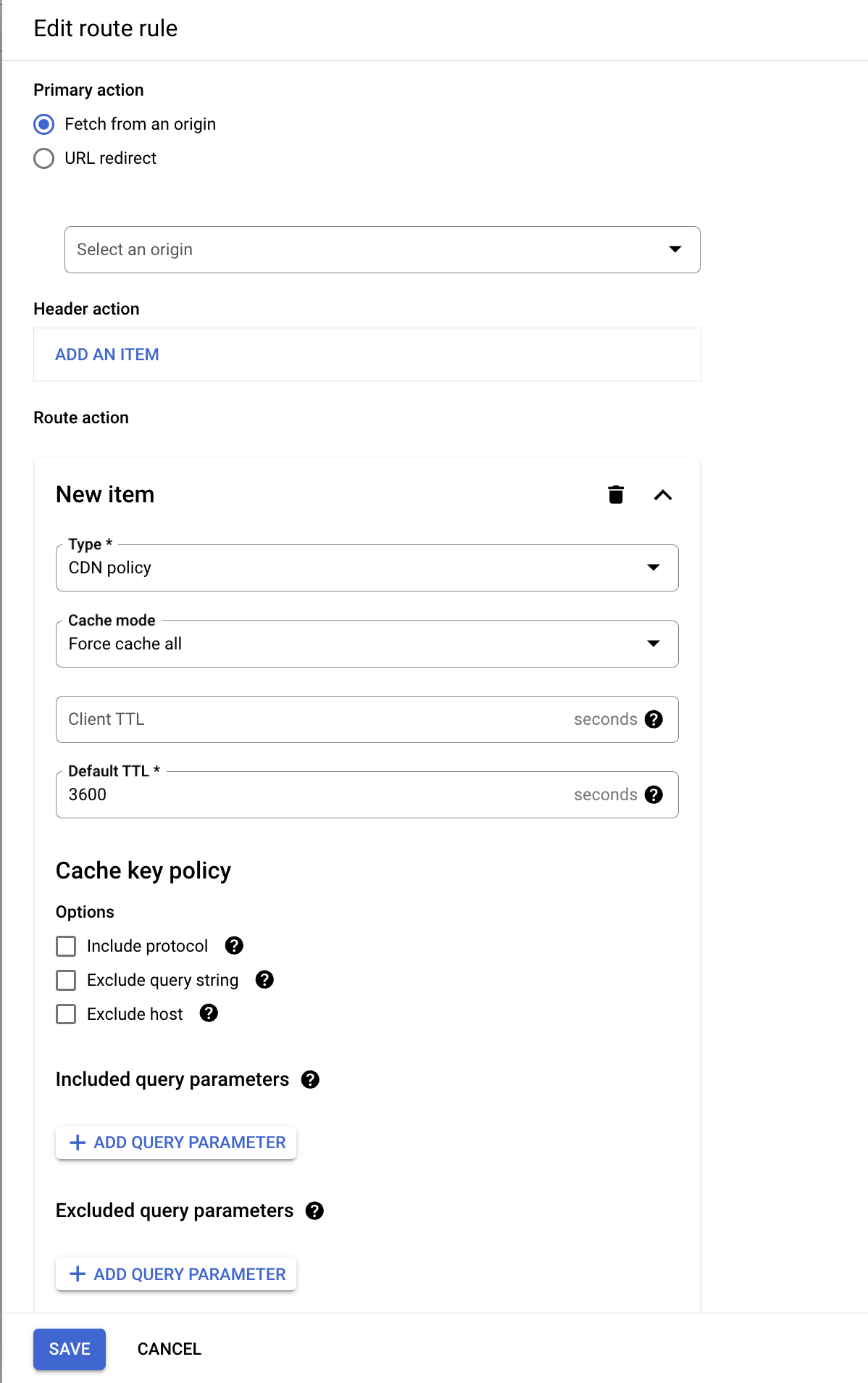
- 서비스 만들기를 클릭합니다.
새로 생성된 EdgeCacheService 리소스가 서비스 페이지에서 프로젝트의 서비스 목록에 표시됩니다.
Media CDN IP 주소 검색 및 테스트
- Google Cloud 콘솔에서 Media CDN 페이지로 이동합니다.
- Media CDN으로 이동
- 서비스 탭을 클릭합니다.
- 서비스의 경우 주소 열을 참조하세요.
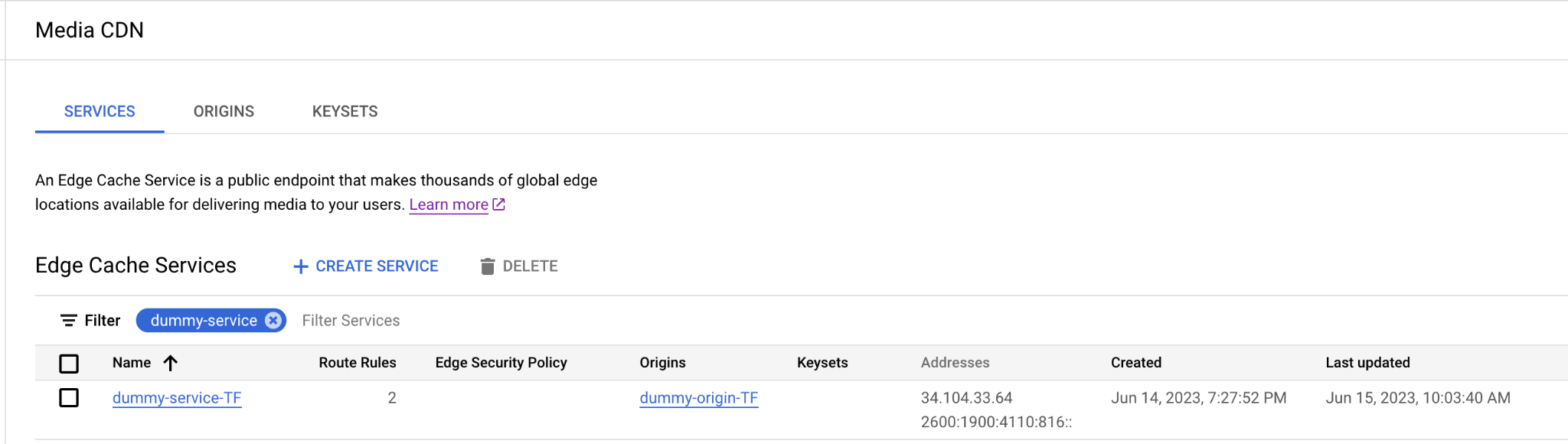
서비스가 콘텐츠를 캐시하도록 올바르게 구성되었는지 테스트하려면 curl 명령줄 도구를 사용해서 요청을 실행하고 응답을 확인합니다.
curl -svo /dev/null "http://MEDIA_CDN_IP_ADDRESS/file.txt"
이 명령어는 다음과 비슷한 출력을 생성합니다.
< HTTP/2 200 OK
...
media-cdn-service-extensions-test
...
이제 Cloud Storage를 원본으로 사용하는 Media CDN 배포를 만들었습니다.
7. Service Extensions용 Artifact Registry 구성
서비스 확장 프로그램 플러그인을 만들기 전에 Artifact Registry를 구성해야 합니다. Artifact Registry는 빌드 아티팩트를 관리하는 Google Cloud의 범용 패키지 관리자입니다. Proxy-Wasm 플러그인은 Artifact Registry에 게시된 후 Media CDN 환경에 배포할 수 있습니다.
gcloud artifacts repositories create 명령어를 사용하여 저장소를 만듭니다.
gcloud artifacts repositories create service-extension-$PROJECT_ID \
    --repository-format=docker \
    --location=$LOCATION \
    --description="Repo for Service Extension" \
    --async
원하는 경우 다음과 같이 Google Cloud 콘솔을 사용하여 저장소를 만들 수 있습니다.
- Google Cloud 콘솔에서 Artifact Registry 페이지로 이동합니다.
- + 저장소 만들기 버튼을 클릭합니다.
- 저장소 이름을 입력합니다(예: 'service-extension-$PROJECT_ID').
- 형식을 'Docker'로, 모드를 'Standard'로, 위치 유형을 'Region'으로 설정하고 'us-central1(Iowa)'을 선택합니다.
- 만들기 버튼을 클릭합니다.
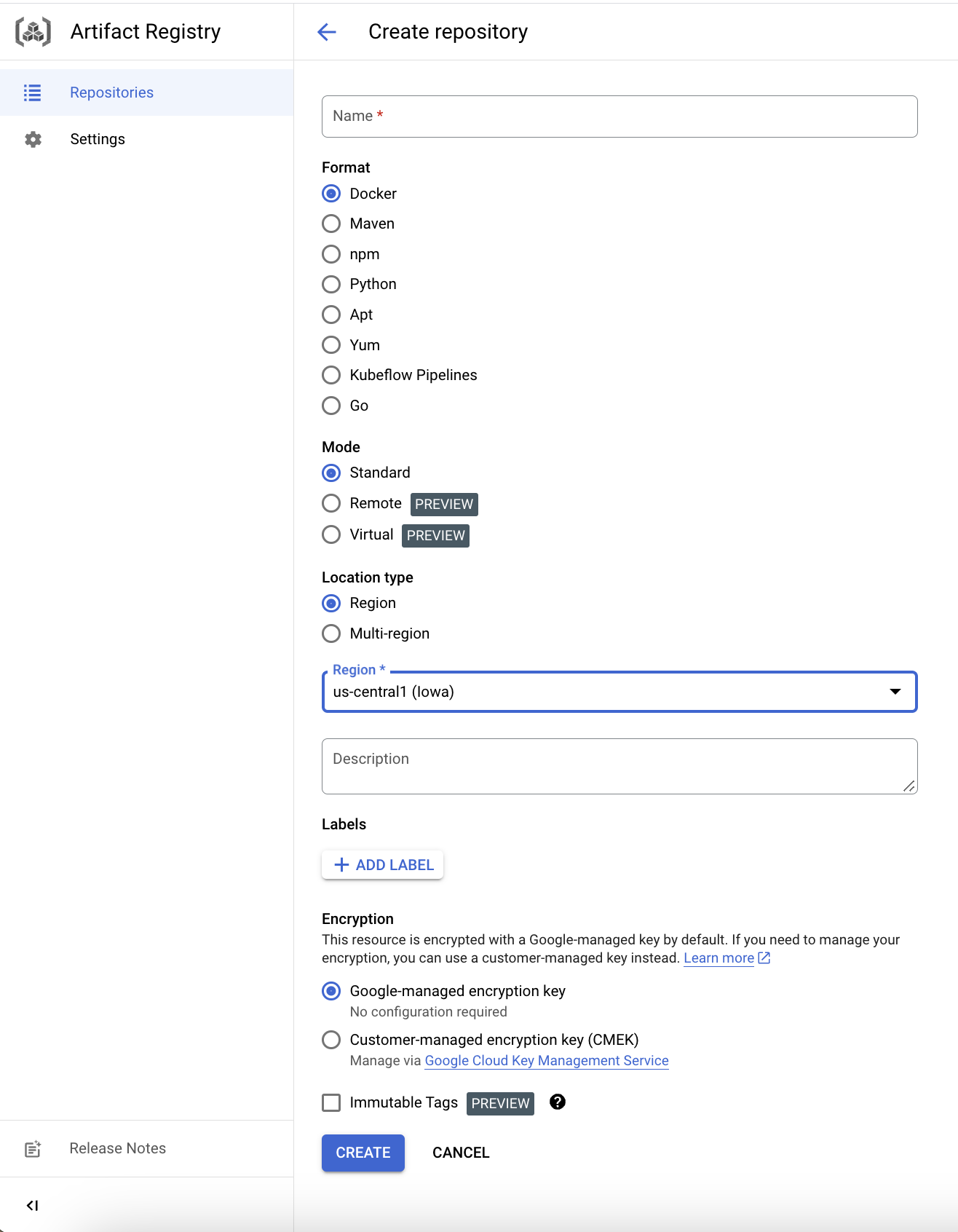
새로 생성된 Artifact Registry 저장소 리소스가 저장소 페이지에 표시됩니다.
저장소 리소스가 생성되면 Cloud Shell에서 다음 명령어를 실행하여 이 저장소를 사용하여 패키지를 푸시하고 가져오도록 Docker 클라이언트를 구성합니다.
gcloud auth configure-docker $LOCATION-docker.pkg.dev
출력:
...
Adding credentials for: us-central1-docker.pkg.dev
Docker configuration file updated.
8. Media CDN에서 Service Extensions 구성
이제 Rust 프로그래밍 언어를 사용하여 Media CDN에 배포할 수 있는 서비스 확장 프로그램(Proxy-Wasm) 플러그인을 작성하고 빌드하는 방법을 보여드리겠습니다.
이 예시에서는 각 HTTP 요청에 값이 'secret'인 승인 헤더가 포함되어 있는지 확인하는 Proxy-Wasm 플러그인을 만듭니다. 요청에 이 헤더가 포함되지 않으면 플러그인은 HTTP 403 금지 응답을 생성합니다.
서비스 확장 프로그램 리소스(CdnEdgeExtension, WasmPlugin, WasmPluginVersion)에 대한 간단한 복습
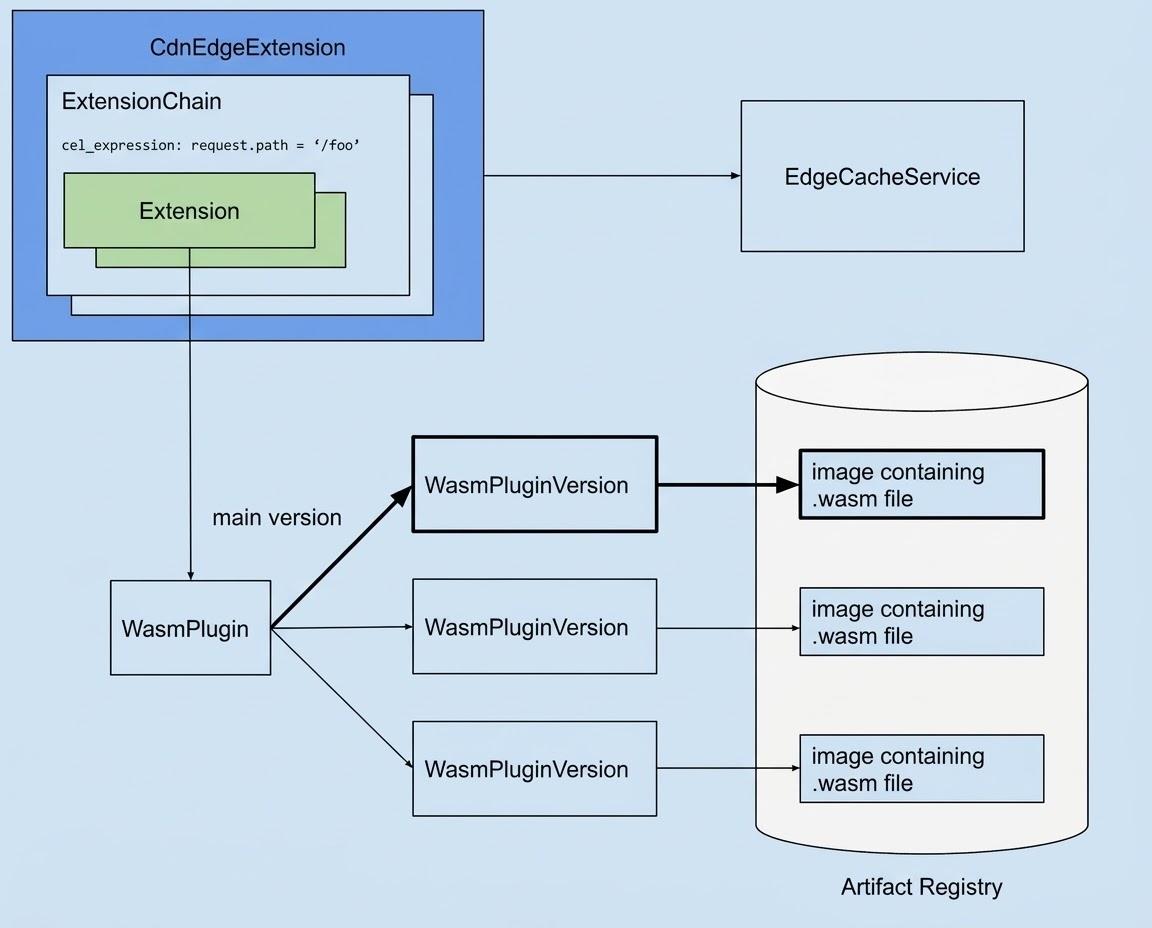
CdnEdgeExtension리소스는 Media CDN EdgeCacheService 배포에 직접 연결되며 하나 이상의 확장 프로그램 체인(extensionChains)을 실행합니다. 각 확장 프로그램 체인은 Common Expression Language(CEL) 일치 조건(matchCondition.celExpression)을 정의하며 WasmPlugin 리소스를 포함할 수 있습니다.WasmPlugin리소스는 활성WasmPluginVersion에 해당하는 기본 버전을 가리킵니다.WasmPluginVersion은 Artifact Registry에 저장된 컨테이너 이미지를 참조합니다. Proxy-Wasm 플러그인을 업데이트할 때 다양한 WasmPluginVersion 리소스를 만듭니다.
이러한 리소스 간의 관계를 더 잘 이해하려면 아래 다이어그램을 참고하세요.
서비스 확장 프로그램 플러그인 작성 및 빌드
- https://www.rust-lang.org/tools/install의 안내에 따라 Rust 도구 모음을 설치합니다.
curl --proto '=https' --tlsv1.2 -sSf https://sh.rustup.rs | sh
- 다음으로, 다음 명령어를 실행하여 Rust 도구 모음에 Wasm 지원을 추가합니다.
rustup target add wasm32-wasip1
- my-wasm-plugin이라는 Rust 패키지를 만듭니다.
cargo new --lib my-wasm-plugin
출력:
Creating library `my-wasm-plugin` package
note: see more `Cargo.toml` keys and their definitions at https://doc.rust-lang.org/cargo/reference/manifest.html
- my-wasm-plugin 디렉터리를 입력하고
Cargo.toml파일과src디렉터리가 생성되었는지 확인합니다.
cd my-wasm-plugin

ls
출력:
Cargo.toml src
- 그런 다음
Cargo.toml파일을 열어 Rust 패키지를 구성합니다.[dependencies]아래에 다음 구성을 추가합니다.
proxy-wasm = "0.2"
log = "0.4"

[lib]
crate-type = ["cdylib"]

[profile.release]
lto = true
opt-level = 3
codegen-units = 1
panic = "abort"
strip = "debuginfo"
- 수정 후
Cargo.toml파일은 다음과 같이 표시됩니다.
[package]
name = "my-wasm-plugin"
version = "0.1.0"
edition = "2021"

[dependencies]
proxy-wasm = "0.2"
log = "0.4"

[lib]
crate-type = ["cdylib"]

[profile.release]
lto = true
opt-level = 3
codegen-units = 1
panic = "abort"
strip = "debuginfo"
- 다음 콘텐츠를 사용하여
src디렉터리의lib.rs를 수정합니다.
use log::info;
use proxy_wasm::traits::*;
use proxy_wasm::types::*;

proxy_wasm::main! { {
    proxy_wasm::set_log_level(LogLevel::Trace);
    proxy_wasm::set_http_context(|_, _| -> Box<dyn HttpContext> { Box::new(DemoPlugin) });
} }

struct DemoPlugin;

impl HttpContext for DemoPlugin {
    fn on_http_request_headers(&mut self, _: usize, _: bool) -> Action {
        if self.get_http_request_header("Authorization") == Some(String::from("secret")) {
            info!("Access granted.");
            Action::Continue
        } else {
            self.send_http_response(403, vec![], Some(b"Access forbidden.\n"));
            Action::Pause
        }
    }
}

impl Context for DemoPlugin {}
또는 하고 src 디렉터리에 lib.rs로 저장할 수 있습니다.
Cargo.toml매니페스트 파일을 구성하고lib.rs에 Proxy-Wasm 소스 코드를 작성한 후my-wasm-plugin디렉터리 내에서 다음 명령어를 실행하여 Proxy-Wasm 플러그인을 빌드합니다.
cargo build --release --target wasm32-wasip1
빌드가 성공적으로 완료되면 아래와 같은 메시지가 표시됩니다.
...
Compiling my-wasm-plugin v0.1.0
Finished `release` [optimized] target(s) in 3.74s
target 디렉터리를 검사하여 빌드 출력 파일도 확인해 보겠습니다.
ls ./target
아래와 같은 출력이 표시됩니다.
CACHEDIR.TAG release wasm32-wasip1
Artifact Registry에 Proxy-Wasm 플러그인 게시
이제 Proxy-Wasm 플러그인을 Media CDN에 배포할 수 있도록 앞서 만든 Artifact Registry 저장소에 게시합니다.
먼저 Proxy-Wasm 플러그인을 컨테이너 이미지로 패키징합니다.
my-wasm-plugin디렉터리에 다음 콘텐츠가 포함된Dockerfile파일을 만듭니다.
FROM scratch
COPY target/wasm32-wasip1/release/my_wasm_plugin.wasm plugin.wasm
- 다음으로 컨테이너 이미지를 빌드합니다.
docker build --no-cache --platform wasm -t my-wasm-plugin .
(x86이 아닌 프로세서만 해당) 다음으로 컨테이너 이미지를 빌드합니다.
docker build --no-cache --platform wasm --provenance=false -t my-wasm-plugin .
출력
[+] Building 0.2s (5/5) FINISHED                                     docker:default
...
- 다음으로 Proxy-Wasm 플러그인을 Artifact Registry에 게시(푸시)합니다. 컨테이너 이미지에 'prod' 태그를 지정합니다.
docker tag my-wasm-plugin $LOCATION-docker.pkg.dev/$PROJECT_ID/$REPOSITORY/my-wasm-plugin:prod
이제 태그가 지정된 'prod' 컨테이너 이미지를 Artifact Registry 저장소로 푸시합니다.
docker push $LOCATION-docker.pkg.dev/$PROJECT_ID/$REPOSITORY/my-wasm-plugin:prod
출력:
The push refers to repository
...
8564ddd9910a: Pushed
prod: digest: sha256:f3ae4e392eb45393bfd9c200cf8c0c261762f7f39dde5c7cd4b9a8951c6f2812 size: 523
Proxy-Wasm 플러그인의 컨테이너 이미지가 Artifact Registry에 푸시되었는지 확인합니다.
gcloud artifacts docker images list $LOCATION-docker.pkg.dev/$PROJECT_ID/$REPOSITORY/my-wasm-plugin --include-tags
출력:
Listing items under project
...
IMAGE                                         DIGEST           TAGS  CREATE_TIME          UPDATE_TIME
<LOCATION>-docker.pkg.dev/.../my-wasm-plugin  sha256:08c12...  prod  2021-11-10T23:31:27  2021-11-10T23:31:27
Media CDN 배포에 Proxy-Wasm 플러그인 연결
이제 Proxy-Wasm 플러그인을 Media CDN 배포와 연결할 수 있습니다.
Proxy-Wasm 플러그인은 CdnEdgeExtension 리소스를 통해 Media CDN EdgeCacheService 리소스에 연결됩니다.
- 먼저 Artifact Registry에 업로드된 컨테이너 이미지를 참조하는 WasmPluginVersion "v1"을 사용하여 "my-wasm-plugin-resource"이라는 WasmPlugin 리소스를 만듭니다.
gcloud service-extensions wasm-plugins create my-wasm-plugin-resource \
    --log-config=enable=true,sample-rate=1,min-log-level=INFO \
    --image="$LOCATION-docker.pkg.dev/$PROJECT_ID/$REPOSITORY/my-wasm-plugin:prod" \
    --main-version=v1
Proxy-Wasm 플러그인 버전이 생성되었는지 확인합니다.
gcloud service-extensions wasm-plugin-versions list --wasm-plugin=my-wasm-plugin-resource
출력:
NAME   WASM_IMAGE WASM_IMAGE_DIGEST CONFIG_SIZE  CONFIG_IMAGE CONFIG_IMAGE_DIGEST UPDATE_TIME
v1 <LOCATION>-docker.pkg.dev/.../my-wasm-plugin:prod sha256:6d663... ... ...
... ...
- 다음으로 Wasm 플러그인 리소스 및 일치 조건을 참조하는
CdnEdgeExtension리소스를 정의합니다.
cat >cdn-edge-extension.yaml <<EOF
edgeCacheServices:
- projects/$PROJECT_ID/locations/global/edgeCacheServices/media-cdn
extensionChains:
- name: "edge-plugin-chain"
  matchCondition:
    celExpression: 'request.path.startsWith("/")'
  extensions:
  - name: "auth-and-header-plugin"
    service: projects/$PROJECT_ID/locations/global/wasmPlugins/my-wasm-plugin-resource
    failOpen: false
    supportedEvents:
    - REQUEST_HEADERS
EOF
위 예시에서는 요청을 보낼 때 WASM_PLUGIN을 호출하여 요청 헤더를 처리합니다.
- 그런 다음 YAML 파일을 가져와
CdnEdgeExtension리소스를 만듭니다.
gcloud beta service-extensions cdn-edge-extensions import cdn-edge-ext \
   --source=cdn-edge-extension.yaml \
   --location=global
- 마지막으로
CdnEdgeExtension리소스가 생성되어 Media CDN 배포와 연결되었는지 확인합니다.
다음과 비슷한 결과가 출력됩니다.
gcloud beta service-extensions cdn-edge-extensions describe cdn-edge-ext --location=global
출력:
extensionChains:
- extensions:
  - name: edge-plugin-chain
    service: projects/.../locations/global/wasmPlugins/log-http-headers-wasm-plugin
    supportedEvents:
    - REQUEST_HEADERS
  matchCondition:
    celExpression: request.path.startsWith("/")
  name: auth-and-header-plugin
name: projects/.../locations/global/cdnEdgeExtensions/cdn-edge-ext
target:
  resources:
  - projects/.../locations/global/edgeCacheServices/media-cdn
...
9. Media CDN에서 서비스 확장 프로그램 Proxy-Wasm 플러그인 검증
서비스가 콘텐츠를 캐시하도록 올바르게 구성되었는지 테스트하려면 curl 명령줄 도구를 사용해서 요청을 실행하고 응답을 확인합니다.
curl -svo /dev/null "http://IP_ADDRESS/file.txt"
이 명령어는 다음과 비슷한 출력을 생성합니다.
< HTTP/2 403 Forbidden
...
Access forbidden.
...
이제 Authorization 헤더를 'secret'으로 설정하여 요청을 다시 실행합니다.
curl -svo /dev/null "http://IP_ADDRESS/file.txt" -H "Authorization: secret"
이 명령어는 다음과 비슷한 출력을 생성합니다.
< HTTP/2 200 OK
...
media-cdn-service-extensions-test
...
10. 선택사항: 서비스 확장 프로그램 플러그인 관리
Proxy-Wasm 플러그인 업데이트
Proxy-Wasm 플러그인 코드를 업데이트할 때 업데이트된 플러그인 버전을 Media CDN에 배포해야 합니다. 다음은 업데이트된 버전의 플러그인을 배포하는 단계입니다.
예를 들어 다른 보안 비밀 값에 대해 승인 헤더를 평가하도록 플러그인 코드를 업데이트할 수 있습니다.
먼저 다음 코드로 src/lib.rs 소스 파일을 업데이트합니다.
use log::info;
use proxy_wasm::traits::*;
use proxy_wasm::types::*;

proxy_wasm::main! { {
    proxy_wasm::set_log_level(LogLevel::Trace);
    proxy_wasm::set_http_context(|_, _| -> Box<dyn HttpContext> { Box::new(DemoPlugin) });
} }

struct DemoPlugin;


impl HttpContext for DemoPlugin {
    fn on_http_request_headers(&mut self, _: usize, _: bool) -> Action {
        if self.get_http_request_header("Authorization") == Some(String::from("another_secret")) {
            info!("Access granted.");
            Action::Continue
        } else {
            warn!("Access forbidden.");
            self.send_http_response(403, vec![], Some(b"Access forbidden.\n"));
            Action::Pause
        }
    }
}

impl Context for DemoPlugin {}
그런 다음 업데이트된 플러그인을 빌드, 패키징, 게시합니다.
cargo build --release --target wasm32-wasip1

docker build --no-cache --platform wasm -t my-wasm-plugin .

docker tag my-wasm-plugin $LOCATION-docker.pkg.dev/$PROJECT_ID/$REPOSITORY/my-wasm-plugin:v2

docker push $LOCATION-docker.pkg.dev/$PROJECT_ID/$REPOSITORY/my-wasm-plugin:v2
Artifact Registry에서 컨테이너 이미지가 업데이트되면 새 WasmPluginVersion을 만든 다음 WasmPlugin의 –main-version을 업데이트하여 새 버전을 참조해야 합니다.
gcloud service-extensions wasm-plugin-versions create my-version-2 \
    --wasm-plugin=my-wasm-plugin-resource \
   --image="$LOCATION-docker.pkg.dev/$PROJECT_ID/$REPOSITORY/my-wasm-plugin:v2"
gcloud service-extensions wasm-plugins update my-wasm-plugin-resource \
    --main-version=my-version-2
Artifact Registry에서 가져온 컨테이너 이미지 버전을 업데이트하고 Media CDN에 실시간으로 배포했습니다.
이전 버전으로 롤백
플러그인의 이전 버전으로 롤백하려면 이전 WasmPluginVersion을 참조하도록 WasmPlugin 리소스를 업데이트합니다.
먼저 사용 가능한 버전을 나열합니다.
gcloud service-extensions wasm-plugin-versions list --wasm-plugin=my-wasm-plugin-resource
다음과 같은 출력이 표시됩니다.
NAME   WASM_IMAGE WASM_IMAGE_DIGEST CONFIG_SIZE  CONFIG_IMAGE CONFIG_IMAGE_DIGEST UPDATE_TIME
c7cfa2 <LOCATION>-docker.pkg.dev/.../my-wasm-plugin@sha256:6d663... ... ...
a2a8ce <LOCATION>-docker.pkg.dev/.../my-wasm-plugin@sha256:08c12... ... ...
다음으로 이전 버전인 'a2a8ce'를 참조하도록 Wasm 플러그인 리소스를 업데이트합니다.
$ gcloud service-extensions wasm-plugins update my-wasm-plugin-resource \
    --main-version="a2a8ce"
작업이 성공하면 다음 출력이 표시됩니다.
✓ WASM Plugin [my-wasm-plugin-resource] is now serving version "a2a8ce"
Media CDN은 새 Wasm 플러그인 리소스가 생성될 때마다 Docker 이미지의 이미지 다이제스트를 저장하므로 롤백은 마지막 출시 전에 실행 중이던 코드 버전을 사용합니다.
gcloud service-extensions wasm-plugins describe my-wasm-plugin-resource
'a2a8ce' 버전의 경우 다이제스트 sha256:08c12…가 있는 버전입니다.
name: "my-wasm-plugin-resource"
mainVersion: "a2a8ce"
mainVersionDetails:
  image: "<LOCATION>-docker.pkg.dev/<PROJECT>/<REPOSITORY>/my-wasm-plugin"
  imageDigest: "<LOCATION>-docker.pkg.dev/<PROJECT>/<REPOSITORY>/my-wasm-plugin@sha256:08c121dd7fd1e4d3a116a28300e9fc1fa41b2e9775620ebf3d96cb7119bd9976"
CdnEdgeExtension 및 WasmPlugin 삭제
CdnEdgeExtension, WasmPlugin, 연결된 WasmPluginVersion 리소스를 삭제하려면 다음 단계를 순서대로 따르세요.
먼저 Media CDN EdgeCacheService와 연결된 CdnEdgeExtension 리소스를 삭제합니다.
gcloud beta service-extensions cdn-edge-extensions delete cdn-edge-ext --location=global
그런 다음 삭제 단계를 순서대로 수행합니다.
gcloud service-extensions wasm-plugin-versions delete my-version \ --wasm-plugin=my-wasm-plugin-resource

gcloud service-extensions wasm-plugins delete my-wasm-plugin-resource
11. 실습 환경 삭제
Codelab을 완료한 후에는 의도하지 않은 요금이 청구되지 않도록 실습 리소스를 삭제하세요.
다음 명령어는 Media CDN EdgeCacheService, EdgeCacheOrigin, 서비스 확장 프로그램 플러그인 리소스를 순서대로 삭제합니다.
gcloud beta service-extensions cdn-edge-extensions delete cdn-edge-ext --location=global

gcloud service-extensions wasm-plugins delete my-wasm-plugin-resource

gcloud edge-cache services delete media-cdn

gcloud edge-cache origins delete cloud-storage-origin

gcloud artifacts repositories delete service-extension-$PROJECT_ID --location=$LOCATION
위의 각 명령어는 리소스 삭제를 확인하라는 메시지를 표시합니다.
12. 수고하셨습니다
축하합니다. Media CDN의 Service Extensions Codelab을 완료했습니다.
학습한 내용
- Cloud Storage 버킷을 원본으로 사용하여 Media CDN을 설정하는 방법
- 커스텀 HTTP 인증을 사용하여 서비스 확장 프로그램 플러그인을 만들고 Media CDN과 연결하는 방법
- 서비스 확장 프로그램 플러그인이 예상대로 작동하는지 확인하는 방법
- (선택사항) 특정 플러그인 버전 업데이트, 참조, 롤백, 삭제를 포함한 Service Extensions 플러그인 관리 방법