

1. 始める前に
この Codelab では、Google Cloud プロジェクトを作成し、Google Cloud コンソールを設定して操作し、Cloud コンソールで最も一般的に使用されるサービスの一部にアクセスする方法について説明します。
前提条件
- コマンドラインの使用方法に関する基本的な知識。
- Cloud コンソールを操作する方法に関する基本的な知識。
学習内容
- Google Cloud プロジェクトを作成する方法。
- Cloud Shell を有効にして使用する方法。
- Cloud コンソールを操作する方法。
- Cloud コンソールで最もよく使用されるサービスにアクセスする方法。
必要なもの
- Google アカウント(Gmail アカウントや Google Workspace アカウントなど)。
- Cloud 請求先アカウント、または無料トライアルの登録に使用するクレジット カード。
2. Google Cloud プロジェクトを作成する
このセクションでは、Google Cloud プロジェクトを作成して Cloud Shell を使用する手順について説明します。
セットアップする
- Cloud コンソールにログインして、新しいプロジェクトを作成するか、既存のプロジェクトを再利用します。

![[新しいプロジェクト] ペイン](https://codelabs.developers.google.com/static/set-up-and-navigate-your-first-google-project/img/5a3105e72455ef5f.png?authuser=0&hl=ja)
![[新しいプロジェクト] ペインに、[プロジェクト名]、[組織]、[場所] の各フィールドが表示されている。](https://codelabs.developers.google.com/static/set-up-and-navigate-your-first-google-project/img/10243ddc5bb105ff.png?authuser=0&hl=ja)
[プロジェクト名] のすぐ下に表示されているプロジェクト ID をメモします。この ID はすべての Google Cloud プロジェクトで一意の名前であり、この Codelab では後で PROJECT_ID として参照されます。
- Google Cloud リソースを使用できるように、Cloud コンソールで課金を有効にします。
この Codelab の操作をすべて行って、費用が生じたとしても、少額です。ただし、この Codelab を超えて課金が発生しないようにするには、クリーンアップ セクションの手順に沿って操作してください。
Cloud Shell
この Codelab では、Google Cloud で実行されるコマンドライン環境である Cloud Shell を使用します。Cloud Shell は、必要なすべての開発ツールが搭載された Debian ベースの仮想マシンです。永続的なホーム ディレクトリが 5 GB 用意されているため、ネットワークのパフォーマンスと認証機能が大幅に向上しています。つまり、この Codelab に必要なのはブラウザだけです。
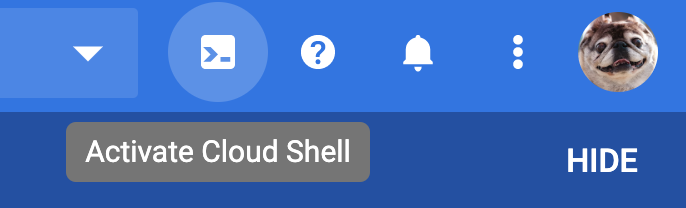
Cloud Console から Cloud Shell をアクティブにするには:
 「Cloud Shell をアクティブにする」をクリックします。
環境のプロビジョニングと接続にはしばらく時間がかかることがあります。
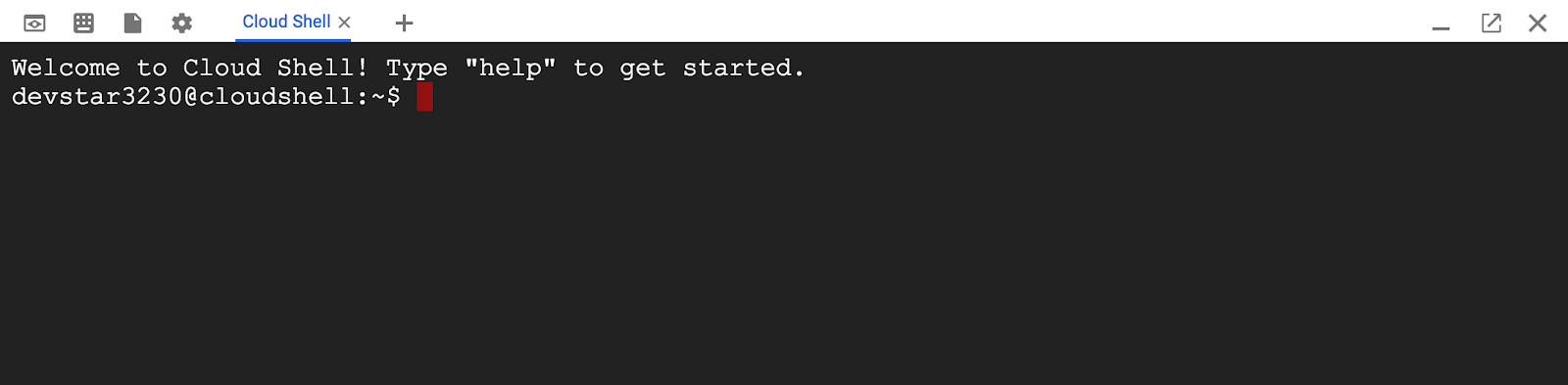
Cloud Shell に接続すると、すでに認証は完了しており、プロジェクトに各自の PROJECT_ID が設定されていることがわかります。
- 認証情報付きアカウントのリストを表示するには、Cloud Shell コマンドラインに次のコマンドを入力します。
gcloud auth list
次の出力が表示されます。
Credentialed accounts:
 - <MY_ACCOUNT>@<MY_DOMAIN>.com (active)
- プロジェクトのリストを表示するには、次のコマンドを入力します。
gcloud config list project
次の出力が表示されます。
[core]
project = <PROJECT_ID>
なんらかの理由でプロジェクトが設定されていない場合は、次のコマンドを実行してプロジェクトを設定します。
gcloud config set project <PROJECT_ID>
PROJECT_ID は、設定手順で使用した ID です。Cloud コンソールのダッシュボードで確認することもできます。
![Cloud コンソール ダッシュボードの [プロジェクト情報] ペイン。](https://codelabs.developers.google.com/static/set-up-and-navigate-your-first-google-project/img/2485e00c1223af09.png?authuser=0&hl=ja)
Cloud Shell では、デフォルトで環境変数もいくつか設定されます。これらの変数は、以降のコマンドを実行する際に有用なものです。
- プロジェクト ID を確認するには、次のコマンドを入力します。
echo $GOOGLE_CLOUD_PROJECT
次の出力が表示されます。
<PROJECT_ID>
- 最後に、デフォルトのゾーンとプロジェクト構成を設定します。
gcloud config set compute/zone us-central1-f
さまざまなゾーンを選択できます。詳細については、リージョンとゾーンをご覧ください。
3. Cloud コンソールを使用する
このセクションでは、Cloud コンソールを操作する方法と、最も一般的に使用されるサービスにアクセスする方法について説明します。
Cloud コンソールを操作する
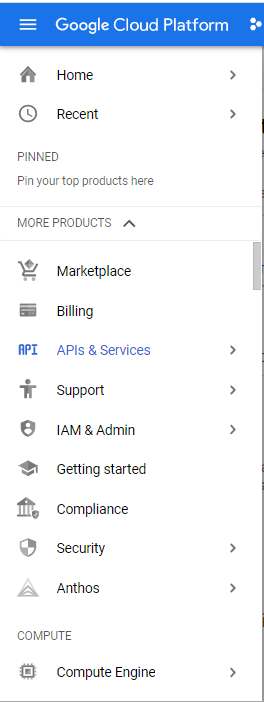
- Cloud ツールにアクセスするには、画面左上のナビゲーション メニュー(
 )をクリックしてメインメニューを開きます。利用可能なオプションをスクロールすると、ツールがコンピューティング、ストレージ、ネットワーキング、ビッグデータなどの主要な分野に分類されていることがわかります。また、よく使用するツールをメニューの上部に固定することもできます。
 - [ホーム] を選択して、メインのダッシュボードを表示します。
![[プロジェクト情報] ペインに、[プロジェクト名]、[プロジェクト番号]、[プロジェクト ID] の各フィールドと、[このプロジェクトにユーザーを追加] ボタンが表示されている。](https://codelabs.developers.google.com/static/set-up-and-navigate-your-first-google-project/img/f5b4e5e67ccba259.png?authuser=0&hl=ja)
ダッシュボードには、プロジェクトの ID に関する情報が表示されます。プロジェクト名は、プロジェクトを識別するための説明的な用語です。プロジェクト番号とプロジェクト ID は Google Cloud 全体で一意である必要があるため、複雑で覚えにくい場合がありますが、ダッシュボードでいつでも確認できます。コンソールの操作に慣れてきたら、ダッシュボードをカスタマイズして、自分にとって最も重要な項目を表示できます。

多くのツールには、追加のコンテキスト メニューがあります。メニューの末尾にある <| ボタンと |> ボタンを使用して、メニューを開閉できます。
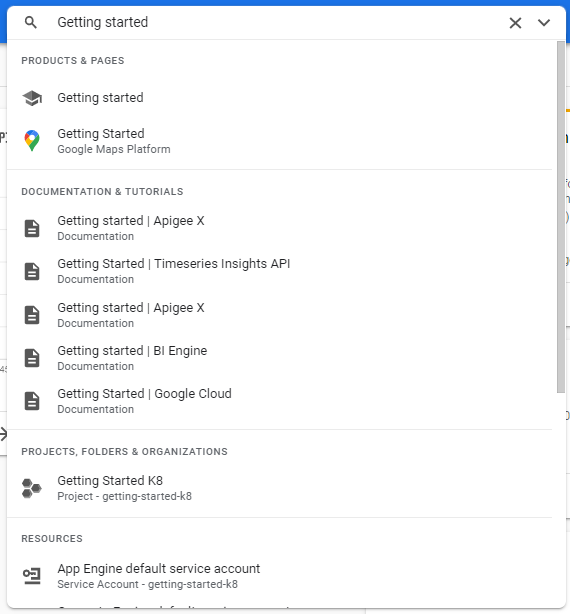
Cloud コンソールの最上部にある検索フィールドを使用してツールに移動することもできます。
課金
Cloud コンソールの [お支払い] セクションには、プロジェクトの課金を追跡するためのツールが多数用意されています。詳細については、Cloud Billing のドキュメントをご覧ください。
プロジェクトの課金を設定する手順は次のとおりです。
- ナビゲーション メニューで [お支払い] をクリックします。請求先アカウントが複数ある場合は、プロンプトが表示されたら [リンクされた請求先アカウントに移動] を選択します。
- コンテキスト メニューで利用できる情報を数分かけて確認します。Google Cloud を使用する際は、このセクションに戻って請求額を確認できます。
- 事前に設定した請求額のしきい値に達したときに通知を受け取るには、予算を作成します。詳しくは、予算と予算アラートの作成、編集、削除をご覧ください。
- 詳細な分析を行う場合は、お支払い情報を BigQuery にエクスポートすると便利です。詳細については、Cloud Billing データを BigQuery にエクスポートするをご覧ください。
API とサービス
Cloud コンソールでは、多数の Google API にアクセスできます。
API を有効にして認証情報を作成するには、メインメニューから [API とサービス] を選択します。
- [API とサービスの有効化] タブを選択して、API を有効にします。このセクションでは、API の検索、詳細情報の取得(料金など)、有効化、試用を行うことができます。
- [認証情報を作成] タブを選択して、API キー、サービス アカウント、OAuth クライアント ID などの認証情報を作成します。Google Cloud での認証の概要については、認証の概要をご覧ください。
Identity and Access Management(IAM)
IAM を使用すると、Google Cloud リソースに対するきめ細かいアクセス制御を行うことができます。プロジェクトで共同作業者が必要な場合、ストレージ内のファイルを他のユーザーが利用できるようにする場合、他のユーザーがクエリを実行できるようにする場合など、IAM を使用すると、適切なユーザーまたはグループに適切な権限を簡単に付与できます。
プロジェクトの IAM を構成する手順は次のとおりです。
- ナビゲーション メニューで、[IAM と管理] > [IAM] をクリックします。
[IAM] ページには、プロジェクトの権限を持つプリンシパルが表示されます。
- リストで、メールアドレスとそれに対応するロールを確認します。
これらのプリンシパルごとに、複数のロールが一覧表示されます。詳細については、ロールについてと IAM カスタムロールについてをご覧ください。
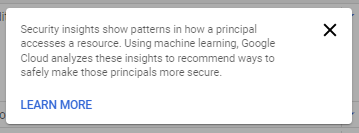
一部のプリンシパルに過剰な権限が付与されていることもあります。Google Cloud は、これらのプリンシパルのアクションをスキャンし、権限を減らすことができるユーザーを提案します。これにより、通常はプロジェクトのセキュリティが強化されます。詳細については、ロールの推奨事項を使用して最小権限を適用するをご覧ください。
![プリンシパルの権限を示す [権限] ページ。](https://codelabs.developers.google.com/static/set-up-and-navigate-your-first-google-project/img/5b33d5ec278df785.png?authuser=0&hl=ja)
セキュリティ分析情報に「?」を使用すると、次の警告が表示されます。
- 権限を追加または削除するには、[IAM] ページの上部にあるリンクを使用します。
- [IAM と管理] ナビゲーション メニューの他の項目も確認してください。
4. クリーンアップ
プロジェクトを追加した場合は、Google アカウントへの課金を避けるために、プロジェクトを削除することをおすすめします。
- Cloud コンソールで、[リソースの管理] ページに移動します。
- プロジェクト リストで、削除するプロジェクトを選択し、[削除] をクリックします。
- ダイアログでプロジェクト ID を入力し、[シャットダウン] をクリックしてプロジェクトを削除します。
5. 完了
おめでとうございます!Google Cloud プロジェクトの作成方法と、Google Cloud コンソールの最も一般的なセクションへのアクセス方法を学習しました。