

1. Hinweis
In diesem Codelab erfahren Sie, wie Sie ein Google Cloud-Projekt erstellen, die Google Cloud Console einrichten und darin navigieren und auf einige der am häufigsten verwendeten Dienste in der Cloud Console zugreifen.
Vorbereitung
- Grundlegende Kenntnisse der Befehlszeile
- Grundlegende Kenntnisse der Cloud Console
Lerninhalte
- Google Cloud-Projekt erstellen
- Cloud Shell aktivieren und verwenden
- In der Cloud Console navigieren
- Auf die am häufigsten verwendeten Dienste in der Cloud Console zugreifen
Voraussetzungen
- Ein Google-Konto, z. B. ein Gmail-Konto oder ein Google Workspace-Konto.
- Zugriff auf ein Cloud-Rechnungskonto oder eine Kreditkarte, um sich für die kostenlose Testversion zu registrieren
2. Google Cloud-Projekt erstellen
In diesem Abschnitt erfahren Sie, wie Sie ein Google Cloud-Projekt erstellen und die Cloud Shell verwenden.
Einrichten
- Melden Sie sich in der Cloud Console an und erstellen Sie ein neues Projekt oder verwenden Sie ein vorhandenes.


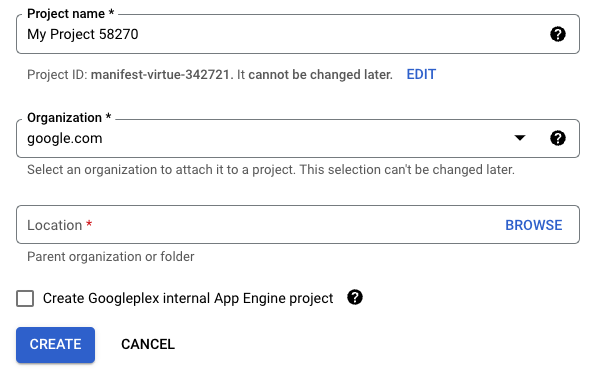
Merken Sie sich die Projekt-ID, die direkt unter dem Projektnamen angezeigt wird. Die ID ist ein eindeutiger Name für alle Google Cloud-Projekte und wird später in diesem Codelab als PROJECT_ID bezeichnet.
- Abrechnung aktivieren in der Cloud Console, damit Sie Google Cloud-Ressourcen verwenden können.
Die Bearbeitung dieses Codelabs sollte nicht viel kosten. Folgen Sie der Anleitung im Abschnitt Bereinigen, um zu verhindern, dass Ihnen Kosten über dieses Codelab hinaus in Rechnung gestellt werden.
Cloud Shell
In diesem Codelab verwenden Sie die Cloud Shell, eine Befehlszeilenumgebung, die in Google Cloud ausgeführt wird. Die Cloud Shell ist eine Debian-basierte virtuelle Maschine, auf der alle erforderlichen Entwicklungstools installiert sind. Sie bietet ein Basisverzeichnis mit 5 GB nichtflüchtigem Speicher, was die Netzwerkleistung und Authentifizierung erheblich verbessert. Für dieses Codelab benötigen Sie lediglich einen Browser.
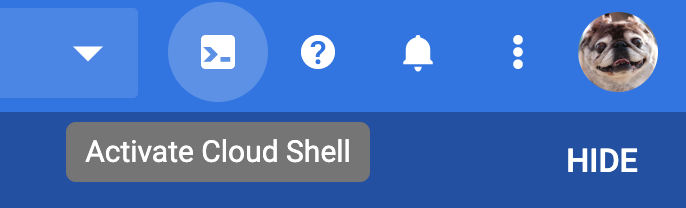
So aktivieren Sie die Cloud Shell in der Cloud Console:
- Klicken Sie auf
 Cloud Shell aktivieren.
Es dauert einen Moment, bis die Umgebung bereitgestellt ist und eine Verbindung hergestellt werden kann.
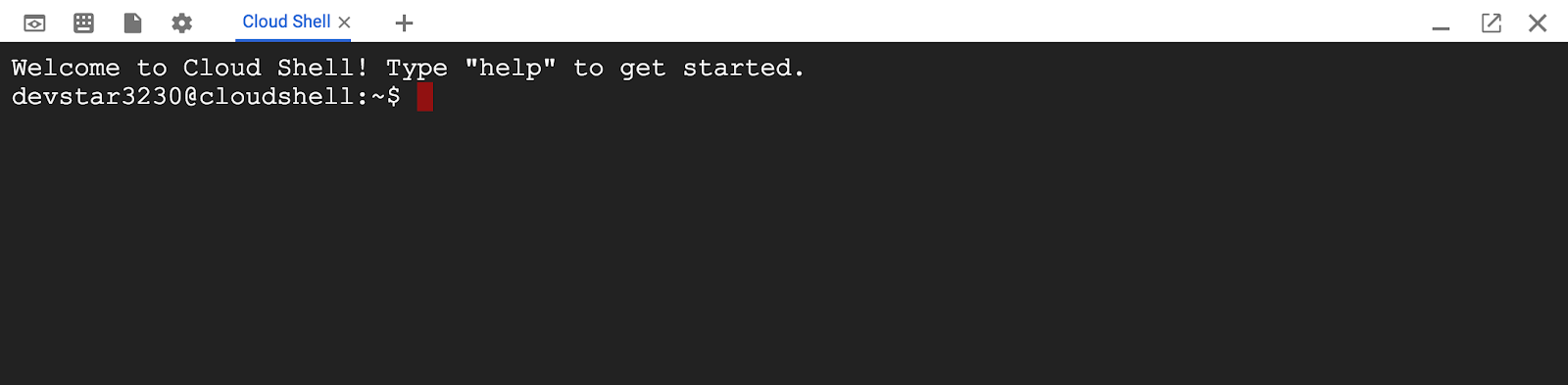
Sobald die Verbindung mit der Cloud Shell hergestellt ist, sehen Sie, dass Sie bereits authentifiziert sind und für das Projekt schon Ihre PROJECT_ID eingestellt ist.
- Geben Sie Folgendes in die Cloud Shell-Befehlszeile ein, um eine Liste der Konten mit Anmeldedaten aufzurufen.
gcloud auth list
Es sollte folgende Ausgabe angezeigt werden:
Credentialed accounts:
 - <MY_ACCOUNT>@<MY_DOMAIN>.com (active)
- Geben Sie den folgenden Befehl ein, um eine Liste Ihrer Projekte aufzurufen.
gcloud config list project
Es sollte folgende Ausgabe angezeigt werden:
[core]
project = <PROJECT_ID>
Wenn das Projekt aus irgendeinem Grund nicht festgelegt ist, führen Sie diesen Befehl aus, um es einzurichten.
gcloud config set project <PROJECT_ID>
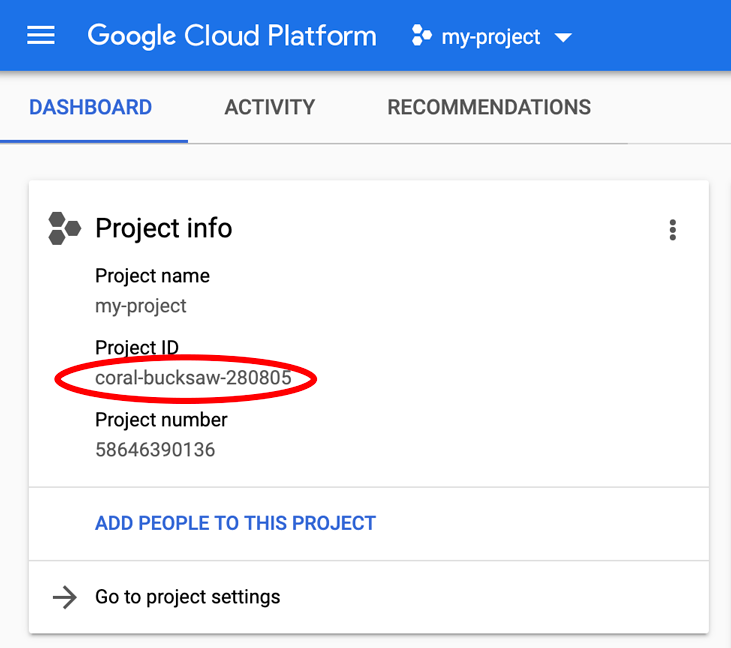
Die PROJECT_ID ist die ID, die Sie in den Einrichtungsschritten verwendet haben. Sie können sie auch im Dashboard der Cloud Console nachschlagen:
In der Cloud Shell werden standardmäßig auch einige Umgebungsvariablen festgelegt, die bei der Ausführung zukünftiger Befehle nützlich sein können.
- Geben Sie den folgenden Befehl ein, um Ihre Projekt-ID aufzurufen.
echo $GOOGLE_CLOUD_PROJECT
Es sollte folgende Ausgabe angezeigt werden:
<PROJECT_ID>
- Legen Sie abschließend die Standardzone und die Projektkonfiguration fest.
gcloud config set compute/zone us-central1-f
Sie können eine Vielzahl verschiedener Zonen auswählen. Weitere Informationen finden Sie unter Regionen und Zonen.
3. Cloud Console verwenden
In diesem Abschnitt erfahren Sie, wie Sie in der Cloud Console navigieren und auf einige der am häufigsten verwendeten Dienste zugreifen.
In der Cloud Console navigieren
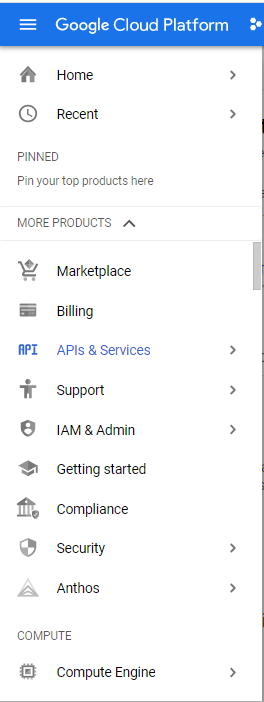
- Klicken Sie links oben auf das Navigationsmenü (
 ), um das Hauptmenü zu öffnen. Wenn Sie durch einige der verfügbaren Optionen scrollen, sehen Sie, dass die Tools in Hauptbereiche wie Compute, Storage, Netzwerk und Big Data unterteilt sind. Sie können auch häufig verwendete Tools oben im Menü anpinnen.
 - Wählen Sie Startseite aus, um das Hauptdashboard aufzurufen.
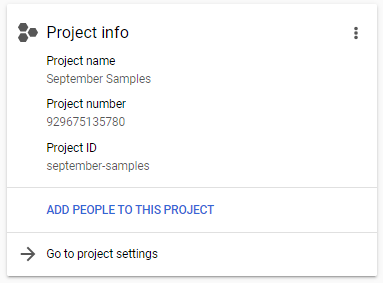
Auf dem Dashboard werden Informationen zur Identität Ihres Projekts angezeigt. Der Projektname ist ein beschreibender Begriff, mit dem Sie das Projekt identifizieren können. Die Projektnummer und Projekt-ID müssen in der gesamten Google Cloud eindeutig sein. Daher sind sie möglicherweise komplizierter und schwieriger zu merken. Sie finden sie aber immer auf dem Dashboard. Wenn Sie sich mit der Console besser auskennen, können Sie das Dashboard so anpassen, dass die für Sie wichtigsten Elemente angezeigt werden.

Viele Tools haben zusätzliche Kontextmenüs. Sie können die Menüs mit den Schaltflächen <| und |> am Ende des Menüs öffnen und schließen.
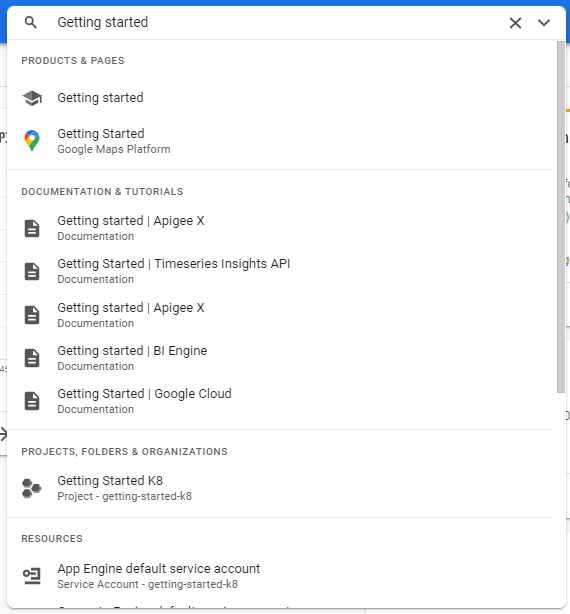
Sie können auch über das Suchfeld oben in der Cloud Console zu Tools navigieren.
Abrechnung
Im Bereich Abrechnung der Cloud Console finden Sie viele Tools, mit denen Sie die Abrechnung für Ihr Projekt verfolgen können. Weitere Informationen finden Sie in der Dokumentation zu Cloud Billing.
So richten Sie die Abrechnung für Ihr Projekt ein:
- Klicken Sie im Navigationsmenü auf Abrechnung. Wenn Sie mehrere Rechnungskonten haben, wählen Sie bei Aufforderung Zum verknüpften Rechnungskonto aus.
- Nehmen Sie sich ein paar Minuten Zeit, um die Informationen im Kontextmenü zu lesen. Wenn Sie Google Cloud verwenden, können Sie zu diesem Abschnitt zurückkehren, um Ihre Abrechnung zu verfolgen.
- Wenn Sie Benachrichtigungen erhalten möchten, wenn Sie voreingestellte Abrechnungsgrenzwerte erreichen, können Sie ein Budget erstellen. Weitere Informationen finden Sie unter Budgets und Budgetbenachrichtigungen erstellen, bearbeiten oder löschen.
- Für eine detaillierte Analyse kann es hilfreich sein, Abrechnungsinformationen nach BigQuery zu exportieren. Weitere Informationen finden Sie unter Cloud Billing-Daten nach BigQuery exportieren.
APIs und Dienste
Die Cloud Console bietet Zugriff auf zahlreiche Google APIs.
Wählen Sie im Hauptmenü APIs und Dienste aus, um APIs zu aktivieren und Anmeldedaten dafür zu erstellen.
- Wählen Sie den Tab APIs und Dienste aktivieren aus, um APIs zu aktivieren. In diesem Abschnitt können Sie nach APIs suchen, weitere Informationen dazu abrufen, z. B. Preise, sie aktivieren und testen.
- Wählen Sie den Tab Anmeldedaten erstellen aus, um Anmeldedaten wie API-Schlüssel, Dienstkonten und OAuth-Client-IDs zu erstellen. Eine Übersicht über die Authentifizierung in Google Cloud finden Sie unter Authentifizierungsübersicht.
Identity and Access Management (IAM)
IAM bietet eine detaillierte Zugriffssteuerung für Google Cloud-Ressourcen. Wenn Sie Mitarbeiter für ein Projekt benötigen, Dateien im Speicher für andere verfügbar machen, andere Abfragen ausführen lassen oder ähnliche Aufgaben ausführen möchten, können Sie mit IAM ganz einfach die richtigen Berechtigungen für die richtigen Personen oder Gruppen erteilen.
So konfigurieren Sie IAM für Ihr Projekt:
- Klicken Sie im Navigationsmenü auf IAM und Verwaltung > IAM.
Auf der Seite IAM werden die Hauptkonten angezeigt, die Berechtigungen für das Projekt haben.
- Prüfen Sie in der Liste die E-Mail-Adresse und die entsprechende Rolle.
Für jedes dieser Hauptkonten sind mehrere Rollen aufgeführt. Weitere Informationen finden Sie unter Informationen zu Rollen und Informationen zu benutzerdefinierten IAM-Rollen.
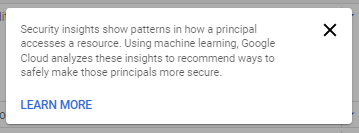
Möglicherweise sehen Sie auch, dass einige Hauptkonten mit übermäßigen Berechtigungen gekennzeichnet sind. Google Cloud scannt die Aktionen dieser Hauptkonten und macht Vorschläge für Konten, die weniger Berechtigungen haben könnten. Dadurch wird die Sicherheit Ihres Projekts im Allgemeinen erhöht. Weitere Informationen finden Sie unter Geringste Berechtigung mit Rollenempfehlungen erzwingen.
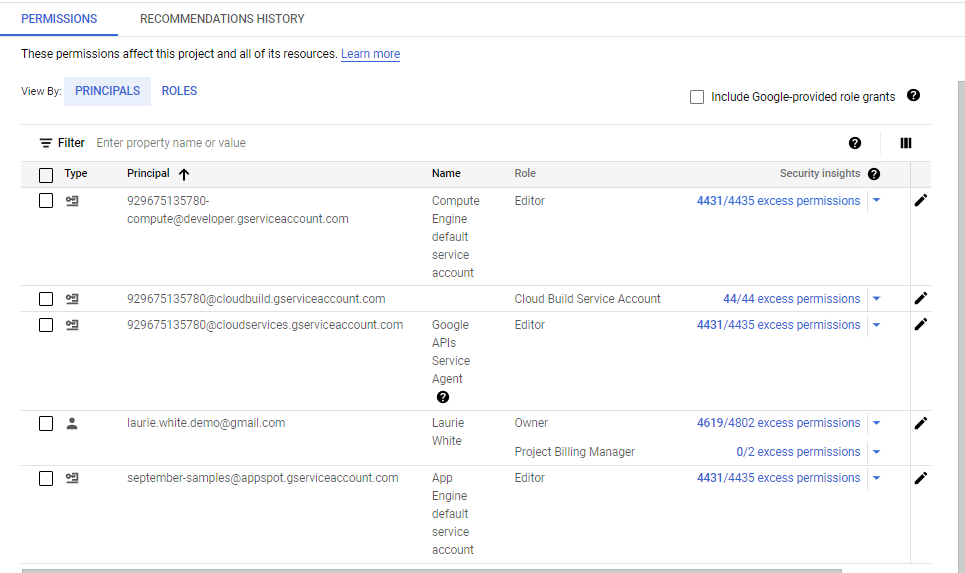
Wenn Sie das "?" für Sicherheitsstatistiken verwenden, wird diese Warnung angezeigt:
- Verwenden Sie die Links oben auf der Seite IAM, um Berechtigungen hinzuzufügen oder zu entfernen.
- Nehmen Sie sich ein paar Minuten Zeit, um sich andere Elemente im Navigationsmenü IAM und Verwaltung anzusehen.
4. Bereinigen
Wenn Sie ein Projekt hinzugefügt haben, sollten Sie es löschen, um zu vermeiden, dass Ihnen Kosten für Ihr Google-Konto in Rechnung gestellt werden.
- Rufen Sie in der Cloud Console die Seite „Ressourcen verwalten“ auf.
- Wählen Sie in der Projektliste das Projekt aus, das Sie löschen möchten, und klicken Sie auf Löschen.
- Geben Sie im Dialogfeld die Projekt-ID ein und klicken Sie auf Beenden , um das Projekt zu löschen.
5. Glückwunsch
Glückwunsch! Sie haben gelernt, wie Sie ein Google Cloud-Projekt erstellen und auf einige der am häufigsten verwendeten Bereiche der Google Cloud Console zugreifen.