

1. Prima di iniziare
Questo codelab mostra come creare un progetto Google Cloud, configurare e navigare nella console Google Cloud e accedere ad alcuni dei servizi di uso comune nella console Cloud.
Prerequisiti
- Conoscenza di base dell'utilizzo della riga di comando.
- Conoscenza di base di come navigare nella console Google Cloud.
Obiettivi didattici
- Come creare un progetto Google Cloud.
- Come attivare e utilizzare Cloud Shell.
- Come navigare nella console Cloud.
- Come accedere ai servizi di uso comune in Cloud Console.
Che cosa ti serve
- Un Account Google, ad esempio un account Gmail o un account Google Workspace.
- Accesso a un account di fatturazione Cloud o a una carta di credito da utilizzare per registrarsi alla prova senza costi.
2. Crea un progetto Google Cloud
Questa sezione descrive passo passo come creare un progetto Google Cloud e utilizzare Cloud Shell.
Configurazione
- Accedi alla console Cloud e crea un nuovo progetto o riutilizzane uno esistente.


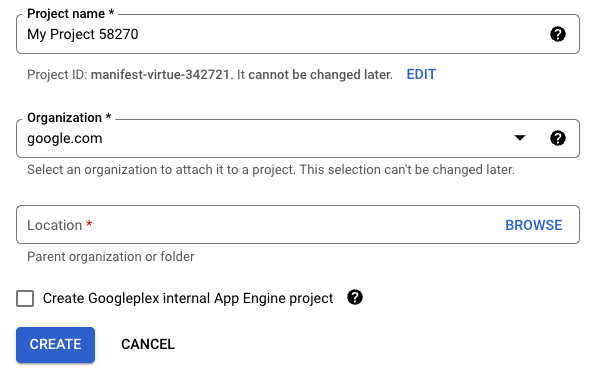
Ricorda l'ID progetto, mostrato appena sotto il nome del progetto. L'ID è un nome univoco in tutti i progetti Google Cloud e viene indicato più avanti in questo codelab come PROJECT_ID.
- Abilita la fatturazione in Cloud Console per poter utilizzare le risorse Google Cloud.
Per completare questo codelab non dovresti spendere molto, se non nulla. Per evitare addebiti oltre questo codelab, assicurati di seguire le istruzioni riportate nella sezione Liberare spazio.
Cloud Shell
In questo codelab, utilizzerai Cloud Shell, un ambiente a riga di comando in esecuzione in Google Cloud. Cloud Shell è una macchina virtuale basata su Debian in cui sono caricati tutti gli strumenti per sviluppatori di cui hai bisogno. Offre una home directory permanente da 5 GB, che migliora notevolmente le prestazioni e l'autenticazione della rete. Ciò significa che per questo codelab ti serve solo un browser.
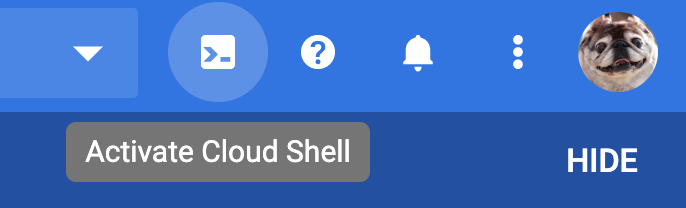
Per attivare Cloud Shell dalla console Cloud:
- Fai clic su
 Attiva Cloud Shell.
Potrebbero occorrere alcuni istanti per eseguire il provisioning e connettersi all'ambiente.
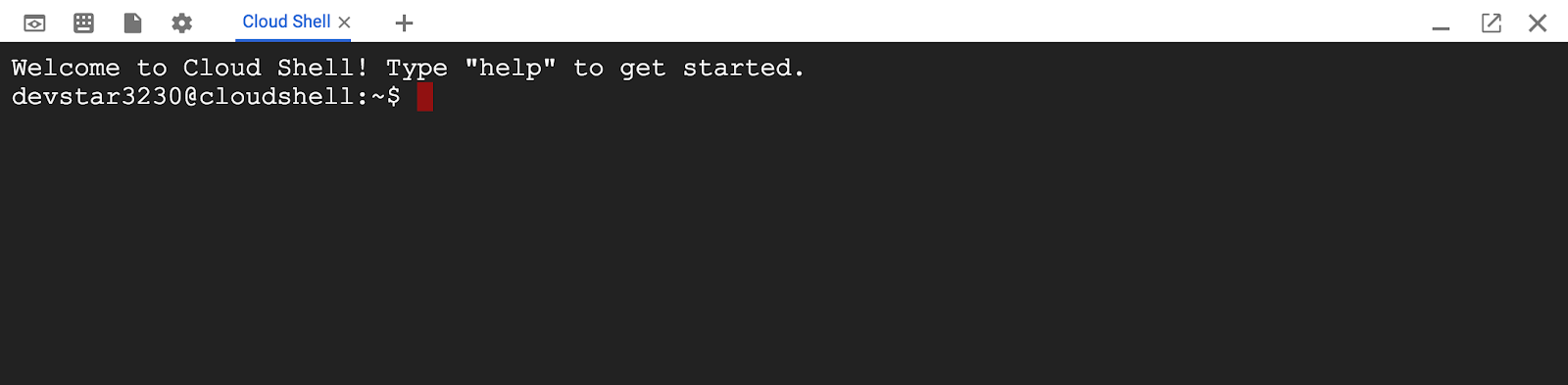
Una volta eseguita la connessione a Cloud Shell, dovresti vedere che il tuo account è già autenticato e il progetto è già impostato sul tuo PROJECT_ID.
- Per visualizzare un elenco degli account con credenziali, inserisci quanto segue nella riga di comando di Cloud Shell.
gcloud auth list
Dovresti vedere l'output seguente:
Credentialed accounts:
 - <MY_ACCOUNT>@<MY_DOMAIN>.com (active)
- Per visualizzare un elenco dei tuoi progetti, inserisci questo comando.
gcloud config list project
Dovresti vedere l'output seguente:
[core]
project = <PROJECT_ID>
Se per qualche motivo il progetto non è impostato, esegui questo comando per configurarlo.
gcloud config set project <PROJECT_ID>
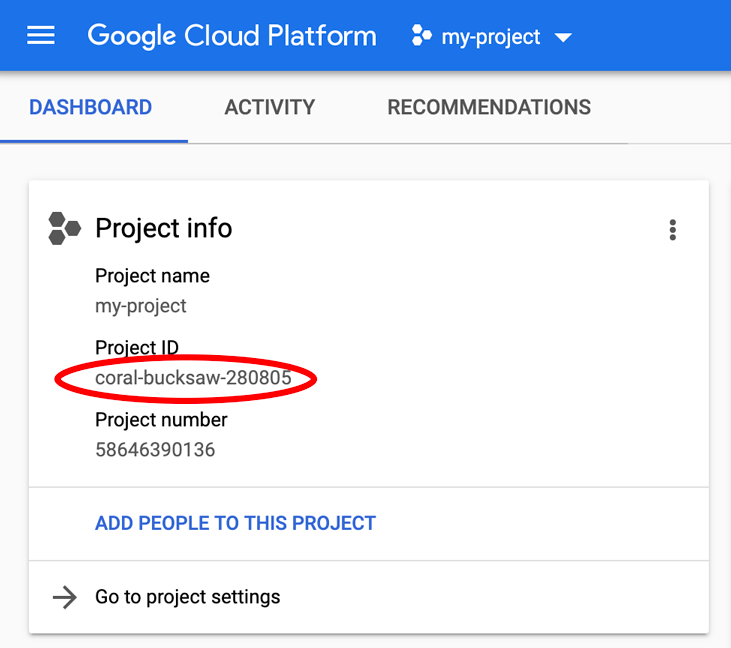
PROJECT_ID è l'ID che hai utilizzato nei passaggi di configurazione. Puoi anche cercarlo nella dashboard della console Cloud:
Cloud Shell imposta anche alcune variabili di ambiente per impostazione predefinita, che potrebbero essere utili quando esegui comandi futuri.
- Per visualizzare l'ID progetto, inserisci il seguente comando.
echo $GOOGLE_CLOUD_PROJECT
Dovresti vedere l'output seguente:
<PROJECT_ID>
- Infine, imposta la zona e la configurazione del progetto predefinite.
gcloud config set compute/zone us-central1-f
Puoi scegliere una serie di zone diverse. Per saperne di più, consulta Regioni e zone.
3. Utilizzo di Cloud Console
Questa sezione ti guida nell'utilizzo della console Cloud e ti mostra come accedere ad alcuni dei suoi servizi di uso comune.
Navigare nella console Cloud
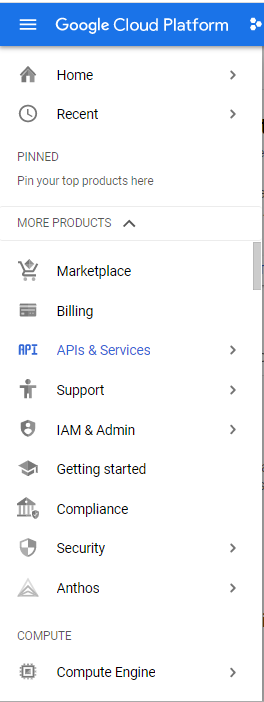
- Per accedere agli strumenti cloud, fai clic sul menu di navigazione (
 ) in alto a sinistra nella schermata per aprire il menu principale. Man mano che scorri alcune delle opzioni disponibili, noterai che gli strumenti sono suddivisi in aree principali, come Compute, Storage, Networking e Big Data. Tieni presente anche che puoi bloccare gli strumenti che utilizzi spesso nella parte superiore del menu.
 - Seleziona Home per visualizzare la dashboard principale.
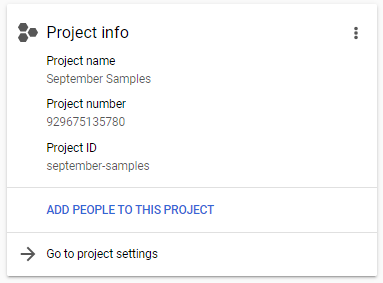
La dashboard mostra informazioni sull'identità del tuo progetto. Il nome del progetto è un termine descrittivo che ti aiuta a identificare il progetto. Il numero di progetto e l'ID progetto devono essere univoci in tutto Google Cloud, pertanto potrebbero essere più complessi e difficili da ricordare, ma puoi sempre trovarli nella dashboard. Man mano che acquisisci familiarità con la console, puoi personalizzare la dashboard in modo da visualizzare gli elementi più importanti per te.

Molti strumenti hanno menu contestuali aggiuntivi disponibili. Puoi aprire e chiudere i menu utilizzando i pulsanti <| e |> alla fine del menu.
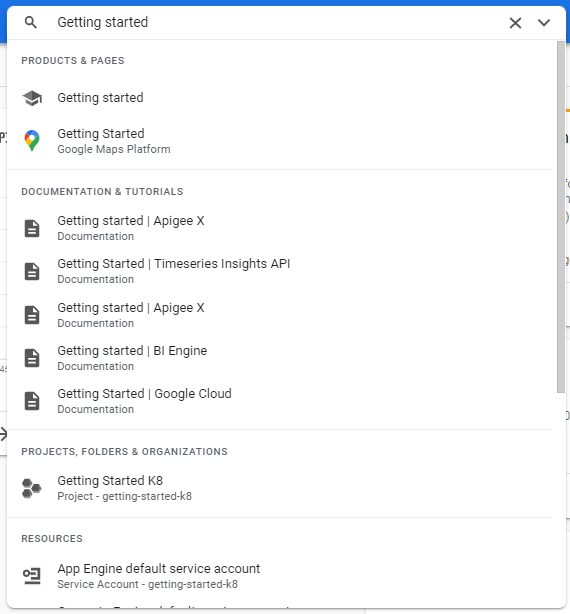
Puoi anche accedere agli strumenti utilizzando il campo di ricerca nella parte superiore di Cloud Console.
Fatturazione
La sezione Fatturazione di Cloud Console fornisce numerosi strumenti per monitorare la fatturazione del tuo progetto. Per ulteriori informazioni, consulta la documentazione sulla fatturazione Cloud.
Per configurare la fatturazione per il tuo progetto:
- Nel menu di navigazione, fai clic su Fatturazione. Se disponi di più account di fatturazione, seleziona Vai all'account di fatturazione collegato quando ti viene chiesto.
- Dedica qualche minuto a esaminare le informazioni disponibili nel menu contestuale. Man mano che utilizzi Google Cloud, puoi tornare a questa sezione per monitorare la fatturazione.
- Per ricevere notifiche quando raggiungi le soglie di fatturazione preimpostate, puoi creare un budget. Per saperne di più, consulta Creare, modificare o eliminare i budget e gli avvisi relativi ai budget.
- Per un'analisi dettagliata, potrebbe essere utile esportare i dati di fatturazione in BigQuery. Per ulteriori informazioni, consulta la pagina Esportare i dati di fatturazione Cloud in BigQuery.
API e servizi
La console Google Cloud può fornire l'accesso a numerose API di Google.
Per abilitare le API e creare le relative credenziali, seleziona API e servizi dal menu principale.
- Seleziona la scheda Abilita API e servizi per abilitare le API. In questa sezione puoi cercare le API, ottenere maggiori informazioni su di esse, ad esempio i prezzi, se applicabili, attivarle e provarle.
- Seleziona la scheda Crea credenziali per creare credenziali, come chiavi API, service account e ID client OAuth. Per una panoramica dell'autenticazione in Google Cloud, consulta la panoramica dell'autenticazione.
Identity and Access Management (IAM)
IAM fornisce un controllo dell'accesso granulare per le risorse Google Cloud. Se hai bisogno di collaboratori per un progetto, di rendere disponibili i file nell'archiviazione ad altri, di consentire ad altri di eseguire query o di svolgere attività simili, IAM semplifica l'assegnazione dell'autorizzazione corretta alle persone o ai gruppi giusti.
Per configurare IAM per il tuo progetto:
- Nel menu di navigazione, fai clic su IAM e amministrazione > IAM.
La pagina IAM mostra le entità che dispongono delle autorizzazioni per il progetto.
- Controlla l'elenco per visualizzare l'indirizzo email e il ruolo corrispondente.
Per ciascuna di queste entità sono elencati diversi ruoli. Per saperne di più, consulta Informazioni sui ruoli e Informazioni sui ruoli IAM personalizzati.
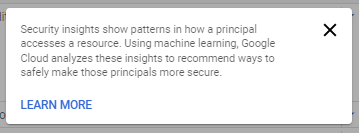
Potresti anche notare che alcune entità sono taggate con autorizzazioni in eccesso. Google Cloud esegue la scansione delle azioni di queste entità e fornisce suggerimenti su chi potrebbe avere meno autorizzazioni, il che in genere aumenta la sicurezza del tuo progetto. Per saperne di più, consulta Applicazione del principio del privilegio minimo ai suggerimenti sui ruoli.
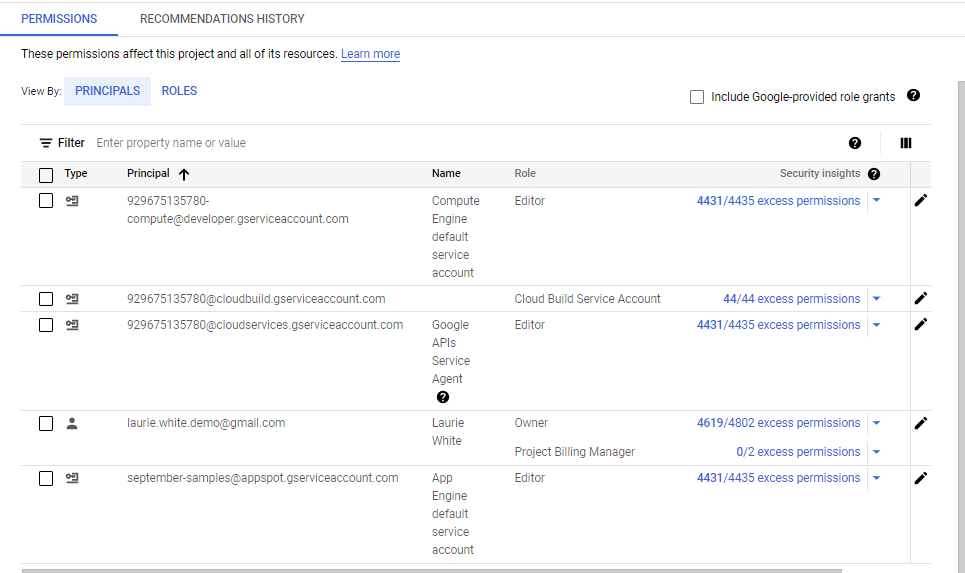
Quando utilizzi "?" per gli approfondimenti sulla sicurezza, viene visualizzato questo avviso:
- Per aggiungere o rimuovere le autorizzazioni, utilizza i link nella parte superiore della pagina IAM.
- Dedica qualche minuto a esaminare gli altri elementi nel menu di navigazione IAM e amministrazione.
4. Esegui la pulizia
Se hai aggiunto un progetto, ti consigliamo di eliminarlo per evitare addebiti sul tuo Account Google.
- In Cloud Console, vai alla pagina Gestisci risorse.
- Nell'elenco dei progetti, seleziona il progetto che vuoi eliminare, quindi fai clic su Elimina.
- Nella finestra di dialogo, digita l'ID progetto, quindi fai clic su Chiudi per eliminare il progetto.
5. Complimenti
Complimenti! Hai imparato a creare un progetto Google Cloud e ad accedere ad alcune delle sezioni più utilizzate della console Google Cloud.