

1. Sebelum memulai
Codelab ini menunjukkan cara membuat project Google Cloud, menyiapkan dan membuka Google Cloud Console, serta mengakses beberapa layanan yang paling umum digunakan di Konsol Cloud.
Prasyarat
- Pengetahuan dasar tentang cara menggunakan command line.
- Pengetahuan dasar tentang cara membuka Cloud Console.
Yang akan Anda pelajari
- Cara membuat project Google Cloud.
- Cara mengaktifkan dan menggunakan Cloud Shell.
- Cara menavigasi Konsol Cloud.
- Cara mengakses layanan yang paling umum digunakan di Konsol Cloud.
Yang Anda butuhkan
- Akun Google, seperti akun Gmail atau akun Google Workspace.
- Akses ke Akun Penagihan Cloud atau kartu kredit untuk digunakan saat mendaftar uji coba gratis.
2. Membuat project Google Cloud
Bagian ini memandu Anda cara membuat project Google Cloud dan menggunakan Cloud Shell.
Memulai persiapan
- Login ke Cloud Console lalu buat project baru atau gunakan kembali project yang sudah ada.


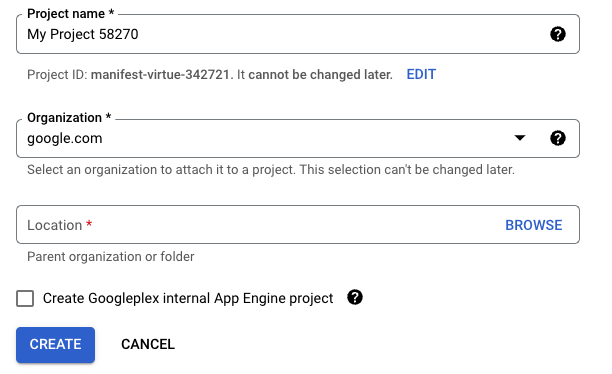
Ingat Project ID, yang ditampilkan tepat di bawah Project name. ID adalah nama unik di semua project Google Cloud, dan akan dirujuk nanti dalam codelab ini sebagai PROJECT_ID.
- Aktifkan penagihan di Konsol Cloud agar Anda dapat menggunakan resource Google Cloud.
Menjalankan operasi dalam codelab ini seharusnya tidak memerlukan banyak biaya, bahkan mungkin tidak sama sekali. Namun, untuk mencegah tagihan di luar codelab ini, pastikan untuk mengikuti petunjuk di bagian Membersihkan.
Cloud Shell
Dalam codelab ini, Anda menggunakan Cloud Shell, lingkungan command line yang berjalan di Google Cloud. Cloud Shell adalah mesin virtual berbasis Debian yang dilengkapi dengan semua alat pengembangan yang Anda perlukan. Layanan ini menawarkan direktori beranda tetap sebesar 5 GB, yang sangat meningkatkan performa dan autentikasi jaringan. Artinya, semua yang Anda perlukan untuk codelab ini adalah browser.
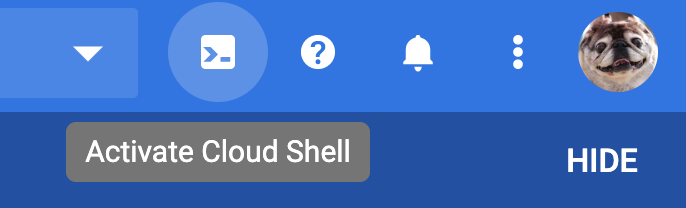
Untuk mengaktifkan Cloud Shell dari Cloud Console:
- Klik
 Activate Cloud Shell.
Mungkin perlu waktu beberapa saat untuk menyediakan dan terhubung ke lingkungan.
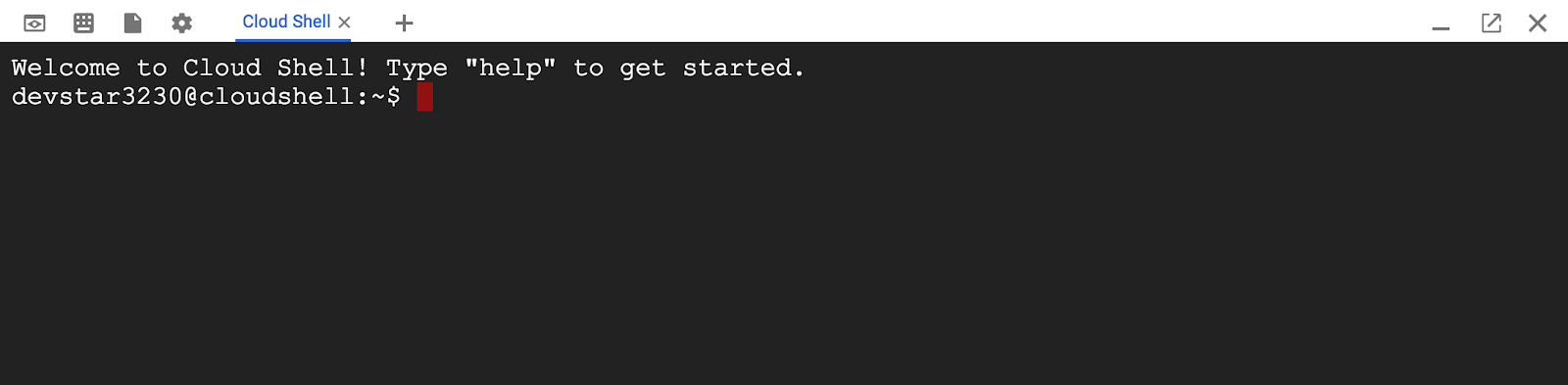
Setelah terhubung ke Cloud Shell, Anda akan melihat bahwa Anda sudah diautentikasi dan project sudah ditetapkan ke PROJECT_ID Anda.
- Untuk melihat daftar akun yang memiliki kredensial, masukkan perintah berikut di command line Cloud Shell.
gcloud auth list
Anda akan melihat output berikut:
Credentialed accounts:
 - <MY_ACCOUNT>@<MY_DOMAIN>.com (active)
- Untuk melihat daftar project Anda, masukkan perintah berikut.
gcloud config list project
Anda akan melihat output berikut:
[core]
project = <PROJECT_ID>
Jika project belum disetel karena beberapa alasan, jalankan perintah ini untuk menyiapkan project.
gcloud config set project <PROJECT_ID>
PROJECT_ID adalah ID yang Anda gunakan di langkah-langkah penyiapan. Anda juga dapat mencarinya di dasbor Konsol Cloud:
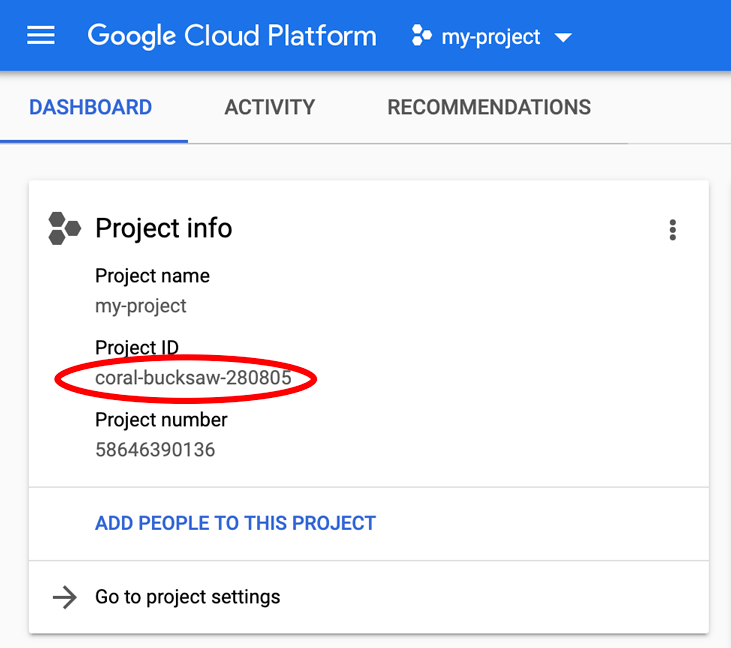
Cloud Shell juga menetapkan beberapa variabel lingkungan secara default, yang mungkin berguna saat Anda menjalankan perintah di masa mendatang.
- Untuk melihat project ID Anda, masukkan perintah berikut.
echo $GOOGLE_CLOUD_PROJECT
Anda akan melihat output berikut:
<PROJECT_ID>
- Terakhir, tetapkan zona dan konfigurasi project default.
gcloud config set compute/zone us-central1-f
Anda dapat memilih berbagai zona yang berbeda. Untuk mengetahui informasi selengkapnya, lihat Region dan zona.
3. Menggunakan Konsol Cloud
Bagian ini memandu Anda cara menjelajahi Konsol Cloud, dan menunjukkan cara mengakses beberapa layanan yang paling umum digunakan.
Menjelajahi Konsol Cloud
- Untuk mengakses alat Cloud, klik menu navigasi (
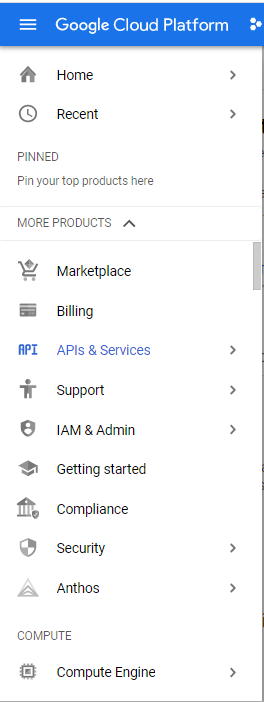
 ) di kiri atas layar untuk membuka menu utama. Saat Anda men-scroll beberapa opsi yang tersedia, perhatikan bahwa alat dibagi menjadi beberapa area utama, seperti Compute, Storage, Networking, dan Big Data. Perhatikan juga bahwa Anda dapat menyematkan alat yang sering Anda gunakan ke bagian atas menu.
 - Pilih Beranda untuk melihat dasbor utama.
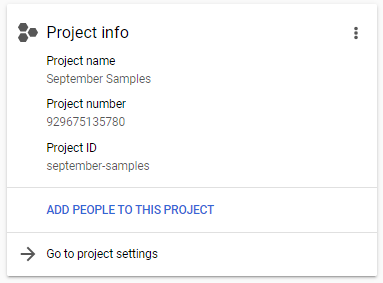
Dasbor menampilkan informasi tentang identitas project Anda. Nama project adalah istilah deskriptif untuk membantu Anda mengidentifikasi project. Nomor project dan Project ID harus unik di seluruh Google Cloud, sehingga mungkin lebih rumit dan sulit diingat, tetapi Anda selalu dapat menemukannya di dasbor. Seiring Anda menjadi lebih terbiasa dengan konsol, Anda dapat menyesuaikan dasbor untuk menampilkan item yang paling penting bagi Anda.

Banyak alat memiliki menu konteks tambahan yang tersedia. Anda dapat membuka dan menutup menu menggunakan tombol <| dan |> di akhir menu.
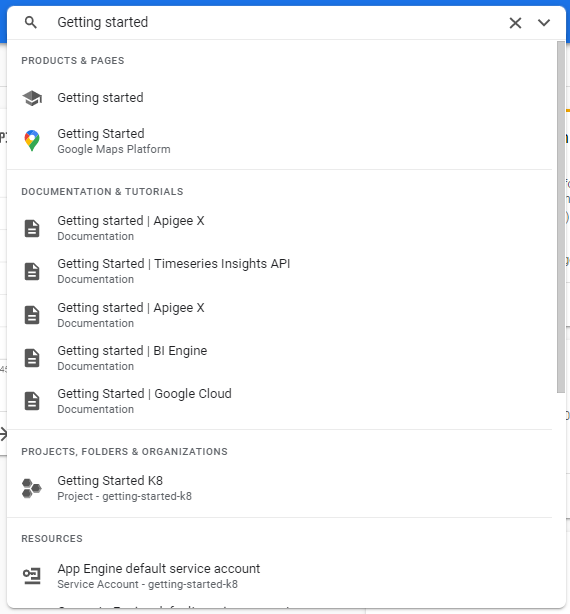
Anda juga dapat membuka alat menggunakan kolom Penelusuran di bagian atas Konsol Cloud.
Penagihan
Bagian Penagihan di Konsol Cloud menyediakan banyak alat untuk melacak penagihan project Anda. Untuk mengetahui informasi selengkapnya, lihat dokumentasi Penagihan Cloud.
Untuk menyiapkan penagihan untuk project Anda:
- Di menu navigasi, klik Penagihan. Jika Anda memiliki beberapa akun penagihan, pilih Go to linked billing account saat diminta.
- Luangkan waktu beberapa menit untuk meninjau informasi yang tersedia di menu konteks. Saat menggunakan Google Cloud, Anda dapat kembali ke bagian ini untuk melacak penagihan.
- Untuk menerima notifikasi saat Anda mencapai batas penagihan yang telah ditetapkan sebelumnya, Anda dapat membuat anggaran. Untuk mengetahui informasi selengkapnya, lihat Membuat, mengedit, atau menghapus anggaran dan pemberitahuan anggaran.
- Untuk analisis mendetail, Anda mungkin merasa berguna untuk mengekspor informasi penagihan ke BigQuery. Untuk mengetahui informasi selengkapnya, lihat Mengekspor data Penagihan Cloud ke BigQuery.
API & Layanan
Konsol Cloud dapat memberikan akses ke banyak Google API.
Untuk mengaktifkan API dan membuat kredensial untuk API tersebut, pilih APIs & Services dari menu utama.
- Pilih tab Enable APIs and Services untuk mengaktifkan API. Dari bagian ini, Anda dapat menelusuri API, mendapatkan informasi selengkapnya tentang API tersebut, seperti harga jika berlaku, mengaktifkannya, dan mencobanya.
- Pilih tab Buat Kredensial untuk membuat kredensial, seperti kunci API, akun layanan, dan ID Klien OAuth. Untuk ringkasan autentikasi di Google Cloud, lihat Ringkasan autentikasi.
Identity and Access Management (IAM)
IAM menyediakan kontrol akses terperinci untuk resource Google Cloud. Jika Anda perlu memiliki kolaborator dalam project, membuat file di penyimpanan tersedia untuk orang lain, mengizinkan orang lain menjalankan kueri, atau melakukan tugas serupa, IAM memudahkan pemberian izin yang tepat kepada orang atau grup yang tepat.
Untuk mengonfigurasi IAM untuk project Anda:
- Klik IAM & Admin > IAM di menu navigasi.
Halaman IAM menampilkan akun utama yang memiliki izin untuk project.
- Periksa daftar untuk melihat alamat email dan peran yang sesuai.
Untuk setiap akun utama ini, ada sejumlah peran yang tercantum. Untuk mempelajari lebih lanjut, lihat Memahami peran dan Memahami peran khusus IAM.
Anda juga dapat melihat bahwa beberapa entitas diberi tag dengan izin berlebih. Google Cloud memindai tindakan akun utama ini dan memberikan saran terkait akun utama yang dapat memiliki lebih sedikit izin, yang secara umum meningkatkan keamanan project Anda. Untuk mempelajari lebih lanjut, lihat artikel Menerapkan hak istimewa terendah dengan rekomendasi peran.
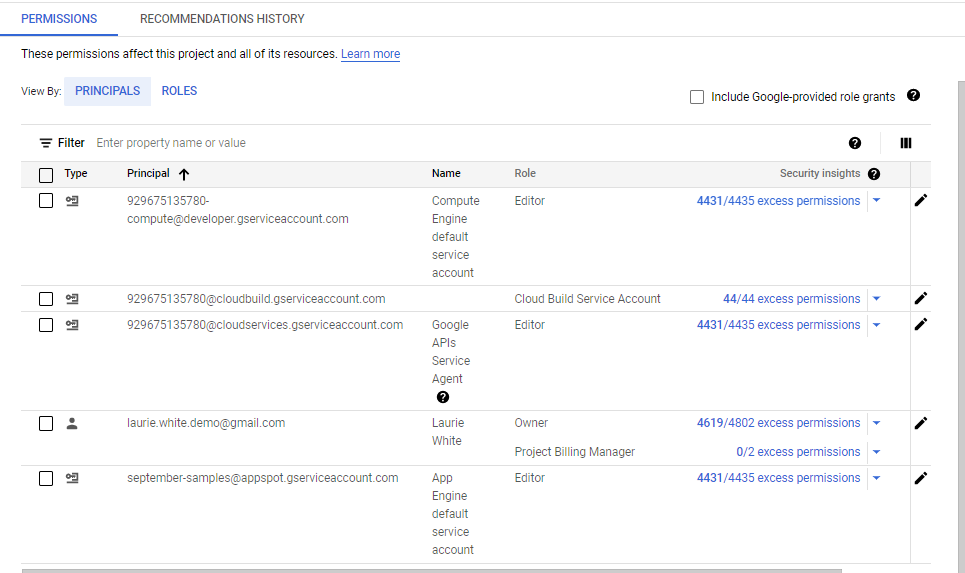
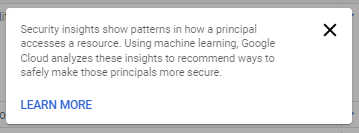
Saat Anda menggunakan "?" untuk insight keamanan, Anda akan melihat peringatan ini:
- Untuk menambahkan atau menghapus izin, gunakan link di bagian atas halaman IAM.
- Luangkan beberapa menit untuk melihat item lain di menu navigasi IAM & Admin.
4. Pembersihan
Jika menambahkan project, Anda mungkin ingin menghapusnya untuk menghindari tagihan ke Akun Google Anda.
- Di Cloud Console, buka halaman Mengelola resource.
- Dalam daftar project, pilih project yang ingin Anda hapus, lalu klik Delete.
- Pada dialog, ketik project ID, lalu klik Shut down untuk menghapus project.
5. Selamat
Selamat! Anda telah mempelajari cara membuat project Google Cloud dan cara mengakses beberapa bagian konsol Google Cloud yang paling umum digunakan.