

1. Antes de comenzar
En este codelab, se muestra cómo crear un proyecto de Google Cloud, configurar y navegar por la consola de Google Cloud, y acceder a algunos de los servicios más utilizados en la consola de Cloud.
Requisitos previos
- Conocimientos básicos sobre cómo usar la línea de comandos
- Conocimientos básicos sobre cómo navegar por la consola de Cloud
Qué aprenderás
- Cómo crear un proyecto de Google Cloud
- Cómo activar y usar Cloud Shell
- Cómo navegar por la consola de Cloud
- Cómo acceder a los servicios más usados en Cloud Console
Requisitos
- Una Cuenta de Google, como una cuenta de Gmail o una cuenta de Google Workspace
- Acceso a una cuenta de facturación de Cloud o una tarjeta de crédito para registrarse en la prueba gratuita
2. Crea un proyecto de Google Cloud
En esta sección, se explica cómo crear un proyecto de Google Cloud y usar Cloud Shell.
Prepárate
- Accede a la consola de Cloud y crea un proyecto nuevo o reutiliza uno existente.


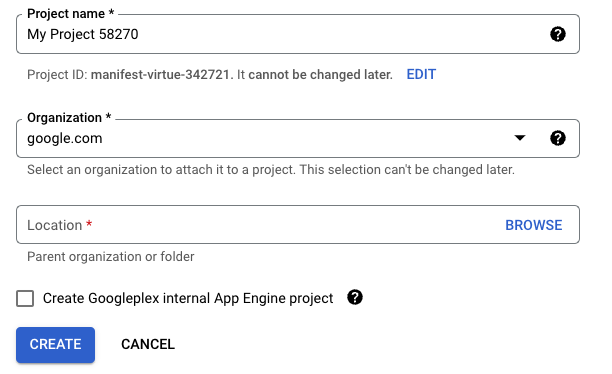
Recuerda el ID del proyecto, que se muestra justo debajo del Nombre del proyecto. El ID es un nombre único en todos los proyectos de Google Cloud y se hace referencia a él más adelante en este codelab como PROJECT_ID.
- Habilita la facturación en la consola de Cloud para que puedas usar los recursos de Google Cloud.
Trabajar en este codelab no debería costar mucho, tal vez nada. Sin embargo, para evitar cargos más allá de este codelab, asegúrate de seguir las instrucciones de la sección Realiza una limpieza.
Cloud Shell
En este codelab, usarás Cloud Shell, un entorno de línea de comandos que se ejecuta en Google Cloud. Cloud Shell es una máquina virtual basada en Debian que incluye todas las herramientas de desarrollo que necesitas. Ofrece un directorio principal persistente de 5 GB, lo que mejora considerablemente el rendimiento de la red y la autenticación. Esto significa que todo lo que necesitas para este codelab es un navegador.
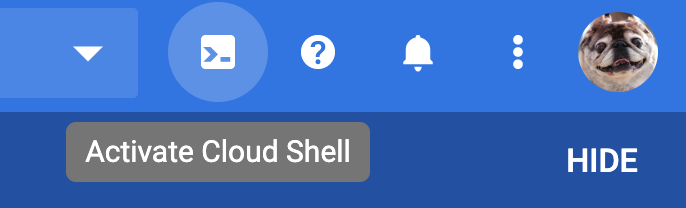
Para activar Cloud Shell desde Cloud Console, haz lo siguiente:
- Haz clic en
 Activar Cloud Shell.
El aprovisionamiento y la conexión al entorno pueden tardar unos minutos.
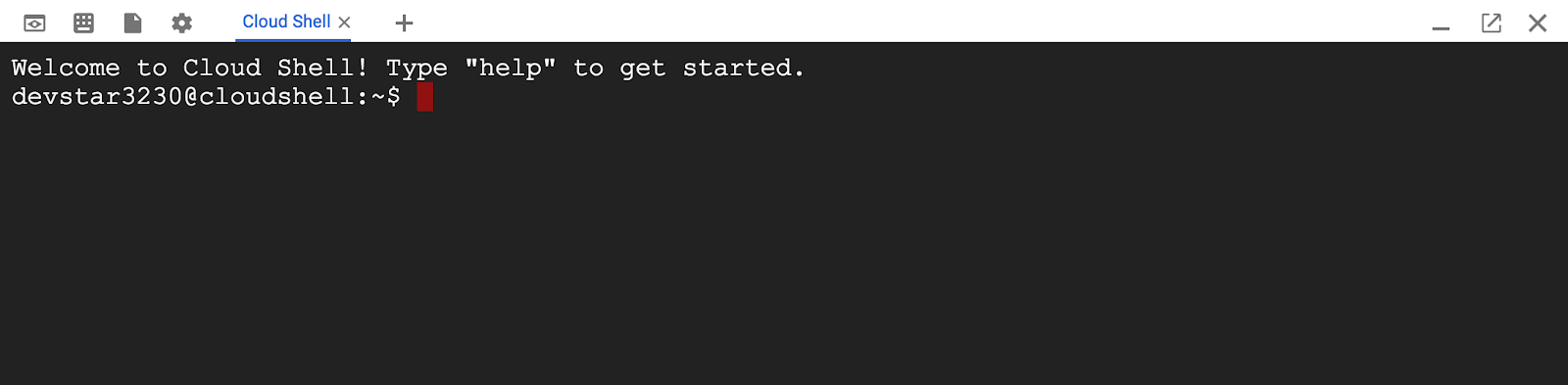
Una vez que te conectes a Cloud Shell, deberías ver que ya te autenticaste y que el proyecto ya se configuró con tu PROJECT_ID.
- Para ver una lista de las cuentas con credenciales, ingresa lo siguiente en la línea de comandos de Cloud Shell.
gcloud auth list
Deberías ver el siguiente resultado:
Credentialed accounts:
 - <MY_ACCOUNT>@<MY_DOMAIN>.com (active)
- Para ver una lista de tus proyectos, ingresa el siguiente comando.
gcloud config list project
Deberías ver el siguiente resultado:
[core]
project = <PROJECT_ID>
Si, por algún motivo, el proyecto no está configurado, ejecuta este comando para configurarlo.
gcloud config set project <PROJECT_ID>
El PROJECT_ID es el ID que usaste en los pasos de configuración. También puedes buscarlo en el panel de la consola de Cloud:
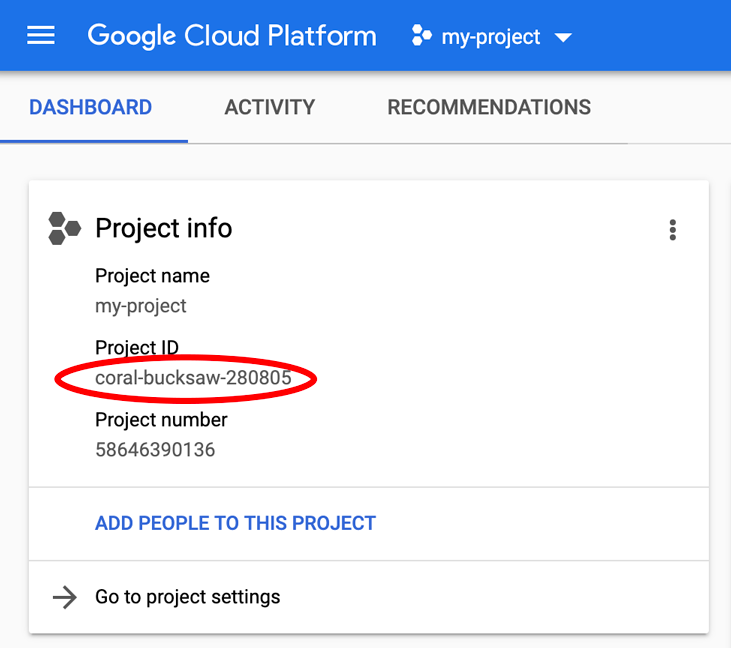
Cloud Shell también configura algunas variables de entorno de forma predeterminada, lo que puede resultar útil cuando ejecutas comandos futuros.
- Para ver el ID de tu proyecto, ingresa el siguiente comando.
echo $GOOGLE_CLOUD_PROJECT
Deberías ver el siguiente resultado:
<PROJECT_ID>
- Establece la zona predeterminada y la configuración del proyecto.
gcloud config set compute/zone us-central1-f
Puedes elegir una variedad de zonas diferentes. Para obtener más información, consulta Regiones y zonas.
3. Usar la consola de Cloud
En esta sección, se explica cómo navegar por Cloud Console y se muestra cómo acceder a algunos de sus servicios más utilizados.
Navega por la consola de Cloud
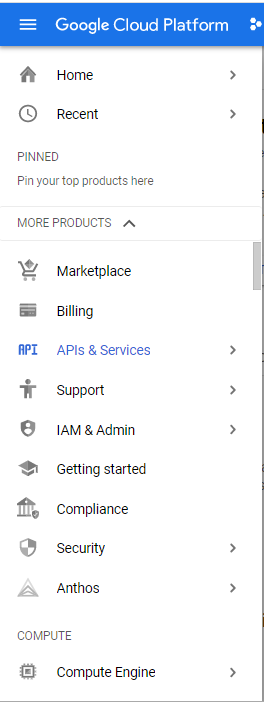
- Para acceder a las herramientas de Cloud, haz clic en el menú de navegación (
 ) en la parte superior izquierda de la pantalla para abrir el menú principal. A medida que te desplazas por algunas de las opciones disponibles, observa que las herramientas se dividen en áreas principales, como Compute, Storage, Networking y Big Data. También puedes fijar las herramientas que usas con frecuencia en la parte superior del menú.
 - Selecciona Inicio para ver el panel principal.
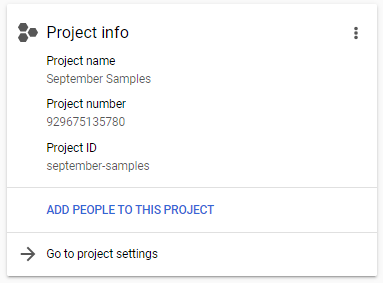
En el panel, se muestra información sobre la identidad de tu proyecto. El Nombre del proyecto es un término descriptivo que te ayuda a identificar el proyecto. El número de proyecto y el ID del proyecto deben ser únicos en todo Google Cloud, por lo que pueden ser más complicados y difíciles de recordar, pero siempre los puedes encontrar en el panel. A medida que te familiarices más con la consola, podrás personalizar el panel para que muestre los elementos más importantes para ti.

Muchas herramientas tienen menús contextuales adicionales disponibles. Puedes abrir y cerrar los menús con los botones <| y |> que se encuentran al final del menú.
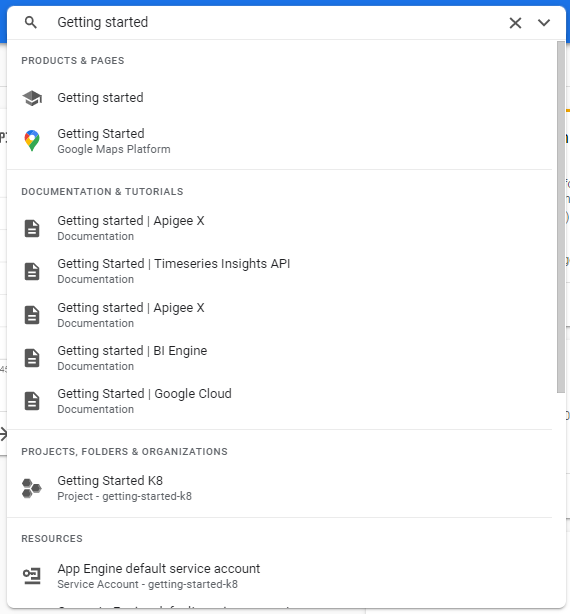
También puedes navegar a las herramientas con el campo de búsqueda que se encuentra en la parte superior de la consola de Cloud.
Facturación
La sección Facturación de Cloud Console proporciona muchas herramientas para hacer un seguimiento de la facturación de tu proyecto. Para obtener más información, consulta la documentación de Facturación de Cloud.
Para configurar la facturación de tu proyecto, sigue estos pasos:
- En el menú de navegación, haz clic en Facturación. Si tienes varias cuentas de facturación, selecciona Ir a la cuenta de facturación vinculada cuando se te solicite.
- Dedica unos minutos a revisar la información disponible en el menú contextual. A medida que uses Google Cloud, puedes volver a esta sección para hacer un seguimiento de tu facturación.
- Para recibir notificaciones cuando alcances los límites de facturación predeterminados, puedes crear un presupuesto. Para obtener más información, consulta Crea, edita o borra presupuestos y alertas de presupuesto.
- Para realizar un análisis detallado, puede ser útil exportar la información de facturación a BigQuery. Para obtener más información, consulta Exporta datos de Facturación de Cloud a BigQuery.
API y servicios
La consola de Cloud puede proporcionar acceso a numerosas APIs de Google.
Para habilitar las APIs y crear credenciales para ellas, selecciona APIs & Services en el menú principal.
- Selecciona la pestaña Habilitar APIs y servicios para habilitar las APIs. En esta sección, puedes buscar APIs, obtener más información sobre ellas, como los precios si corresponde, habilitarlas y probarlas.
- Selecciona la pestaña Crear credenciales para crear credenciales, como claves de API, cuentas de servicio y IDs de cliente de OAuth. Para obtener una descripción general de la autenticación en Google Cloud, consulta Descripción general de la autenticación.
Identity and Access Management (IAM)
IAM proporciona un control de acceso detallado para los recursos de Google Cloud. Si necesitas tener colaboradores en un proyecto, poner archivos en el almacenamiento a disposición de otros, permitir que otros ejecuten consultas o realizar tareas similares, IAM facilita otorgar el permiso adecuado a las personas o los grupos correctos.
Para configurar IAM en tu proyecto, haz lo siguiente:
- En el menú de navegación, haz clic en IAM y administración > IAM.
En la página de IAM, se muestran las principales que tienen permisos para el proyecto.
- Revisa la lista para ver la dirección de correo electrónico y el rol que le corresponde.
Para cada uno de estos principales, se muestra una cantidad de roles. Para obtener más información, consulta Comprende los roles y Comprende los roles personalizados de IAM.
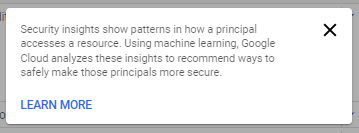
También es posible que veas que algunos principales están etiquetados con permisos excesivos. Google Cloud analiza las acciones de estas entidades principales y sugiere quiénes podrían tener menos permisos, lo que, en general, aumenta la seguridad de tu proyecto. Para obtener más información, consulta Aplica el principio de privilegio mínimo con recomendaciones de roles.
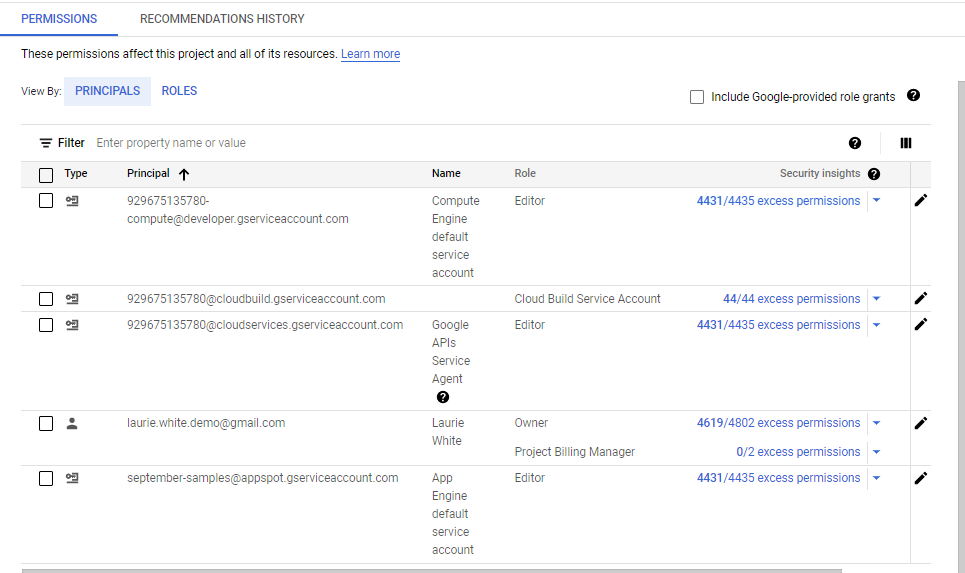
Cuando usas el "?" para obtener estadísticas de seguridad, ves esta advertencia:
- Para agregar o quitar permisos, usa los vínculos que se encuentran en la parte superior de la página IAM.
- Tómate unos minutos para ver otros elementos del menú de navegación IAM y administración.
4. Limpia
Si agregaste un proyecto, es posible que quieras borrarlo para evitar que se generen cargos en tu Cuenta de Google.
- En la consola de Cloud, ve a la página Administrar recursos.
- En la lista de proyectos, elige el proyecto que deseas borrar y haz clic en Borrar.
- En el diálogo, escribe el ID del proyecto y, luego, haz clic en Cerrar para borrarlo.
5. Felicitaciones
¡Felicitaciones! Aprendiste a crear un proyecto de Google Cloud y a acceder a algunas de las secciones más usadas de la consola de Google Cloud.