

1. 事前準備
本程式碼研究室將說明如何建立 Google Cloud 專案、設定及瀏覽 Google Cloud 控制台,並存取 Cloud 控制台中一些最常用的服務。
必要條件
- 具備使用指令列的基本知識。
- 具備瀏覽 Cloud 控制台的基本知識。
課程內容
- 如何建立 Google Cloud 專案。
- 如何啟動及使用 Cloud Shell。
- 如何瀏覽 Cloud Console。
- 如何在 Cloud 控制台中存取最常用的服務。
軟硬體需求
- Google 帳戶,例如 Gmail 帳戶或 Google Workspace 帳戶。
- 存取 Cloud Billing 帳戶或信用卡,以便申請免費試用。
2. 建立 Google Cloud 專案
本節將逐步說明如何建立 Google Cloud 專案及使用 Cloud Shell。
做好準備
- 登入 Cloud 控制台,建立新專案或重複使用現有專案。


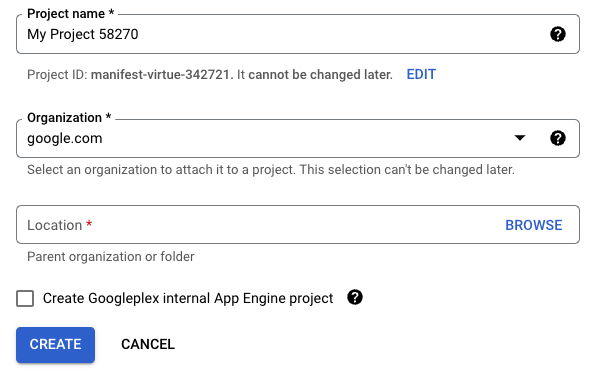
請記下「專案名稱」下方顯示的「專案 ID」。這個 ID 在所有 Google Cloud 專案中不得重複,且會在後續的程式碼研究室中以 PROJECT_ID 表示。
- 在 Cloud Console 中啟用計費功能,即可使用 Google Cloud 資源。
完成本程式碼研究室的費用應該不高,甚至可能完全免費。不過,為避免產生本程式碼研究室以外的費用,請務必按照「清理」一節的指示操作。
Cloud Shell
在本程式碼實驗室中,您將使用 Cloud Shell,這是 Google Cloud 執行的指令列環境。Cloud Shell 是以 Debian 為基礎的虛擬機器,搭載各種您需要的開發工具,並提供永久的 5 GB 主目錄,大幅提升網路效能並強化驗證功能。也就是說,您只需要瀏覽器即可完成本程式碼研究室。
如要從 Cloud 控制台啟用 Cloud Shell,請按照下列步驟操作:
- 按一下
 「Activate Cloud Shell」(啟用 Cloud Shell)。
佈建並連線至環境的作業需要一些時間才能完成。

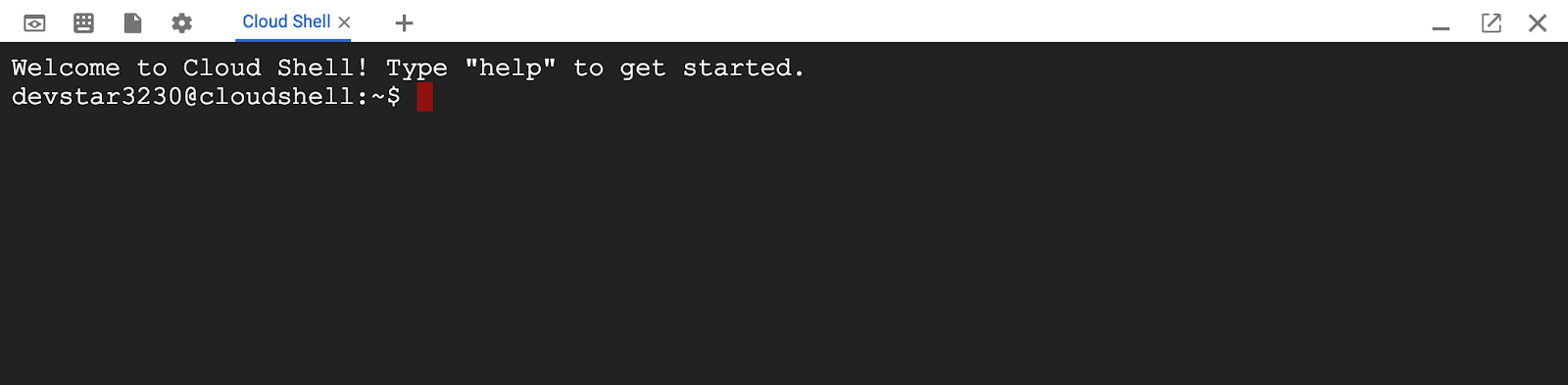
連至 Cloud Shell 後,您應該會看到驗證已完成,專案也已設為獲派的專案 ID PROJECT_ID。
- 如要查看已通過驗證的帳戶清單,請在 Cloud Shell 指令列中輸入下列指令。
gcloud auth list
您應該會看到以下的輸出內容:
Credentialed accounts:
 - <MY_ACCOUNT>@<MY_DOMAIN>.com (active)
- 如要查看專案清單,請輸入下列指令。
gcloud config list project
您應該會看到以下的輸出內容:
[core]
project = <PROJECT_ID>
如果專案未設定,請執行下列指令來設定專案。
gcloud config set project <PROJECT_ID>
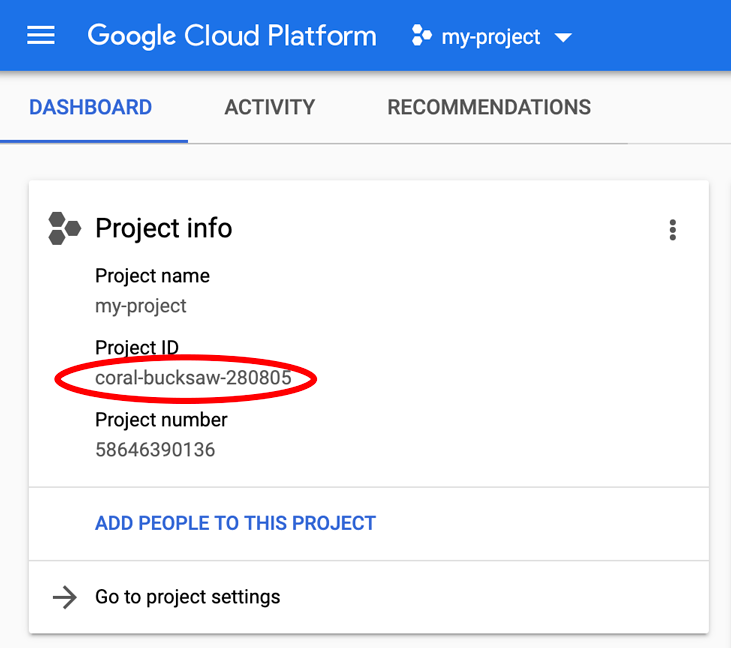
PROJECT_ID 是您在設定步驟中使用的 ID。您也可以在 Cloud 控制台資訊主頁中查詢:
Cloud Shell 也會預設設定部分環境變數,這在您執行後續指令時可能會有幫助。
- 如要查看專案 ID,請輸入下列指令。
echo $GOOGLE_CLOUD_PROJECT
您應該會看到以下的輸出內容:
<PROJECT_ID>
- 最後,設定預設可用區和專案。
gcloud config set compute/zone us-central1-f
你可以選擇各種不同區域。詳情請參閱「地區和區域」。
3. 使用 Cloud 控制台
本節將逐步說明如何瀏覽 Cloud 控制台,並示範如何存取一些最常用的服務。
瀏覽 Cloud 控制台
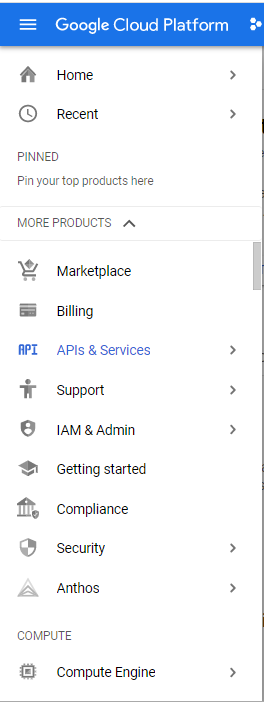
- 如要存取 Cloud 工具,請點選畫面左上方的導覽選單 (
 ) 開啟主選單。捲動瀏覽可用選項時,您會發現工具分成運算、儲存空間、網路和大數據等主要領域。請注意,你也可以將常用的工具釘選到選單頂端。
 - 選取「首頁」即可查看主要資訊主頁。
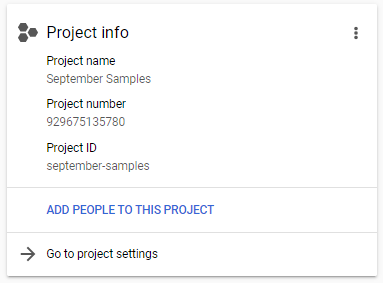
資訊主頁會顯示專案身分識別的相關資訊。「專案名稱」是描述性用語,可協助您識別專案。專案編號和專案 ID在整個 Google Cloud 中不得重複,因此可能較為複雜且難以記憶,但您隨時可以在資訊主頁上找到這些資訊。熟悉控制台後,您可以自訂資訊主頁,顯示對您最重要的項目。

許多工具都有額外的內容選單。你可以使用選單尾端的 <| 和 |> 按鈕開啟及關閉選單。
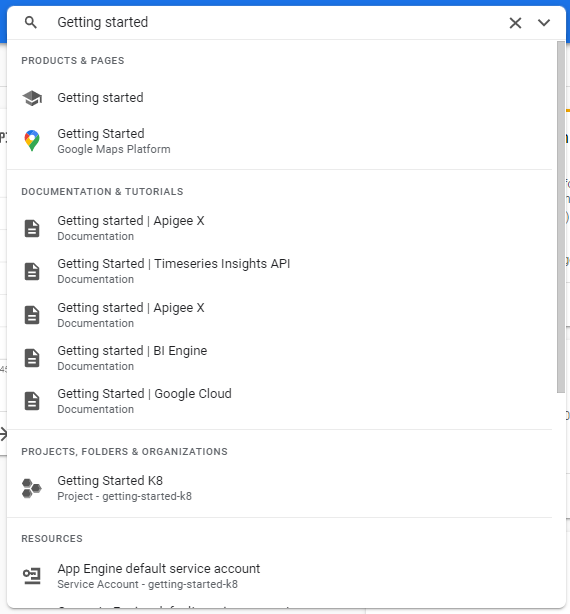
您也可以使用 Cloud 控制台頂端的「搜尋」欄位前往工具。
帳單
Cloud 控制台的「帳單」專區提供多種工具,方便您追蹤專案的帳單。詳情請參閱「Cloud Billing 說明文件」。
如要設定專案帳單,請按照下列步驟操作:
- 在導覽選單中,按一下「帳單」。如有多個帳單帳戶,請在系統提示時選取「前往連結的帳單帳戶」。
- 請花幾分鐘查看內容選單中的資訊。使用 Google Cloud 時,您可以返回這個部分追蹤帳單。
- 如要在達到預設帳單門檻時收到通知,請建立預算。詳情請參閱「建立、編輯或刪除預算和預算快訊」。
- 如要進行詳細分析,建議將帳單資訊匯出至 BigQuery。詳情請參閱「將 Cloud Billing 資料匯出至 BigQuery」一文。
API 和服務
透過 Cloud 控制台,您可以存取眾多 Google API。
如要啟用 API 並為其建立憑證,請從主選單選取「API 和服務」。
- 選取「啟用 API 和服務」分頁標籤,啟用 API。您可以在這個專區搜尋 API、取得更多相關資訊 (例如價格,如適用)、啟用及試用 API。
- 選取「建立憑證」分頁,建立 API 金鑰、服務帳戶和 OAuth 用戶端 ID 等憑證。如需 Google Cloud 驗證的總覽,請參閱「驗證總覽」。
身分與存取權管理 (IAM)
IAM 提供 Google Cloud 資源的精細存取權控管機制。如果您需要專案協作者、讓其他人存取儲存空間中的檔案、允許他人執行查詢,或執行類似工作,IAM 可讓您輕鬆授予適當人員或群組適當權限。
如要設定專案的 IAM,請按照下列步驟操作:
- 在導覽選單中,依序點選「IAM & Admin」(IAM 與管理) >「IAM」(身分與存取權管理)。
「IAM」頁面會顯示具備專案權限的主體。
- 查看清單,瞭解電子郵件地址和對應的角色。
每個主體都有許多角色。詳情請參閱「瞭解角色」和「瞭解 IAM 自訂角色」。
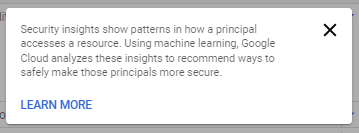
您也可能會發現部分主體標示為權限過高。Google Cloud 會掃描這些主體的動作,並建議哪些主體可以減少權限,這通常會提高專案的安全性。詳情請參閱「依據角色建議強制實行最低權限機制」。
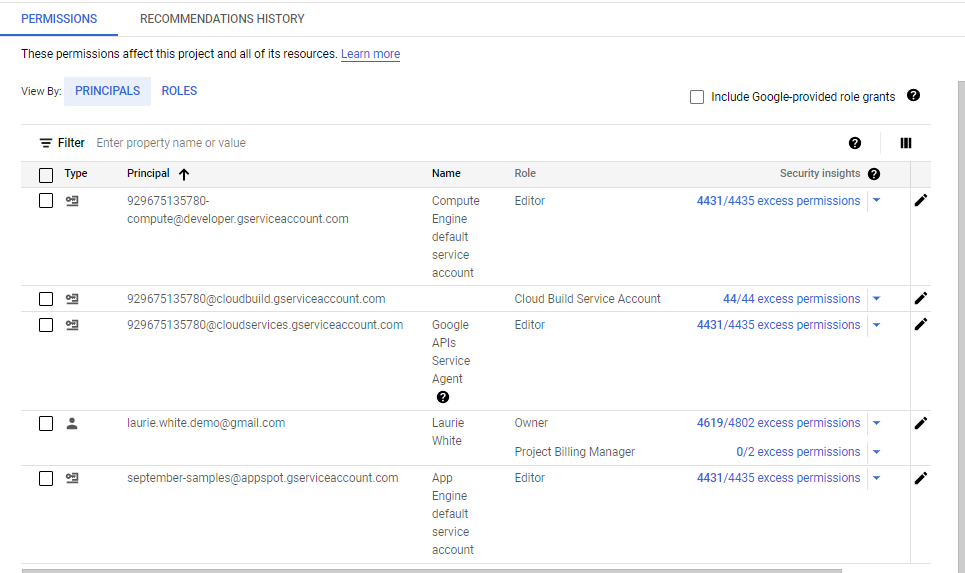
使用「?」取得安全性洞察時,您會看到這則警告:
- 如要新增或移除權限,請使用「IAM」頁面頂端的連結。
- 請花幾分鐘時間查看「IAM 與管理」導覽選單中的其他項目。
4. 清理
如果您新增了專案,可能需要刪除專案,以免 Google 帳戶產生費用。
- 前往 Cloud Console 中的「管理資源」頁面。
- 在專案清單中選取要刪除的專案,然後點按「刪除」。
- 在對話方塊中輸入專案 ID,然後按一下「Shut down」(關機) 即可刪除專案。
5. 恭喜
恭喜!您已瞭解如何建立 Google Cloud 專案,以及如何存取 Google Cloud 控制台最常用的部分。