

1. Antes de começar
Neste codelab, você vai aprender a criar um projeto do Google Cloud, configurar e navegar pelo console do Google Cloud e acessar alguns dos serviços usados com frequência no console do Cloud.
Pré-requisitos
- Conhecimento básico de como usar a linha de comando.
- Conhecimento básico de como navegar no console do Cloud.
O que você vai aprender
- Como criar um projeto do Google Cloud.
- Como ativar e usar o Cloud Shell.
- Como navegar no console do Cloud.
- Como acessar os serviços usados com frequência no console do Cloud.
O que é necessário
- Uma Conta do Google, como uma conta do Gmail ou do Google Workspace.
- Acesso a uma conta do Cloud Billing ou um cartão de crédito para se inscrever no teste sem custo financeiro.
2. Criar um projeto do Google Cloud
Nesta seção, mostramos como criar um projeto na nuvem do Google e usar o Cloud Shell.
Começar a configuração
- Faça login no console do Cloud e crie um novo projeto ou reutilize um existente.


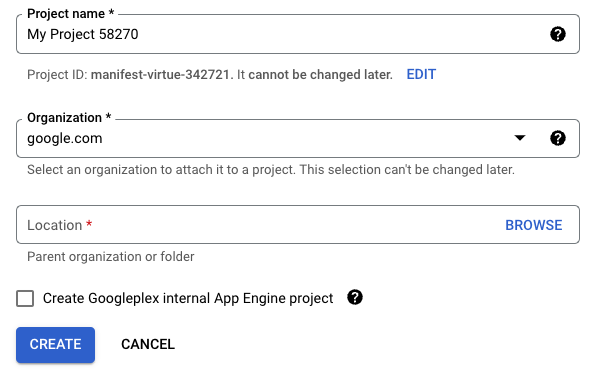
Guarde o ID do projeto, que aparece logo abaixo do Nome do projeto. O ID é um nome exclusivo em todos os projetos do Google Cloud e é referenciado mais adiante neste codelab como PROJECT_ID.
- Ative o faturamento no console do Cloud para usar os recursos do Google Cloud.
A execução deste codelab não será muito cara, se tiver algum custo. No entanto, para evitar cobranças além deste codelab, siga as instruções na seção "Limpeza".
Cloud Shell
Neste codelab, você vai usar o Cloud Shell, um ambiente de linha de comando executado no Google Cloud. O Cloud Shell é uma máquina virtual baseada em Debian com todas as ferramentas de desenvolvimento necessárias. Ela oferece um diretório principal persistente de 5 GB, o que melhora muito o desempenho e a autenticação da rede. Isso significa que tudo que você precisa para este codelab é um navegador.
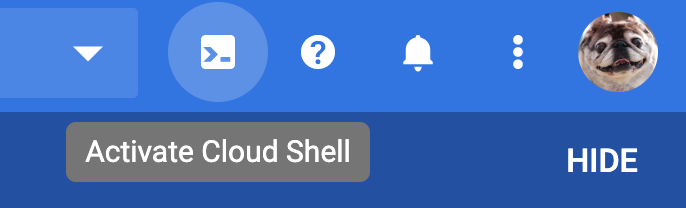
Para ativar o Cloud Shell no Console do Cloud:
- Clique em
 Ativar o Cloud Shell.
O provisionamento e a conexão com o ambiente podem levar alguns instantes.
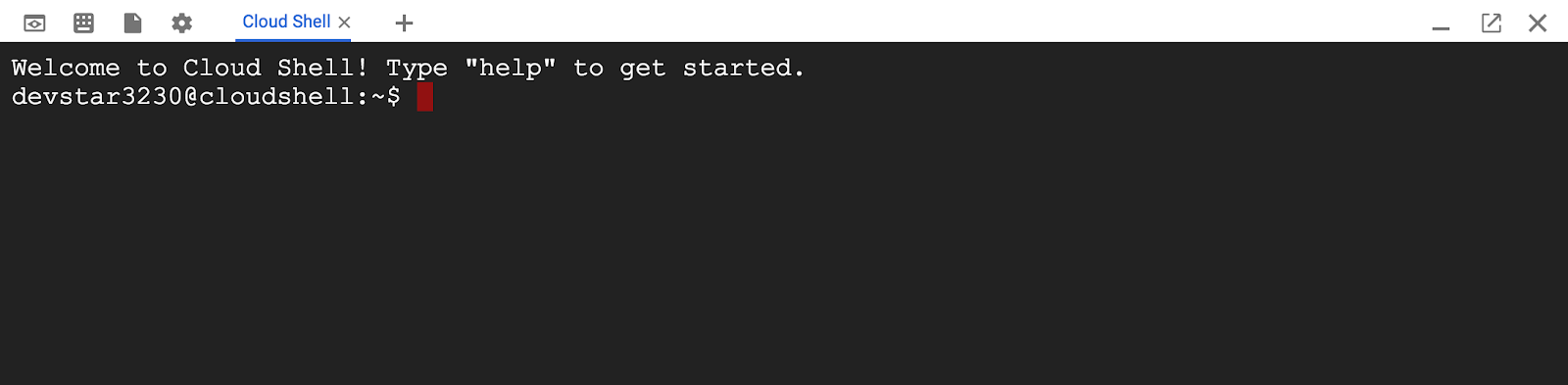
Depois de se conectar ao Cloud Shell, você já estará autenticado e o projeto estará configurado com seu PROJECT_ID.
- Para conferir uma lista de contas autenticadas, digite o seguinte na linha de comando do Cloud Shell.
gcloud auth list
Você verá esta resposta:
Credentialed accounts:
 - <MY_ACCOUNT>@<MY_DOMAIN>.com (active)
- Para conferir uma lista dos seus projetos, digite o seguinte comando:
gcloud config list project
Você verá esta resposta:
[core]
project = <PROJECT_ID>
Se, por algum motivo, o projeto não estiver definido, execute este comando para configurá-lo.
gcloud config set project <PROJECT_ID>
O PROJECT_ID é o ID que você usou nas etapas de configuração. Você também pode pesquisar no painel do console do Cloud:
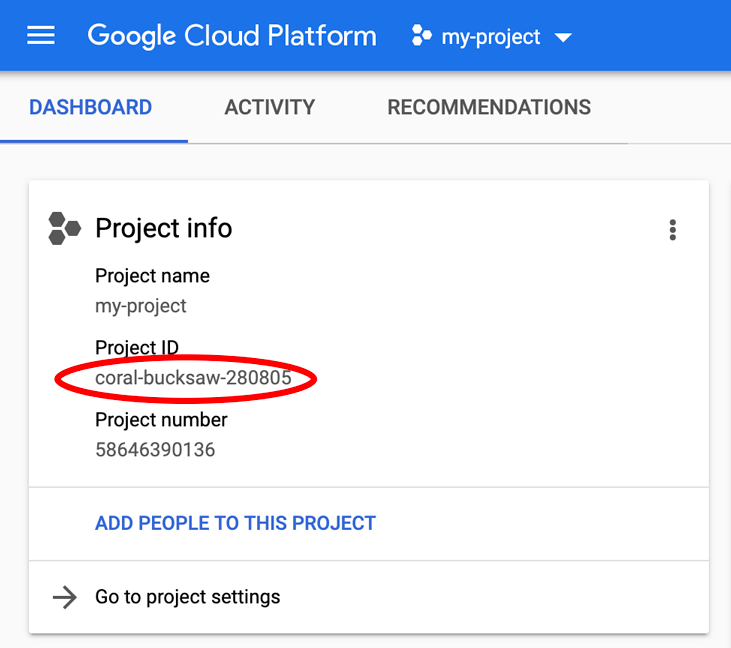
O Cloud Shell também define algumas variáveis de ambiente por padrão, o que pode ser útil ao executar comandos futuros.
- Para conferir o ID do projeto, insira o seguinte comando:
echo $GOOGLE_CLOUD_PROJECT
Você verá esta resposta:
<PROJECT_ID>
- Defina a zona padrão e a configuração do projeto:
gcloud config set compute/zone us-central1-f
É possível escolher uma variedade de zonas diferentes. Para mais informações, consulte Regiões e zonas.
3. Use o Console do Cloud
Nesta seção, mostramos como navegar pelo console do Cloud e acessar alguns dos serviços mais usados com frequência.
Navegar pelo console do Cloud
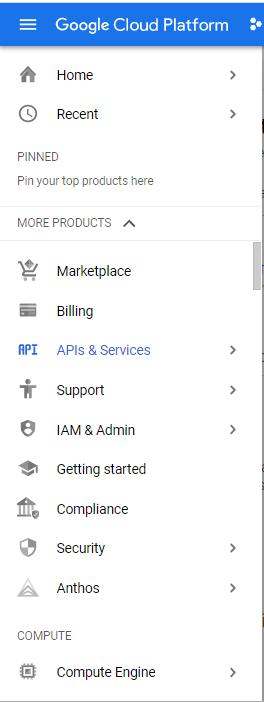
- Para acessar as ferramentas do Cloud, clique no menu de navegação (
 ) na parte de cima à esquerda da tela para abrir o menu principal. Ao rolar algumas das opções disponíveis, observe que as ferramentas são divididas em áreas principais, como computação, armazenamento, rede e Big Data. Você também pode fixar as ferramentas que usa com frequência na parte de cima do menu.
 - Selecione Página inicial para acessar o painel principal.
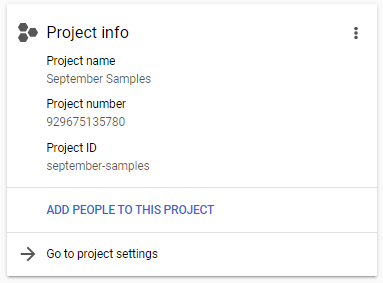
O painel mostra informações sobre a identidade do projeto. O Nome do projeto é um termo descritivo para ajudar você a identificar o projeto. O número do projeto e o ID do projeto precisam ser exclusivos em todo o Google Cloud. Por isso, podem ser mais complicados e difíceis de lembrar, mas você sempre pode encontrá-los no painel. À medida que você se familiariza com o console, é possível personalizar o painel para mostrar os itens mais importantes para você.

Muitas ferramentas têm outros menus de contexto disponíveis. Você pode abrir e fechar os menus usando os botões <| e |> no final do menu.
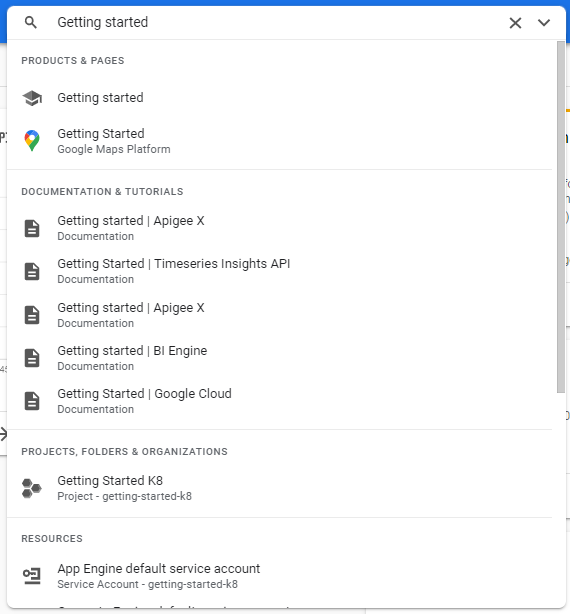
Você também pode acessar as ferramentas usando o campo de pesquisa na parte de cima do console do Cloud.
Faturamento
A seção Faturamento do console do Cloud oferece muitas ferramentas para acompanhar o faturamento do seu projeto. Para mais informações, consulte a documentação do Cloud Billing.
Para configurar o faturamento do seu projeto:
- No menu de navegação, clique em Faturamento. Se você tiver várias contas de faturamento, selecione Acessar a conta de faturamento vinculada quando solicitado.
- Reserve alguns minutos para analisar as informações disponíveis no menu de contexto. Ao usar o Google Cloud, volte a esta seção para acompanhar seu faturamento.
- Para receber notificações quando você atingir os limites de faturamento predefinidos, crie um orçamento. Para mais informações, consulte Criar, editar ou excluir orçamentos e alertas de orçamento.
- Para uma análise detalhada, pode ser útil exportar informações de faturamento para o BigQuery. Para mais informações, consulte Exportar dados do Cloud Billing para o BigQuery.
APIs e serviços
O Console do Cloud pode fornecer acesso a várias APIs do Google.
Para ativar APIs e criar credenciais para elas, selecione APIs e serviços no menu principal.
- Selecione a guia Ativar APIs e serviços para ativar as APIs. Nessa seção, você pode pesquisar APIs, receber mais informações sobre elas, como preços (se aplicável), ativar e testar.
- Selecione a guia Criar credenciais para criar credenciais, como chaves de API, contas de serviço e IDs do cliente OAuth. Para ter uma visão geral da autenticação no Google Cloud, consulte Visão geral da autenticação.
Identity and Access Management (IAM)
O IAM oferece controle de acesso refinado para os recursos do Google Cloud. Se você precisar de colaboradores em um projeto, disponibilizar arquivos no armazenamento para outras pessoas, permitir que outras pessoas executem consultas ou realizar tarefas semelhantes, o IAM facilita a concessão da permissão certa para as pessoas ou grupos certos.
Para configurar o IAM do seu projeto:
- Clique em IAM e administrador > IAM no menu de navegação.
A página IAM mostra os principais que têm permissões para o projeto.
- Confira na lista o endereço de e-mail e a função correspondente.
Para cada um desses principais, há várias funções listadas. Para saber mais, consulte Noções básicas sobre papéis e Noções básicas sobre papéis personalizados do IAM.
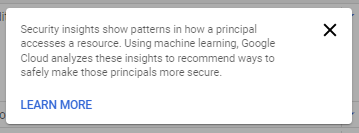
Você também pode notar que alguns principais estão marcados com permissões em excesso. O Google Cloud verifica as ações desses principais e faz sugestões sobre quem poderia ter menos permissões, o que geralmente aumenta a segurança do seu projeto. Para saber mais, consulte Aplicar o privilégio mínimo com recomendações de papéis.
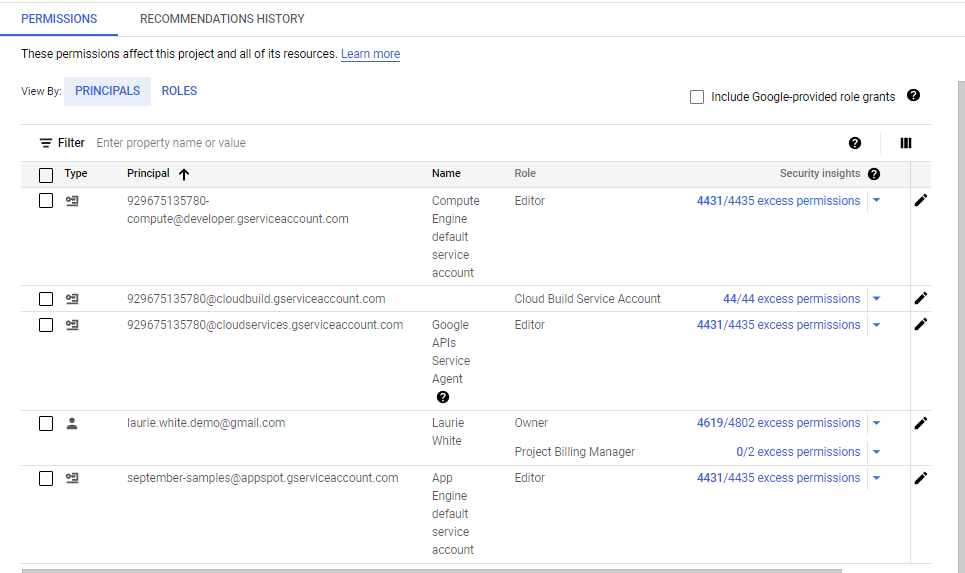
Ao usar o "?" para insights de segurança, você vê este aviso:
- Para adicionar ou remover permissões, use os links na parte de cima da página IAM.
- Reserve alguns minutos para conferir outros itens no menu de navegação IAM e administrador.
4. Limpar
Se você adicionou um projeto, talvez queira excluí-lo para evitar cobranças na sua Conta do Google.
- No console do Cloud, acesse a página Gerenciar recursos.
- Na lista de projetos, selecione o projeto que você quer excluir e clique em Excluir.
- Na caixa de diálogo, digite o ID do projeto e clique em Encerrar para excluí-lo.
5. Parabéns
Parabéns! Você aprendeu a criar um projeto do Google Cloud e a acessar algumas das seções mais usadas do console do Google Cloud.