

1. לפני שמתחילים
בשיעור Codelab הזה תלמדו איך ליצור פרויקט ב-Google Cloud, להגדיר את מסוף Google Cloud ולנווט בו, ולגשת לכמה מהשירותים הנפוצים ביותר ב-Cloud Console.
דרישות מוקדמות
- ידע בסיסי בשימוש בשורת הפקודה.
- ידע בסיסי בניווט במסוף Cloud.
מה תלמדו
- איך יוצרים פרויקט ב-Google Cloud
- איך מפעילים את Cloud Shell ומשתמשים בו.
- איך מתמצאים במסוף Google Cloud.
- איך ניגשים לשירותים הנפוצים ביותר במסוף Cloud.
הדרישות
- חשבון Google, כמו חשבון Gmail או חשבון Google Workspace.
- גישה לחשבון לחיוב ב-Cloud או לכרטיס אשראי שבאמצעותו אפשר להירשם לתקופת ניסיון בחינם.
2. יצירת פרויקט של Google Cloud
בקטע הזה מוסבר איך ליצור פרויקט בענן ב-Google Cloud ולהשתמש ב-Cloud Shell.
להגדרה
- נכנסים אל Cloud Console ויוצרים פרויקט חדש או משתמשים בפרויקט קיים.


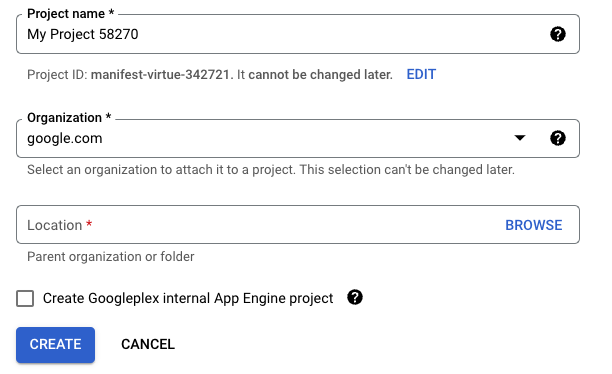
חשוב לזכור את מזהה הפרויקט שמופיע מתחת לשם הפרויקט. המזהה הוא שם ייחודי בכל הפרויקטים ב-Google Cloud, והוא מוזכר בהמשך ב-codelab הזה בתור PROJECT_ID.
- מפעילים את החיוב במסוף Cloud כדי שתוכלו להשתמש במשאבי Google Cloud.
העלות של ה-Codelab הזה לא אמורה להיות גבוהה, אם בכלל. כדי למנוע חיובים מעבר ל-codelab הזה, חשוב לפעול לפי ההוראות בקטע 'מחיקת משאבים'.
Cloud Shell
בשיעור Codelab הזה נשתמש ב-Cloud Shell, סביבת שורת פקודה שפועלת ב-Google Cloud. Cloud Shell היא מכונה וירטואלית שמבוססת על Debian, שטעונים בה כל הכלים הדרושים למפתחים. יש בה ספריית בית בנפח מתמיד של 5GB, מה שמשפר מאוד את ביצועי הרשת והאימות. המשמעות היא שכל מה שצריך בשביל ה-codelab הזה הוא דפדפן.
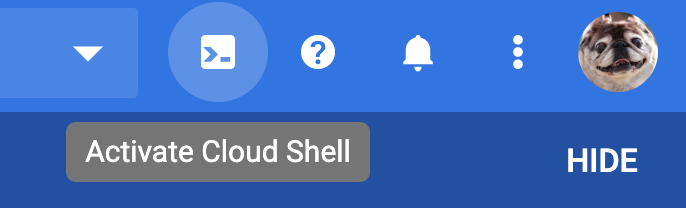
כדי להפעיל את Cloud Shell מ-Cloud Console:
- לוחצים על
 הפעלת Cloud Shell.
יחלפו כמה רגעים עד שההקצאה והחיבור לסביבת העבודה יושלמו.
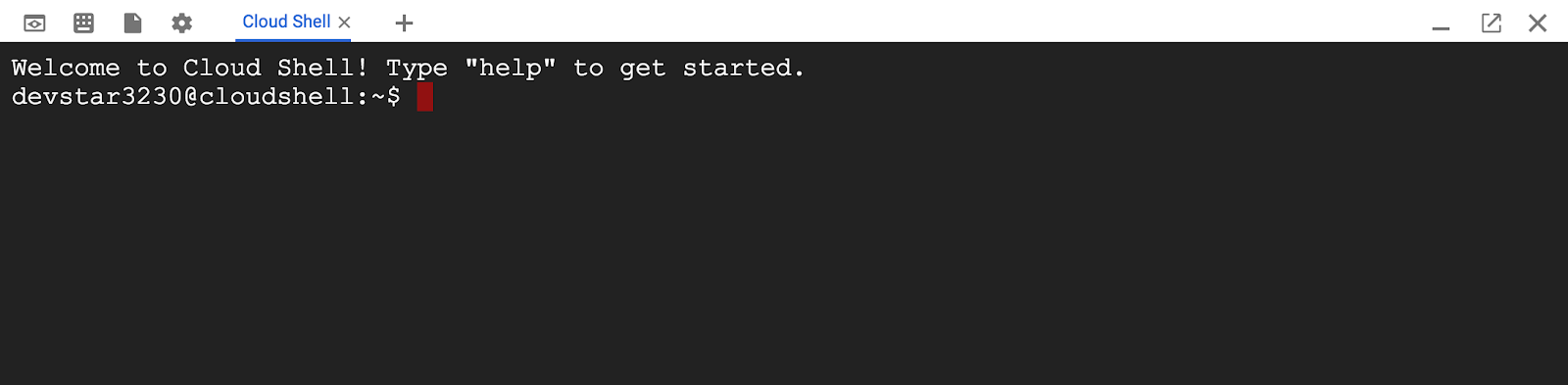
אחרי שמתחברים ל-Cloud Shell, אפשר לראות שהאימות כבר בוצע ושהפרויקט כבר מוגדר ל-PROJECT_ID.
- כדי לראות רשימה של חשבונות עם אישורים, מזינים את הפקודה הבאה בשורת הפקודה של Cloud Shell.
gcloud auth list
הפלט הבא אמור להתקבל:
Credentialed accounts:
 - <MY_ACCOUNT>@<MY_DOMAIN>.com (active)
- כדי לראות רשימה של הפרויקטים, מזינים את הפקודה הבאה.
gcloud config list project
הפלט הבא אמור להתקבל:
[core]
project = <PROJECT_ID>
אם מסיבה כלשהי הפרויקט לא מוגדר, מריצים את הפקודה הזו כדי להגדיר את הפרויקט.
gcloud config set project <PROJECT_ID>
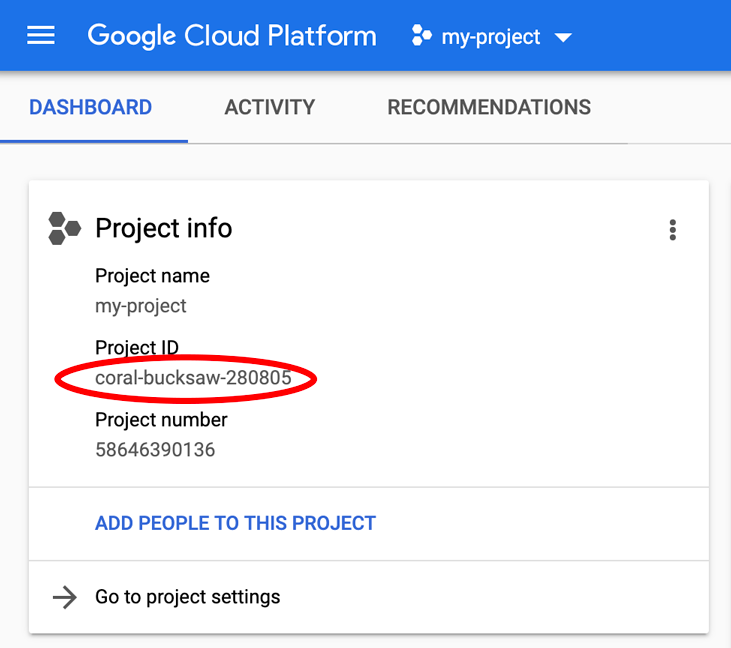
PROJECT_ID הוא המזהה שבו השתמשתם בשלבי ההגדרה. אפשר גם לחפש אותו במרכז הבקרה של מסוף Cloud:
ב-Cloud Shell מוגדרים גם כמה משתני סביבה כברירת מחדל, שיכולים להיות שימושיים כשמריצים פקודות בעתיד.
- כדי לראות את מזהה הפרויקט, מזינים את הפקודה הבאה.
echo $GOOGLE_CLOUD_PROJECT
הפלט הבא אמור להתקבל:
<PROJECT_ID>
- לבסוף, מגדירים את אזור ברירת המחדל ואת הגדרת הפרויקט.
gcloud config set compute/zone us-central1-f
אפשר לבחור מתוך מגוון אזורים שונים. מידע נוסף זמין במאמר אזורים ותחומים.
3. שימוש ב-Cloud Console
בקטע הזה מוסבר איך לנווט ב-Cloud Console ואיך לגשת לחלק מהשירותים הנפוצים ביותר שלו.
ניווט ב-Cloud Console
- כדי לגשת לכלי Cloud, לוחצים על תפריט הניווט (
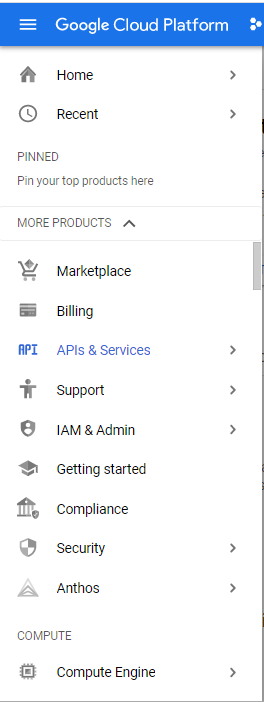
 ) בפינה הימנית העליונה של המסך כדי לפתוח את התפריט הראשי. כשגוללים בין האפשרויות הזמינות, אפשר לראות שהכלים מחולקים לתחומים עיקריים, כמו מחשוב, אחסון, רשת וביג דאטה. שימו לב שאפשר גם להצמיד לחלק העליון של התפריט כלים שאתם משתמשים בהם לעיתים קרובות.
 - לוחצים על דף הבית כדי לראות את לוח הבקרה הראשי.
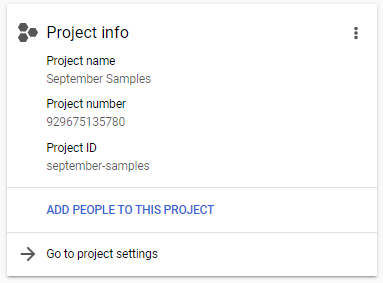
בלוח הבקרה מוצג מידע על הזהות של הפרויקט. שם הפרויקט הוא מונח תיאורי שעוזר לכם לזהות את הפרויקט. מספר הפרויקט ומזהה הפרויקט חייבים להיות ייחודיים בכל Google Cloud, ולכן הם עשויים להיות מורכבים יותר וקשים לזכירה, אבל תמיד אפשר למצוא אותם בלוח הבקרה. ככל שתכירו טוב יותר את המסוף, תוכלו להתאים אישית את לוח הבקרה כך שיוצגו בו הפריטים שהכי חשובים לכם.

בכלים רבים יש תפריטי הקשר נוספים. אפשר לפתוח ולסגור את התפריטים באמצעות הלחצנים <| ו-|> בסוף התפריט.
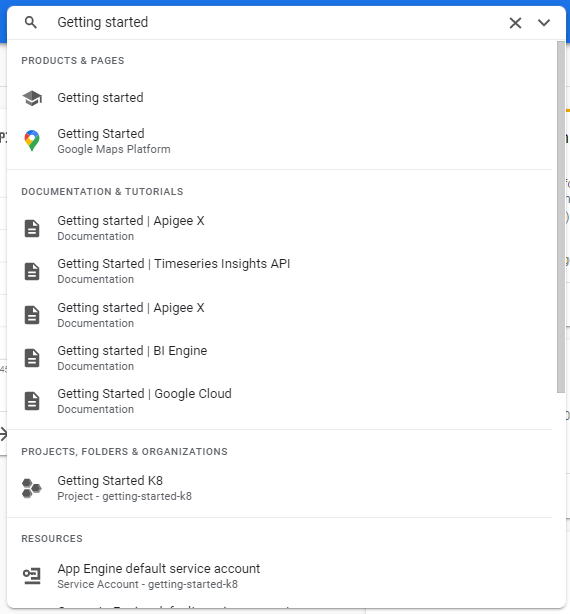
אפשר גם לעבור לכלים באמצעות שדה החיפוש שבחלק העליון של Cloud Console.
חיוב
בקטע Billing ב-Cloud Console יש הרבה כלים למעקב אחרי החיוב של הפרויקט. מידע נוסף זמין במאמרי העזרה בנושא חיוב ב-Cloud.
כדי להגדיר חיוב לפרויקט:
- בתפריט הניווט, לוחצים על Billing. אם יש לכם כמה חשבונות לחיוב, לוחצים על Go to linked billing account כשמופיעה בקשה.
- כדאי להקדיש כמה דקות לבדיקת המידע שזמין בתפריט ההקשר. במהלך השימוש ב-Google Cloud, תוכלו לחזור לקטע הזה כדי לעקוב אחרי החיובים.
- כדי לקבל התראות כשמגיעים לסף חיוב שהוגדר מראש, אפשר ליצור תקציב. מידע נוסף זמין במאמר בנושא יצירה, עריכה ומחיקה של תקציבים והתראות תקציב.
- לצורך ניתוח מפורט, כדאי לייצא את פרטי החיוב ל-BigQuery. מידע נוסף זמין במאמר בנושא ייצוא נתוני החיוב ב-Cloud ל-BigQuery.
ממשקי API ושירותים
דרך Cloud Console אפשר לגשת למגוון רחב של Google APIs.
כדי להפעיל ממשקי API וליצור עבורם פרטי כניסה, בוחרים באפשרות APIs & Services בתפריט הראשי.
- לוחצים על הכרטיסייה Enable APIs and Services כדי להפעיל ממשקי API. בקטע הזה אפשר לחפש ממשקי API, לקבל עליהם מידע נוסף כמו מחירים (אם רלוונטי), להפעיל אותם ולנסות אותם.
- בוחרים בכרטיסייה Create Credentials כדי ליצור פרטי כניסה כמו מפתחות API, חשבונות שירות ומזהי לקוחות ב-OAuth. בסקירה הכללית על אימות תוכלו ללמוד על תהליך האימות ב-Google Cloud.
ניהול זהויות והרשאות גישה (IAM)
IAM מאפשר לנהל בקרת גישה פרטנית למשאבים ב-Google Cloud. אם אתם צריכים לשתף פעולה עם אחרים בפרויקט, לאפשר לאחרים לגשת לקבצים באחסון, להריץ שאילתות או לבצע משימות דומות, IAM מאפשר לכם לתת בקלות את ההרשאה הנכונה לאנשים או לקבוצות הנכונים.
כדי להגדיר את IAM בפרויקט:
- בתפריט הניווט, לוחצים על IAM & Admin > IAM.
בדף IAM מוצגים חשבונות המשתמשים שיש להם הרשאות בפרויקט.
- בודקים את הרשימה כדי לראות את כתובת האימייל ואת התפקיד שמשויך אליה.
לכל אחד מחשבונות המשתמשים האלה מופיעים כמה תפקידים. מידע נוסף מופיע במאמרים הסבר על תפקידים והסבר על תפקידים בהתאמה אישית ב-IAM.
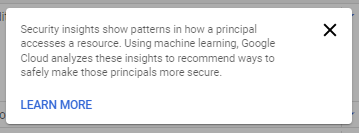
יכול להיות שתראו גם שחלק מהגורמים המורשים מתויגים עם הרשאות עודפות. מערכת Google Cloud סורקת את הפעולות של החשבונות הראשיים האלה ומציעה המלצות לגבי חשבונות שאפשר לצמצם את ההרשאות שלהם, מה שבדרך כלל משפר את האבטחה של הפרויקט. מידע נוסף על אכיפת הרשאות מינימליות באמצעות המלצות לתפקידים
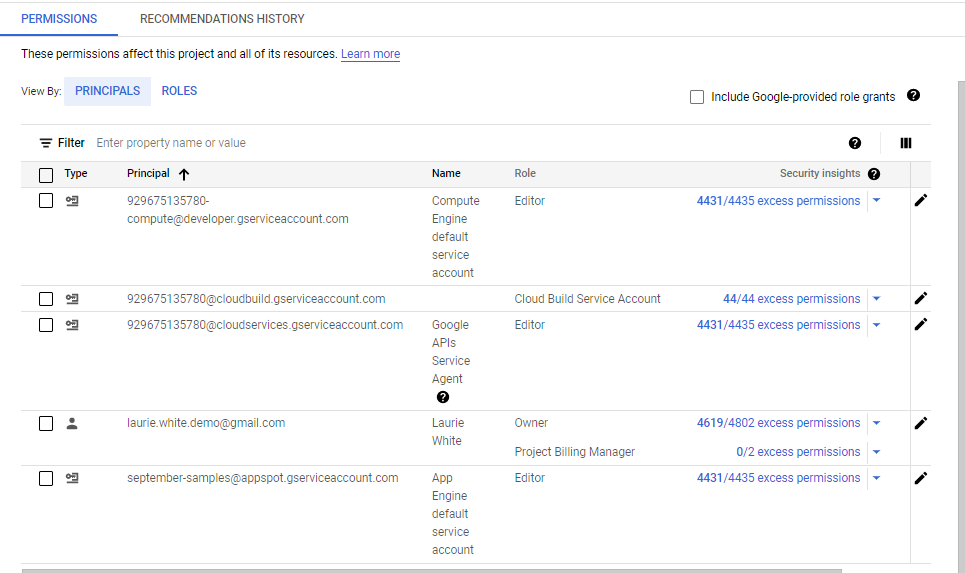
כשמשתמשים בסימן ? כדי לקבל תובנות לגבי אבטחה, מוצגת האזהרה הבאה:
- כדי להוסיף או להסיר הרשאות, משתמשים בקישורים בחלק העליון של הדף IAM.
- כדאי להקדיש כמה דקות לבדיקת פריטים אחרים בתפריט הניווט IAM & Admin.
4. הסרת המשאבים
אם הוספתם פרויקט, כדאי למחוק אותו כדי למנוע חיובים בחשבון Google.
- במסוף Cloud, נכנסים לדף Manage resources.
- ברשימת הפרויקטים, בוחרים את הפרויקט שרוצים למחוק ולוחצים על Delete.
- כדי למחוק את הפרויקט, כותבים את מזהה הפרויקט בתיבת הדו-שיח ולוחצים על Shut down.
5. מזל טוב
מעולה! למדתם איך ליצור פרויקט ב-Google Cloud ואיך לגשת לכמה מהקטעים הנפוצים ביותר במסוף Google Cloud.