

1. ก่อนเริ่มต้น
Codelab นี้จะแสดงวิธีสร้างโปรเจ็กต์ที่อยู่ในระบบคลาวด์ของ Google, ตั้งค่าและไปยังส่วนต่างๆ ของคอนโซล Google Cloud รวมถึงเข้าถึงบริการที่ใช้กันโดยทั่วไปบางส่วนในคอนโซล Google Cloud
ข้อกำหนดเบื้องต้น
- ความรู้พื้นฐานเกี่ยวกับวิธีใช้บรรทัดคำสั่ง
- มีความรู้พื้นฐานเกี่ยวกับวิธีไปยังส่วนต่างๆ ของ Cloud Console
สิ่งที่คุณจะได้เรียนรู้
- วิธีสร้างโปรเจ็กต์ Google Cloud
- วิธีเปิดใช้งานและใช้ Cloud Shell
- วิธีไปยังส่วนต่างๆ ของ Cloud Console
- วิธีเข้าถึงบริการที่ใช้บ่อยที่สุดใน Cloud Console
สิ่งที่คุณต้องมี
- บัญชี Google เช่น บัญชี Gmail หรือบัญชี Google Workspace
- สิทธิ์เข้าถึงบัญชีสำหรับการเรียกเก็บเงินใน Cloud หรือบัตรเครดิตเพื่อใช้ลงชื่อสมัครทดลองใช้ฟรี
2. สร้างโปรเจ็กต์ Google Cloud
ส่วนนี้จะแนะนำวิธีสร้างโปรเจ็กต์ Google Cloud และใช้ Cloud Shell
ตั้งค่า
- ลงชื่อเข้าใช้ Cloud Console แล้วสร้างโปรเจ็กต์ใหม่หรือใช้โปรเจ็กต์ที่มีอยู่ซ้ำ


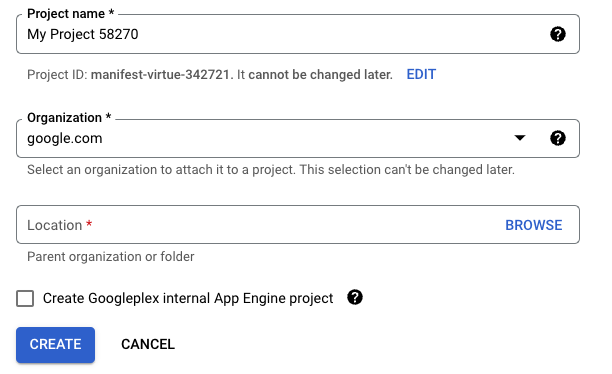
จดรหัสโปรเจ็กต์ซึ่งแสดงอยู่ใต้ชื่อโปรเจ็กต์ รหัสนี้เป็นชื่อที่ไม่ซ้ำกันในโปรเจ็กต์ Google Cloud ทั้งหมด และจะมีการอ้างอิงในภายหลังใน Codelab นี้เป็น PROJECT_ID
- เปิดใช้การเรียกเก็บเงินใน Cloud Console เพื่อให้คุณใช้ทรัพยากร Google Cloud ได้
การทำตาม Codelab นี้ไม่ควรมีค่าใช้จ่ายมากนัก อย่างไรก็ตาม หากไม่ต้องการให้มีการเรียกเก็บเงินนอกเหนือจาก Codelab นี้ โปรดทำตามวิธีการในส่วนการล้างข้อมูล
Cloud Shell
ใน Codelab นี้ คุณจะได้ใช้ Cloud Shell ซึ่งเป็นสภาพแวดล้อมบรรทัดคำสั่งที่ทำงานใน Google Cloud Cloud Shell เป็นเครื่องเสมือนที่ใช้ Debian ซึ่งโหลดเครื่องมือพัฒนาซอฟต์แวร์ทั้งหมดที่คุณต้องการ โดยมีไดเรกทอรีหลักขนาด 5 GB ที่คงอยู่ ซึ่งช่วยเพิ่มประสิทธิภาพเครือข่ายและการตรวจสอบสิทธิ์ได้อย่างมาก ซึ่งหมายความว่าคุณต้องมีเพียงเบราว์เซอร์เท่านั้นสำหรับ Codelab นี้
วิธีเปิดใช้งาน Cloud Shell จาก Cloud Console
- คลิก
 เปิดใช้งาน Cloud Shell
การจัดสรรและเชื่อมต่อกับสภาพแวดล้อมอาจใช้เวลาสักครู่

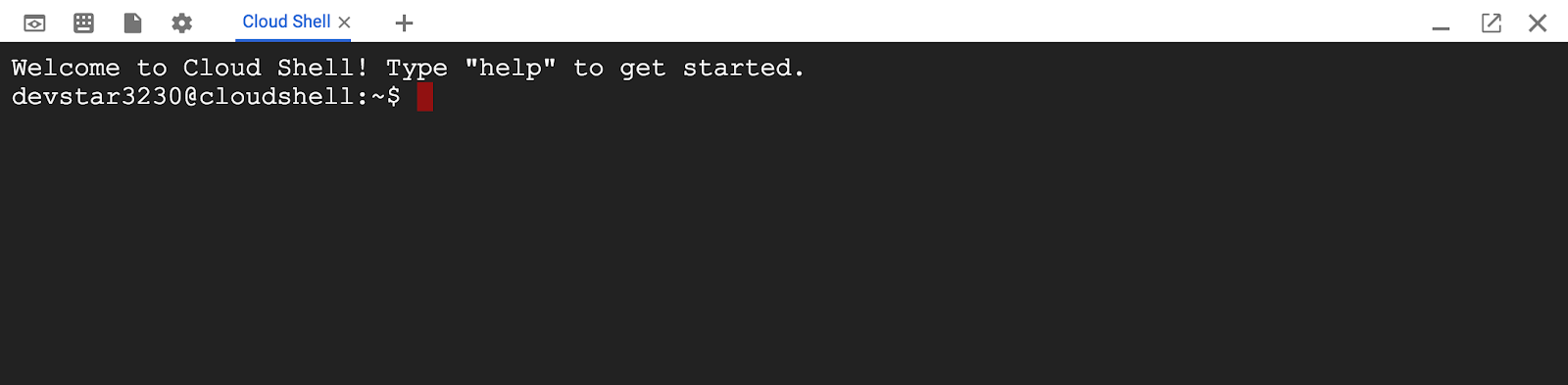
เมื่อเชื่อมต่อกับ Cloud Shell แล้ว คุณควรเห็นว่าระบบได้ตรวจสอบสิทธิ์คุณแล้ว และตั้งค่าโปรเจ็กต์เป็น PROJECT_ID แล้ว
- หากต้องการดูรายการบัญชีที่มีข้อมูลเข้าสู่ระบบ ให้ป้อนคำสั่งต่อไปนี้ในบรรทัดคำสั่งของ Cloud Shell
gcloud auth list
คุณควรเห็นเอาต์พุตต่อไปนี้
Credentialed accounts:
 - <MY_ACCOUNT>@<MY_DOMAIN>.com (active)
- หากต้องการดูรายการโปรเจ็กต์ ให้ป้อนคำสั่งต่อไปนี้
gcloud config list project
คุณควรเห็นเอาต์พุตต่อไปนี้
[core]
project = <PROJECT_ID>
หากไม่ได้ตั้งค่าโปรเจ็กต์ด้วยเหตุผลบางประการ ให้เรียกใช้คำสั่งนี้เพื่อตั้งค่าโปรเจ็กต์
gcloud config set project <PROJECT_ID>
PROJECT_ID คือรหัสที่คุณใช้ในขั้นตอนการตั้งค่า นอกจากนี้ คุณยังค้นหาได้ในแดชบอร์ดของ Cloud Console โดยทำดังนี้
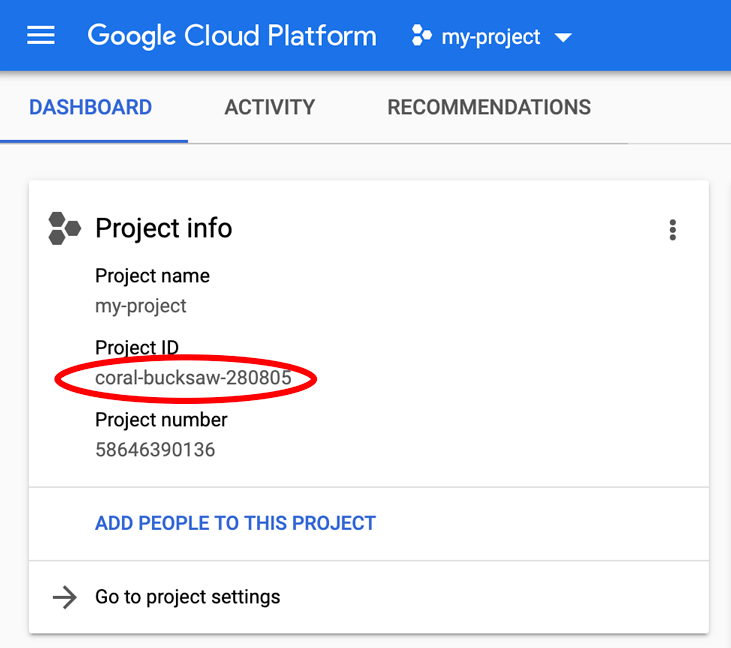
นอกจากนี้ Cloud Shell ยังตั้งค่าตัวแปรสภาพแวดล้อมบางอย่างโดยค่าเริ่มต้น ซึ่งอาจมีประโยชน์เมื่อคุณเรียกใช้คำสั่งในอนาคต
- หากต้องการดูรหัสโปรเจ็กต์ ให้ป้อนคำสั่งต่อไปนี้
echo $GOOGLE_CLOUD_PROJECT
คุณควรเห็นเอาต์พุตต่อไปนี้
<PROJECT_ID>
- สุดท้าย ให้ตั้งค่าโซนเริ่มต้นและการกำหนดค่าโปรเจ็กต์
gcloud config set compute/zone us-central1-f
คุณเลือกโซนต่างๆ ได้หลากหลาย ดูข้อมูลเพิ่มเติมได้ที่ภูมิภาคและโซน
3. ใช้ Cloud Console
ส่วนนี้จะแนะนำวิธีไปยังส่วนต่างๆ ของ Cloud Console และแสดงวิธีเข้าถึงบริการที่ใช้กันมากที่สุดบางอย่าง
ไปยังส่วนต่างๆ ของ Cloud Console
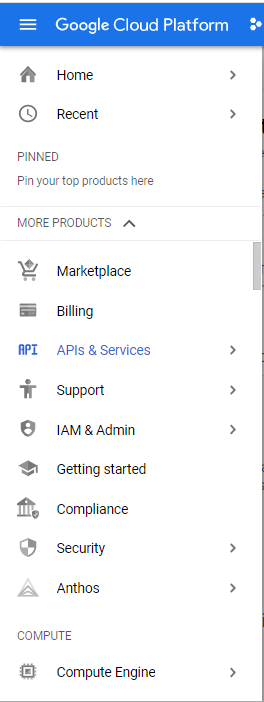
- หากต้องการเข้าถึงเครื่องมือระบบคลาวด์ ให้คลิกเมนูการนำทาง (
 ) ที่ด้านซ้ายบนของหน้าจอเพื่อเปิดเมนูหลัก ขณะเลื่อนดูตัวเลือกบางอย่างที่มีอยู่ คุณจะเห็นว่าเครื่องมือต่างๆ แบ่งออกเป็นส่วนหลักๆ เช่น การประมวลผล พื้นที่เก็บข้อมูล เครือข่าย และ Big Data นอกจากนี้ คุณยังปักหมุดเครื่องมือที่ใช้บ่อยไว้ที่ด้านบนของเมนูได้ด้วย
 - เลือกหน้าแรกเพื่อดูแดชบอร์ดหลัก
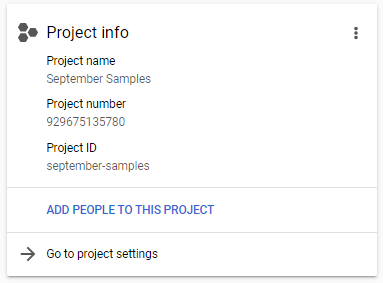
แดชบอร์ดจะแสดงข้อมูลเกี่ยวกับตัวตนของโปรเจ็กต์ ชื่อโปรเจ็กต์เป็นคำที่สื่อความหมายซึ่งจะช่วยคุณระบุโปรเจ็กต์ หมายเลขโปรเจ็กต์และรหัสโปรเจ็กต์ต้องไม่ซ้ำกันใน Google Cloud ทั้งหมด จึงอาจซับซ้อนและจดจำได้ยากกว่า แต่คุณจะดูได้เสมอในแดชบอร์ด เมื่อคุ้นเคยกับคอนโซลมากขึ้น คุณจะปรับแต่งแดชบอร์ดให้แสดงรายการที่สำคัญที่สุดสำหรับคุณได้

เครื่องมือหลายอย่างมีเมนูตามบริบทเพิ่มเติมให้ใช้งาน คุณเปิดและปิดเมนูได้โดยใช้ปุ่ม <| และ |> ที่ท้ายเมนู
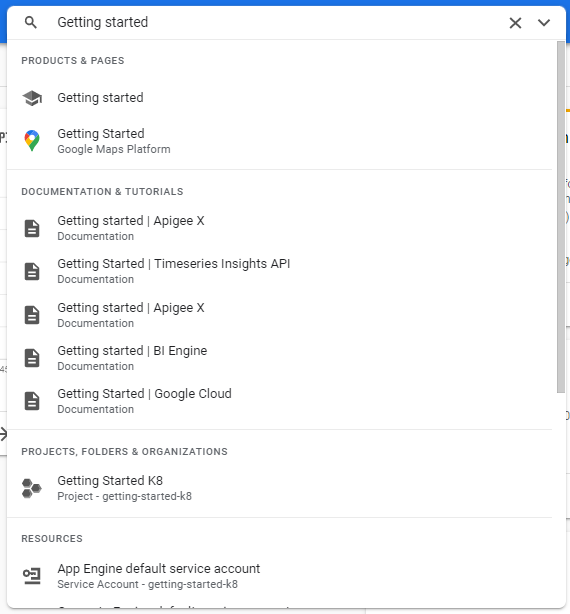
นอกจากนี้ คุณยังไปที่เครื่องมือได้โดยใช้ช่องค้นหาที่ด้านบนของ Cloud Console
การเรียกเก็บเงิน
ส่วนการเรียกเก็บเงินของ Cloud Console มีเครื่องมือมากมายสำหรับติดตามการเรียกเก็บเงินของโปรเจ็กต์ ดูข้อมูลเพิ่มเติมได้ในเอกสารประกอบการเรียกเก็บเงินใน Cloud
วิธีตั้งค่าการเรียกเก็บเงินสำหรับโปรเจ็กต์
- ในเมนูการนำทาง ให้คลิกการเรียกเก็บเงิน หากมีบัญชีสำหรับการเรียกเก็บเงินหลายบัญชี ให้เลือกไปที่บัญชีสำหรับการเรียกเก็บเงินที่ลิงก์เมื่อได้รับแจ้ง
- โปรดใช้เวลาสักครู่เพื่อดูข้อมูลที่มีอยู่ในเมนูตามบริบท เมื่อใช้ Google Cloud คุณสามารถกลับมาที่ส่วนนี้เพื่อติดตามการเรียกเก็บเงินได้
- หากต้องการรับการแจ้งเตือนเมื่อมียอดถึงเกณฑ์การเรียกเก็บเงินที่ตั้งไว้ ให้สร้างงบประมาณ ดูข้อมูลเพิ่มเติมได้ที่สร้าง แก้ไข หรือลบงบประมาณและการแจ้งเตือนงบประมาณ
- หากต้องการวิเคราะห์อย่างละเอียด คุณอาจพบว่าการส่งออกข้อมูลสำหรับการเรียกเก็บเงินไปยัง BigQuery มีประโยชน์ ดูข้อมูลเพิ่มเติมได้ที่ส่งออกข้อมูลการเรียกเก็บเงินใน Cloud ไปยัง BigQuery
API และบริการ
Cloud Console สามารถให้สิทธิ์เข้าถึง Google API จำนวนมาก
หากต้องการเปิดใช้ API และสร้างข้อมูลเข้าสู่ระบบสำหรับ API ให้เลือก API และบริการจากเมนูหลัก
- เลือกแท็บเปิดใช้ API และบริการเพื่อเปิดใช้ API ในส่วนนี้ คุณสามารถค้นหา API รับข้อมูลเพิ่มเติมเกี่ยวกับ API เช่น ราคา (หากมี) เปิดใช้ และทดลองใช้
- เลือกแท็บสร้างข้อมูลเข้าสู่ระบบเพื่อสร้างข้อมูลเข้าสู่ระบบ เช่น คีย์ API, บัญชีบริการ และรหัสไคลเอ็นต์ OAuth ดูภาพรวมของการตรวจสอบสิทธิ์ใน Google Cloud ได้ที่ภาพรวมการตรวจสอบสิทธิ์
Identity and Access Management (IAM)
IAM มีการควบคุมการเข้าถึงทรัพยากร Google Cloud อย่างละเอียด หากต้องการให้ผู้ร่วมงานทำงานในโปรเจ็กต์ ให้ผู้อื่นเข้าถึงไฟล์ในที่เก็บข้อมูล ให้ผู้อื่นเรียกใช้คำค้นหา หรือทำงานที่คล้ายกัน IAM จะช่วยให้คุณมอบสิทธิ์ที่เหมาะสมให้กับบุคคลหรือกลุ่มที่เหมาะสมได้อย่างง่ายดาย
วิธีกำหนดค่า IAM สำหรับโปรเจ็กต์
- คลิก IAM และผู้ดูแลระบบ > IAM ในเมนูการนำทาง
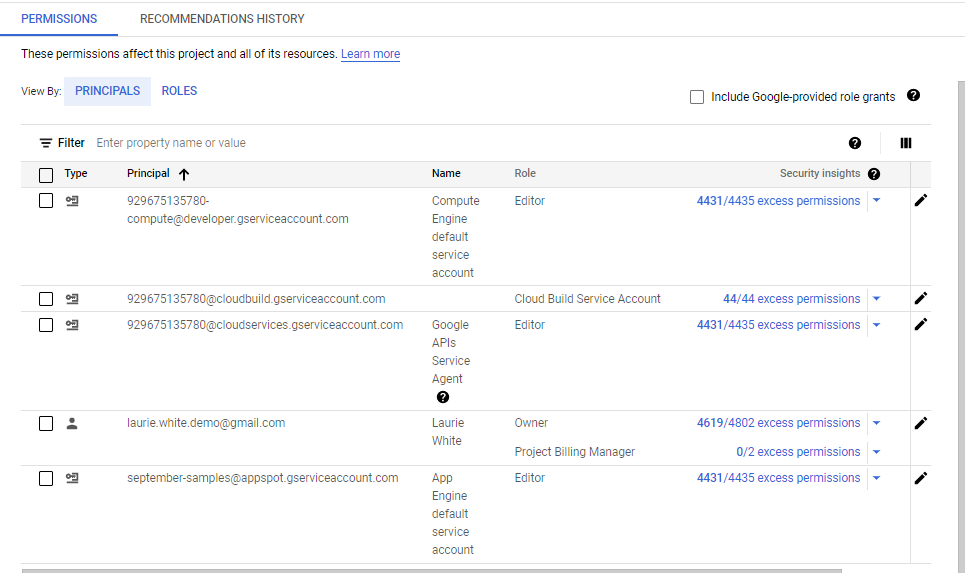
หน้า IAM จะแสดงหลักการที่มีสิทธิ์สำหรับโปรเจ็กต์
- ตรวจสอบรายการเพื่อดูอีเมลและบทบาทที่สอดคล้องกัน
สำหรับแต่ละหลักการเหล่านี้ จะมีบทบาทหลายบทบาทแสดงอยู่ ดูข้อมูลเพิ่มเติมได้ที่ทำความเข้าใจบทบาทและทำความเข้าใจบทบาท IAM ที่กำหนดเอง
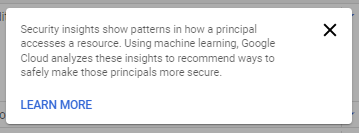
นอกจากนี้ คุณอาจเห็นว่ามีการติดแท็กหลักบางรายการที่มีสิทธิ์มากเกินไป Google Cloud จะสแกนการดำเนินการของพรินซิเพิลเหล่านี้และให้คำแนะนำเกี่ยวกับผู้ที่อาจมีสิทธิ์น้อยกว่า ซึ่งโดยทั่วไปจะเพิ่มความปลอดภัยของโปรเจ็กต์ ดูข้อมูลเพิ่มเติมได้ที่บังคับใช้หลักการมอบสิทธิ์น้อยที่สุดด้วยคำแนะนำเกี่ยวกับบทบาท
เมื่อใช้ "?" เพื่อดูข้อมูลเชิงลึกด้านความปลอดภัย คุณจะเห็นคำเตือนนี้
- หากต้องการเพิ่มหรือนำสิทธิ์ออก ให้ใช้ลิงก์ที่ด้านบนของหน้า IAM
- ใช้เวลาสักครู่เพื่อดูรายการอื่นๆ ในเมนูการนำทาง IAM และผู้ดูแลระบบ
4. ล้างข้อมูล
หากเพิ่มโปรเจ็กต์ คุณอาจต้องลบโปรเจ็กต์เพื่อหลีกเลี่ยงการเรียกเก็บเงินจากบัญชี Google
- ใน Cloud Console ให้ไปที่หน้าจัดการทรัพยากร
- ในรายการโปรเจ็กต์ ให้เลือกโปรเจ็กต์ที่ต้องการลบ แล้วคลิกลบ
- ในกล่องโต้ตอบ ให้พิมพ์รหัสโปรเจ็กต์ แล้วคลิกปิดเพื่อลบโปรเจ็กต์
5. ขอแสดงความยินดี
ยินดีด้วย คุณได้เรียนรู้วิธีสร้างโปรเจ็กต์ Google Cloud และวิธีเข้าถึงส่วนที่ใช้กันมากที่สุดบางส่วนของ Google Cloud Console