

1. Başlamadan önce
Bu codelab'de Google Cloud projesi oluşturma, Google Cloud Console'u ayarlama ve Console'da gezinme ile Cloud Console'da en çok tercih edilen hizmetlerden bazılarına erişme konuları ele alınmaktadır.
Ön koşullar
- Komut satırının nasıl kullanılacağıyla ilgili temel bilgiler
- Cloud Console'da gezinme hakkında temel bilgiler
Neler öğreneceksiniz?
- Google Cloud projesi oluşturma
- Cloud Shell'i etkinleştirme ve kullanma
- Cloud Console'da gezinme
- Cloud Console'da en sık kullanılan hizmetlere nasıl erişeceğinizi öğrenin.
İhtiyacınız olanlar
- Gmail hesabı veya Google Workspace hesabı gibi bir Google Hesabı.
- Ücretsiz denemeye kaydolmak için kullanılacak bir Cloud faturalandırma hesabı veya kredi kartı
2. Google Cloud projesi oluşturma
Bu bölümde, Google Cloud projesi oluşturma ve Cloud Shell'i kullanma adımları açıklanmaktadır.
Kurun
- Cloud Console'da oturum açın ve yeni bir proje oluşturun veya mevcut bir projeyi yeniden kullanın.


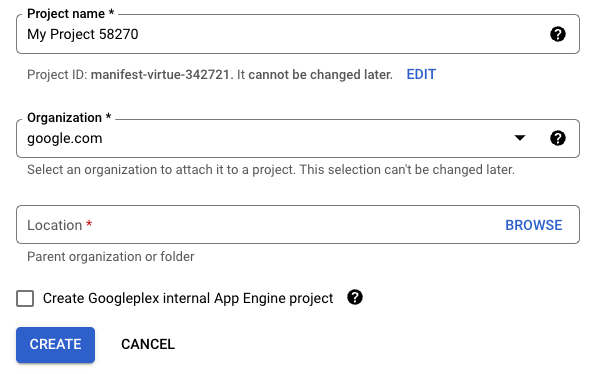
Proje adının hemen altında gösterilen proje kimliğini unutmayın. Kimlik, tüm Google Cloud projelerinde benzersiz bir addır ve bu codelab'de daha sonra PROJECT_ID olarak referans verilir.
- Google Cloud kaynaklarını kullanabilmek için Cloud Console'da faturalandırmayı etkinleştirin.
Bu codelab'i tamamlamak için çok fazla maliyet gerekmez. Ancak bu codelab'in ötesinde ücret alınmasını önlemek için Temizleme bölümündeki talimatları uyguladığınızdan emin olun.
Cloud Shell
Bu codelab'de, Google Cloud'da çalışan bir komut satırı ortamı olan Cloud Shell'i kullanacaksınız. Cloud Shell, ihtiyaç duyduğunuz tüm geliştirme araçları yüklü olarak gelen Debian tabanlı bir sanal makinedir. 5 GB boyutunda kalıcı bir ana dizin sunar. Bu sayede ağ performansı ve kimlik doğrulama önemli ölçüde güçlenir. Bu nedenle, bu codelab'i tamamlamak için yalnızca bir tarayıcıya ihtiyacınız vardır.
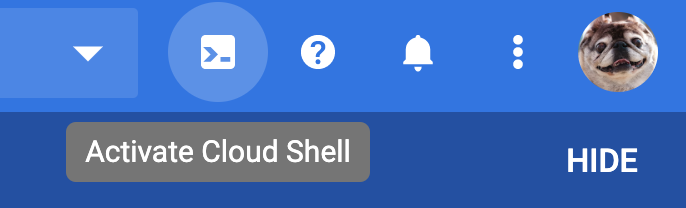
Cloud Shell'i Cloud Console'dan etkinleştirmek için:
 Cloud Shell'i etkinleştir'i tıklayın.
Ortamın temel hazırlığı ve bağlantı kurulması birkaç dakika sürebilir.
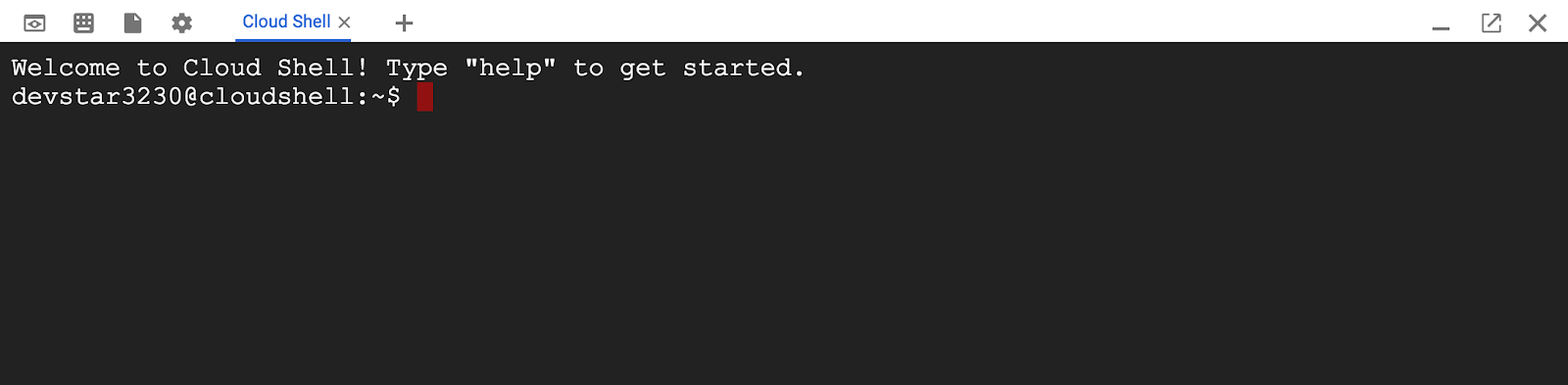
Cloud Shell'e bağlandıktan sonra kimliğinizin doğrulandığını ve projenin PROJECT_ID değerinize ayarlandığını görürsünüz.
- Kimlik bilgisi verilen hesapların listesini görmek için Cloud Shell komut satırına aşağıdakileri girin.
gcloud auth list
Aşağıdaki çıkışı göreceksiniz:
Credentialed accounts:
 - <MY_ACCOUNT>@<MY_DOMAIN>.com (active)
- Projelerinizin listesini görmek için aşağıdaki komutu girin.
gcloud config list project
Aşağıdaki çıkışı göreceksiniz:
[core]
project = <PROJECT_ID>
Proje herhangi bir nedenle ayarlanmamışsa projeyi ayarlamak için bu komutu çalıştırın.
gcloud config set project <PROJECT_ID>
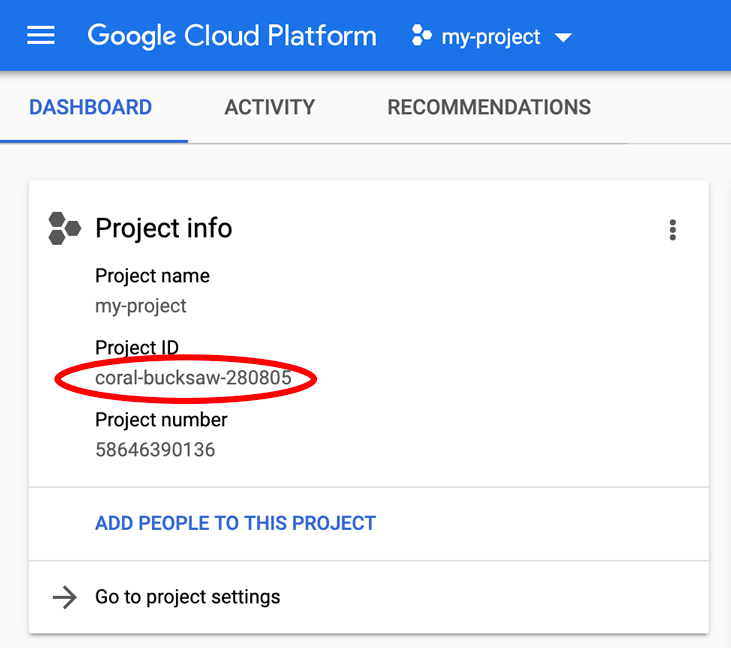
PROJECT_ID, kurulum adımlarında kullandığınız kimliktir. Ayrıca Cloud Console kontrol panelinde de arayabilirsiniz:
Cloud Shell, gelecekteki komutları çalıştırırken yararlı olabilecek bazı ortam değişkenlerini de varsayılan olarak ayarlar.
- Proje kimliğinizi görmek için aşağıdaki komutu girin.
echo $GOOGLE_CLOUD_PROJECT
Aşağıdaki çıkışı göreceksiniz:
<PROJECT_ID>
- Son olarak, varsayılan alt bölgeyi ve proje yapılandırmasını ayarlayın.
gcloud config set compute/zone us-central1-f
Çeşitli bölgeler arasından seçim yapabilirsiniz. Daha fazla bilgi için Bölgeler ve alt bölgeler başlıklı makaleyi inceleyin.
3. Cloud Console'u kullanma
Bu bölümde, Cloud Console'da nasıl gezineceğiniz ve en sık kullanılan hizmetlerinden bazılarına nasıl erişeceğiniz adım adım açıklanmaktadır.
Cloud Console'da gezinme
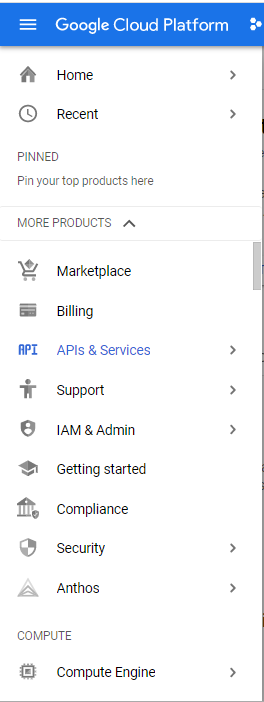
- Cloud araçlarına erişmek için ekranın sol üst kısmındaki gezinme menüsünü (
 ) tıklayarak ana menüyü açın. Mevcut seçenekler arasında ilerlerken araçların Compute, Storage, Networking ve Big Data gibi ana alanlara ayrıldığını göreceksiniz. Sık kullandığınız araçları menünün en üstüne sabitleyebileceğinizi de unutmayın.
 - Ana kontrol panelini görmek için Ana Sayfa'yı seçin.
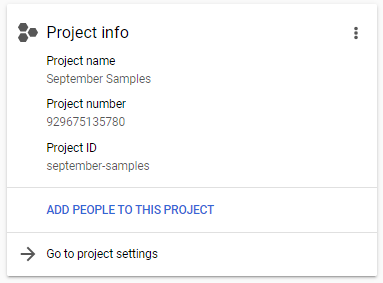
Kontrol panelinde, projenizin kimliğiyle ilgili bilgiler gösterilir. Proje adı, projeyi tanımlamanıza yardımcı olacak açıklayıcı bir terimdir. Proje numarası ve proje kimliği, Google Cloud'un tamamında benzersiz olmalıdır. Bu nedenle, daha karmaşık ve hatırlaması zor olabilir ancak bunları her zaman kontrol panelinde bulabilirsiniz. Konsolu daha iyi tanıdıkça kontrol panelini, sizin için en önemli öğeleri gösterecek şekilde özelleştirebilirsiniz.

Birçok araçta ek bağlam menüleri bulunur. Menülerin sonundaki <| ve |> düğmelerini kullanarak menüleri açıp kapatabilirsiniz.
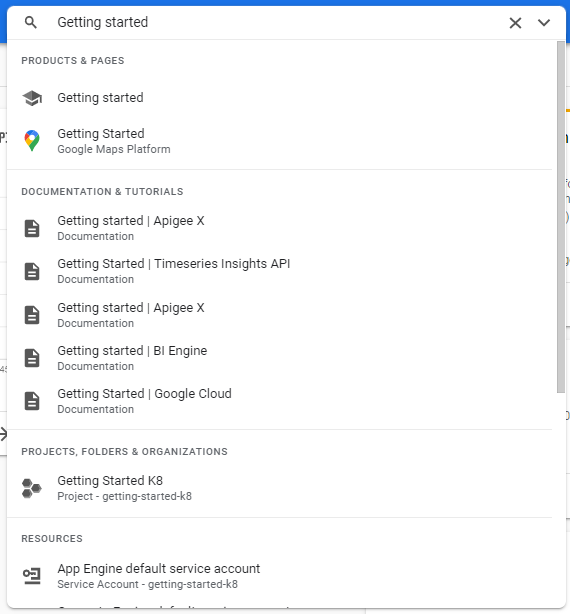
Cloud Console'un üst kısmındaki arama alanını kullanarak da araçlara gidebilirsiniz.
Faturalandırma
Cloud Console'un Faturalandırma bölümünde, projenizin faturalandırmasını izlemeye yarayan pek çok araç bulunur. Daha fazla bilgi için Cloud Billing belgelerine bakın.
Projeniz için faturalandırmayı ayarlamak üzere:
- Gezinme menüsünde Faturalandırma'yı tıklayın. Birden fazla faturalandırma hesabınız varsa istendiğinde Bağlı faturalandırma hesabına git'i seçin.
- Bağlam menüsündeki bilgileri incelemek için birkaç dakika ayırın. Google Cloud'u kullandıkça faturalandırmanızı takip etmek için bu bölüme dönebilirsiniz.
- Önceden belirlenmiş faturalandırma eşiklerine ulaştığınızda bildirim almak için bütçe oluşturabilirsiniz. Daha fazla bilgi için Bütçe ve bütçe uyarıları oluşturma, düzenleme veya silme başlıklı makaleyi inceleyin.
- Ayrıntılı analiz için fatura bilgilerini BigQuery'ye aktarmanız yararlı olabilir. Daha fazla bilgi için Cloud Billing verilerini BigQuery'ye aktarma başlıklı makaleyi inceleyin.
API'ler ve Hizmetler
Cloud Console, çok sayıda Google API'sine erişim sağlayabilir.
API'leri etkinleştirmek ve bunlar için kimlik bilgileri oluşturmak üzere ana menüden API'ler ve Hizmetler'i seçin.
- API'leri etkinleştirmek için API'leri ve Hizmetleri Etkinleştir sekmesini seçin. Bu bölümde API'leri arayabilir, bunlar hakkında daha fazla bilgi (ör. geçerli fiyatlandırma) edinebilir, bunları etkinleştirebilir ve deneyebilirsiniz.
- API anahtarları, hizmet hesapları ve OAuth istemci kimlikleri gibi kimlik bilgileri oluşturmak için Kimlik Bilgileri Oluştur sekmesini seçin. Google Cloud'da kimlik doğrulamaya genel bakış için Kimlik doğrulamaya genel bakış başlıklı makaleyi inceleyin.
Kimlik ve Erişim Yönetimi (IAM)
IAM, Google Cloud kaynakları için ayrıntılı erişim denetimi sağlar. Bir projede ortak çalışanlara ihtiyacınız varsa, depolama alanındaki dosyaları diğer kullanıcıların erişimine açmanız, diğer kullanıcıların sorgu çalıştırmasına izin vermeniz veya benzer görevleri gerçekleştirmeniz gerekiyorsa IAM, doğru kişilere ya da gruplara doğru izni vermeyi kolaylaştırır.
Projeniz için IAM'yi yapılandırmak üzere:
- Gezinme menüsünde IAM & Admin > IAM'i (IAM ve Yönetici > IAM) tıklayın.
IAM sayfasında, proje için izinleri olan asıl kullanıcılar gösterilir.
- E-posta adresini ve buna karşılık gelen rolü görmek için listeyi kontrol edin.
Bu sorumluların her biri için listelenen roller vardır. Daha fazla bilgi için Rolleri anlama ve IAM özel rollerini anlama başlıklı makaleleri inceleyin.
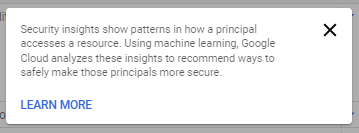
Ayrıca bazı sorumluların gereğinden fazla izinle etiketlendiğini de görebilirsiniz. Google Cloud, bu sorumluların işlemlerini tarar ve daha az izne sahip olabilecek kişilerle ilgili önerilerde bulunur. Bu öneriler genellikle projenizin güvenliğini artırır. Daha fazla bilgi edinmek için Rol önerileriyle en az ayrıcalık ilkesini uygulama başlıklı makaleyi inceleyin.
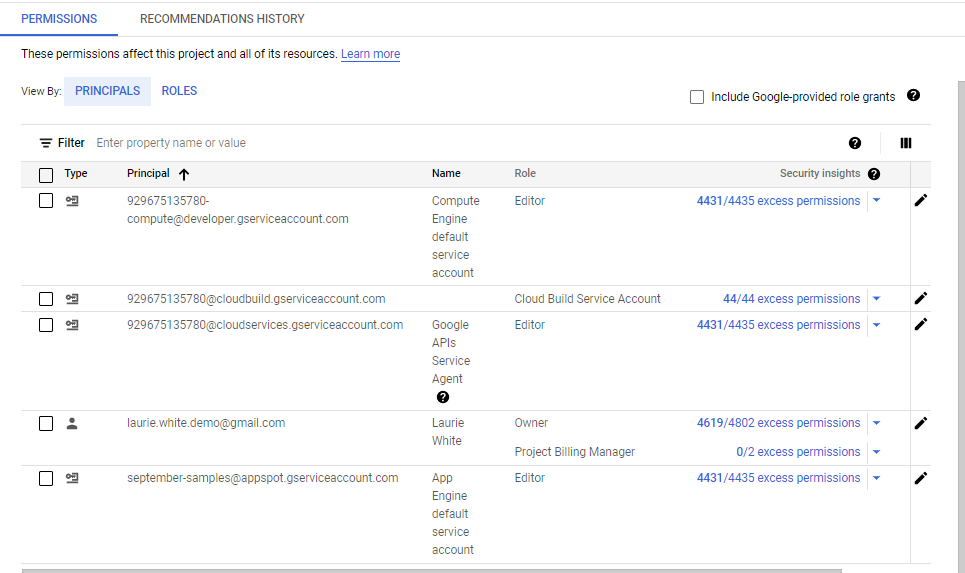
Güvenlik analizleri için "?" simgesini kullandığınızda şu uyarıyı görürsünüz:
- İzin eklemek veya kaldırmak için IAM sayfasının üst kısmındaki bağlantıları kullanın.
- IAM & Admin gezinme menüsündeki diğer öğelere göz atmak için birkaç dakikanızı ayırın.
4. Temizleme
Proje eklediyseniz Google Hesabınızdan ücret alınmaması için projeyi silebilirsiniz.
- Cloud Console'da Kaynakları yönetin sayfasına gidin.
- Proje listesinde silmek istediğiniz projeyi seçin ve Sil'i tıklayın.
- İletişim kutusunda proje kimliğini yazın ve projeyi silmek için Kapat'ı tıklayın.
5. Tebrikler
Tebrikler! Google Cloud projesi oluşturmayı ve Google Cloud Console'un en çok tercih edilen bölümlerine erişmeyi öğrendiniz.