

1. לפני שמתחילים
שיעור Codelab הזה מבוסס על התוצאה הסופית של שיעור Codelab הקודם בסדרה הזו בנושא זיהוי ספאם בתגובות באמצעות TensorFlow.js.
ב-codelab הקודם יצרתם דף אינטרנט עם פונקציונליות מלאה לבלוג וידאו פיקטיבי. יכולתם לסנן תגובות לספאם לפני שהן נשלחו לשרת לאחסון, או ללקוחות מחוברים אחרים, באמצעות מודל מאומן מראש לזיהוי ספאם בתגובות שמבוסס על TensorFlow.js בדפדפן.
התוצאה הסופית של ה-codelab מוצגת בהמשך:

השיטה הזו עבדה מצוין, אבל יש מקרים קיצוניים שהיא לא הצליחה לזהות. אפשר לאמן מחדש את המודל כדי שיוכל להתמודד עם המצבים שהוא לא הצליח לטפל בהם.
בשיעור Codelab הזה נתמקד בשימוש בעיבוד שפה טבעית (היכולת להבין שפה אנושית באמצעות מחשב), ונדגים איך לשנות אפליקציית אינטרנט קיימת שיצרתם (מומלץ מאוד לעבור על שיעורי ה-Codelab לפי הסדר), כדי לפתור את הבעיה הממשית של ספאם בתגובות, שרבים ממפתחי האינטרנט נתקלים בה במהלך העבודה על אחת מאפליקציות האינטרנט הפופולריות הרבות שקיימות היום.
ב-codelab הזה נלך צעד אחד קדימה ונאמן מחדש את מודל ה-ML כדי להתחשב בשינויים בתוכן של הודעות ספאם שעשויים להתרחש עם הזמן, על סמך מגמות עדכניות או נושאים פופולריים לדיון. כך תוכלו לשמור על עדכניות המודל ולהתחשב בשינויים כאלה.
דרישות מוקדמות
- השלמתם את ה-codelab הראשון בסדרה הזו.
- ידע בסיסי בטכנולוגיות אינטרנט, כולל HTML, CSS ו-JavaScript.
מה תפַתחו
תשתמשו באתר שכבר יצרתם לבלוג וידאו פיקטיבי עם אזור תגובות בזמן אמת, ותשדרגו אותו כך שיטען גרסה מאומנת בהתאמה אישית של מודל לזיהוי ספאם באמצעות TensorFlow.js, כדי לשפר את הביצועים שלו במקרי קצה שבהם הוא נכשל בעבר. כמובן, כמפתחי אינטרנט ומהנדסים, אתם יכולים לשנות את חוויית המשתמש ההיפותטית הזו לשימוש חוזר בכל אתר שאתם עובדים עליו במסגרת התפקידים היומיומיים שלכם, ולהתאים את הפתרון לכל תרחיש שימוש של לקוח – יכול להיות שמדובר בבלוג, בפורום או בצורה כלשהי של מערכת ניהול תוכן (CMS), כמו Drupal למשל.
קדימה, נתחיל לפרוץ...
מה תלמדו
תצטרכו:
- זיהוי מקרי קצה שהמודל שאומן מראש נכשל בהם
- מאמנים מחדש את המודל לסיווג ספאם שנוצר באמצעות Model Maker.
- מייצאים את המודל הזה שמבוסס על Python לפורמט TensorFlow.js לשימוש בדפדפנים.
- מעדכנים את המודל המתארח ואת המילון שלו במודל שאומן לאחרונה ובודקים את התוצאות
בשיעור Lab הזה אנחנו מניחים שיש לכם היכרות עם HTML5, CSS ו-JavaScript. תריצו גם קוד Python דרך מחברת 'co lab' כדי לאמן מחדש את המודל שנוצר באמצעות Model Maker, אבל לא נדרש ידע ב-Python כדי לעשות את זה.
2. הגדרת סביבת עבודה לתכנות
שוב נשתמש ב-Glitch.com כדי לארח ולשנות את אפליקציית האינטרנט. אם עדיין לא השלמתם את ה-codelab של הדרישות המוקדמות, אתם יכולים לשכפל את התוצאה הסופית כאן כנקודת התחלה. אם יש לכם שאלות לגבי אופן הפעולה של הקוד, מומלץ מאוד להשלים את ה-codelab הקודם שבו מוסבר איך ליצור אפליקציית אינטרנט פעילה כזו לפני שממשיכים.
ב-Glitch, פשוט לוחצים על הלחצן remix this כדי ליצור עותק של הפרויקט וליצור קבוצה חדשה של קבצים שאפשר לערוך.
3. זיהוי מקרי קצה בפתרון הקודם
אם תפתחו את האתר שהעתקתם ותנסו להקליד תגובות, תראו שברוב המקרים הוא פועל כמצופה: הוא חוסם תגובות שנשמעות כמו ספאם ומאפשר לתגובות לגיטימיות לעבור.
עם זאת, אם תנסו לנסח דברים בצורה שתגרום למודל לשבור את הכללים, סביר להניח שתצליחו בשלב מסוים. אחרי כמה ניסיונות, תוכלו ליצור ידנית דוגמאות כמו אלה שמוצגות בהמשך. נסו להדביק את הקוד הזה באפליקציית האינטרנט הקיימת, לבדוק את המסוף ולראות את ההסתברויות שמתקבלות לגבי האפשרות שהתגובה היא ספאם:
תגובות לגיטימיות שפורסמו ללא בעיה (שלילי אמיתי):
- "וואו, אהבתי את הסרטון הזה, עבודה מדהימה". הסתברות לספאם: 47.91854%
- "אהבתי מאוד את ההדגמות האלה! יש לך פרטים נוספים?" הסתברות לספאם: 47.15898%
- "איזה אתר יכול לעזור לי לקבל מידע נוסף?" הסתברות לספאם: 15.32495%
זה מצוין, ההסתברויות לכל האפשרויות שלמעלה נמוכות למדי, והן עוברות בהצלחה את ערך ברירת המחדל של SPAM_THRESHOLD שהוא 75% הסתברות מינימלית לפני שננקטת פעולה (מוגדר בקוד script.js מתוך ה-codelab הקודם).
עכשיו ננסה לכתוב עוד תגובות בוטות שיסומנו כספאם למרות שהן לא כאלה...
תגובות לגיטימיות שמסומנות כספאם (התראות שווא):
- "מישהו יכול לשלוח קישור לאתר של המסכה שהוא לובש?" הסתברות לספאם: 98.46466%
- "Can I buy this song on Spotify? מישהו יכול לעדכן אותי?" הסתברות לספאם: 94.40953%
- "האם מישהו יכול ליצור איתי קשר עם פרטים על הורדת TensorFlow.js?" הסתברות לספאם: 83.20084%
אויש… נראה שהתגובות הלגיטימיות האלה מסומנות כספאם, למרות שהן אמורות להיות מאושרות. איך אפשר לתקן את זה?
אפשרות פשוטה אחת היא להגדיל את SPAM_THRESHOLD כך שרמת הסמך תהיה מעל 98.5%. במקרה כזה, התגובות שסווגו בצורה שגויה יפורסמו. לכן, נמשיך עם התוצאות האפשריות האחרות שמופיעות בהמשך…
תגובות ספאם שסומנו כספאם (חיוביים אמיתיים):
- "זה נחמד, אבל כדאי לך לבדוק את קישורי ההורדה באתר שלי, הם טובים יותר!" הסתברות לספאם: 99.77873%
- "I know some people who can get you some medicines just see my pr0file for details" Probability Spam: 98.46955%
- "אפשר להיכנס לפרופיל שלי כדי להוריד עוד סרטונים מדהימים וטובים יותר! http://example.com" סבירות לספאם: 96.26383%
אוקיי, אז זה עובד כמצופה עם סף 75% המקורי שלנו, אבל בהתחשב בכך שבשלב הקודם שינית את SPAM_THRESHOLD לרמת מהימנות של מעל 98.5%, המשמעות היא ש-2 דוגמאות כאן יעברו, אז יכול להיות שהסף גבוה מדי. אולי 96% זה יותר טוב? אבל אם תעשו את זה, אחת מהתגובות בקטע הקודם (תוצאות חיוביות שגויות) תסומן כספאם למרות שהיא לגיטימית, כי היא קיבלה דירוג של 98.46466%.
במקרה כזה, כדאי לזהות את כל התגובות האמיתיות האלה שהן ספאם, ולבצע אימון מחדש של המודל כדי לתקן את הכשלים שצוינו למעלה. אם תגדירו את ערך הסף ל-96%, עדיין תתועדנה כל התוצאות החיוביות האמיתיות, ותוכלו לבטל 2 מהתוצאות החיוביות השגויות שצוינו למעלה. לא רע בשביל שינוי של מספר אחד בלבד.
בואו נמשיך…
תגובות ספאם שאושרו לפרסום (תוצאות שליליות שגויות):
- "אפשר לעבור לפרופיל שלי כדי להוריד עוד סרטונים מדהימים וטובים יותר!" הסתברות לספאם: 7.54926%
- "Get a discount on our gym training classes see pr0file!" הסתברות לספאם: 17.49849%
- "omg GOOG stock just shot right up! כדאי להזדרז!" הסתברות לספאם: 20.42894%
במקרה של תגובות כאלה, לא תוכלו לעשות כלום רק על ידי שינוי נוסף של הערך SPAM_THRESHOLD. הורדת הסף לספאם מ-96% ל-9% בערך תוביל לסימון תגובות אמיתיות כספאם – אחת מהן קיבלה דירוג של 58% למרות שהיא לגיטימית. הדרך היחידה להתמודד עם תגובות כאלה היא לאמן מחדש את המודל עם מקרי קצה כאלה שכלולים בנתוני האימון, כדי שהמודל ילמד להתאים את התפיסה שלו לגבי מה נחשב ספאם ומה לא.
האפשרות היחידה שנותרה כרגע היא לאמן מחדש את המודל, אבל ראיתם גם איך אפשר לשפר את הביצועים על ידי שינוי הסף שקובע מתי משהו נחשב לספאם. כאדם, 75% נראה די בטוח, אבל כדי שהמודל הזה יהיה יעיל יותר עם קלט לדוגמה, צריך להגדיל את הערך קרוב יותר ל-81.5%.
אין ערך קסם אחד שמתאים לכל המודלים. צריך להגדיר את ערך הסף הזה לכל מודל בנפרד אחרי שמנסים להשתמש בנתונים מהעולם האמיתי כדי להבין מה עובד טוב.
יכול להיות שיהיו מצבים שבהם תוצאה חיובית כוזבת (או שלילית כוזבת) עלולה להוביל לתוצאות חמורות (למשל, בתחום הרפואה). במקרים כאלה, אפשר להגדיר סף גבוה מאוד ולבקש בדיקות ידניות נוספות לתוצאות שלא עומדות בסף. זו בחירה שלכם כמפתחים, ונדרש ניסוי כדי להחליט מה הכי מתאים.
4. אימון מחדש של מודל לזיהוי ספאם בתגובות
בקטע הקודם זיהיתם מספר מקרים קיצוניים שבהם המודל נכשל, והאפשרות היחידה הייתה לאמן מחדש את המודל כדי להתחשב במצבים האלה. במערכת ייצור, יכול להיות שתמצאו תגובות כאלה לאורך זמן, אם אנשים יסמנו ידנית תגובות כספאם למרות שהן לא ספאם, או אם מנהלים יבדקו תגובות שסומנו ויבינו שחלק מהן לא ספאם ויסמנו אותן לצורך אימון מחדש. בהנחה שאספתם הרבה נתונים חדשים לגבי המקרים החריגים האלה (כדי לקבל את התוצאות הכי טובות, כדאי שיהיו לכם כמה וריאציות של המשפטים החדשים האלה, אם אפשר), נראה לכם עכשיו איך לאמן מחדש את המודל תוך התחשבות במקרים החריגים האלה.
סיכום מוכן מראש של המודל
המודל המובנה שבו השתמשתם הוא מודל שנוצר על ידי צד שלישי באמצעות Model Maker, והוא מבוסס על מודל של 'הטמעת מילים ממוצעת'.
המערכת בנתה את המודל באמצעות Model Maker, ולכן תצטרכו לעבור ל-Python כדי לאמן מחדש את המודל, ואז לייצא את המודל שנוצר לפורמט TensorFlow.js כדי שתוכלו להשתמש בו בדפדפן. למזלנו, Model Maker מאפשר להשתמש במודלים שלהם בקלות רבה, כך שיהיה לכם פשוט לעקוב אחרי ההוראות. אנחנו נדריך אתכם בתהליך, אז אל תדאגו אם אף פעם לא השתמשתם ב-Python!
Colabs
ב-Codelab הזה לא נתעסק בהגדרת שרת Linux עם כל כלי Python השונים שמותקנים בו, אלא פשוט נריץ קוד דרך דפדפן האינטרנט באמצעות Colab Notebook. מחברות העבודה האלה יכולות להתחבר ל'קצה העורפי' – שזה פשוט שרת עם כמה דברים שהותקנו מראש, שממנו אפשר להריץ קוד שרירותי בדפדפן האינטרנט ולראות את התוצאות. התכונה הזו שימושית מאוד ליצירת אב-טיפוס מהיר או לשימוש במדריכים כמו זה.
פשוט נכנסים לכתובת colab.research.google.com ומוצג מסך הפתיחה כמו שמופיע כאן:

עכשיו לוחצים על הלחצן New Notebook (מחברת חדשה) בפינה השמאלית התחתונה של החלון הקופץ, וצריך להופיע מחברת Colab ריקה כמו זו:

מצוין! השלב הבא הוא לחבר את ה-frontend של Colab לשרת backend כלשהו כדי שתוכלו להריץ את קוד Python שתכתבו. כדי לעשות זאת, לוחצים על Connect (חיבור) בפינה השמאלית העליונה ובוחרים באפשרות Connect to hosted runtime (חיבור לזמן ריצה מתארח).

אחרי החיבור, במקום הסמל הזה אמורים להופיע סמלים של זיכרון RAM ודיסק, כמו בדוגמה הבאה:

יפה מאוד! עכשיו אפשר להתחיל לכתוב קוד ב-Python כדי לאמן מחדש את המודל של Model Maker. כל שעליך לעשות הוא לבצע את השלבים הבאים.
שלב 1
בתא הראשון שכרגע ריק, מעתיקים את הקוד שלמטה. הכלי יתקין בשבילכם את TensorFlow Lite Model Maker באמצעות מנהל החבילות של Python שנקרא pip (הוא דומה ל-npm שרוב הקוראים של שיעור Codelab הזה מכירים יותר מהמערכת האקולוגית של JS):
!apt-get install libasound-dev portaudio19-dev libportaudio2 libportaudiocpp0
!pip install -q tflite-model-maker
אבל אם תדביקו קוד בתא, הוא לא יופעל. לאחר מכן, מעבירים את העכבר מעל התא האפור שהדבקנו בו את הקוד שלמעלה, וסמל קטן של הפעלה יופיע בצד ימין של התא, כמו שמודגש למטה:
 לוחצים על לחצן ההפעלה כדי להריץ את הקוד שהוקלד בתא.
עכשיו תראו את Model Maker בתהליך התקנה:

אחרי שההפעלה של התא הזה מסתיימת כמו שמוצג, עוברים לשלב הבא שבהמשך.
שלב 2
לאחר מכן, מוסיפים תא קוד חדש כמו שמוצג כאן, כדי שאפשר יהיה להדביק עוד קוד אחרי התא הראשון ולהריץ אותו בנפרד:

בתא הבא שיופעל יהיו כמה ייבואים שהקוד בשאר המחברת יצטרך להשתמש בהם. מעתיקים את הקוד שבהמשך ומדביקים אותו בתא החדש שנוצר:
import numpy as np
import os

from tflite_model_maker import configs
from tflite_model_maker import ExportFormat
from tflite_model_maker import model_spec
from tflite_model_maker import text_classifier
from tflite_model_maker.text_classifier import DataLoader

import tensorflow as tf
assert tf.__version__.startswith('2')
tf.get_logger().setLevel('ERROR')
מדובר בפעולות די סטנדרטיות, גם אם אתם לא מכירים את Python. אתם רק מייבאים כמה כלי עזר ואת הפונקציות של Model Maker שנדרשות לסיווג הספאם. בנוסף, המערכת תבדוק אם אתם מריצים את TensorFlow 2.x, שנדרש לשימוש ב-Model Maker.
לבסוף, כמו קודם, מריצים את התא על ידי לחיצה על סמל ההפעלה כשמעבירים את העכבר מעל התא, ואז מוסיפים תא קוד חדש לשלב הבא.
שלב 3
לאחר מכן תורידו את הנתונים משרת מרוחק למכשיר, ותגדירו את המשתנה training_data כנתיב של הקובץ המקומי שהורד:
data_file = tf.keras.utils.get_file(fname='comment-spam-extras.csv', origin='https://storage.googleapis.com/jmstore/TensorFlowJS/EdX/code/6.5/jm_blog_comments_extras.csv', extract=False)
ב-Model Maker אפשר לאמן מודלים מקובצי CSV פשוטים כמו זה שהורדתם. צריך רק לציין באילו עמודות נמצא הטקסט ובאילו עמודות נמצאות התוויות. בשלב 5 נסביר איך עושים את זה. אם תרצו, תוכלו להוריד את קובץ ה-CSV ישירות כדי לראות מה הוא מכיל.
אם תתבוננו היטב, תראו שהשם של הקובץ הזה הוא jm_blog_comments_extras.csv. הקובץ הזה הוא פשוט נתוני האימון המקוריים שבהם השתמשנו כדי ליצור את המודל הראשון לזיהוי ספאם בתגובות בשילוב עם הנתונים החדשים של מקרי הקצה שגיליתם, כך שהכול נמצא בקובץ אחד. בנוסף למשפטים החדשים שמהם רוצים שהמודל ילמד, צריך גם את נתוני האימון המקוריים ששימשו לאימון המודל.
אופציונלי: אם תורידו את קובץ ה-CSV הזה ותבדקו את השורות האחרונות, תוכלו לראות דוגמאות למקרים קיצוניים שלא פעלו בצורה תקינה לפני כן. הם פשוט נוספו לסוף נתוני האימון הקיימים ששימשו את המודל המוכן מראש לאימון עצמי.
מריצים את התא הזה, ואחרי שההרצה מסתיימת, מוסיפים תא חדש ועוברים לשלב 4.
שלב 4
כשמשתמשים ב-Model Maker, לא יוצרים מודלים מאפס. בדרך כלל משתמשים במודלים קיימים ואז מתאימים אותם לצרכים שלכם.
ב-Model Maker יש כמה הטמעות של מודלים שאומנו מראש, שאפשר להשתמש בהן, אבל הכי פשוט ומהיר להתחיל עם average_word_vec, שבו השתמשתם בשיעור Codelab הקודם כדי לבנות את האתר. זה הקוד:
spec = model_spec.get('average_word_vec')
spec.num_words = 2000
spec.seq_len = 20
spec.wordvec_dim = 7
אחרי שמדביקים את הקוד בתא החדש, מריצים אותו.
הסבר על
num_words
פרמטר
זהו מספר המילים שרוצים שהמודל ישתמש בהן. אולי נראה לכם שככל שיש יותר מילות מפתח, כך יותר טוב, אבל בדרך כלל יש נקודה אופטימלית שמתבססת על התדירות שבה כל מילה משמשת. אם משתמשים בכל מילה במאגר, המודל עלול לנסות ללמוד ולאזן את המשקלים של מילים שמשמשות רק פעם אחת – וזה לא מאוד שימושי. בכל קורפוס טקסט אפשר למצוא הרבה מילים שמשמשות רק פעם אחת או פעמיים, ובדרך כלל לא כדאי להשתמש בהן במודל כי ההשפעה שלהן על הסנטימנט הכולל זניחה. כדי לכוונן את המודל לפי מספר המילים הרצוי, אפשר להשתמש בפרמטר num_words. מספר קטן יותר יגרום ליצירת מודל קטן ומהיר יותר, אבל הוא עשוי להיות פחות מדויק כי הוא מזהה פחות מילים. מספר גדול יותר כאן יצביע על מודל גדול יותר, שאולי יהיה איטי יותר. הגעה לנקודת האיזון היא המפתח, ומה שמתאים לתרחיש השימוש שלכם תלוי בכם, מהנדסי למידה חישובית.
הסבר על
wordvec_dim
פרמטר
הפרמטר wordvec_dim הוא מספר המאפיינים שרוצים להשתמש בהם עבור הווקטור של כל מילה. המאפיינים האלה הם בעצם המאפיינים השונים (שנוצרו על ידי אלגוריתם למידת המכונה במהלך האימון) שבאמצעותם אפשר למדוד כל מילה נתונה, והתוכנה תשתמש בהם כדי לנסות לשייך בצורה הטובה ביותר מילים שדומות זו לזו במובן מסוים.
לדוגמה, אם יש לכם מאפיין שמודד כמה מילה מסוימת קשורה לתחום הרפואה, מילה כמו 'כדורים' תקבל ציון גבוה במאפיין הזה ותקושר למילים אחרות עם ציון גבוה כמו 'צילום רנטגן', אבל המילה 'חתול' תקבל ציון נמוך במאפיין הזה. יכול להיות שמאפיין רפואי יהיה שימושי לקביעת ספאם בשילוב עם מאפיינים פוטנציאליים אחרים, ואז המערכת תחליט להשתמש בו כי הוא משמעותי.
במקרה של מילים שמקבלות ציון גבוה ב'מימד הרפואי', יכול להיות שמימד שני שמתאם בין מילים לגוף האדם יהיה שימושי. מילים כמו leg (רגל), arm (יד), neck (צוואר) עשויות לקבל כאן ציון גבוה, וגם ציון גבוה למדי בממד הרפואי.
לאחר מכן המודל יכול להשתמש בממדים האלה כדי לזהות מילים שסביר יותר שהן קשורות לספאם. יכול להיות שהודעות ספאם יכילו מילים שהן גם מונחים רפואיים וגם שמות של חלקי גוף.
כלל האצבע שנקבע על סמך המחקר הוא שהשורש הרביעי של מספר המילים מתאים לפרמטר הזה. לכן, אם אתם משתמשים ב-2,000 מילים, נקודת התחלה טובה היא 7 מאפיינים. אם משנים את מספר המילים שבהן נעשה שימוש, אפשר לשנות גם את זה.
הסבר על
seq_len
פרמטר
בדרך כלל, המודלים מאוד נוקשים בכל הנוגע לערכי קלט. במקרה של מודל שפה, המשמעות היא שמודל השפה יכול לסווג משפטים באורך מסוים וקבוע. הערך הזה נקבע על ידי הפרמטר seq_len, שמייצג את'אורך הרצף'. כשממירים מילים למספרים (או לטוקנים), משפט הופך לרצף של הטוקנים האלה. לכן המודל יאומן (במקרה הזה) לסווג ולזהות משפטים עם 20 טוקנים. אם המשפט ארוך יותר, הוא ייקטע. אם הוא קצר יותר, הוא ירופד – בדיוק כמו בקודלאב הראשון בסדרה הזו.
שלב 5 – טעינת נתוני האימון
קודם הורדתם את קובץ ה-CSV. עכשיו צריך להשתמש בכלי לטעינת נתונים כדי להפוך את זה לנתוני אימון שהמודל יכול לזהות.
data = DataLoader.from_csv(
      filename=data_file,
      text_column='commenttext',
      label_column='spam',
      model_spec=spec,
      delimiter=',',
      shuffle=True,
      is_training=True)

train_data, test_data = data.split(0.9)
אם פותחים את קובץ ה-CSV בעורך, רואים שבכל שורה יש רק שני ערכים, והם מתוארים בטקסט בשורה הראשונה של הקובץ. בדרך כלל כל רשומה נחשבת כ'עמודה'. תוכלו לראות שהתיאור של העמודה הראשונה הוא commenttext, והערך הראשון בכל שורה הוא הטקסט של התגובה.
באופן דומה, התיאור של העמודה השנייה הוא spam, ותראו שהערך השני בכל שורה הוא TRUE או FALSE, כדי לציין אם הטקסט הזה נחשב לספאם בתגובות או לא. המאפיינים האחרים מגדירים את מפרט המודל שיצרתם בשלב 4, יחד עם תו מפריד, שבמקרה הזה הוא פסיק כי הקובץ מופרד בפסיקים. אתם גם מגדירים פרמטר ערבוב כדי לסדר מחדש באופן אקראי את נתוני האימון, כך שפריטים שאולי היו דומים או שנאספו יחד יפוזרו באופן אקראי במערך הנתונים.
לאחר מכן תשתמשו ב-data.split() כדי לפצל את הנתונים לנתוני אימון ולנתוני בדיקה. הערך 9 .מציין ש-90% ממערך הנתונים ישמשו לאימון, והשאר לבדיקה.
שלב 6 – בניית המודל
מוסיפים עוד תא שבו נוסיף קוד לבניית המודל:
model = text_classifier.create(train_data, model_spec=spec, epochs=50)
הפעולה הזו יוצרת מודל לסיווג טקסט באמצעות Model Maker, ואתם מציינים את נתוני האימון שבהם אתם רוצים להשתמש (שהוגדרו בשלב 4), את מפרט המודל (שגם הוא הוגדר בשלב 4) ומספר האפוקים, במקרה הזה 50.
העיקרון הבסיסי של למידת מכונה הוא שזו צורה של התאמת תבניות. בתחילה, המודל יטען את המשקלים שאומנו מראש עבור המילים, וינסה לקבץ אותן יחד עם'חיזוי' של המילים שאם יקובצו יחד יצביעו על ספאם, ושל המילים שלא יצביעו על ספאם. בפעם הראשונה, סביר להניח שהיחס יהיה קרוב ל-50:50, כי המודל רק מתחיל לפעול, כמו שמוצג בהמשך:

לאחר מכן המערכת תמדוד את התוצאות, תשנה את המשקלים של המודל כדי לשפר את התחזית ותנסה שוב. זוהי תקופה. לכן, אם מציינים epochs=50, התהליך הזה יחזור על עצמו 50 פעמים, כמו שמוצג כאן:

לכן, כשתגיעו לאפוקה ה-50, המודל ידווח על רמת דיוק גבוהה בהרבה. במקרה הזה, 99.1%!
שלב 7 – ייצוא המודל
אחרי שמסיימים את האימון, אפשר לייצא את המודל. TensorFlow מאמן מודל בפורמט משלו, וצריך להמיר אותו לפורמט TensorFlow.js כדי להשתמש בו בדף אינטרנט. פשוט מעתיקים את הטקסט הבא, מדביקים אותו בתא חדש ומריצים אותו:
model.export(export_dir="/js_export/", export_format=[ExportFormat.TFJS, ExportFormat.LABEL, ExportFormat.VOCAB])
!zip -r /js_export/ModelFiles.zip /js_export/
אחרי שמריצים את הקוד הזה, לוחצים על סמל התיקייה הקטן בצד ימין של Colab כדי לנווט לתיקייה שאליה ייצאתם את הקבצים (בספריית הבסיס – יכול להיות שתצטרכו לעלות רמה אחת) ולמצוא את חבילת ה-ZIP של הקבצים שייצאתם שנמצאת ב-ModelFiles.zip.
כדאי להוריד את קובץ ה-ZIP הזה למחשב עכשיו, כי תשתמשו בקבצים האלה בדיוק כמו ב-codelab הראשון:

מצוין! החלק של Python הסתיים, ועכשיו אפשר לחזור ל-JavaScript שאתם מכירים ואוהבים. סוף סוף!
5. הצגת המודל החדש של למידת מכונה
עכשיו כמעט מוכנים לטעון את המודל. אבל לפני שתוכלו לעשות את זה, תצטרכו להעלות את קובצי המודל החדשים שהורדתם קודם ב-Codelab, כדי שהם יאוחסנו ויהיו זמינים לשימוש בקוד שלכם.
קודם כל, אם עדיין לא עשיתם זאת, צריך לבטל את הדחיסה של הקבצים של המודל שהורדתם מ-Model Maker נוטבוק של Colab שהפעלתם. אלה הקבצים שיופיעו בתיקיות השונות:

מה יש לך כאן?
-
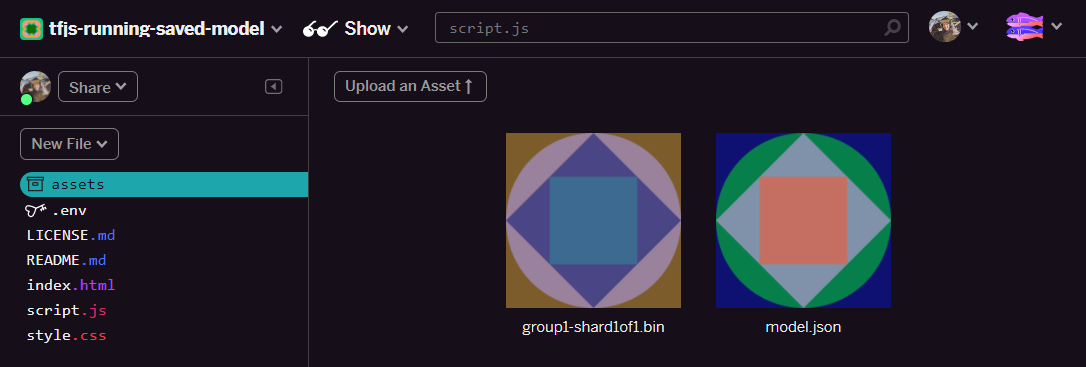
model.json– זה אחד מהקבצים שמרכיבים את מודל TensorFlow.js המאומן. תצטרכו להפנות לקובץ הספציפי הזה בקוד ה-JS. -
group1-shard1of1.bin– זהו קובץ בינארי שמכיל חלק גדול מהנתונים השמורים של מודל TensorFlow.js המיוצא, וצריך לארח אותו איפשהו בשרת כדי שיהיה אפשר להוריד אותו באותה ספרייה כמוmodel.jsonשלמעלה. -
vocab– הקובץ המוזר הזה ללא סיומת הוא משהו מ-Model Maker שמראה לנו איך לקודד מילים במשפטים כדי שהמודל יבין איך להשתמש בהן. בקטע הבא נרחיב בנושא הזה. -
labels.txt– מכיל רק את שמות המחלקות שהמודל יחזה. במודל הזה, אם פותחים את הקובץ בעורך טקסט, מופיעות בו רק המילים false ו-true, שמציינות את התוצאה של החיזוי: 'לא ספאם' או 'ספאם'.
אירוח קובצי המודל של TensorFlow.js
קודם צריך למקם את הקבצים model.json ו-*.bin שנוצרו בשרת אינטרנט כדי שתוכלו לגשת אליהם דרך דף האינטרנט.
מחיקה של קבצים קיימים של מודלים
מכיוון שאתם ממשיכים את התוצאה הסופית של ה-codelab הראשון בסדרה הזו, אתם צריכים קודם למחוק את קובצי המודל הקיימים שהועלו. אם אתם משתמשים ב-Glitch.com, פשוט בודקים את החלונית של הקבצים בצד ימין כדי למצוא את model.json ו-group1-shard1of1.bin, לוחצים על התפריט הנפתח (3 נקודות) של כל קובץ ובוחרים באפשרות מחיקה כמו שמוצג:

העלאת קבצים חדשים ל-Glitch
מצוין! עכשיו מעלים את הרשומות החדשות:
- פותחים את התיקייה assets (נכסים) בחלונית הימנית של פרויקט Glitch ומוחקים נכסים ישנים שהועלו אם יש להם את אותם שמות.
- לוחצים על העלאת נכס ובוחרים את הנכס
group1-shard1of1.binשרוצים להעלות לתיקייה הזו. אחרי ההעלאה, הוא אמור להיראות כך:

- מצוין! עכשיו עושים את אותו הדבר גם לקובץ model.json, כך שצריכים להיות 2 קבצים בתיקיית הנכסים, כמו בדוגמה הבאה:
- אם לוחצים על הקובץ
group1-shard1of1.binשהעליתם, תוכלו להעתיק את כתובת ה-URL של המיקום שלו. מעתיקים את הנתיב הזה עכשיו כמו שמוצג:

- בפינה הימנית התחתונה של המסך, לוחצים על כלים > טרמינל. מחכים שחלון הטרמינל ייטען.
- אחרי שהקובץ נטען, מקלידים את הפקודה הבאה ואז לוחצים על Enter כדי לשנות את הספרייה לתיקייה
www:
terminal:
cd www
- לאחר מכן, משתמשים ב-
wgetכדי להוריד את 2 הקבצים שהועלו זה עתה. לשם כך, מחליפים את כתובות ה-URL שלמטה בכתובות ה-URL שיצרתם עבור הקבצים בתיקיית הנכסים ב-Glitch (צריך לבדוק את תיקיית הנכסים כדי לראות את כתובת ה-URL המותאמת אישית של כל קובץ).
שימו לב לרווח בין שתי כתובות ה-URL, ולכך שכתובות ה-URL שתצטרכו להשתמש בהן יהיו שונות מאלה שמוצגות, אבל ייראו דומות:
terminal
wget https://cdn.glitch.com/1cb82939-a5dd-42a2-9db9-0c42cab7e407%2Fmodel.json?v=1616111344958 https://cdn.glitch.com/1cb82939-a5dd-42a2-9db9-0c42cab7e407%2Fgroup1-shard1of1.bin?v=1616017964562
מעולה! עכשיו יש לכם עותק של הקבצים שהועלו לתיקייה www.
עם זאת, בשלב הזה הן יורדו עם שמות מוזרים. אם מקלידים ls בטרמינל ומקישים על Enter, יופיע משהו כזה:

- משתמשים בפקודה
mvכדי לשנות את שם הקבצים. מקלידים את הפקודות הבאות במסוף ומקישים על Enter אחרי כל שורה:
terminal:
mv *group1-shard1of1.bin* group1-shard1of1.bin
mv *model.json* model.json
- בסיום, מרעננים את פרויקט Glitch על ידי הקלדת
refreshבטרמינל והקשה על Enter:
terminal:
refresh
אחרי הרענון, התיקיות model.json ו-group1-shard1of1.bin אמורות להופיע בתיקייה www בממשק המשתמש:

מצוין! השלב האחרון הוא לעדכן את הקובץ dictionary.js.
- ממירים את קובץ אוצר המילים החדש שהורדתם לפורמט JS הנכון באופן ידני באמצעות עורך הטקסט או באמצעות הכלי הזה, ושומרים את הפלט שמתקבל כ-
dictionary.jsבתיקייהwww. אם כבר יש לכם קובץdictionary.js, אתם יכולים פשוט להעתיק ולהדביק את התוכן החדש מעליו ולשמור את הקובץ.
יש! עדכנתם בהצלחה את כל הקבצים ששונו. אם תנסו עכשיו להשתמש באתר, תראו שהמודל שאומן מחדש אמור להיות מסוגל להתמודד עם המקרים הקיצוניים שהתגלו וללמוד מהם, כמו שמוצג כאן:

כפי שאפשר לראות, 6 ההודעות הראשונות מסווגות עכשיו בצורה נכונה כלא ספאם, ו-6 ההודעות הבאות מזוהות כספאם. יופי!
ננסה גם כמה וריאציות כדי לראות אם הוא הכלל היטב. במקור היה משפט עם שגיאה, למשל:
omg GOOG stock just shot right up! כדאי להזדרז!"
עכשיו היא מסווגת כספאם בצורה נכונה, אבל מה קורה אם משנים אותה ל:
"So XYZ stock just increased in value! כדאי לקנות לפני שייגמר!"
כאן קיבלת תחזית של 98% שהאימייל הוא ספאם, וזה נכון למרות ששינית את סימן המניה ואת הניסוח קצת.
כמובן שאם תנסו בכוח לשבור את המודל החדש הזה, תצליחו, והפתרון יהיה לאסוף עוד נתוני אימון כדי להגדיל את הסיכוי לזהות עוד וריאציות ייחודיות במצבים הנפוצים שסביר שתיתקלו בהם באינטרנט. ב-codelab עתידי נסביר איך לשפר את המודל באופן מתמשך באמצעות נתונים בזמן אמת, כשהם מסומנים.
6. מעולה!
כל הכבוד, הצלחת לאמן מחדש מודל קיים של למידת מכונה כדי לעדכן אותו כך שיפעל במקרים הקיצוניים שמצאת, ולפרוס את השינויים האלה בדפדפן באמצעות TensorFlow.js עבור אפליקציה מהעולם האמיתי.
סיכום
ב-Codelab הזה:
- זיהיתי מקרי קצה שלא פעלו כשנעשה שימוש במודל מוכן מראש לזיהוי ספאם בתגובות
- אימנו מחדש את המודל של Model Maker כדי להתחשב במקרי הקצה שגיליתם
- ייצאתם את המודל החדש שאומן לפורמט TensorFlow.js
- עדכנו את אפליקציית האינטרנט כדי להשתמש בקבצים החדשים
מה השלב הבא?
העדכון הזה פועל מצוין, אבל כמו בכל אפליקציית אינטרנט, השינויים יקרו עם הזמן. יהיה הרבה יותר טוב אם האפליקציה תשתפר באופן רציף לאורך זמן, במקום שנצטרך לעשות את זה ידנית בכל פעם. האם יש לך רעיון איך אפשר לאוטומט את השלבים האלה כדי לאמן מחדש מודל באופן אוטומטי אחרי ש, למשל, 100 תגובות חדשות סומנו כסיווג שגוי? אם אתם מנוסים בהנדסת אינטרנט, סביר להניח שתוכלו ליצור צינור לעיבוד נתונים שיבצע את הפעולה הזו באופן אוטומטי. אם לא, אל דאגה, כדאי לעקוב אחרי Codelab הבא בסדרה כדי ללמוד איך לעשות את זה.
שיתוף התוצרים עם Google
אתם יכולים להרחיב בקלות את מה שיצרתם היום גם לתרחישי שימוש יצירתיים אחרים, ואנחנו ממליצים לכם לחשוב מחוץ לקופסה ולהמשיך להתנסות.
אל תשכחו לתייג אותנו ברשתות החברתיות באמצעות ההאשטאג #MadeWithTFJS כדי שהפרויקט שלכם יוצג בבלוג של TensorFlow או אפילו באירועים עתידיים. נשמח לראות מה יצא לך.
שיעורי Codelab נוספים של TensorFlow.js ללימוד מעמיק
- שימוש באירוח ב-Firebase כדי לפרוס ולארח מודל TensorFlow.js בקנה מידה רחב.
- יצירת מצלמת אינטרנט חכמה באמצעות מודל מוכן מראש לזיהוי אובייקטים ב-TensorFlow.js
אתרים שכדאי לבדוק
- האתר הרשמי של TensorFlow.js
- מודלים מוכנים מראש של TensorFlow.js
- TensorFlow.js API
- TensorFlow.js Show & Tell – מקבלים השראה ורואים מה אחרים יצרו.