

1. 事前準備
在本系列的第一個程式碼研究室中,您建立了一個非常簡單的應用程式,該應用程式使用圖像標籤功能剖析圖像內容。你傳送了雛菊的圖片,而模型回覆的內容是花瓣或天空等。接著,在第二個程式碼研究室中,您改用 Python 訓練新的自訂模型,辨識五種不同類型的花朵。
在本程式碼研究室中,您將使用第二個實驗室的模型,更新第一個實驗室的應用程式!
如要取得本程式碼研究室的完整原始碼,請複製這個存放區。您會看到 Android 和 iOS 的子目錄。如果您想繼續操作,可以將先前的程式碼研究室程式碼做為 ImageClassifierStep1。本程式碼研究室完成後的程式碼為 ImageClassifierStep2。
必要條件
- 您應已完成本學習路徑的前兩個程式碼研究室
建構項目和學習內容
- 將在上一個實驗室中訓練的自訂模型整合至 Android 或 iOS 應用程式
軟硬體需求
- Android Studio (可從 developer.android.com/studio 取得),適用於實驗室的 Android 部分
- Xcode (可透過 Apple App Store 下載),適用於實驗室的 iOS 部分
2. 取得範例應用程式
首先,您需要「在 Android 或 iOS 上建構第一個 Computer Vision 應用程式」程式碼研究室中的應用程式。如果您已完成實驗室,則會稱為 ImageClassifierStep1。如果不想完成實驗室,可以從 repo 複製完成的版本
在 Android Studio 中開啟,視需要更新,然後執行應用程式,確認是否正常運作。畫面應如下所示:

這個應用程式相當原始,但只用少許程式碼就展現了強大的功能。不過,如果您希望系統將這朵花辨識為雛菊,而不只是花朵,就必須更新應用程式,使用「為圖片分類器建立自訂模型」程式碼研究室中的自訂模型。
3. 更新 build.gradle,使用自訂 ML Kit 模型
- 使用 Android Studio 找出應用程式層級的
build.gradle檔案。最簡單的方法是在專案瀏覽器中執行這項操作。確認頂端已選取「Android」,底部會顯示「Gradle Scripts」資料夾。 - 開啟模組專用的檔案,應用程式名稱後方會加上「.app」,如下所示 (模組:ImageClassifierStep1.app):

- 在檔案底部找到「dependencies」設定。您應該會看到下面這行:
implementation 'com.google.mlkit:image-labeling:17.0.1'
版本號碼可能有所不同。請前往 ML Kit 網站查看最新版本號碼:https://developers.google.com/ml-kit/vision/image-labeling/android
- 請將此項替換為自訂圖片標籤庫參照。如要查看版本號碼,請前往:https://developers.google.com/ml-kit/vision/image-labeling/custom-models/android
implementation 'com.google.mlkit:image-labeling-custom:16.3.1'
- 此外,您還會新增在上一個實驗室中建立的 .tflite 模型。您不希望 Android Studio 編譯應用程式時壓縮這個模型,因此請務必在相同
build.gradle檔案的 Android 區段中使用這項設定:
aaptOptions{
    noCompress "tflite"
}
請確認該設定不在任何其他設定中。應直接以巢狀形式列於 android 標記底下。範例如下:

4. 新增 TFLite 模型
在上一個程式碼研究室中,您建立了自訂模型,並將其下載為 model.tflite。
在專案中,找出目前包含 flower1.jpg 的 assets 資料夾。將模型複製到該資料夾,方法如下:
- 在 Android Studio 中,對「Assets」資料夾按一下滑鼠右鍵。在開啟的選單中選取「在 Finder 中顯示」。(在 Windows 上為「在檔案總管中顯示」,在 Linux 上為「在檔案中顯示」)。

- 系統會將您帶往檔案系統中的目錄。將
model.tflite檔案複製到該目錄中,與flower1.jpg.放在一起

Android Studio 會更新,顯示資產資料夾中的兩個檔案:

您現在可以更新程式碼了。
5. 更新自訂模型的程式碼
第一步是新增一些程式碼,載入自訂模型。
- 在
MainActivity檔案中,將下列內容新增至onCreate,緊接在setContentView(R.layout.activity_main)這一行下方。
這會使用 LocalModel 從 model.tflite 資產建構。如果 Android Studio 將「LocalModel」標示為紅色,請按 Alt + Enter 鍵匯入程式庫。系統應會為您新增 com.google.mlkit.common.model.LocalModel 的匯入項目。
val localModel = LocalModel.Builder()
        .setAssetFilePath("model.tflite")
        .build()
先前在 btn.setOnClickListener 處理常式中,您使用的是預設模型。設定時使用的代碼:
val labeler = ImageLabeling.getClient(ImageLabelerOptions.DEFAULT_OPTIONS)
您將替換該模型,改用自訂模型。
- 設定自訂選項物件:
val options = CustomImageLabelerOptions.Builder(localModel)
        .setConfidenceThreshold(0.7f)
        .setMaxResultCount(5)
        .build()
這會以自訂選項取代預設選項。可信度門檻會設定預測結果品質的標準,回顧本程式碼研究室頂端的範例,圖片是雛菊,您會看到 4 項預測結果,每項旁邊都有值,例如「Sky」是 0.7632。
使用高可信度門檻,即可有效過濾掉品質較低的結果。舉例來說,如果將這個值設為 0.9,系統就不會傳回優先順序低於該值的任何標籤。setMaxResultCount() 在類別眾多的模型中很有用,但這個模型只有 5 個類別,因此請將其保留為 5。
現在您已取得標籤器選項,可以將標籤器的例項變更為:
val labeler = ImageLabeling.getClient(options)
其餘程式碼會照常執行。讓我們來試試看!

您可以看到,這朵花現在被辨識為雛菊,機率為 0 .959!
假設您新增了第二張花朵圖片,並使用該圖片重新執行:

並辨識出這是玫瑰花。
您可能會好奇,為什麼是「roses」而不是「rose」。這是因為資料集中的標籤是由資料夾名稱提供,但很遺憾的是,這些資料夾名稱不太一致,有時使用單數 (例如「daisy」),有時使用複數 (例如「roses」)。請勿將這項功能與嘗試計算圖片中項目數量的模型混淆,這項功能比該模型原始許多,只能辨識花朵類型!
6. 取得 iOS Start 應用程式
- 首先,您需要第一個程式碼研究室的應用程式。如果您已完成實驗室,則會稱為 ImageClassifierStep1。如果不想完成實驗室,可以從 repo 複製完成的版本。請注意,存放區中沒有 Pod 和 .xcworkspace,因此請務必從與 .xcproject 相同的目錄執行「pod install」,再繼續下一個步驟。
- 在 Xcode 中開啟
ImageClassifierStep1.xcworkspace。請注意,您應使用 .xcworkspace,而非 .xcproject,因為您已使用 Pod 組合 ML Kit,而工作區會載入這些 Pod。
在本實驗室的其餘部分,我會在 iPhone 模擬器中執行應用程式,該模擬器應支援程式碼研究室的建構目標。如要使用自己的裝置,可能需要在專案設定中變更建構目標,以符合 iOS 版本。
執行資訊方塊,畫面應如下所示:

請注意,這些分類非常籠統,例如花瓣、花朵、天空。您在上一個程式碼研究室中建立的模型經過訓練,可偵測 5 種花卉,包括雛菊。
在本程式碼研究室的其餘部分,您將瞭解如何使用自訂模型升級應用程式。
7. 使用自訂 ML Kit 圖像標籤 Pod
第一個應用程式使用 Pod 檔案取得基本的 ML Kit 圖片標籤器程式庫和模型。您需要更新該項目,才能使用自訂圖片標籤程式庫。
- 在專案目錄中找出名為
podfile的檔案。開啟後,畫面應如下所示:
platform :ios, '10.0'

target 'ImageClassifierStep1' do
        pod 'GoogleMLKit/ImageLabeling'
end
- 將 Pod 宣告從
ImageLabeling變更為ImageLabelingCustom,如下所示:
platform :ios, '10.0'

target 'ImageClassifierStep1' do
        pod 'GoogleMLKit/ImageLabelingCustom'
end
- 完成後,請使用終端機前往含有 Podfile (以及 .xcworkspace) 的目錄,然後執行
pod install。
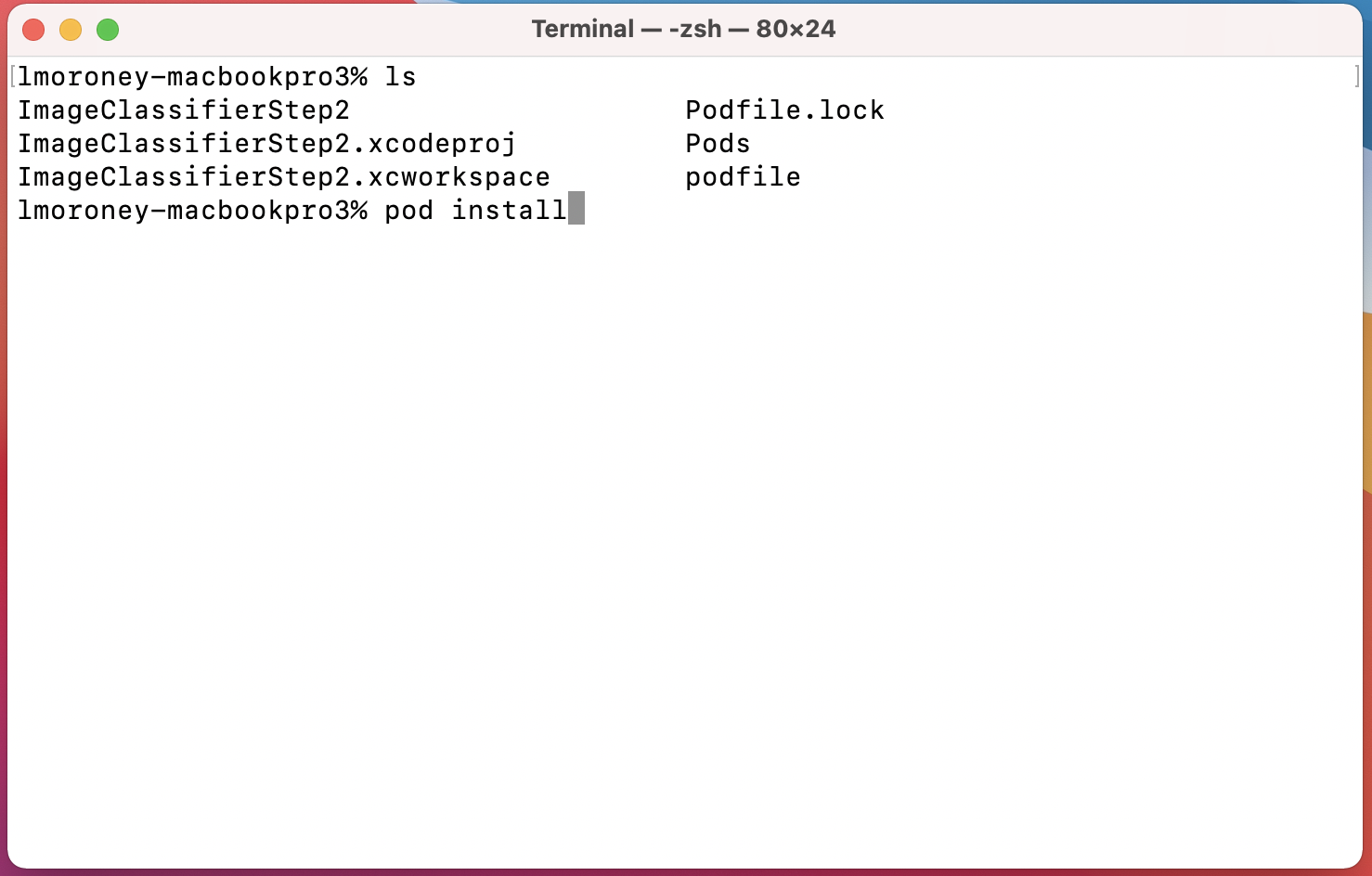
稍待片刻,系統就會移除 MLKitImageLabeling 程式庫,並新增自訂程式庫。現在可以開啟 .xcworkspace 編輯程式碼。
8. 將 TFLite 模型新增至 Xcode
在先前的程式碼研究室中,您建立了自訂模型,並將其下載為 model.tflite。如果沒有,請返回並執行該程式碼研究室,或前往這裡查看 Colab 程式碼。如果無法存取 Google Colab,請點選這個連結開啟筆記本
- 在 Xcode 中開啟工作區,然後將 model.tflite 拖曳至專案。這個檔案應與其他檔案 (例如
ViewController.swift或Main.storyboard) 位於同一資料夾。 - 畫面上會彈出對話方塊,其中含有新增檔案的選項。請務必選取「新增至目標」,否則模型部署到裝置時,不會與應用程式一併部署。
請注意,如果您從「Add to Targets」項目開始,並逐步完成本實驗室,則該項目會顯示「ImageClassifierStep1」;如果您直接跳到完成的程式碼,則會顯示「ImageClassifierStep2」(如圖所示)。

確保您可以載入模型。我們會在下一個步驟中說明如何進行這項操作。
9. 更新自訂模型的程式碼
- 開啟
ViewController.swift檔案。您可能會在檔案頂端的「import MLKitImageLabeling」看到錯誤。這是因為您更新 Pod 檔案時,移除了通用圖片標籤程式庫。請隨意刪除這行,並更新為下列內容:
import MLKitVision
import MLKit
import MLKitImageLabelingCommon
import MLKitImageLabelingCustom
您可能很快就讀完這些程式碼,並認為它們重複了相同的程式碼!但最後是「Common」和「Custom」!
- 接著,您將載入在上一個步驟中新增的自訂模型。找出
getLabels()函式。在visionImage.orientation = image.imageOrientation這一行下方新增以下幾行:
// Add this code to use a custom model
let localModelFilePath = Bundle.main.path(forResource: "model", ofType: "tflite")
let localModel = LocalModel(path: localModelFilePath!)
- 找出指定通用 ImageLabeler 選項的程式碼。由於這些程式庫已移除,系統可能會顯示錯誤訊息:
let options = ImageLabelerOptions()
請將該行內容替換為下列程式碼,使用 CustomImageLabelerOptions 並指定本機模型:
let options = CustomImageLabelerOptions(localModel: localModel)
就是這麼簡單!現在請嘗試執行應用程式!嘗試分類圖片時,模型應該會更準確,並告訴你這張圖片很可能是雛菊!

假設您新增了第二張花朵圖片,並重新執行:

應用程式成功偵測到這張圖片符合「玫瑰」標籤!
10. 恭喜!
您現在已從建構使用通用模型辨識圖片內容的應用程式,進展到建立自己的機器學習模型來辨識特定事物 (例如花卉),然後更新應用程式以使用自訂模型。
當然,由於這類應用程式依賴的是隨附的圖片素材資源,因此功能非常有限。不過,機器學習部分運作良好。舉例來說,您可以使用 AndroidX Camera 從現行動態饋給擷取影格,並進行分類,看看手機辨識出哪些花朵!
從這裡開始,您就能發揮無限創意。如果您有自己的資料 (不限於花卉),就能運用電腦視覺技術,建構可辨識這些資料的應用程式。這些只是進入更廣闊世界的第一步,希望您喜歡這些練習!