

1. 事前準備
在本程式碼研究室中,您將瞭解如何更新從原始垃圾留言資料集建構的文字分類模型,並使用自己的留言加以強化,以便建立適用於您資料的模型。
必要條件
這個程式碼研究室是「開始使用行動裝置文字分類」學習路徑的一部分。本課程中的程式碼研究室是循序進行。您要使用的應用程式和模型應已在第一個課程中建構完成。如果尚未完成先前的活動,請立即停止並完成:
- 建構基本訊息樣式應用程式
- 建構垃圾留言機器學習模型
- 更新應用程式,加入垃圾內容篩選機器學習模型
課程內容
- 如何更新在「開始使用行動裝置文字分類」課程中建立的文字分類模型
- 如何自訂模型,在應用程式中封鎖最常見的垃圾內容
軟硬體需求
- 您在先前活動中觀察及建構的訊息應用程式和垃圾內容篩選模型。
2. 加強文字分類
如要取得這項功能的程式碼,請複製這個存放區,然後從 TextClassificationStep2 載入應用程式。您可以在 TextClassificationOnMobile->Android 路徑中找到這項資訊。
您也可以使用TextClassificationStep3取得完成的程式碼。
如果您開啟建構的訊息應用程式並嘗試傳送這則訊息,會發現垃圾內容分數非常低:

這類錯別字是避開垃圾內容篩選器的常見手法。雖然訊息本身無害,但垃圾郵件傳送者通常會在使用者 ID 中加入連結 (而不是訊息本身,因為在訊息中加入連結可能會觸發篩選器)。
在本實驗室中,您將瞭解如何使用新資料更新模型。完成後,使用相同句子執行會得到以下結果,其中這則訊息會被識別為垃圾內容!

3. 編輯 CSV 檔案
為訓練原始模型,我們建立了一個 CSV (lmblog_comments.csv) 資料集,其中包含近千則留言,並標示為垃圾內容或非垃圾內容。(如要檢查 CSV 檔案,請在文字編輯器中開啟)。
CSV 檔案的第一列會說明各欄,這裡標示為 commenttext 和 spam。
後續每列都遵循這個格式:

右側的標籤會針對垃圾郵件顯示 true,針對非垃圾郵件顯示 false。在這種情況下,第 3 行會視為垃圾內容。
如要新增自己的留言,舉例來說,如果許多人在你的網站上發布有關線上交易的垃圾訊息,你只需要在網站底部新增垃圾留言範例。例如:
online trading can be highly highly effective,true
online trading can be highly effective,true
online trading now,true
online trading here,true
online trading for the win,true
完成後,請以新名稱儲存檔案 (例如 lmblog_comments.csv),即可用來訓練新模型。
在本程式碼研究室的其餘部分,您將使用提供的範例,並在 Google Cloud Storage 上編輯及代管,以取得線上交易更新。如要使用自己的資料集,可以變更程式碼中的網址!
4. 使用新資料重新訓練模型
如要重新訓練模型,只要重複使用先前的程式碼 (SpamCommentsModelMaker.ipynb),但指向名為 lmblog_comments_extras.csv 的新 CSV 資料集即可。如要取得更新內容的完整記事本,請前往 SpamCommentsUpdateModelMaker.ipynb.
如果您可以存取 Google Colab,可以直接從這裡啟動,否則請從存放區取得程式碼,並在您選擇的筆記本環境中運作執行。
更新後的程式碼如下:
training_data = tf.keras.utils.get_file(fname='comments-spam-extras.csv',
          origin='https://storage.googleapis.com/laurencemoroney-blog.appspot.com/
                  lmblog_comments_extras.csv',
          extract=False)
訓練時,您應該會發現模型仍會訓練至高準確度:

逐步執行筆記本,下載模型、字彙和標籤檔案。在下一個步驟中,您將在 Android 中整合這些項目。
5. 更新 Android 應用程式
- 在 Android Studio 中開啟應用程式,並確認專案瀏覽器頂端已選取「Android」Android。
- 找出包含舊版模型檔案標籤、模型和詞彙的
assets檔案。

- 在資產資料夾上按一下滑鼠右鍵。
- 在選單中,選取使用作業系統的檔案管理員開啟資料夾的選項。(在 Mac 上選取「在 Finder 中顯示」,如圖所示。在 Windows 上會顯示「在檔案總管中顯示」,在 Linux 上則會顯示「在『檔案』中開啟」或類似選項。
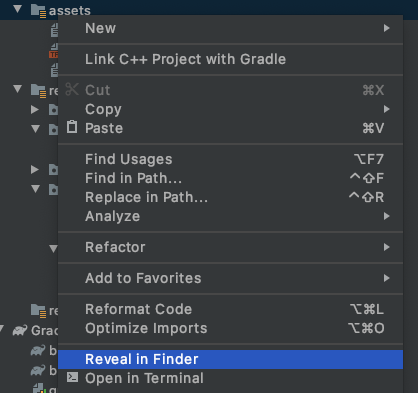
- 作業系統的檔案管理員隨即會開啟目錄,內含模型、詞彙和標籤。將上一個步驟建立的新項目複製到這些項目上。
您不需要變更應用程式中的程式碼。運作執行並測試應用程式,您會看到如上所示的結果,模型已改善,可偵測「onllline trading」文字情境。
存放區中提供完成的程式碼版本,名稱為 TextClassificationStep3。
6. 更新 iOS 版應用程式
如要取得這項功能的程式碼,請複製這個存放區,然後從 TextClassificationStep2 載入應用程式。您可以在 TextClassificationOnMobile->Android 路徑中找到這項資訊。
您也可以使用TextClassificationStep3取得完成的程式碼。
如果您已完成上一個程式碼研究室,應該會有適用於基礎模型的 TextClassificationStep2 iOS 版本。如要從現有版本開始,只要從存放區中取得該版本即可。這會與使用垃圾留言資料訓練的第一個模型搭配運作,您可能會看到類似以下的結果:

更新應用程式以使用新模型非常簡單。最簡單的方法是前往檔案總管,取得新版 model.tflite、vocab 和 labels.txt,然後複製到專案目錄。
完成後,應用程式就會使用新模型,您可以試試看。以下是使用新模型生成的相同句子:

7. 恭喜
大功告成!您只要使用新資料重新訓練模型,並將模型新增至 Android 和 iOS 應用程式,就能更新應用程式功能,不必編寫任何新程式碼!
後續步驟
這個模型只是玩具,只用 1000 個資料項目訓練而成。
探索自然語言處理時,您可能需要處理較大的資料集。您也可以設定持續訓練管道,這樣一來,當有新資料傳入並標記為垃圾內容時,系統就能在後端自動重新訓練模型,然後使用 Firebase 模型代管服務部署該模型。
使用者可以順暢地取得更新的模型,您不必將模型複製並貼上為資產、重新編譯及重新發布。舉例來說,您也可以使用 Firebase 遠端設定管理傳送垃圾內容的門檻值,而不是目前的 0.8。
有許多可能性,我們會在日後的程式碼研究室中探索這些內容!