

1. 簡介
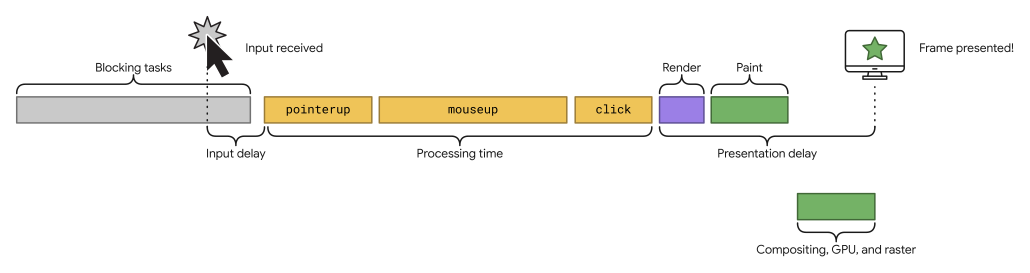
本程式碼研究室會以互動示範的方式,介紹 Interaction to Next Paint (INP)。
必要條件
- 熟悉 HTML 和 JavaScript 開發。
- 建議:參閱 INP 說明文件。
課程內容
- 使用者互動和您處理這些互動的方式,如何影響網頁回應速度。
- 如何減少及消除延遲,提供流暢的使用體驗。
需求條件
- 電腦必須能夠從 GitHub 複製程式碼,並執行 npm 指令。
- 文字編輯器。
- 使用新版 Chrome,才能正常進行所有互動評估。
2. 做好準備
取得並執行程式碼
程式碼位於web-vitals-codelabs存放區。
- 在終端機中複製存放區:
git clone https://github.com/GoogleChromeLabs/web-vitals-codelabs.git - 前往複製的目錄:
cd web-vitals-codelabs/understanding-inp - 安裝依附元件:
npm ci - 啟動網路伺服器:
npm run start - 在瀏覽器中前往 http://localhost:5173/understanding-inp/
應用程式總覽
頁面頂端會顯示「分數」計數器和「增加」按鈕。這是反應性和回應性的經典示範!
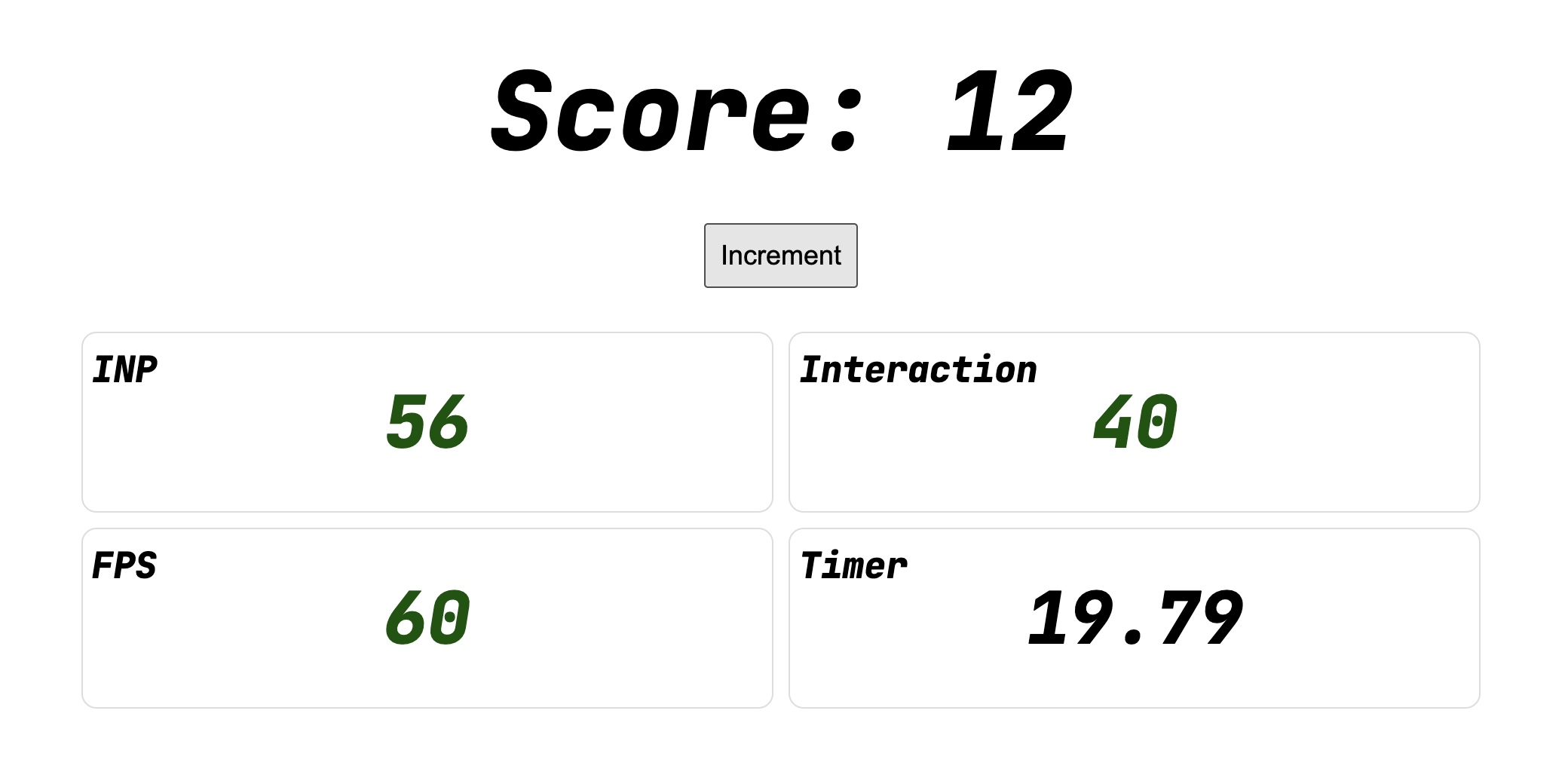
按鈕下方有四項測量結果:
- INP:目前的 INP 分數,通常是最差的互動。
- 互動:最近一次互動的分數。
- FPS:網頁主執行緒的每秒影格數。
- 計時器:顯示執行中的計時器動畫,協助您瞭解卡頓情形。
測量互動時,完全不需要 FPS 和計時器項目。新增這些項目只是為了方便您瞭解回應式設計。
立即試用
試著與「Increment」按鈕互動,並觀察分數是否增加。INP 和互動值是否會隨著每次增量而改變?
INP 會測量從使用者互動到網頁實際向使用者顯示更新內容的時間。
3. 使用 Chrome 開發人員工具評估互動情形
開啟開發人員工具:依序選取「更多工具」 >「開發人員工具」選單;在網頁上按一下滑鼠右鍵,然後選取「檢查」;或使用鍵盤快速鍵。
切換至「效能」面板,用來評估互動。
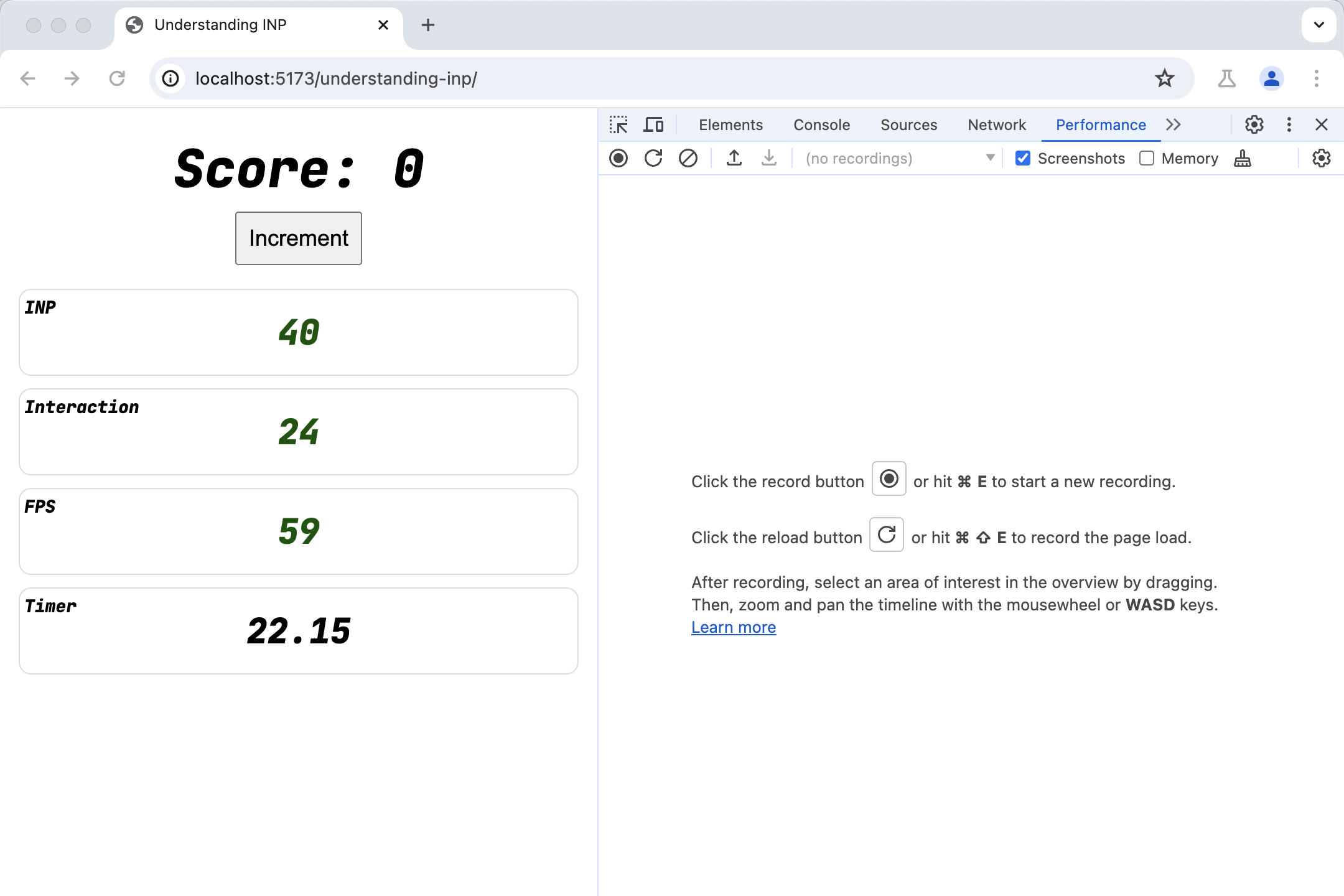
接著,在「效能」面板中擷取互動。
- 按下 [錄製]。
- 與網頁互動 (按下「Increment」按鈕)。
- 停止錄製。
時間軸隨即會顯示「互動」軌。按一下左側的三角形即可展開。
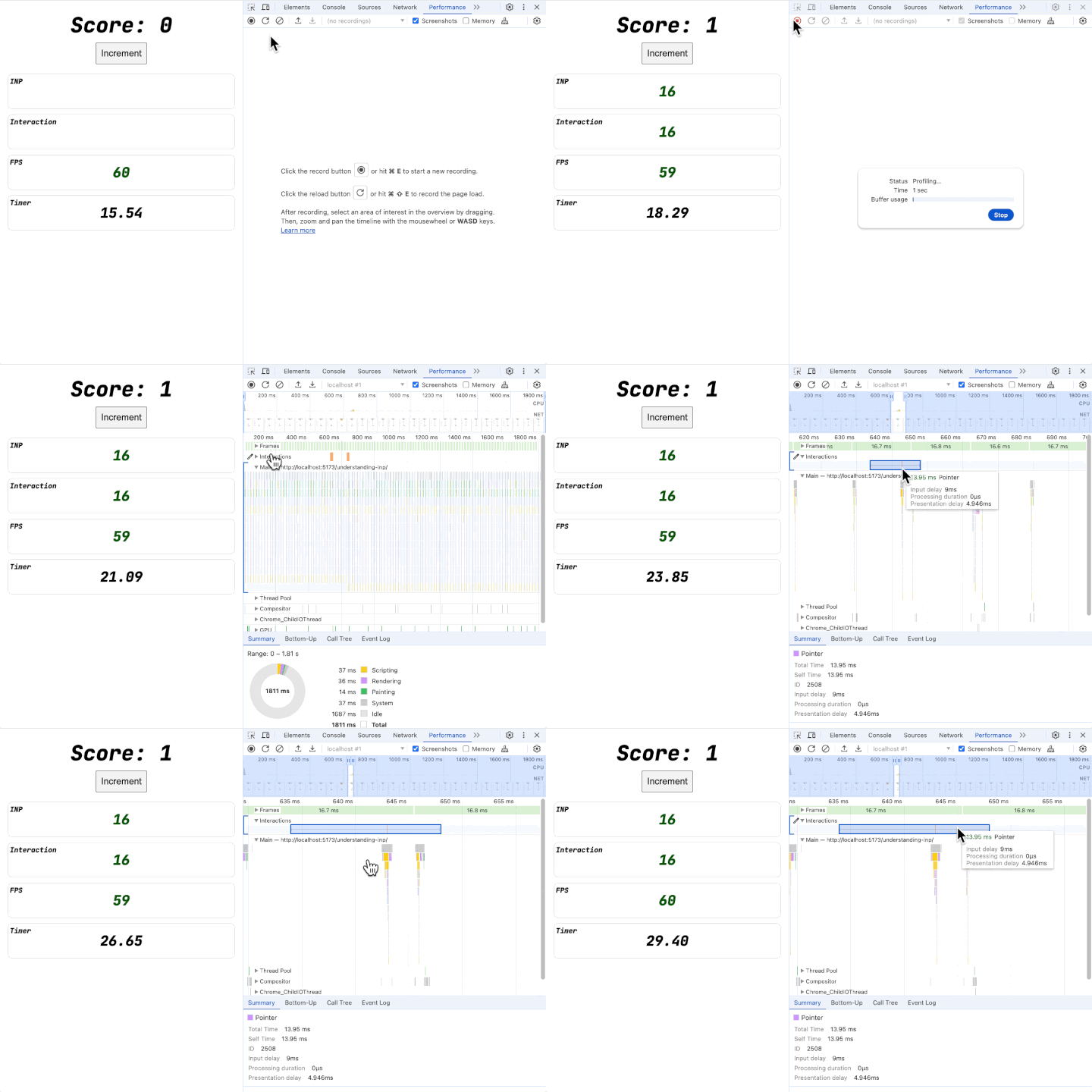
畫面會顯示兩項互動。捲動或按住 W 鍵,即可放大第二個畫面。
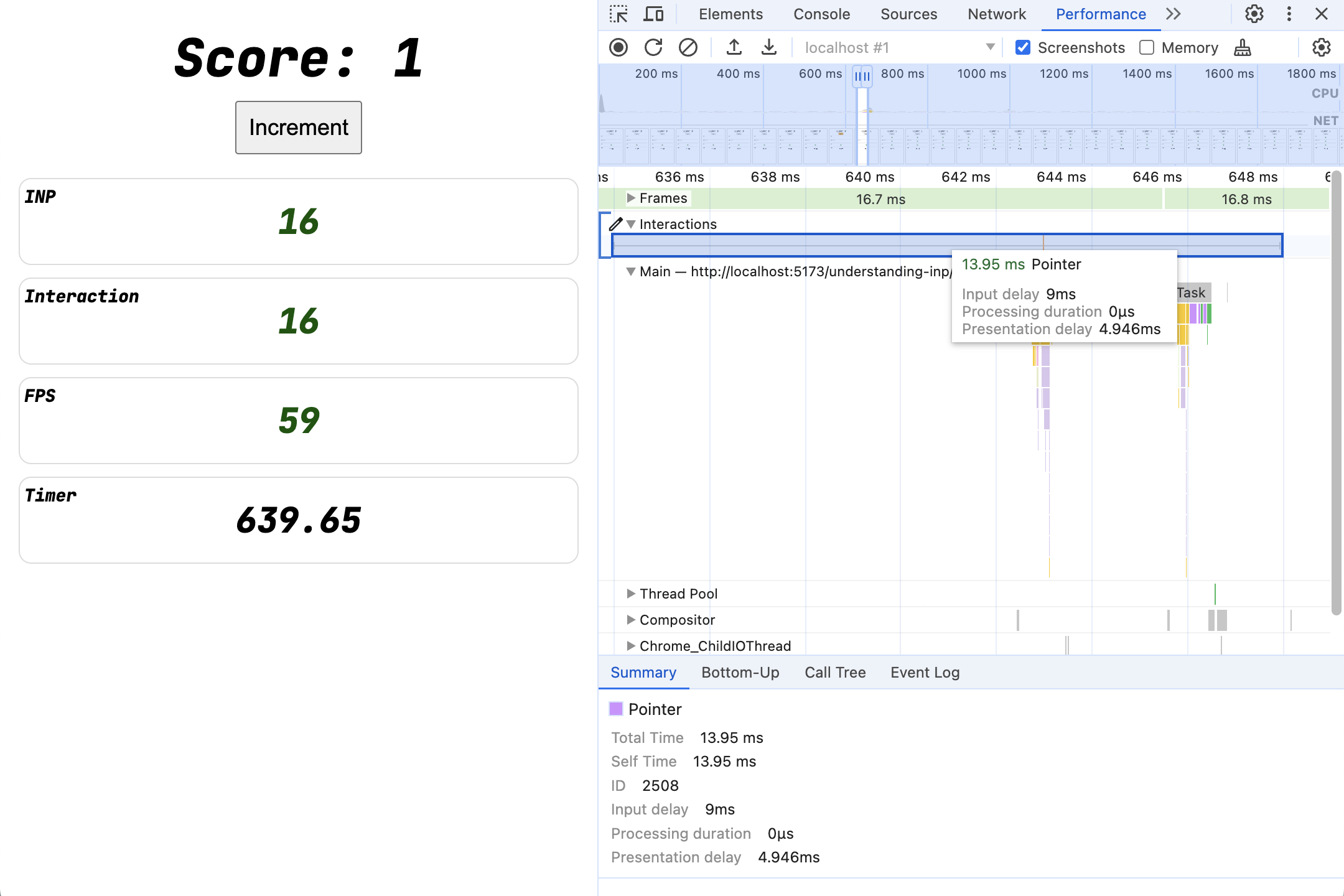
將滑鼠游標懸停在互動上,您會看到互動速度很快,完全沒有處理時間,且輸入延遲和顯示延遲時間最短,實際長度取決於電腦速度。
4. 長時間執行的事件監聽器
開啟 index.js 檔案,並取消事件監聽器中 blockFor 函式的註解。
查看完整程式碼:click_block.html
button.addEventListener('click', () => {
  blockFor(1000);
  score.incrementAndUpdateUI();
});
儲存檔案。伺服器會看到這項變更,並為您重新整理頁面。
請再次與頁面互動。現在互動速度會明顯變慢。
效能追蹤
在「效能」面板中再次錄製,看看會顯示什麼內容。
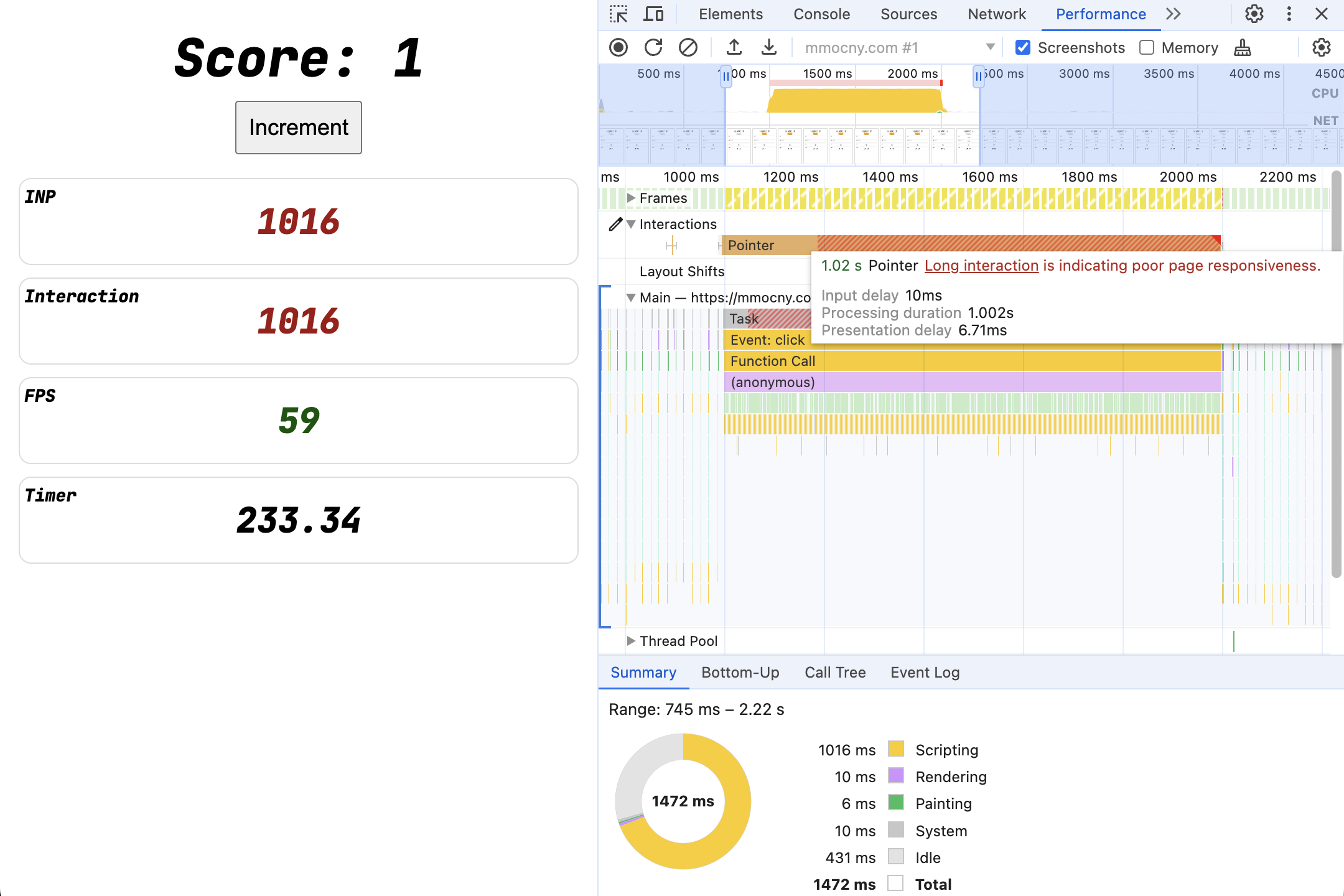
原本短暫的互動現在需要一整秒。
將滑鼠游標懸停在互動上,會發現時間幾乎都花在「處理時間」上,這是執行事件監聽器回呼所花費的時間。由於封鎖 blockFor 呼叫完全位於事件監聽器內,因此時間會花費在該處。
5. 實驗:處理時間
嘗試重新安排事件監聽器工作,看看對 INP 有何影響。
請先更新 UI
如果調換 JavaScript 呼叫的順序,先更新 UI 再封鎖,會發生什麼情況?
查看完整程式碼:ui_first.html
button.addEventListener('click', () => {
  score.incrementAndUpdateUI();
  blockFor(1000);
});
您是否注意到先前出現的 UI?順序會影響 INP 分數嗎?
請嘗試擷取追蹤記錄並檢查互動,看看是否有任何差異。
獨立監聽器
如果將工作移至個別事件監聽器,會發生什麼情況?在一個事件監聽器中更新 UI,並在另一個監聽器中封鎖網頁。
查看完整程式碼:two_click.html
button.addEventListener('click', () => {
  score.incrementAndUpdateUI();
});

button.addEventListener('click', () => {
  blockFor(1000);
});
現在效能面板中會顯示什麼?
不同事件類型
大多數互動都會觸發多種事件,包括指標或按鍵事件、懸停、焦點/模糊,以及 beforechange 和 beforeinput 等合成事件。
許多實際網頁都有多個不同事件的監聽器。
如果變更事件監聽器的事件類型,會發生什麼情況?舉例來說,您是否要將其中一個 click 事件監聽器替換為 pointerup 或 mouseup?
查看完整程式碼:diff_handlers.html
button.addEventListener('click', () => {
  score.incrementAndUpdateUI();
});

button.addEventListener('pointerup', () => {
  blockFor(1000);
});
不更新 UI
如果從事件監聽器中移除更新 UI 的呼叫,會發生什麼情況?
查看完整程式碼:no_ui.html
button.addEventListener('click', () => {
  blockFor(1000);
  // score.incrementAndUpdateUI();
});
6. 處理時間實驗結果
效能追蹤:先更新 UI
查看完整程式碼:ui_first.html
button.addEventListener('click', () => {
  score.incrementAndUpdateUI();
  blockFor(1000);
});
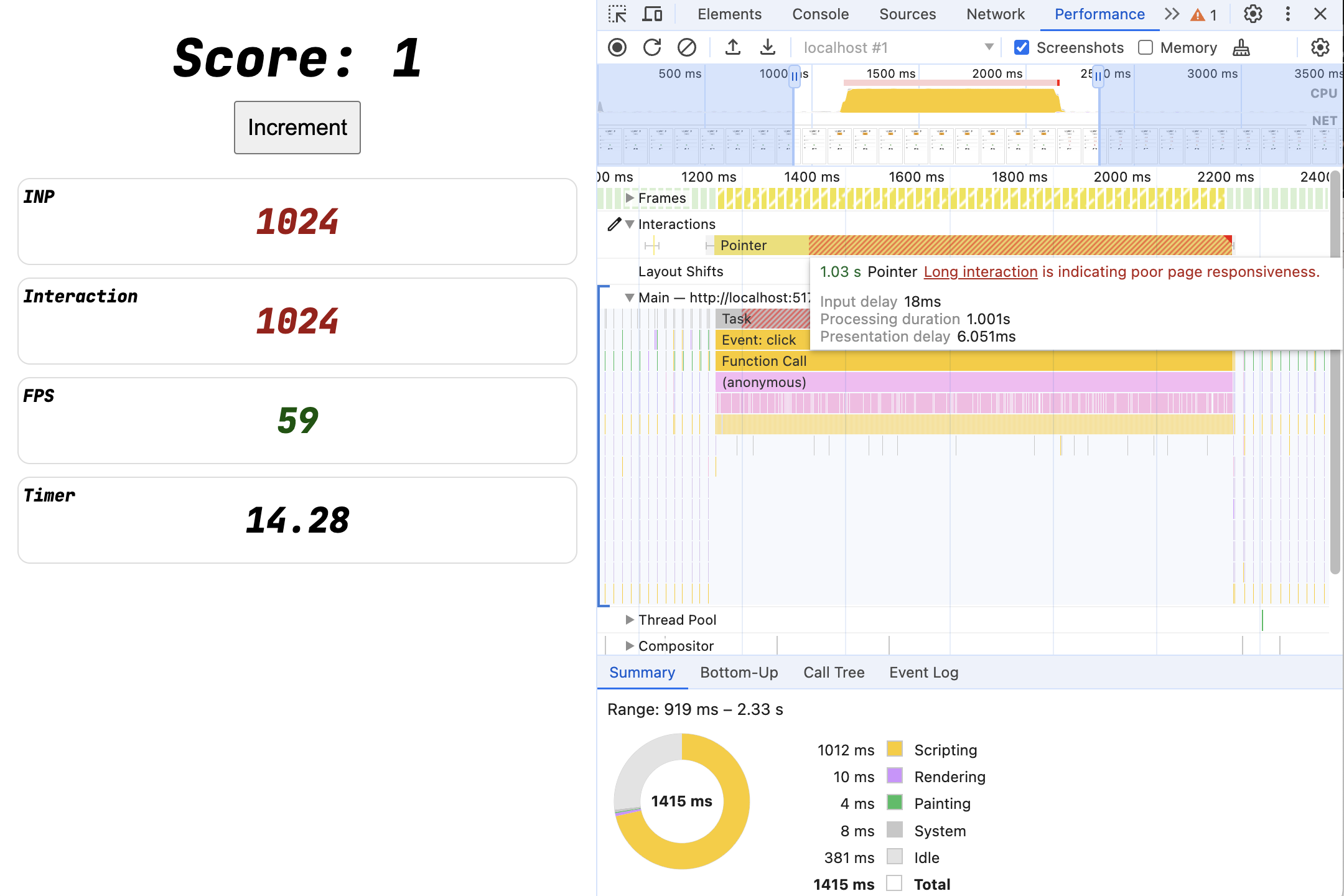
查看點擊按鈕的「效能」面板記錄,您會發現結果沒有變更。雖然在阻斷程式碼之前觸發了 UI 更新,但瀏覽器直到事件監聽器完成後,才實際更新繪製到螢幕上的內容,這表示互動仍需一秒以上才能完成。
效能追蹤記錄:個別監聽器
查看完整程式碼:two_click.html
button.addEventListener('click', () => {
  score.incrementAndUpdateUI();
});

button.addEventListener('click', () => {
  blockFor(1000);
});
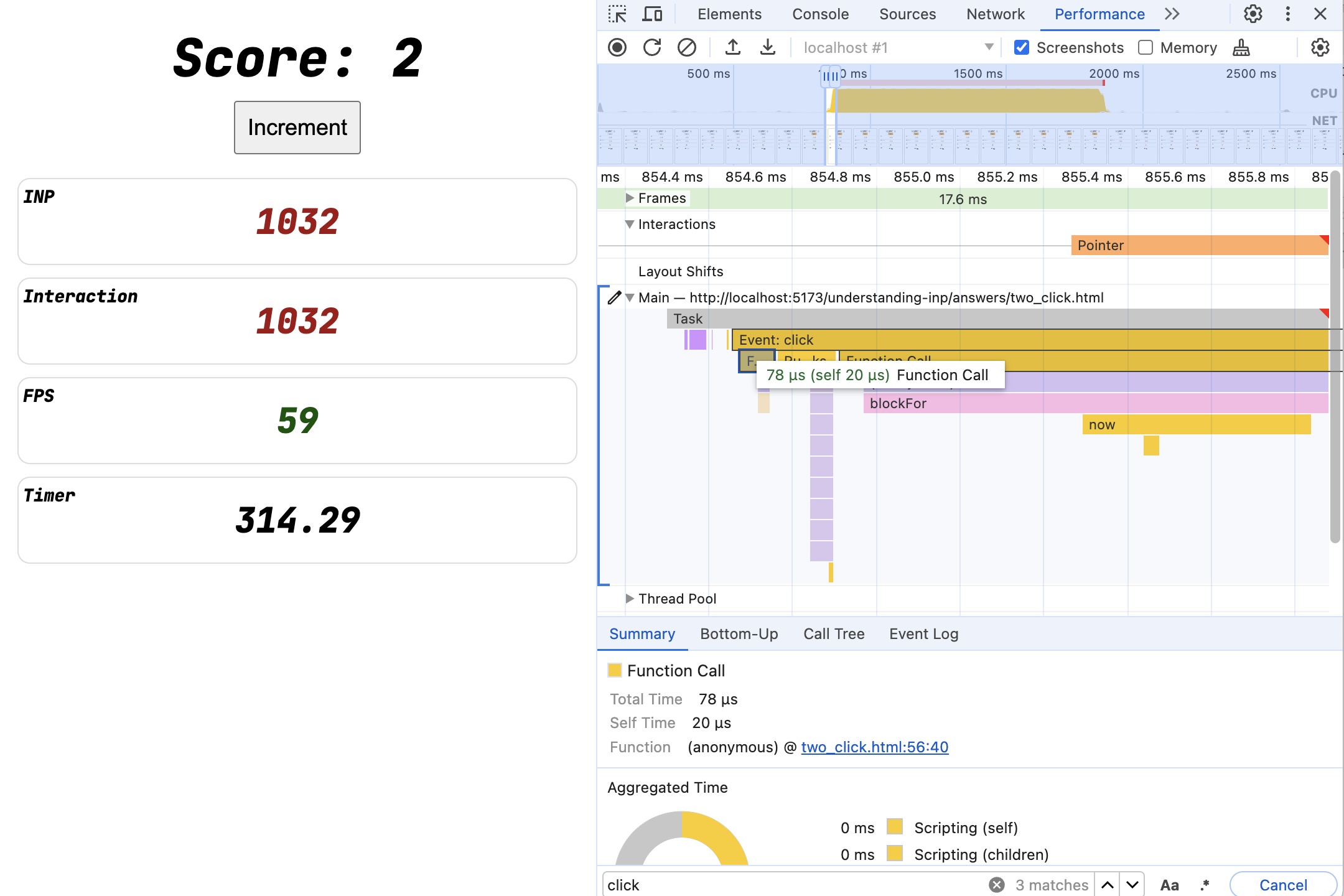
同樣地,這兩者在功能上並無不同。互動時間仍為一秒。
如果將點擊互動放大,您會發現由於 click 事件,確實有兩個不同的函式遭到呼叫。
如預期,第一個 (更新 UI) 的執行速度非常快,第二個則需要整整一秒。但這些效果加總起來,最終仍會導致使用者互動緩慢。
效能追蹤:不同事件類型
button.addEventListener('click', () => {
  score.incrementAndUpdateUI();
});

button.addEventListener('pointerup', () => {
  blockFor(1000);
});
這些結果非常相似。互動時間仍為一秒,唯一的差別在於較短的 UI 更新專用 click 監聽器現在會在封鎖 pointerup 監聽器之後執行。
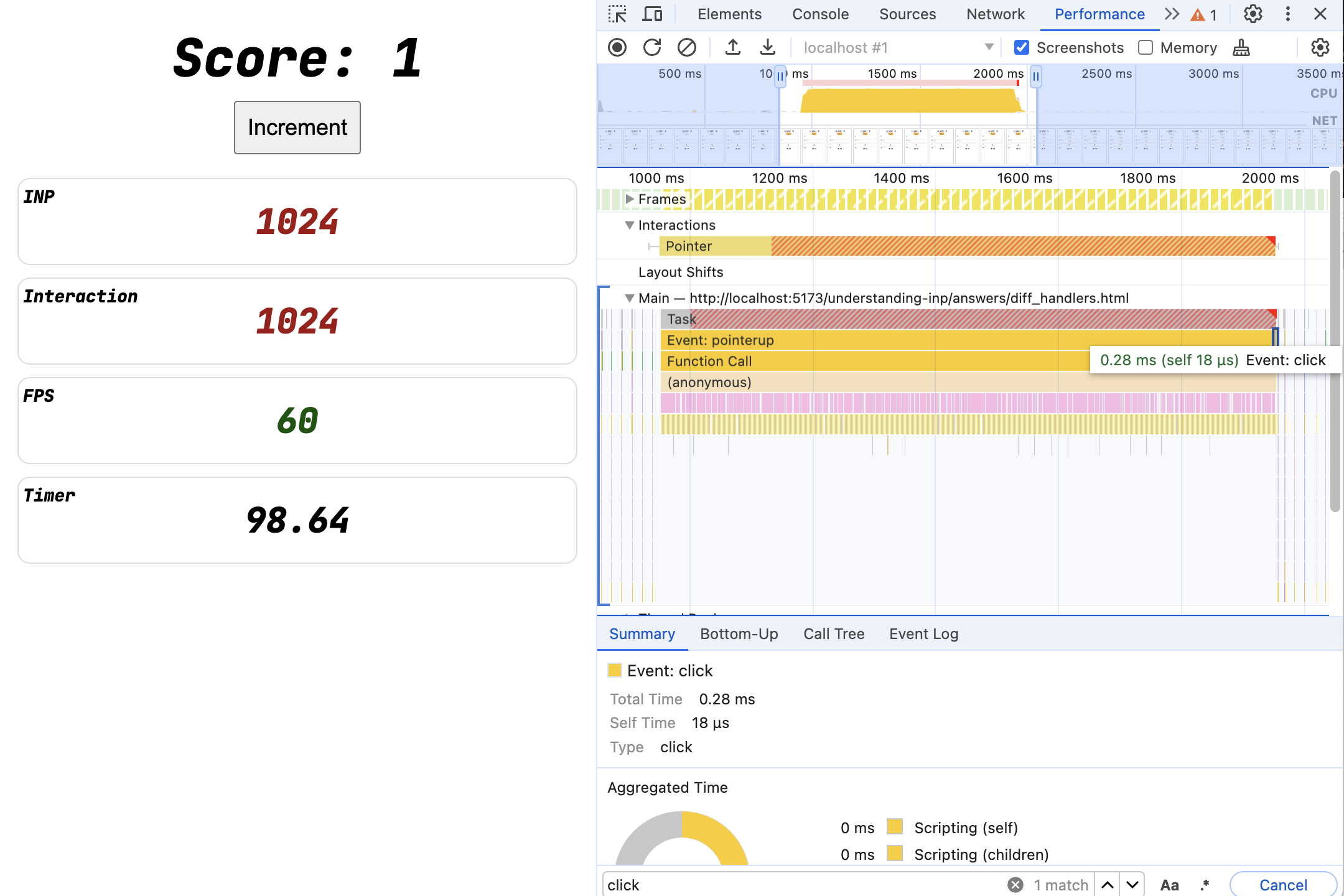
效能追蹤:沒有 UI 更新
查看完整程式碼:no_ui.html
button.addEventListener('click', () => {
  blockFor(1000);
  // score.incrementAndUpdateUI();
});
- 分數不會更新,但網頁仍會更新!
- 動畫、CSS 效果、預設網頁元件動作 (表單輸入)、文字輸入、文字醒目顯示都會持續更新。
在這種情況下,按鈕會進入有效狀態,並在點選後返回,這需要瀏覽器繪製,因此仍有 INP。
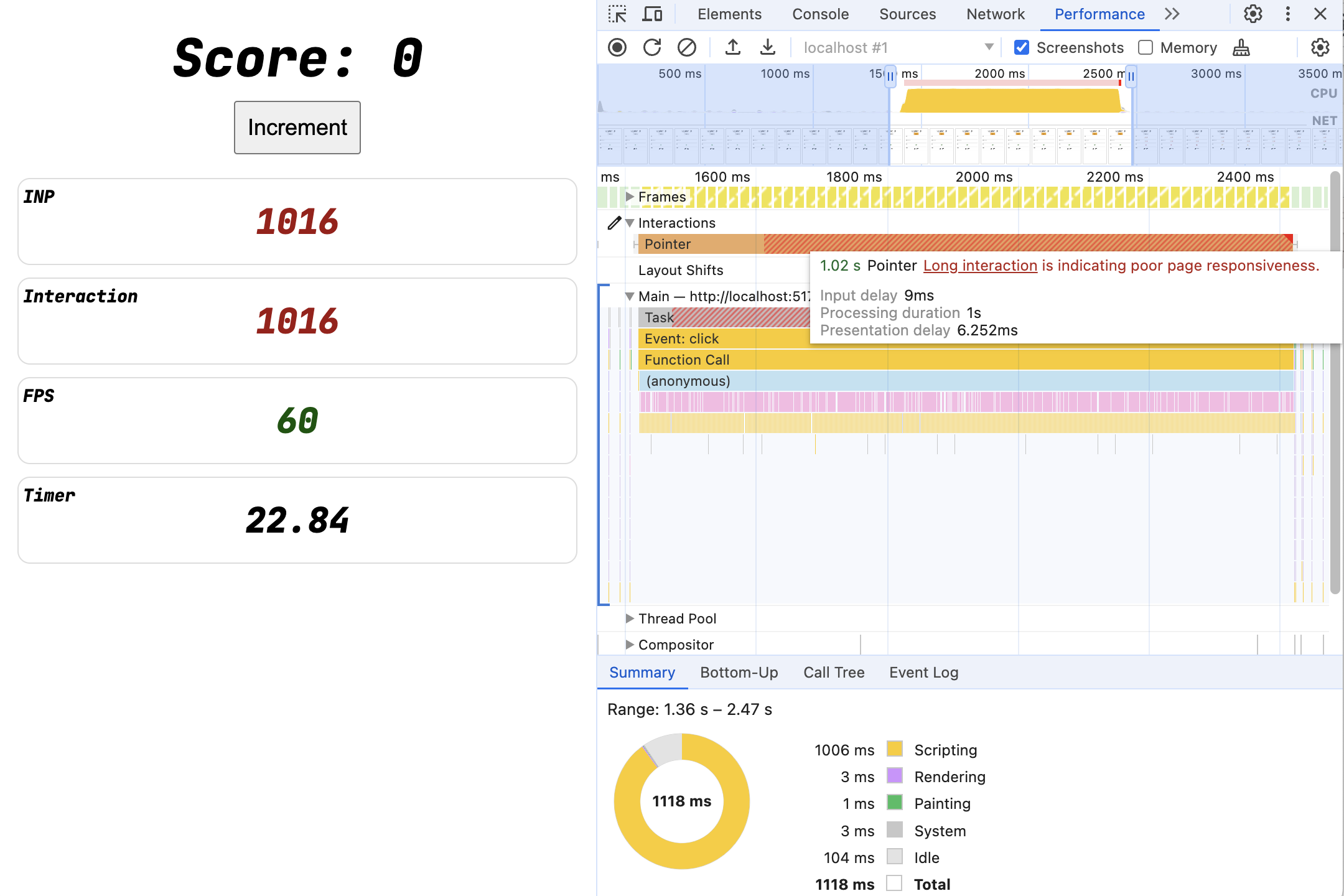
由於事件監聽器封鎖了主要執行緒一秒,導致網頁無法繪製,因此互動仍需一秒。
錄製「效能」面板時,互動方式與先前幾乎相同。
外帶
在任何事件監聽器中執行的任何程式碼,都會延遲互動。
- 包括從不同指令碼註冊的事件監聽器,以及在事件監聽器中執行的架構或程式庫程式碼,例如觸發元件算繪的狀態更新。
- 不僅是您自己的程式碼,也包括所有第三方指令碼。
這是常見問題!
最後:程式碼不會觸發繪製,並不代表繪製不會等待緩慢的事件監聽器完成。
7. 實驗:輸入延遲
如果事件監聽器以外的程式碼長時間執行,會發生什麼情況?例如:
- 如果載入時間較晚的
<script>在載入期間隨機封鎖網頁。 - 定期封鎖網頁的 API 呼叫 (例如
setInterval)?
請嘗試從事件監聽器中移除 blockFor,並將其新增至 setInterval():
查看完整程式碼:input_delay.html
setInterval(() => {
  blockFor(1000);
}, 3000);


button.addEventListener('click', () => {
  score.incrementAndUpdateUI();
});
說明/活動
8. 輸入延遲實驗結果
查看完整程式碼:input_delay.html
setInterval(() => {
  blockFor(1000);
}, 3000);


button.addEventListener('click', () => {
  score.incrementAndUpdateUI();
});
如果在 setInterval 封鎖工作執行期間記錄按鈕點擊,即使互動本身沒有封鎖工作,也會導致長時間互動!
這類長時間執行的作業通常稱為「長時間工作」。
將滑鼠游標懸停在開發人員工具中的互動上,您會發現互動時間現在主要歸因於輸入延遲,而非處理時間。
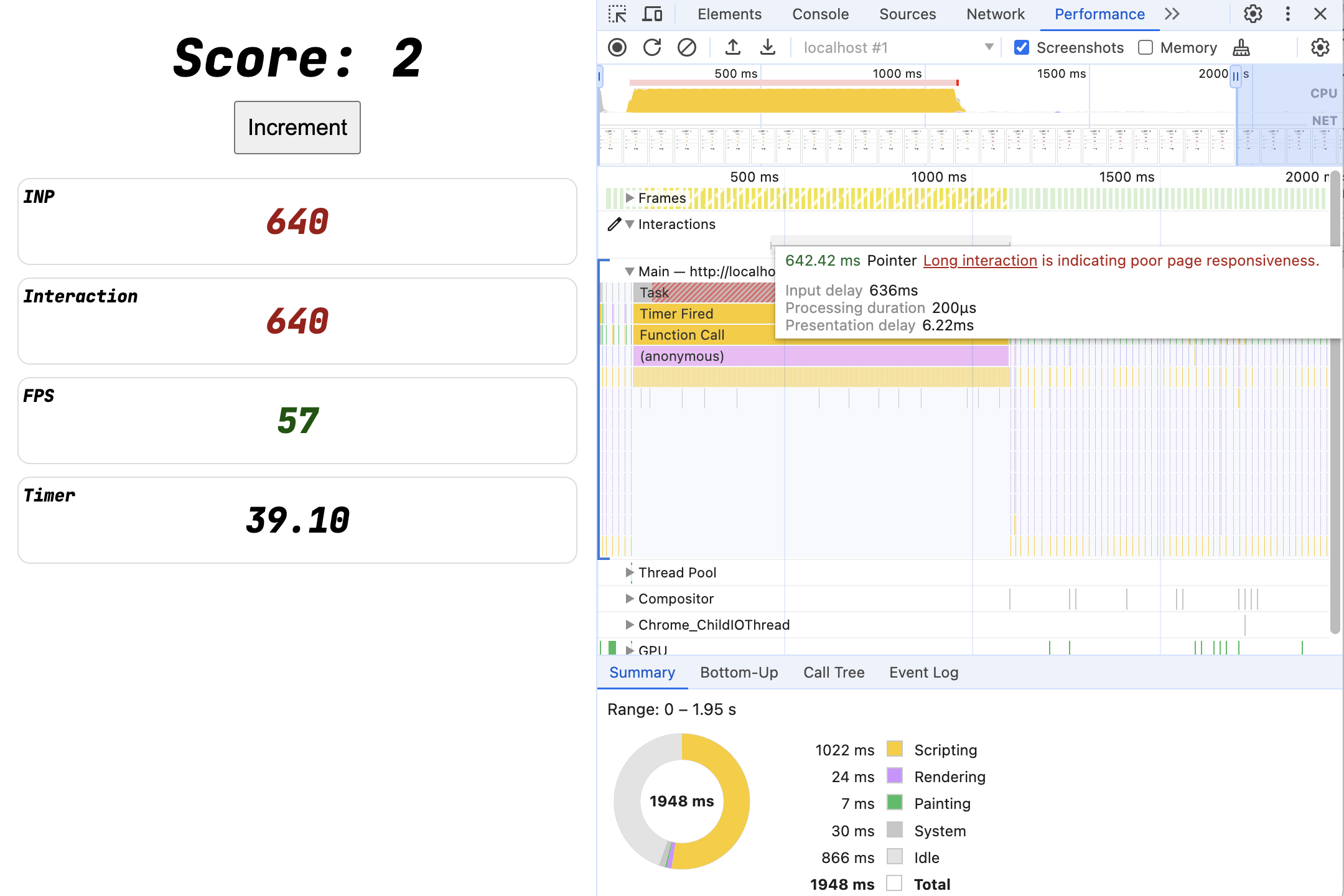
請注意,這不一定會影響互動!如果工作執行時沒有點選,或許會幸運地獲得獎勵。如果這類「隨機」打噴嚏只會偶爾造成問題,偵錯時可能會非常棘手。
如要找出這些問題,可以測量長時間任務 (或長動畫影格) 和Total Blocking Time。
9. 簡報顯示速度緩慢
到目前為止,我們已透過輸入延遲或事件監聽器查看 JavaScript 的效能,但還有哪些因素會影響下一次算繪?
沒錯,就是用昂貴的特效更新頁面!
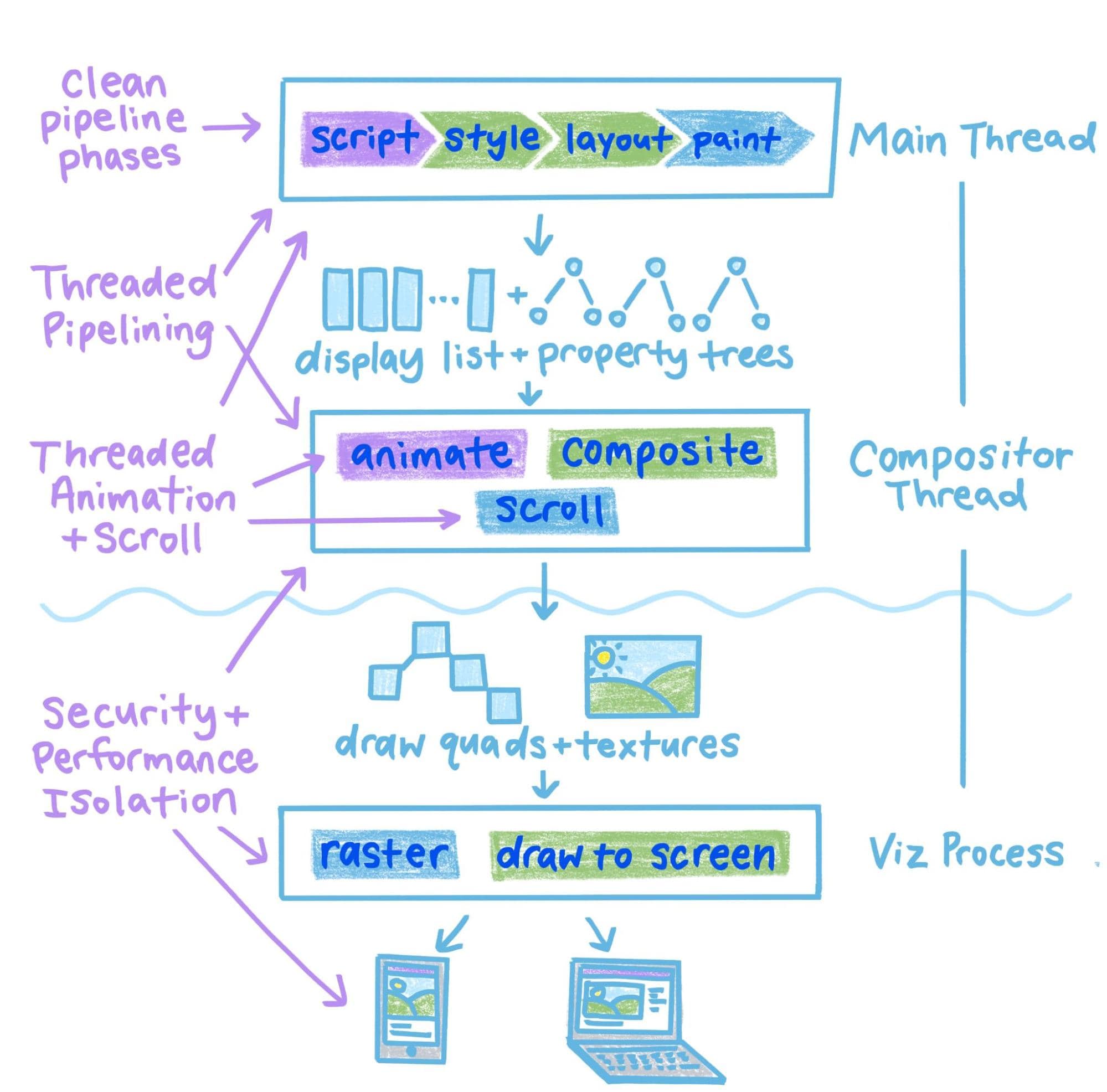
即使網頁更新速度很快,瀏覽器可能仍需費力轉譯!
在主執行緒上:
- 需要在狀態變更後算繪更新內容的 UI 架構
- DOM 變更或切換許多耗用資源的 CSS 查詢選擇器,可能會觸發大量樣式、版面配置和繪製作業。
在主執行緒外:
- 使用 CSS 驅動 GPU 效果
- 加入非常大的高解析度圖片
- 使用 SVG/Canvas 繪製複雜場景
以下列舉一些常見的網路範例:
- SPA 網站會在點選連結後重建整個 DOM,不會暫停提供初始視覺回饋。
- 搜尋頁面提供複雜的搜尋篩選器和動態使用者介面,但執行這些功能需要耗費大量監聽器。
- 深色模式切換按鈕,可觸發整個頁面的樣式/版面配置
10. 實驗:簡報延遲
requestAnimationFrame 速度緩慢
讓我們使用 requestAnimationFrame() API 模擬簡報延遲時間較長的情況。
將 blockFor 呼叫移至 requestAnimationFrame 回呼中,以便在事件監聽器傳回後執行:
查看完整程式碼:presentation_delay.html
button.addEventListener('click', () => {
  score.incrementAndUpdateUI();
  requestAnimationFrame(() => {
    blockFor(1000);
  });
});
說明/活動
11. 簡報延遲實驗結果
查看完整程式碼:presentation_delay.html
button.addEventListener('click', () => {
  score.incrementAndUpdateUI();
  requestAnimationFrame(() => {
    blockFor(1000);
  });
});
互動時間仍為一秒,這是怎麼回事?
requestAnimationFrame 會在下一次繪製前要求回呼。由於 INP 測量的是從互動到下一個顯示的內容之間的時間,因此 blockFor(1000) 中的 requestAnimationFrame 會持續封鎖下一個顯示的內容,時間長達一秒。
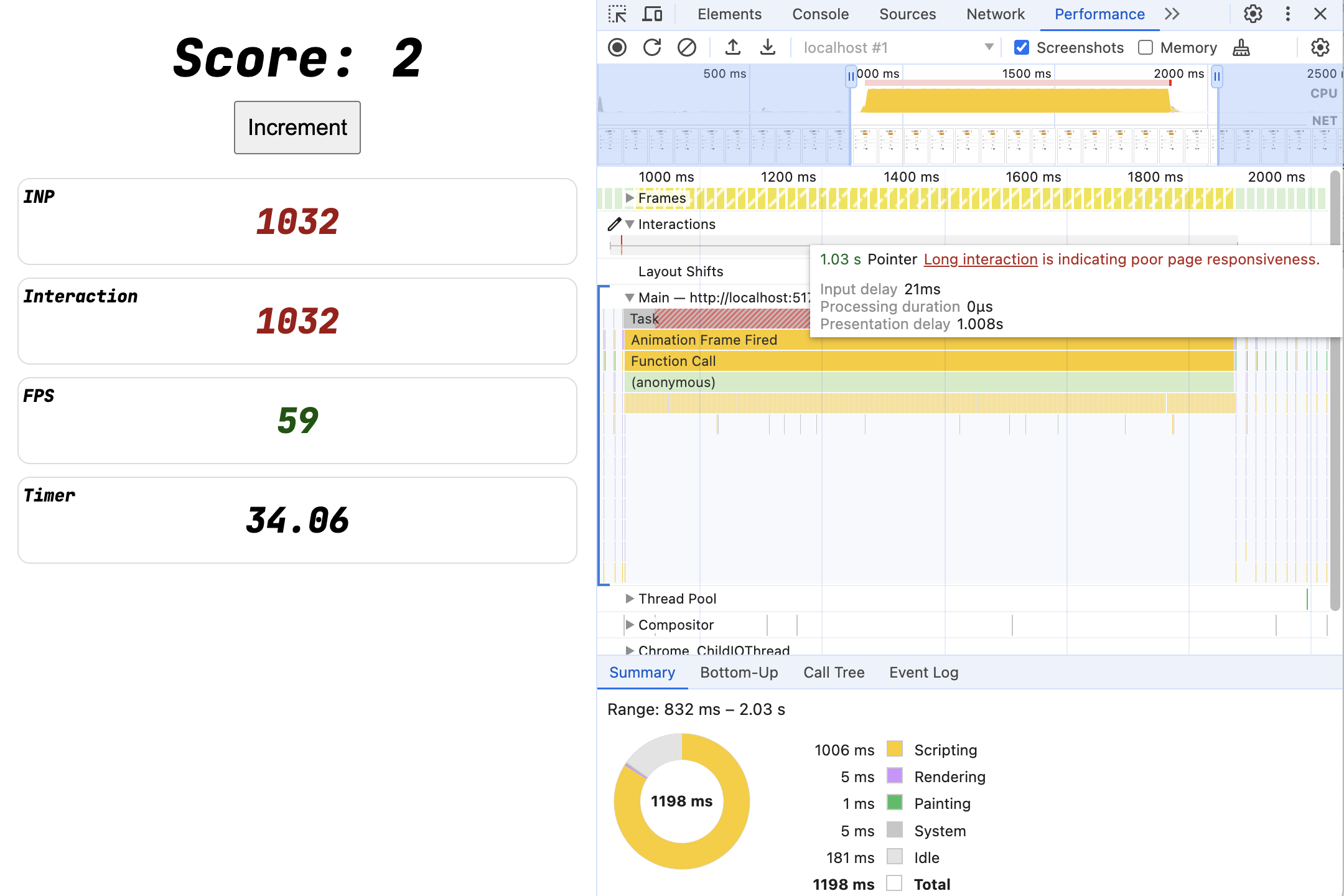
不過,請注意以下兩點:
- 將滑鼠懸停在圖表上,您會發現所有互動時間現在都花在「呈現延遲」上,因為主執行緒封鎖發生在事件監聽器傳回後。
- 主執行緒活動的根源不再是點擊事件,而是「Animation Frame Fired」。
12. 診斷互動
在這個測試頁面上,回應速度非常明顯,有分數、計時器和計數器 UI,但測試一般頁面時,回應速度就比較不明顯。
如果互動時間過長,我們不一定能找出原因。可能的原因包括:
- 輸入延遲?
- 事件處理時間?
- 簡報顯示延遲?
在任何網頁上,您都可以使用開發人員工具評估網頁的回應性。如要養成習慣,請嘗試以下流程:
- 照常瀏覽網頁。
- 請留意 DevTools 效能面板即時指標檢視畫面中的「互動」記錄。
- 如果發現互動效果不佳,請嘗試重複執行:
- 如果無法重複執行,請使用互動記錄取得洞察資料。
- 如果可以重現,請在「效能」面板中記錄追蹤記錄。
所有延誤
請試著在頁面中加入一些上述問題:
查看完整程式碼:all_the_things.html
setInterval(() => {
  blockFor(1000);
}, 3000);

button.addEventListener('click', () => {
  blockFor(1000);
  score.incrementAndUpdateUI();

  requestAnimationFrame(() => {
    blockFor(1000);
  });
});
然後使用控制台和效能面板診斷問題!
13. 實驗:非同步工作
由於您可以在互動中啟動非視覺效果 (例如發出網路要求、啟動計時器或只是更新全域狀態),當這些效果最終更新網頁時,會發生什麼情況?
只要允許在互動後進行下一次繪製,即使瀏覽器決定實際上不需要新的算繪更新,互動指標也會停止測量。
如要試用這項功能,請繼續從點擊事件監聽器更新 UI,但從逾時時間執行封鎖工作。
查看完整程式碼:timeout_100.html
button.addEventListener('click', () => {
  score.incrementAndUpdateUI();

  setTimeout(() => {
    blockFor(1000);
  }, 100);
});
接下來呢?
14. 非同步工作實驗結果
查看完整程式碼:timeout_100.html
button.addEventListener('click', () => {
  score.incrementAndUpdateUI();

  setTimeout(() => {
    blockFor(1000);
  }, 100);
});
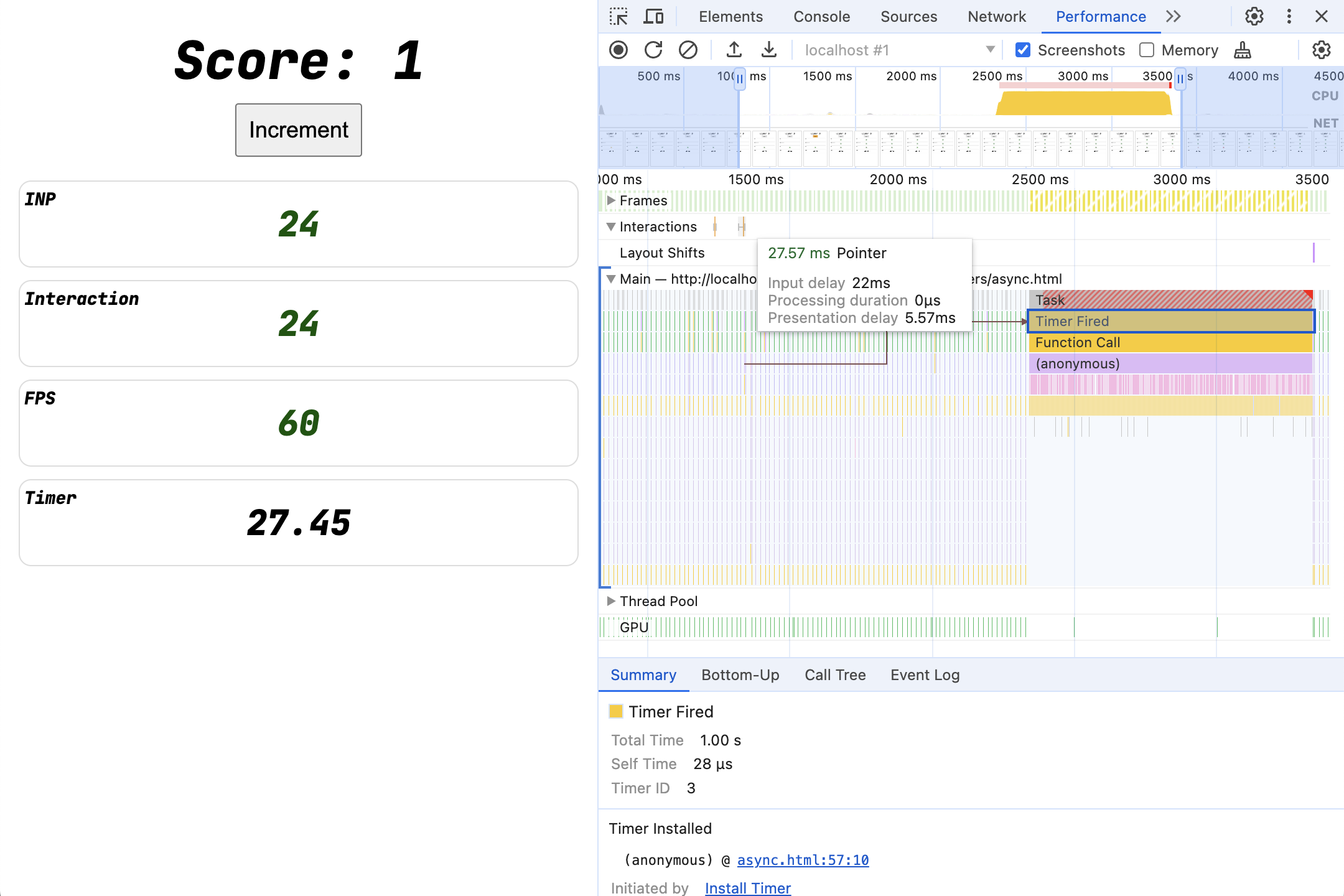
由於 UI 更新後主執行緒會立即可用,因此互動時間現在很短。長時間封鎖工作仍會執行,只是會在繪製後執行,因此使用者會立即收到 UI 回饋。
經驗:如果無法移除,至少要移動!
方法
我們是否可以做得比固定 100 毫秒的 setTimeout 更出色?我們可能還是希望程式碼盡快執行,否則就應該直接移除程式碼!
目標:
- 互動將執行
incrementAndUpdateUI()。 blockFor()會盡快執行,但不會阻礙下一次繪製。- 這樣一來,行為就會可預測,不會發生「神奇逾時」的情況。
您可以透過下列方式達成此目標:
setTimeout(0)Promise.then()requestAnimationFramerequestIdleCallbackscheduler.postTask()
「requestPostAnimationFrame」
與單獨使用 requestAnimationFrame 不同 (這會嘗試在下一次繪製前執行,通常仍會導致互動緩慢),requestAnimationFrame + setTimeout 可為 requestPostAnimationFrame 提供簡單的 polyfill,在下一次繪製後執行回呼。
查看完整程式碼:raf+task.html
function afterNextPaint(callback) {
  requestAnimationFrame(() => {
    setTimeout(callback, 0);
  });
}

button.addEventListener('click', () => {
  score.incrementAndUpdateUI();

  afterNextPaint(() => {
    blockFor(1000);
  });
});
為了符合人體工學,您甚至可以將其包裝在 Promise 中:
查看完整程式碼:raf+task2.html
async function nextPaint() {
  return new Promise(resolve => afterNextPaint(resolve));
}

button.addEventListener('click', async () => {
  score.incrementAndUpdateUI();

  await nextPaint();
  blockFor(1000);
});
15. 多次互動 (和暴怒點擊)
雖然將長時間阻斷工作移到其他地方有助於解決問題,但這些工作仍會阻斷網頁,影響日後的互動,以及許多其他網頁動畫和更新。
再次嘗試使用網頁的非同步封鎖工作版本 (或您自己的版本,如果您在上一個步驟中想出自己的工作延遲變化版本):
查看完整程式碼:timeout_100.html
button.addEventListener('click', () => {
  score.incrementAndUpdateUI();

  setTimeout(() => {
    blockFor(1000);
  }, 100);
});
如果快速點選多次會發生什麼情況?
效能追蹤
每次點擊都會將一秒長的作業加入佇列,確保主執行緒遭到封鎖一段時間。
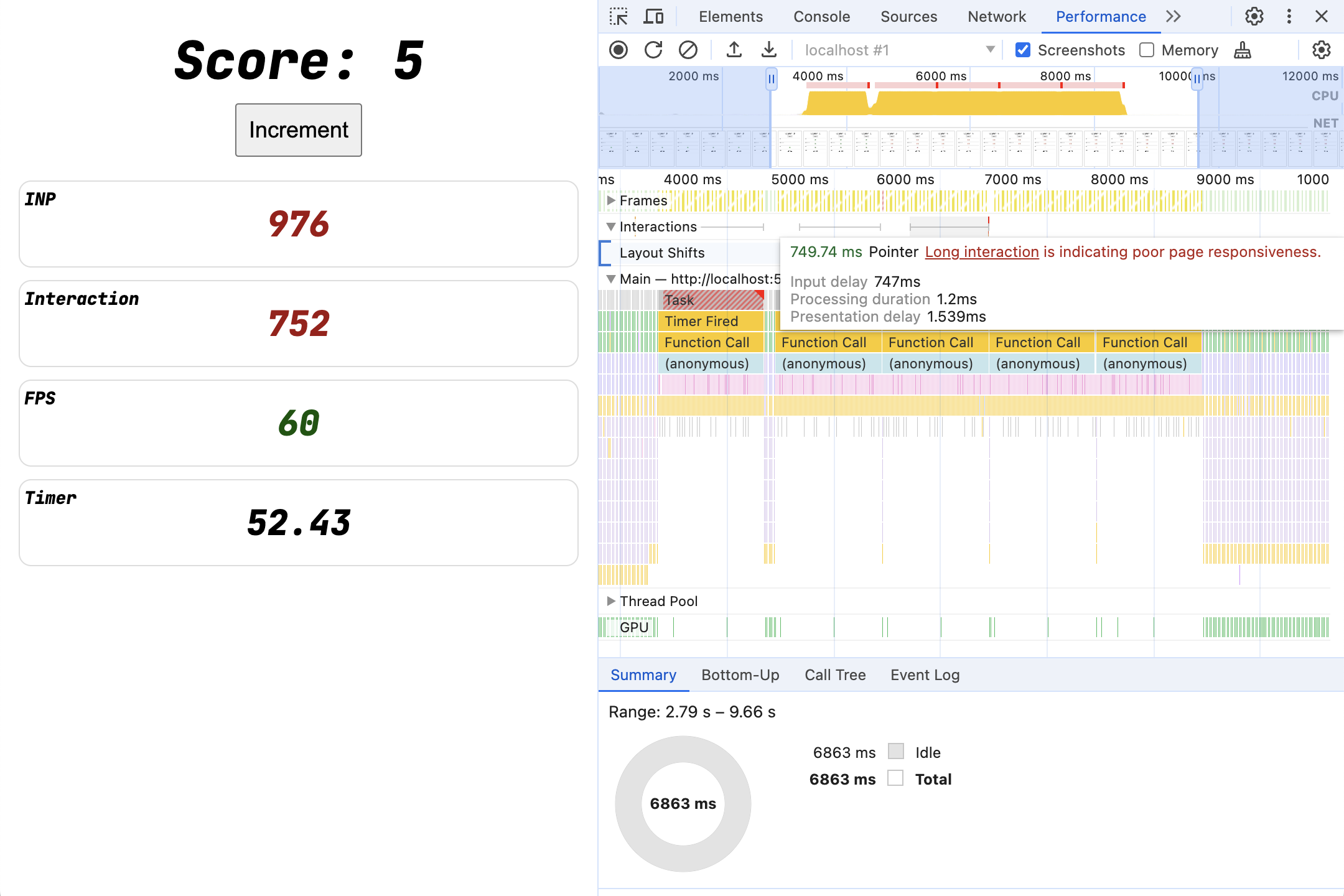
如果這些耗時的工作與新點擊重疊,即使事件監聽器本身幾乎會立即傳回,互動速度仍會變慢。我們已建立與先前輸入延遲實驗相同的情況。但這次的輸入延遲並非來自 setInterval,而是由先前的事件監聽器觸發的工作所致。
策略
理想情況下,我們希望完全移除長時間工作!
- 完全移除不必要的程式碼,尤其是指令碼。
- 最佳化程式碼,避免執行耗時的工作。
- 在收到新的互動時中止過時的工作。
16. 策略 1:去抖動
這是經典策略。如果互動接踵而來,且處理或網路效應成本高昂,請刻意延遲啟動作業,以便取消並重新啟動。這種模式適用於自動完成欄位等使用者介面。
- 使用
setTimeout延遲啟動耗用資源的工作,並設定計時器 (例如 500 到 1000 毫秒)。 - 請儲存計時器 ID。
- 如果收到新的互動,請使用
clearTimeout取消先前的計時器。
查看完整程式碼:debounce.html
let timer;
button.addEventListener('click', () => {
  score.incrementAndUpdateUI();

  if (timer) {
    clearTimeout(timer);
  }
  timer = setTimeout(() => {
    blockFor(1000);
  }, 1000);
});
效能追蹤
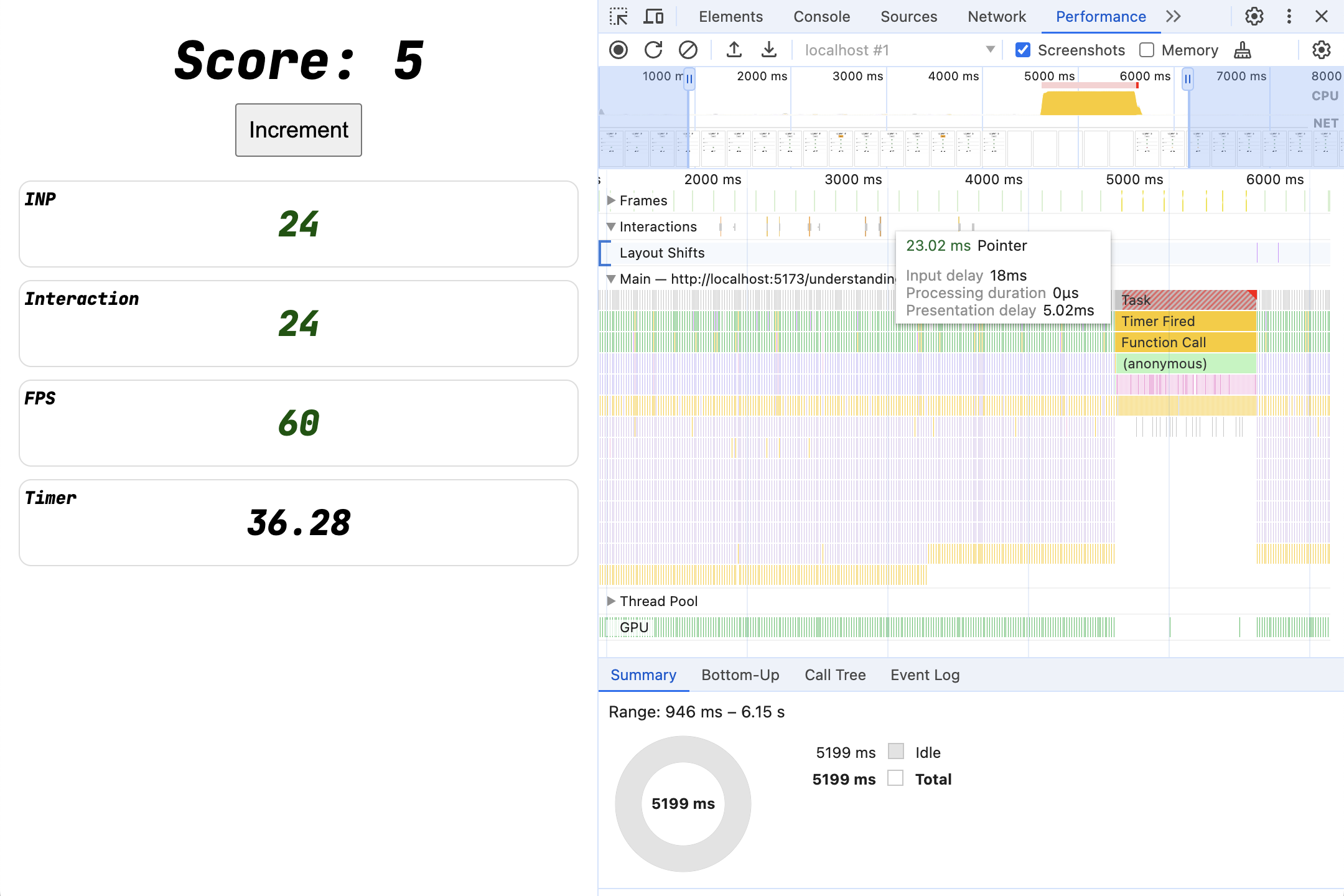
即使多次點選,也只會執行一項 blockFor 工作,且必須等待一整秒沒有任何點選動作,才會執行工作。如果互動會突然湧入,例如在文字輸入欄中輸入內容,或是預期項目目標會快速獲得多次點擊,建議預設使用這項策略。
17. 策略 2:中斷長時間執行的工作
但如果點擊發生在去抖動時間過後,且正好落在長時間任務的中間,就可能因為輸入延遲而導致互動速度緩慢。
理想情況下,如果互動發生在工作期間,我們會暫停忙碌的工作,以便立即處理任何新的互動。我們該怎麼做?
有些 API (例如 isInputPending) 也能達到類似效果,但一般來說,最好將長時間執行的工作分割成多個區塊。
大量 setTimeout
第一次嘗試:做簡單的事。
查看完整程式碼:small_tasks.html
button.addEventListener('click', () => {
  score.incrementAndUpdateUI();

  requestAnimationFrame(() => {
    setTimeout(() => blockFor(100), 0);
    setTimeout(() => blockFor(100), 0);
    setTimeout(() => blockFor(100), 0);
    setTimeout(() => blockFor(100), 0);
    setTimeout(() => blockFor(100), 0);
    setTimeout(() => blockFor(100), 0);
    setTimeout(() => blockFor(100), 0);
    setTimeout(() => blockFor(100), 0);
    setTimeout(() => blockFor(100), 0);
    setTimeout(() => blockFor(100), 0);
  });
});
這項功能可讓瀏覽器個別排定每項工作的時間,並優先處理輸入內容!
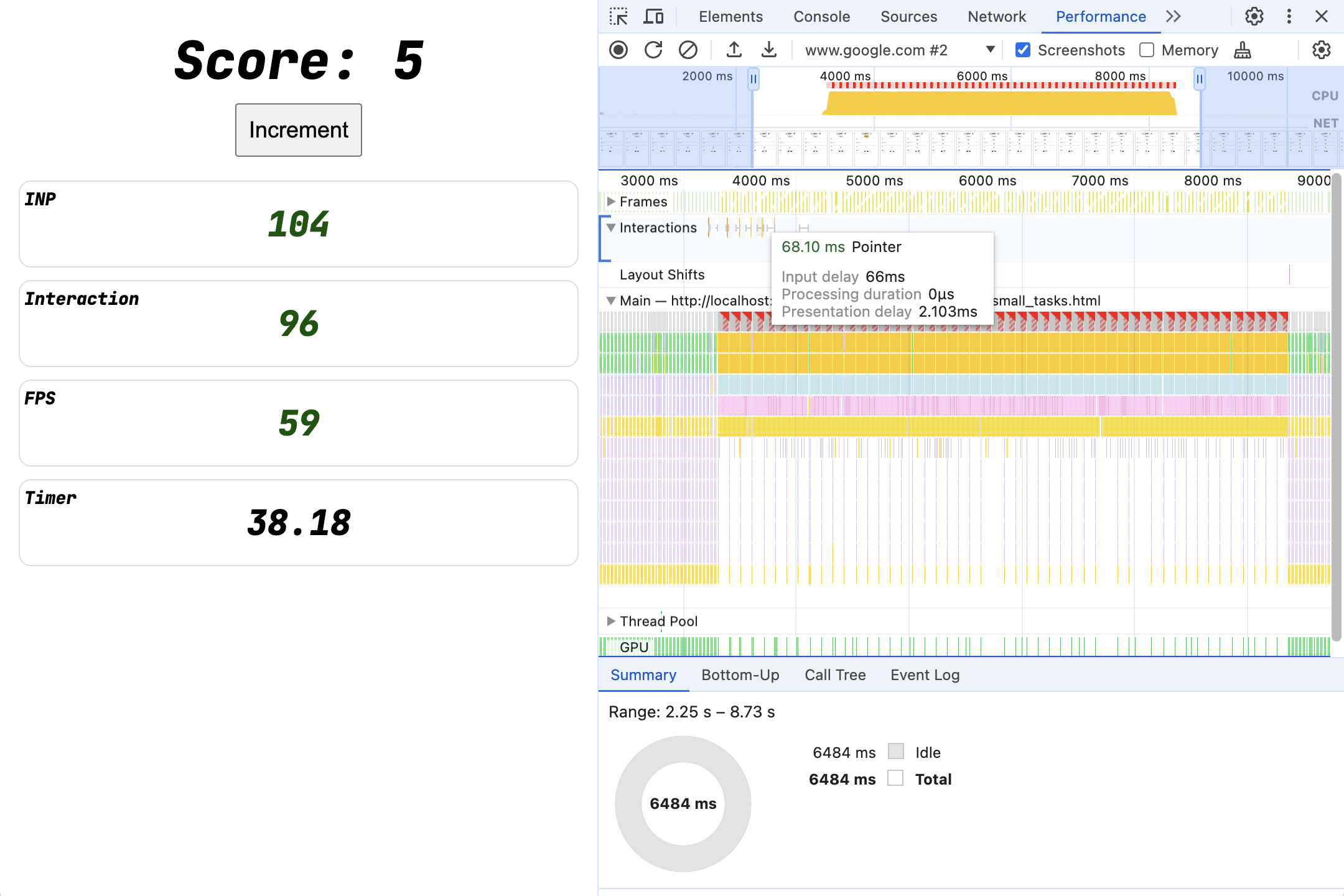
我們又回到五次點擊需要五秒鐘的完整工作,但每次點擊的一秒鐘工作已分成十個 100 毫秒的工作。因此,即使多個互動與這些工作重疊,任何互動的輸入延遲都不會超過 100 毫秒!瀏覽器會優先處理傳入的事件監聽器,而非 setTimeout 工作,因此互動仍能保持回應。
如果您要排定個別進入點 (例如在應用程式載入時間呼叫大量獨立功能),這個策略就特別實用。預設情況下,只要載入指令碼並在指令碼評估時間執行所有項目,所有項目就會在巨大的長時間任務中執行。
不過,如果程式碼緊密耦合 (例如使用共用狀態的 for 迴圈),這種策略就無法有效拆解。
現在支援 yield()
不過,我們可以運用新版 async 和 await,輕鬆將「產生點」新增至任何 JavaScript 函式。
例如:
查看完整程式碼:yieldy.html
// Polyfill for scheduler.yield()
async function schedulerDotYield() {
  return new Promise(resolve => {
    setTimeout(resolve, 0);
  });
}

async function blockInPiecesYieldy(ms) {
  const ms_per_part = 10;
  const parts = ms / ms_per_part;
  for (let i = 0; i < parts; i++) {
    await schedulerDotYield();

    blockFor(ms_per_part);
  }
}

button.addEventListener('click', async () => {
  score.incrementAndUpdateUI();
  await blockInPiecesYieldy(1000);
});
與先前一樣,主執行緒會在處理完一組工作後產生,瀏覽器也能回應任何傳入的互動,但現在只需要 await schedulerDotYield(),不必使用個別的 setTimeout,因此即使在 for 迴圈中也能輕鬆使用。
現在支援 AbortContoller()
這樣做可以運作,但即使有新的互動傳入,且可能改變需要完成的工作,每次互動仍會排定更多工作。
採用去抖動策略後,我們會在每次有新互動時取消先前的逾時。Can we do something similar here? 其中一種做法是使用 AbortController():
查看完整程式碼:aborty.html
// Polyfill for scheduler.yield()
async function schedulerDotYield() {
  return new Promise(resolve => {
    setTimeout(resolve, 0);
  });
}

async function blockInPiecesYieldyAborty(ms, signal) {
  const parts = ms / 10;
  for (let i = 0; i < parts; i++) {
    // If AbortController has been asked to stop, abandon the current loop.
    if (signal.aborted) return;

    await schedulerDotYield();

    blockFor(10);
  }
}

let abortController = new AbortController();

button.addEventListener('click', async () => {
  score.incrementAndUpdateUI();

  abortController.abort();
  abortController = new AbortController();

  await blockInPiecesYieldyAborty(1000, abortController.signal);
});
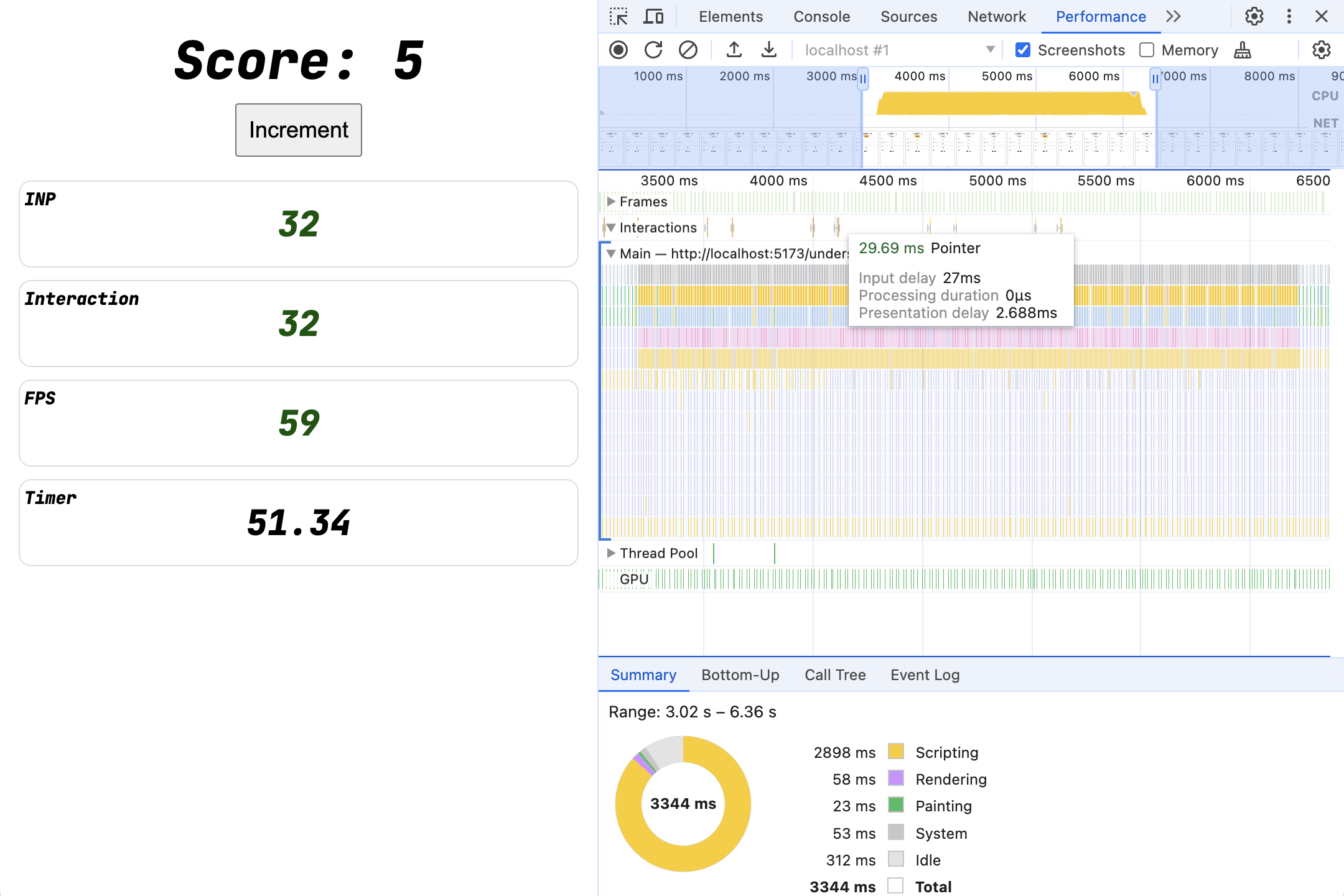
當點擊事件傳入時,系統會啟動 blockInPiecesYieldyAborty for 迴圈,執行需要完成的任何工作,同時定期產生主執行緒,讓瀏覽器持續回應新的互動。
當第二次點擊發生時,第一個迴圈會標示為已取消 (使用 AbortController),並啟動新的 blockInPiecesYieldyAborty 迴圈。下次排定再次執行第一個迴圈時,系統會發現 signal.aborted 現在為 true,並立即傳回,不會執行後續工作。
18. 結語
將所有長時間執行的工作拆開,網站就能回應新的互動。這樣您就能快速提供初步意見,並決定是否要中止進行中的工作。有時這表示要將進入點排定為個別工作。有時這表示要在方便的位置新增「產生」點。
記住
- INP 會評估所有互動。
- 系統會測量從輸入到下一個顯示的內容之間的每次互動,也就是使用者看到的回應。
- 輸入延遲、事件處理時間和呈現延遲都會影響互動回應速度。
- 您可以使用開發人員工具輕鬆評估 INP 和互動細目!
策略
- 網頁上沒有長時間執行的程式碼 (長時間執行的工作)。
- 將不必要的程式碼移出事件監聽器,直到下一次繪製完成為止。
- 確保瀏覽器能有效率地更新算繪內容。