

1. قبل البدء
في هذا الدرس التطبيقي حول الترميز، ستثبّت المكوّن الإضافي Google Cloud Developer لـ Antigravity CLI وتنشر تطبيقًا على Google Cloud.
ما ستتعرّف عليه
- (اختياري) يمكنك المطالبة برصيد Google Cloud من خلال Google Developer Program أو ربط حساب فوترة حالي على Cloud.
- أنشئ مشروعًا على Google Cloud، وفعِّل Agent Platform API، واضبط مساحة عمل Cloud Shell.
- مصادقة Antigravity CLI باستخدام "بيانات الاعتماد التلقائية للتطبيق" (ADC)
- ثبِّت المكوّن الإضافي Google Cloud Developer في Antigravity CLI.
- اختبِر المكوّن الإضافي من خلال نشر نموذج تطبيق ويب على Google Cloud.
المتطلبات الأساسية
- حساب Google (يجب أن يكون لديك حساب Gmail شخصي للمطالبة بأرصدة Google Developer Program).
- حساب فوترة على Cloud Billing (سيؤدي طلب الحصول على الأرصدة إلى إنشاء حساب مؤقت تلقائيًا)
2. الحصول على أرصدة Google Developer Program (اختياري)
تحتاج جميع مشاريع Google Cloud إلى حساب فوترة نشط في Cloud. إذا كنت مشاركًا في ورشة عمل أو فعالية برعاية Google، يمكنك المطالبة برصيد Google Developer Program للحصول على حساب فوترة مؤقت مموَّل مسبقًا.
الخطوات
- ابحث عن رابط تحصيل قيمة الرصيد في مواد الفعالية (على سبيل المثال،
https://me.developers.google.com/benefits/claim/XXXXأوhttps://g.dev/credits/XXXX). - افتح الرابط وسجِّل الدخول باستخدام حسابك الشخصي على Gmail، ثم انقر على طلب الرصيد.
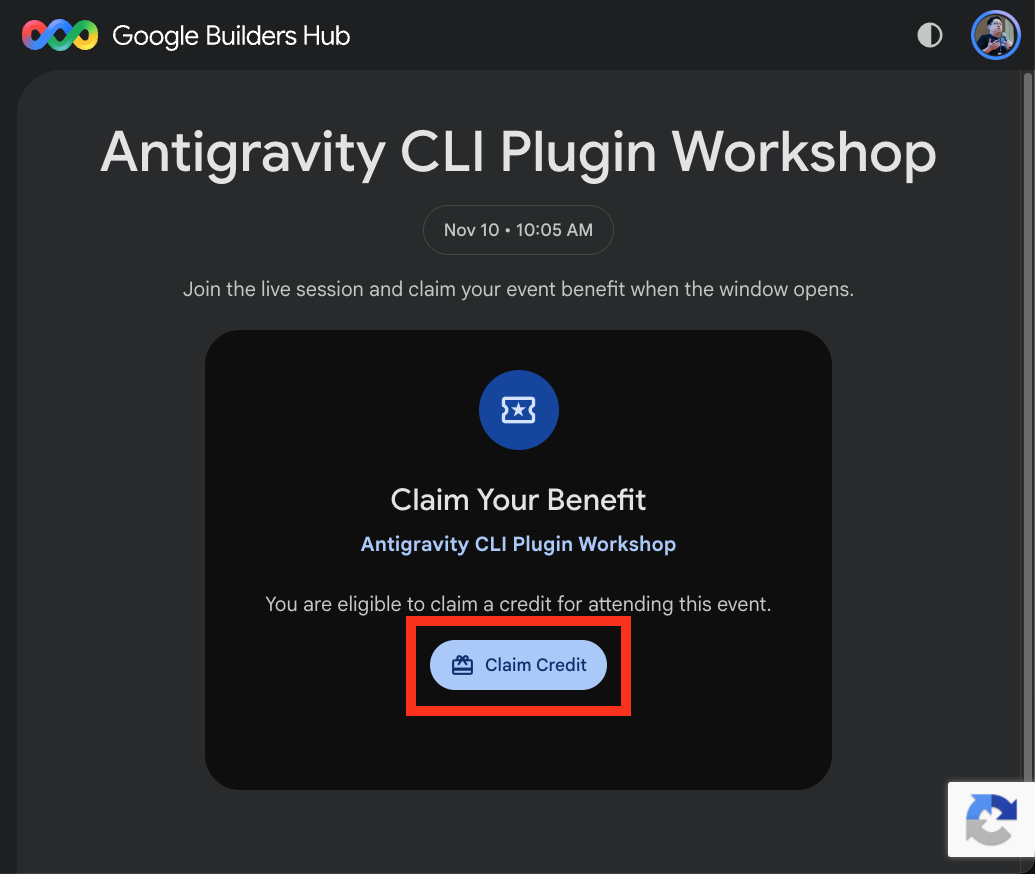
- أكمِل النموذج لإعداد ملفك الشخصي في Google Developer Program إذا طُلب منك ذلك.
- أكمِل عملية التحقّق المسح الضوئي لإثبات أنّك شخص حقيقي من خلال مسح رمز الاستجابة السريعة ضوئيًا باستخدام جهازك الجوّال.
- بعد إكمال عملية التحقّق، ستظهر شاشة تأكيد:
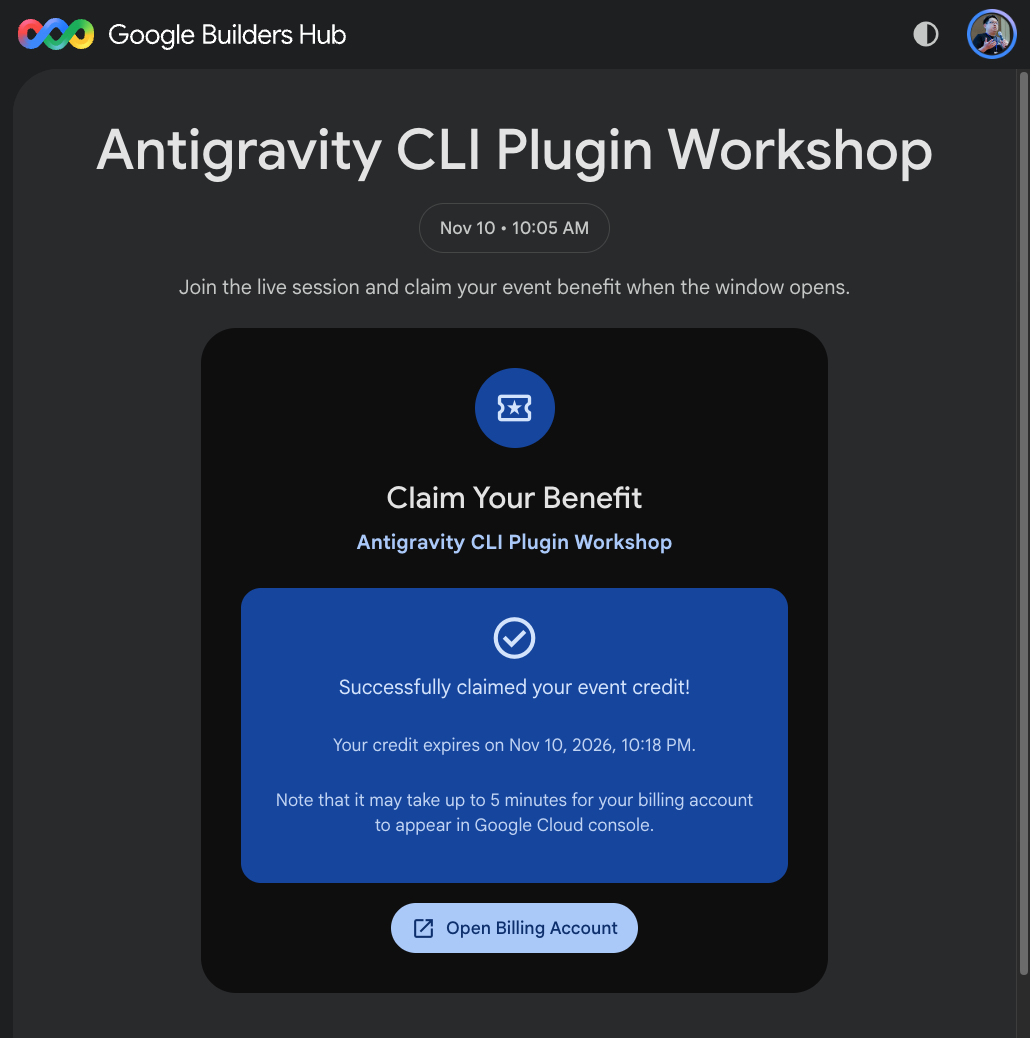
(اختياري) 🔍 التحقّق من الأرصدة التي تمّت المطالبة بها
- انقر على الزر فتح حساب الفوترة أو انتقِل إلى فوترة Cloud لعرض حسابات الفوترة في Google Cloud Console. سيتم إدراج حسابك الجديد ضمن حسابات الفوترة:
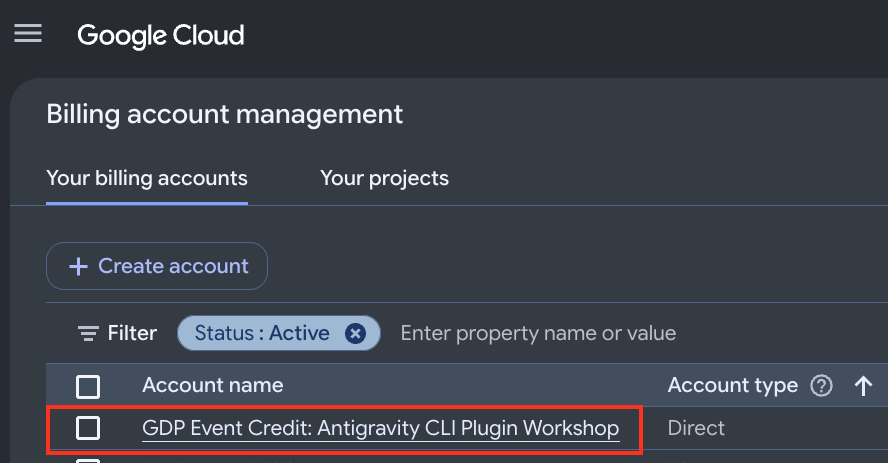
- اختَر حساب الفوترة، ثم انقر على الأرصدة في قائمة التنقّل اليمنى لتأكيد الأرصدة النشطة والرصيد المتبقي وتواريخ انتهاء الصلاحية.
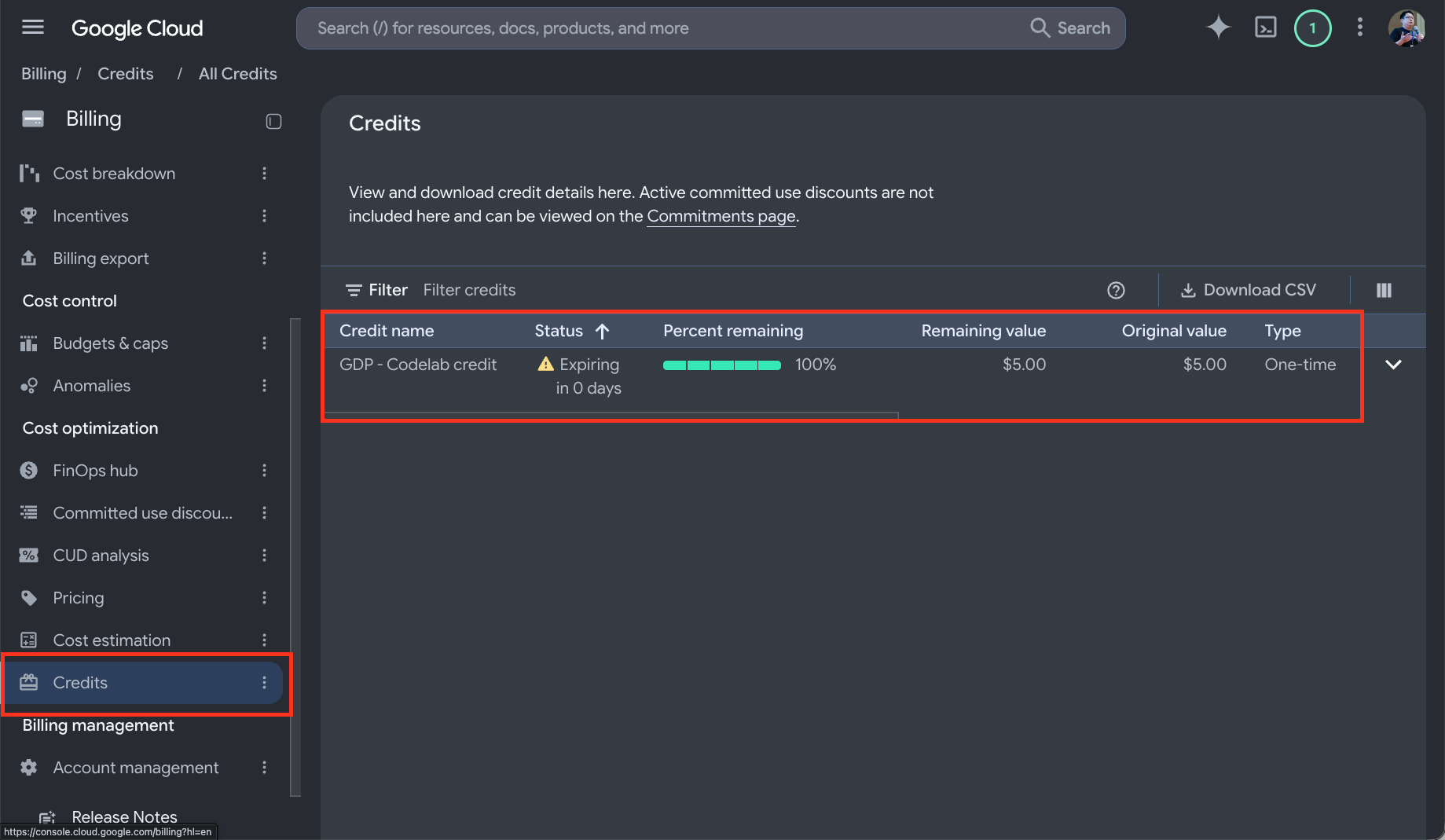
3- إنشاء مشروع على Google Cloud وإعداد البيئة
لاستخدام خدمات Google Cloud، عليك إنشاء مشروع وربطه بحساب فوترة نشط.
إنشاء مشروع على Google Cloud
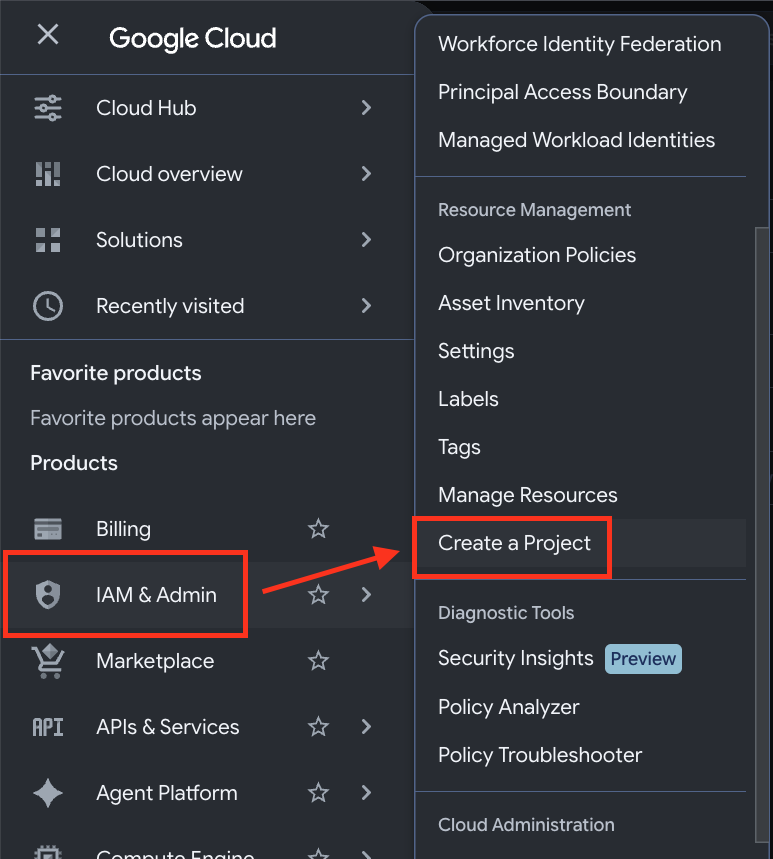
- افتح Google Cloud Console. من قائمة التنقّل (☰)، انتقِل إلى إدارة الهوية وإمكانية الوصول والمشرف > إنشاء مشروع.
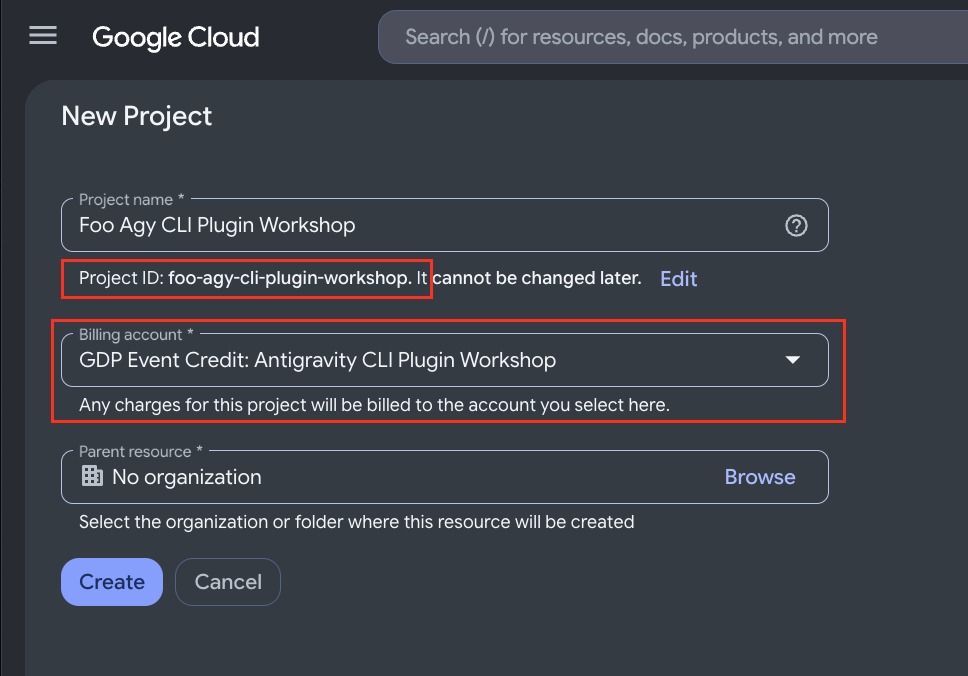
- أكمِل إعدادات المشروع:
- اسم المشروع: أدخِل اسمًا وسجِّل رقم تعريف المشروع الذي تم إنشاؤه للخطوات المستقبلية.
- حساب الفوترة (Billing account): اختَر حساب الفوترة (مثل حساب أرصدة Google Developer Program). ملاحظة: إذا كان لديك حساب فوترة واحد فقط، يربطه Google Cloud تلقائيًا ويخفي هذا الحقل.
- المورد الرئيسي: اختَر بدون مؤسسة (أو اختَر مؤسستك إذا كان ذلك منطبقًا).
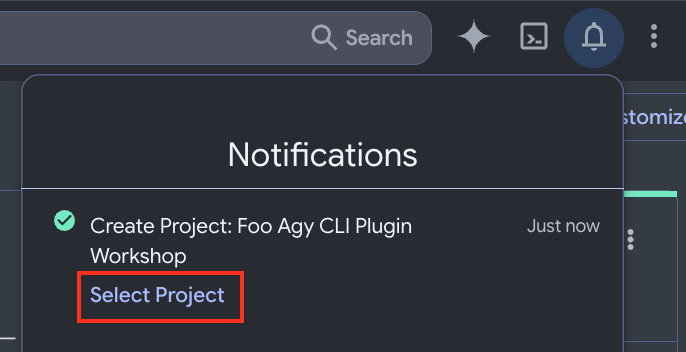
- انقر على إنشاء وانتظِر حتى تكتمل عملية الإعداد.
- عند ظهور الإشعار، انقر على رمز الإشعارات في أعلى يسار الصفحة واختَر اختيار مشروع.
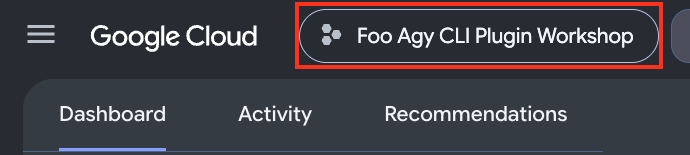
- تأكَّد من ظهور مشروعك الجديد في أداة اختيار المشاريع في أعلى وحدة التحكّم. وإذا لم يكن كذلك، افتح أداة الاختيار وبدِّل إليه.
تفعيل Cloud Shell
سنستخدم Cloud Shell لتشغيل Antigravity CLI وإكمال الدرس التطبيقي حول الترميز.
- انقر على رمز تفعيل Cloud Shell في شريط الأدوات في أعلى يسار الصفحة.
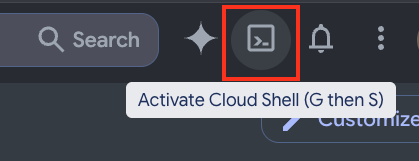
- انقر على تفويض إذا طُلب منك ذلك لمنح Cloud Shell إذن الوصول إلى Google Cloud APIs.
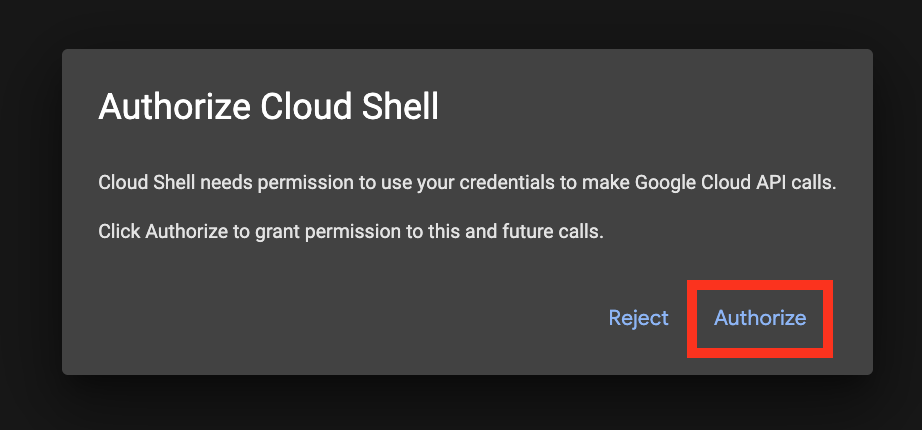
- تحقَّق من مشروعك النشط في طلب Terminal.
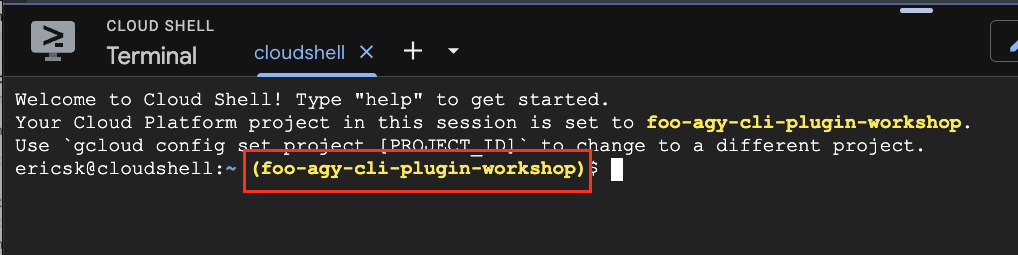
إذا لم يتم ضبط المشروع الصحيح، شغِّل الأمر التالي:
gcloud config set project YOUR_PROJECT_ID

تفعيل Agent Platform API
تتطلّب واجهة سطر أوامر Antigravity استخدام واجهة برمجة تطبيقات Agent Platform للوصول إلى نماذج الذكاء الاصطناعي. فعِّل واجهة برمجة التطبيقات من خلال تنفيذ الأمر في Cloud Shell:
gcloud services enable aiplatform.googleapis.com

الإجراءات التي اتّخذناها
- أنشأت مشروعًا على Google Cloud وأعددته مع الفوترة.
- تم تشغيل Cloud Shell ومنحه الإذن.
- اضبط المشروع النشط وفعِّل واجهة برمجة التطبيقات Agent Platform API.
4. تشغيل Antigravity CLI
تنزيل نموذج التطبيق
سنستخدم نموذج تطبيق لاختبار عملية النشر على Google Cloud. يُرجى استخدام الأمر في Cloud Shell لتنزيل نموذج التطبيق والدخول إلى الدليل.
git clone https://github.com/ericsk/luckydraw.git
cd luckydraw/
تشغيل Antigravity
يتم تثبيت Antigravity CLI (agy) مسبقًا في Cloud Shell. في هذا القسم، ستضبط واجهة سطر الأوامر وتطلقها.
لتفويض Antigravity CLI باستخدام "المصادقة التلقائية للتطبيق" (ADC)، اتّبِع الخطوات التالية:
- اضبط متغيّرات البيئة المطلوبة (
AGY_ADC_AUTHوCLOUDSDK_CORE_PROJECTوGOOGLE_CLOUD_QUOTA_PROJECT) لكي تستخدم Antigravity CLI حصة مشروعك، ثم شغِّل واجهة سطر الأوامر (CLI):
export AGY_ADC_AUTH=true
export CLOUDSDK_CORE_PROJECT=$(gcloud config get project)
export GOOGLE_CLOUD_QUOTA_PROJECT=$(gcloud config get project)
agy
- عند تشغيل التطبيق لأول مرة، سيُطلب منك اختيار مظهر:
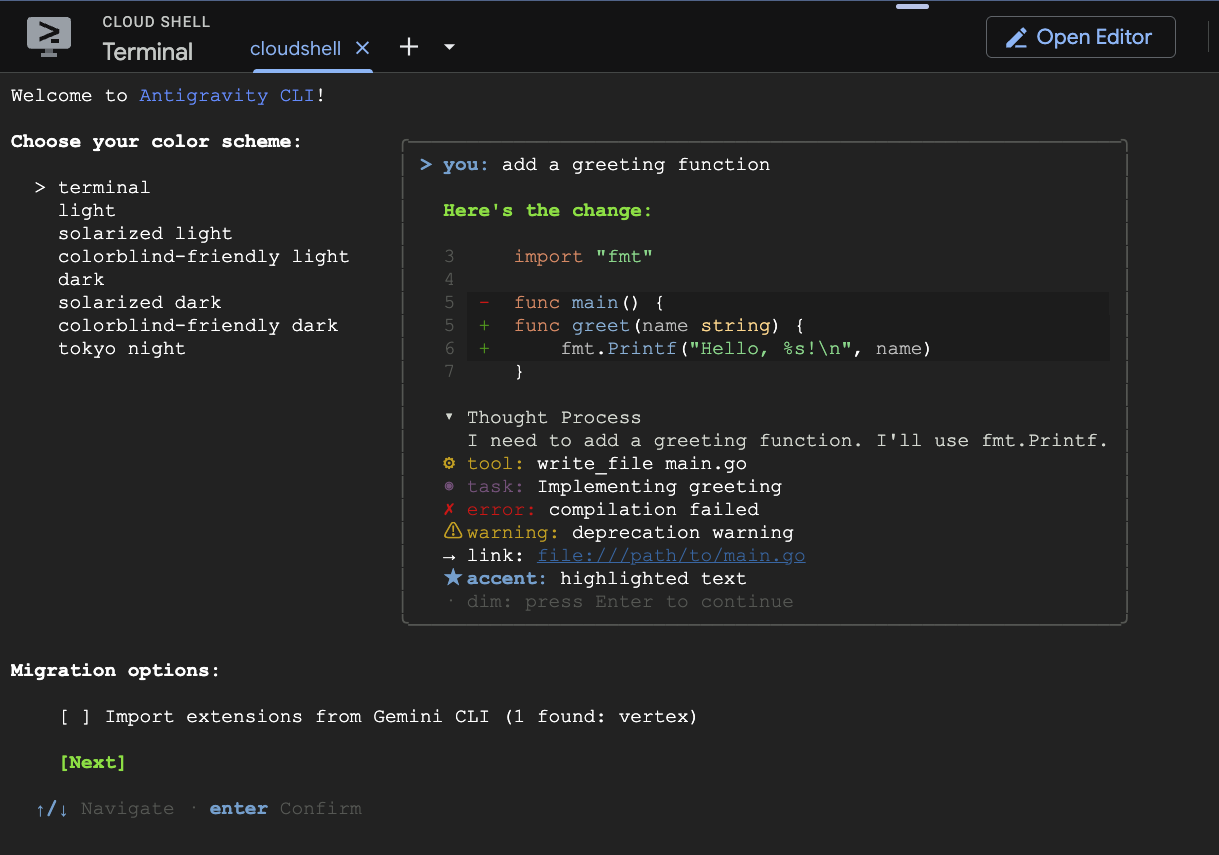
وقبول بنود الخدمة:
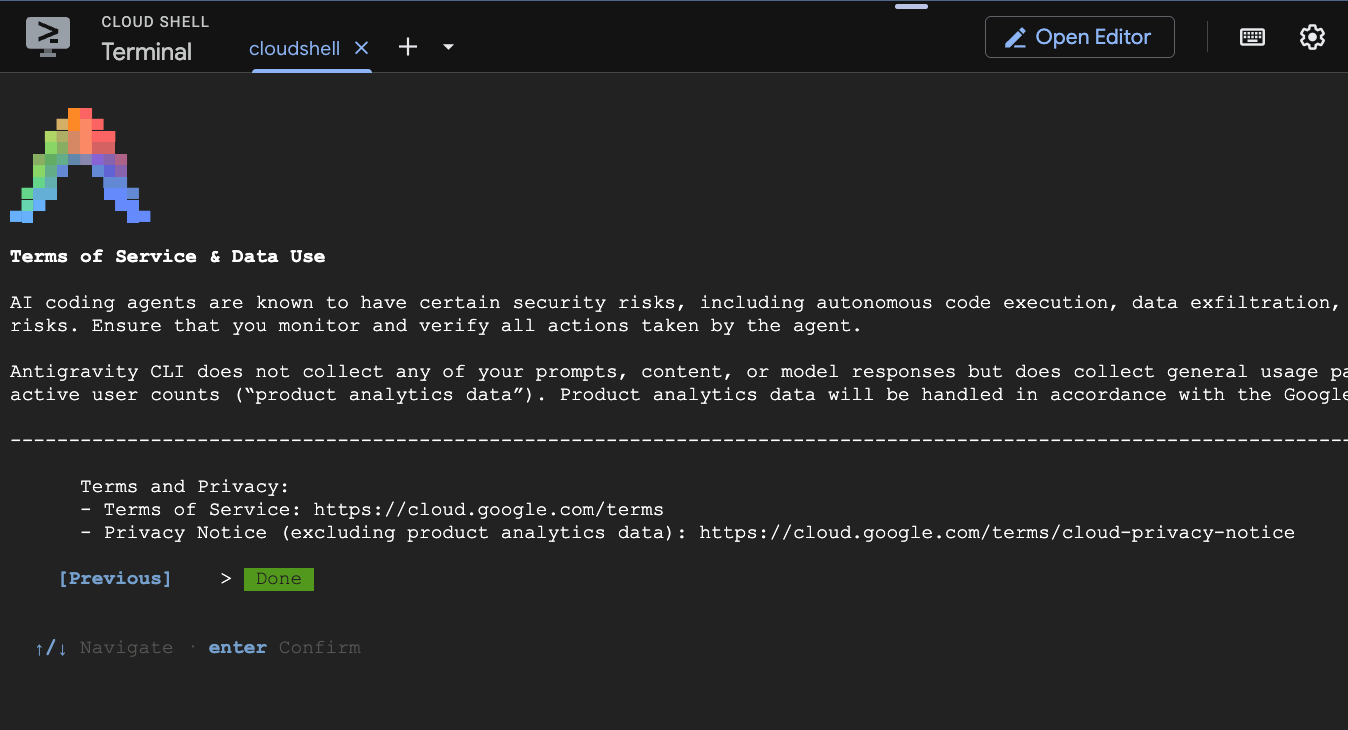
استخدِم مفاتيح الأسهم للتنقّل واضغط على مفتاح Enter للمتابعة.
- بما أنّ هذه هي المرة الأولى التي يتم فيها تشغيل واجهة سطر الأوامر في هذا الدليل، سيُطلب منك الوثوق بها. اختَر نعم، أثق بهذا المجلد واضغط على مفتاح Enter.
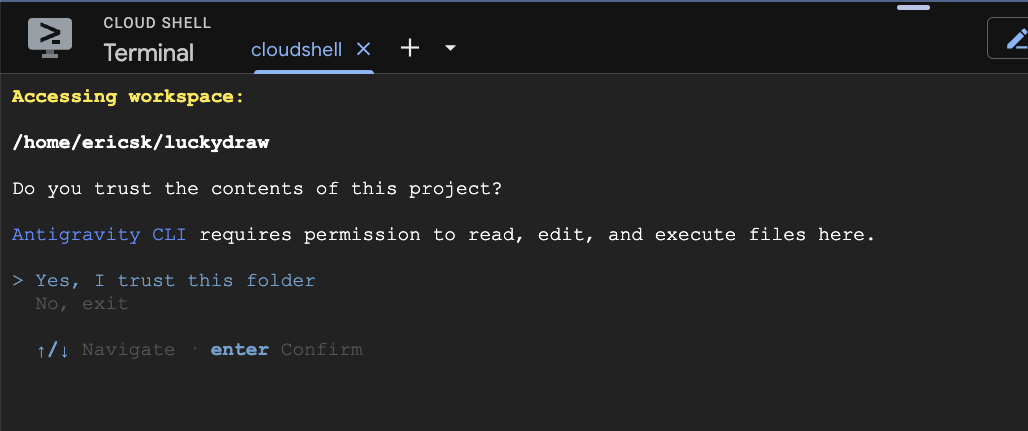
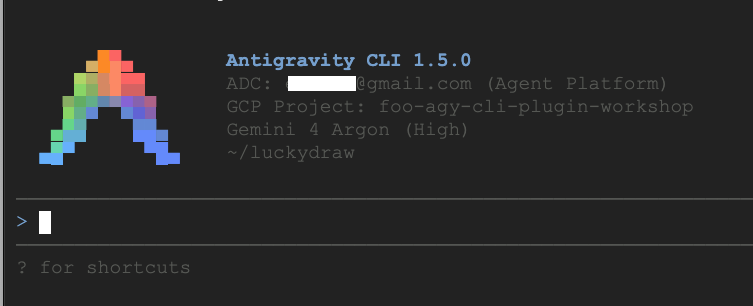
- يتم الآن تشغيل Antigravity CLI. تأكَّد من أنّه يشير إلى مشروعك المستهدَف ودليل العمل الحالي (
luckydraw).
- نفِّذ الأمر
/quitللخروج من Antigravity CLI والعودة إلى Cloud Shell. ستثبّت المكوّن الإضافي المطلوب في القسم التالي.
الإجراءات التي اتّخذناها
- تنزيل نموذج التطبيق للاختبار
- شغِّل Antigravity CLI في Cloud Shell باستخدام مصادقة Google Cloud.
5- تثبيت المكوّن الإضافي Google Cloud Developer واختباره
لتزويد Antigravity CLI بالأدوات وأفضل الممارسات المطلوبة للعمل مع Google Cloud Platform، ثبِّت المكوّن الإضافي Google Cloud Developer.
تثبيت المكوّن الإضافي Google Cloud Developer
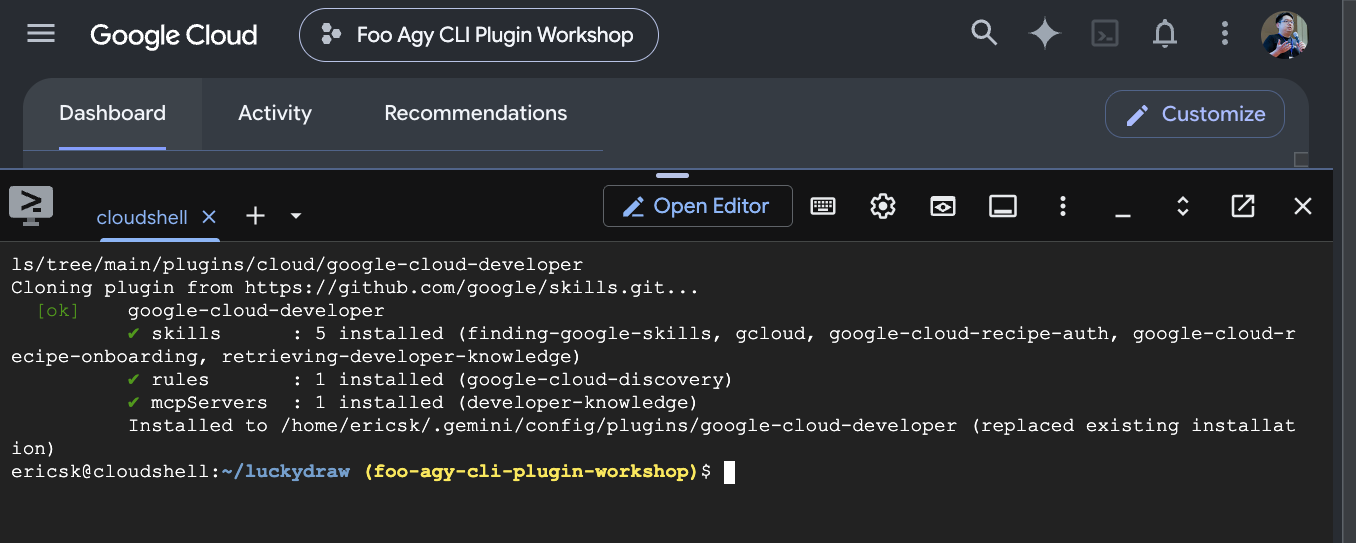
في Cloud Shell (خارج Antigravity CLI)، نفِّذ الأمر التالي لتثبيت المكوّن الإضافي Google Cloud Developer:
agy plugin install https://github.com/google/skills/tree/main/plugins/cloud/google-cloud-developer
نشر تطبيقك من Antigravity CLI
- شغِّل Antigravity CLI:
agy
- في واجهة سطر الأوامر، اطلب من الوكيل نشر تطبيقك وأضِف أي إعدادات مفضّلة، مثل منطقة النشر:
Please deploy this web app to Google Cloud. I'd like to publish it to the region in Taiwan
- قد تطلب منك واجهة سطر الأوامر الموافقة على الأوامر أثناء تنفيذ المهام. اضغط على مفتاح Enter للتأكيد والمتابعة.
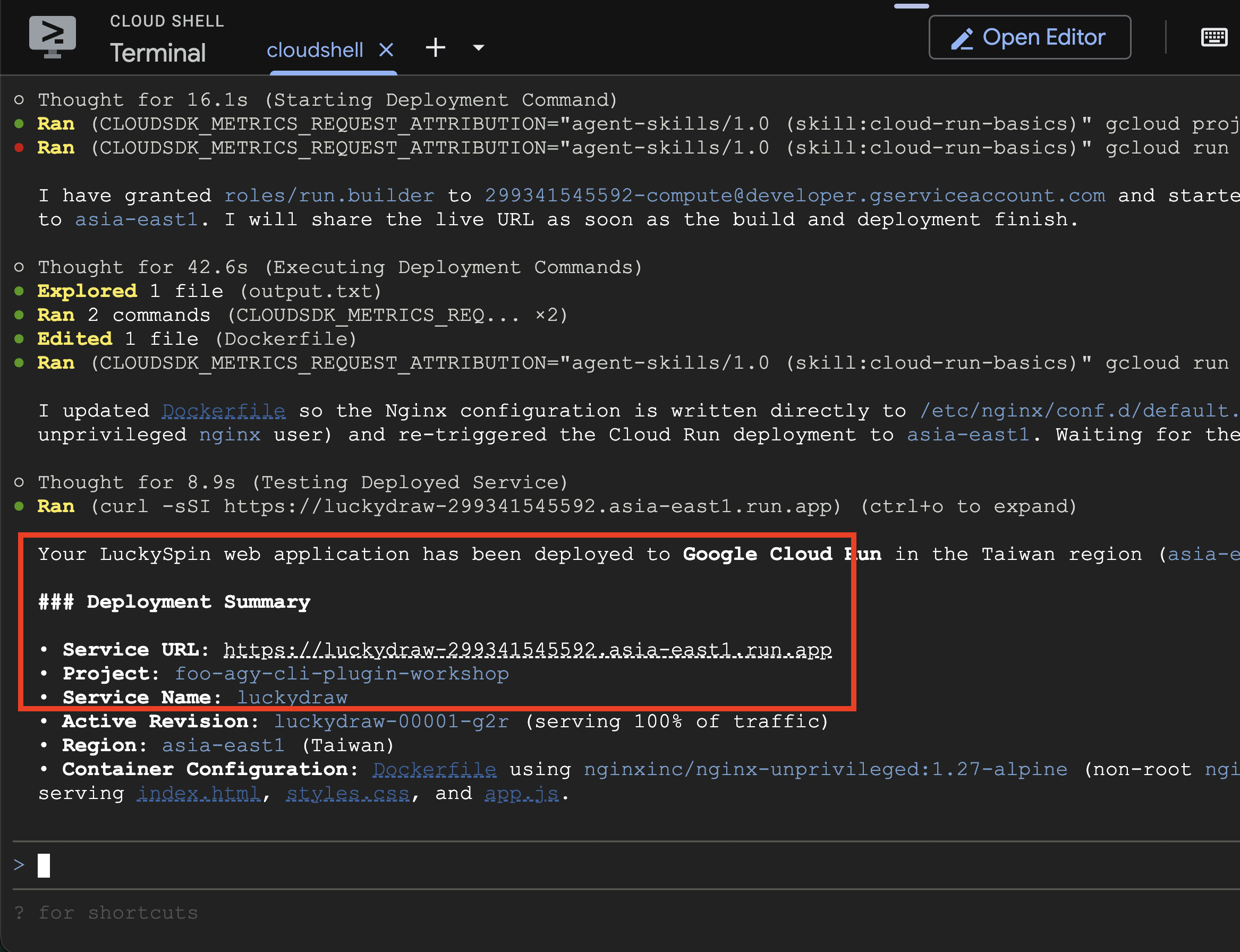
بعد اكتمال عملية النشر، يعرض الوكيل عنوان URL العام لتطبيقك.
حذف الموارد
لإزالة جميع الموارد التي تم إنشاؤها وتجنُّب الرسوم المستمرة، اطلب من الوكيل إزالة البيئة:
Please clean up all stuff in this project
ما فعلته
- ثبِّت المكوّن الإضافي Google Cloud Developer لـ Antigravity CLI.
- نشر تطبيق على Google Cloud باستخدام وكيل Antigravity
6. تهانينا
لقد تعرّفت على كيفية ضبط مشروع وحساب فوترة وCloud Shell على Google Cloud. استخدمت أيضًا Antigravity CLI وتعرّفت على كيفية تبسيط المكوّن الإضافي Google Cloud Developer لعملية نشر التطبيقات وإلغاء نشرها.
إنجازاتك
- (اختياري) الحصول على أرصدة Google Developer Program وإعداد حساب فوترة نشط على Cloud
- أنشأت مشروعًا على Google Cloud وربطته بحساب فوترة نشط على Cloud.
- تم إطلاق Antigravity CLI باستخدام مصادقة Google Cloud.
- تثبيت المكوّن الإضافي Google Cloud Developer لـ Antigravity CLI
- نشر تطبيق على Google Cloud وإلغاء نشره