

১. শুরু করার আগে
এই কোডল্যাবে, আপনি Antigravity CLI-এর জন্য Google Cloud Developer প্লাগ-ইন ইনস্টল করবেন এবং Google Cloud-এ একটি অ্যাপ্লিকেশন ডিপ্লয় করবেন।
আপনি কী শিখবেন
- (ঐচ্ছিক) Google Developer Program-এর মাধ্যমে Google Cloud ক্রেডিট দাবি করুন অথবা আগে থেকে থাকা Cloud বিলিং অ্যাকাউন্ট কানেক্ট করুন।
- Google Cloud প্রোজেক্ট তৈরি করুন, Agent Platform API চালু করুন এবং আপনার Cloud Shell ওয়ার্কস্পেস কনফিগার করুন।
- অ্যাপ্লিকেশন ডিফল্ট ক্রেডেনশিয়াল (ADC) ব্যবহার করে Antigravity CLI যাচাই করুন।
- Antigravity CLI-তে Google Cloud Developer প্লাগ-ইন ইনস্টল করুন।
- Google Cloud-এ স্যাম্পেল ওয়েব অ্যাপ্লিকেশন ডিপ্লয় করে প্লাগ-ইনটি পরীক্ষা করুন।
পূর্বশর্ত
- Google অ্যাকাউন্ট (Google Developer Program ক্রেডিট দাবি করার জন্য ব্যক্তিগত Gmail অ্যাকাউন্ট প্রয়োজন)।
- একটি ক্লাউড বিলিং অ্যাকাউন্ট (ক্রেডিট দাবি করলে অটোমেটিক একটি সাময়িক অ্যাকাউন্ট তৈরি হবে)।
২. Google Developer Program ক্রেডিট দাবি করুন (ঐচ্ছিক)
সব Google Cloud প্রোজেক্টের জন্য একটি অ্যাক্টিভ Cloud Billing অ্যাকাউন্ট প্রয়োজন। আপনি যদি Google-এর সহায়তা প্রাপ্ত কোনও ওয়ার্কশপ বা ইভেন্টে অংশগ্রহণ করেন, তাহলে আপনি Google Developer Program ক্রেডিট দাবি করতে পারবেন, যাতে আপনি একটি সাময়িক, প্রি-ফান্ডেড বিলিং অ্যাকাউন্ট পেতে পারেন।
ধাপ
- আপনার ইভেন্ট মেটেরিয়ালে (যেমন,
https://me.developers.google.com/benefits/claim/XXXXবাhttps://g.dev/credits/XXXX) ক্রেডিট রিডিম করার লিঙ্কটি খুঁজে নিন। - লিঙ্কটি খুলুন, আপনার ব্যক্তিগত Gmail অ্যাকাউন্ট দিয়ে লগ-ইন করুন এবং ক্রেডিট দাবি করুন বিকল্প বেছে নিন।
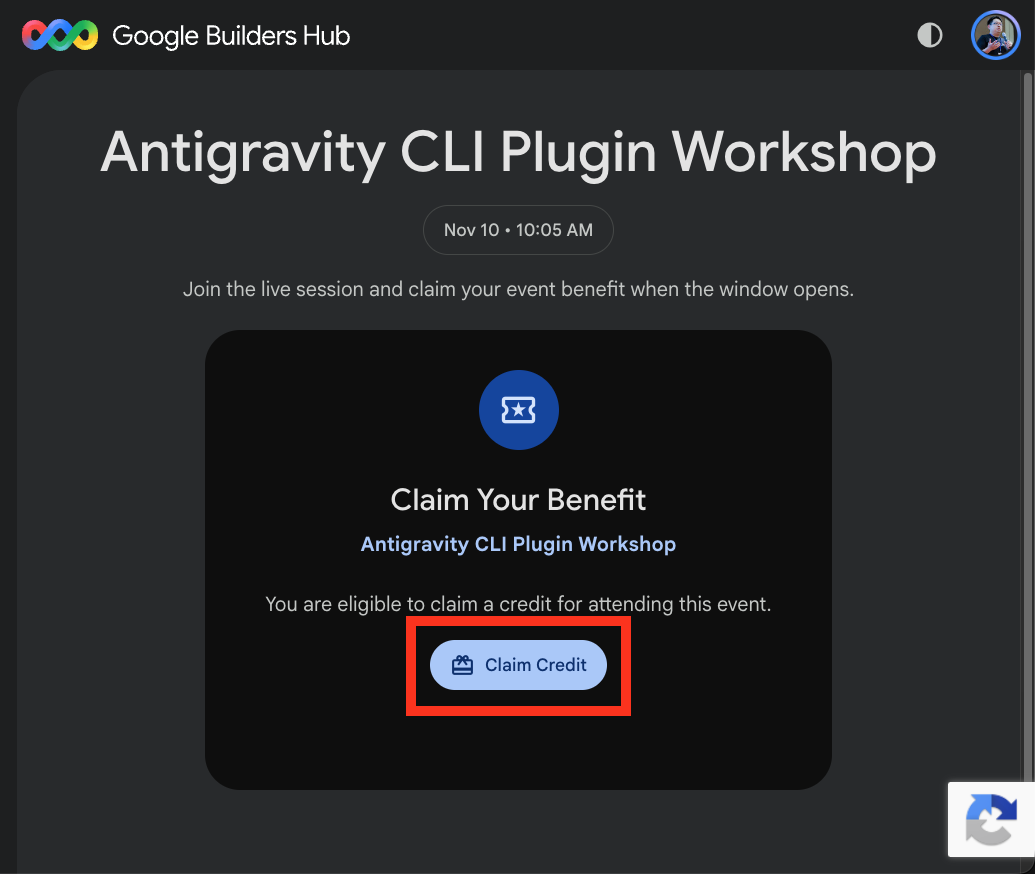
- প্রম্পট করা হলে, আপনার Google Developer Program প্রোফাইল সেট-আপ করতে ফর্মটি পূরণ করুন।
- আপনার মোবাইল ডিভাইস দিয়ে QR কোড স্ক্যান করে আপনি যে মানুষ (বট নন) তা যাচাই করাতে স্ক্যান করুন চেক সম্পূর্ণ করুন।
- যাচাইকরণের পরে, একটি কনফার্মেশন স্ক্রিন দেখানো হবে:
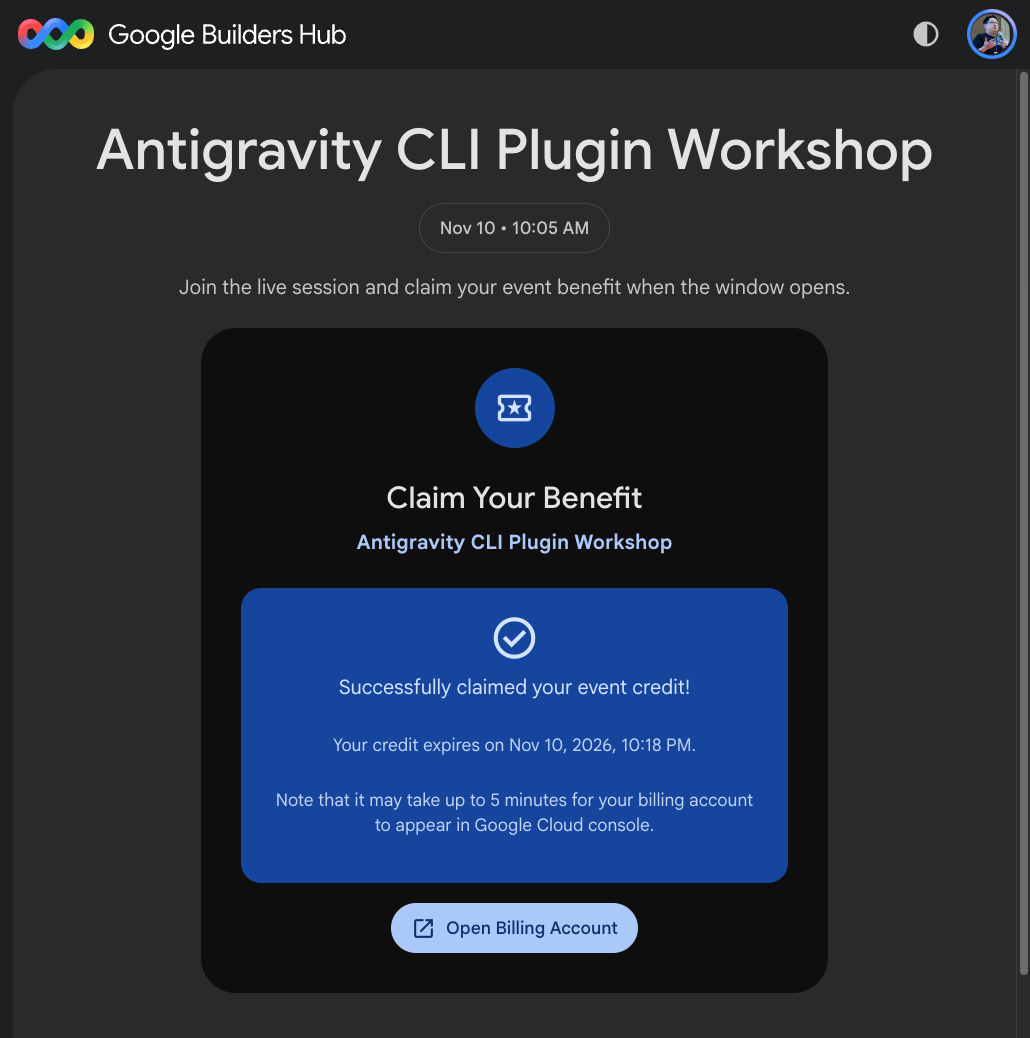
(ঐচ্ছিক) 🔍 আপনার দাবি করা ক্রেডিট চেক করুন
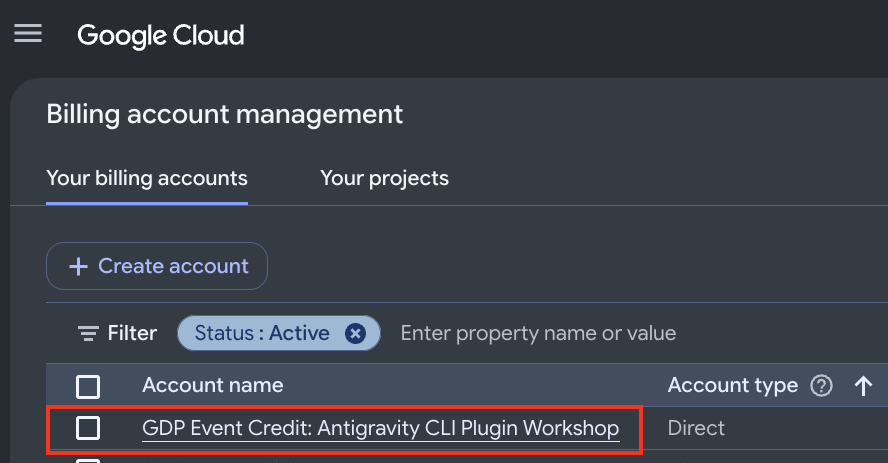
- Google Cloud কনসোলে আপনার বিলিং অ্যাকাউন্ট দেখতে, বিলিং অ্যাকাউন্ট খুলুন বোতামে ক্লিক করুন অথবা Cloud Billing লিঙ্কে যান। আপনার নতুন অ্যাকাউন্ট আপনার বিলিং অ্যাকাউন্ট-এর অধীনে তালিকাভুক্ত করা হবে:
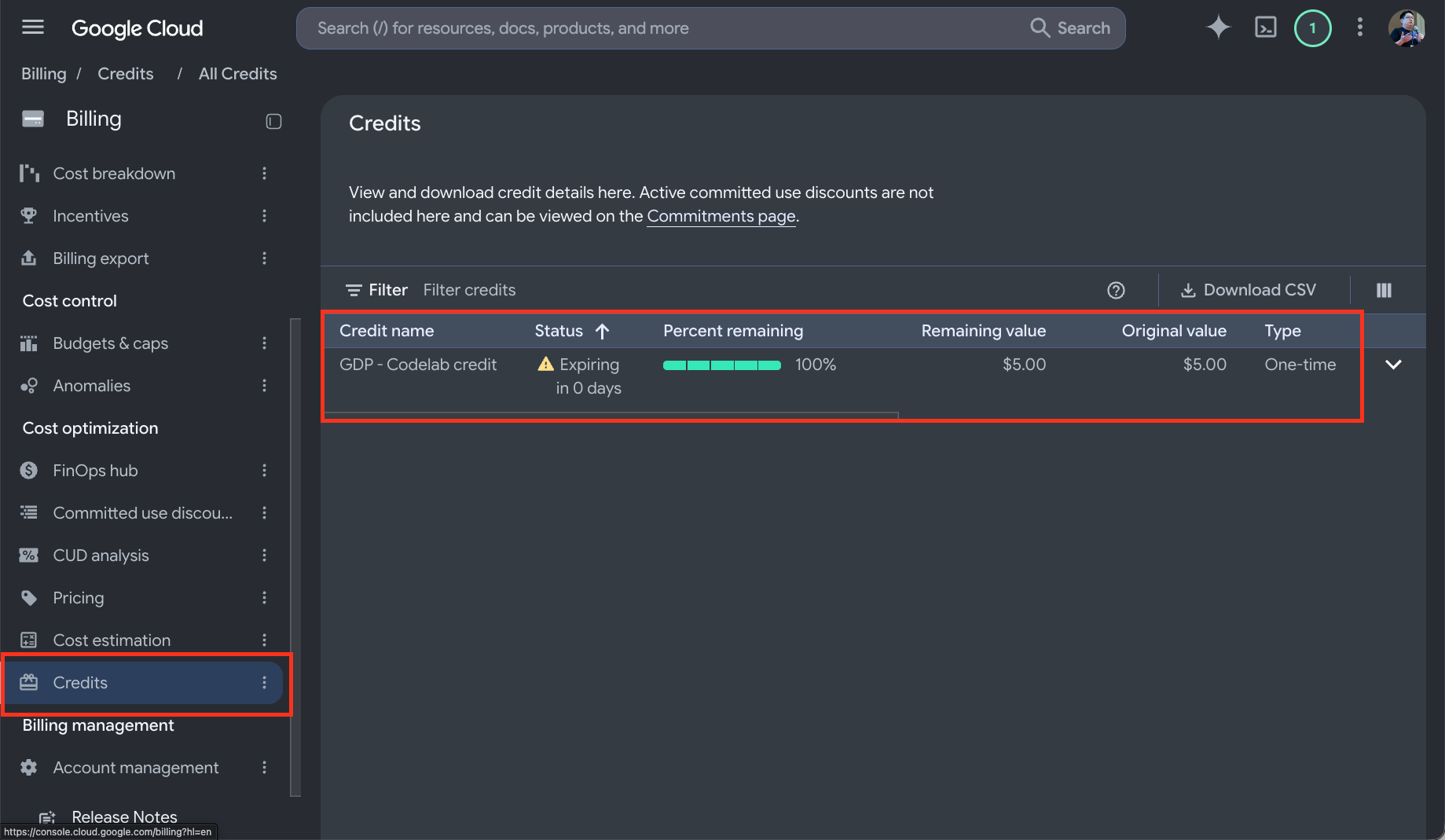
- আপনার বিলিং অ্যাকাউন্ট বেছে নিন, তারপর আপনার অ্যাক্টিভ ক্রেডিট, বাকি ব্যালেন্স এবং মেয়াদ শেষ হওয়ার তারিখ কনফার্ম করতে বাঁদিকের নেভিগেশন মেনুতে ক্রেডিট বিকল্পে ক্লিক করুন।
৩. Google Cloud প্রোজেক্ট তৈরি করা এবং এনভায়রনমেন্ট সেট-আপ করা
Google Cloud পরিষেবা ব্যবহার করতে, একটি প্রোজেক্ট তৈরি করুন এবং এটি একটি অ্যাক্টিভ বিলিং অ্যাকাউন্টের সাথে লিঙ্ক করুন।
Google Cloud প্রোজেক্ট তৈরি করা
- Google Cloud কনসোল খুলুন। নেভিগেশন মেনু (☰) থেকে, IAM ও অ্যাডমিন > প্রোজেক্ট তৈরি করুন বিকল্পে যান।
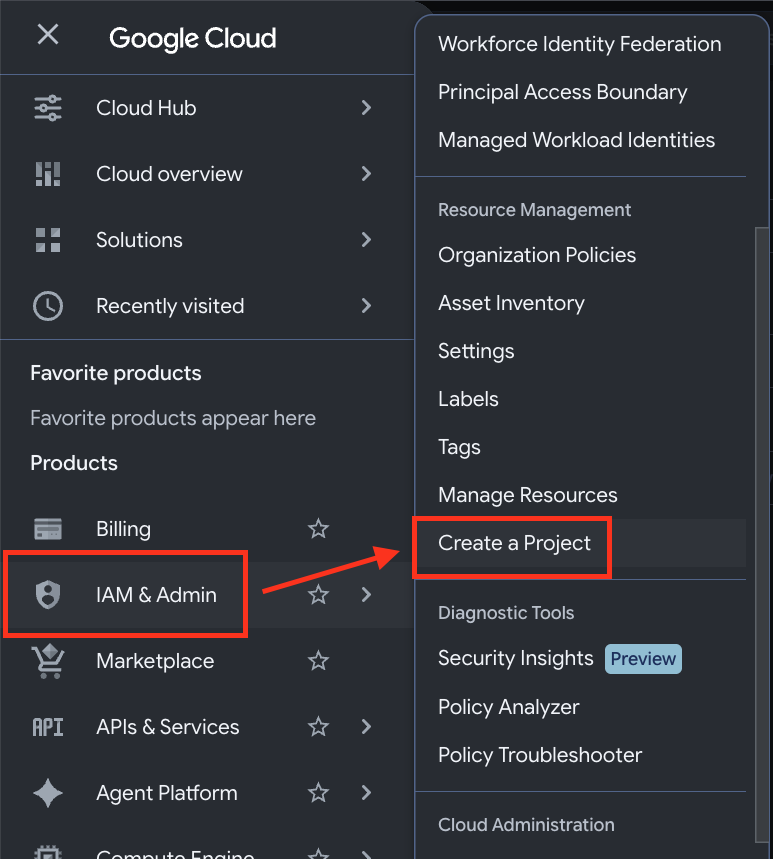
- প্রোজেক্ট কনফিগারেশন সম্পূর্ণ করুন:
- প্রোজেক্টের নাম: একটি নাম লিখুন এবং পরবর্তী ধাপের জন্য জেনারেট করা প্রোজেক্ট আইডি রেকর্ড করুন।
- বিলিং অ্যাকাউন্ট: আপনার বিলিং অ্যাকাউন্ট বেছে নিন (যেমন, আপনার Google Developer Program ক্রেডিট অ্যাকাউন্ট)। মনে রাখবেন: আপনার যদি শুধুমাত্র একটি বিলিং অ্যাকাউন্ট থাকে, তাহলে Google Cloud এটি অটোমেটিক লিঙ্ক করে এবং এই ফিল্ডটি লুকায়।
- প্যারেন্ট রিসোর্স: কোনও সংস্থা নেই বিকল্প বেছে নিন (অথবা প্রযোজ্য হলে আপনার সংস্থা বেছে নিন)।
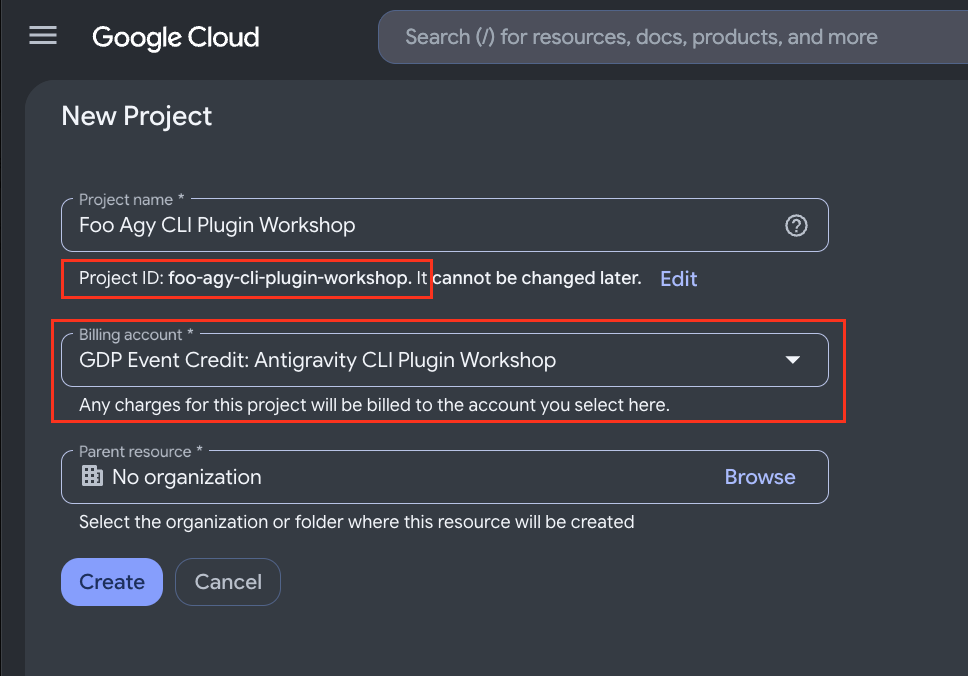
- তৈরি করুন বিকল্পে ক্লিক করুন এবং প্রভিশনিং সম্পূর্ণ হওয়া পর্যন্ত অপেক্ষা করুন।
- বিজ্ঞপ্তি দেখা গেলে, উপরের ডানদিকের কোণে বিজ্ঞপ্তি আইকনে ক্লিক করুন এবং প্রোজেক্ট বেছে নিন বিকল্প বেছে নিন।
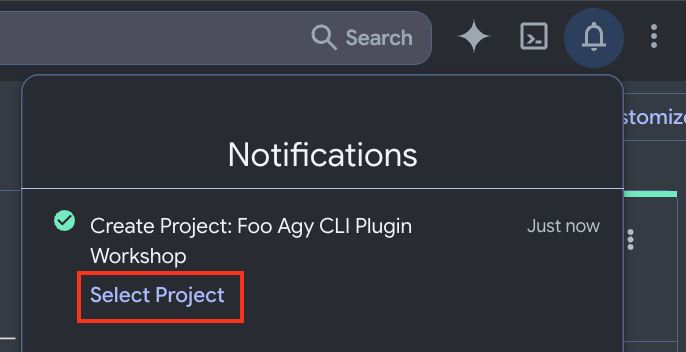
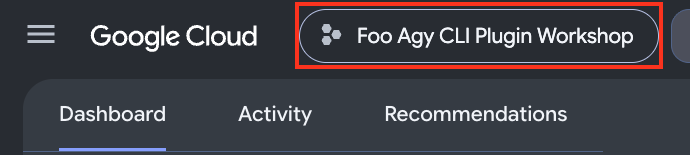
- কনসোলের সবচেয়ে উপরে প্রোজেক্ট সিলেক্টরে আপনার নতুন প্রোজেক্ট দেখা যাচ্ছে কিনা তা যাচাই করুন। না হলে, সিলেক্টর খুলে সেই অ্যাকাউন্টে পাল্টে নিন।
Cloud Shell চালু করুন
Antigravity CLI রান করতে এবং কোডল্যাব সম্পূর্ণ করতে আমরা Cloud Shell ব্যবহার করব।
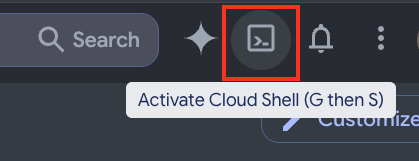
- উপরের ডানদিকের টুলবারে Cloud Shell অ্যাক্টিভেট করুন আইকনে ক্লিক করুন।
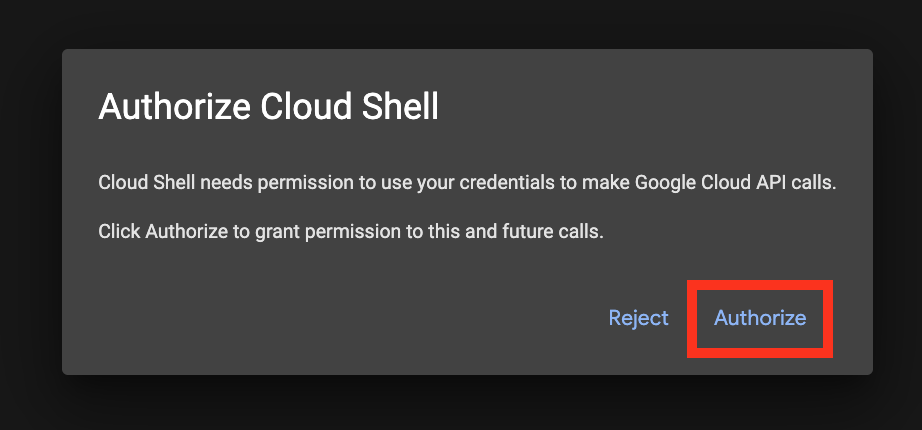
- প্রম্পট করা হলে, Google Cloud API-তে Cloud Shell অ্যাক্সেস করার অনুমতি দিতে অনুমোদন দিন বিকল্পে ক্লিক করুন।
- টার্মিনাল প্রম্পটে আপনার অ্যাক্টিভ প্রোজেক্ট যাচাই করুন।
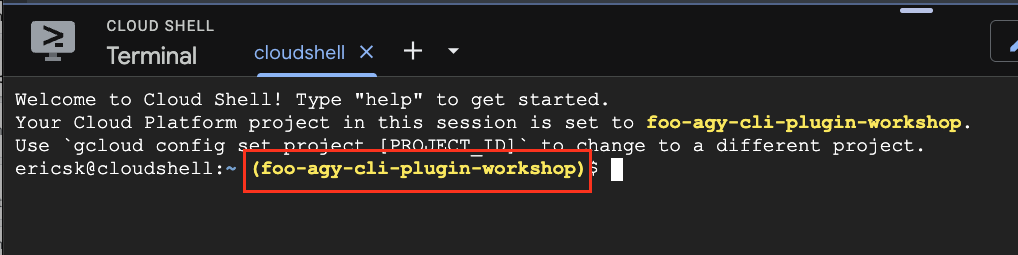
সঠিক প্রোজেক্ট সেট করা না থাকলে, এই কমান্ড রান করুন:
gcloud config set project YOUR_PROJECT_ID

Agent Platform API চালু করুন
AI মডেল অ্যাক্সেস করার জন্য Antigravity CLI-এর Agent Platform API প্রয়োজন। Cloud Shell-এ কমান্ড রান করে API চালু করুন:
gcloud services enable aiplatform.googleapis.com

আমরা কী করেছি
- বিলিং সহ Google Cloud প্রোজেক্ট তৈরি ও কনফিগার করা হয়েছে।
- Cloud Shell লঞ্চ ও অনুমোদিত করা হয়েছে।
- অ্যাক্টিভ প্রোজেক্ট সেট করুন এবং এজেন্ট প্ল্যাটফর্ম API চালু করুন।
৪. Antigravity CLI চালু করুন
স্যাম্পেল অ্যাপ ডাউনলোড করুন
Google Cloud-এ ডিপ্লয়মেন্ট পরীক্ষা করার জন্য আমরা একটি স্যাম্পেল অ্যাপ ব্যবহার করব। স্যাম্পেল অ্যাপ ডাউনলোড করতে এবং ডিরেক্টরিতে প্রবেশ করতে Cloud Shell-এ কমান্ড ব্যবহার করুন।
git clone https://github.com/ericsk/luckydraw.git
cd luckydraw/
Antigravity চালু করুন
Antigravity CLI (agy) Cloud Shell-এ আগে থেকেই ইনস্টল করা থাকে। এই বিভাগে, আপনি CLI কনফিগার ও লঞ্চ করবেন।
অ্যাপ্লিকেশন ডিফল্ট ক্রেডেনশিয়াল (ADC) ব্যবহার করে Antigravity CLI-কে অনুমোদন দিতে, এই ধাপগুলি অনুসরণ করুন:
- প্রয়োজনীয় এনভায়রনমেন্ট ভেরিয়েবল (
AGY_ADC_AUTH,CLOUDSDK_CORE_PROJECTএবংGOOGLE_CLOUD_QUOTA_PROJECT) সেট করুন যাতে Antigravity CLI আপনার প্রোজেক্টের কোটা ব্যবহার করে, তারপর CLI লঞ্চ করুন:
export AGY_ADC_AUTH=true
export CLOUDSDK_CORE_PROJECT=$(gcloud config get project)
export GOOGLE_CLOUD_QUOTA_PROJECT=$(gcloud config get project)
agy
- প্রথমবার লঞ্চ করার সময়, আপনাকে একটি থিম বেছে নিতে বলা হবে:
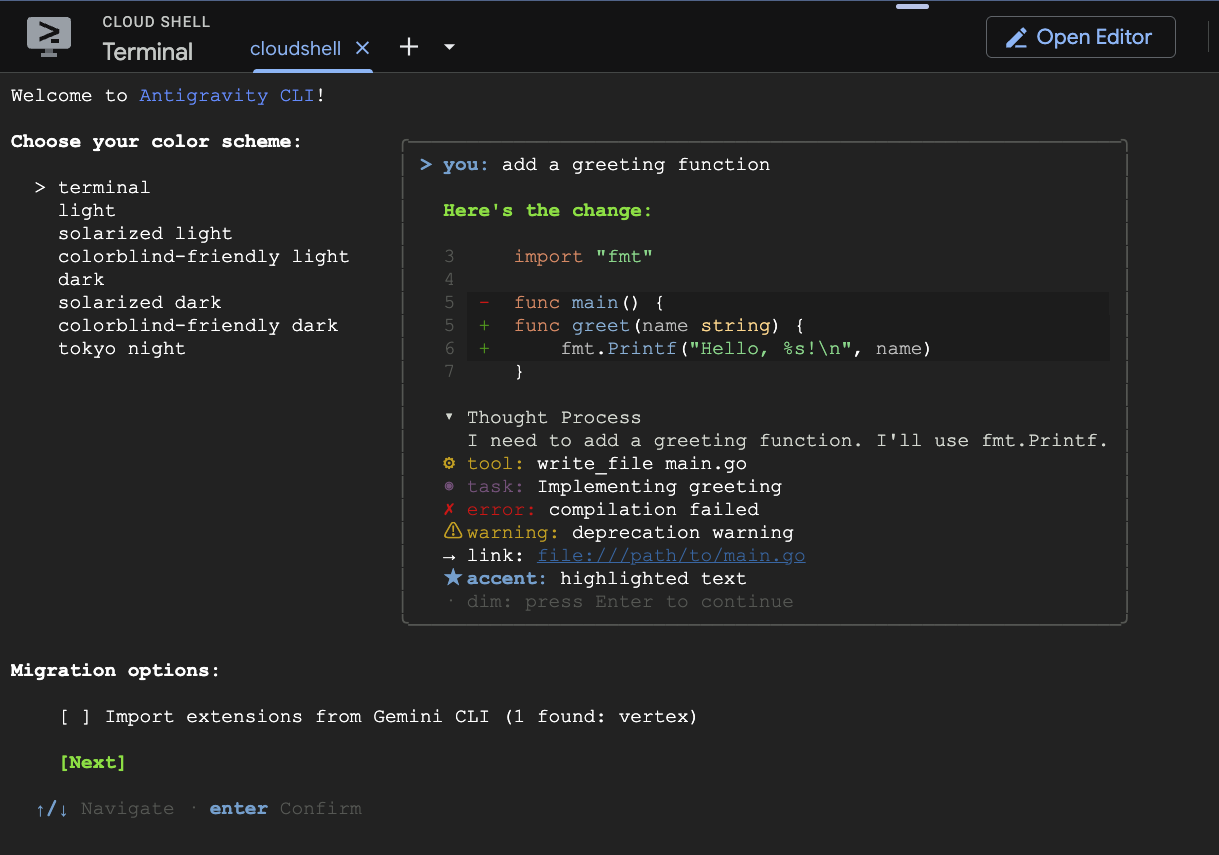
এবং পরিষেবার শর্তাবলীতে সম্মতি দিন:
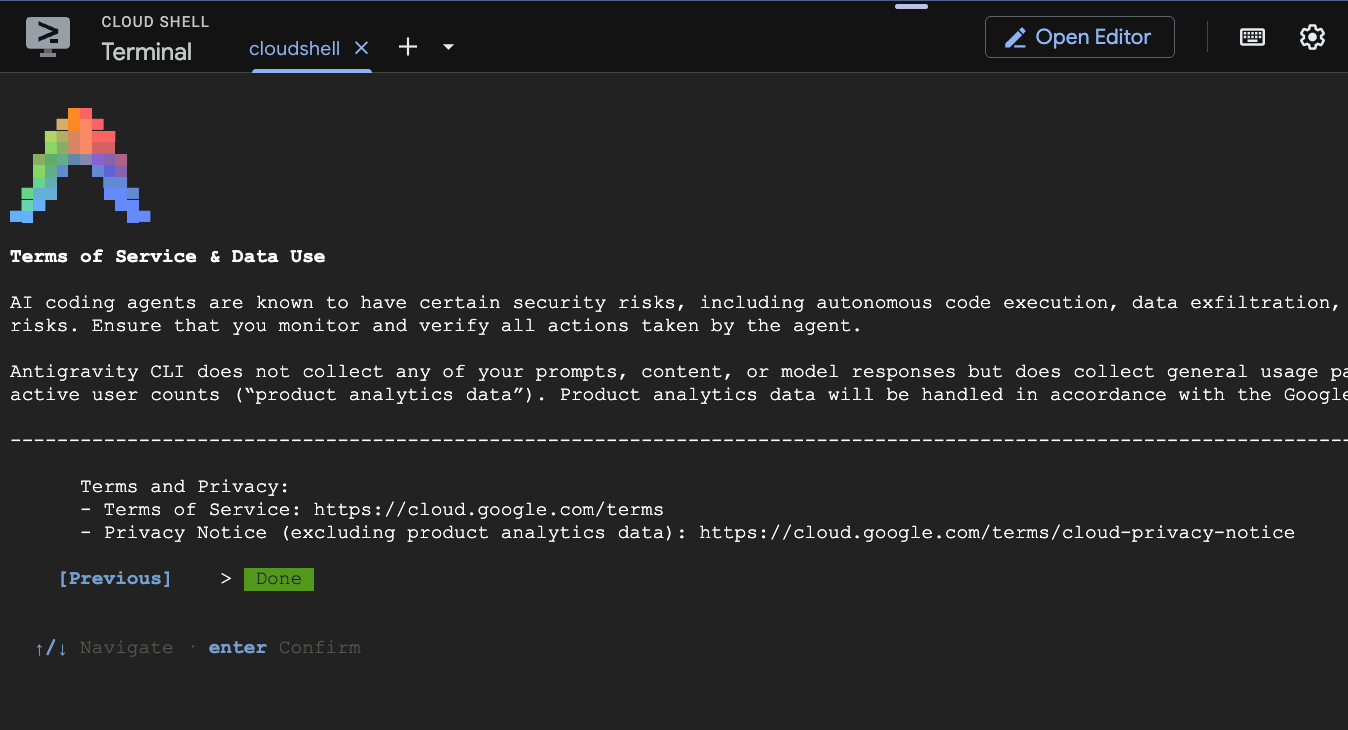
নেভিগেট করতে তীরচিহ্ন ব্যবহার করুন এবং এগিয়ে যেতে Enter প্রেস করুন।
- এই ডিরেক্টরিতে আপনি প্রথমবার CLI রান করছেন বলে, আপনাকে এটি বিশ্বাস করতে বলা হবে। হ্যাঁ, আমি এই ফোল্ডারকে বিশ্বাস করি বিকল্প বেছে নিয়ে Enter প্রেস করুন।
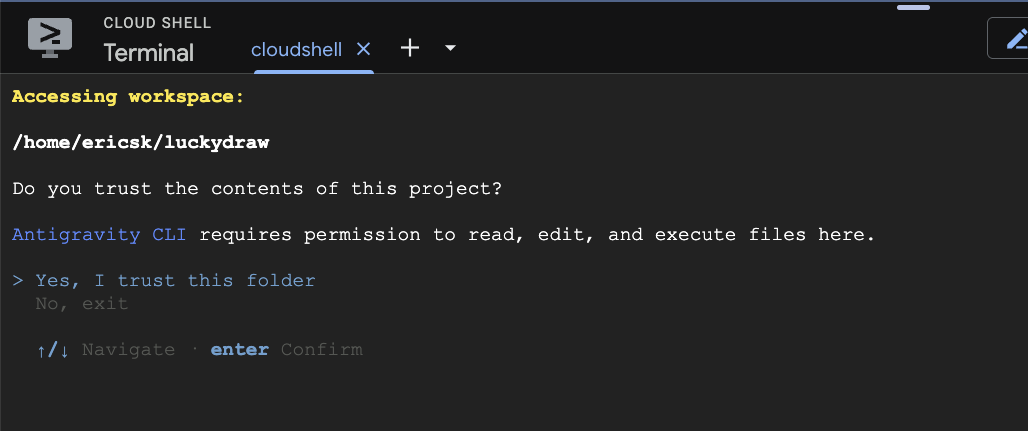
- Antigravity CLI এখন চলছে। এটি আপনার টার্গেট প্রোজেক্ট এবং বর্তমান ওয়ার্কিং ডিরেক্টরি (
luckydraw) নির্দেশ করছে কিনা তা কনফার্ম করুন।
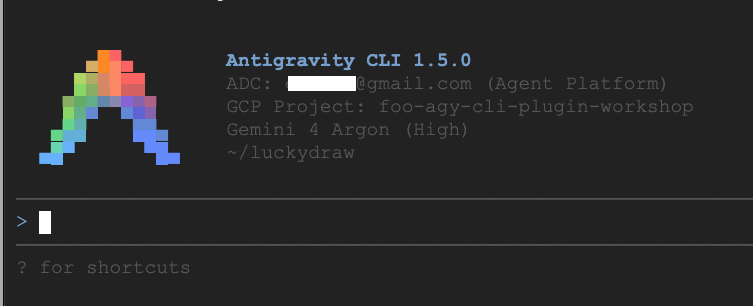
- Antigravity CLI থেকে বেরিয়ে আসতে এবং Cloud Shell-এ ফিরে যেতে
/quitকমান্ড রান করুন। আপনি পরবর্তী বিভাগে প্রয়োজনীয় প্লাগ-ইন ইনস্টল করবেন।
আমরা কী করেছি
- পরীক্ষা করার জন্য স্যাম্পেল অ্যাপ ডাউনলোড করুন
- Google Cloud যাচাইকরণের মাধ্যমে Cloud Shell-এ Antigravity CLI লঞ্চ করুন।
৫. Google Cloud Developer প্লাগ-ইন ইনস্টল ও পরীক্ষা করা
Google Cloud Platform-এর সাথে কাজ করার জন্য প্রয়োজনীয় টুল ও পেশাদার পদ্ধতি Antigravity CLI-তে যোগ করতে, Google Cloud Developer প্লাগ-ইন ইনস্টল করুন।
Google Cloud Developer প্লাগ-ইন ইনস্টল করুন
Cloud Shell-এ (Antigravity CLI-এর বাইরে), Google Cloud Developer প্লাগ-ইন ইনস্টল করতে নিম্নলিখিত কমান্ড রান করুন:
agy plugin install https://github.com/google/skills/tree/main/plugins/cloud/google-cloud-developer
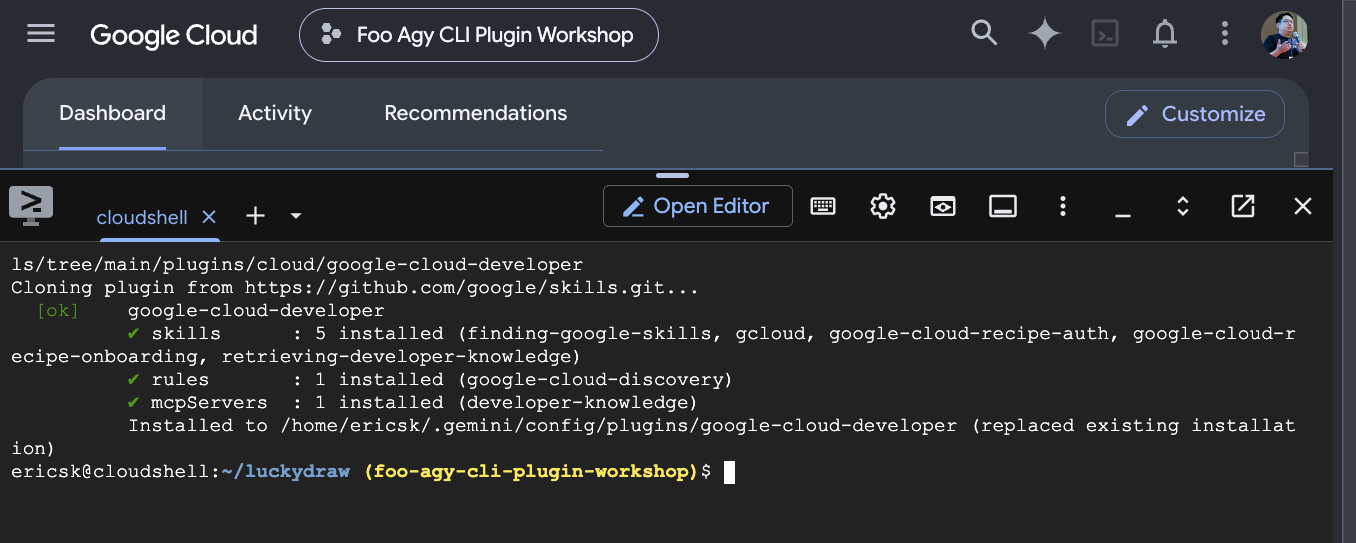
Antigravity CLI থেকে আপনার অ্যাপ ডিপ্লয় করুন
- Antigravity CLI চালু করুন:
agy
- CLI-এর মধ্যে, এজেন্টকে আপনার অ্যাপ্লিকেশন ডিপ্লয় করতে এবং ডিপ্লয়মেন্ট অঞ্চলের মতো যেকোনও কনফিগারেশন সংক্রান্ত পছন্দ অন্তর্ভুক্ত করতে প্রম্পট করুন:
Please deploy this web app to Google Cloud. I'd like to publish it to the region in Taiwan
- টাস্ক এক্সিকিউট করার সময় CLI আপনাকে কমান্ড অনুমোদন করার জন্য প্রম্পট করতে পারে। কনফার্ম করতে ও চালিয়ে যেতে Enter প্রেস করুন।
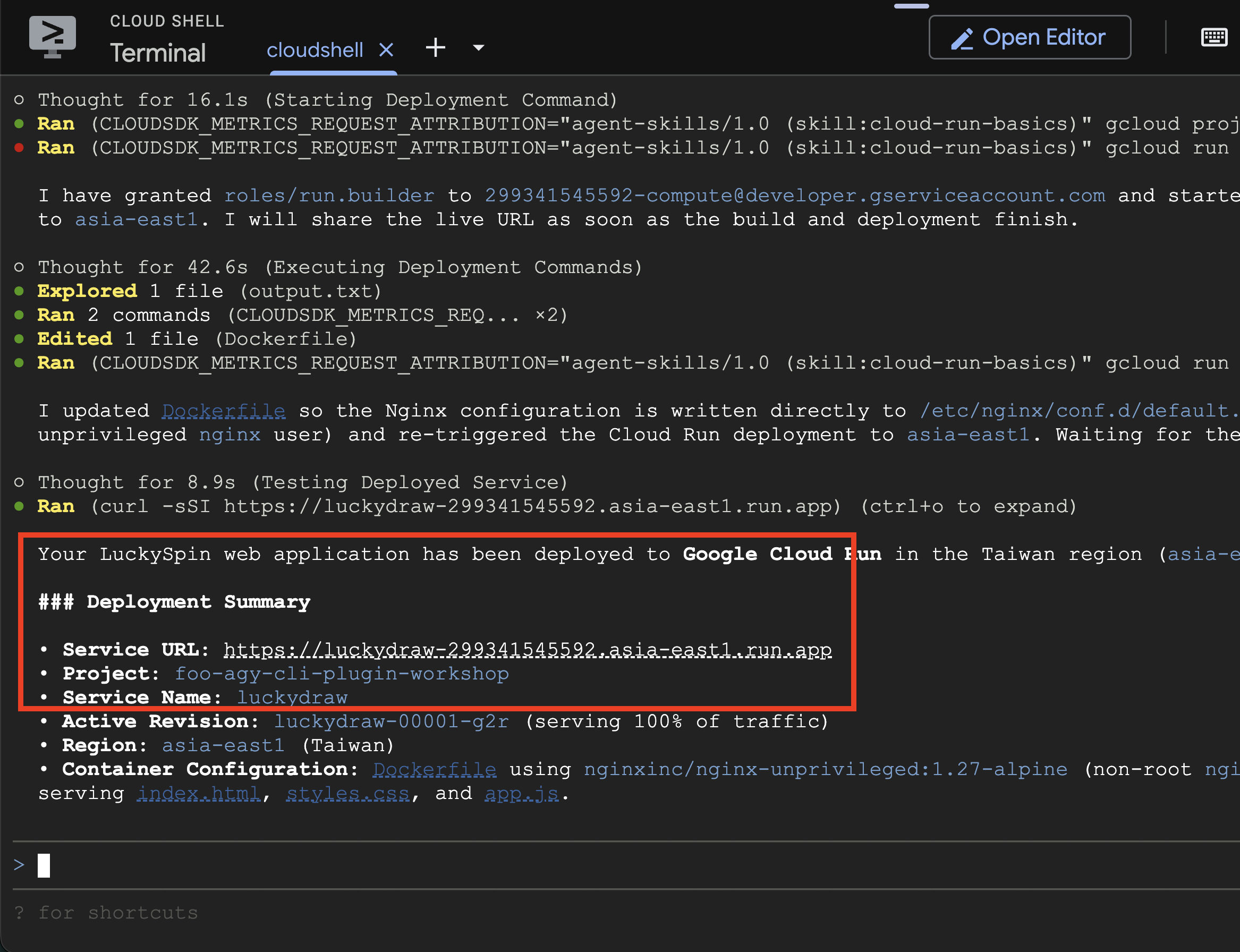
ডেপ্লয়মেন্ট সম্পূর্ণ হয়ে গেলে, এজেন্ট আপনার অ্যাপ্লিকেশনের জন্য সর্বজনীন URL ফিরিয়ে দেয়।
রিসোর্স ক্লিন-আপ করুন
তৈরি করা সব রিসোর্স সরাতে এবং চলমান চার্জ এড়াতে, এজেন্টকে এনভায়রনমেন্ট টিয়ার ডাউন করতে বলুন:
Please clean up all stuff in this project
আপনি কী করেছেন
- Antigravity CLI-এর জন্য Google Cloud Developer প্লাগ-ইন ইনস্টল করুন।
- Antigravity এজেন্ট ব্যবহার করে Google Cloud-এ অ্যাপ্লিকেশন ডিপ্লয় করা।
৬. অভিনন্দন
আপনি Google Cloud-এ প্রোজেক্ট, বিলিং অ্যাকাউন্ট ও Cloud Shell কীভাবে কনফিগার করতে হয় তা শিখেছেন। এছাড়াও, আপনি Antigravity CLI ব্যবহার করেছেন এবং দেখেছেন যে Google Cloud Developer প্লাগ-ইন কীভাবে অ্যাপ্লিকেশন ডিপ্লয় ও আনডিপ্লয় করার প্রসেসকে স্ট্রিমলাইন করে।
আপনি কী কী অর্জন করেছেন
- (ঐচ্ছিক) Google Developer Program ক্রেডিট দাবি করা এবং একটি অ্যাক্টিভ Cloud Billing অ্যাকাউন্ট সেট-আপ করা।
- Google Cloud প্রোজেক্ট তৈরি করে একটি অ্যাক্টিভ Cloud Billing অ্যাকাউন্টের সাথে লিঙ্ক করা হয়েছে।
- Google Cloud যাচাইকরণ ব্যবহার করে Antigravity CLI লঞ্চ করা।
- Antigravity CLI-এর জন্য Google Cloud Developer প্লাগ-ইন ইনস্টল করা।
- Google Cloud-এ কোনও অ্যাপ্লিকেশন ডিপ্লয় ও আনডিপ্লয় করা হয়েছে।