

1. Hinweis
In diesem Codelab installieren Sie das Google Cloud Developer-Plug-in für die Antigravity CLI und stellen eine Anwendung in Google Cloud bereit.
Lerninhalte
- (Optional) Fordern Sie Google Cloud-Guthaben über das Google Developer Program an oder verknüpfen Sie ein vorhandenes Cloud-Rechnungskonto.
- Google Cloud-Projekt erstellen, Agent Platform API aktivieren und Cloud Shell-Arbeitsbereich konfigurieren
- Authentifizieren Sie die Antigravity CLI mit Standardanmeldedaten für Anwendungen (Application Default Credentials, ADC).
- Installieren Sie das Google Cloud Developer-Plug-in in der Antigravity CLI.
- Testen Sie das Plug-in, indem Sie eine Beispiel-Webanwendung in Google Cloud bereitstellen.
Vorbereitung
- Ein Google-Konto (ein privates Gmail-Konto ist erforderlich, um Google Developer Program-Guthaben einzulösen).
- Ein Cloud-Rechnungskonto (wenn Sie Guthaben anfordern, wird automatisch ein temporäres Konto erstellt).
2. Guthaben im Google Developer Program einlösen (optional)
Für alle Google Cloud-Projekte ist ein aktives Cloud-Rechnungskonto erforderlich. Wenn Sie an einem von Google unterstützten Workshop oder einer von Google unterstützten Veranstaltung teilnehmen, können Sie Google Developer Program-Guthaben anfordern, um ein temporäres, vorfinanziertes Rechnungskonto zu erhalten.
Schritte
- Suchen Sie in Ihren Veranstaltungsunterlagen (z. B.
https://me.developers.google.com/benefits/claim/XXXXoderhttps://g.dev/credits/XXXX) nach dem Link zum Einlösen des Guthabens. - Öffne den Link, melde dich mit deinem privaten Gmail-Konto an und wähle Guthaben einlösen aus.
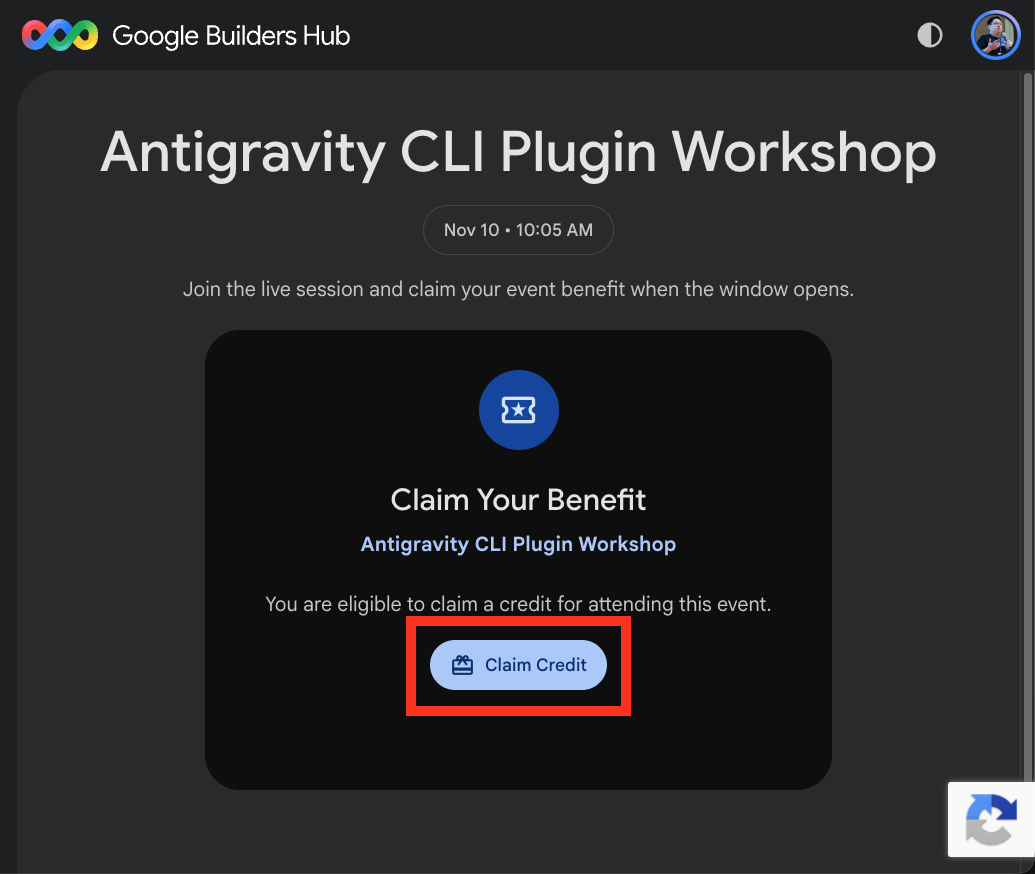
- Füllen Sie das Formular aus, um Ihr Profil für das Google Developer Program einzurichten, wenn Sie dazu aufgefordert werden.
- Führen Sie die Prüfung Scannen, um zu bestätigen, dass Sie ein Mensch sind durch, indem Sie den QR-Code mit Ihrem Mobilgerät scannen.
- Nach der Bestätigung wird ein Bestätigungsbildschirm angezeigt:
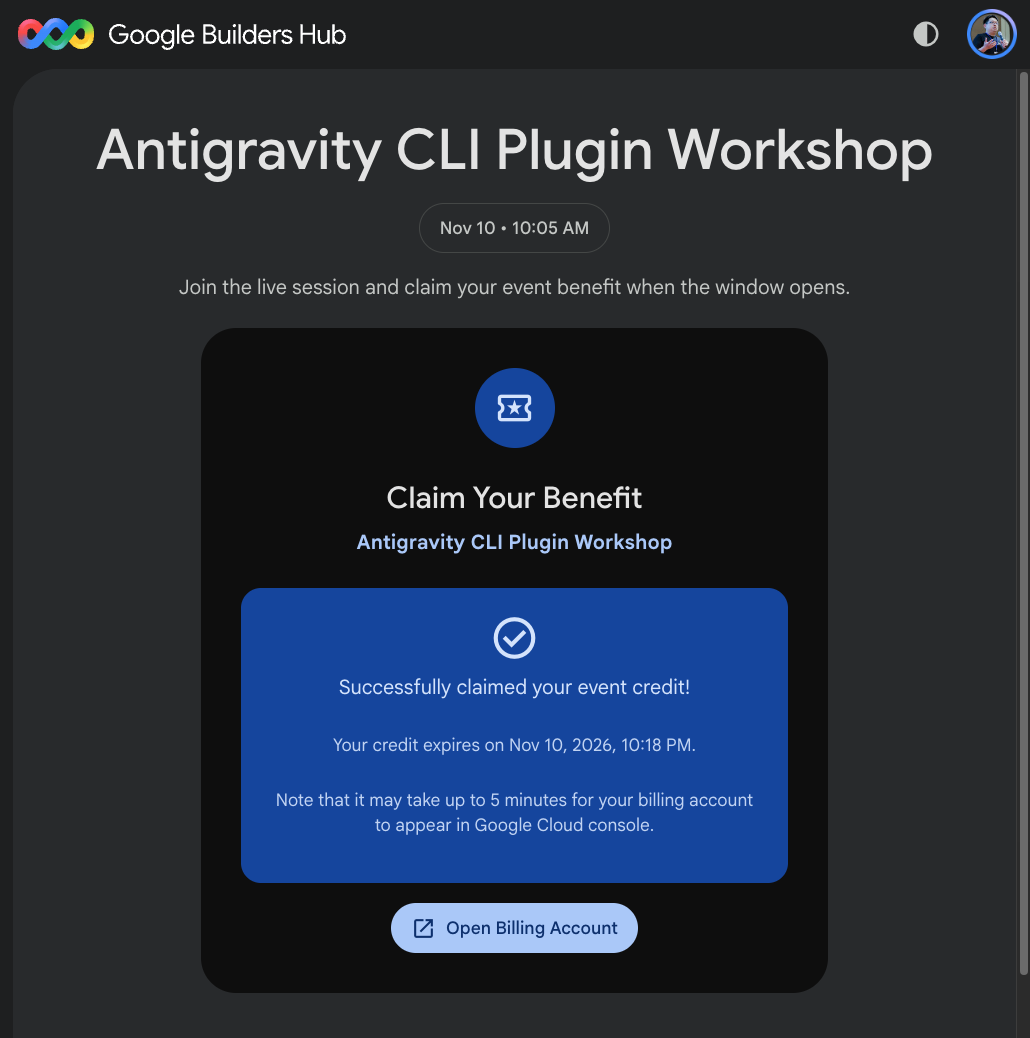
(Optional) 🔍 Guthaben prüfen
- Klicken Sie auf den Button Rechnungskonto öffnen oder rufen Sie Cloud Billing auf, um Ihre Rechnungskonten in der Google Cloud Console anzusehen. Ihr neues Konto wird unter Meine Rechnungskonten aufgeführt:
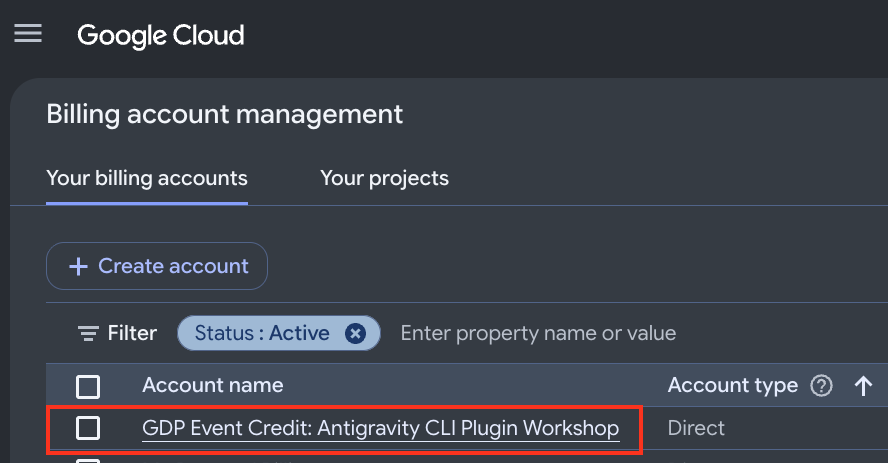
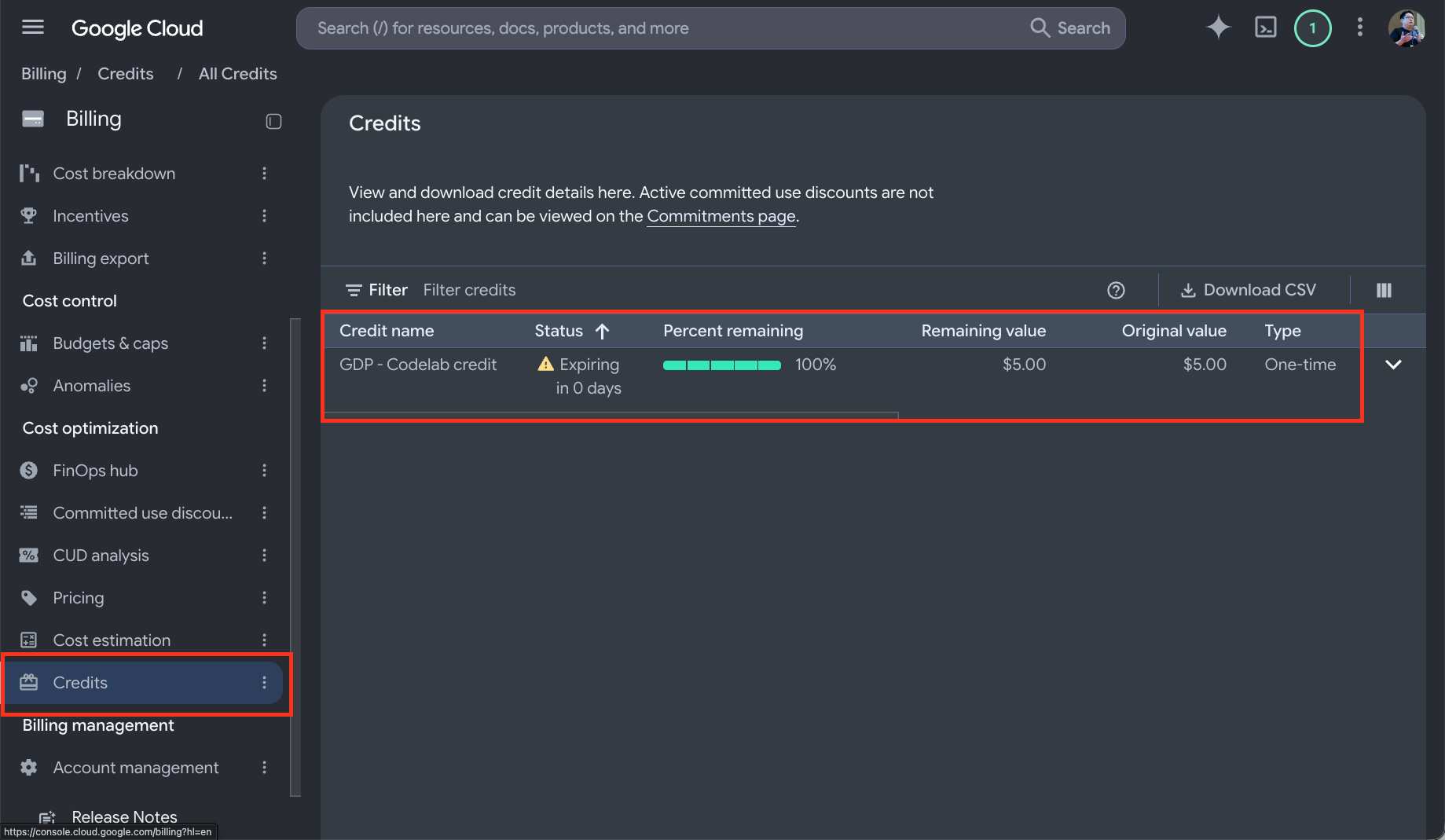
- Wählen Sie Ihr Rechnungskonto aus und klicken Sie dann im linken Navigationsmenü auf Guthaben, um Ihr aktives Guthaben, das verbleibende Guthaben und die Ablaufdaten zu prüfen.
3. Google Cloud-Projekt erstellen und Umgebung einrichten
Wenn Sie Google Cloud-Dienste verwenden möchten, erstellen Sie ein Projekt und verknüpfen Sie es mit einem aktiven Rechnungskonto.
Google Cloud-Projekt erstellen
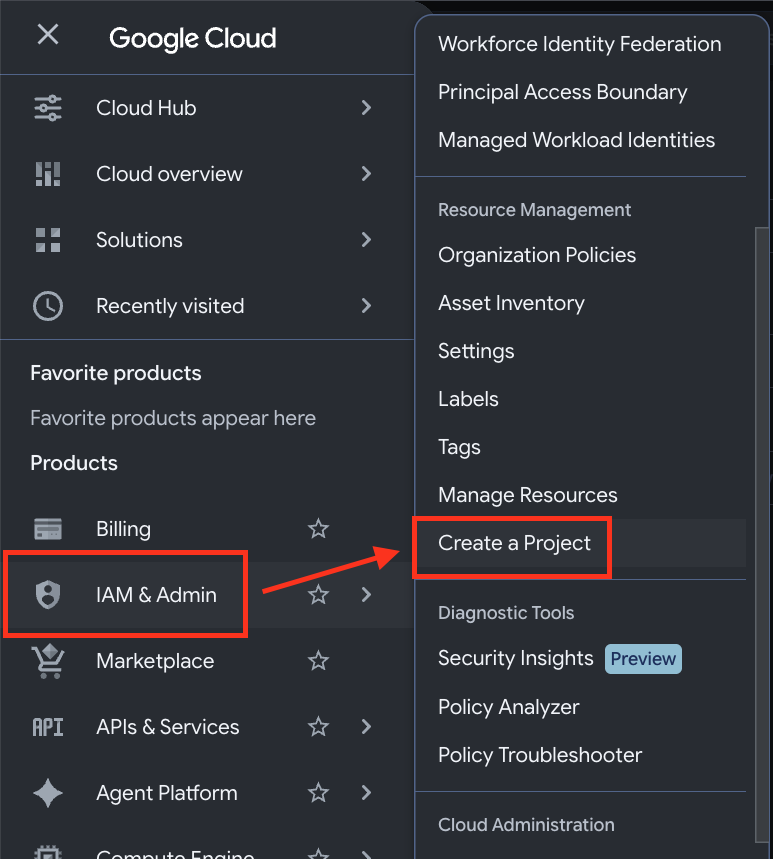
- Öffnen Sie die Google Cloud Console. Klicken Sie im Navigationsmenü (☰) auf IAM und Verwaltung > Projekt erstellen.
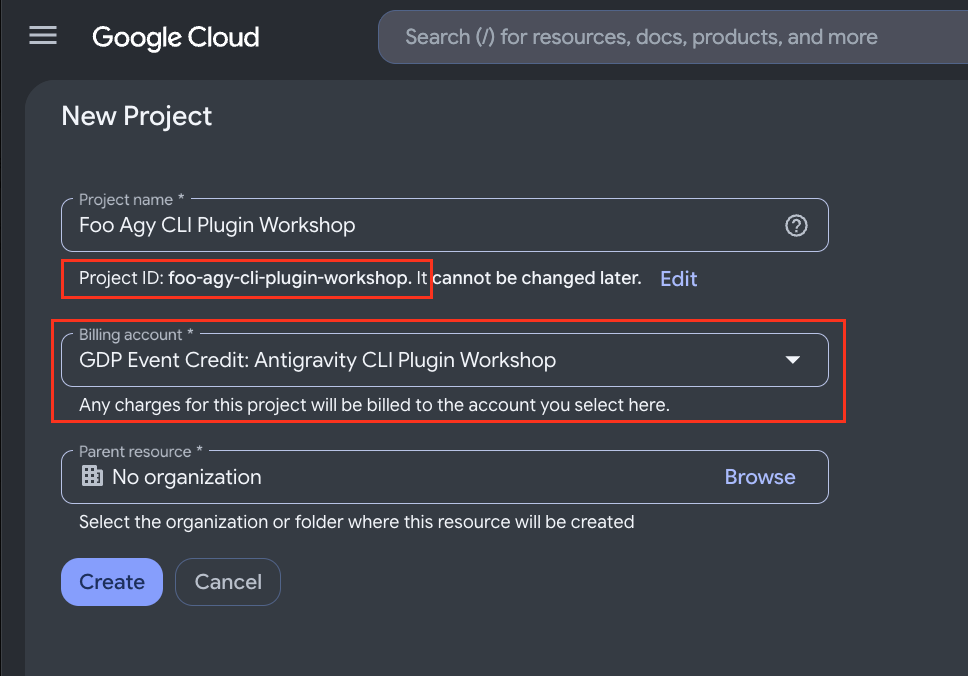
- Schließen Sie die Projektkonfiguration ab:
- Projektname: Geben Sie einen Namen ein und notieren Sie sich die generierte Projekt-ID für die nächsten Schritte.
- Rechnungskonto: Wählen Sie Ihr Rechnungskonto aus (z. B. Ihr Google Developer Program-Guthabenkonto). Hinweis: Wenn Sie nur ein Rechnungskonto haben, wird es von Google Cloud automatisch verknüpft und dieses Feld wird ausgeblendet.
- Übergeordnete Ressource: Wählen Sie Keine Organisation aus (oder wählen Sie gegebenenfalls Ihre Organisation aus).
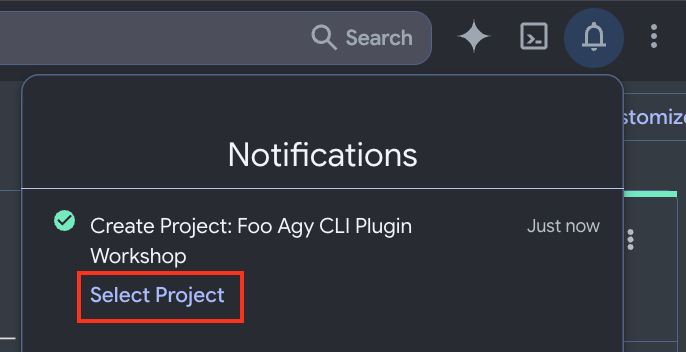
- Klicken Sie auf Erstellen und warten Sie, bis die Bereitstellung abgeschlossen ist.
- Wenn die Benachrichtigung angezeigt wird, klicken Sie rechts oben auf das Symbol Benachrichtigungen und wählen Sie Projekt auswählen aus.
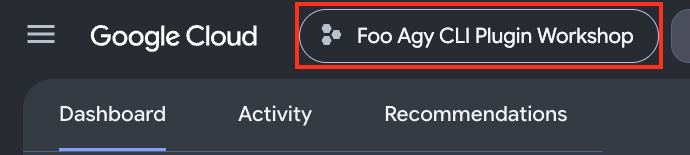
- Prüfen Sie, ob Ihr neues Projekt in der Projektauswahl oben in der Console angezeigt wird. Falls nicht, öffnen Sie die Auswahl und wechseln Sie dorthin.
Cloud Shell aktivieren
Wir verwenden Cloud Shell, um die Antigravity CLI auszuführen und das Codelab abzuschließen.
- Klicken Sie in der Symbolleiste rechts oben auf das Symbol Cloud Shell aktivieren.
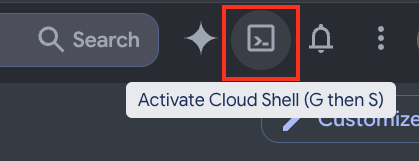
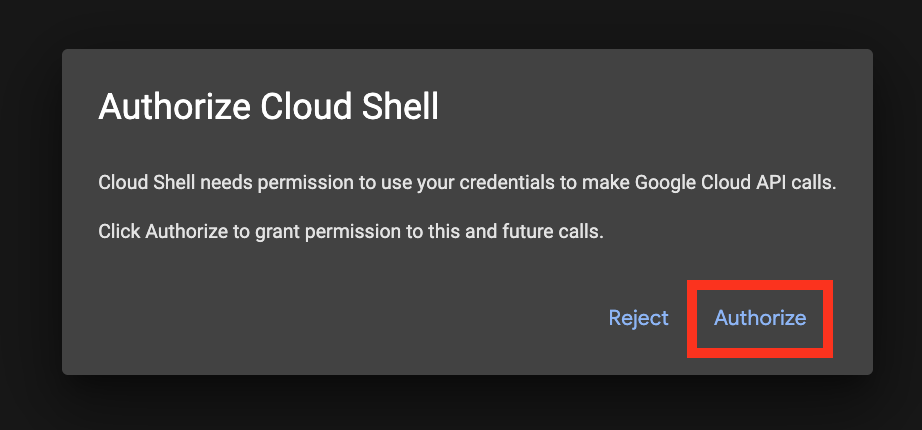
- Wenn Sie dazu aufgefordert werden, klicken Sie auf Autorisieren, um Cloud Shell Zugriff auf Google Cloud APIs zu gewähren.
- Prüfen Sie Ihr aktives Projekt in der Terminal-Eingabeaufforderung.
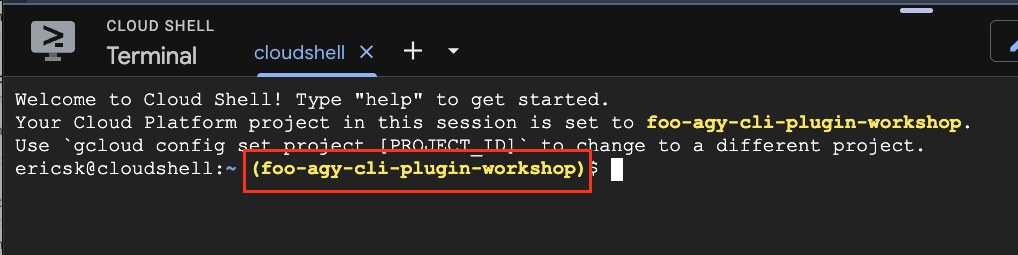
Wenn das richtige Projekt nicht festgelegt ist, führen Sie diesen Befehl aus:
gcloud config set project YOUR_PROJECT_ID

Agent Platform API aktivieren
Die Antigravity CLI benötigt die Agent Platform API, um auf KI-Modelle zuzugreifen. Aktivieren Sie die API, indem Sie den folgenden Befehl in Cloud Shell ausführen:
gcloud services enable aiplatform.googleapis.com

Was wir getan haben
- Google Cloud-Projekt mit Abrechnung erstellt und konfiguriert
- Cloud Shell gestartet und autorisiert.
- Legen Sie das aktive Projekt fest und aktivieren Sie die Agent Platform API.
4. Antigravity CLI starten
Beispielanwendung herunterladen
Wir verwenden eine Beispiel-App, um die Bereitstellung in Google Cloud zu testen. Verwenden Sie den Befehl in Cloud Shell, um die Beispiel-App herunterzuladen und das Verzeichnis aufzurufen.
git clone https://github.com/ericsk/luckydraw.git
cd luckydraw/
Antigravity starten
Die Antigravity CLI (agy) ist in Cloud Shell vorinstalliert. In diesem Abschnitt konfigurieren und starten Sie die Befehlszeile.
So autorisieren Sie die Antigravity CLI mit Standardanmeldedaten für Anwendungen (Application Default Credentials, ADC):
- Legen Sie die erforderlichen Umgebungsvariablen (
AGY_ADC_AUTH,CLOUDSDK_CORE_PROJECTundGOOGLE_CLOUD_QUOTA_PROJECT) fest, damit die Antigravity CLI das Kontingent Ihres Projekts verwendet, und starten Sie dann die CLI:
export AGY_ADC_AUTH=true
export CLOUDSDK_CORE_PROJECT=$(gcloud config get project)
export GOOGLE_CLOUD_QUOTA_PROJECT=$(gcloud config get project)
agy
- Beim ersten Start werden Sie aufgefordert, ein Design auszuwählen:
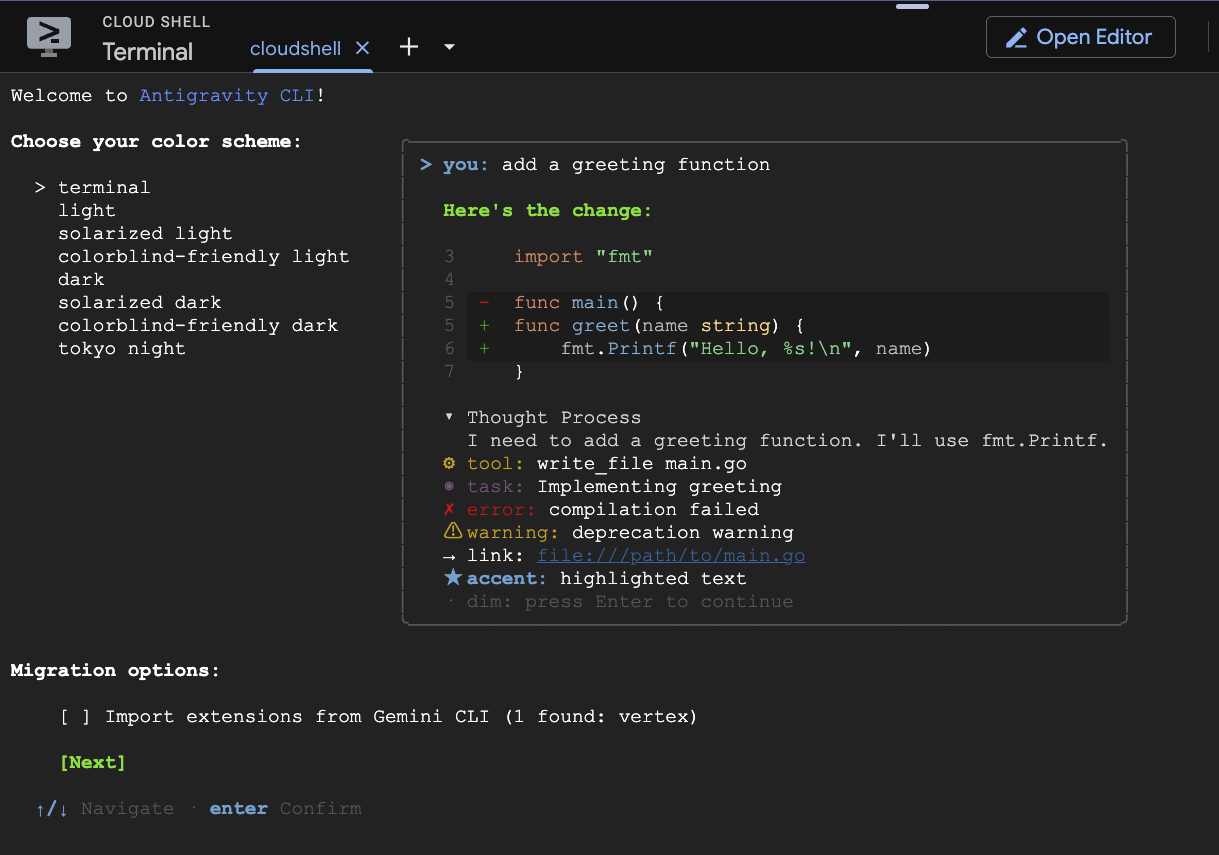
und akzeptieren Sie die Nutzungsbedingungen:
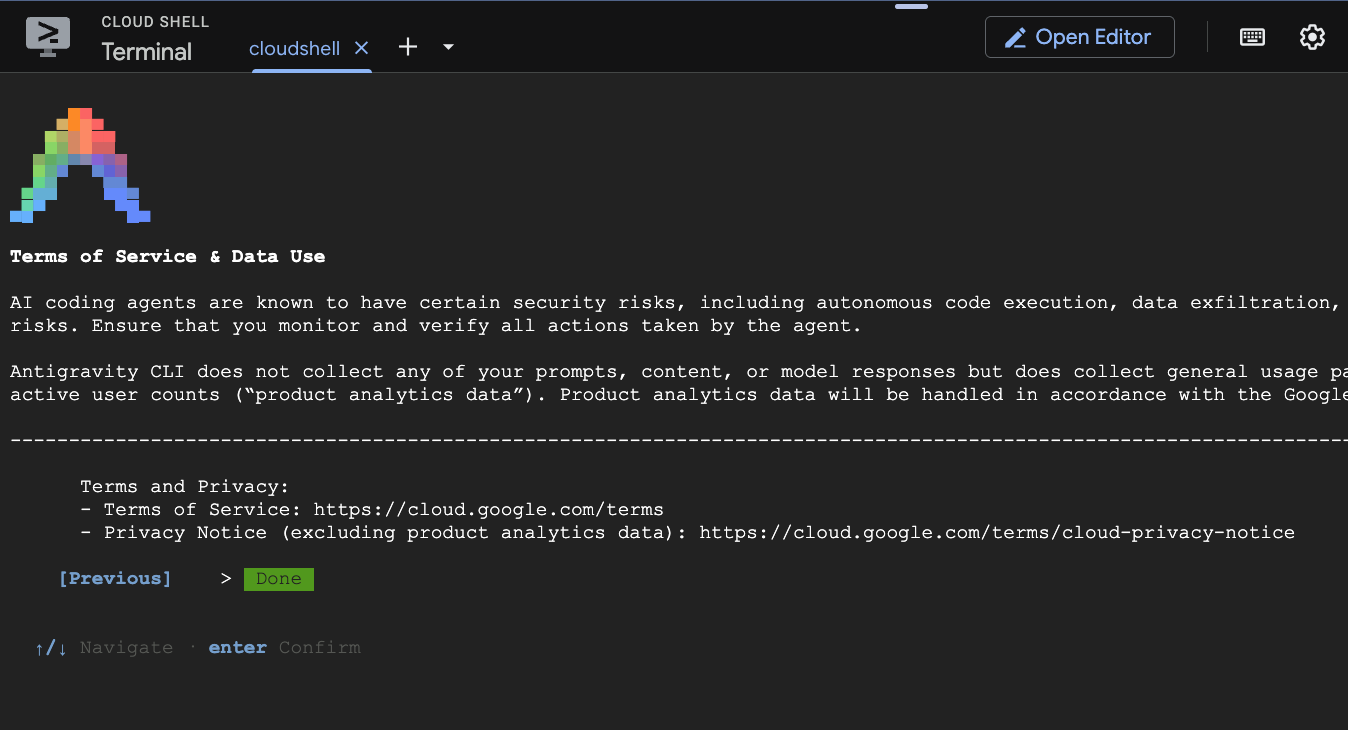
Verwenden Sie die Pfeiltasten, um zu navigieren, und drücken Sie die Eingabetaste, um fortzufahren.
- Da Sie die Befehlszeile zum ersten Mal in diesem Verzeichnis ausführen, werden Sie aufgefordert, ihr zu vertrauen. Wählen Sie Ja, ich vertraue diesem Ordner aus und drücken Sie die Eingabetaste.
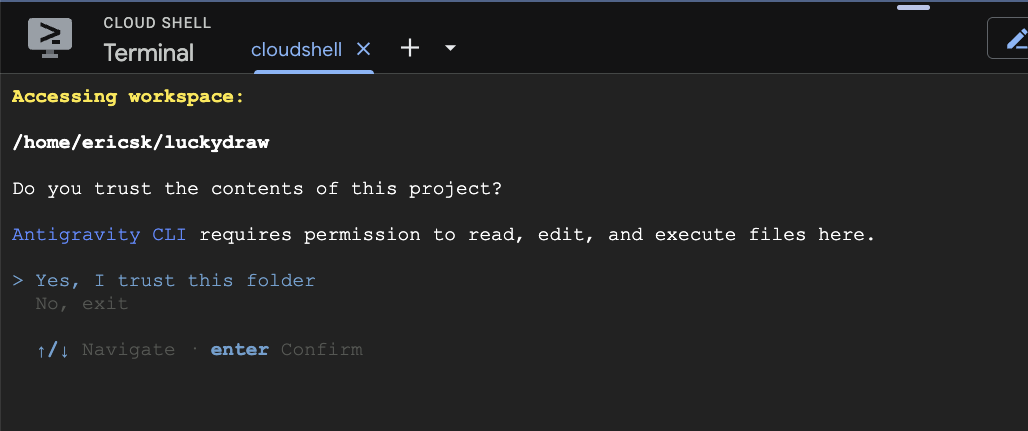
- Die Antigravity CLI wird jetzt ausgeführt. Prüfen Sie, ob es auf Ihr Zielprojekt und Ihr aktuelles Arbeitsverzeichnis (
luckydraw) verweist.
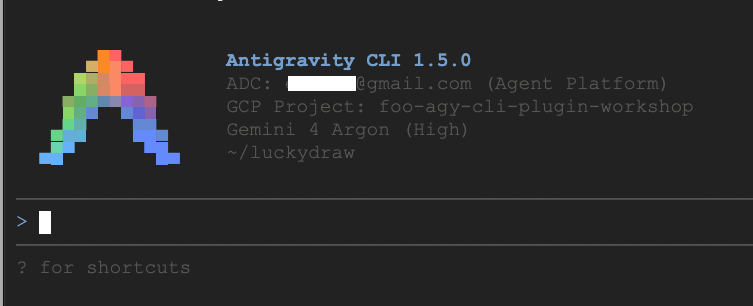
- Führen Sie den Befehl
/quitaus, um die Antigravity CLI zu beenden und zu Cloud Shell zurückzukehren. Im nächsten Abschnitt installieren Sie das erforderliche Plug-in.
Was wir getan haben
- Beispiel-App zum Testen herunterladen
- Starten Sie die Antigravity CLI in Cloud Shell mit Google Cloud-Authentifizierung.
5. Google Cloud Developer-Plug-in installieren und testen
Wenn Sie die Antigravity CLI mit den Tools und Best Practices für die Arbeit mit der Google Cloud Platform ausstatten möchten, installieren Sie das Google Cloud Developer-Plug-in.
Google Cloud Developer-Plug-in installieren
Führen Sie in der Cloud Shell (außerhalb der Antigravity CLI) den folgenden Befehl aus, um das Google Cloud Developer-Plug-in zu installieren:
agy plugin install https://github.com/google/skills/tree/main/plugins/cloud/google-cloud-developer
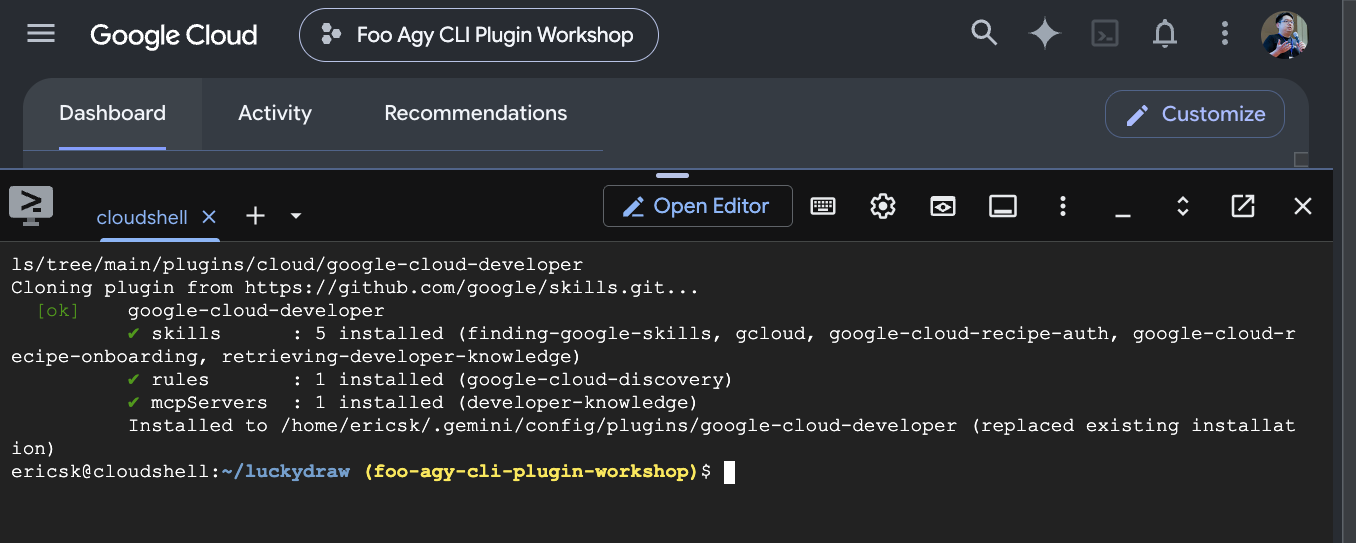
Anwendung über die Antigravity CLI bereitstellen
- Starten Sie die Antigravity CLI:
agy
- Fordern Sie den Agenten in der Befehlszeile auf, Ihre Anwendung bereitzustellen, und geben Sie alle Konfigurationseinstellungen an, z. B. die Bereitstellungsregion:
Please deploy this web app to Google Cloud. I'd like to publish it to the region in Taiwan
- Die Befehlszeile fordert Sie möglicherweise auf, Befehle zu genehmigen, während Aufgaben ausgeführt werden. Drücken Sie die Eingabetaste, um die Auswahl zu bestätigen und fortzufahren.
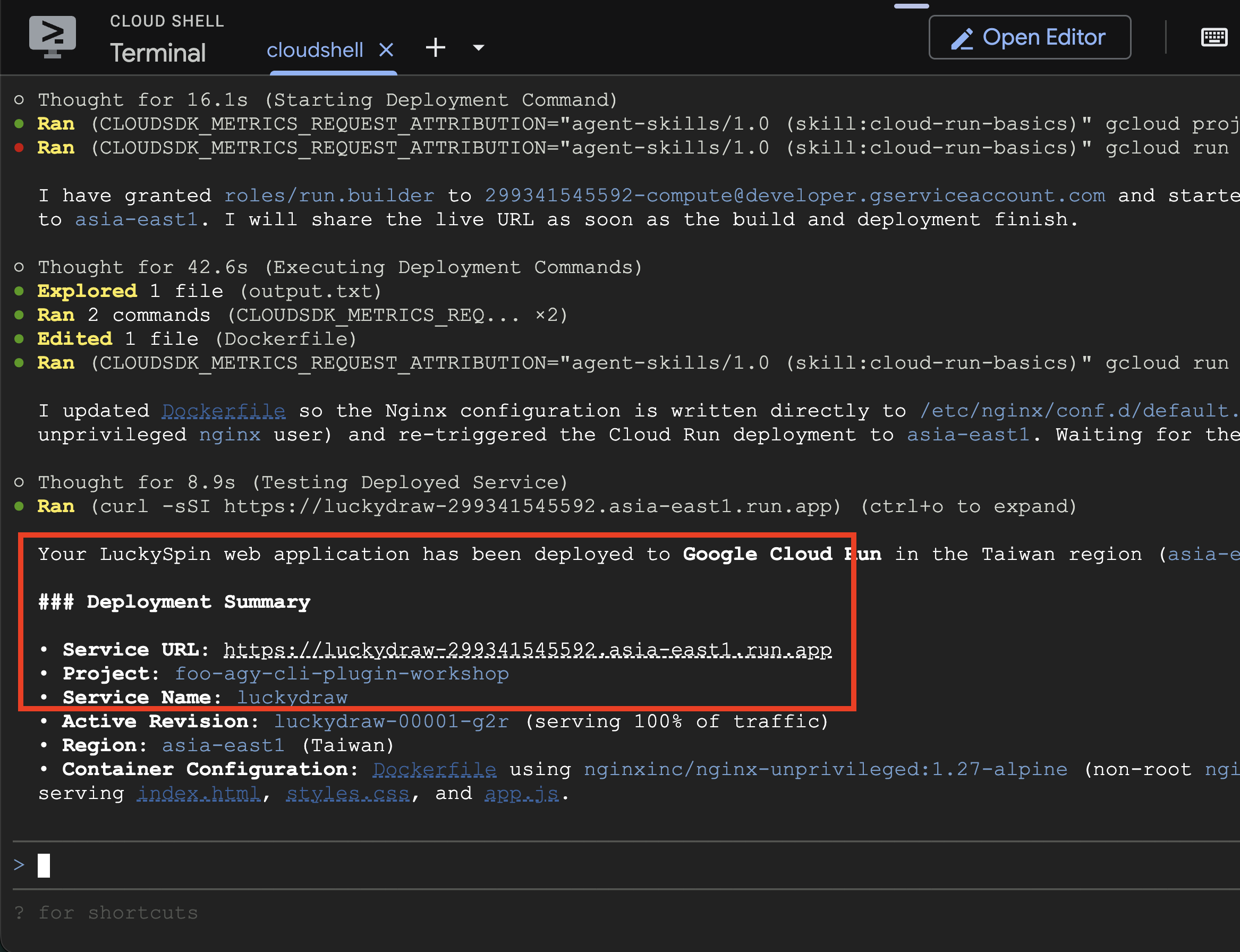
Nach Abschluss der Bereitstellung gibt der KI-Agent die öffentliche URL für Ihre Anwendung zurück.
Ressourcen bereinigen
Wenn Sie alle erstellten Ressourcen entfernen und laufende Kosten vermeiden möchten, bitten Sie den Agenten, die Umgebung abzubauen:
Please clean up all stuff in this project
Was Sie getan haben
- Installieren Sie das Google Cloud Developer-Plug-in für die Antigravity CLI.
- Anwendung mit dem Antigravity-Agenten in Google Cloud bereitstellen
6. Glückwunsch
Sie haben gelernt, wie Sie ein Projekt, ein Rechnungskonto und Cloud Shell in Google Cloud konfigurieren. Außerdem haben Sie die Antigravity CLI verwendet und gesehen, wie das Google Cloud Developer-Plug-in die Bereitstellung und das Aufheben der Bereitstellung von Anwendungen optimiert.
Was Sie erreicht haben
- (Optional) Google Developer Program-Guthaben einlösen und ein aktives Cloud-Rechnungskonto einrichten.
- Sie haben ein Google Cloud-Projekt erstellt und mit einem aktiven Cloud-Rechnungskonto verknüpft.
- Die Antigravity CLI wurde mit der Google Cloud-Authentifizierung gestartet.
- Das Google Cloud Developer-Plug-in für die Antigravity CLI wurde installiert.
- Anwendung in Google Cloud bereitgestellt und Bereitstellung aufgehoben