

1. Antes de comenzar
En este codelab, instalarás el complemento para desarrolladores de Google Cloud para la CLI de Antigravity y, luego, implementarás una aplicación en Google Cloud.
Qué aprenderás
- Opcional: Reclama créditos de Google Cloud a través del Google Developer Program o conecta una cuenta de Facturación de Cloud existente.
- Crear un proyecto de Google Cloud, habilitar la API de Agent Platform y configurar tu espacio de trabajo de Cloud Shell
- Autentica la CLI de Antigravity con las credenciales predeterminadas de la aplicación (ADC).
- Instala el complemento de Google Cloud Developer en la CLI de Antigravity.
- Prueba el complemento implementando una aplicación web de ejemplo en Google Cloud.
Requisitos previos
- Una Cuenta de Google (se requiere una cuenta personal de Gmail para reclamar créditos del Google Developer Program)
- Una cuenta de Facturación de Cloud (si reclamas créditos, se creará una temporal automáticamente)
2. Reclama créditos de Google Developer Program (opcional)
Todos los proyectos de Google Cloud necesitan una cuenta de Facturación de Cloud activa. Si participas en un taller o evento respaldado por Google, puedes reclamar créditos de Google Developer Program para recibir una cuenta de facturación temporal con fondos preasignados.
Pasos
- Busca el vínculo de canje de créditos en los materiales del evento (por ejemplo,
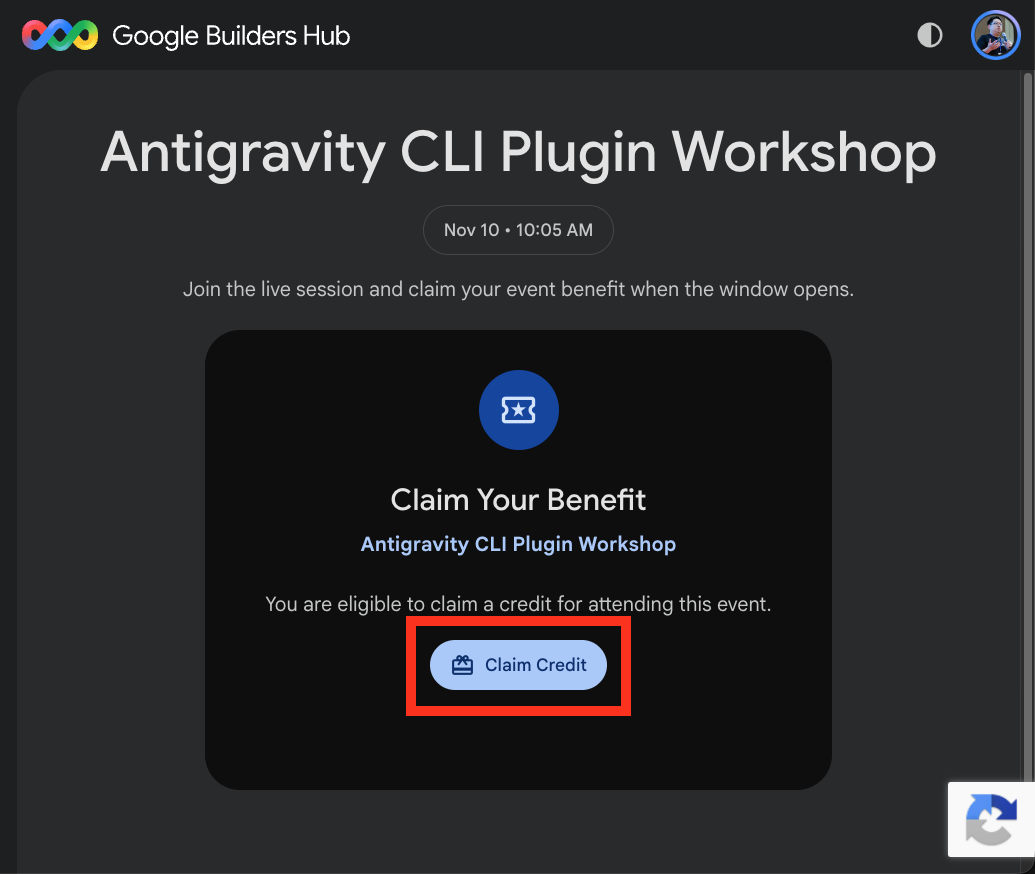
https://me.developers.google.com/benefits/claim/XXXXohttps://g.dev/credits/XXXX). - Abre el vínculo, accede con tu cuenta personal de Gmail y selecciona Reclamar crédito.
- Si se te solicita, completa el formulario para configurar tu perfil de Google Developer Program.
- Completa la verificación Escanea para verificar que eres una persona escaneando el código QR con tu dispositivo móvil.
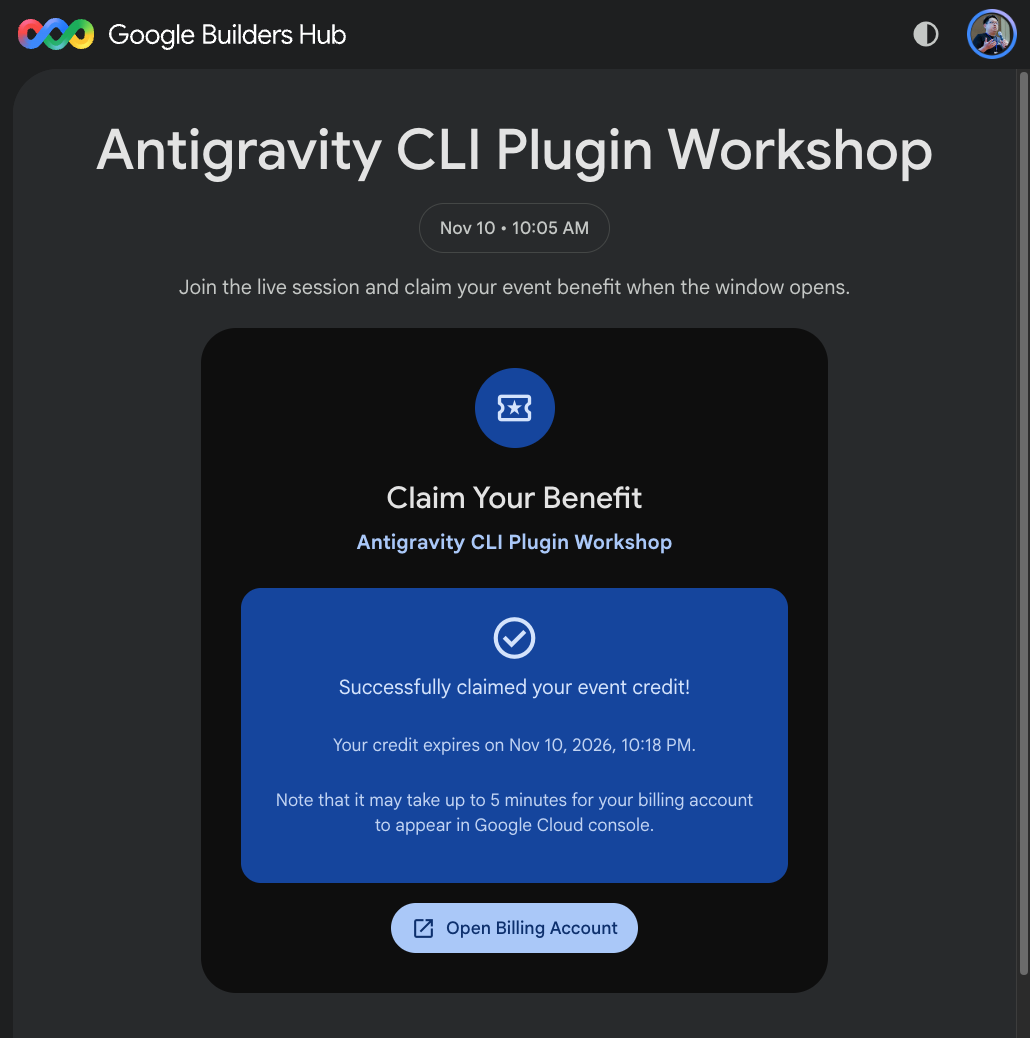
- Después de la verificación, aparecerá una pantalla de confirmación:
(Opcional) 🔍 Verifica los créditos que reclamaste
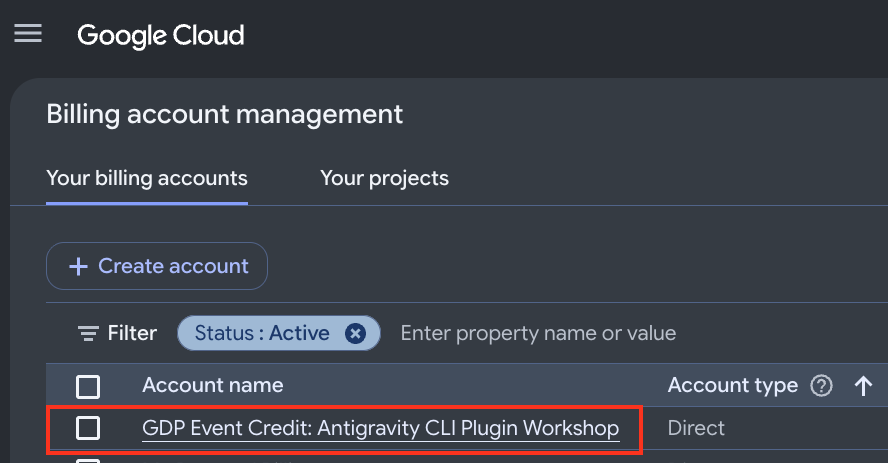
- Haz clic en el botón Abrir cuenta de facturación o visita Facturación de Cloud para ver tus cuentas de facturación en la consola de Google Cloud. Tu cuenta nueva aparecerá en Tus cuentas de facturación:
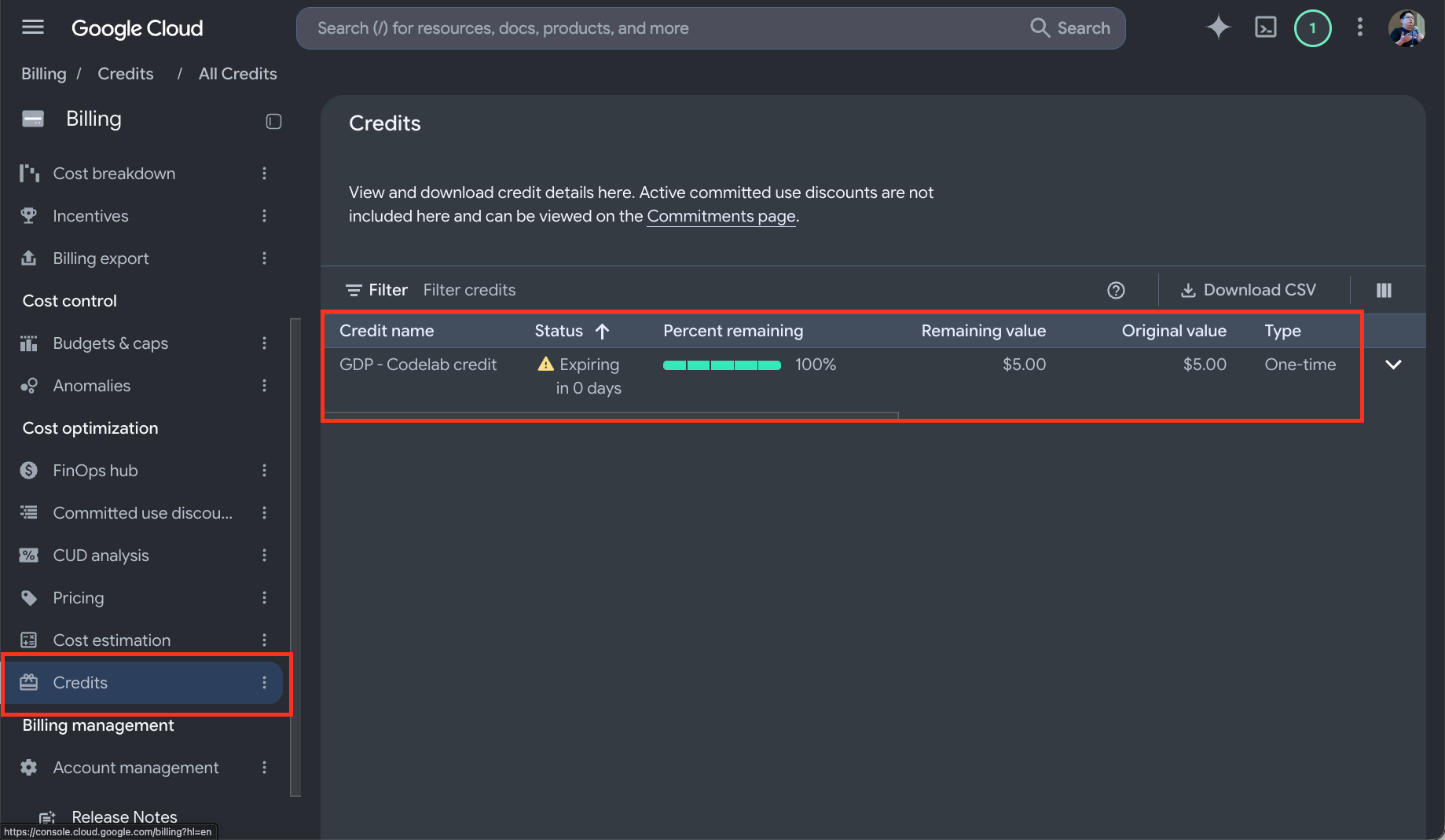
- Selecciona tu cuenta de facturación y, luego, haz clic en Créditos en el menú de navegación de la izquierda para confirmar tus créditos activos, el saldo restante y las fechas de vencimiento.
3. Crea un proyecto de Google Cloud y configura el entorno
Para usar los servicios de Google Cloud, crea un proyecto y vincúlalo a una cuenta de facturación activa.
Crea un proyecto de Google Cloud
- Abre la consola de Google Cloud En el menú de navegación (☰), ve a IAM y administración > Crear proyecto.
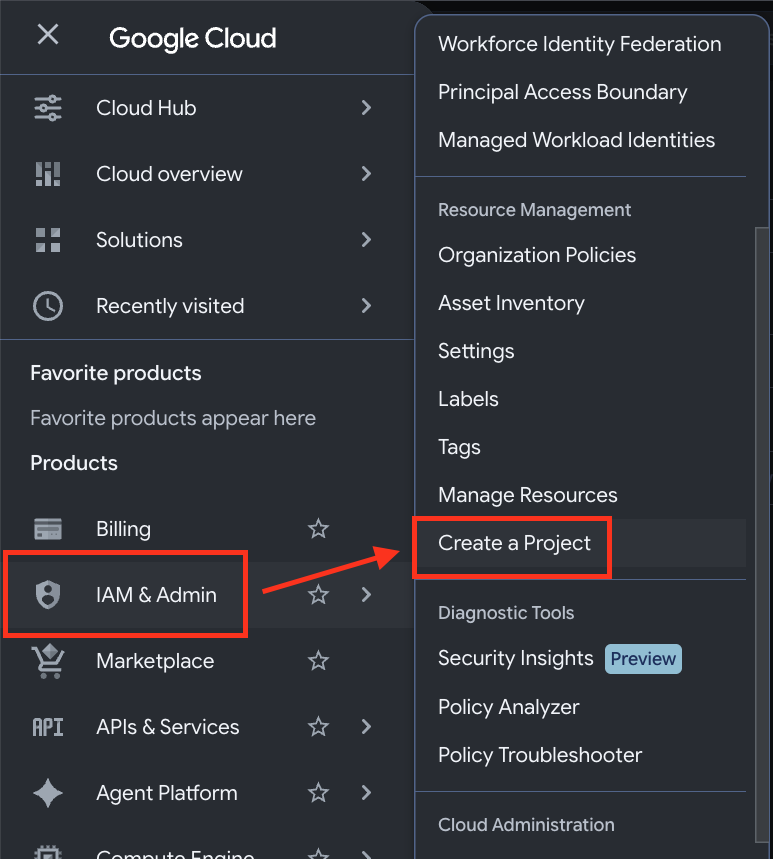
- Completa la configuración del proyecto:
- Nombre del proyecto: Ingresa un nombre y registra el ID del proyecto generado para los pasos futuros.
- Cuenta de facturación: Selecciona tu cuenta de facturación (como tu cuenta de créditos del Google Developer Program). Nota: Si solo tienes una cuenta de facturación, Google Cloud la vincula automáticamente y oculta este campo.
- Recurso superior: Selecciona Sin organización (o elige tu organización, si corresponde).
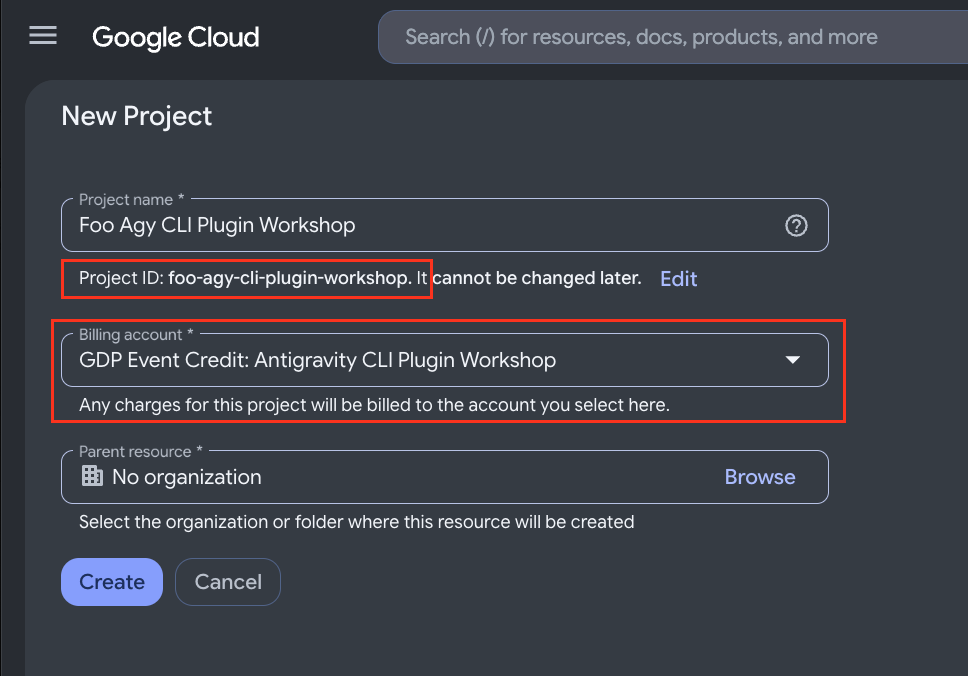
- Haz clic en Crear y espera a que finalice el aprovisionamiento.
- Cuando aparezca la notificación, haz clic en el ícono de Notificaciones en la esquina superior derecha y elige Seleccionar proyecto.
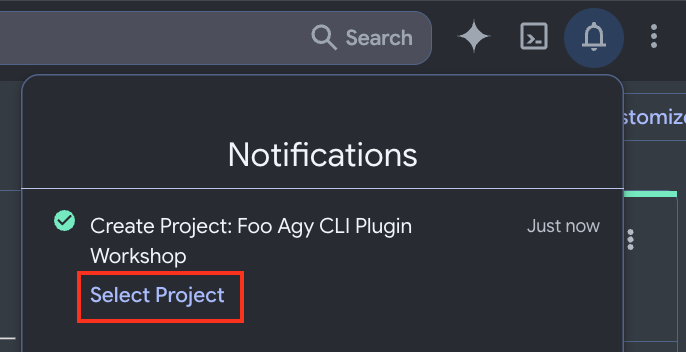
- Verifica que tu proyecto nuevo aparezca en el selector de proyectos en la parte superior de la consola. Si no es así, abre el selector y cámbialo.
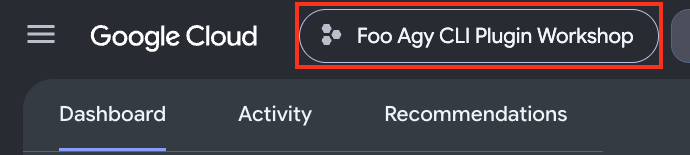
Activa Cloud Shell
Usaremos Cloud Shell para ejecutar la CLI de Antigravity y completar el codelab.
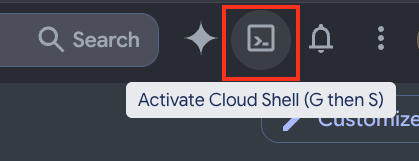
- Haz clic en el ícono Activar Cloud Shell en la barra de herramientas de la esquina superior derecha.
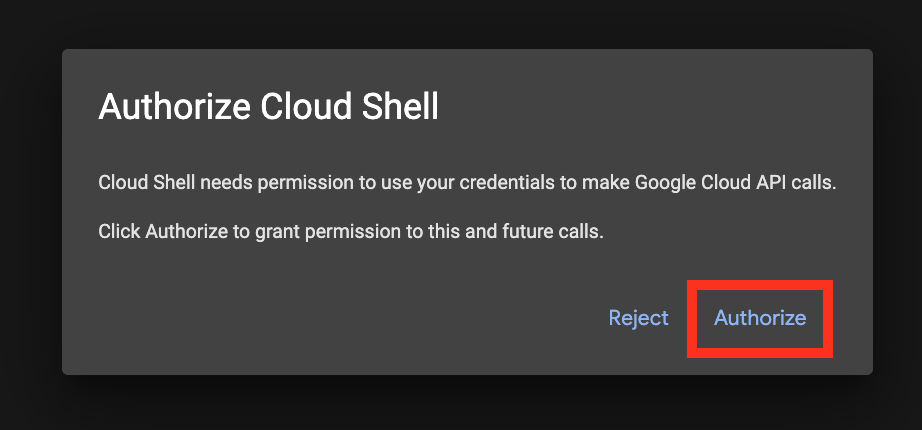
- Si se te solicita, haz clic en Autorizar para otorgar a Cloud Shell acceso a las APIs de Google Cloud.
- Verifica tu proyecto activo en la instrucción de la terminal.
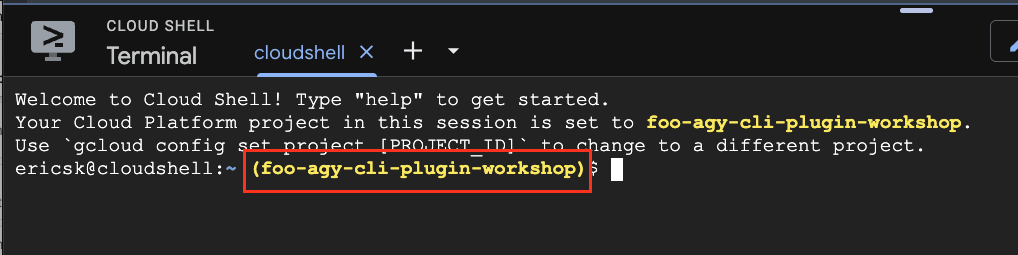
Si no se estableció el proyecto correcto, ejecuta este comando:
gcloud config set project YOUR_PROJECT_ID

Habilita la API de Agent Platform
La CLI de Antigravity requiere la API de Agent Platform para acceder a los modelos de IA. Para habilitar la API, ejecuta el siguiente comando en Cloud Shell:
gcloud services enable aiplatform.googleapis.com

Qué hicimos
- Crear y configurar un proyecto de Google Cloud con facturación
- Iniciar y autorizar Cloud Shell
- Configura el proyecto activo y habilita la API de Agent Platform.
4. Iniciar la CLI de Antigravity
Descarga la app de ejemplo:
Usaremos una app de ejemplo para probar la implementación en Google Cloud. Usa el comando en Cloud Shell para descargar la app de ejemplo y acceder al directorio.
git clone https://github.com/ericsk/luckydraw.git
cd luckydraw/
Inicia Antigravity
La CLI de Antigravity (agy) está preinstalada en Cloud Shell. En esta sección, configurarás y, luego, iniciarás la CLI.
Para autorizar la CLI de Antigravity con las credenciales predeterminadas de la aplicación (ADC), sigue estos pasos:
- Configura las variables de entorno requeridas (
AGY_ADC_AUTH,CLOUDSDK_CORE_PROJECTyGOOGLE_CLOUD_QUOTA_PROJECT) para que la CLI de Antigravity use la cuota de tu proyecto y, luego, inicia la CLI:
export AGY_ADC_AUTH=true
export CLOUDSDK_CORE_PROJECT=$(gcloud config get project)
export GOOGLE_CLOUD_QUOTA_PROJECT=$(gcloud config get project)
agy
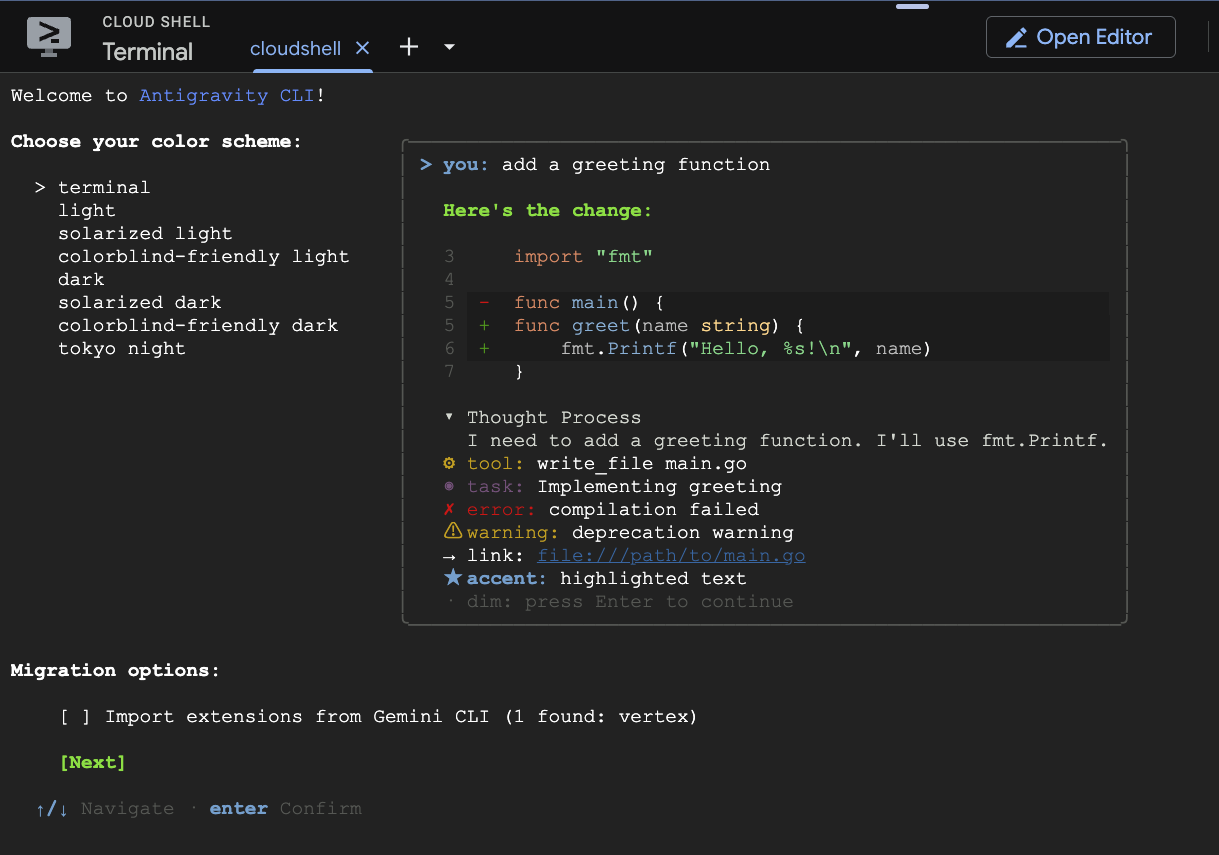
- Cuando lo inicies por primera vez, se te pedirá que selecciones un tema:
y acepta las condiciones del servicio:
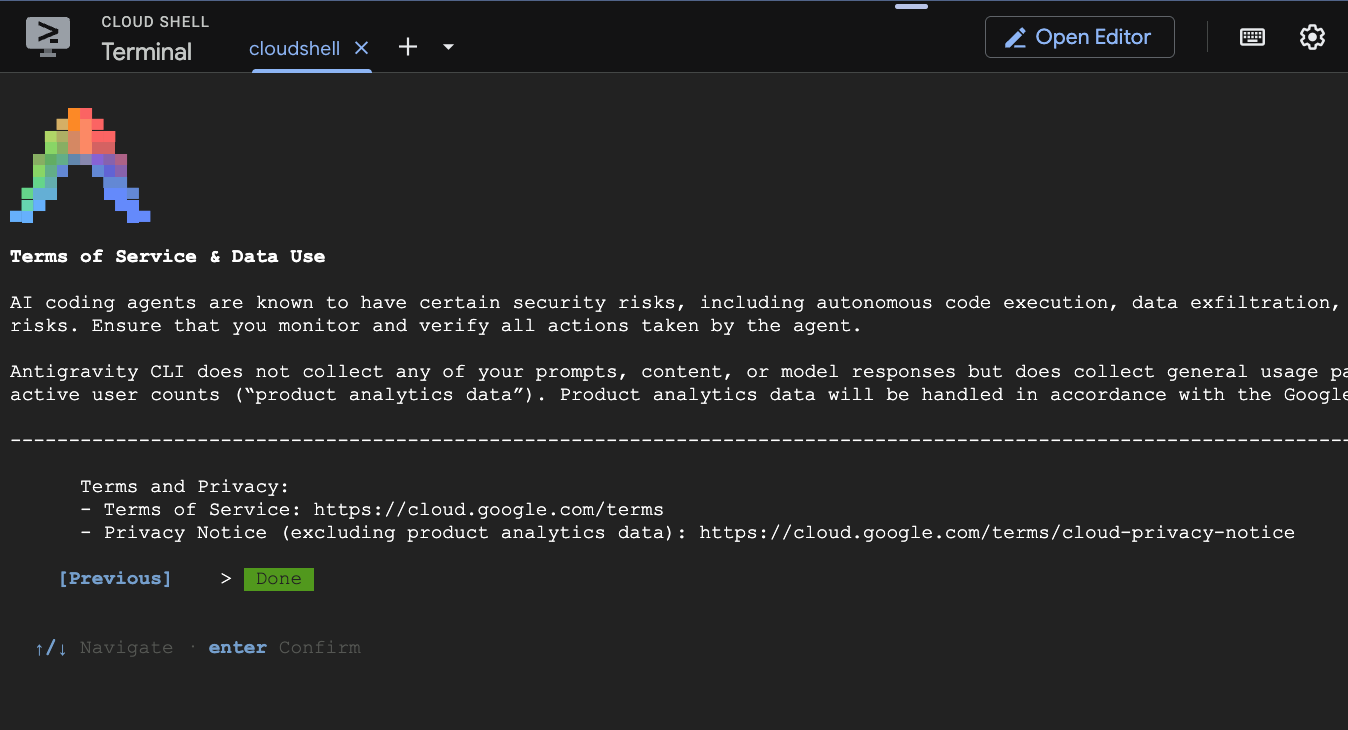
Usa las teclas de flecha para navegar y presiona Intro para continuar.
- Como es la primera vez que ejecutas la CLI en este directorio, se te pedirá que confíes en ella. Selecciona Yes, I trust this folder y presiona Intro.
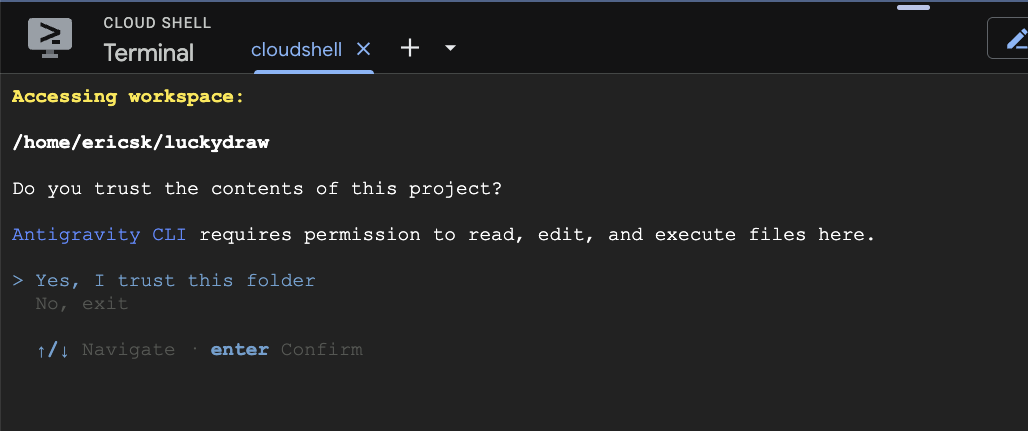
- La CLI de Antigravity ahora se está ejecutando. Confirma que apunte a tu proyecto de destino y al directorio de trabajo actual (
luckydraw).
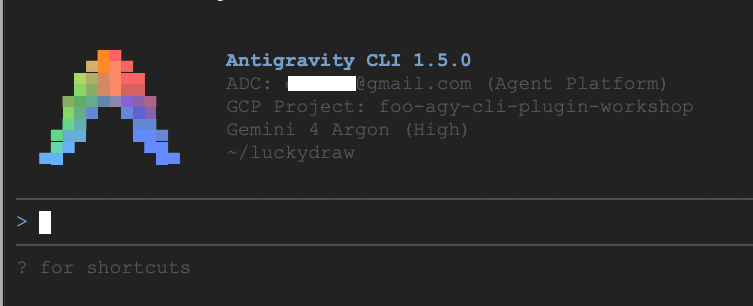
- Ejecuta el comando
/quitpara salir de la CLI de Antigravity y volver a Cloud Shell. Instalarás el complemento requerido en la siguiente sección.
Qué hicimos
- Descarga la app de ejemplo para realizar pruebas
- Inicia la CLI de Antigravity en Cloud Shell con la autenticación de Google Cloud.
5. Instala y prueba el complemento de Google Cloud Developer
Para equipar la CLI de Antigravity con las herramientas y las prácticas recomendadas necesarias para trabajar con Google Cloud Platform, instala el complemento para desarrolladores de Google Cloud.
Instala el complemento Google Cloud Developer
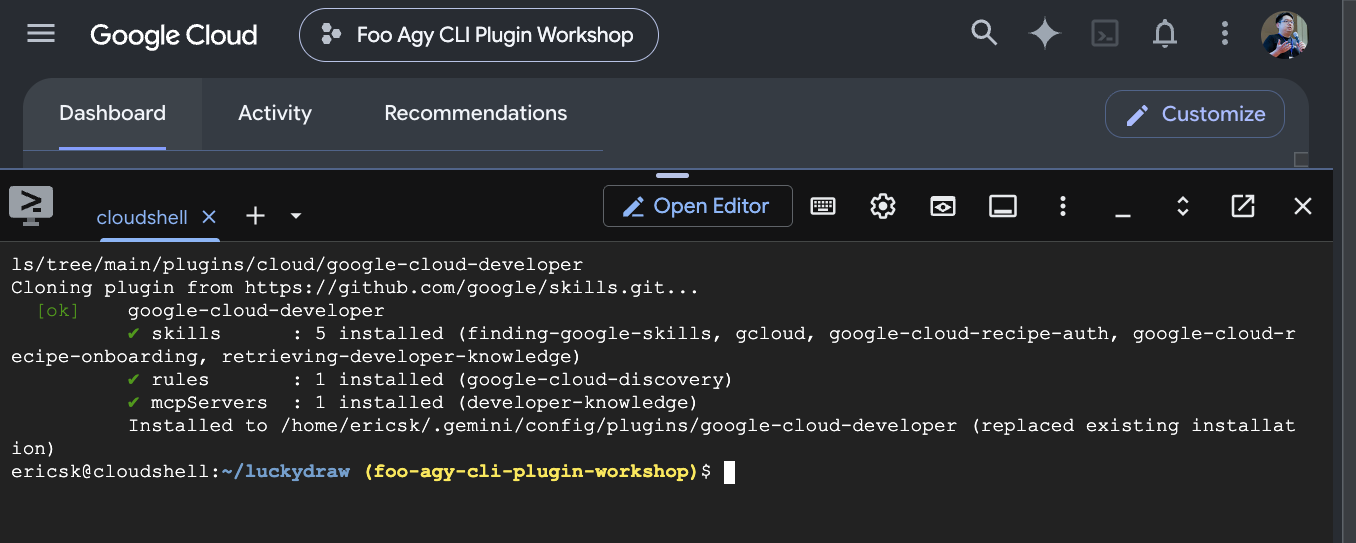
En Cloud Shell (fuera de la CLI de Antigravity), ejecuta el siguiente comando para instalar el complemento de Google Cloud Developer:
agy plugin install https://github.com/google/skills/tree/main/plugins/cloud/google-cloud-developer
Implementa tu app desde la CLI de Antigravity
- Inicia la CLI de Antigravity:
agy
- Dentro de la CLI, pídele al agente que implemente tu aplicación y que incluya cualquier preferencia de configuración, como la región de implementación:
Please deploy this web app to Google Cloud. I'd like to publish it to the region in Taiwan
- Es posible que la CLI te solicite que apruebes comandos a medida que ejecuta tareas. Presiona Intro para confirmar y continuar.
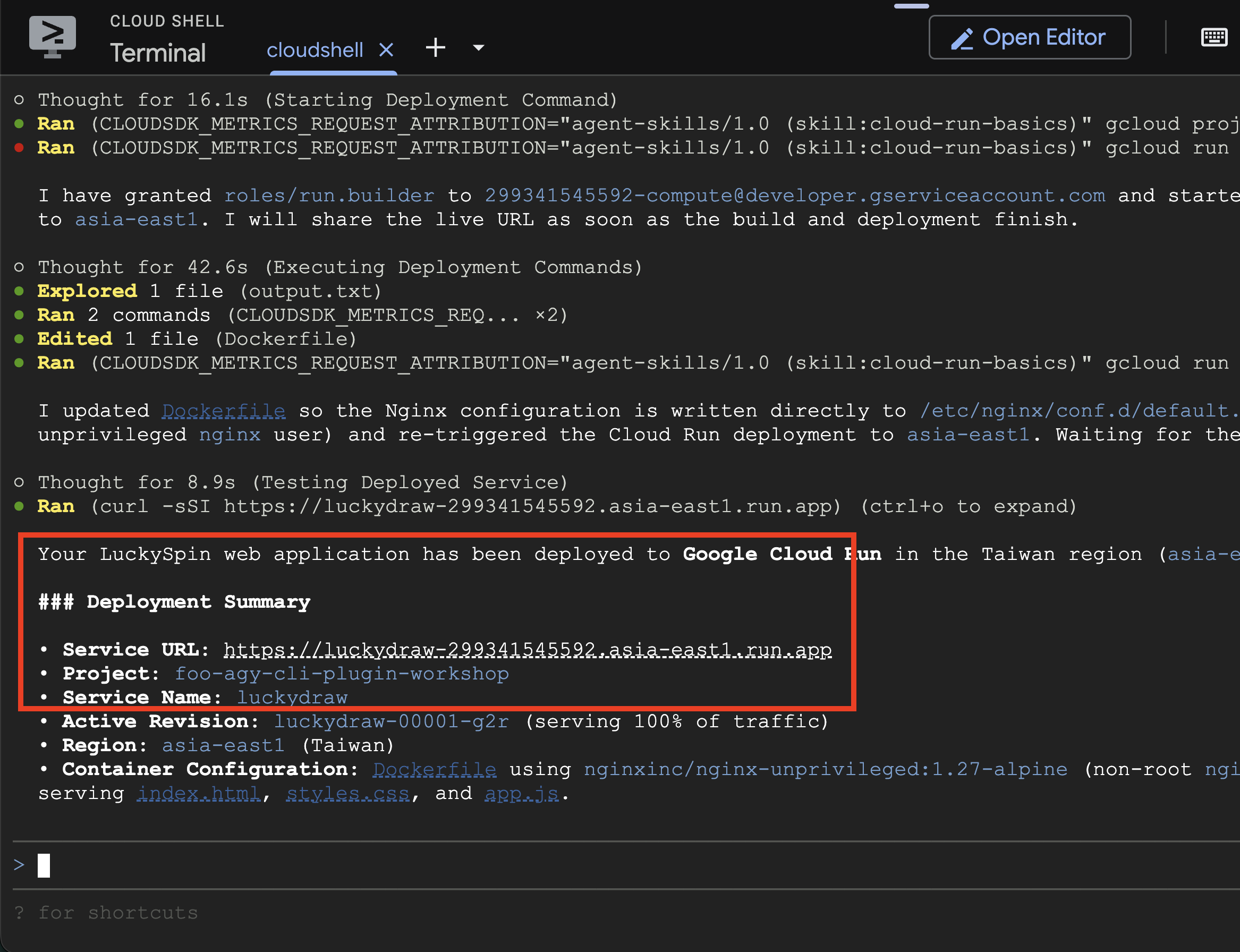
Una vez que se complete la implementación, el agente devolverá la URL pública de tu aplicación.
Limpia los recursos
Para quitar todos los recursos creados y evitar cargos continuos, pídele al agente que desmantele el entorno:
Please clean up all stuff in this project
Qué hiciste
- Instala el complemento de Google Cloud Developer para la CLI de Antigravity.
- Implementar una aplicación en Google Cloud con el agente de Antigravity
6. Felicitaciones
Aprendiste a configurar un proyecto, una cuenta de facturación y Cloud Shell en Google Cloud. También usaste la CLI de Antigravity y viste cómo el complemento de Google Cloud Developer optimiza la implementación y la anulación de la implementación de aplicaciones.
Qué lograste
- (Opcional) Haber canjeado los créditos de Google Developer Program y configurado una cuenta de Facturación de Cloud activa.
- Creaste un proyecto de Google Cloud y lo vinculaste a una cuenta de Facturación de Cloud activa.
- Iniciaste la CLI de Antigravity con la autenticación de Google Cloud.
- Instalaste el complemento de Google Cloud Developer para la CLI de Antigravity.
- Implementar y anular la implementación de una aplicación en Google Cloud